


Ottenere un bot di Telegram
Per connettere Telegram è necessario un bot Telegram. Leggi la nostra guida per iniziare.
Il bot Telegram a cui vuoi connetterti non deve essere connesso al bot Controller. Fai riferimento all'FAQ per ulteriori informazioni.
Collegamento di un bot di Telegram
Collegamento di un bot esistente
Guarda il video qui sotto per una guida dettagliata su come collegare il tuo account Telegram esistente a respond.io.

Passaggio 1: Vai a Impostazioni > Canali
Passaggio 2: Fai clic su Aggiungi canale > Telegram > Connetti un bot esistente
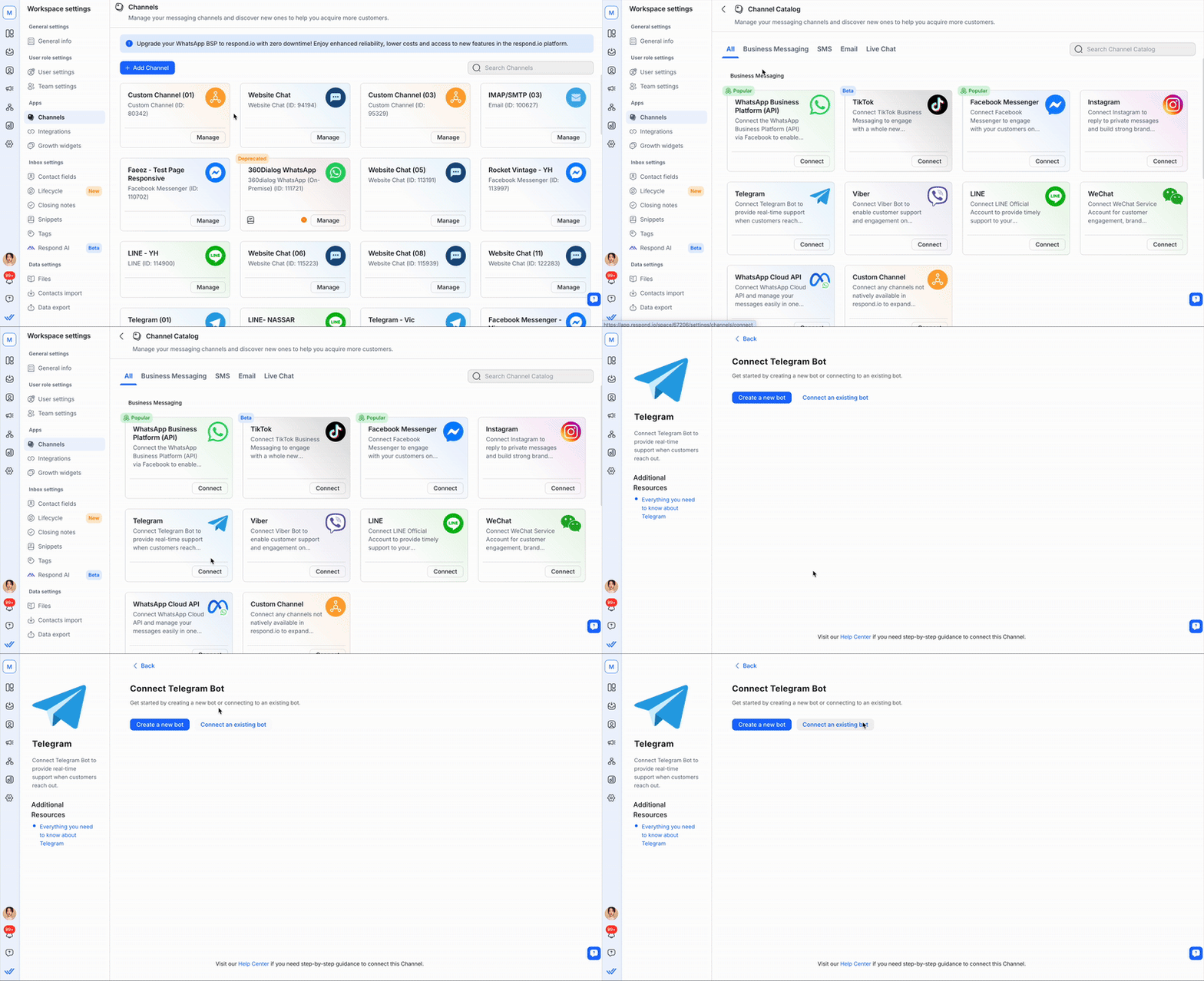
Passo 3: Invia un messaggio al BotFather
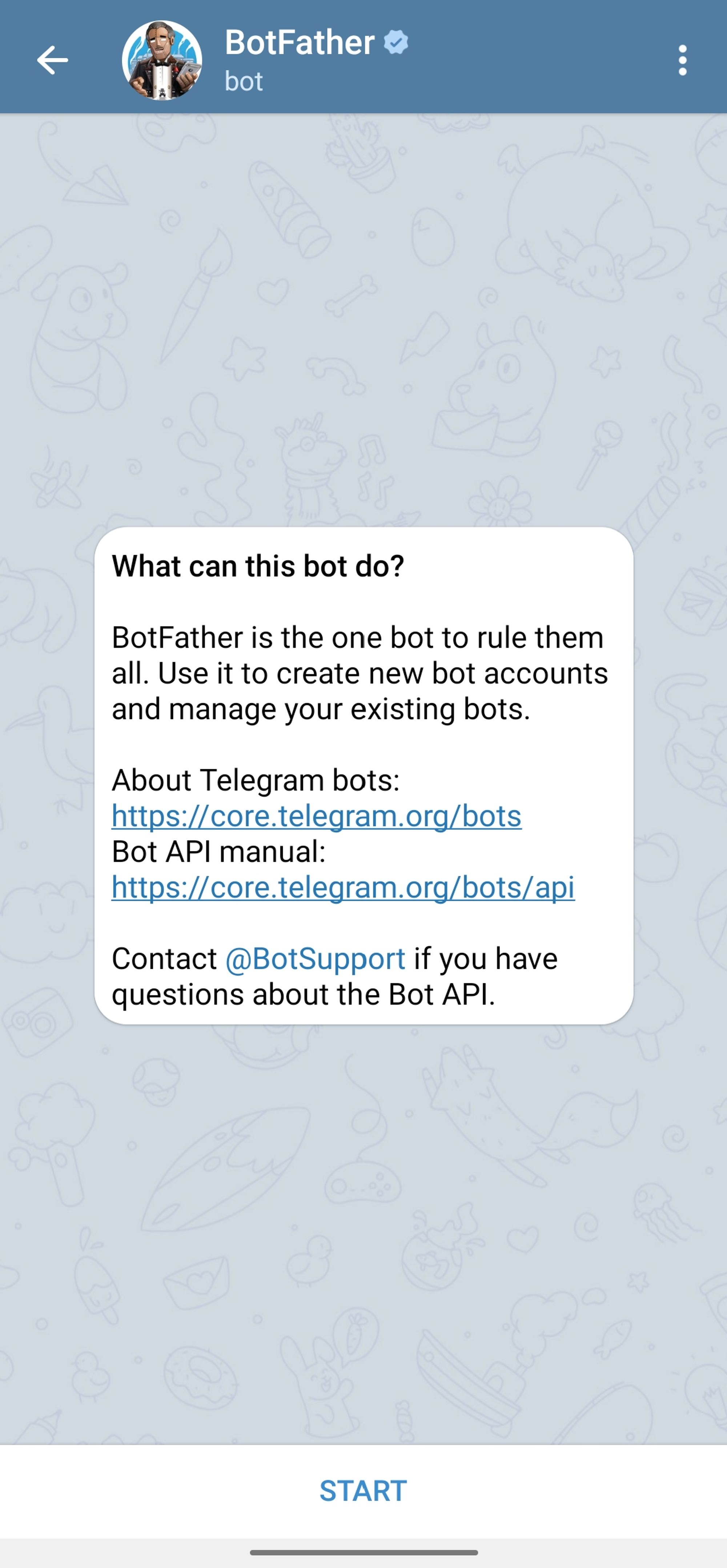
Passo 4: Invia il comando /mybots
Passaggio 5: Seleziona il bot a cui connetterti
Passaggio 6: Seleziona API Token dalle opzioni del menu e copialo
Passaggio 7: Aggiungi il token API al campo corrispondente sulla piattaforma respond.io
Passo 8: Clicca Collega per completare la configurazione
Collegamento di un nuovo bot
Guarda il video qui sotto per una guida dettagliata su come collegare Telegram a respond.io.

Passaggio 1: Vai a Impostazioni > Canali
Passaggio 2: Fai clic su Aggiungi canale > Telegram > Crea un nuovo bot
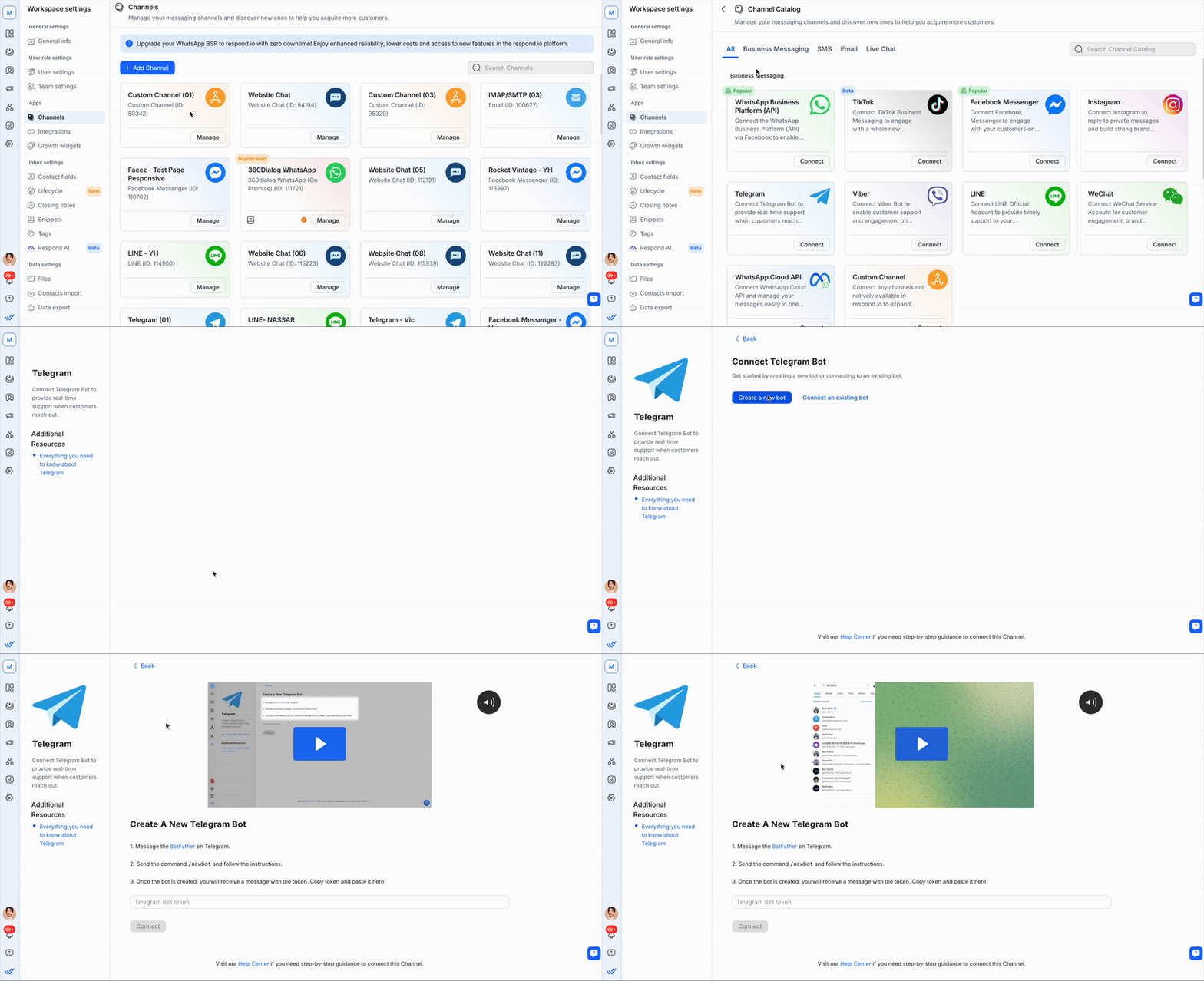
Passo 3: Invia un messaggio al BotFather
Passo 4: Invia il comando /newbot e segui le istruzioni
Passaggio 5: aggiungi il token nel campo corrispondente sulla piattaforma respond.io
Passaggio 6: Fai clic su Connetti per completare la configurazione
Una volta completata la configurazione, tutti i messaggi inviati al tuo account Telegram Bot verranno ricevuti nel tuo spazio di lavoro.
Una volta che il Canale è collegato, scansiona il codice QR per inviare un messaggio di prova e assicurati che tutto funzioni correttamente.
Configurazione del canale
Il canale Telegram può essere configurato con un nome canale univoco. Questo nome verrà utilizzato internamente per identificare l'account.
Passaggio 1: Fai clic su Impostazioni > Canali
Passaggio 2: Individua il canale Telegram, fai clic su Gestisci
Passaggio 3: effettuare la configurazione necessaria
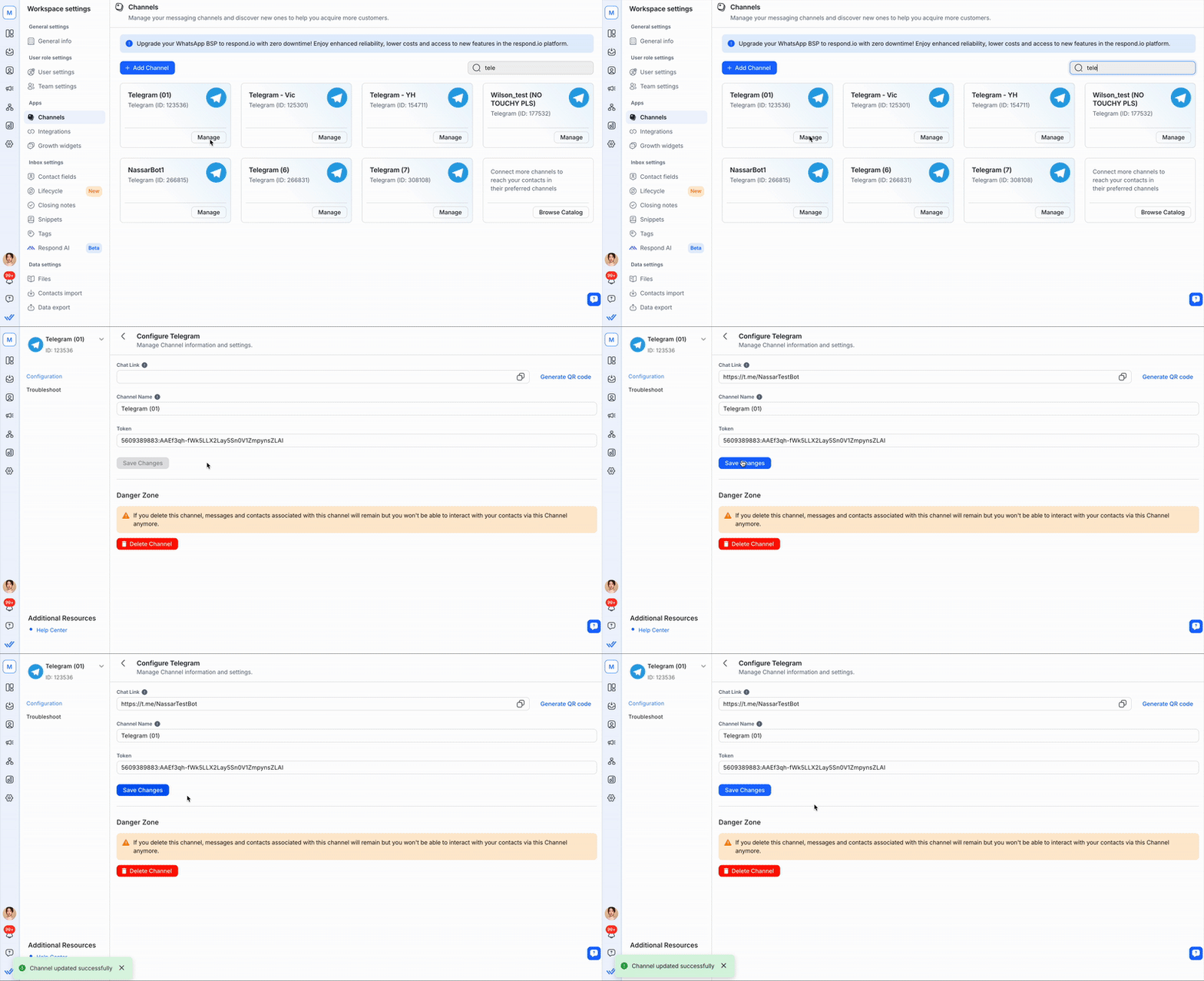
Passaggio 4: Nella pagina di configurazione di Telegram vedrai le seguenti configurazioni:
Link chat - Un link clicca-per-chattare è un URL abbreviato che indirizza i clienti ad avviare o continuare una conversazione con il tuo account Telegram. Puoi condividere questo link per indirizzare i clienti a una discussione nuova o esistente, a seconda che l'utente abbia già inviato un messaggio al tuo account Telegram. Puoi anche generare un codice QR per condividere il link della chat con i tuoi Contatti.
Nome canale - Il nome del canale può essere modificato e viene utilizzato internamente per identificare il canale.
Importante: assicurati che i dettagli siano corretti affinché i messaggi vengano ricevuti correttamente sul tuo account Telegram.
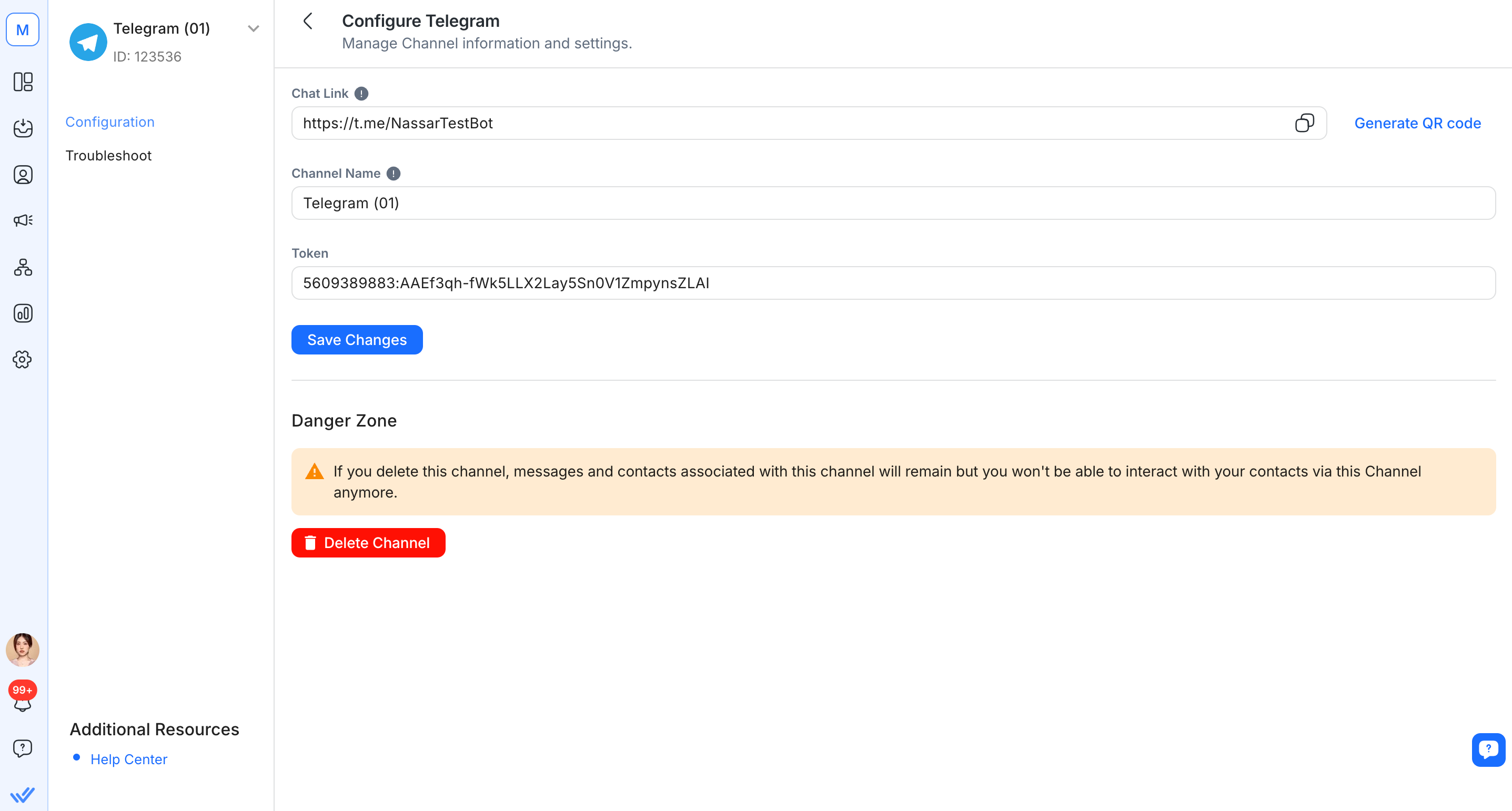
Passaggio 5: Fai clic su Salva modifiche per aggiornare la pagina di configurazione di Telegram
FAQ e risoluzione dei problemi
Posso connettermi a un account Telegram personale?
Per collegare un canale Telegram è necessario un bot Telegram. Puoi scoprire come creare un Bot Telegram qui.
Perché ricevo il messaggio di errore Forbidden: bot was blocked by user ?
Se vedi questo messaggio di errore accanto a un messaggio sulla piattaforma, significa che il contatto ha bloccato il tuo bot Telegram. Il blocco impedisce a un contatto di ricevere messaggi da un'azienda. Ciò accade spesso a causa dello spam, quando i Contatti ritengono che l'azienda invii contenuti irrilevanti. Una volta bloccato, la tua azienda non può inviare alcun messaggio, come broadcast o messaggi 1 a 1, a meno che il contatto non contatti nuovamente l'azienda.
Ho problemi con il mio Bot Token
Se il tuo token del bot Telegram è andato perso o se il tuo token esistente è stato compromesso, puoi usare il comando token per generarne uno nuovo.
Invia
/tokenal BotFather.
Perché non riesco a ricevere un messaggio video in arrivo?
Se non riesci a ricevere un video, la dimensione del file potrebbe essere troppo grande.
Controlla i dettagli delle dimensioni del file video
Il bot di Telegram può ricevere solo file video di dimensioni massime di 20 MB. Scopri di più sui tipi di file supportati da Telegram qui.
Perché non riesco a ricevere messaggi in arrivo anche se il mio canale Telegram è connesso?
Un contatto di prova potrebbe inviare messaggi di prova a un numero personale anziché al bot di Telegram. Assicurati che i messaggi vengano inviati correttamente al Bot.
Un'altra possibile causa è che i token potrebbero non corrispondere. Assicurarsi che il token sulla piattaforma respond.io corrisponda al token fornito dal BotFather.
Inoltre, non potrai ricevere messaggi in entrata se il tuo bot Telegram è connesso a un bot controller. Per risolvere questo problema, si consiglia di disattivare il Controller Bot.
Perché non riesco a inviare messaggi in uscita?
Di solito la causa è un errore dell'API di Telegram. Attendi qualche minuto prima di provare a inviare nuovamente il messaggio.
Posso aggiungere un account Telegram Business o un bot Telegram Premium a respond.io?
No, non è possibile aggiungere bot Telegram Business Account o Telegram Premium a respond.io. Ecco perché:
• Respond.io si connette ai bot creati tramite BotFather di Telegram.
• Non è possibile convertire un bot creato da BotFather in un bot Telegram Business.
Perché il pulsante "Avvia" non apre una conversazione?
A seguito di un recente aggiornamento, cliccando sul pulsante "Avvia" in Telegram viene creato un nuovo contatto ma la conversazione non si apre. La conversazione si aprirà solo quando invierai un messaggio. Questo è il comportamento previsto e non un problema. Abbiamo una richiesta di funzionalità per poter potenzialmente modificare questo comportamento in futuro. Puoi seguire e votare questa richiesta di funzionalità qui.
Cosa succede quando elimino un canale Telegram?
L'eliminazione di un canale Telegram non rimuoverà i contatti associati né la cronologia della chat.
La cronologia chat è collegata ai tuoi Contatti, quindi, a meno che tu non elimini manualmente un Contatto dal modulo Contatti, sia il Contatto sia la cronologia delle sue conversazioni rimarranno nell'area di lavoro.
Quando ti ricolleghi allo stesso canale Telegram e ricevi un messaggio dallo stesso contatto, verrà creato un nuovo contatto.


