

การขอรับบอท Viber
เริ่มตั้งแต่วันที่ 5 กุมภาพันธ์ 2024 คุณจะไม่สามารถสร้างบอท Viber ด้วยตัวเองได้อีกต่อไป และต้องยื่นคำร้องกับ Viber โดยตรง.
ดูรายละเอียดเพิ่มเติมเกี่ยวกับ โมเดลเชิงพาณิชย์ของบอทในปัจจุบันที่นี่.
ความต้องการ:
บัญชี Viber ส่วนตัว
หากต้องการสร้าง Chatbot บน Viber ให้ดู คำแนะนำของเรา.
การเชื่อมต่อบอท Viber
สมัครบอท
ขั้นตอนที่ 1: ไปที่ การตั้งค่า > ช่อง
ขั้นตอนที่ 2: คลิก เพิ่มช่อง > Viber > เชื่อมต่อ > สมัครบอท
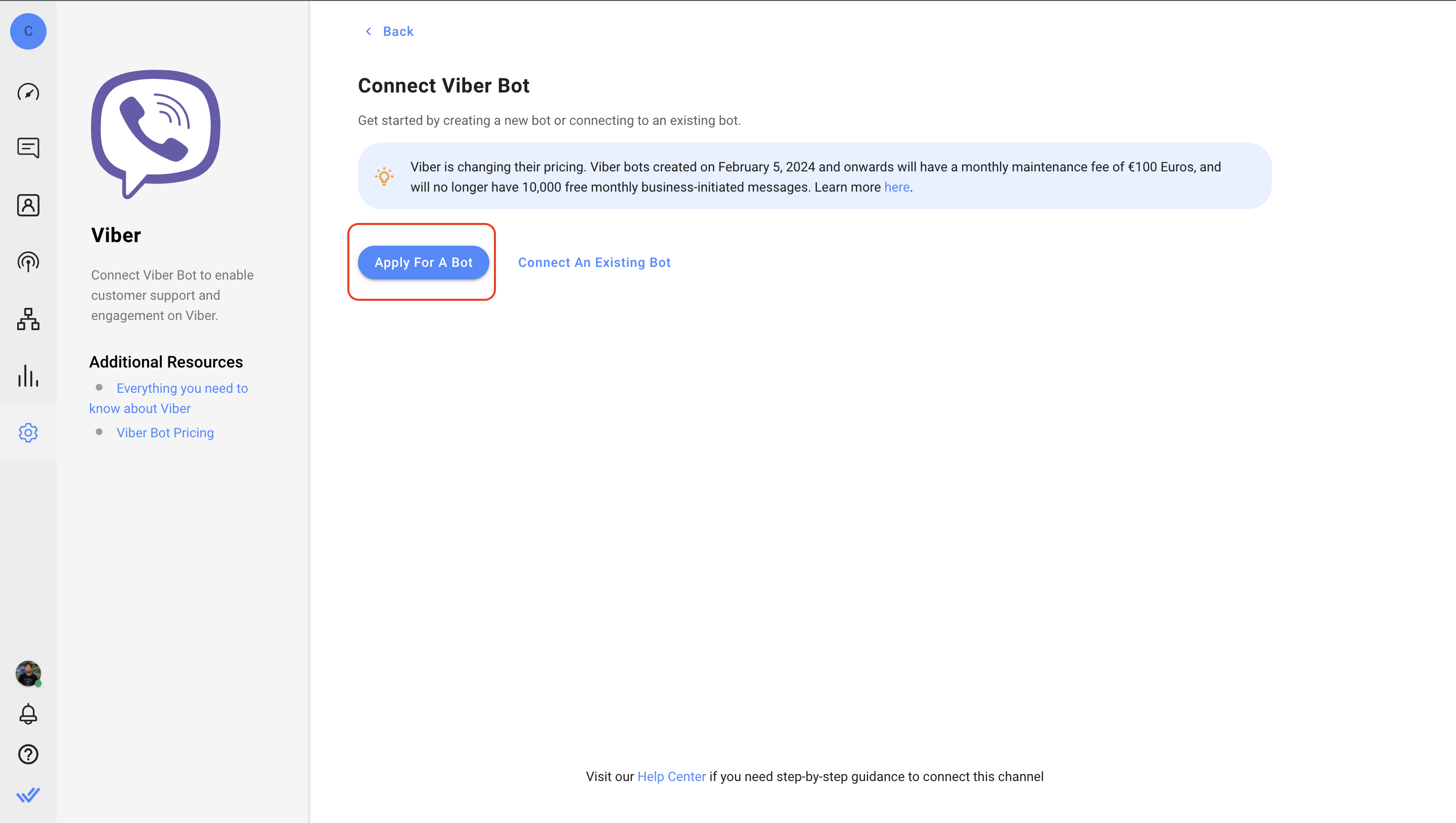
ขั้นตอนที่ 3: กรอก Viber Form เพื่อรับโทเค็นส่วนตัวของคุณเมื่อคำขอของคุณได้รับการดำเนินการและอนุมัติ.
หากคุณมีโทเค็นส่วนตัวแล้ว ให้คลิกปุ่ม ฉันมีโทเค็นบอท เพื่อดำเนินการขั้นตอนถัดไป
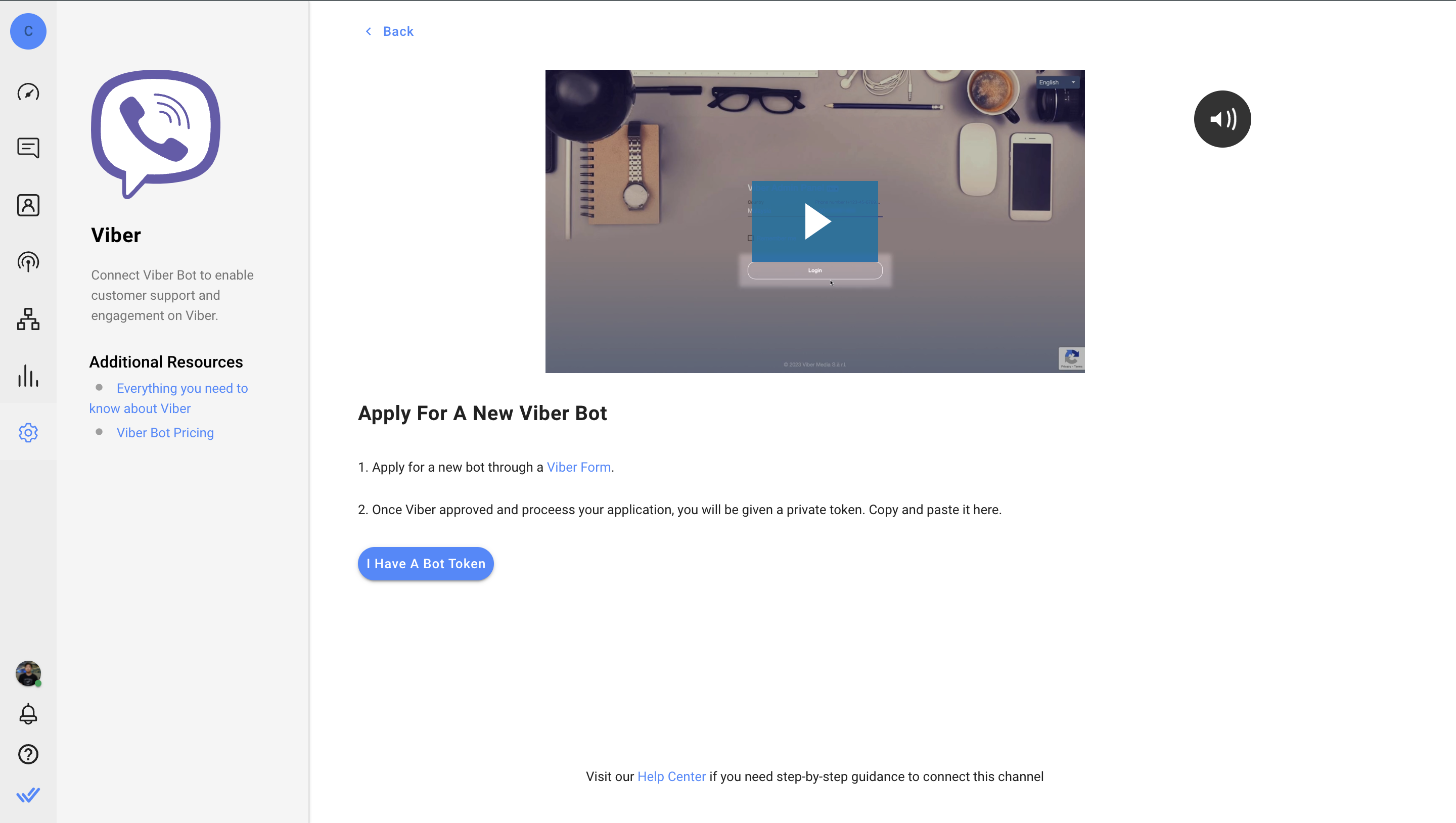
ขั้นตอนที่ 4: คลิกที่ ฉันมีโทเค็นบอท > ไปที่หน้าข้อมูลในแผงควบคุม Viber ของคุณ > คัดลอกและวางโทเค็นส่วนตัวของคุณในช่อง 'โทเค็นบอท Viber' แล้วคลิก เชื่อมต่อ
การเชื่อมต่อบอทที่มีอยู่
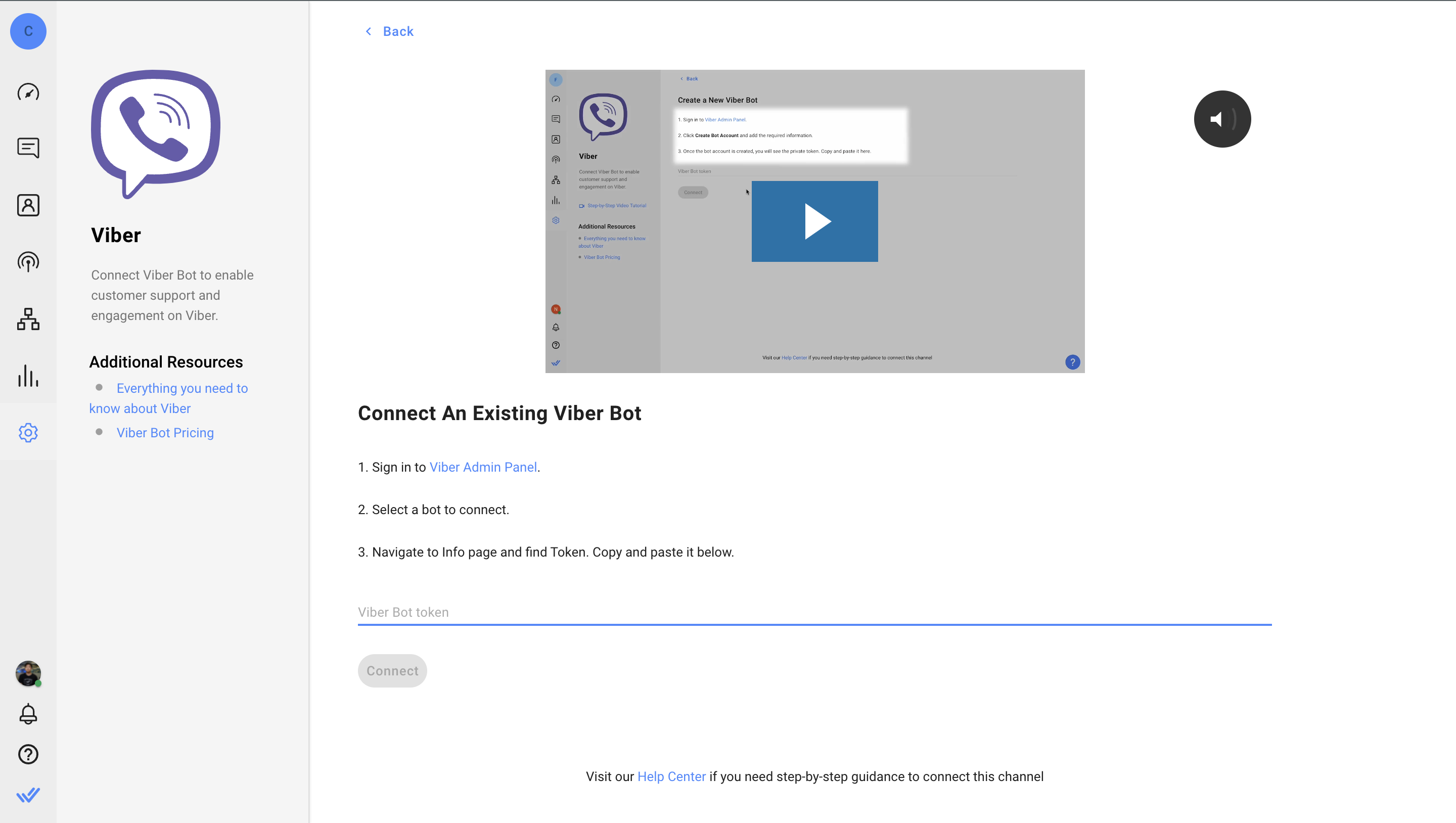
ดูวิดีโอด้านล่างเพื่อดูคำแนะนำทีละขั้นตอนเกี่ยวกับวิธีเชื่อมต่อบัญชี Viber ที่มีอยู่ของคุณกับ response.io

ขั้นตอนที่ 1: ไปที่ การตั้งค่า > ช่อง
ขั้นตอนที่ 2: คลิก เพิ่มช่อง > Viber > เชื่อมต่อ > เชื่อมต่อกับบอทที่มีอยู่
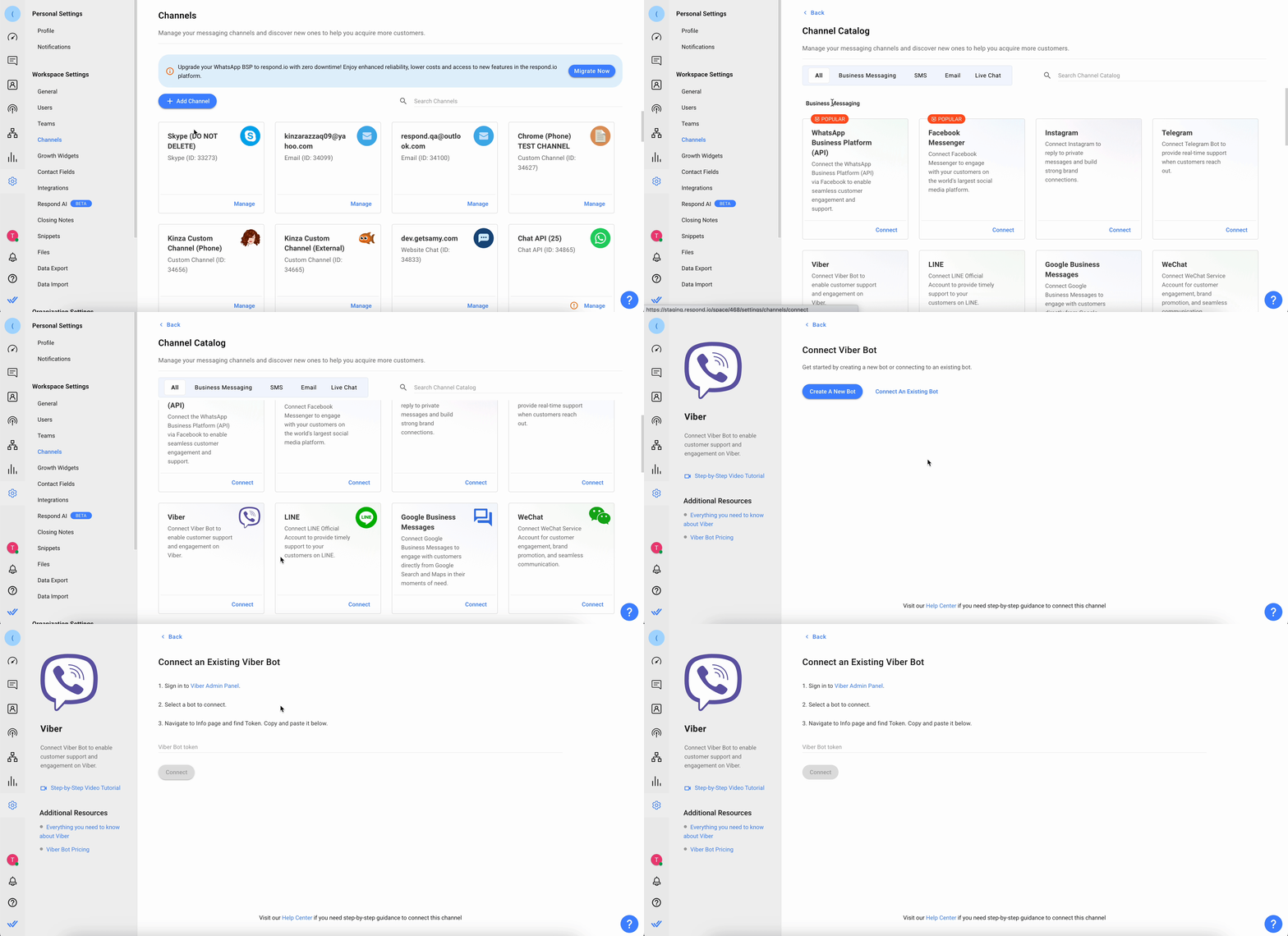
ขั้นตอนที่ 3: ลงชื่อเข้าใช้ Viber Admin Panel
ขั้นตอนที่ 4: หลังจากลงชื่อเข้าใช้แล้ว ให้เลือก Bot ที่จะเชื่อมต่อกับ respond.io หากคุณไม่มีบอท ให้สร้างบัญชีบอท
ขั้นตอนที่ 5: บนหน้าข้อมูลบอท ให้ค้นหาโทเค็นและเพิ่มลงในฟิลด์ที่เกี่ยวข้องบนแพลตฟอร์ม respond.io
ขั้นตอนที่ 6: คลิก Complete เพื่อเสร็จสิ้นการตั้งค่าใน response.io
เมื่อคุณทำการตั้งค่าเสร็จสิ้นแล้ว ข้อความใดๆ ที่ส่งไปยังบัญชี Viber Business ของคุณจะถูกส่งไปที่พื้นที่ทำงานของคุณ
เมื่อช่องทางเชื่อมต่อแล้ว ให้ สแกนรหัส QR เพื่อส่งข้อความทดสอบและตรวจสอบให้แน่ใจว่าทุกอย่างทำงานถูกต้อง.
การกำหนดค่าช่องทาง
คุณสามารถกำหนดค่าช่อง Viber ด้วยชื่อช่องที่ไม่ซ้ำใครได้ ชื่อนี้จะถูกใช้ภายในเพื่อระบุบัญชี
ขั้นตอนที่ 1: คลิก การตั้งค่า > ช่อง
ขั้นตอนที่ 2: ค้นหาช่อง Viber > คลิก จัดการ
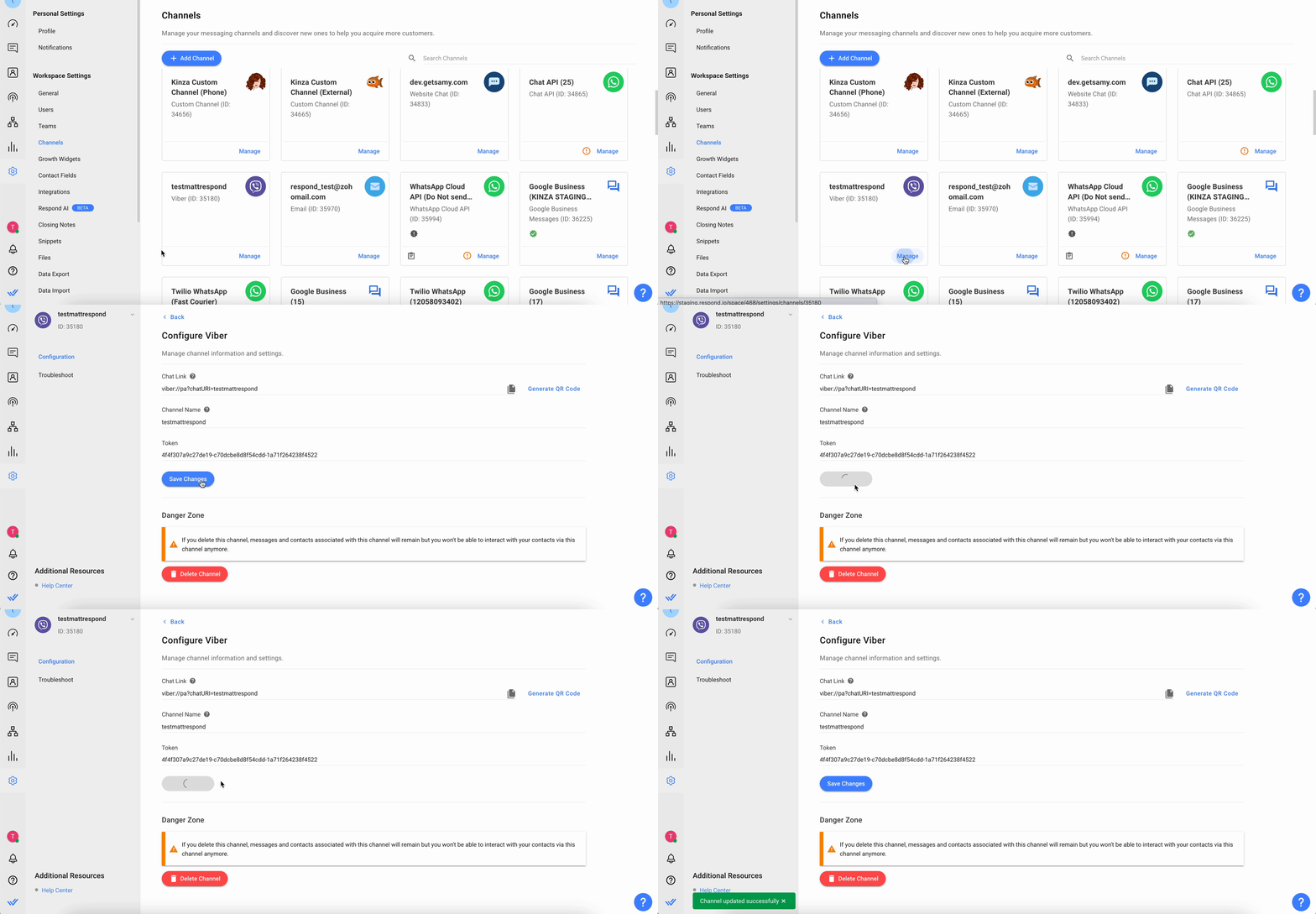
ขั้นตอนที่ 3: ในหน้าการกำหนดค่า Viber คุณจะเห็นการกำหนดค่าต่อไปนี้:
ลิงก์แชท - ลิงก์คลิกเพื่อแชทคือ URL สั้นที่นำลูกค้าให้เริ่มหรือดำเนินการสนทนาต่อด้วยบัญชี Viber ของคุณ คุณสามารถแชร์ลิงก์นี้เพื่อแนะนำลูกค้าไปยังกระทู้ใหม่หรือกระทู้ที่มีอยู่ โดยขึ้นอยู่กับว่าผู้ใช้เคยส่งข้อความถึงบัญชี Viber ของคุณมาก่อนหรือไม่ คุณสามารถสร้างรหัส QR เพื่อแชร์ลิงก์แชทกับผู้ติดต่อของคุณได้
ชื่อช่อง - ชื่อช่องสามารถเปลี่ยนแปลงได้ และใช้ภายในเพื่อระบุช่องได้
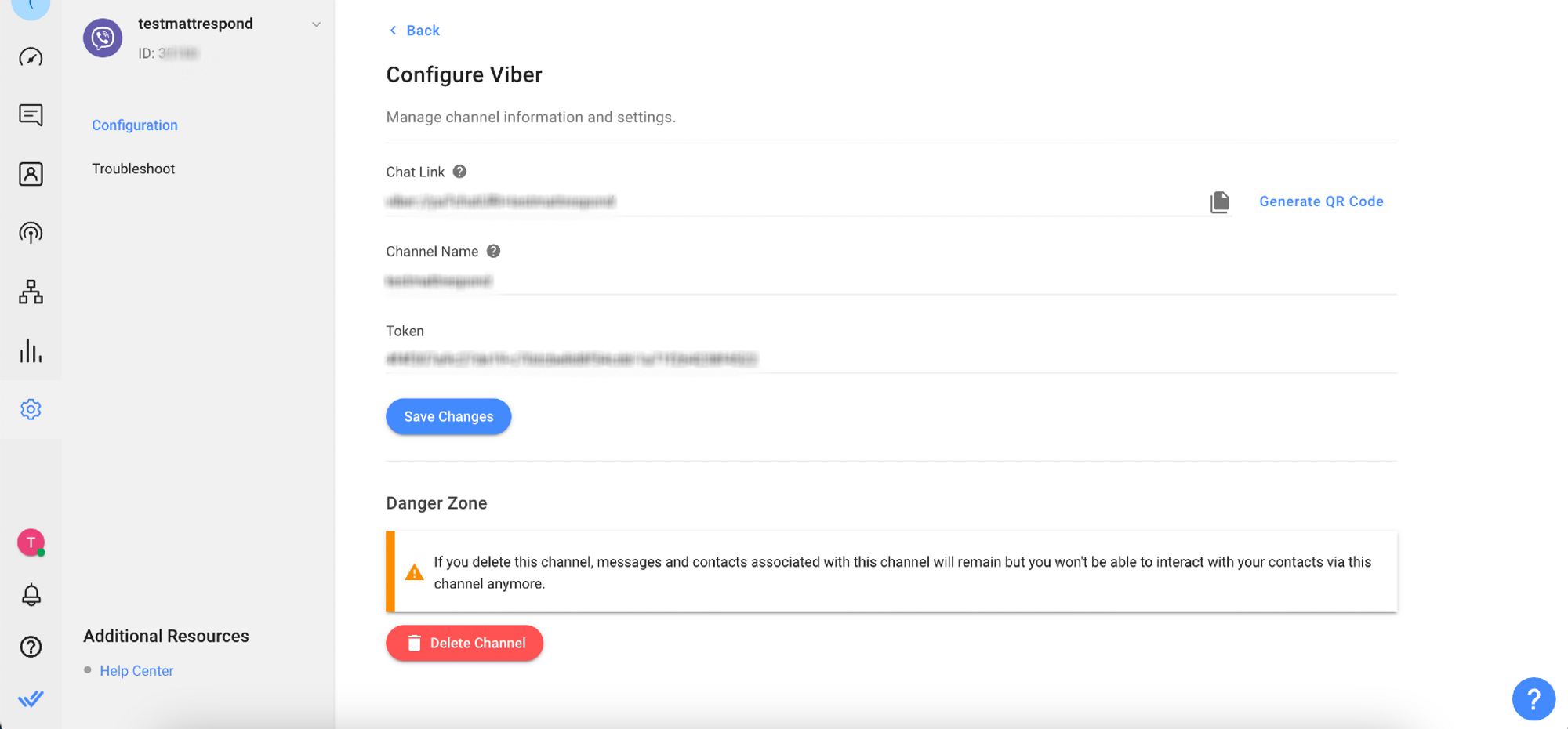
สำคัญ: ตรวจสอบให้แน่ใจว่ารายละเอียดถูกต้องเพื่อให้สามารถรับข้อความได้สำเร็จในบัญชี Viber ของคุณ
ขั้นตอนที่ 4: คลิก บันทึกการเปลี่ยนแปลง เพื่ออัปเดตหน้าการกำหนดค่า Viber
คำถามที่พบบ่อยและการแก้ไขปัญหา
ฉันสามารถเชื่อมต่อกับบัญชี Viber ส่วนตัวได้หรือไม่?
เพื่อเชื่อมต่อ Viber Channel จำเป็นต้องมีบัญชีบอท Viber ตั้งแต่วันที่ 5 กุมภาพันธ์ 2024 ลูกค้าไม่สามารถสร้างบอท Viber ด้วยตนเองได้อีกต่อไป และต้องยื่นคำร้องกับ Viber โดยตรง. ดูรายละเอียดเพิ่มเติมเกี่ยวกับ โมเดลเชิงพาณิชย์ของบอทในปัจจุบันที่นี่.
ฉันจะแชร์ลิงก์ Viber ของฉันได้อย่างไร?
เมื่อคุณสร้างบอท Viber โดยค่าเริ่มต้นจะยังไม่มีหน้าแลนดิ้งเพจบน viber.com และจะไม่ปรากฏในผลการค้นหาของ Viber ทันทีเช่นกัน.
คุณสามารถสร้างลิงก์เพื่อเปิดแชทส่วนตัวกับบ็อตของคุณได้ แต่สิ่งนี้จะใช้งานได้เฉพาะกับผู้ใช้ที่มี Viber บนอุปกรณ์ของตนเท่านั้น หากต้องการเรียนรู้วิธีสร้างลิงก์ Viber ให้ทำตาม คำแนะนำนี้.
ฉันจะเพิ่มข้อความที่กรอกไว้ล่วงหน้าลงในลิงก์ Viber และรหัส QR ได้อย่างไร
ใช้ฟีเจอร์กรอกข้อความล่วงหน้า'ของ respond.io เพื่อเติมกล่องข้อความด้วยข้อความเริ่มต้นเมื่อผู้ติดต่อเปิดหน้าต่างแชทกับธุรกิจของคุณ
วิธีนี้ช่วยให้ผู้ติดต่อไม่ต้องเสียเวลาไปกับการคิดว่าจะเขียนอะไร แค่คลิกส่งก็ช่วยกระตุ้นให้ผู้ติดต่อส่งข้อความแรก.
นี่คือวิธีการเพิ่มข้อความที่กรอกล่วงหน้าไปยังลิงก์ Viber และรหัส QR ของคุณ
บนแพลตฟอร์ม respond.io ให้คลิก การตั้งค่า > วิดเจ็ตการเติบโต > เพิ่มวิดเจ็ต.
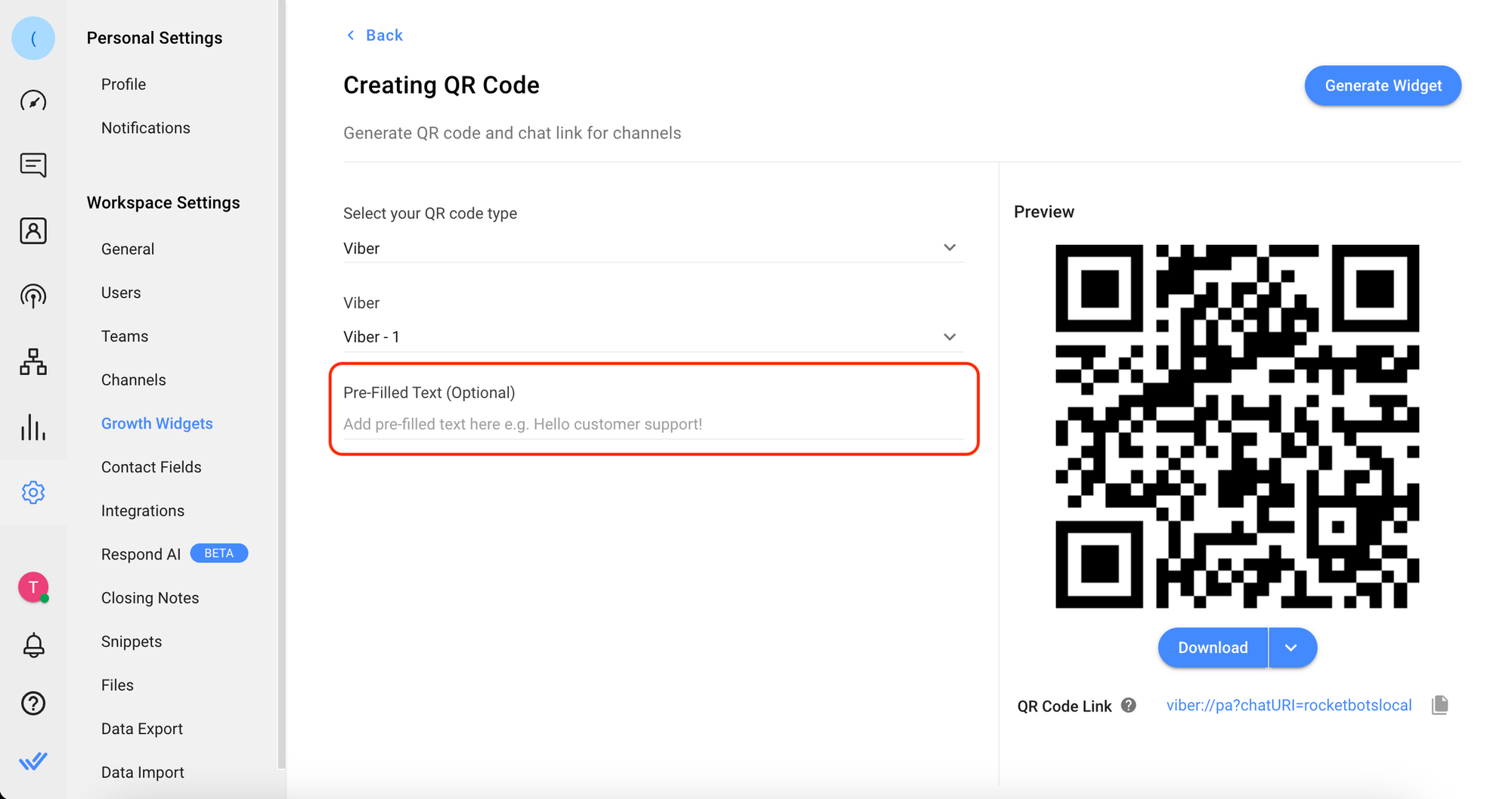
เลือกตัวเลือก QR Code แล้วคลิก สร้างวิดเจ็ต.
สร้างรหัส QR
เลือก “Viber” เป็นประเภทรหัส QR
เลือกช่อง Viber ที่เชื่อมต่อซึ่งคุณต้องการสร้างรหัส QR
เพิ่มข้อความที่กรอกไว้ล่วงหน้าที่จะปรากฏโดยอัตโนมัติในช่องข้อความเมื่อสแกนรหัส QR
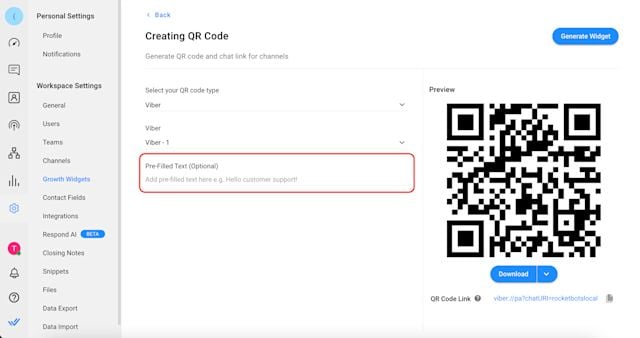
คลิกปุ่ม สร้างวิดเจ็ต เพื่อสร้างรหัส QR ด้วยข้อความที่กรอกไว้ล่วงหน้า
คลิก ดาวน์โหลด และเลือกขนาดของรหัส QR ที่ต้องการบันทึก หรือ ทำตามคำแนะนำที่นี่เพื่อรับลิงก์แชท Viber ของคุณ.
เมื่อผู้ติดต่อสแกนรหัส QR ของคุณหรือคลิกลิงก์ Viber พวกเขาควรมีข้อความที่กรอกไว้ล่วงหน้าในกล่องข้อความโดยอัตโนมัติ
ทำไมฉันถึงได้รับข้อความแสดงข้อผิดพลาด ไม่สามารถส่งข้อความได้เนื่องจากผู้ติดต่อไม่ได้สมัครใช้งานอีกต่อไป?

การเห็นข้อผิดพลาดนี้หมายความว่าผู้ติดต่อได้ยกเลิกการสมัครจากบอท Viber ของธุรกิจของคุณแล้ว
การเลือกไม่เข้าร่วมจะหยุดไม่ให้ผู้ติดต่อได้รับข้อความจากธุรกิจ บ่อยครั้งที่ผู้ติดต่อมักทำเช่นนี้เนื่องจากสแปม เนื่องจากรู้สึกว่าธุรกิจส่งโปรโมชั่นมากเกินไป เมื่อเลิกติดตามแล้ว ธุรกิจไม่สามารถส่งข้อความใดๆ เช่น การออกอากาศหรือข้อความ 1 ต่อ 1 เว้นแต่ผู้ติดต่อจะติดต่อธุรกิจอีกครั้ง
ทำไมฉันถึงไม่สามารถส่งข้อความขาออกได้?
มีสาเหตุที่เป็นไปได้สองประการสำหรับเรื่องนี้
ประการแรกคือเมื่อบัญชีของคุณถูกบล็อคโดย Viber ส่งผลให้เกิดข้อความแสดงข้อผิดพลาด publicAccountBlocked จาก Viber API ที่ปรากฏขึ้นเมื่อคุณพยายามส่งข้อความจากแพลตฟอร์ม ถ้าสิ่งนี้เกิดขึ้นกับคุณ ให้ติดต่อ Viber Support เพื่อปลดบล็อกบัญชีของคุณ.
อีกเหตุผลหนึ่งคือคุณเกินจำนวนข้อความฟรีสูงสุดจากบอทไปแล้ว
ตัวอย่าง:

หากคุณใช้ Bot Commercial Model ของ Viber อยู่'Chatbot จะมีขีดจำกัดการส่งข้อความฟรีจาก Chatbot อยู่ที่ 10,000 ข้อความต่อเดือนปฏิทิน เมื่อถึงขีดจำกัดนี้ Viber จะบล็อกข้อความใหม่ที่เริ่มต้นจากแชทบอทจนถึงเดือนถัดไป
หากต้องการส่งมากกว่า 10,000 ข้อความฟรีที่จัดสรรไว้ คุณจะต้องยอมรับ Chatbot Commercial Model ของ Viber. ติดต่อ ทีม Rakuten Viber ที่นี่ หากมีคำถาม.
อัตราที่นำไปใช้กับข้อความที่เริ่มต้นจากแชทบอตแต่ละข้อความจะขึ้นอยู่กับรหัสประเทศของหมายเลขโทรศัพท์ที่สมาชิกแชทบอตใช้ลงทะเบียนกับ Viber
เรียนรู้เพิ่มเติมเกี่ยวกับราคาสำหรับ Chatbot ใหม่ของ Viber ได้ที่นี่.
เหตุใดฉันไม่สามารถรับข้อความขาเข้าได้
ตรวจสอบว่าข้อความทดสอบถูกส่งไปยังหมายเลขส่วนตัวของคุณที่เชื่อมโยงกับ Viber หรือไปยัง URI ของ Viber Bot หรือไม่ หากส่งไปที่เบอร์ส่วนตัวของคุณ คุณจะไม่ได้รับข้อความใดๆ ลองส่งข้อความไปที่ URI ของ Bot'แทน
นี่คือวิธีค้นหา URI ของ Bot':
ขั้นตอนที่ 1: ลงชื่อเข้าใช้ Viber Admin Panel
ขั้นตอนที่ 2: เลือกบอทและไปที่ฟิลด์ URI


