

ต้องดำเนินการ: อัปเดต Webhook URL ของคุณก่อนวันที่ 5 สิงหาคม 2026
Webhook URL ของคุณจะย้ายจากapp.respond.ioไปยังwebhook.respond.io. อัปเดตช่องทาง WhatsApp Cloud API ของคุณก่อน 5 สิงหาคม 2026 มิฉะนั้นข้อความขาเข้าจะไม่ถูกส่ง.
วิธีอัปเดต
1. ใน respond.io ให้ไปที่ การตั้งค่าช่องทาง > การกำหนดค่า แล้วคัดลอก URL webhook ใหม่ของคุณ.
2. วางลงในช่อง Callback URL ในแดชบอร์ดแอป Meta.
ต้องการความช่วยเหลือใช่ไหม? ติดต่อฝ่ายสนับสนุน.
ตอนนี้คุณสามารถย้ายบัญชี WhatsApp 360dialog ที่เชื่อมต่อของคุณไปยัง WhatsApp Business API ของ respond.io เพื่อเพลิดเพลินไปกับความน่าเชื่อถือที่สูงขึ้น ต้นทุนที่ต่ำลง และการเข้าถึงฟีเจอร์ใหม่ๆ เรียนรู้เพิ่มเติมเกี่ยวกับกระบวนการโยกย้าย ได้ที่นี่.
หากต้องการเชื่อมต่อ WhatsApp Cloud API จำเป็นต้องมีแอป Facebook พร้อมเปิดใช้ผลิตภัณฑ์ WhatsApp อ่าน คู่มือนี้ เพื่อเรียนรู้วิธีตั้งค่าแอป Facebook ของคุณ.

Facebook ได้ประกาศเปิดตัว WhatsApp Cloud API เมื่อวันที่ 20 พฤษภาคม และธุรกิจทุกขนาดไม่ว่าจะเล็กหรือใหญ่ก็สามารถใช้บริการดังกล่าวเพื่อสื่อสารกับลูกค้าโดยใช้ WhatsApp API อย่างเป็นทางการได้
ช่องนี้มีระยะเวลาการส่งข้อความจำกัด 24 ชั่วโมงเนื่องจากกฎระเบียบของ WhatsApp เรียนรู้เพิ่มเติมเกี่ยวกับนโยบายทางธุรกิจของ WhatsApp ที่นี่.
การเชื่อมต่อ WhatsApp Cloud API
ดูวิดีโอด้านล่างเพื่อดูคำแนะนำทีละขั้นตอนเกี่ยวกับวิธีเชื่อมต่อ WhatsApp Cloud API กับ response.io

หากต้องการสนทนากับลูกค้าของคุณผ่าน WhatsApp Cloud API โปรดเชื่อมต่อโปรไฟล์ธุรกิจ WhatsApp และบัญชี Meta Business
จำเป็นต้องมีแอป Facebook และบัญชี Meta Business และคุณต้องเป็นผู้ดูแลระบบทั้งสองจึงจะเชื่อมต่อได้
ขั้นตอนที่ 1: ไปที่ การตั้งค่าพื้นที่ทำงาน > คลิก เพิ่มช่องทาง
ขั้นตอนที่ 2: ค้นหาช่อง WhatsApp Cloud API > คลิก เชื่อมต่อ.
ขั้นตอนที่ 3: คลิกปุ่ม เชื่อมต่อกับ Facebook.
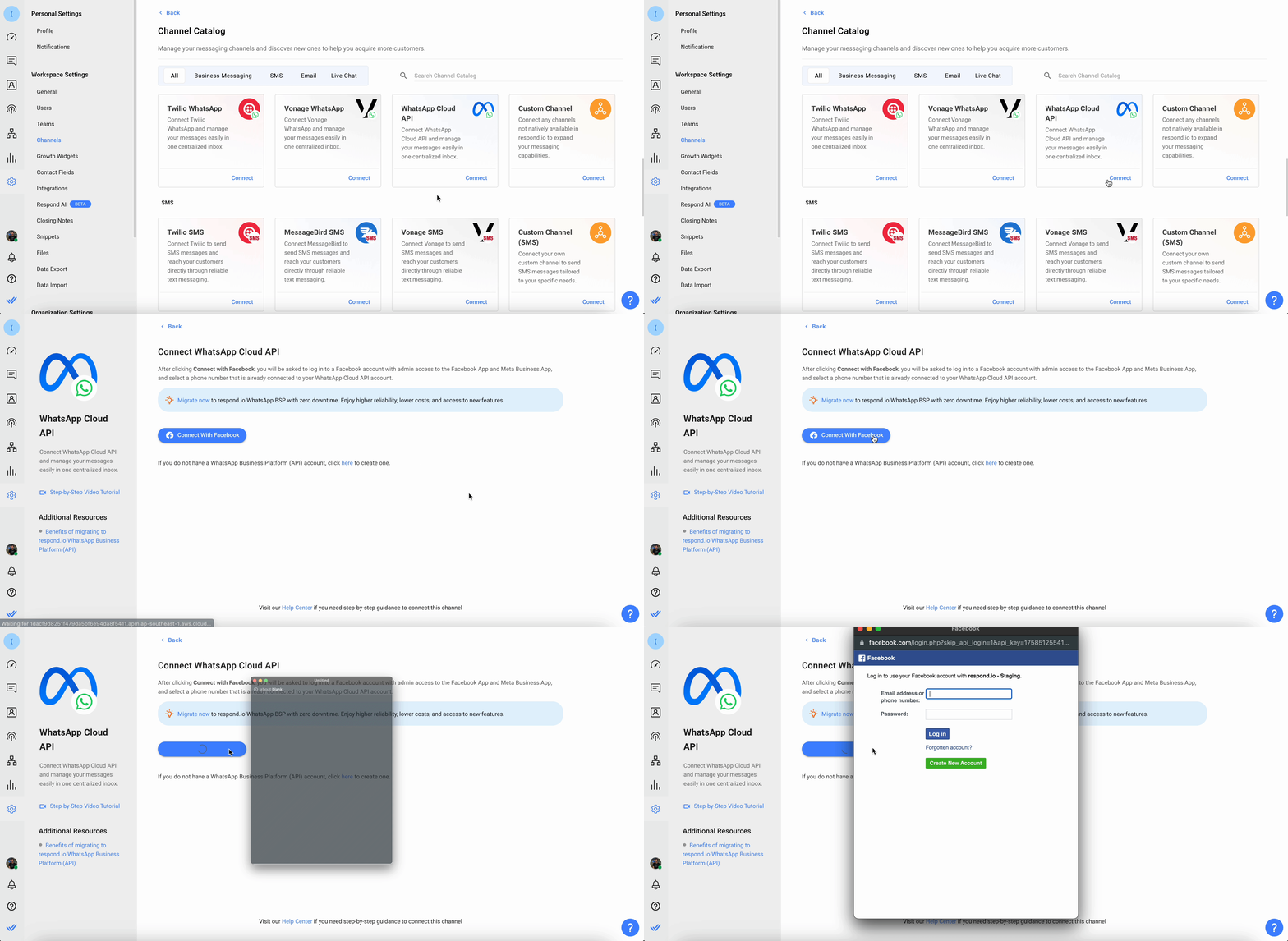
ขั้นตอนที่ 4: ลงชื่อเข้าใช้โดยใช้บัญชี Facebook ที่มีสิทธิ์การเข้าถึงระดับผู้ดูแลระบบในแอป Facebook และบัญชีธุรกิจ Meta
ขั้นตอนที่ 5: ในรายการแบบดรอปดาวน์ เลือกชื่อ WABA พร้อมด้วยหมายเลข WhatsApp ที่คุณต้องการเชื่อมต่อ
ขั้นตอนที่ 6: เพิ่ม URL การโทรกลับ กลับไปที่ส่วนWhatsApp ใน Facebook Developer App. ไปที่ส่วนย่อย การกำหนดค่า และตั้งค่า Callback URL เพิ่ม URL การโทรกลับที่สร้างขึ้น และยืนยันโทเค็นจาก respond.io ไปยังฟิลด์ที่สอดคล้องกันในกล่องโต้ตอบเว็บฮุก
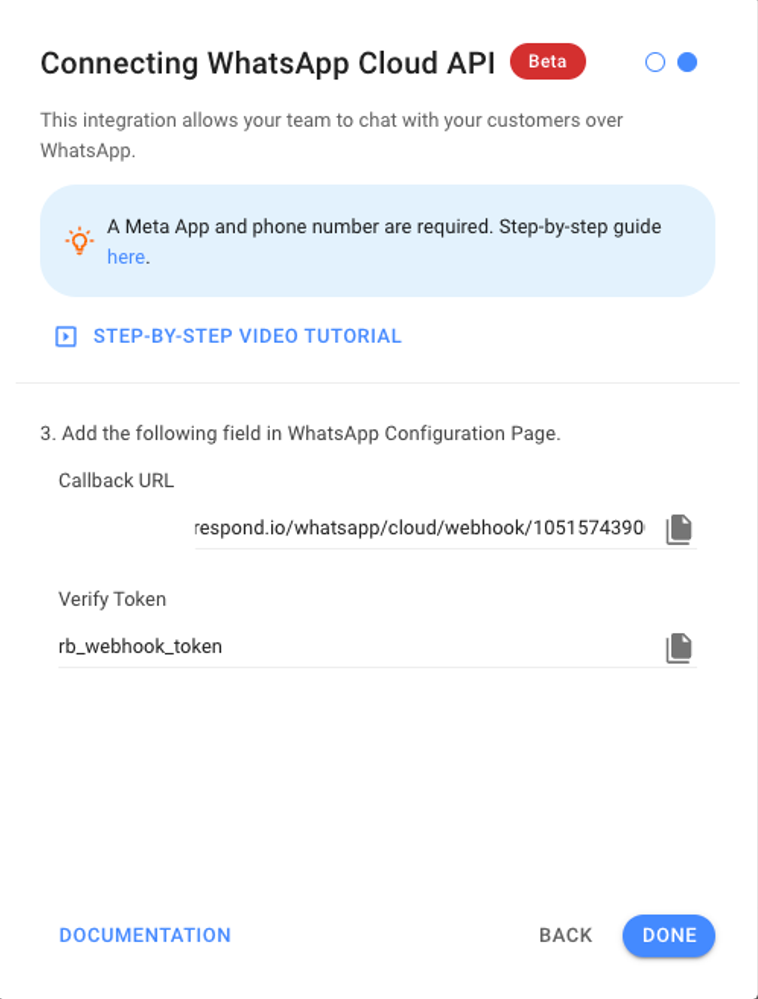
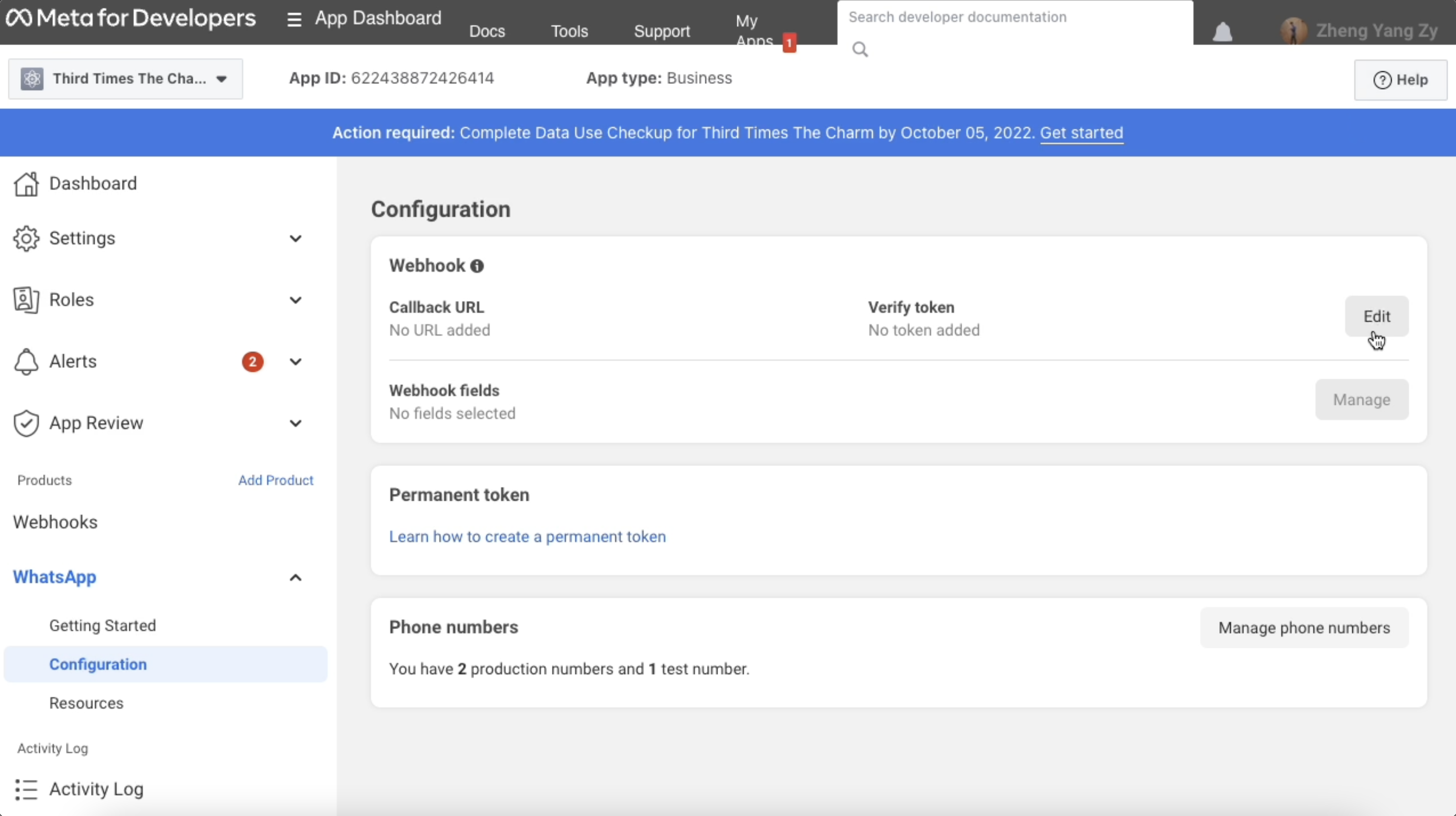
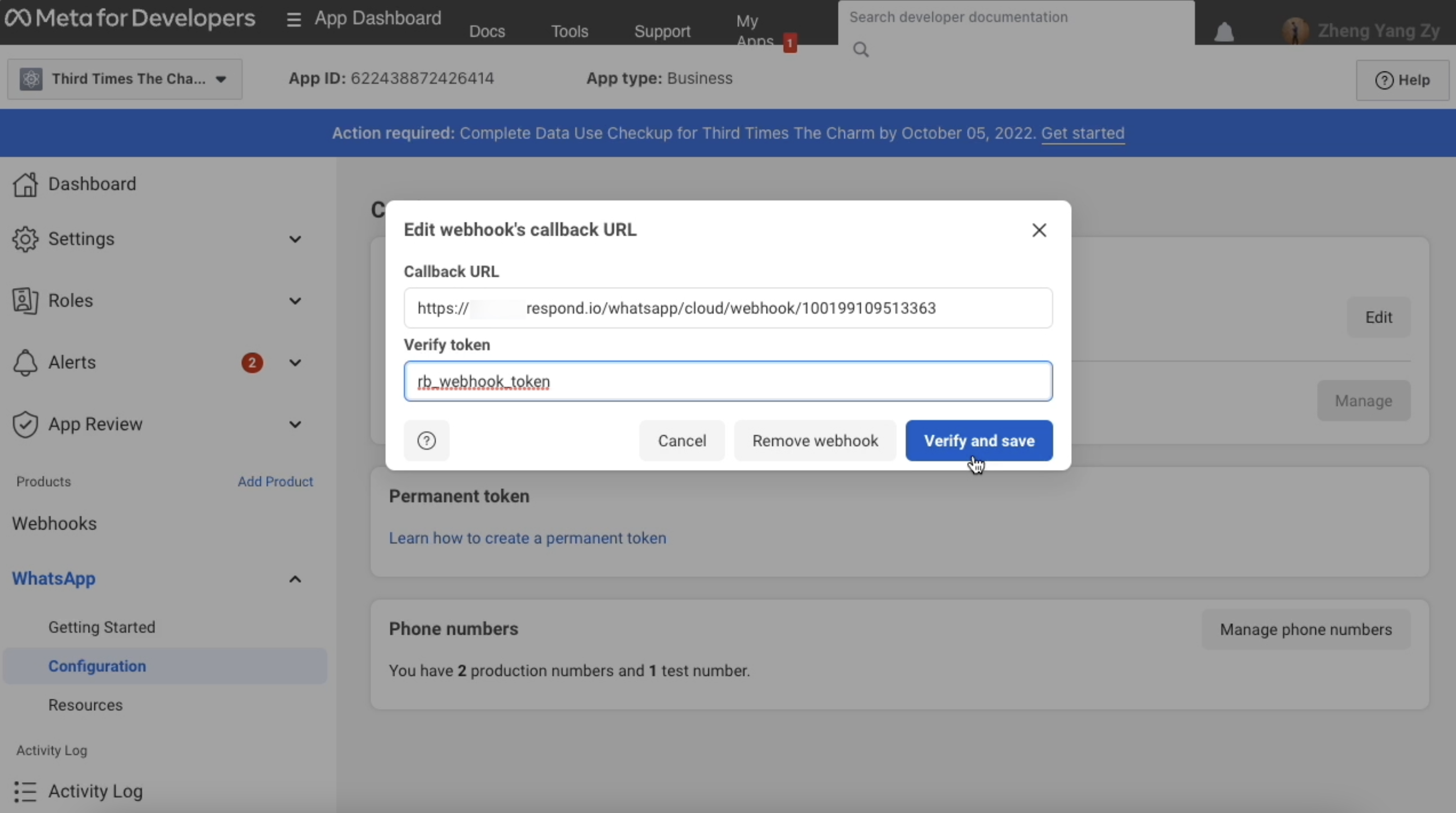
ขั้นตอนที่ 7: บนแอป Facebook ให้ตรวจสอบและบันทึกการเปลี่ยนแปลงในแอป
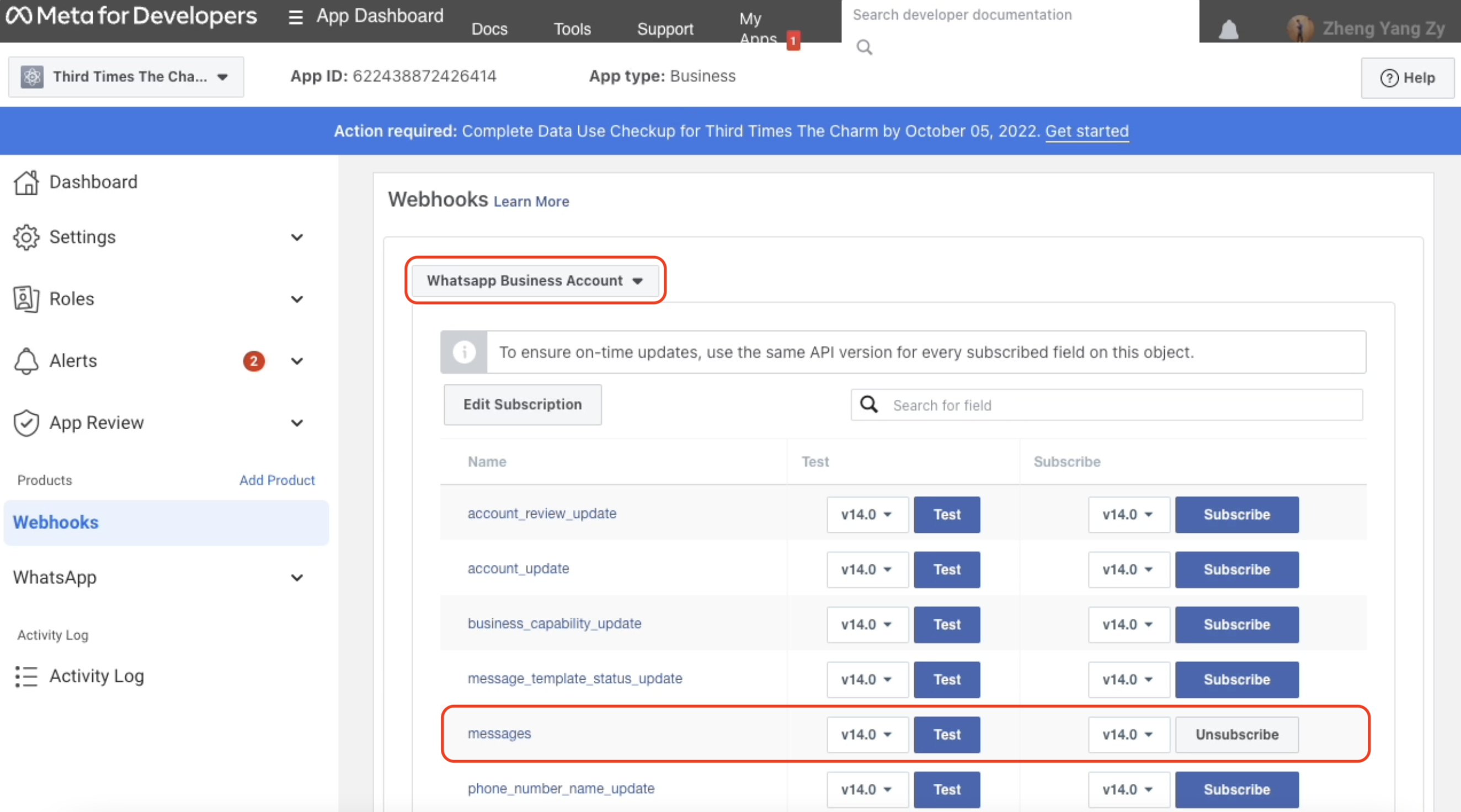
ขั้นตอนที่ 8: สมัครรับอีเวนต์ webhook บนแอป Facebook ของคุณ เลือกแท็บ Webhooks ภายใต้แผง Products และเลือก WhatsApp Business Account ในรายการดรอปดาวน์ คลิกที่เหตุการณ์สมัครรับข้อความ
ขั้นตอนที่ 9: คลิกสวิตช์ที่ด้านบนของหน้าเพื่อเปิดโหมดสด
อย่าลืมกรอก URL นโยบายความเป็นส่วนตัวของคุณ หากช่องว่างนี้ว่างเปล่า คุณจะไม่สามารถเปิดใช้งานโหมดสดได้
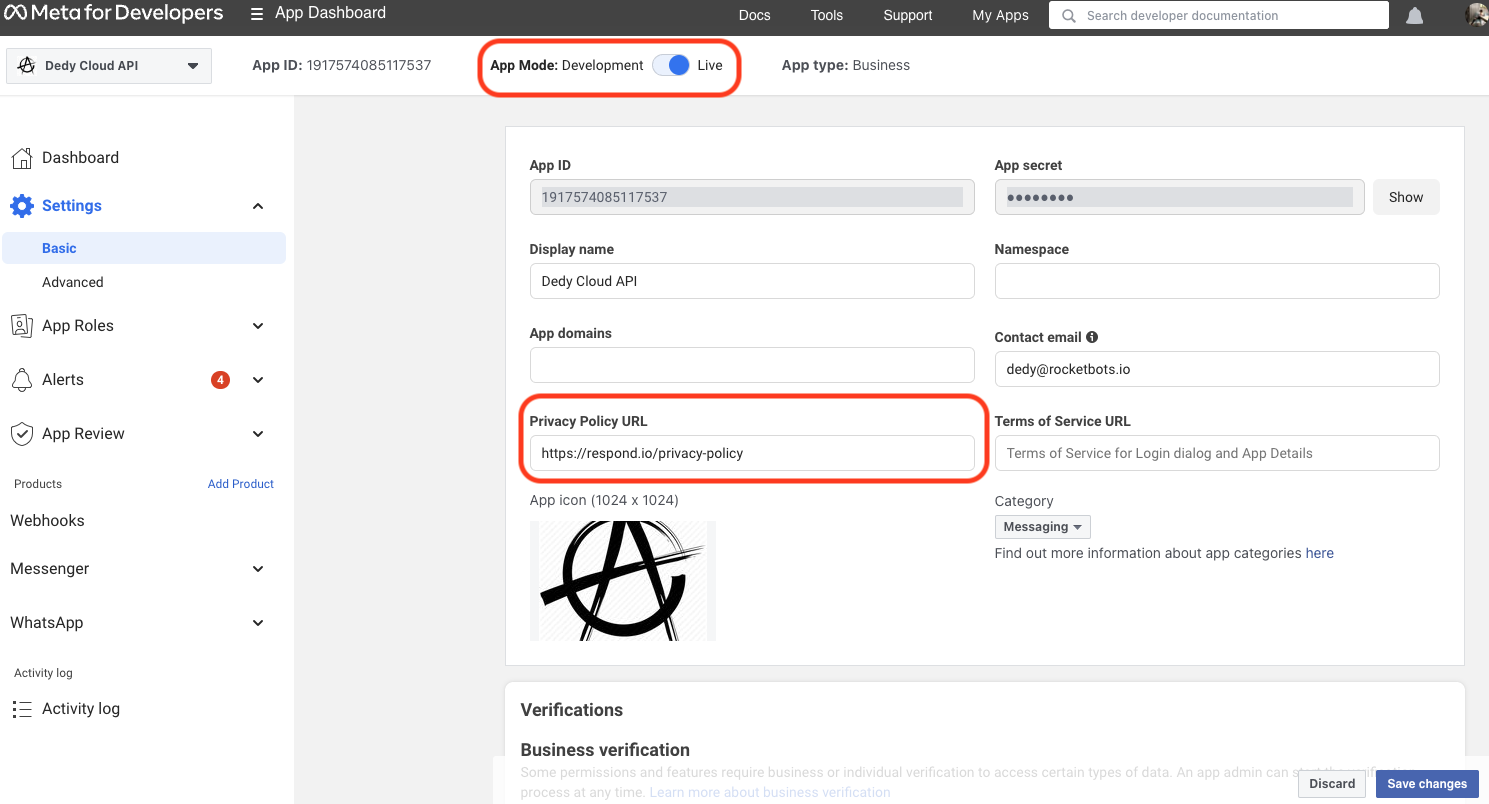
ขั้นตอนที่ 10: คลิกบันทึกการเปลี่ยนแปลงเพื่อทำการตั้งค่าให้เสร็จสมบูรณ์.
เมื่อคุณ'เสร็จสิ้นการตั้งค่าแล้ว ข้อความใดๆ ที่ส่งไปยังหมายเลข WhatsApp ของคุณจะถูกส่งไปที่พื้นที่ทำงานของคุณ
การกำหนดค่าช่องทาง
WhatsApp Cloud API Channel สามารถกำหนดค่าด้วยชื่อช่องที่ไม่ซ้ำกันได้
ขั้นตอนที่ 1: ไปที่ การตั้งค่าพื้นที่ทำงาน > คลิก ช่องทาง.
ขั้นตอนที่ 2: ค้นหาช่อง WhatsApp Cloud API > คลิก จัดการ.
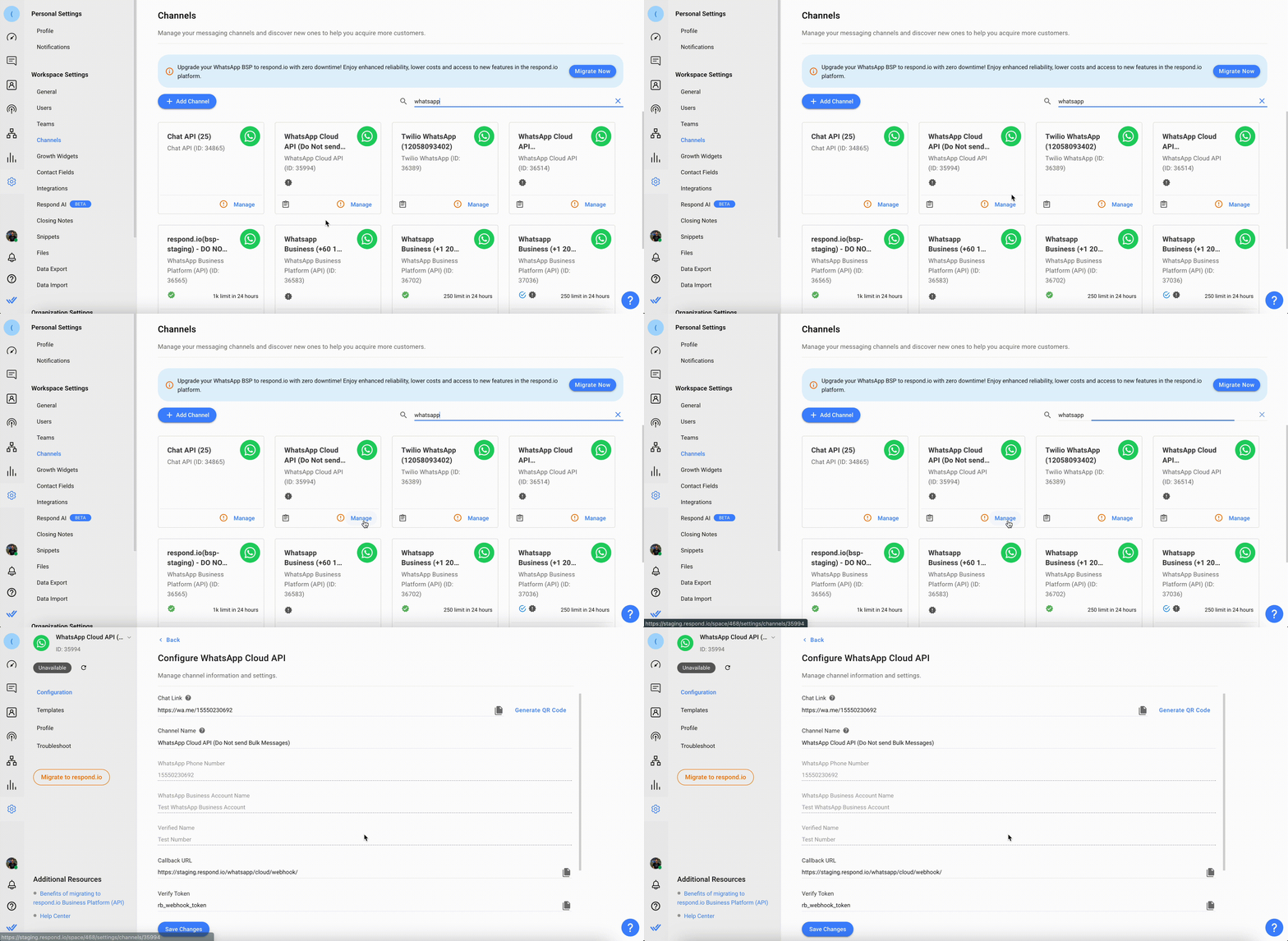
ขั้นตอนที่ 3: ตั้งชื่อช่อง ซึ่งใช้ภายในเพื่อระบุบัญชี.
ขั้นตอนที่ 4: คลิก บันทึกการเปลี่ยนแปลง เพื่ออัปเดตการกำหนดค่าช่อง.
เมตาดาต้าที่ได้รับจากช่องทาง
ช่องทางต่างๆ จะให้ชุดข้อมูลเมตาของผู้ติดต่อที่แตกต่างกันไปยังแพลตฟอร์ม respond.io นี่คือรายการข้อมูลผู้ติดต่อที่คุณจะสามารถรับได้จากช่องทางนี้:
เบอร์โทรศัพท์
เบอร์โทรศัพท์ไอดี
ชื่อโปรไฟล์
ไอดีวอทส์แอพ
รหัสผู้ใช้ในขอบเขตธุรกิจ (BSUID)
BSUID
การจัดการโปรไฟล์ WhatsApp Cloud API
หากจำเป็นต้องทำการเปลี่ยนแปลงหรือตรวจสอบโปรไฟล์ WhatsApp Cloud API ของคุณ สามารถทำได้บนแพลตฟอร์ม respond.io.
ขั้นตอนที่ 1: ไปที่ การตั้งค่าพื้นที่ทำงาน > คลิก ช่องทาง.
ขั้นตอนที่ 2: ค้นหาช่อง WhatsApp Cloud API > คลิก จัดการ > โปรไฟล์.
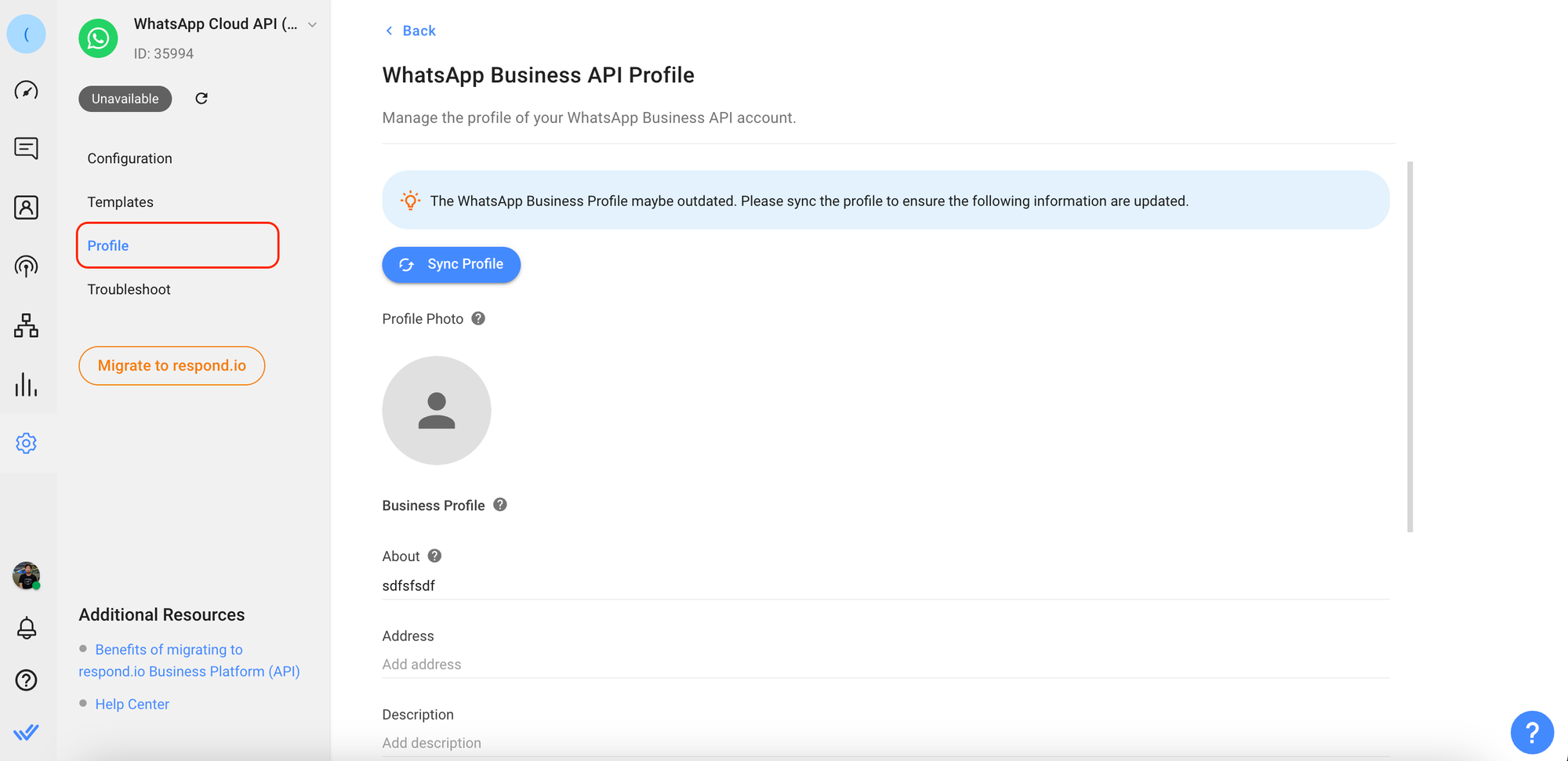
ขั้นตอนที่ 3: คลิกซิงค์โปรไฟล์เพื่อรับข้อมูลโปรไฟล์ธุรกิจ WhatsApp ล่าสุดจาก WhatsApp.
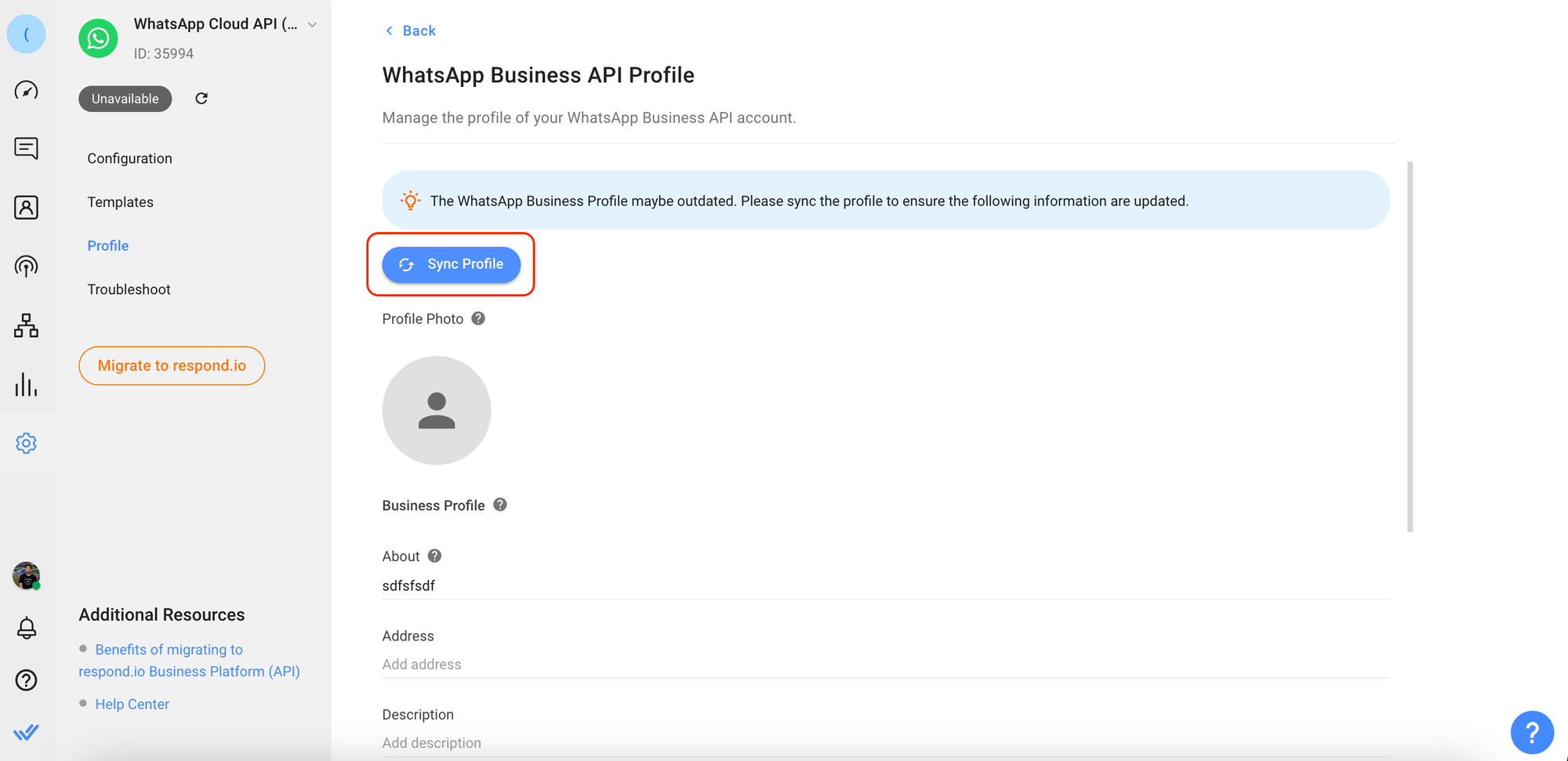
ขั้นตอนที่ 4: แก้ไขข้อมูลต่อไปนี้ตามต้องการ.
ช่อง | รายละเอียด |
|---|---|
รูปโปรไฟล์ | รูปภาพที่แสดงเป็นรูปโปรไฟล์ของบัญชีธุรกิจ WhatsApp แนะนำให้ใช้ขนาดรูปภาพ 640x640. |
เกี่ยวกับ | ข้อความส่วน 'เกี่ยวกับ' ของธุรกิจ. ข้อความนี้จะปรากฏในโปรไฟล์ของธุรกิจ ใต้รูปภาพโปรไฟล์ หมายเลขโทรศัพท์ และปุ่มติดต่อ. |
ที่อยู่ | ที่อยู่ของธุรกิจ. สูงสุด 256 ตัวอักษร. |
รายละเอียด | คำอธิบายเกี่ยวกับธุรกิจ. สูงสุด 512 ตัวอักษร. |
ที่อยู่อีเมล (รูปแบบอีเมลที่ถูกต้อง) เพื่อติดต่อธุรกิจ. สูงสุด 128 ตัวอักษร. | |
อุตสาหกรรม | อุตสาหกรรมของธุรกิจ. ต้องเป็นหนึ่งในค่าต่อไปนี้: ยานยนต์, ความงาม, สปาและร้านเสริมสวย, เสื้อผ้าและเครื่องแต่งกาย, การศึกษา, ความบันเทิง, การวางแผนงานและบริการ, การเงินและธนาคาร, อาหารและร้านขายของชำ, บริการสาธารณะ, โรงแรมและที่พัก, การแพทย์และสุขภาพ, ไม่แสวงหากำไร, บริการเฉพาะทาง, การจับจ่ายและการค้าปลีก, การเดินทางและการขนส่ง, ร้านอาหาร, อื่น ๆ. ไม่สามารถตั้งค่าแนวตั้งทางธุรกิจกลับเป็นค่าว่างได้หลังจากสร้างขึ้นแล้ว. |
เว็บไซต์ | URL (รวมถึง http:// หรือ https://) ที่เชื่อมโยงกับธุรกิจ (เช่น เว็บไซต์, Facebook Page, Instagram). สูงสุด 2 เว็บไซต์ โดยแต่ละเว็บไซต์มีอักขระสูงสุด 256 ตัว. |
ขั้นตอนที่ 5: ตรวจสอบข้อมูลและคลิกบันทึกการเปลี่ยนแปลง.
การจัดการเทมเพลตข้อความ WhatsApp
ก่อนส่งเทมเพลตข้อความไปยังผู้ติดต่อบนแพลตฟอร์ม respond.io กรุณาให้แน่ใจว่าคุณได้ทำสิ่งต่อไปนี้แล้ว:
- ส่งเทมเพลตข้อความเพื่ออนุมัติ - เพิ่มเทมเพลตข้อความที่ได้รับการอนุมัติไปยังพื้นที่ทำงานโดยการซิงค์เทมเพลตข้อความ
การส่งเทมเพลตข้อความ
ขั้นตอนที่ 1: ไปที่ การตั้งค่าพื้นที่ทำงาน > คลิก ช่องทาง.
ขั้นตอนที่ 2: ค้นหาช่อง WhatsApp Cloud API > คลิก จัดการ.
ขั้นตอนที่ 3: คลิกเทมเพลต > ส่งเทมเพลต เพื่อส่งเทมเพลตข้อความเพื่อขออนุมัติ.
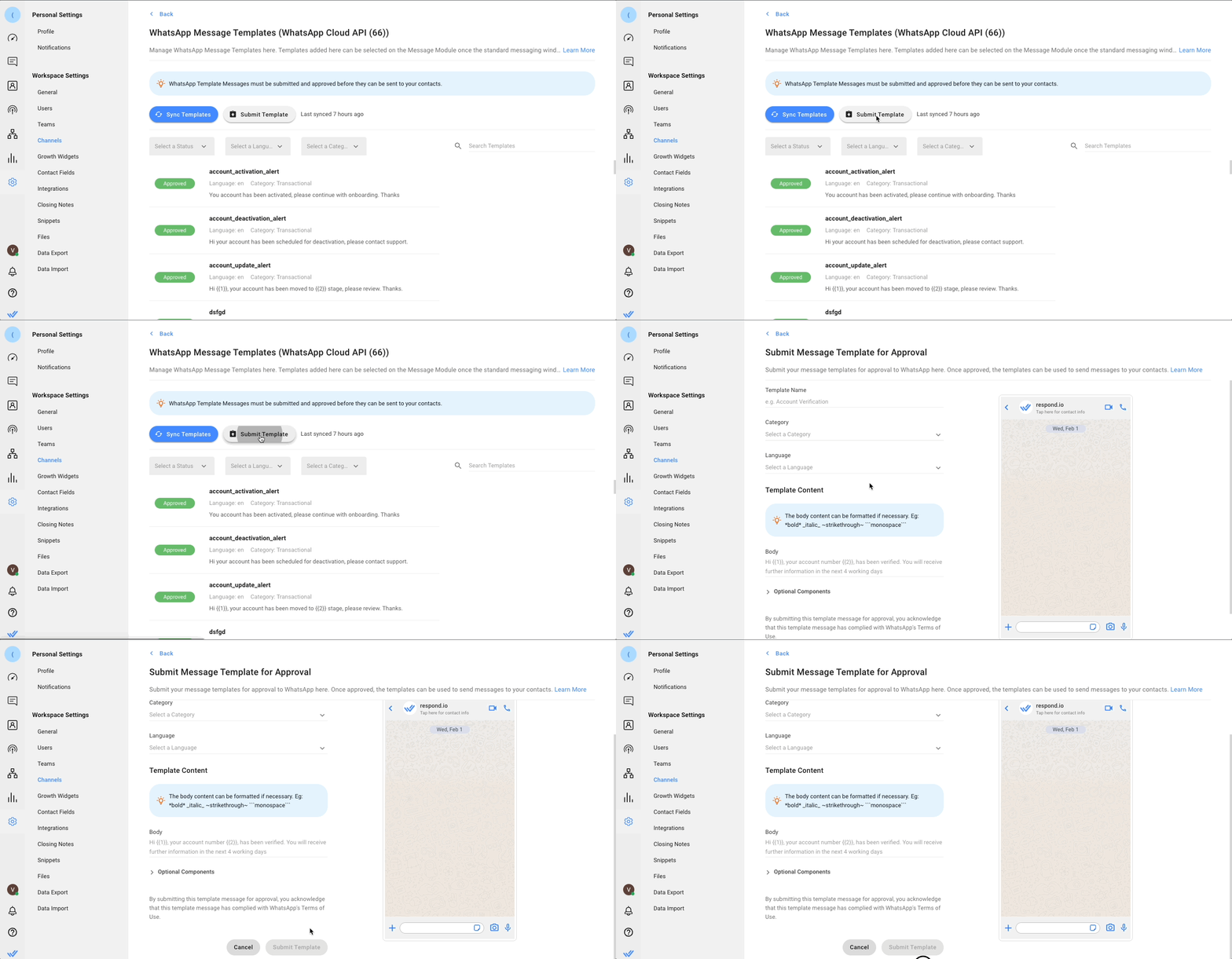
ขั้นตอนที่ 4: กรอกข้อมูลที่จำเป็นเพื่อสร้างเทมเพลต.
ฟิลด์ | รายละเอียด |
|---|---|
ชื่อเทมเพลต | ชื่อสามารถมีได้เฉพาะตัวอักษรพิมพ์เล็ก ตัวเลข และเครื่องหมายขีดล่าง ( _ ) เท่านั้น |
หมวด | หมวดหมู่ที่เทมเพลตข้อความนั้นสังกัดอยู่. |
ภาษา | ภาษาที่ใช้เขียนเทมเพลต. |
ขั้นตอนที่ 5: สร้างข้อความโดยการกรอกส่วนประกอบที่จำเป็น จากนั้นตรวจสอบข้อความในส่วนตัวอย่าง. คุณอาจรวมพารามิเตอร์ {{1}}, {{2}}, ฯลฯ เป็นตัวแทนที่จะกรอกด้วยเนื้อหาส่วนบุคคล.
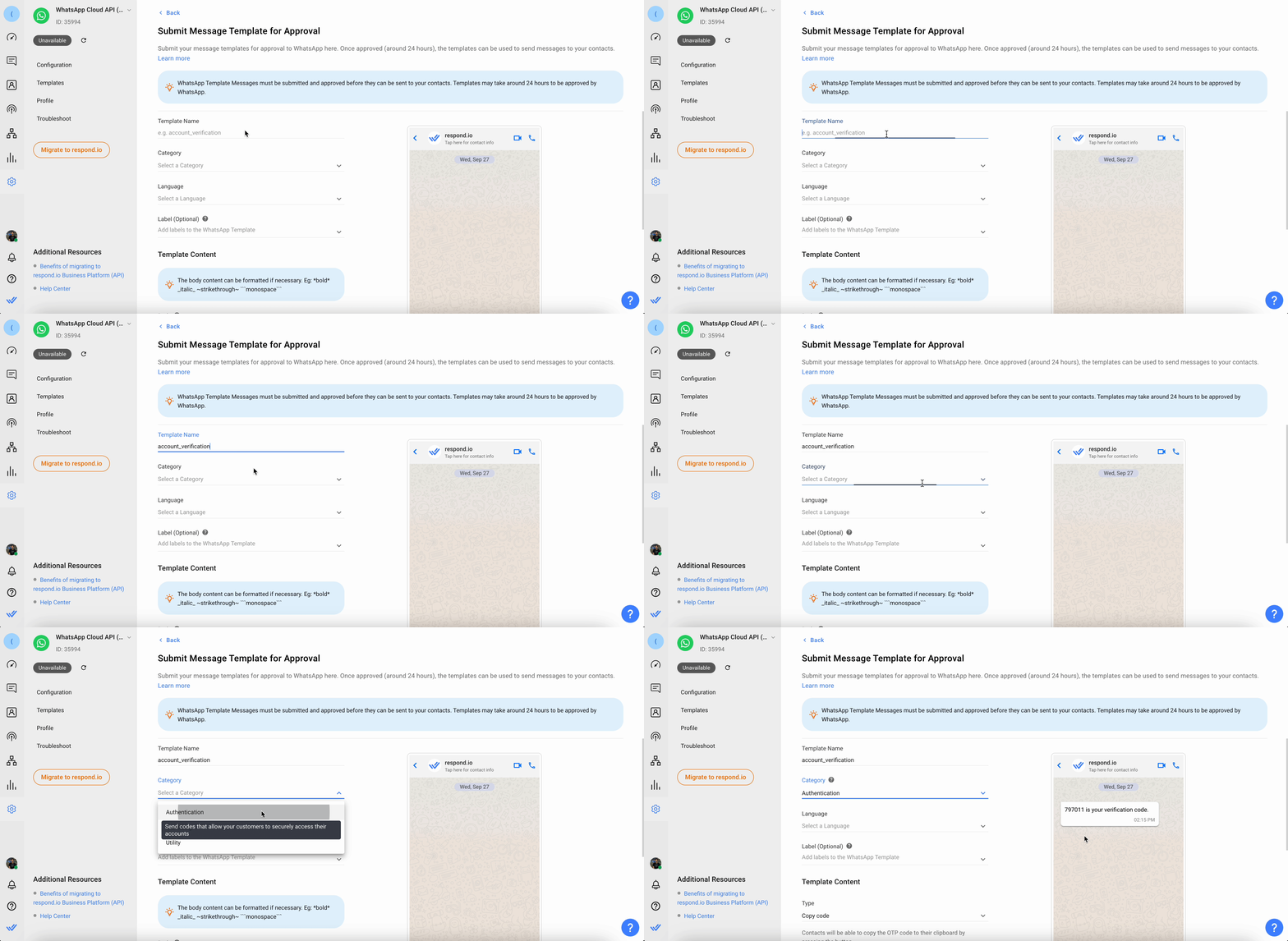
บล็อก | รายละเอียด |
|---|---|
เนื้อหา | เนื้อหาประกอบด้วยข้อความที่สำคัญที่สุดของเทมเพลตของคุณ. รองรับเฉพาะข้อความเท่านั้น คุณสามารถใช้มาร์กดาวน์เพื่อจัดรูปแบบเนื้อหาของบล็อกนี้ได้. เรียนรู้เพิ่มเติม. |
ส่วนหัว | ส่วนหัวเป็นทางเลือกและทำหน้าที่เป็นชื่อเรื่องหรือหัวเรื่องของเทมเพลตของคุณ. รองรับสิ่งต่อไปนี้: |
ส่วนท้าย | ส่วนท้ายนั้นเป็นทางเลือกและรองรับเฉพาะข้อความเท่านั้น. สามารถใช้เพื่อใส่ข้อมูลเพิ่มเติมในเทมเพลตข้อความของคุณได้. |
ปุ่ม | ปุ่มนี้เป็นทางเลือกและเพิ่มการโต้ตอบให้กับเทมเพลตของคุณ. มีให้เลือก 2 ประเภท: |
ขั้นตอนที่ 6: ระบุค่าตัวอย่าง
ตัวเลือกนี้ใช้ได้เฉพาะเมื่อคุณได้รวมพารามิเตอร์ใดๆ ไว้ในเนื้อหาเทมเพลตข้อความของคุณแล้วเท่านั้น.
การให้ค่าตัวอย่างแก่พารามิเตอร์ในเทมเพลตข้อความจะช่วยให้ผู้ตรวจสอบ WhatsApp เข้าใจข้อความที่คุณพยายามส่งถึงผู้ติดต่อของคุณ.
ลิงค์สำคัญ: แนวทางเทมเพลตข้อความ WhatsApp
การซิงค์เทมเพลตข้อความ
ขั้นตอนที่ 1: ไปที่ การตั้งค่าพื้นที่ทำงาน > คลิก ช่องทาง.
ขั้นตอนที่ 2: ค้นหาช่อง WhatsApp Business Platform (API) > คลิก จัดการ.
ขั้นตอนที่ 3: คลิกเทมเพลต > ซิงค์เทมเพลต เพื่อเริ่มกระบวนการซิงค์.
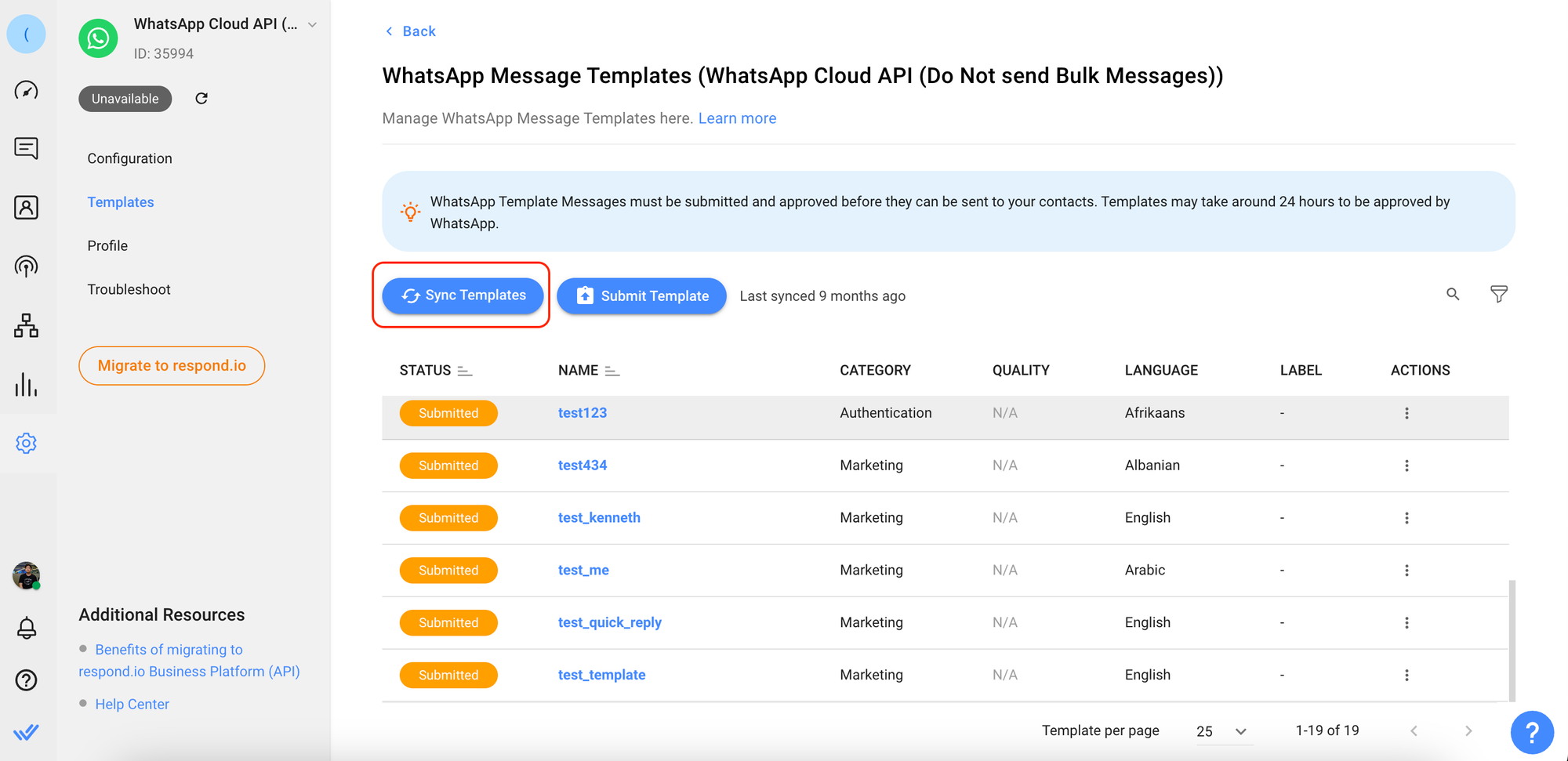
กระบวนการซิงโครไนซ์เสร็จสมบูรณ์แล้ว. สิ่งนี้หมายความว่า:
- เทมเพลตข้อความจะถูกแสดงพร้อมสถานะที่สอดคล้องกัน
- วันที่และเวลาที่ซิงค์ล่าสุดจะได้รับการอัปเดต.
- หากเทมเพลตของคุณถูกปฏิเสธ เหตุผลการปฏิเสธจะแสดงอยู่ใต้เทมเพลตข้อความที่ถูกปฏิเสธ.
ตารางต่อไปนี้แสดงสถานะที่เป็นไปได้สำหรับเทมเพลตข้อความ:
สถานะ | รายละเอียด |
|---|---|
ส่งแล้ว | เทมเพลตข้อความถูกส่งไปแล้วและกำลังรอการอนุมัติ. |
ได้รับการอนุมัติ | เทมเพลตข้อความได้รับการอนุมัติและสามารถส่งไปยังผู้ติดต่อได้. |
ถูกปฏิเสธ | เทมเพลตข้อความถูกปฏิเสธและไม่สามารถใช้งานได้. |
ใช้การค้นหาและตัวกรองที่มุมขวาบนของรายการเพื่อค้นหาเทมเพลตของคุณได้อย่างง่ายดาย!
ประเภทไฟล์ที่รองรับ
ประเภทไฟล์ที่ WhatsApp รองรับและขนาดไฟล์สูงสุดสำหรับประเภทไฟล์มีดังนี้:
เสียง & วิดีโอ (16MB)
เอกสาร (100 MB)
รูปภาพ (5 MB)
สติ๊กเกอร์ (100 KB)
ข้อความที่ไม่รองรับจะมีการแสดงสำรองพร้อมข้อความ 'ข้อความที่ไม่รองรับ' หรือ 'เพย์โหลดที่กำหนดเอง' และจะแสดงประเภท (ถ้ามี). สำหรับประเภทไฟล์ที่ไม่รองรับหรือไฟล์ใดๆ ที่เกินขนาดไฟล์สูงสุดที่ส่งผ่าน WhatsApp Cloud API ไฟล์จะถูกเปลี่ยนเป็นลิงก์ URL บนแพลตฟอร์ม respond.io โดยอัตโนมัติ. สำหรับเพย์โหลดแบบกำหนดเอง คุณสามารถคลิก แสดงเพิ่มเติม เพื่อดู JSON payload ของข้อความนี้. ตัวอย่างข้อความที่ไม่รองรับสำหรับ WhatsApp Cloud API ได้แก่:
- ปฏิกิริยา
- ข้อความที่ถูกลบ
- การสำรวจความคิดเห็น
- ข้อความชั่วคราว
การจำกัดอัตรา
การจำกัดอัตราคือจำนวนการเรียก API ที่แอปหรือผู้ใช้สามารถทำได้ภายในช่วงเวลาที่กำหนดโดยช่องทาง. เรียนรู้เพิ่มเติมเกี่ยวกับ ข้อจำกัดอัตราสำหรับช่องทางนี้.
คำถามที่พบบ่อยและการแก้ปัญหา
ไม่สามารถส่งข้อความได้
ตรวจสอบให้แน่ใจว่าหมายเลขที่คุณเชื่อมต่อกับแพลตฟอร์มเป็นหมายเลข WhatsApp Cloud API.
ข้อความไม่มาถึง
สิ่งนี้สามารถเกิดขึ้นได้เมื่อไม่ได้สมัครใช้งานเว็บฮุกของข้อความ.
ขั้นตอนที่ 1: ไปที่หน้า Facebook App Webhook
เปิด Facebook App และไปที่หน้า Webhooks.
ขั้นตอนที่ 2: ตรวจสอบเหตุการณ์ที่สมัครใช้งาน
เลือก WhatsApp Business Account และตรวจสอบว่าเหตุการณ์ messages ถูกสมัครใช้งานหรือไม่
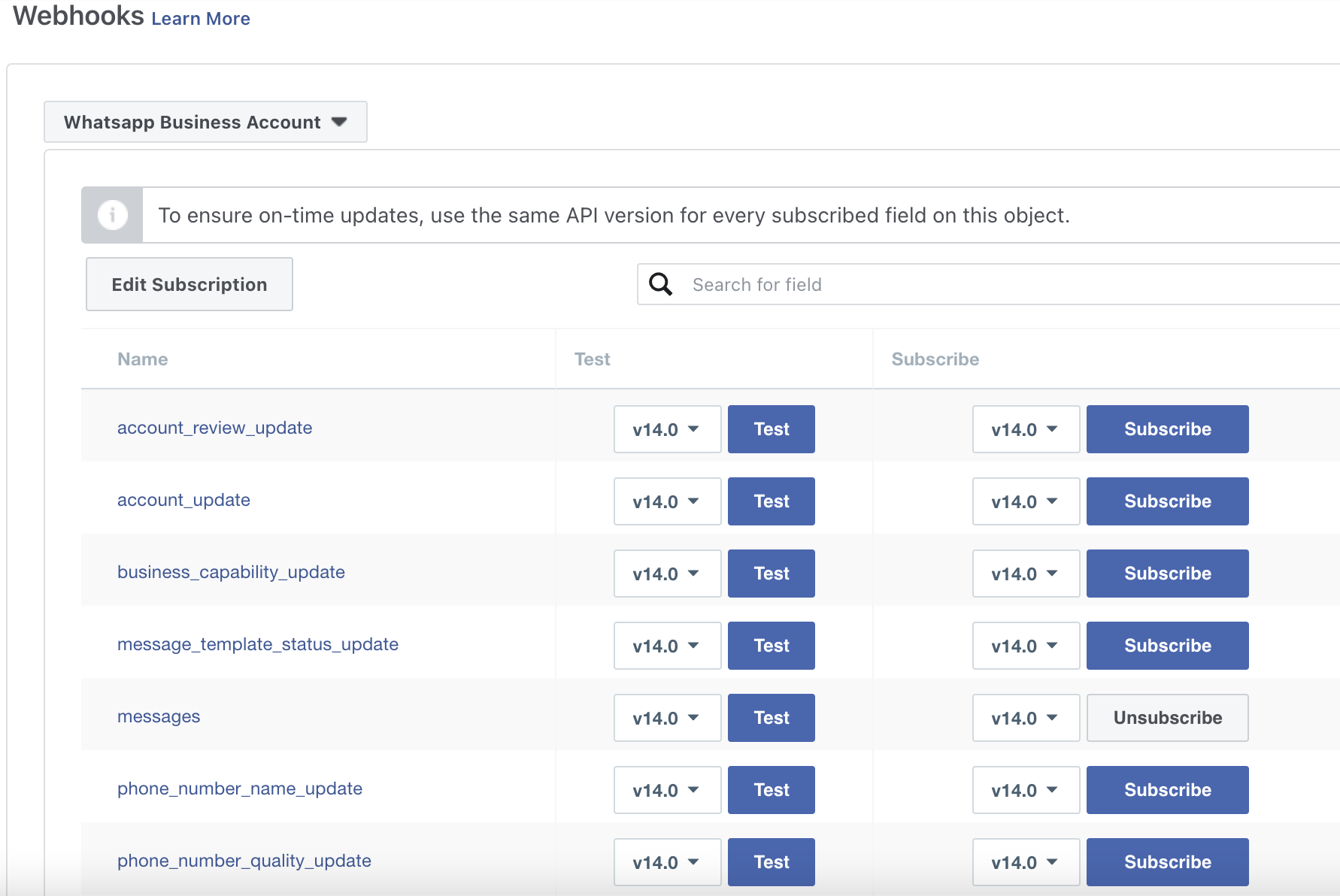
ขั้นตอนที่ 3: ส่งข้อความทดสอบ
ส่งข้อความทดสอบไปยังหมายเลขโทรศัพท์ WhatsApp และตรวจสอบว่ามาถึงหรือไม่.
ไม่สามารถรับใบตอบรับการอ่านได้
เมื่อผู้ใช้ที่เชื่อมต่อกับ WhatsApp Cloud API เปลี่ยนรหัสผ่าน Facebook สิทธิ์จะล้าสมัยและจำเป็นต้องรีเฟรช.
ขั้นตอนที่ 1: ไปที่ การตั้งค่าพื้นที่ทำงาน > คลิก ช่องทาง.
ขั้นตอนที่ 2: ค้นหาช่องทาง WhatsApp Business Platform (API) > คลิก จัดการ.
ขั้นตอนที่ 3: คลิก แก้ไขปัญหา > รีเฟรชการอนุญาต เพื่อรีเฟรชสิทธิ์ WhatsApp.
ขั้นตอนที่ 4: ส่งข้อความทดสอบไปยังหมายเลขโทรศัพท์ WhatsApp และตรวจสอบว่าได้รับหรือไม่.
ไม่สามารถส่งข้อความขาออกได้: ข้อผิดพลาดการตรวจสอบโทเค็นการเข้าถึง
สิ่งนี้สามารถเกิดขึ้นได้เนื่องจากสาเหตุบางประการ:
เมื่อเซสชั่นสำหรับการตรวจสอบโทเค็นการเข้าถึงหมดอายุ.
มีการเปลี่ยนแปลงสิทธิ์ผู้ดูแลระบบของผู้ใช้ใน Meta Business Manager.
มีการเปลี่ยนแปลงรหัสผ่านบน Meta Business Manager.

ในการแก้ไขข้อผิดพลาดนี้ คุณต้อง รีเฟรชการอนุญาตช่องทาง WhatsApp Cloud API ของคุณ และส่งข้อความทดสอบอีกครั้ง.
คุณต้องเป็นผู้ดูแลระบบของ Meta Business Manager จึงจะรีเฟรชสิทธิ์ได้.
ผู้ติดต่อไม่ได้รับข้อความ
สิ่งนี้อาจเกิดขึ้นได้เมื่อผู้ติดต่อไม่ได้ยอมรับข้อกำหนดและนโยบายความเป็นส่วนตัวของ WhatsApp.
หากผู้ติดต่อของคุณไม่สามารถรับข้อความจากหมายเลข WhatsApp Cloud API ของคุณได้ โปรดตรวจสอบว่าพวกเขายอมรับข้อกำหนดและนโยบายความเป็นส่วนตัวของ WhatsApp ล่าสุดหรือไม่.
ข้อกำหนดหมายเลขโทรศัพท์ที่จะใช้ในการลงทะเบียน WhatsApp Cloud API มีอะไรบ้าง?
หมายเลขโทรศัพท์ที่ใช้สำหรับ WhatsApp Cloud API ไม่สามารถใช้ในแอป WhatsApp แบบส่วนตัวหรือแบบธุรกิจได้ คุณจะต้องลบบัญชีในแอป WhatsApp แบบส่วนตัวหรือแบบธุรกิจก่อนที่คุณจะสามารถใช้หมายเลขนั้นในการลงทะเบียนสำหรับ WhatsApp Cloud API
คุณยังสามารถนำหมายเลขไปใช้งานเพื่อวัตถุประสงค์อื่นๆ ได้ เช่น การโทรและรับ SMS หลังจากลงทะเบียนบนแพลตฟอร์ม WhatsApp Business.
เมื่อคุณใช้โทรศัพท์สำหรับ WhatsApp Cloud API แล้ว คุณจะไม่สามารถใช้หมายเลขนั้นบนแอป WhatsApp Business ได้อีกต่อไป.
จำเป็นต้องมีการตรวจสอบธุรกิจเพื่อเริ่มใช้ Cloud API หรือไม่?
ไม่จำเป็นต้องทำการยืนยันธุรกิจบน Facebook เพื่อเริ่มส่งข้อความบน WhatsApp. หากไม่มีการยืนยันธุรกิจ ธุรกิจของคุณจะยังคงสามารถ:
ตอบกลับการสนทนาที่ผู้ใช้เป็นผู้เริ่มต้นได้ไม่จำกัด.
ส่งการสนทนาที่เริ่มต้นจากธุรกิจ (เทมเพลตข้อความ) ไปยังลูกค้าที่ไม่ซ้ำกัน 250 รายในช่วงเวลา 24 ชั่วโมง.
ลงทะเบียนหมายเลขโทรศัพท์สูงสุด 2 หมายเลข.
ธุรกิจต่างๆ สามารถเริ่มการตรวจสอบธุรกิจได้เมื่อเตรียมพร้อมที่จะขยายการสนทนาที่เริ่มต้นโดยธุรกิจ หรือเมื่อต้องการเป็นบัญชีธุรกิจอย่างเป็นทางการ
ฉันสามารถดูข้อมูลเชิงลึกของการสนทนาสำหรับ WhatsApp Business Account ของฉันได้หรือไม่?
ใช่ คุณสามารถตรวจสอบการวิเคราะห์การส่งข้อความและการใช้จ่ายแบบเรียลไทม์สำหรับบัญชีธุรกิจ WhatsApp ของคุณได้ในแท็บ Insights ของ Meta WhatsApp Manager. อ่านเพิ่มเติม ที่นี่.
ข้อจำกัดการส่งข้อความของ WhatsApp คืออะไร?
ขีดจำกัดการส่งข้อความกำหนดจำนวนสูงสุดของ ผู้ใช้ WhatsApp ที่ไม่ซ้ำกันที่พอร์ตโฟลิโอธุรกิจสามารถเริ่มการสนทนาที่เริ่มต้นโดยธุรกิจได้ในช่วงเวลา 24 ชั่วโมง. ขีดจำกัดนี้ใช้ร่วมกันกับหมายเลขโทรศัพท์ทุกรายการในพอร์ตโฟลิโอ.
ข้อจำกัดเหล่านี้ไม่ใช้กับการสนทนาที่ผู้ใช้เริ่มต้น. การสนทนาที่เริ่มต้นโดยธุรกิจเริ่มขึ้นเมื่อข้อความแรกถูกส่งไปยังลูกค้าและจะใช้เวลา 24 ชั่วโมง.
ความเข้าใจผิดทั่วไปคือข้อความทุกข้อความนับต่อขีดจำกัด — ในความเป็นจริงแล้ว ข้อความหลายข้อความที่ส่งไปยังผู้ใช้เดียวกันภายใน 24 ชั่วโมงยังถือเป็น หนึ่งการสนทนา.
อ่านเพิ่มเติม ที่นี่.
ฉันจะเพิ่มวิธีการชำระเงินลงในบัญชี WhatsApp Business ของฉันได้อย่างไร?
คุณสามารถเพิ่มวิธีการชำระเงินลงในบัญชี WhatsApp Business ของคุณได้ใน Business Manager. เรียนรู้วิธี เพิ่มวิธีการชำระเงินลงในบัญชี WhatsApp Business ของคุณที่นี่.
เหตุใดข้อความของฉันจึงไม่สามารถส่งได้โดยมีข้อผิดพลาด "ปัญหาการชำระเงินตามสิทธิ์ทางธุรกิจ"?
สาเหตุส่วนใหญ่น่าจะมาจากการที่คุณเกินเกณฑ์ระดับฟรีรายเดือนโดยไม่มีวิธีการชำระเงินที่ถูกต้อง. เพื่อแก้ไขปัญหานี้ เพิ่มวิธีการชำระเงินที่ถูกต้อง.
ราคา WhatsApp Cloud API คืออะไร?
ตั้งแต่ 1 กรกฎาคม 2025 WhatsApp Cloud API จะใช้ โมเดลราคาผสม. การสนทนาบริการ (เมื่อคุณตอบกลับลูกค้าภายใน 24 ชั่วโมง) จะถูกเรียกเก็บค่าบริการต่อการสนทนา. ข้อความเทมเพลต — การตลาด, ประโยชน์ และการตรวจสอบสิทธิ์ — จะถูกเรียกเก็บค่าบริการต่อข้อความที่ส่ง. เทมเพลตประโยชน์มีให้ใช้งานฟรีหากส่งภายใน 24 ชั่วโมง ขณะที่เทมเพลตการตรวจสอบสิทธิ์และการตลาดจะถูกเรียกเก็บค่าบริการต่อข้อความเสมอ. เทมเพลตประเภท Utility และ Authentication ที่มีปริมาณมากจะได้รับส่วนลดแบบเป็นขั้นบันไดโดยอัตโนมัติ. การสนทนาที่มาจากจุดเริ่มต้นการติดต่อ (จากโฆษณาหรือปุ่ม CTA ของเพจ) จะได้รับหน้าต่างฟรี 72 ชั่วโมง ซึ่งข้อความทุกประเภทจะไม่ถูกคิดค่าใช้จ่าย.
เรียนรู้เพิ่มเติมเกี่ยวกับ การกำหนดราคา WhatsAppที่นี่.
ฉันจะลบหมายเลขโทรศัพท์จากบัญชีธุรกิจได้อย่างไร?
มีข้อกำหนดและขั้นตอนบางประการที่จำเป็นในการลบหมายเลขโทรศัพท์ อ่านเพิ่มเติม ที่นี่.
ฉันสามารถใช้ respond.io เพื่อส่งการออกอากาศ WhatsApp Cloud API พร้อมหมายเลขการทดสอบ Meta ได้หรือไม่?
คุณสามารถส่งการออกอากาศทดสอบจากแพลตฟอร์มได้โดยใช้หมายเลขทดสอบ Meta. อย่างไรก็ตาม การออกอากาศโดยใช้หมายเลขทดสอบจะจำกัดไว้ที่ผู้รับห้ารายเท่านั้น. คุณต้องเพิ่มผู้รับทั้งห้ารายนี้ไปยังรายชื่อหมายเลขโทรศัพท์ในเครื่องมือ Meta Developer ก่อน.
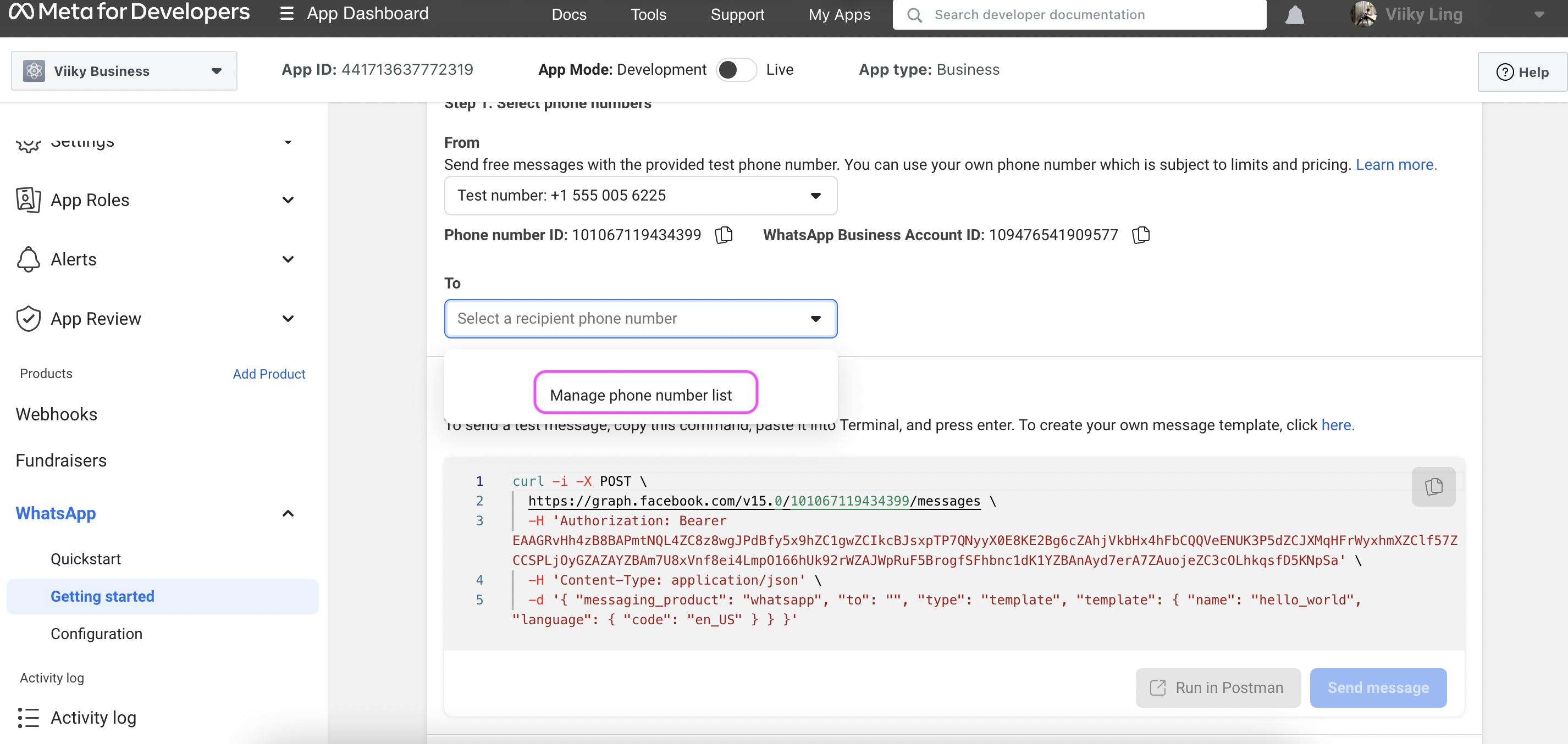
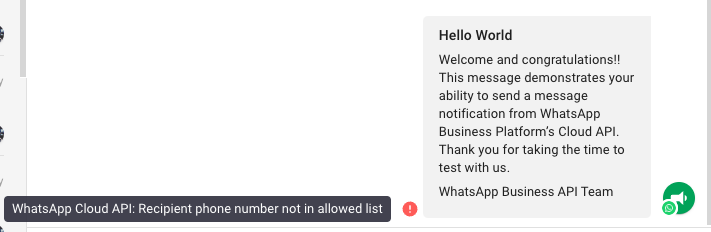
หากคุณไม่ได้เพิ่มผู้รับลงในรายการนี้หรือหากคุณพยายามส่งการออกอากาศไปยังผู้รับที่ไม่อยู่ในรายการนี้ คุณจะได้รับข้อความแสดงข้อผิดพลาดนี้:
ฉันสามารถลบหมายเลขการทดสอบ Meta จากบัญชี Cloud API ที่เชื่อมต่อของฉันได้หรือไม่?
ไม่ หมายเลขนี้จะถูกจัดเตรียมให้กับบัญชีทั้งหมดโดยอัตโนมัติเพื่อใช้ในการส่งข้อความทดสอบ และไม่สามารถลบได้. เพียงระวังว่านี่เป็นเพียงหมายเลขทดสอบเท่านั้น ไม่ควรนำไปใช้เพื่อจุดประสงค์อื่น.
ทำไมฉันถึงเห็นผู้ติดต่อซ้ำจากช่อง WhatsApp เดียวกัน?
WhatsApp ส่งหมายเลขโทรศัพท์ของผู้ติดต่อใน รูปแบบที่แตกต่างจากรูปแบบ E.164 ที่ respond.io ใช้. ความแตกต่างนี้ทำให้ผู้ติดต่อจากบางประเทศปรากฏซ้ำ. หากเกิดกรณีนี้ โปรด ติดต่อเราที่นี่.
ฉันจะเปลี่ยนชื่อที่แสดงบน Cloud API ของฉันได้อย่างไร?
หากต้องการ เปลี่ยนชื่อที่แสดง Cloud API ให้ทำตามขั้นตอนเหล่านี้:
ไปที่บัญชี FBM ของคุณ > WhatsApp > หมายเลขโทรศัพท์. หน้านี้แสดงขีดจำกัดและคุณภาพการส่งข้อความของคุณ.
เลื่อนเมาส์ไปเหนือไอคอนดินสอถัดจากชื่อที่แสดงเพื่อเปิดใช้งานการแก้ไข.
คลิก ถัดไป เพื่อส่งชื่อที่แสดงใหม่ของคุณไปยัง Meta เพื่ออนุมัติ.
รอการยืนยันการอนุมัติจากทาง Meta.
ฉันควรดำเนินการตามขั้นตอนใดบ้าง เมื่อชื่อที่แสดงใหม่สำหรับ Cloud API ของฉันได้รับการอนุมัติแล้ว?
หลังจากได้รับการอนุมัติจาก Meta สำหรับชื่อที่แสดงใหม่ของคุณแล้ว ให้ดำเนินการตามขั้นตอนต่อไปนี้:
ลงทะเบียนหมายเลขโทรศัพท์ของคุณอีกครั้งโดยใช้ชื่อที่แสดงที่ได้รับอนุมัติใหม่.
ดำเนินการเรียก POST API เพื่อ ยืนยันหมายเลขโทรศัพท์ ของคุณ.
ทำการเรียก POST API อีกครั้งเพื่อ ลงทะเบียนหมายเลขโทรศัพท์ที่ได้รับการยืนยันใหม่.
เมื่อสำเร็จ การอัปเดตชื่อที่แสดงใน Cloud API ของคุณจะเสร็จสมบูรณ์.
ทำไมฉันถึงพบข้อผิดพลาด "ข้อผิดพลาดในการตรวจสอบโทเค็นการเข้าถึง: เซสชันถูกปฏิเสธเนื่องจากผู้ใช้เปลี่ยนรหัสผ่านหรือ Facebook ได้เปลี่ยนเซสชันเพื่อเหตุผลด้านความปลอดภัย" เมื่อลองส่งข้อความ?
ข้อผิดพลาดนี้จะเกิดขึ้นหากคุณเพิ่งอัปเดตข้อมูลรับรองของ Facebook ของคุณ ซึ่งอาจทำให้การเชื่อมต่อของช่องบนแพลตฟอร์มของเราขัดข้อง ส่งผลให้เกิดข้อผิดพลาดเมื่อส่งข้อความ.
ในการแก้ปัญหานี้ คุณจำเป็นต้องรีเฟรชสิทธิ์ของช่องบนแพลตฟอร์มของเราด้วยข้อมูลรับรอง Facebook ที่อัปเดตของคุณ. กระบวนการนี้ต้องการบทบาทผู้ดูแลระบบ. โดยการรีเฟรชสิทธิ์ คุณจะสร้างการเชื่อมต่อกับข้อมูลรับรองใหม่อีกครั้ง เพื่อให้มั่นใจว่าข้อความขาออกของคุณถูกส่งออกสำเร็จโดยไม่เกิดข้อผิดพลาด.
ฉันจะยกเลิกการใช้งาน WhatsApp Cloud API จาก respond.io ได้อย่างไร?
หากต้องการหยุดใช้ WhatsApp Cloud API กับ respond.io ให้ทำตามขั้นตอนเหล่านี้:
ขั้นตอนที่ 1: ลบช่องทางใน respond.io
ไปที่ การตั้งค่าพื้นที่ทำงาน > ช่องทาง.
เลือกช่องทาง WhatsApp Cloud API ของคุณ.
ลบช่องทาง.
ขั้นตอนที่ 2: ลบหมายเลขโทรศัพท์จาก WhatsApp Manager
ไปที่ Meta Business Manager.
ไปที่ WhatsApp Manager > หมายเลขโทรศัพท์.
ลบหมายเลขโทรศัพท์.
จะเกิดอะไรขึ้นหลังจากฉันยกเลิกการใช้งาน WhatsApp Cloud API?
Respond.io จะหยุดรับและส่งข้อความ.
Webhooks ที่เชื่อมต่อกับ respond.io จะหยุดทำงาน.
สำคัญ:
การลบช่องทางใน respond.io จะไม่ลบหมายเลขจากบัญชี Meta Business ของคุณโดยอัตโนมัติ.
หากคุณต้องการใช้หมายเลขนั้นอีกครั้งในแอป WhatsApp Business คุณต้องลบมันจาก Cloud API ก่อน (ตามที่ Meta กำหนด).
หากหมายเลขยังคงส่งข้อความผ่านการผสานรวมอื่น อาจมีการคิดค่าบริการต่อบทสนทนาตามมาตรฐานของ Meta.


