

Aktion erforderlich: Aktualisiere deine Webhook-URL bis zum 5. August 2026
Deine Webhook-URL wird vonapp.respond.ioaufwebhook.respond.ioumgestellt. Aktualisiere deinen WhatsApp Cloud-API-Kanal bis zum 5. August 2026, sonst werden eingehende Nachrichten nicht mehr zugestellt.
So aktualisierst du
1. Öffne in respond.io Kanaleinstellungen > Konfiguration und kopiere deine neue Webhook-URL.
2. Füge sie in das Feld Callback URL im Meta App Dashboard ein.
Brauchst du Hilfe? Kontaktiere den Support.
Sie können jetzt Ihr verbundenes WhatsApp 360dialog-Konto zur respond.io WhatsApp Business API migrieren, um von höherer Zuverlässigkeit, geringeren Kosten und Zugriff auf neue Funktionen zu profitieren. Erfahre hier mehr über den Migrationsprozess.
Zum Verbinden mit der WhatsApp Cloud API ist eine Facebook-App mit aktiviertem WhatsApp-Produkt erforderlich. Lies diese Anleitung zum Einrichten deiner Facebook-App.

Facebook hat am 20. Mai die Veröffentlichung der WhatsApp Cloud API angekündigt. Sie steht Unternehmen jeder Größe zur Verfügung, um über die offizielle WhatsApp API mit Kunden zu kommunizieren.
Aufgrund der WhatsApp-Bestimmungen verfügt dieser Kanal über ein begrenztes 24-Stunden-Nachrichtenfenster. Erfahre mehr über die Geschäftsrichtlinien von WhatsApp hier.
WhatsApp Cloud API verbinden
Sehen Sie sich das Video unten an, um eine Schritt-für-Schritt-Anleitung zum Verbinden der WhatsApp Cloud API mit respond.io zu erhalten.

Um mit Ihren Kunden über die WhatsApp Cloud API zu chatten, verbinden Sie ein WhatsApp Business-Profil und ein Meta Business-Konto.
Facebook-App und Meta-Business-Konto sind erforderlich und Sie müssen der Administrator beider sein, um eine Verbindung herzustellen.
Schritt 1: Gehe zu Arbeitsbereichseinstellungen > klicke auf Kanal hinzufügen
Schritt 2: Suche den WhatsApp Cloud API-Kanal > klicke auf Verbinden.
Schritt 3: Klicke auf die Schaltfläche Mit Facebook verbinden.
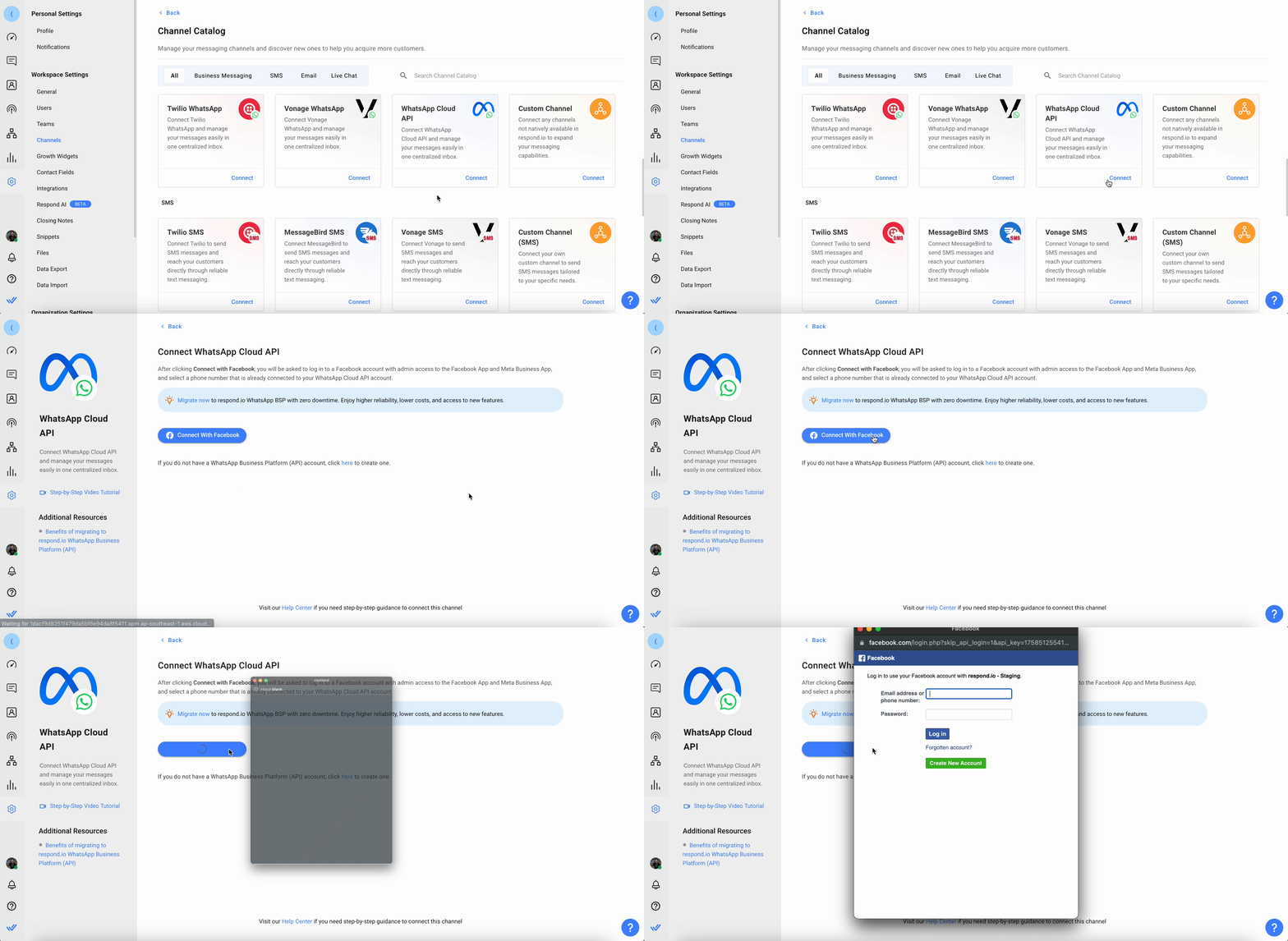
Schritt 4: Melden Sie sich mit dem Facebook-Konto mit Administratorzugriff auf die Facebook-App und das Meta-Geschäftskonto an.
Schritt 5: Wählen Sie in der Dropdown-Liste den WABA-Namen mit der WhatsApp-Nummer aus, die Sie verbinden möchten.
Schritt 6: Fügen Sie die Rückruf-URL hinzu. Gehe zurück zum Abschnitt WhatsApp in der Facebook Developer-App. Navigiere zum Unterabschnitt Konfiguration und richte die Callback-URL ein. Fügen Sie die generierte Rückruf-URL hinzu und überprüfen Sie das Token von respond.io in den entsprechenden Feldern im Webhook-Dialog.
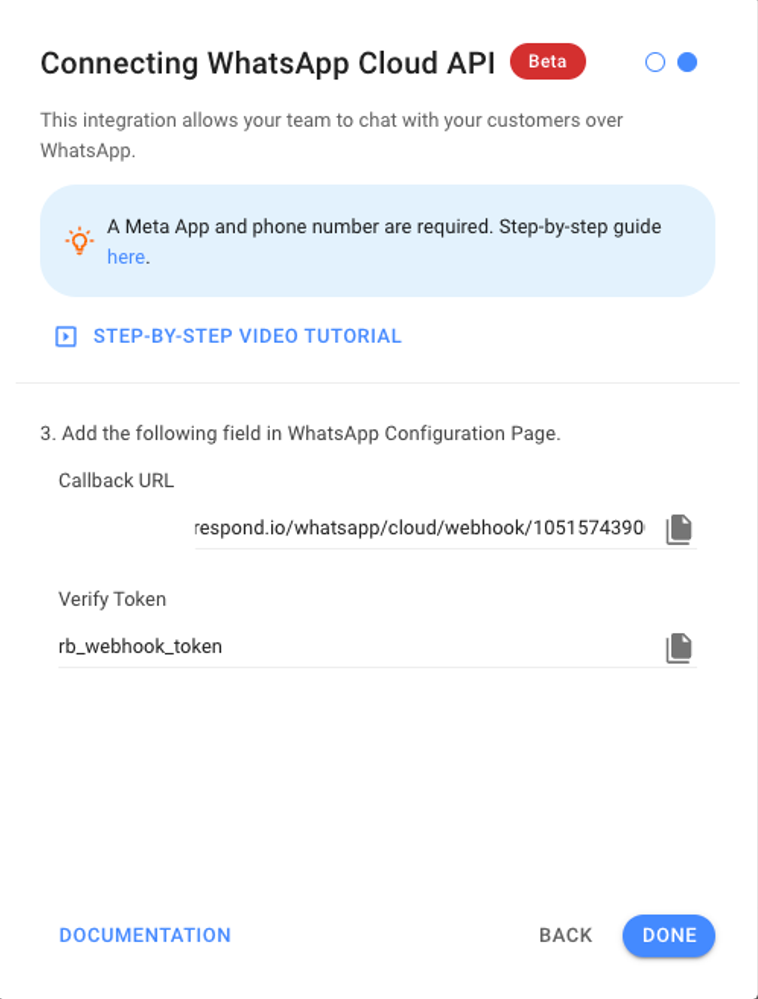
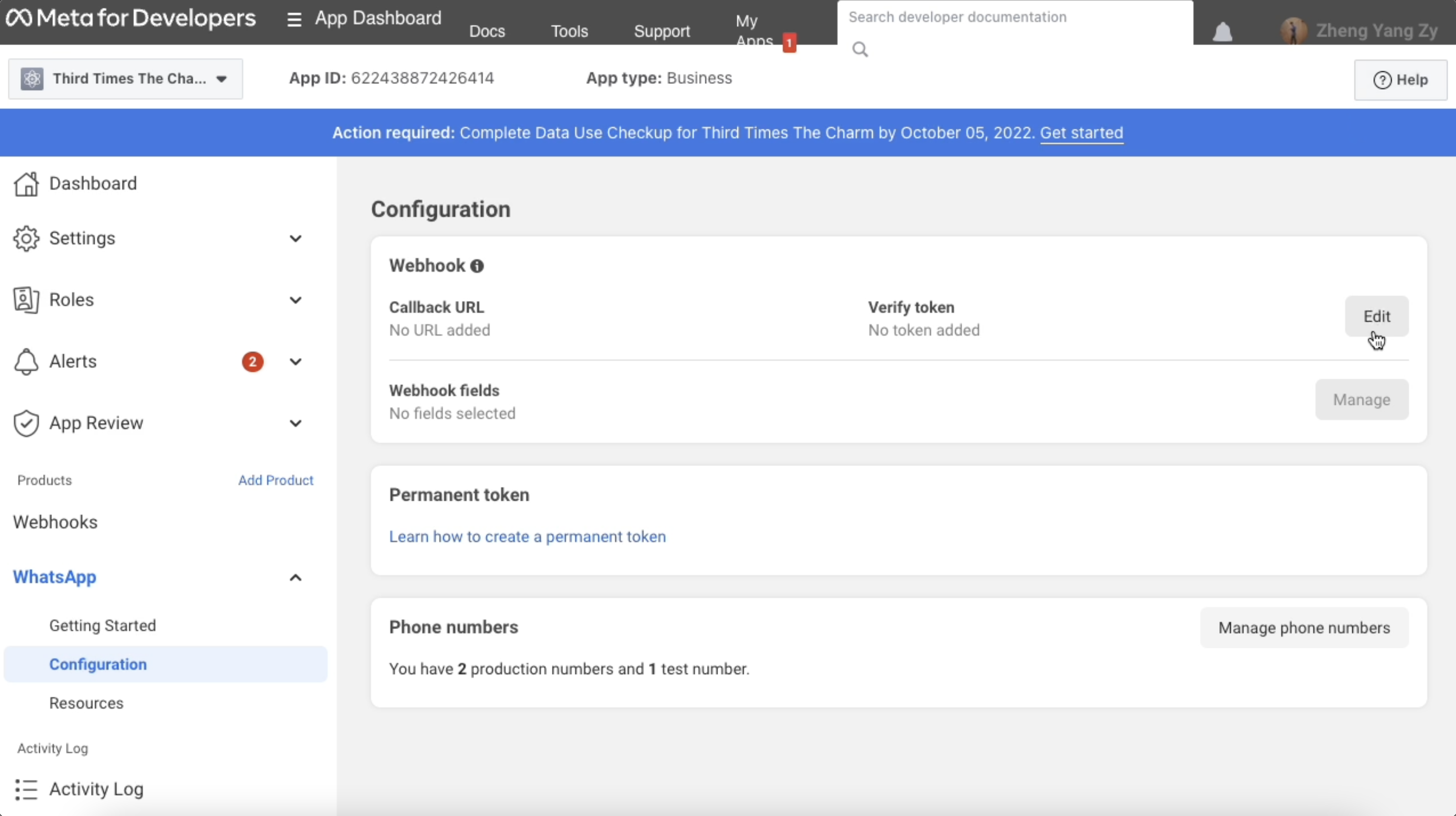
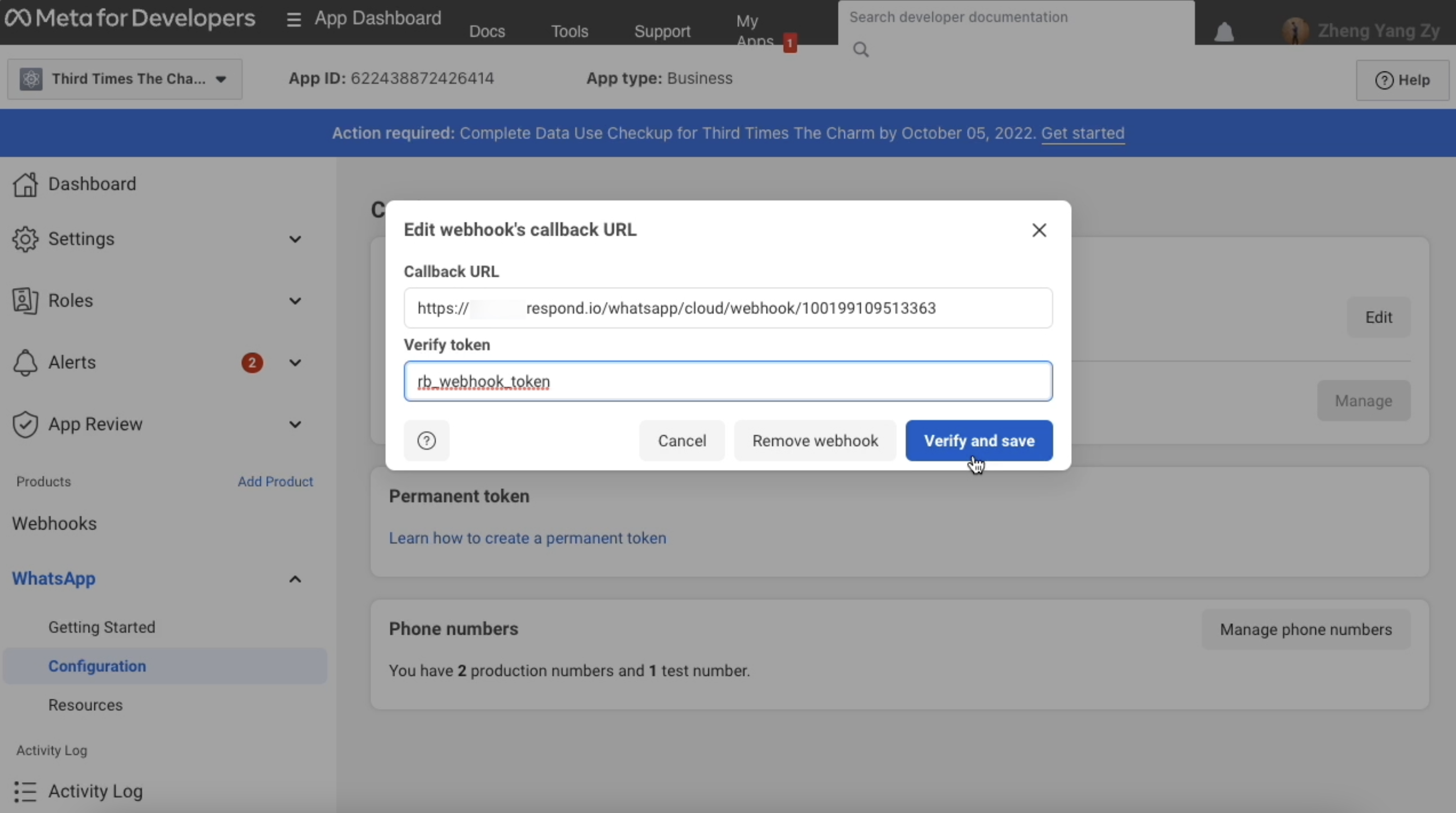
Schritt 7: Überprüfen und speichern Sie in der Facebook-App die Änderungen an der App.
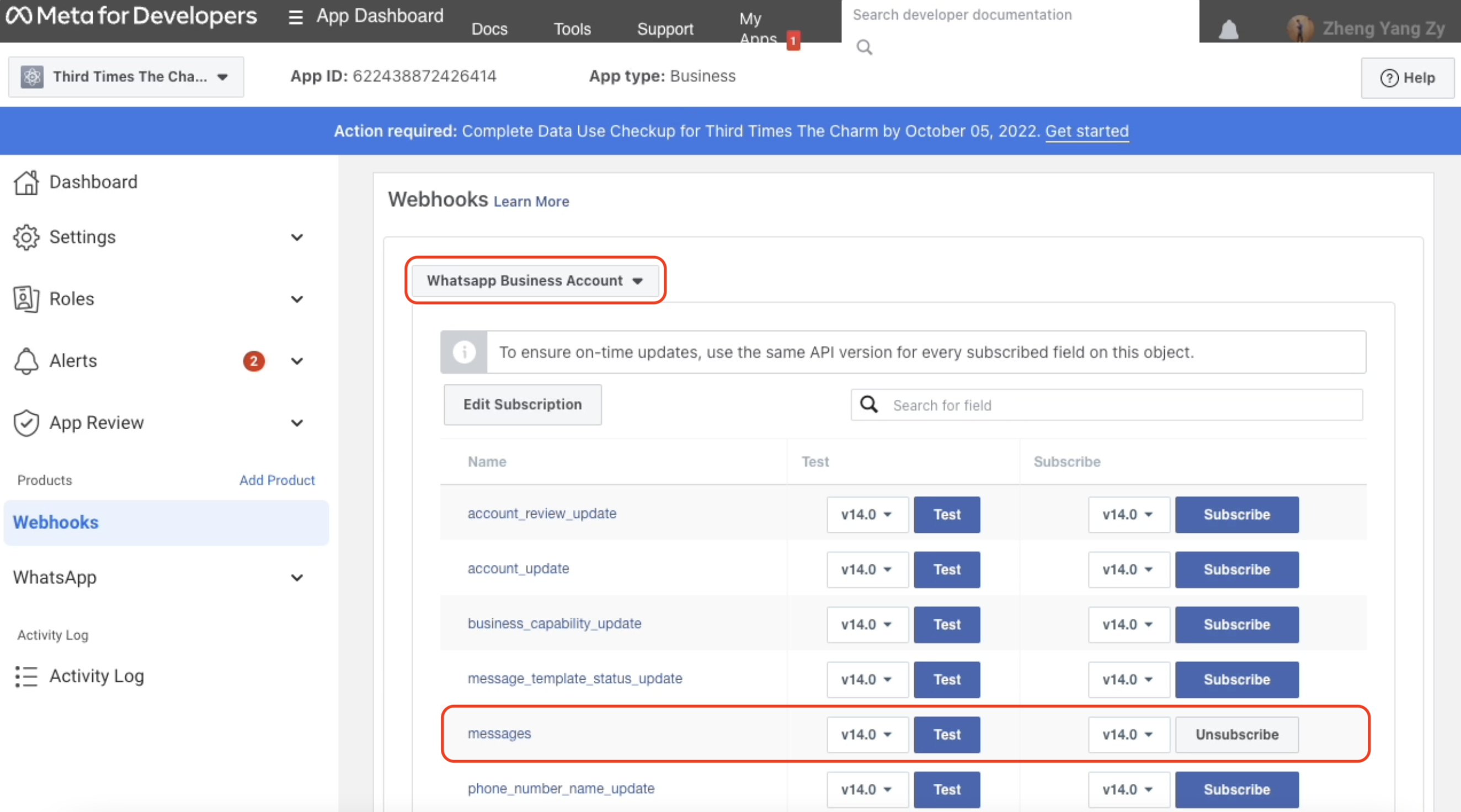
Schritt 8: Abonnieren Sie das Webhook-Ereignis. Wähle in deiner Facebook-App im Bereich Products die Registerkarte Webhooks und im Dropdown WhatsApp Business Account aus. Klicken Sie auf das Ereignis „Nachrichten abonnieren“.
Schritt 9: Klicken Sie auf den Schalter oben auf der Seite, um den Live-Modus zu aktivieren.
Denken Sie daran, die URL Ihrer Datenschutzrichtlinie einzugeben. Wenn dieses Feld leer ist, dürfen Sie den Live-Modus nicht aktivieren.
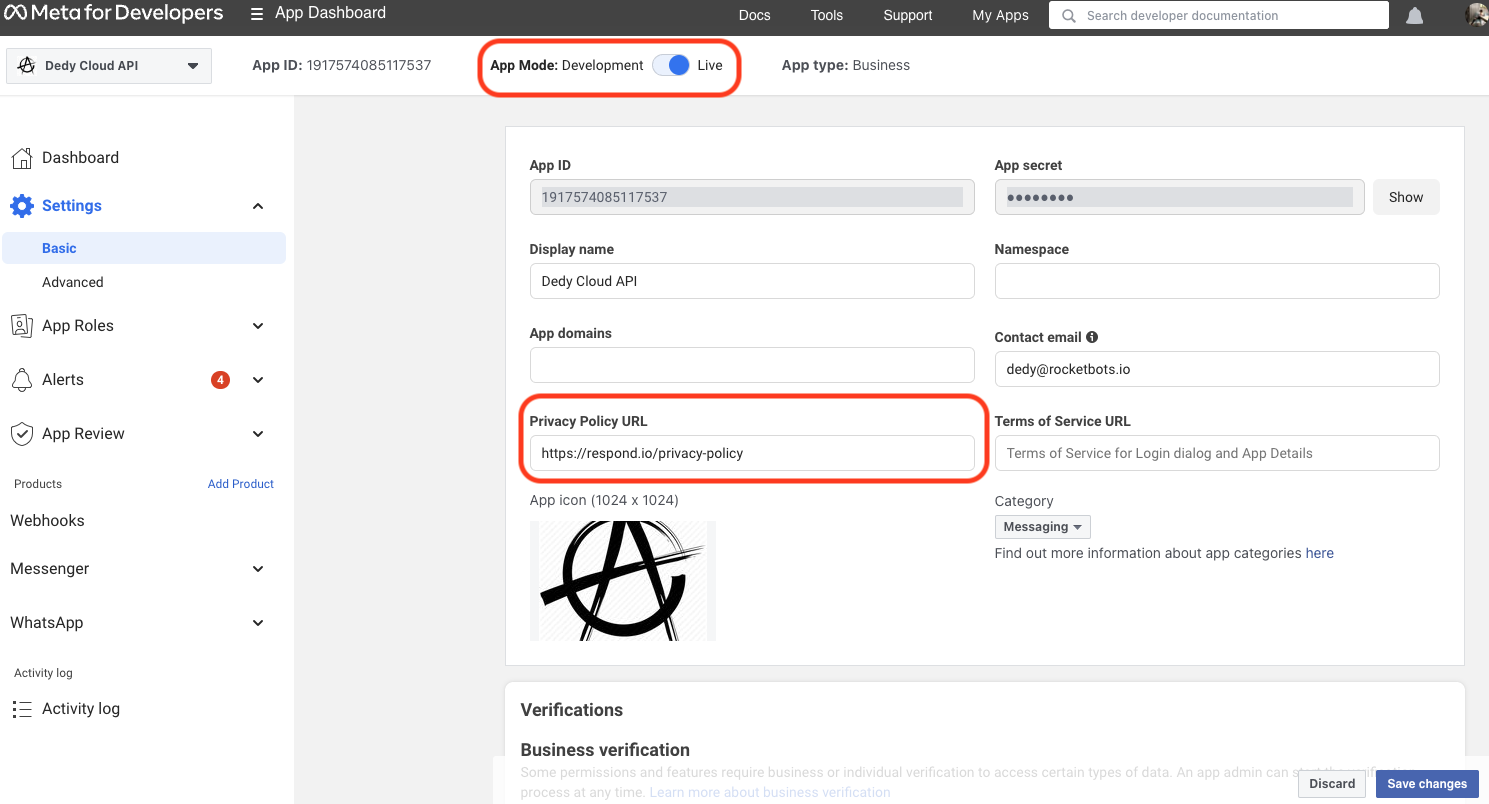
Schritt 10: Klicke auf Änderungen speichern, um die Einrichtung abzuschließen.
Sobald du die Einrichtung abgeschlossen hast, werden alle Nachrichten, die an deine WhatsApp-Nummer gesendet werden, jetzt in deinem Workspace empfangen.
Kanalkonfiguration
Der WhatsApp Cloud API-Kanal kann mit einem eindeutigen Kanalnamen konfiguriert werden.
Schritt 1: Gehe zu Arbeitsbereichseinstellungen > klicke auf Kanäle.
Schritt 2: Suche den WhatsApp Cloud API-Kanal > klicke auf Verwalten.
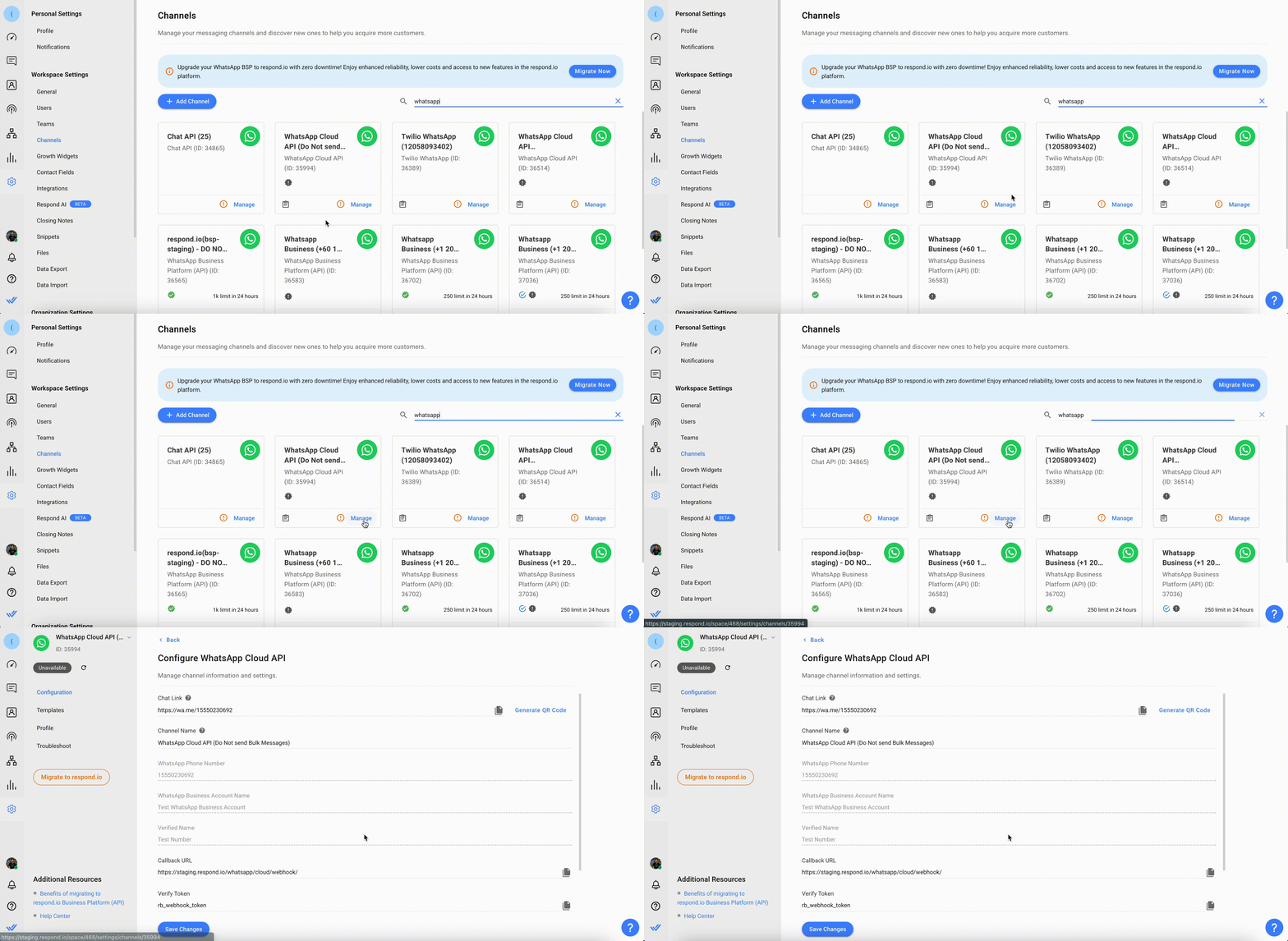
Schritt 3: Konfiguriere den Kanalnamen, der intern zur Identifizierung des Kontos verwendet wird.
Schritt 4: Klicke auf Änderungen speichern, um die Kanalkonfiguration zu aktualisieren.
Vom Kanal empfangene Metadaten
Verschiedene Kanäle stellen der respond.io-Plattform unterschiedliche Sätze von Kontaktmetadaten bereit. Hier ist die Liste der Kontaktdaten, die Sie über diesen Kanal erhalten können:
Telefonnummer
Telefonnummern-ID
Profilname
WhatsApp-ID
Business-Scoped User ID (BSUID)
BSUID
WhatsApp Cloud API-Profil verwalten
Wenn du eine Änderung vornehmen oder dein WhatsApp Cloud API-Profil prüfen musst, kannst du das auf der respond.io-Plattform tun.
Schritt 1: Gehe zu Arbeitsbereichseinstellungen > Klicke auf Kanäle.
Schritt 2: Suche den WhatsApp Cloud API-Kanal > Klicke auf Verwalten > Profil.
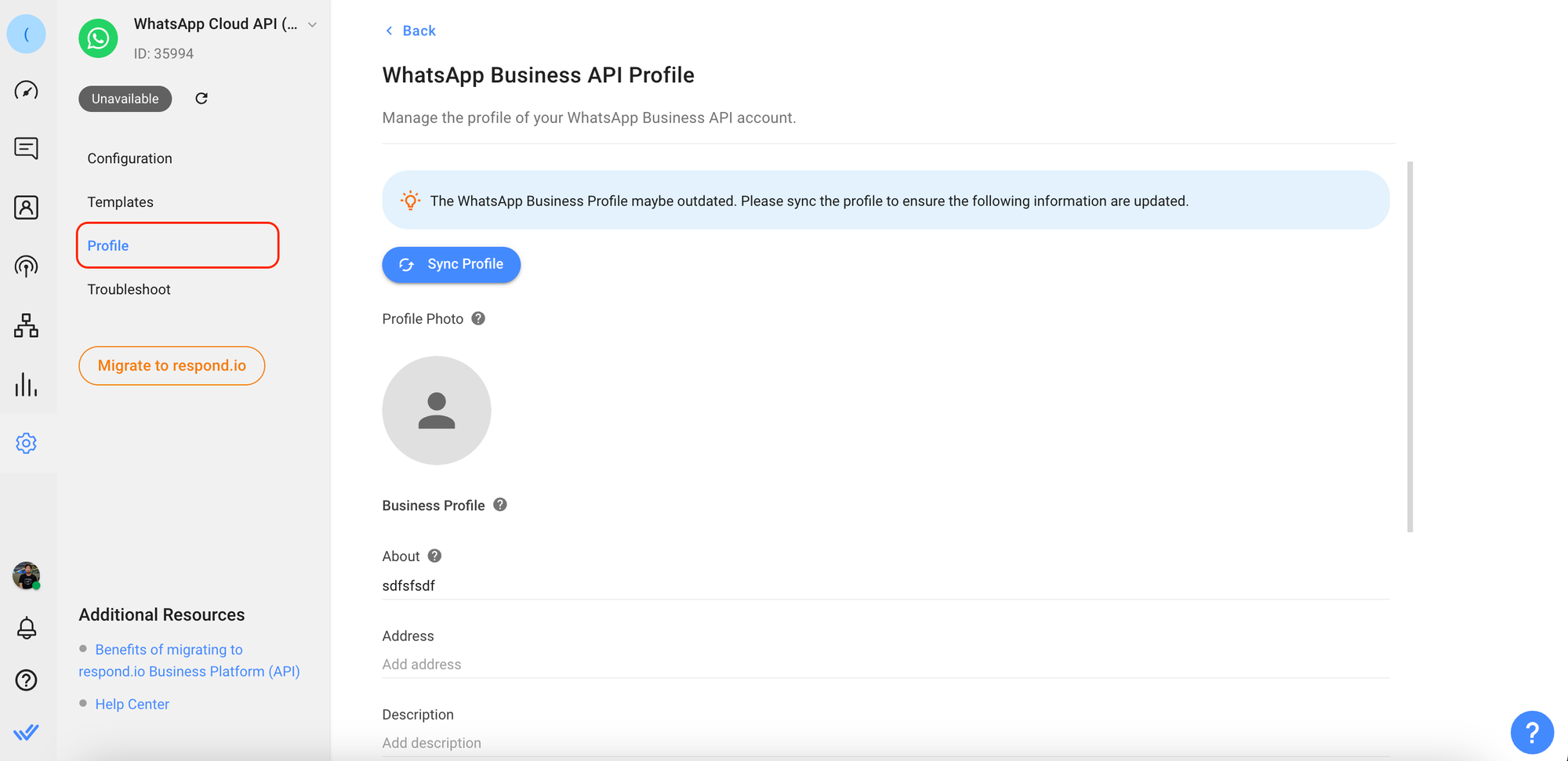
Schritt 3: Klicke auf Profil synchronisieren, um die neuesten WhatsApp Business-Profilinformationen von WhatsApp zu erhalten.
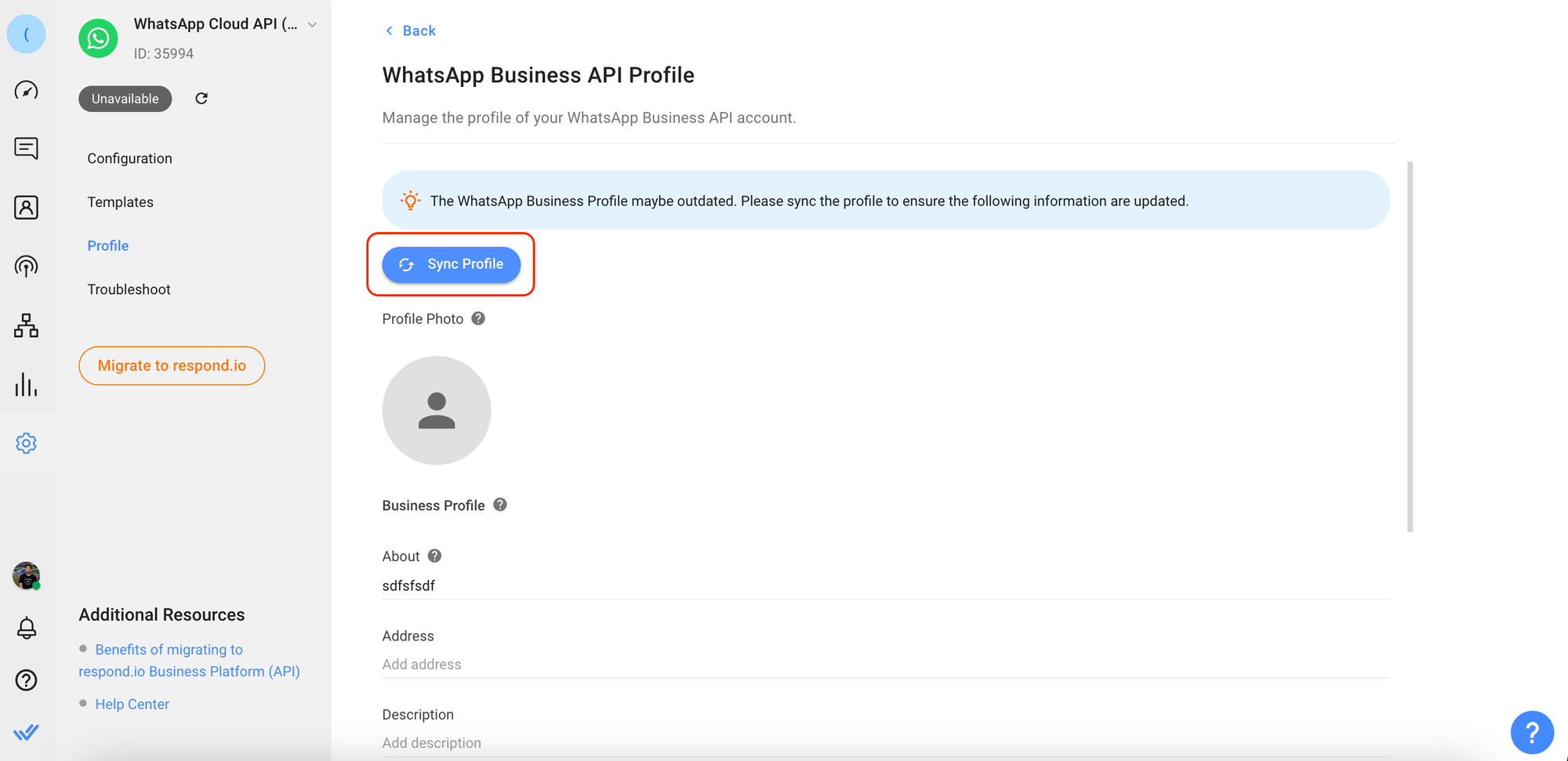
Schritt 4: Bearbeite die folgenden Informationen nach Bedarf.
Felder | Beschreibung |
|---|---|
Profilbild | Bild, das als Profilbild des WhatsApp-Geschäftskontos angezeigt wird. Eine Bildgröße von 640 x 640 wird empfohlen. |
Über | Der 'Über'-Text des Unternehmens. Dieser Text erscheint im Profil des Unternehmens unter dem Profilbild, der Telefonnummer und den Kontakt‑Schaltflächen. |
Adresse | Adresse des Unternehmens. Maximal 256 Zeichen. |
Beschreibung | Beschreibung des Unternehmens. Maximal 512 Zeichen. |
E‑Mail | E‑Mail-Adresse (im gültigen E‑Mail‑Format), um das Unternehmen zu kontaktieren. Maximal 128 Zeichen. |
Branche | Branche des Unternehmens. Muss einer dieser akzeptierten Werte sein: Automobil, Schönheit, Spa und Salon, Kleidung und Bekleidung, Bildung, Unterhaltung, Veranstaltungsplanung und -service, Finanzen und Bankwesen, Lebensmittel und Lebensmittelhandel, Öffentlicher Dienst, Hotel und Unterkunft, Medizin und Gesundheit, Gemeinnützig, Professionelle Dienstleistungen, Einkaufen und Einzelhandel, Reisen und Transport, Restaurant, Sonstiges. Die Geschäftssparte kann nach ihrer Erstellung nicht wieder auf einen leeren Wert zurückgesetzt werden. |
Website | Mit dem Unternehmen verknüpfte URLs (einschließlich http:// oder https://) (z. B. Website, Facebook‑Seite, Instagram). Maximal 2 Websites mit jeweils maximal 256 Zeichen. |
Schritt 5: Überprüfe die Informationen und klicke auf „Änderungen speichern“.
Verwalten von WhatsApp-Nachrichtenvorlagen
Bevor du eine Nachrichtenvorlage an einen Kontakt auf der respond.io‑Plattform sendest, stelle sicher, dass du Folgendes getan hast:
- Die Nachrichtenvorlage zur Genehmigung eingereicht - Die genehmigte Nachrichtenvorlage durch Synchronisieren zum Arbeitsbereich hinzugefügt
Senden von Nachrichtenvorlagen
Schritt 1: Gehe zu Arbeitsbereichseinstellungen > Klicke auf Kanäle.
Schritt 2: Suche den WhatsApp Cloud API-Kanal > Klicke auf Verwalten.
Schritt 3: Klicke auf Vorlagen > Vorlage senden, um eine Nachrichtenvorlage zur Genehmigung zu senden.
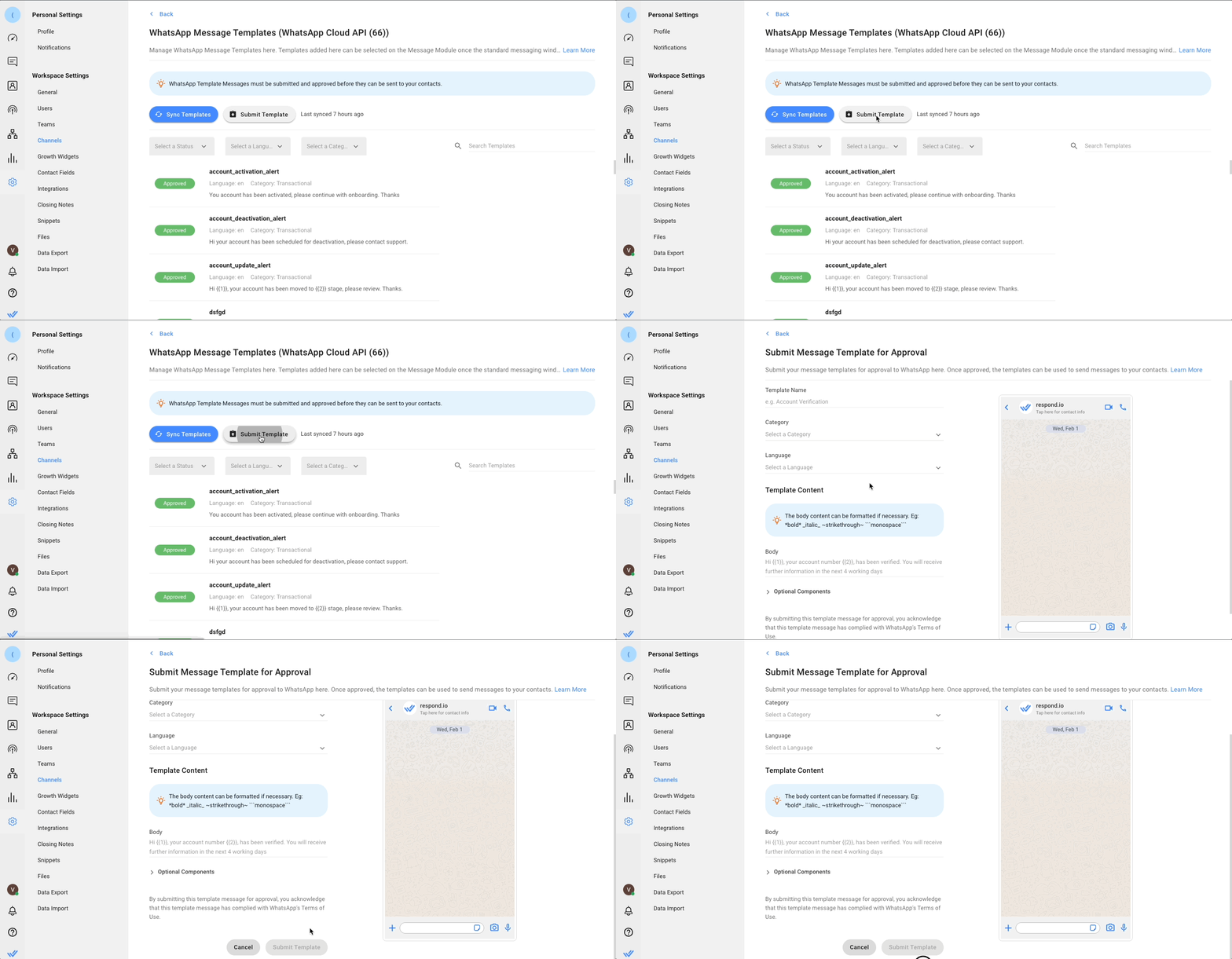
Schritt 4: Fülle die erforderlichen Informationen aus, um eine Vorlage zu erstellen.
Feld | Beschreibung |
|---|---|
Vorlagenname | Der Name darf nur Kleinbuchstaben, Ziffern und Unterstriche (_) enthalten. |
Kategorie | Die Kategorie, zu der die Nachrichtenvorlage gehört. |
Sprache | Die Sprache, in der die Vorlage verfasst ist. |
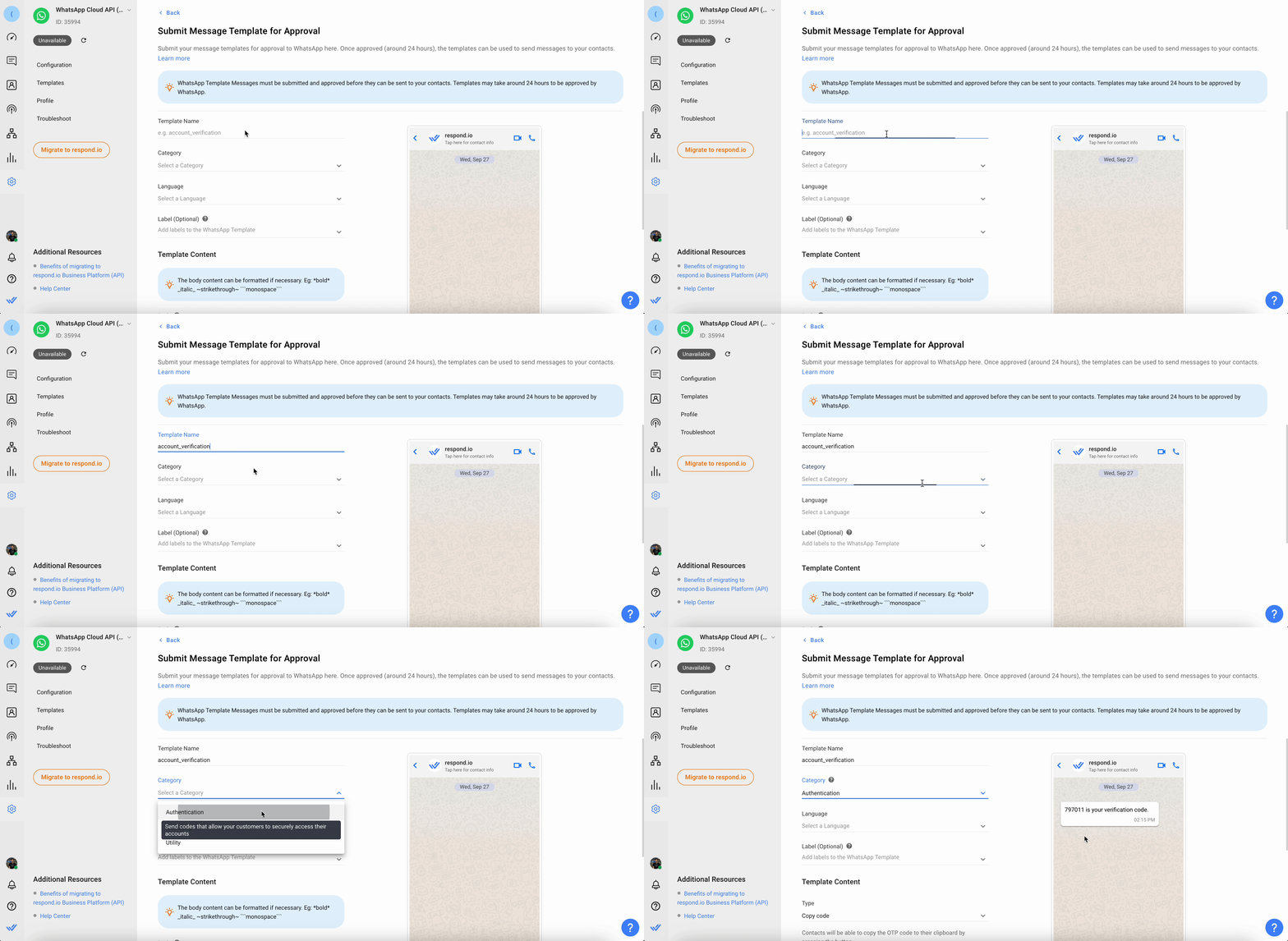
Schritt 5: Erstelle die Nachricht, indem du die notwendigen Komponenten ausfüllst, und überprüfe die Nachricht dann im Vorschaubereich. Du kannst die Parameter {{1}}, {{2}} usw. als Platzhalter einfügen, die mit personalisiertem Inhalt ausgefüllt werden sollen.
Baustein | Beschreibung |
|---|---|
Haupttext | Der Haupttext enthält den wichtigsten Text deiner Vorlage. Es wird nur Text unterstützt. Du kannst Markdown verwenden, um den Inhalt dieses Blocks zu formatieren. Mehr erfahren. |
Kopfzeile | Die Kopfzeile ist optional und dient als Titel deiner Vorlage. Es unterstützt Folgendes: |
Fußzeile | Die Fußzeile ist optional und unterstützt nur Text. Sie kann verwendet werden, um ergänzende Informationen in deiner Nachrichtenvorlage bereitzustellen. |
Schaltfläche | Die Schaltfläche ist optional und fügt deinen Vorlagen Interaktivität hinzu. Es gibt zwei Typen: |
Schritt 6: Beispielwert angeben
Dies gilt nur, wenn du Parameter in den Inhalt deiner Nachrichtenvorlage aufgenommen hast.
Die Angabe von Beispielwerten für die Parameter in der Nachrichtenvorlage hilft dem WhatsApp‑Prüfer, die Nachricht zu verstehen, die du an deine Kontakte senden möchtest.
Wichtiger Link: Richtlinien für WhatsApp‑Nachrichtenvorlagen
Nachrichtenvorlagen synchronisieren
Schritt 1: Gehe zu Arbeitsbereichseinstellungen > Klicke auf Kanäle.
Schritt 2: Suche den WhatsApp Business Platform (API)-Kanal > Klicke auf Verwalten.
Schritt 3: Klicke auf Vorlagen > Vorlage synchronisieren, um den Synchronisierungsvorgang zu starten.
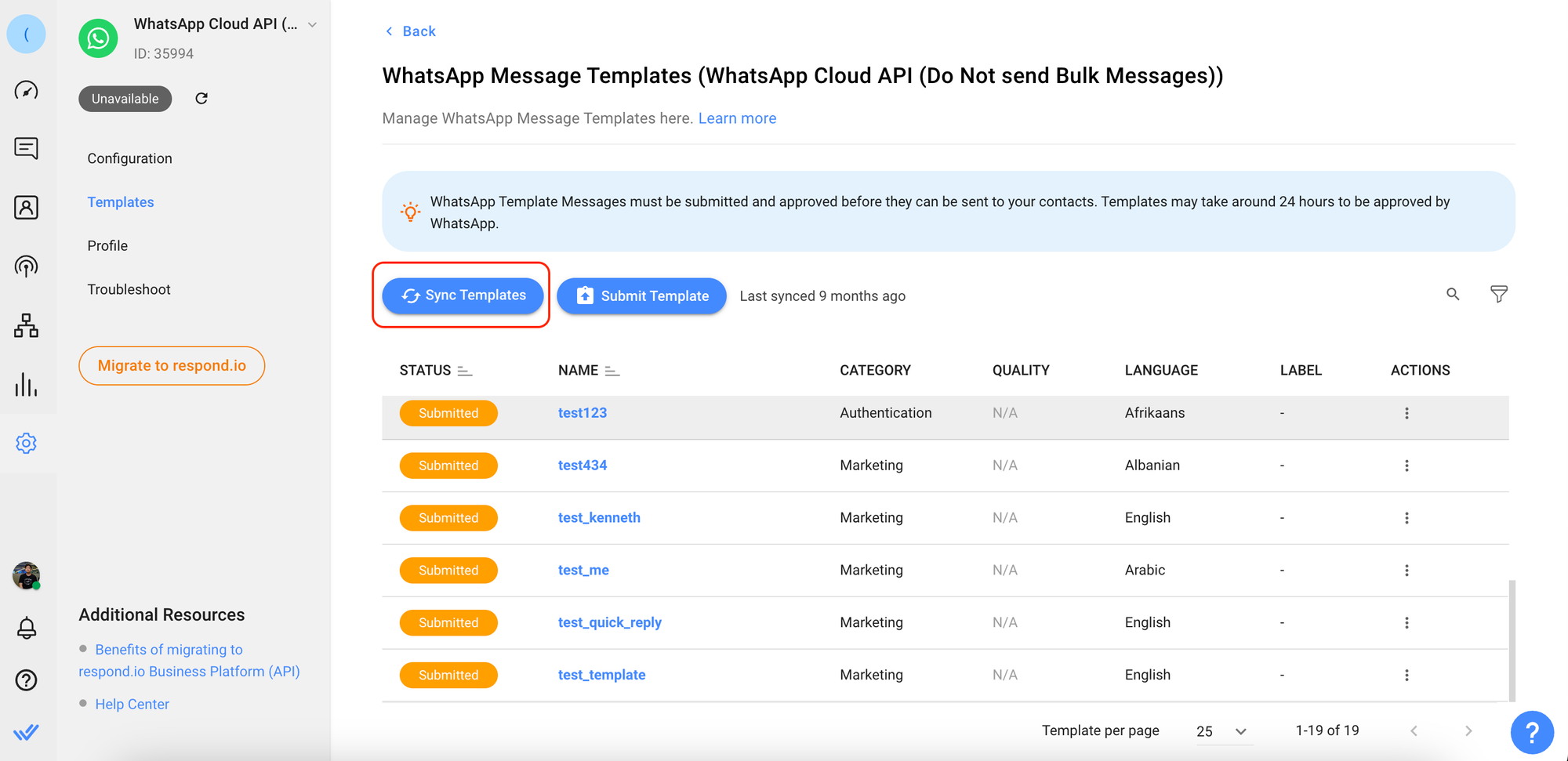
Der Synchronisierungsvorgang ist abgeschlossen. Das bedeutet:
- Die Nachrichtenvorlagen werden mit ihren jeweiligen Status aufgelistet.
- Das Datum und die Uhrzeit der letzten Synchronisierung werden aktualisiert.
- Wenn deine Vorlage abgelehnt wird, wird der Ablehnungsgrund unterhalb der abgelehnten Nachrichtenvorlage angezeigt.
Die folgende Tabelle listet die möglichen Status der Nachrichtenvorlagen auf:
Status | Beschreibung |
|---|---|
Eingereicht | Die Nachrichtenvorlage wurde eingereicht und wartet auf Genehmigung. |
Genehmigt | Die Nachrichtenvorlage ist genehmigt und kann an Kontakte gesendet werden. |
Abgelehnt | Die Nachrichtenvorlage wurde abgelehnt und kann nicht verwendet werden. |
Verwende die Suche und den Filter in der oberen rechten Ecke der Liste, um deine Vorlagen einfach zu finden!
Unterstützte Dateitypen
Die von WhatsApp unterstützten Dateitypen und die jeweilige maximale Dateigröße sind wie folgt:
Audio & Video (16 MB)
Dokument (100 MB)
Bild (5 MB)
Aufkleber (100 KB)
Nicht unterstützte Nachrichten werden als Fallback mit dem Text „Nicht unterstützte Nachricht“ oder „Benutzerdefinierte Payload“ und dem Typ (falls verfügbar) angezeigt. Bei jedem nicht unterstützten Dateityp oder jeder Datei, die die über die WhatsApp Cloud API gesendete maximale Dateigröße überschreitet, wird die Datei auf der respond.io‑Plattform automatisch in einen URL‑Link umgewandelt. Bei einer benutzerdefinierten Payload kannst du auf Mehr anzeigen klicken, um die JSON‑Nutzlast dieser Nachricht anzuzeigen. Beispiele für nicht unterstützte Nachrichten für die WhatsApp Cloud API sind:
- Reaktionen
- Gelöschte Nachricht
- Umfragen
- Kurzlebige Nachricht
Rate‑Limits
Ein Ratenlimit ist die Anzahl der API‑Aufrufe, die eine App oder ein Benutzer innerhalb eines bestimmten Zeitraums, den der Kanal festlegt, vornehmen kann. Erfahre mehr über die Rate‑Limits für diesen Kanal.
FAQ und Problemlösungen
Nachrichten können nicht gesendet werden
Stelle sicher, dass die Nummer, die du mit der Plattform verbunden hast, eine WhatsApp Cloud API‑Nummer ist.
Nachrichten kommen nicht an
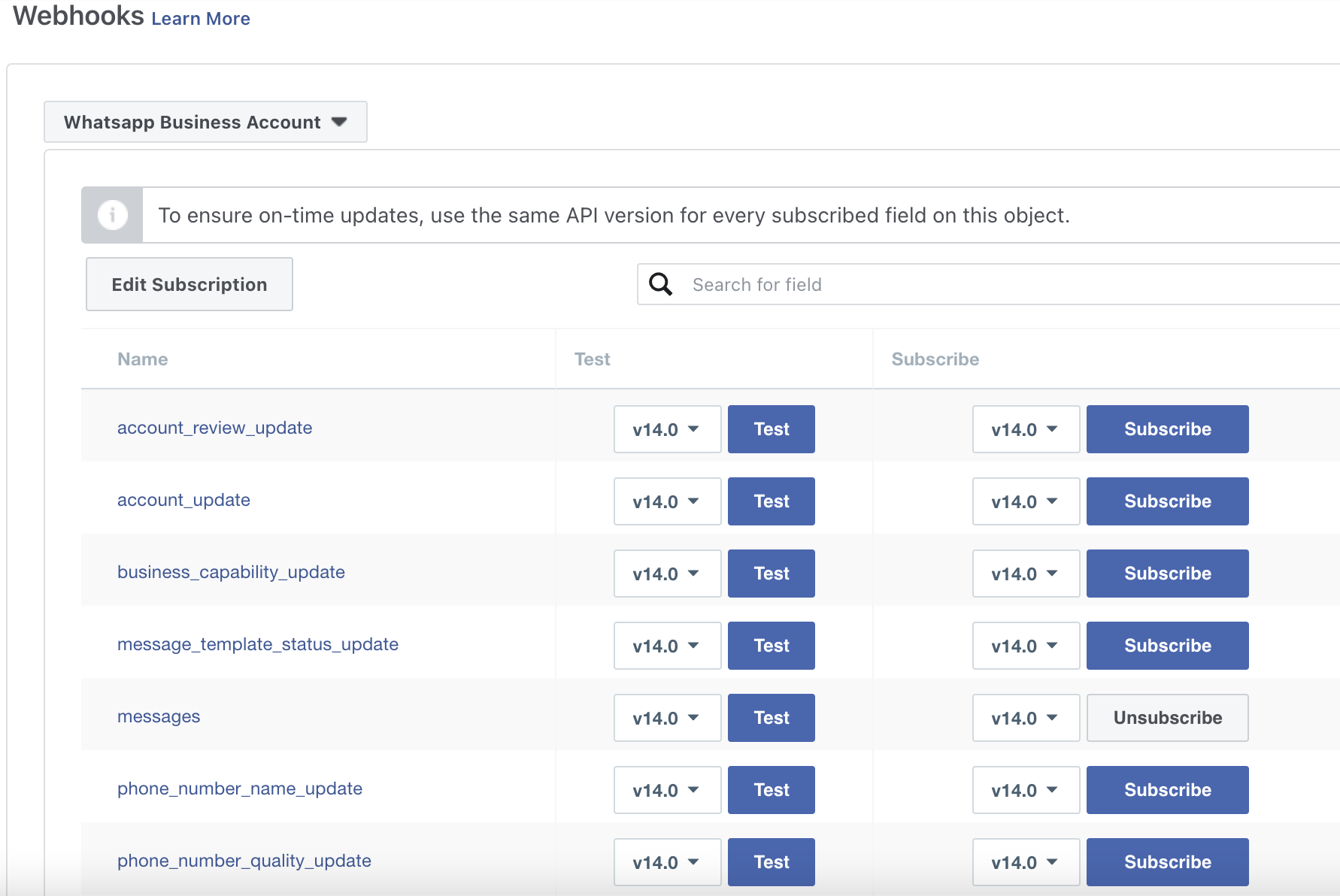
Das kann passieren, wenn der Nachrichten‑Webhook nicht abonniert ist.
Schritt 1: Navigiere zur Facebook App Webhook‑Seite
Öffne die Facebook-App und navigiere zur Seite Webhooks.
Schritt 2: Überprüfe das abonnierte Ereignis
Wähle WhatsApp Business Account und prüfe, ob das Ereignis messages abonniert ist.
Schritt 3: Sende eine Testnachricht
Sende eine Testnachricht an die WhatsApp‑Telefonnummer und prüfe, ob sie angekommen ist.
Es können keine Lesebestätigungen empfangen werden.
Wenn der mit der WhatsApp Cloud API verbundene Nutzer sein Facebook‑Passwort ändert, sind die Berechtigungen veraltet und müssen aktualisiert werden.
Schritt 1: Gehe zu Arbeitsbereichseinstellungen > Klicke auf Kanäle.
Schritt 2: Suche den WhatsApp Business Platform (API)-Kanal > Klicke auf Verwalten.
Schritt 3: Klicke auf Problembehandlung >Berechtigung aktualisieren, um die WhatsApp‑Berechtigungen zu aktualisieren.
Schritt 4: Sende eine Testnachricht an die WhatsApp‑Telefonnummer und prüfe, ob sie angekommen ist.
Ausgehende Nachrichten können nicht gesendet werden: Fehler beim Validieren des Zugriffstokens
Dies kann aus mehreren Gründen passieren:
Wenn die Sitzung zur Validierung des Zugriffstokens abgelaufen ist.
Es gab eine Änderung der Administratorrechte des Nutzers im Meta Business Manager.
Es gab eine Passwortänderung im Meta Business Manager.

Um diesen Fehler zu beheben, musst du deine WhatsApp Cloud API‑Kanalberechtigungen aktualisieren und erneut eine Testnachricht senden.
Du musst Administrator im Meta Business Manager sein, um die Berechtigung aktualisieren zu können.
Kontakt empfängt keine Nachrichten
Das kann passieren, wenn der Kontakt den WhatsApp‑Nutzungsbedingungen und der Datenschutzrichtlinie nicht zugestimmt hat.
Wenn deine Kontakte keine Nachrichten von deiner WhatsApp Cloud API‑Nummer empfangen können, stelle sicher, dass sie den neuesten WhatsApp‑Bedingungen und der Datenschutzrichtlinie zugestimmt haben.
Welche Anforderungen gelten für die Telefonnummer, die für die Anmeldung bei der WhatsApp Cloud API verwendet werden muss?
Die für die WhatsApp Cloud API verwendete Telefonnummer kann nicht in der persönlichen oder geschäftlichen WhatsApp‑App verwendet werden. Du musst das Konto in der persönlichen oder geschäftlichen WhatsApp‑App löschen, bevor du die Nummer zur Anmeldung für die WhatsApp Cloud API verwenden kannst.
Du kannst die Nummer nach der Registrierung auf der WhatsApp Business Platform weiterhin für andere Zwecke verwenden, z. B. zum Telefonieren und Empfangen von SMS.
Sobald du eine Telefonnummer für die WhatsApp Cloud API verwendest, kannst du diese Nummer nicht mehr in der WhatsApp Business App nutzen.
Ist eine Geschäftsüberprüfung erforderlich, um die Cloud‑API zu verwenden?
Es ist nicht zwingend erforderlich, die Facebook‑Unternehmensverifizierung abzuschließen, um mit dem Senden von Nachrichten über WhatsApp zu beginnen. Ohne Unternehmensüberprüfung kann dein Unternehmen weiterhin:
Auf eine unbegrenzte Anzahl von vom Nutzer initiierten Gesprächen antworten.
Geschäftsinitiierte Gespräche (Nachrichtenvorlagen) an 250 einzigartige Kunden innerhalb eines rollierenden 24‑Stunden‑Zeitraums senden.
Registriere bis zu 2 Telefonnummern.
Unternehmen können die Geschäftsüberprüfung nur dann einleiten, wenn sie bereit sind, geschäftsinitiierte Gespräche zu skalieren oder ein offizielles Unternehmenskonto werden möchten.
Kann ich Einblicke in meine Konversationsstatistiken für mein WhatsApp Business‑Konto einsehen?
Ja, du kannst deine Nachrichten‑ und Ausgabenanalysen in Echtzeit für dein WhatsApp Business‑Konto auf der Registerkarte „Insights“ deines Meta WhatsApp Managers überwachen. Mehr dazu hier.
Was sind die Nachrichtenlimits von WhatsApp?
Die Nachrichtenlimits bestimmen die maximale Anzahl von einzigartigen WhatsApp‑Nutzern, mit denen ein Geschäftsportfolio innerhalb eines 24‑Stunden‑Zeitraums geschäftsinitiierte Gespräche beginnen kann. Dieses Limit gilt für alle Telefonnummern im Portfolio gemeinsam.
Diese Beschränkungen gelten nicht für vom Nutzer initiierte Gespräche. Ein geschäftlich initiiertes Gespräch beginnt, wenn die erste Nachricht an einen Kunden zugestellt wird und dauert 24 Stunden.
Ein häufiges Missverständnis ist, dass jede Nachricht auf das Limit angerechnet wird — tatsächlich zählen mehrere Nachrichten, die innerhalb von 24 Stunden an denselben Nutzer gesendet werden, immer noch als ein Gespräch.
Mehr dazu hier.
Wie füge ich meinem WhatsApp Business‑Konto eine Zahlungsmethode hinzu?
Du kannst deinem WhatsApp Business‑Konto im Business Manager eine Zahlungsmethode hinzufügen. Erfahre hier, wie du deinem WhatsApp Business‑Konto eine Zahlungsmethode hinzufügst.
Warum konnte meine Nachricht aufgrund des Fehlers „Business eligibility payment issue“ nicht gesendet werden?
Dies liegt höchstwahrscheinlich daran, dass du den monatlichen Schwellenwert des kostenlosen Kontingents ohne gültige Zahlungsmethode überschritten hast. Um dieses Problem zu beheben, füge eine gültige Zahlungsmethode hinzu.
Wie hoch sind die Preise für die WhatsApp Cloud API?
Ab dem 1. Juli 2025 verwendet die WhatsApp Cloud API ein hybrides Preismodell. Servicegespräche (wenn du innerhalb von 24 Stunden auf einen Kunden antwortest) werden pro Gespräch abgerechnet. Vorlagennachrichten — Marketing, Service und Authentifizierung — werden pro gesendeter Nachricht berechnet. Dienstleistungsvorlagen sind kostenlos, wenn sie innerhalb von 24 Stunden gesendet werden, während Authentifizierungs‑ und Marketingvorlagen immer pro Nachricht berechnet werden. Bei Dienstleistungs‑ und Authentifizierungs‑Vorlagen mit hohem Volumen werden automatisch gestaffelte Rabatte angewendet. Kostenlose Entry Point‑Gespräche aus Anzeigen oder Page‑CTAs eröffnen ein 72‑stündiges kostenloses Fenster, in dem alle Nachrichtentypen kostenlos sind.
Erfahre mehr über WhatsApp‑Preise hier.
Wie lösche ich eine Telefonnummer aus einem Geschäftskonto?
Zum Löschen einer Telefonnummer sind einige Voraussetzungen und Schritte erforderlich, mehr dazu hier.
Kann ich respond.io verwenden, um eine WhatsApp Cloud API‑Rundsendung mit der Meta‑Testnummer zu senden?
Du kannst von der Plattform aus eine Test‑Rundsendung mit der Meta‑Testnummer senden. Allerdings ist eine Rundsendung mit der Testnummer auf fünf Empfänger begrenzt. Du musst diese fünf Empfänger zuerst zur Telefonnummernliste in den Meta Developer Tools hinzufügen.
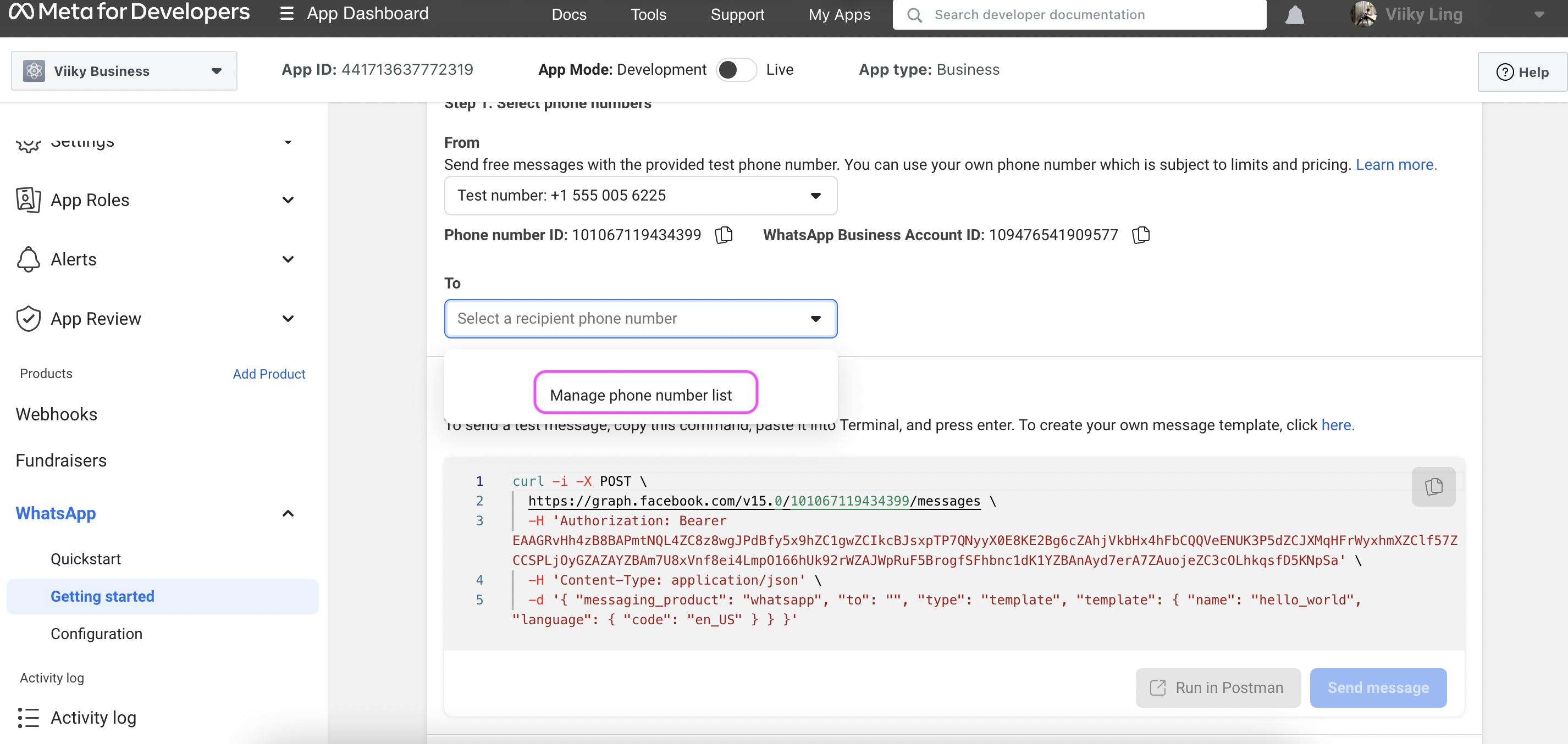
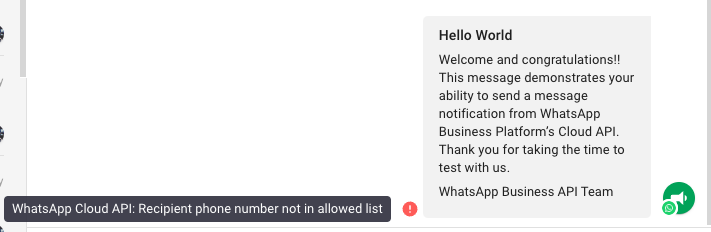
Wenn du diese Empfänger nicht zu dieser Liste hinzufügst oder versuchst, eine Rundsendung an Empfänger zu senden, die nicht auf dieser Liste stehen, erhältst du diese Fehlermeldung:
Kann ich die Meta‑Testnummer aus meinem verbundenen Cloud‑API‑Konto löschen?
Nein, diese Nummer wird allen Konten automatisch zum Senden von Testnachrichten zugewiesen und kann nicht gelöscht werden. Beachte jedoch, dass es sich um eine Testnummer handelt, die nicht für andere Zwecke verwendet werden darf.
Warum sehe ich doppelte Kontakte aus demselben WhatsApp‑Kanal?
WhatsApp übermittelt die Telefonnummer des Kontakts in einem Format, das sich vom E.164‑Format unterscheidet, das respond.io verwendet. Dieser Unterschied führt dazu, dass Kontakte aus bestimmten Ländern dupliziert werden. Sollte dies auftreten, melde dich bei uns hier.
Wie ändere ich meinen Cloud‑API‑Anzeigenamen?
Um deinen Cloud‑API‑Anzeigenamen zu ändern, folge diesen Schritten:
Navigiere zu deinem FBM > WhatsApp‑Konto > Telefonnummer. Auf dieser Seite werden dein Nachrichtenlimit und die Nachrichtenqualität angezeigt.
Bewege den Mauszeiger über das Stiftsymbol neben dem Anzeigenamen, um die Bearbeitung zu aktivieren.
Klicke auf Weiter, um deinen neuen Anzeigenamen zur Genehmigung an Meta zu senden.
Warte auf die Genehmigungsbestätigung von Meta.
Welche Schritte muss ich unternehmen, nachdem mein neuer Anzeigename für meine Cloud‑API genehmigt wurde?
Nachdem du von Meta die Genehmigung für deinen neuen Anzeigenamen erhalten hast, führe die folgenden Schritte aus:
Registriere deine Telefonnummer erneut mit dem neu genehmigten Anzeigenamen.
Führe einen POST‑API‑Aufruf aus, um deine Telefonnummer zu verifizieren.
Führe einen weiteren POST‑API‑Aufruf durch, um die verifizierte Telefonnummer erneut zu registrieren.
Nach erfolgreichem Abschluss ist die Aktualisierung des Anzeigenamens deiner Cloud‑API abgeschlossen.
Warum trat beim Versuch, eine Nachricht zu senden, der Fehler "Error validating access token: The session has been invalidated because the user changed their password or Facebook has changed the session for security reasons" auf?
Dieser Fehler tritt auf, wenn du kürzlich deine Facebook‑Zugangsdaten aktualisiert hast; dadurch kann die Channel‑Verbindung auf unserer Plattform gestört werden, was zu Fehlern beim Senden von Nachrichten führen kann.
Um dieses Problem zu lösen, musst du auf unserer Plattform die Channel‑Berechtigungen mit deinen aktualisierten Facebook‑Anmeldedaten erneuern. Dieser Vorgang erfordert eine Administratorrolle. Durch die Aktualisierung der Berechtigungen stellst du die Verbindung mit den neuen Anmeldeinformationen wieder her, sodass deine ausgehenden Nachrichten erfolgreich gesendet werden können, ohne auf Fehler zu stoßen.
Wie deaktivierst du WhatsApp Cloud API auf respond.io?
Um die Nutzung der WhatsApp Cloud API mit respond.io zu beenden, folge diesen Schritten:
Schritt 1: Lösche den Kanal in respond.io
Gehe zu Arbeitsbereichseinstellungen > Kanäle.
Wähle deinen WhatsApp Cloud API‑Kanal aus.
Lösche den Kanal.
Schritt 2: Lösche die Telefonnummer im WhatsApp Manager
Gehe zu Meta Business Manager.
Navigiere zu WhatsApp Manager > Telefonnummern.
Lösche die Telefonnummer.
Was passiert, nachdem du WhatsApp Cloud API deaktiviert hast?
Respond.io empfängt und sendet keine Nachrichten mehr.
Mit respond.io verbundene Webhooks funktionieren nicht mehr.
Wichtig:
Das Löschen des Kanals in respond.io entfernt die Nummer nicht automatisch aus deinem Meta Business Account.
Wenn du die Nummer wieder in der WhatsApp Business App verwenden möchtest, musst du sie zuerst aus der Cloud API löschen (wie von Meta gefordert).
Wenn die Nummer weiterhin über eine andere Integration Nachrichten versendet, können die üblichen Meta‑Konversationsgebühren anfallen.


