

Acción requerida: Actualiza tu URL de webhook antes del 5 de agosto de 2026
Tu URL de webhook se mudará deapp.respond.ioawebhook.respond.io. Actualiza tu Canal de WhatsApp API de la nube antes del 5 de agosto de 2026 o los mensajes entrantes dejarán de entregarse.
Cómo actualizar
1. En respond.io, ve a Configuración del Canal > Configuración y copia tu nueva URL de webhook.
2. Pégala en el campo Callback URL en tu Panel de la aplicación Meta.
¿Necesitas ayuda? Contacta a nuestro equipo de soporte.
Ahora puede migrar su cuenta conectada de WhatsApp 360dialog a la API de WhatsApp Business de respond.io para disfrutar de mayor confiabilidad, menores costos y acceso a nuevas funciones. Obtén más información sobre el proceso de migración aquí.
Para conectar WhatsApp Cloud API, se requiere una aplicación de Facebook con el producto WhatsApp habilitado. Lee esta guía sobre cómo configurar tu aplicación de Facebook.

Facebook anunció el lanzamiento de WhatsApp Cloud API el 20 de mayo, y está disponible para que cualquier empresa de cualquier tamaño, grande o pequeña, pueda comunicarse con sus clientes mediante la API oficial de WhatsApp.
Este canal tiene una ventana de mensajería limitada de 24 horas debido a las regulaciones de WhatsApp. Obtén más información sobre la política comercial de WhatsApp aquí.
Conexión de la API de WhatsApp Cloud
Mire el video a continuación para obtener una guía paso a paso sobre cómo conectar la API de WhatsApp Cloud a respond.io.

Para chatear con sus clientes a través de WhatsApp Cloud API, conecte un perfil de WhatsApp Business y una cuenta Meta Business.
Se requiere la aplicación de Facebook y una cuenta Meta Business y debes ser el administrador de ambas para conectarte.
Paso 1: Navega a Configuración del espacio de trabajo > Haz clic en Añadir canal
Paso 2: Ubica el Canal de la API de la nube de WhatsApp > Haz clic en Conectar.
Paso 3: Haz clic en el botón Conectar con Facebook.
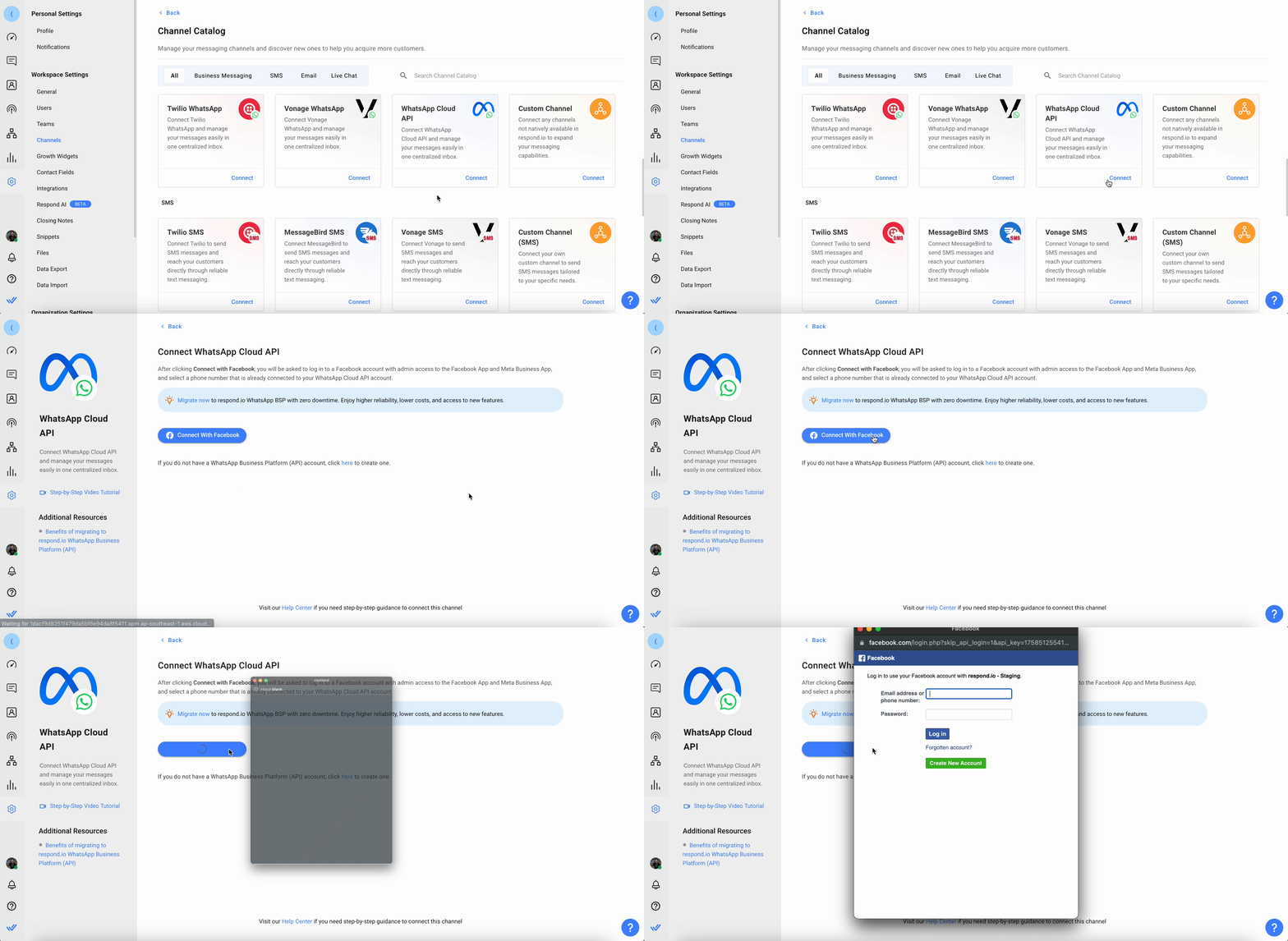
Paso 4: Inicie sesión usando la cuenta de Facebook con acceso de administrador a la aplicación de Facebook y a la cuenta comercial Meta.
Paso 5: En la lista desplegable, seleccione el nombre WABA con el número de WhatsApp al que desea conectarse.
Paso 6: Agregue la URL de devolución de llamada. Regresa a la sección WhatsApp en la aplicación para desarrolladores de Facebook. Ve a la subsección Configuración y configura la URL de Callback. Agregue la URL de devolución de llamada generada y verifique el token de respond.io en los campos correspondientes en el cuadro de diálogo del webhook.
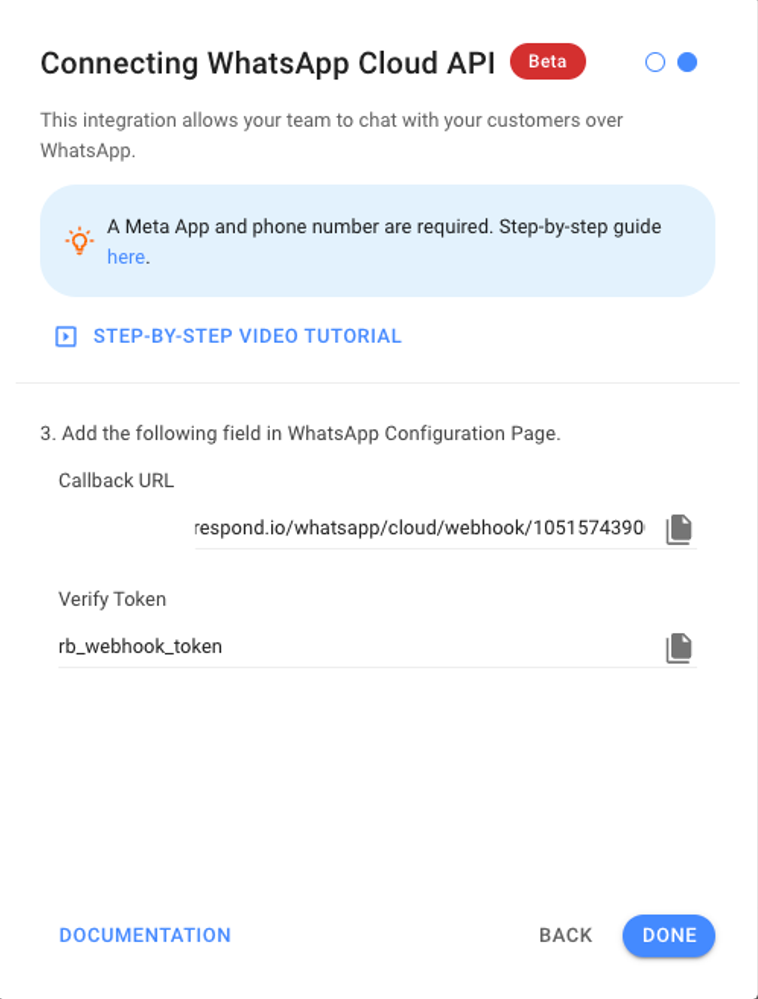
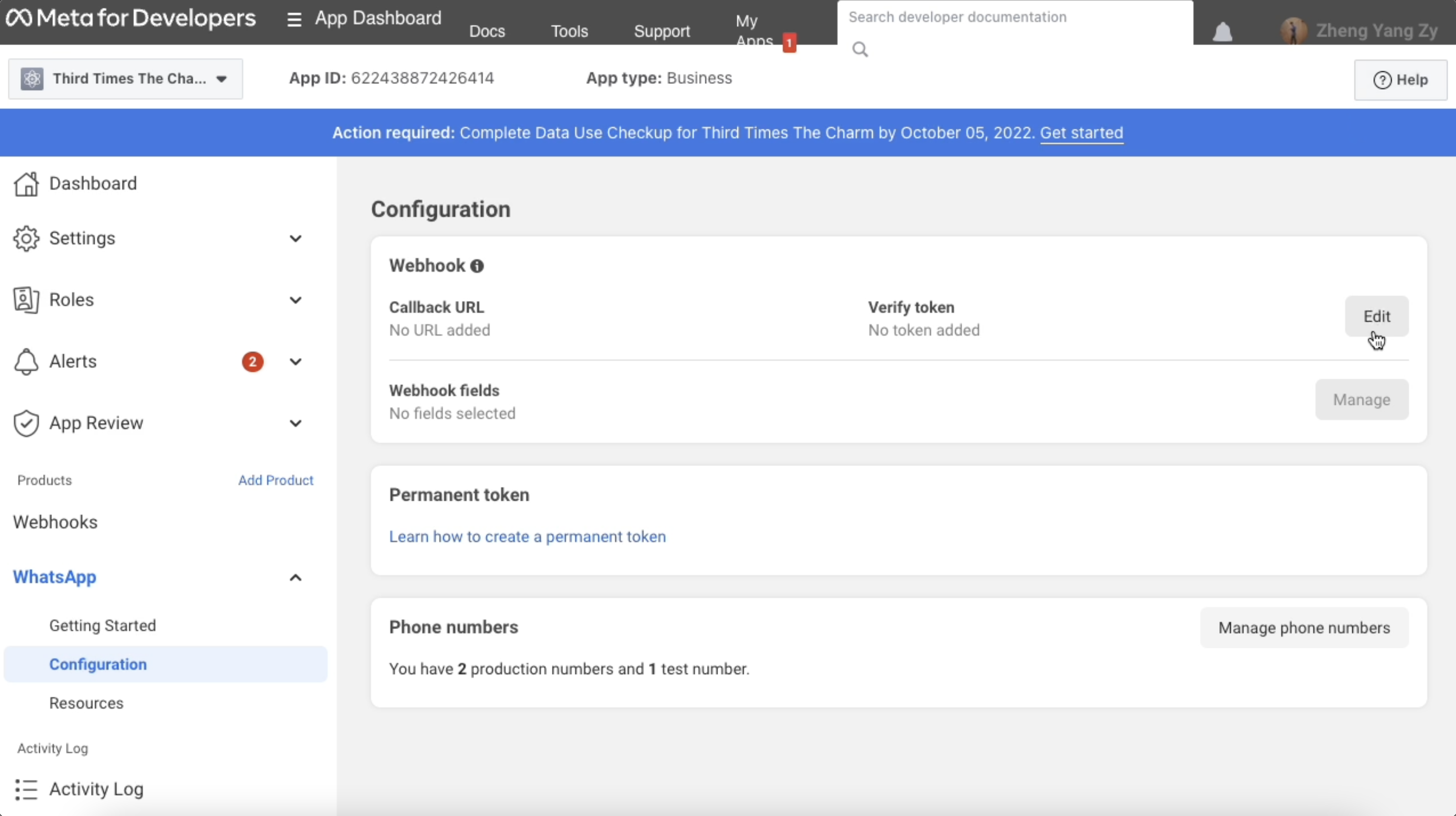
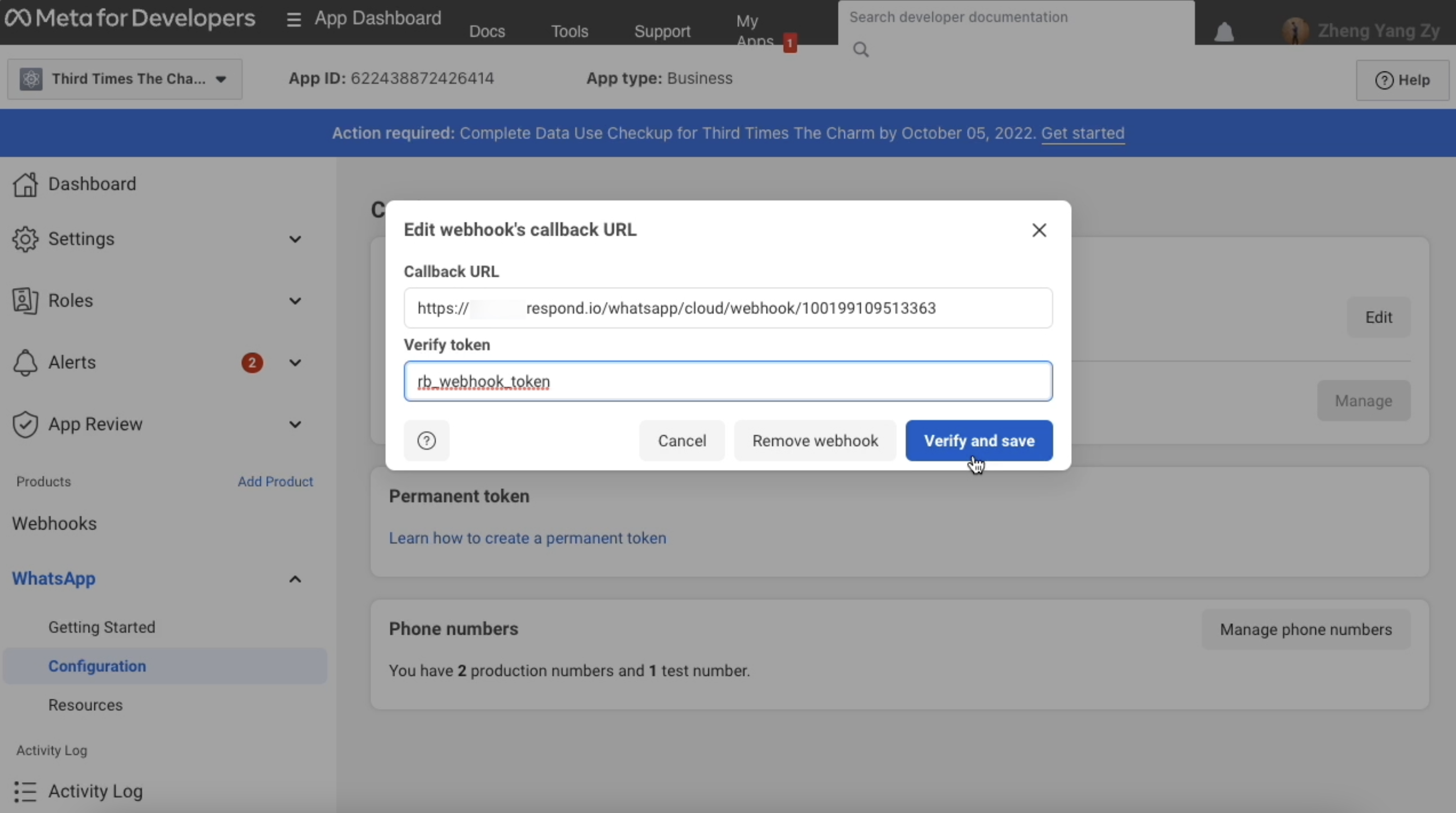
Paso 7: En la aplicación de Facebook, verifique y guarde los cambios en la aplicación.
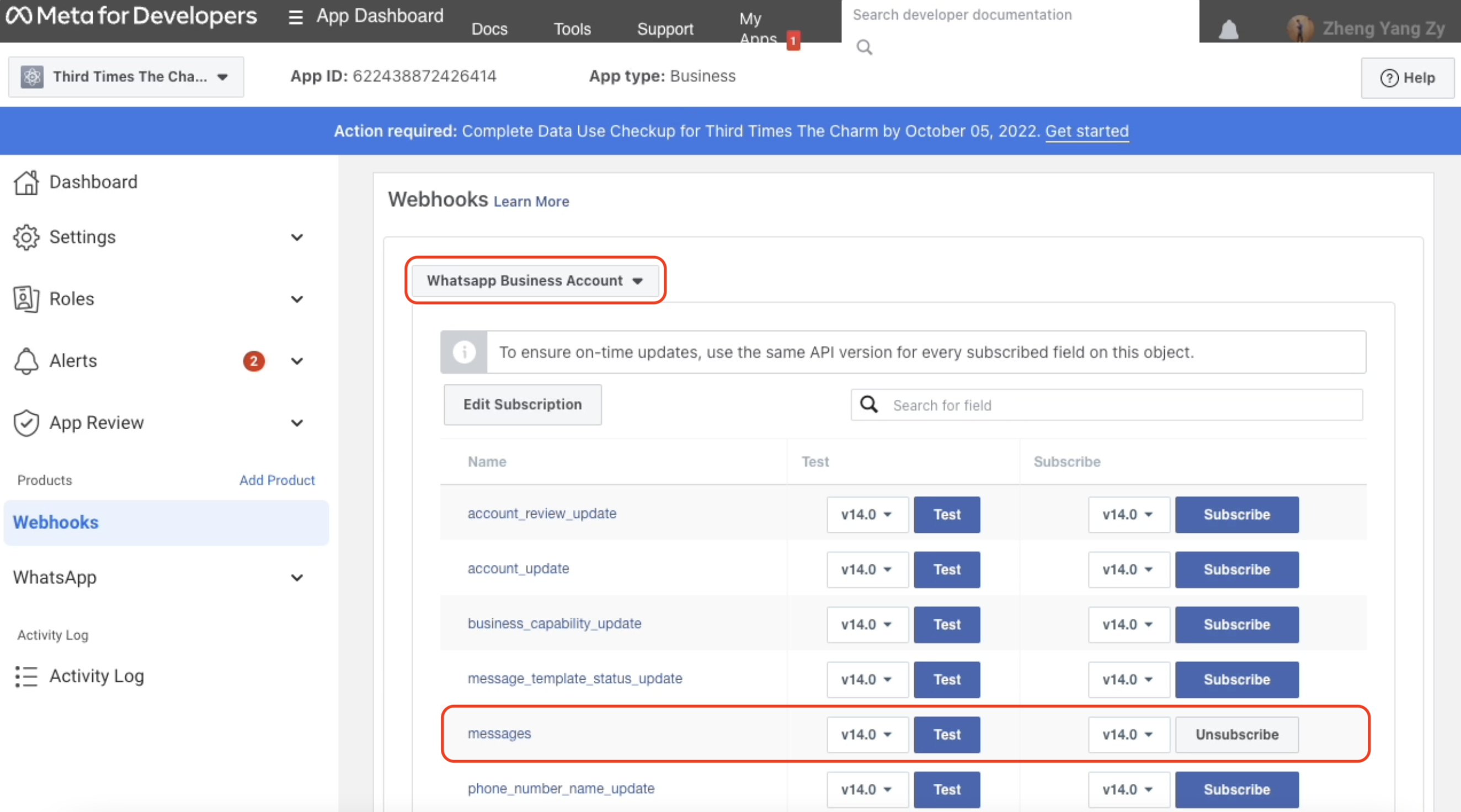
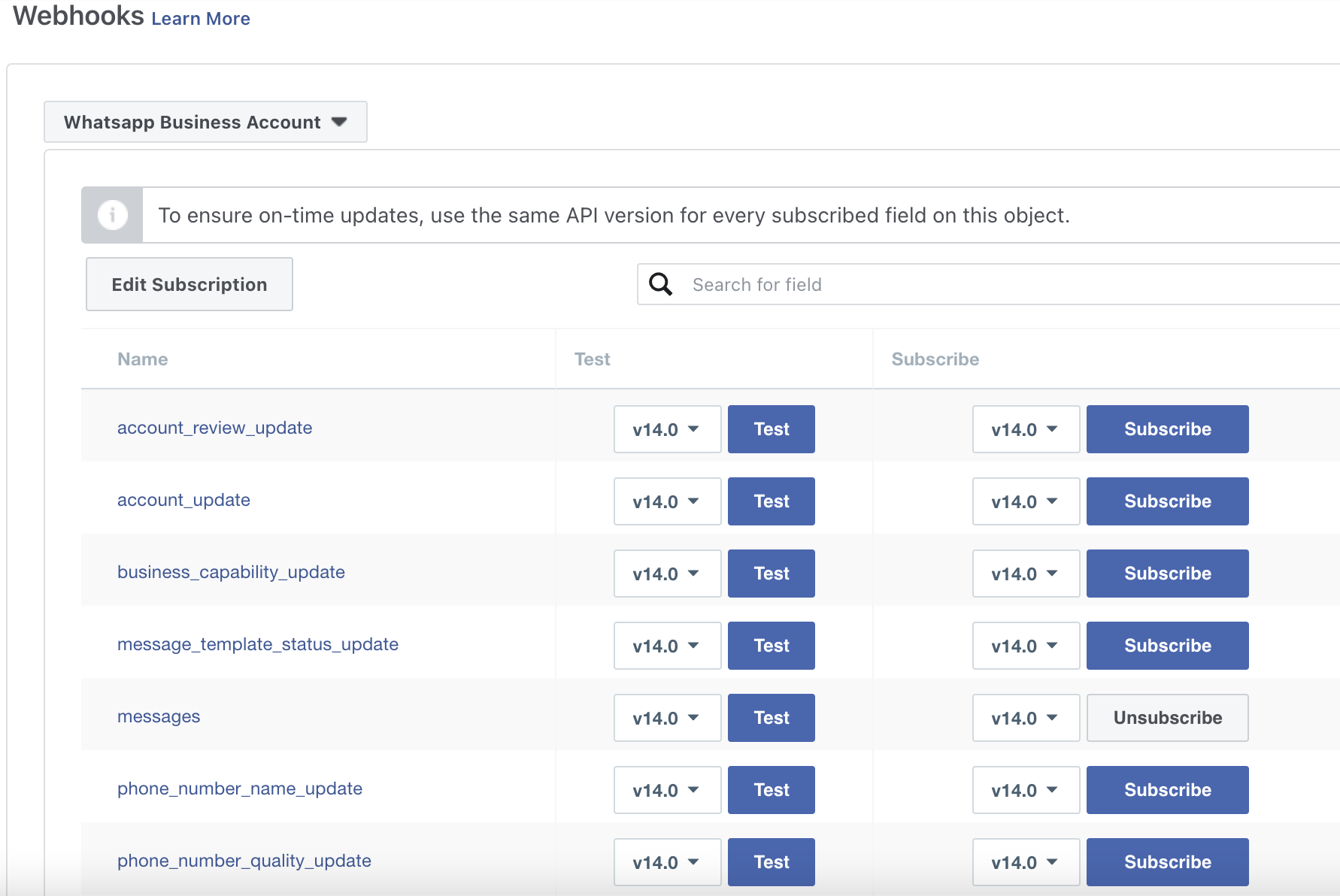
Paso 8: Suscribirse al evento webhook. En tu aplicación de Facebook, selecciona la pestaña Webhooks en el panel Productos y selecciona Cuenta de WhatsApp Business en la lista desplegable. Haga clic en el evento suscribirse a mensajes.
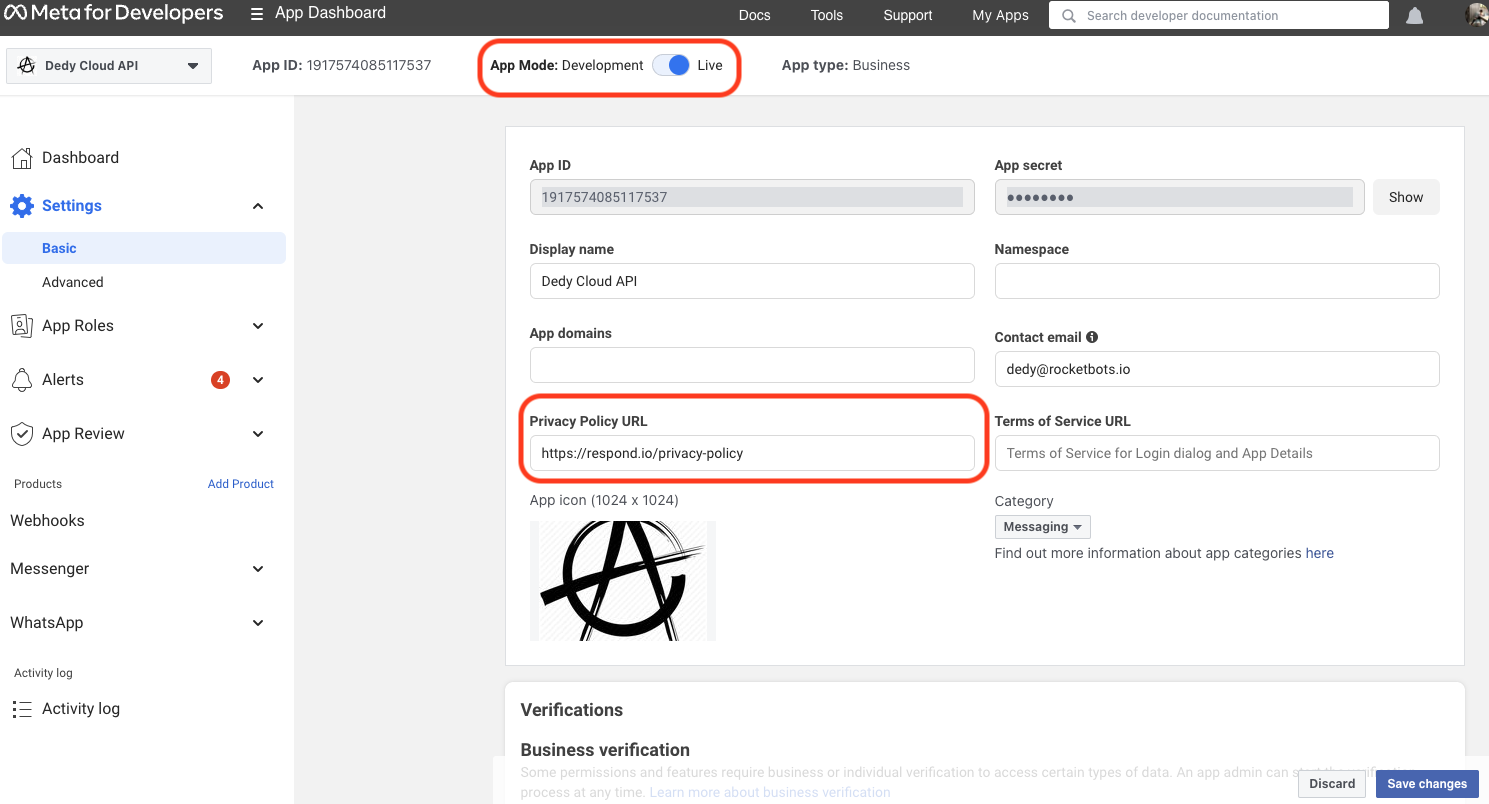
Paso 9: Haga clic en el interruptor en la parte superior de la página para activar el modo en vivo.
Recuerda rellenar la URL de tu política de privacidad. Si esto está en blanco, no se le permitirá activar el modo en vivo.
Paso 10: Haz clic en Guardar cambios para completar la configuración.
Una vez que hayas completado la configuración, cualquier mensaje enviado a tu número de WhatsApp será recibido en tu Espacio de trabajo.
Configuración del canal
El canal API de WhatsApp Cloud se puede configurar con un nombre de canal único.
Paso 1: Navega a Configuración del espacio de trabajo > Haz clic en Canales.
Paso 2: Ubica el Canal de la API de la nube de WhatsApp > Haz clic en Administrar.
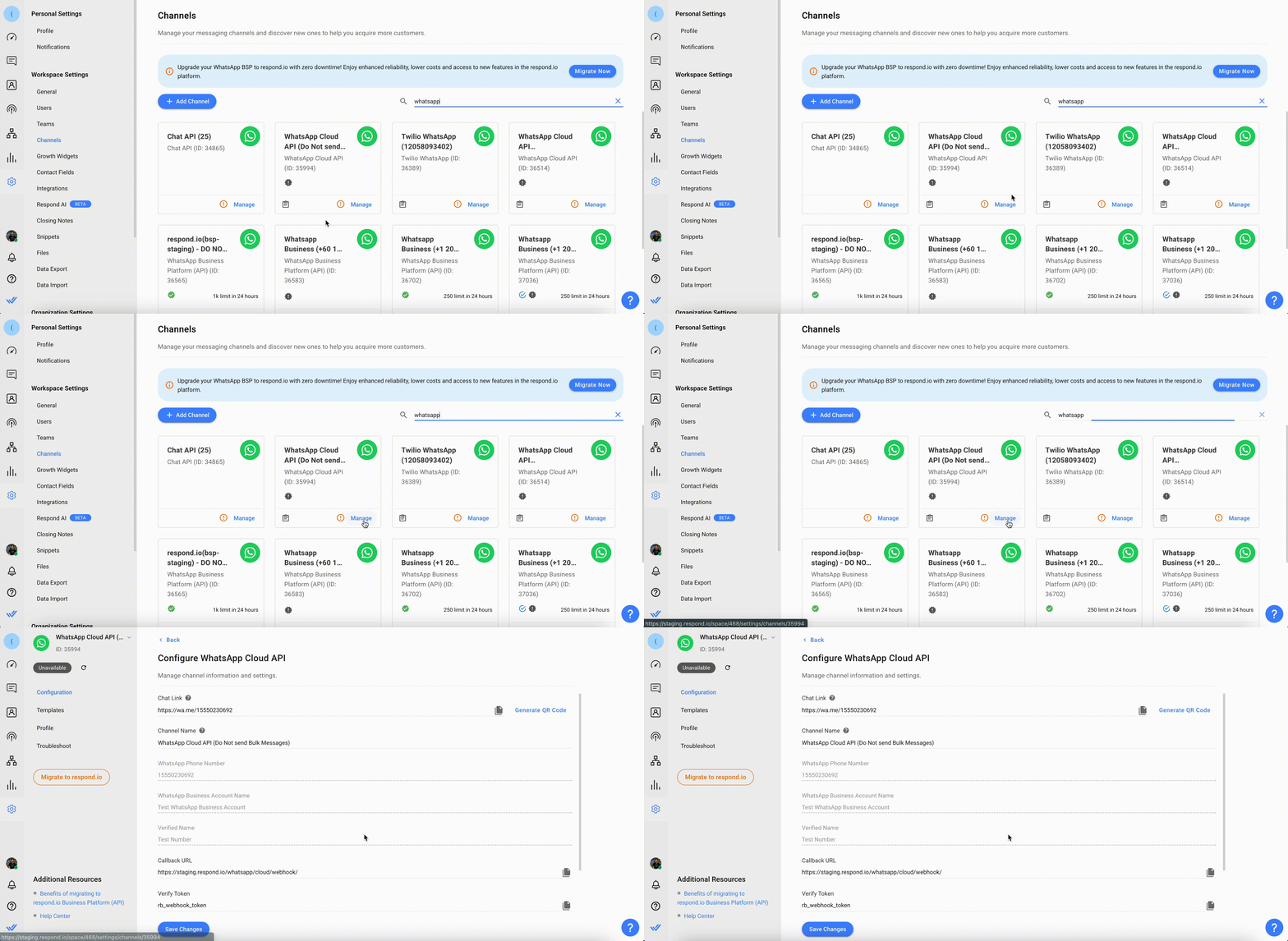
Paso 3: Configura el nombre del Canal, que se usa internamente para identificar la cuenta.
Paso 4: Haz clic en Guardar cambios para actualizar la Configuración de Canal.
Metadatos recibidos por canal
Diferentes canales proporcionan distintos conjuntos de metadatos de contacto a la plataforma respond.io. Aquí está la lista de datos de contacto que podrás obtener de este canal:
Número de teléfono
Identificación del número de teléfono
Nombre del perfil
ID de WhatsApp
ID de usuario con alcance empresarial (BSUID)
BSUID
Administrar el perfil de la API de la nube de WhatsApp
Si necesitas realizar un cambio o verificar tu perfil de la API de la nube de WhatsApp, puedes hacerlo en la plataforma respond.io.
Paso 1: Navega a Configuración del espacio de trabajo > Haz clic en Canales.
Paso 2: Ubica el Canal de la API de la nube de WhatsApp > Haz clic en Administrar > Perfil.
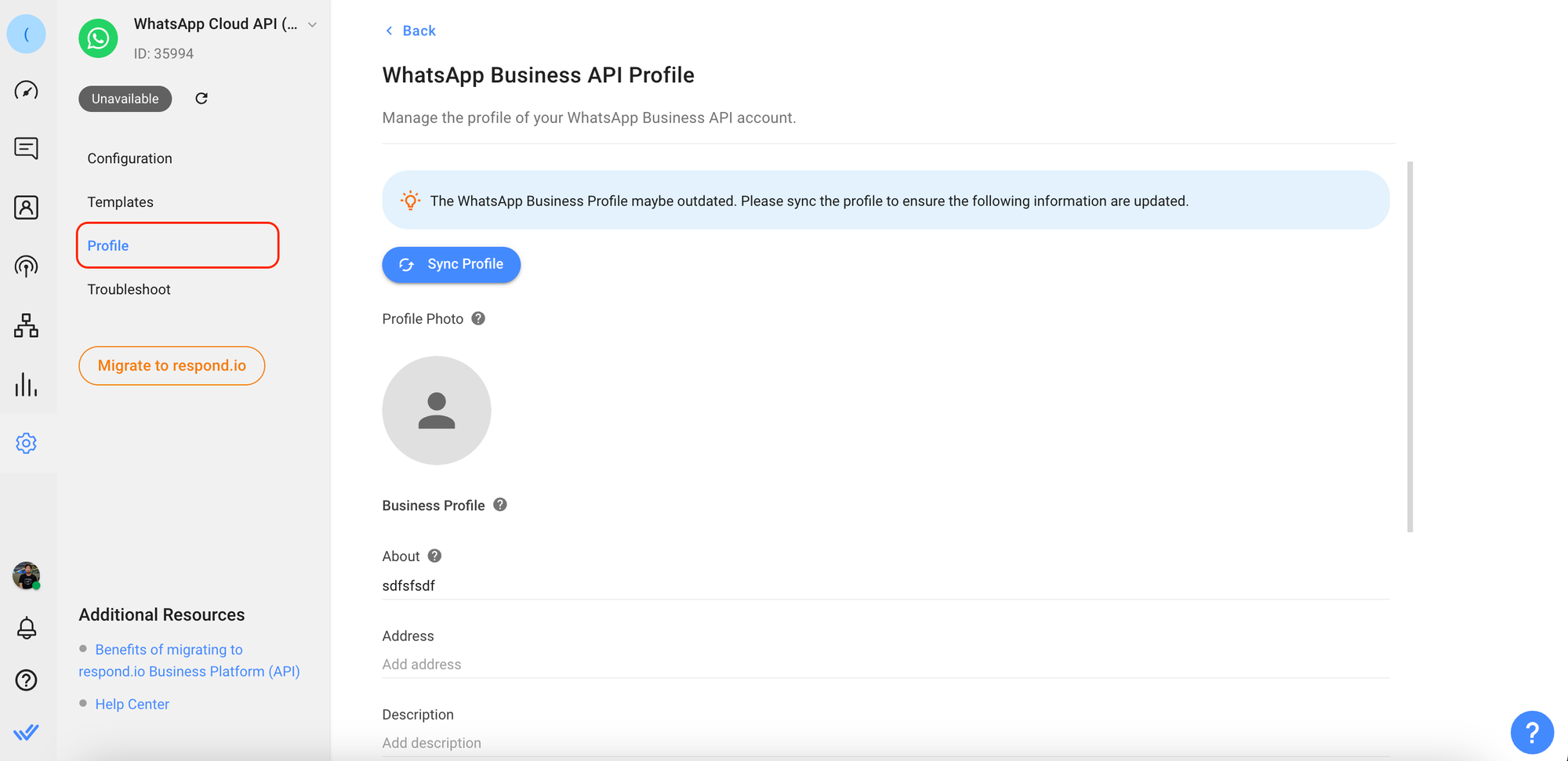
Paso 3: Haz clic en Sincronizar perfil para obtener la información más reciente del perfil empresarial de WhatsApp.
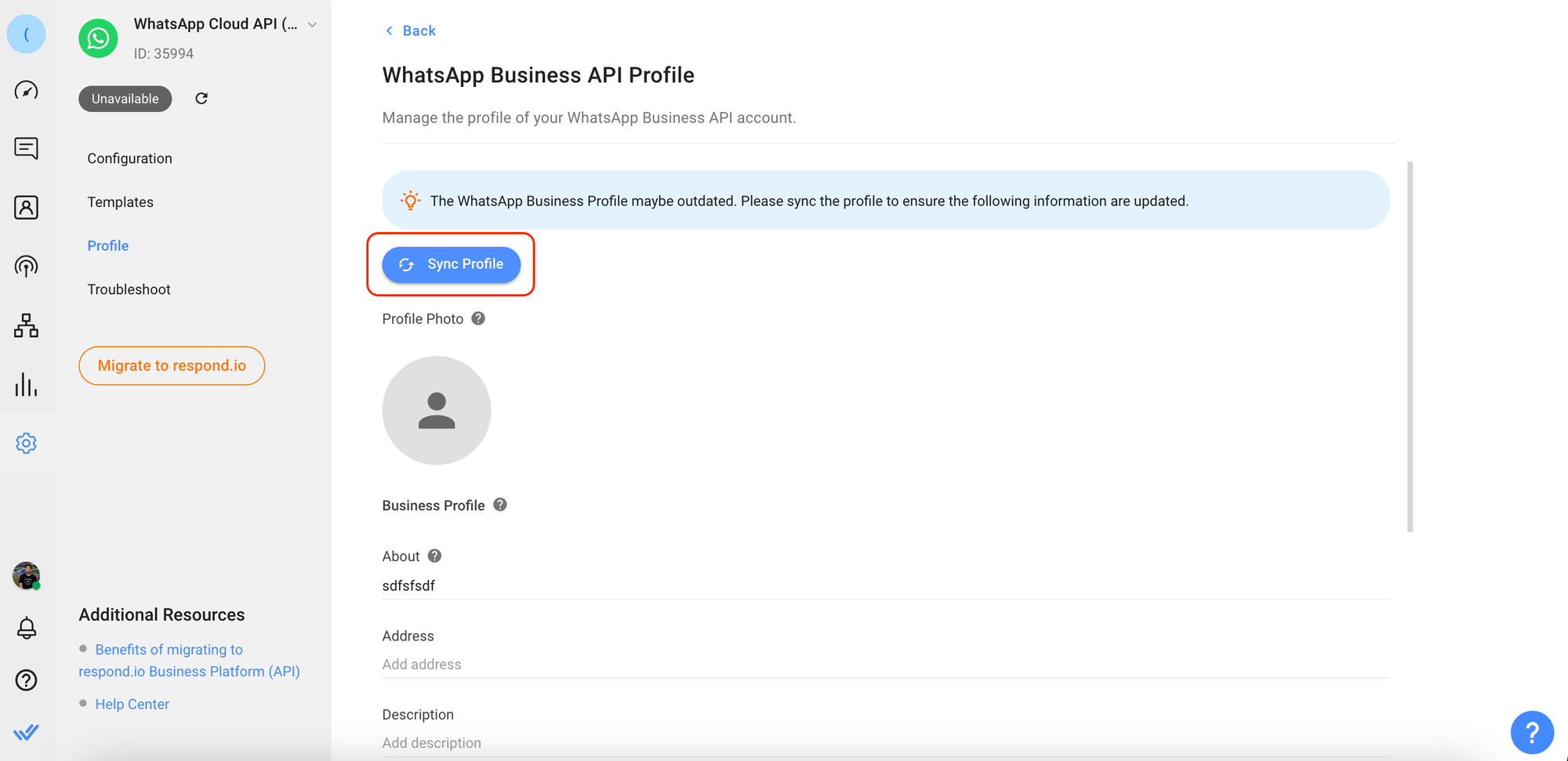
Paso 4: Edita la siguiente información según sea necesario.
Campos | Descripción |
|---|---|
Foto de perfil | Imagen que se muestra como foto de perfil de la cuenta comercial de WhatsApp. Se recomienda un tamaño de imagen de 640x640. |
Acerca de | El texto "Acerca de" del negocio. Este texto aparece en el perfil del negocio debajo de su imagen de perfil, número de teléfono y botones de contacto. |
Dirección | Dirección del negocio. Máximo de 256 caracteres. |
Descripción | Descripción del negocio. Máximo de 512 caracteres. |
Dirección de correo electrónico (en formato válido) para contactar con el negocio. Máximo de 128 caracteres. | |
Vertical | Industria del negocio. Debe ser uno de estos valores aceptados: Automotriz, Belleza, Spa y salón, Ropa y prendas de vestir, Educación, Entretenimiento, Planificación de eventos y servicio, Finanzas y banca, Alimentos y productos de limpieza, Servicio público, Hoteles y alojamiento, Medicina y salud, Sin fines de lucro, Servicios profesionales, Compras y venta al por menor, Viajes y transporte, Restaurante, Otros. La vertical de negocio no se puede establecer en un valor vacío después de su creación. |
Sitio web | URL (incluidos http:// o https://) asociadas con la empresa (por ejemplo, sitio web, página de Facebook, Instagram). Máximo de 2 sitios web con un máximo de 256 caracteres cada uno. |
Paso 5: Revisa la información y haz clic en Guardar cambios.
Administrar plantillas de mensajes de WhatsApp
Antes de enviar una plantilla de mensaje a un contacto en la plataforma respond.io, asegúrate de haber hecho lo siguiente:
- Se envió la plantilla de mensaje para su aprobación - Se agregó la plantilla de mensaje aprobada al espacio de trabajo sincronizándola
Envío de plantillas de mensajes
Paso 1: Navega a Configuración del espacio de trabajo > Haz clic en Canales.
Paso 2: Ubica el Canal de la API de la nube de WhatsApp > Haz clic en Administrar.
Paso 3: Haz clic en Plantillas > Enviar plantilla para enviar una plantilla de mensaje para su aprobación.
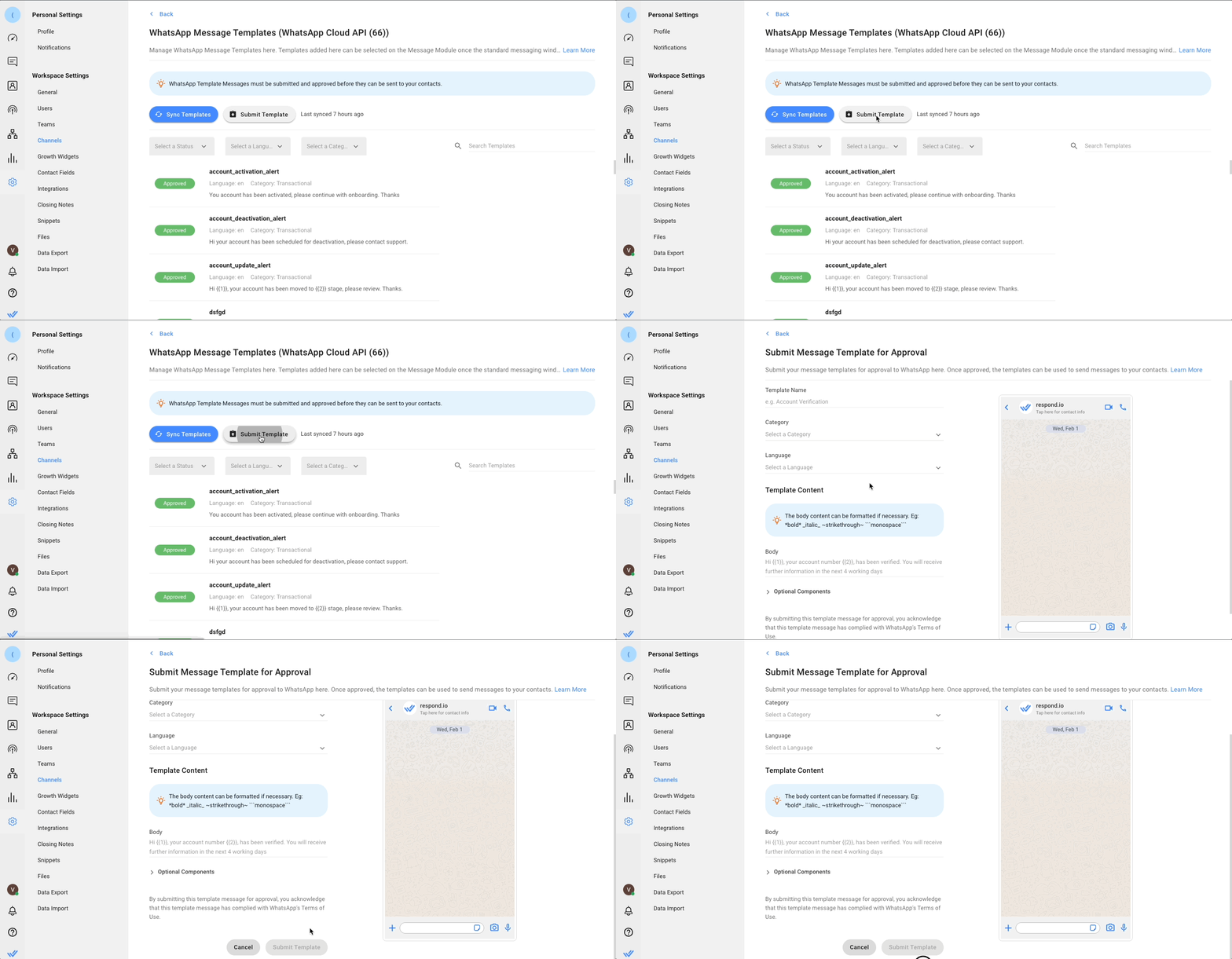
Paso 4: Completa la información requerida necesaria para crear una plantilla.
Campo | Descripción |
|---|---|
Nombre de la plantilla | El nombre sólo puede contener caracteres alfanuméricos en minúscula y guiones bajos (_). |
Categoría | La categoría a la que pertenece la plantilla de mensaje. |
Idioma | El idioma en el que está escrita la plantilla. |
Paso 5: Crea el mensaje completando los componentes necesarios, luego revisa el mensaje en la sección de vista previa. Puedes incluir los parámetros {{1}}, {{2}}, etc. como marcadores de posición que se completarán con contenido personalizado.
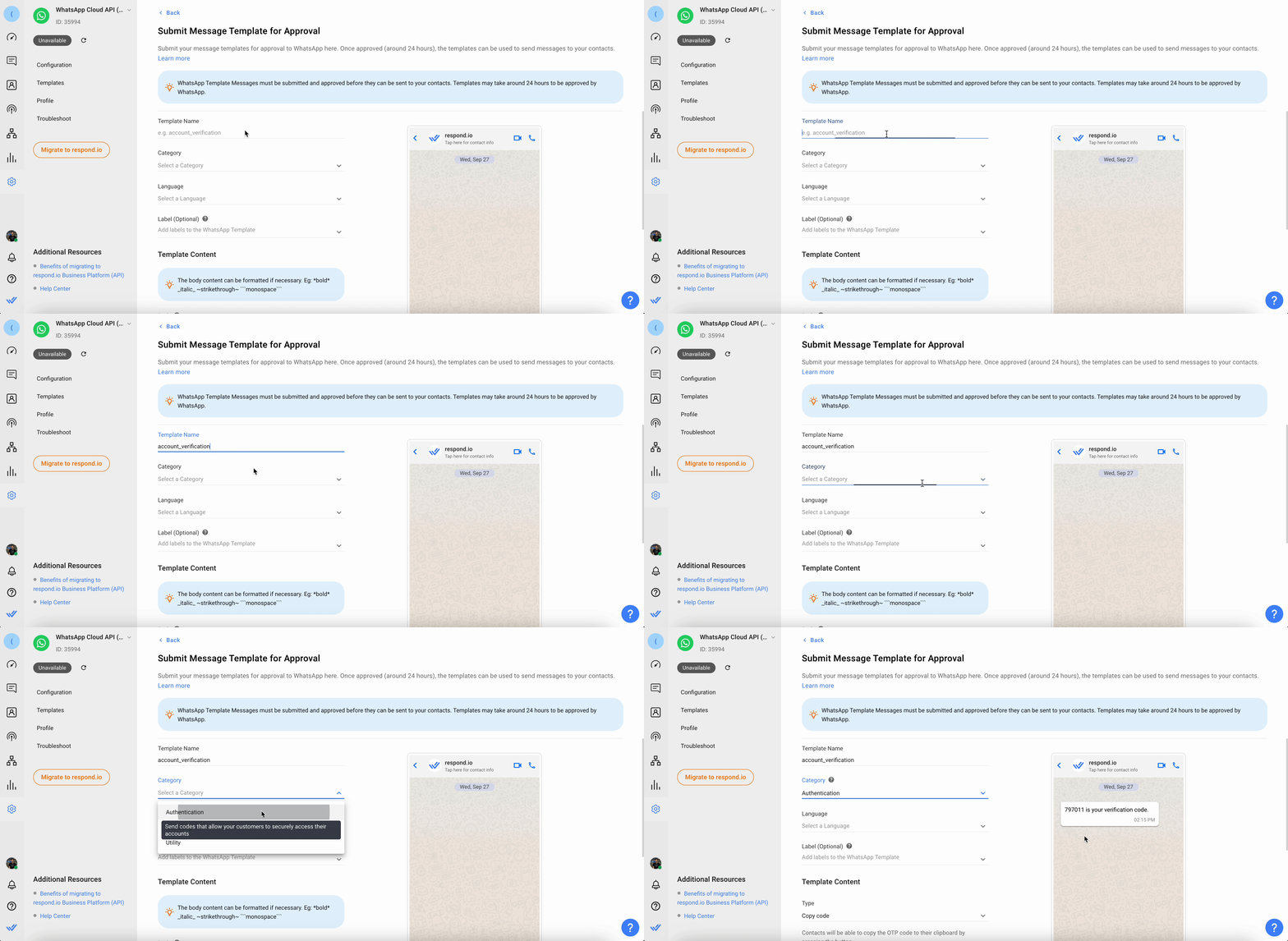
Bloque de construcción | Descripción |
|---|---|
Cuerpo | El cuerpo contiene el texto más importante de tu plantilla. Solo se admite texto. Puedes utilizar Markdown para dar formato al contenido de este bloque. Conoce más. |
Encabezado | El encabezado es opcional y sirve como título o encabezado de tu plantilla. Admite lo siguiente: |
Pie de página | El pie de página es opcional y solo admite texto. Se puede utilizar para proporcionar información complementaria en tu plantilla de mensaje. |
Botón | El botón es opcional y agrega interactividad a tus plantillas. Hay dos tipos disponibles: |
Paso 6: Proporciona un valor de muestra
Esto solo aplica si has incluido algún parámetro en el contenido de tu plantilla de mensaje.
Proporcionar valores de muestra al parámetro en la plantilla del mensaje ayudará al revisor de WhatsApp a comprender el mensaje que intentas enviar a tus contactos.
Enlace importante:Pautas de plantillas de mensajes de WhatsApp
Sincronización de plantillas de mensajes
Paso 1: Navega a Configuración del espacio de trabajo > Haz clic en Canales.
Paso 2: Ubica el canal de la Plataforma de WhatsApp Business (API) > Haz clic en Administrar.
Paso 3: Haz clic en Plantillas > Sincronizar plantilla para comenzar el proceso de sincronización.
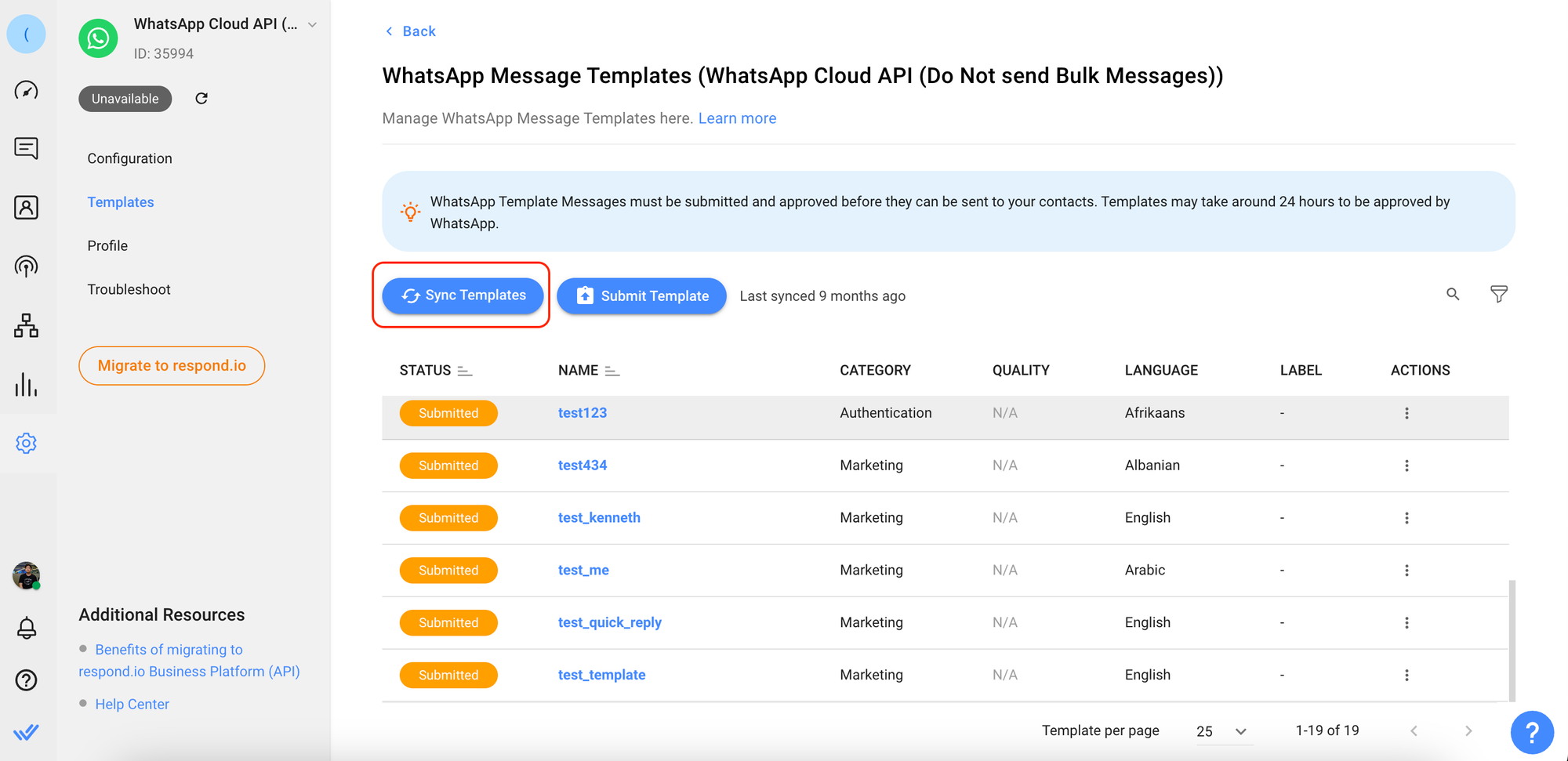
Se ha completado el proceso de sincronización. Esto significa:
- Las Plantillas de Mensajes se mostrarán con sus estados correspondientes.
- La fecha y hora de la última sincronización se actualizarán.
Si tu plantilla de mensaje es rechazada, el motivo del rechazo se mostrará debajo de la plantilla rechazada.
La siguiente tabla enumera los posibles estados para las plantillas de mensajes:
Estado | Descripción |
|---|---|
Enviado | La plantilla de mensaje ha sido enviada y está pendiente de aprobación. |
Aprobado | La plantilla de mensaje está aprobada y se puede enviar a los contactos. |
Rechazado | La plantilla de mensaje ha sido rechazada y no se puede utilizar. |
¡Usa la búsqueda y el filtro en la esquina superior derecha del listado para encontrar fácilmente tus plantillas!
Tipos de archivos compatibles
El tipo de archivo soportado por WhatsApp y el tamaño máximo de archivo para el tipo es el siguiente:
Audio & Video (16 MB)
Documento (100 MB)
Imagen (5 MB)
Pegatina (100 KB)
Los mensajes que no son compatibles tendrán una visualización alternativa con el texto Mensaje no compatible o carga útil personalizada y el tipo (si está disponible). Para cualquier tipo de archivo no compatible o archivo que exceda el tamaño máximo de archivo enviado a través de WhatsApp Cloud API, el archivo se convertirá automáticamente en un enlace URL en la plataforma respond.io. Para cargas útiles personalizadas, puedes hacer clic en Mostrar más para ver la carga útil JSON de este mensaje. Ejemplos de mensajes no compatibles con la API de la nube de WhatsApp son:
- Reacciones
- Mensajes eliminados
- Encuestas
- Mensajes efímeros
Límites de tasa
Un límite de tasa es el número de llamadas a la API que una app o usuario puede realizar en un período de tiempo definido por el canal. Aprende más sobre los límites de tasa para este canal aquí.
Preguntas Frecuentes y Resolución de Problemas
No se pueden enviar mensajes
Asegúrate de que el número que has conectado a la plataforma sea un número de WhatsApp Cloud API.
Los mensajes no llegan
Esto puede suceder cuando el webhook de mensajes no está suscrito.
Paso 1: Ve a la página del webhook de la aplicación de Facebook
Abre la aplicación de Facebook y navega hasta la página Webhooks.
Paso 2: Verifica el evento suscrito
Selecciona Cuenta de WhatsApp Business y verifica si el evento mensajes está suscrito.
Paso 3: Envía un mensaje de prueba
Envía un mensaje de prueba al número de teléfono de WhatsApp y comprueba si llegó.
No se pueden recibir confirmaciones de lectura
Cuando el usuario conectado a WhatsApp Cloud API cambia su contraseña de Facebook, los permisos quedarán desactualizados y será necesario actualizarlos.
Paso 1: Navega a Configuración del espacio de trabajo > Haz clic en Canales.
Paso 2: Ubica el canal de la Plataforma de WhatsApp Business (API) > Haz clic en Administrar.
Paso 3: Haz clic en Solucionar problemas >Actualizar permiso para actualizar los permisos de WhatsApp.
Paso 4: Envía un mensaje de prueba al número de teléfono de WhatsApp y verifica si llegó.
No se pueden enviar mensajes salientes: Error al validar el token de acceso
Esto puede suceder por algunas razones:
Cuando la sesión para validar el token de acceso ha expirado.
Hubo un cambio en los privilegios de administrador del usuario en Meta Business Manager.
Hubo un cambio de contraseña en Meta Business Manager.

Para resolver este error, debes actualizar los permisos del canal de la API de la nube de WhatsApp y enviar nuevamente un mensaje de prueba.
Debes ser el administrador de Meta Business Manager para poder actualizar el permiso.
El contacto no recibe mensajes
Esto puede suceder cuando el contacto no ha aceptado los términos y la política de privacidad de WhatsApp.
Si tus contactos no pueden recibir mensajes de tu número de API de WhatsApp Cloud, asegúrate de que hayan aceptado los últimos términos y la política de privacidad de WhatsApp.
¿Cuáles son los requisitos para utilizar el número de teléfono para registrarse en WhatsApp Cloud API?
El número de teléfono utilizado para WhatsApp Cloud API no puede ser usado en la aplicación personal o de negocios de WhatsApp. Tendrás que eliminar la cuenta en la aplicación personal o comercial de WhatsApp antes de poder utilizar el número para registrarte en la API de WhatsApp Cloud.
Aún puedes usar el número para otros fines, como llamar y recibir SMS después de registrarlo en la plataforma WhatsApp Business.
Una vez que uses un teléfono para WhatsApp Cloud API, ya no podrás usar ese número en la aplicación WhatsApp Business.
¿Es necesaria la verificación empresarial para comenzar a utilizar Cloud API?
No es obligatorio completar la verificación comercial de Facebook para comenzar a enviar mensajes en WhatsApp. Sin verificación comercial, tu empresa aún podrá:
Responder a conversaciones ilimitadas iniciadas por usuarios.
Enviar conversaciones iniciadas por la empresa (Plantillas de Mensajes) a 250 clientes únicos en un período continuo de 24 horas.
Registrar hasta 2 números de teléfono.
Las empresas pueden iniciar la verificación comercial solo cuando estén listas para escalar las conversaciones iniciadas por la empresa o quieran convertirse en una Cuenta de empresa oficial.
¿Puedo ver las estadísticas de mis conversaciones para mi cuenta de WhatsApp Business?
Sí, puedes monitorear tus mensajes y análisis de gastos en tiempo real para tu cuenta comercial de WhatsApp en la pestaña Insights de tu Meta WhatsApp Manager. Lee más aquí.
¿Cuáles son los límites de mensajería de WhatsApp?
Los límites de mensajería determinan el número máximo de usuarios únicos de WhatsApp con los que un portafolio empresarial puede iniciar conversaciones iniciadas por la empresa en un periodo de 24 horas. Este límite se comparte entre todos los números telefónicos en el portafolio.
Estos límites no se aplican a las conversaciones iniciadas por el usuario. Una conversación iniciada por la empresa comienza cuando se entrega el primer mensaje a un cliente y dura 24 horas.
Una comprensión errónea común es que cada mensaje cuenta para el límite; en realidad, varios mensajes enviados al mismo usuario dentro de 24 horas todavía cuentan como una conversación.
Lee más aquí.
¿Cómo agrego un método de pago a mi cuenta de WhatsApp Business?
Puedes agregar un método de pago a tu cuenta de WhatsApp Business en Business Manager. Aprende cómo agregar un método de pago a tu Cuenta de WhatsApp Business aquí.
¿Por qué mi mensaje no se pudo enviar debido al error "Problema de pago por elegibilidad empresarial"?
Lo más probable es que esto se deba a que excediste el umbral del nivel gratuito mensual sin un método de pago válido. Para resolver este problema, agrega un método de pago válido.
¿Cuál es el precio de la API de la nube de WhatsApp?
A partir de 1 de julio de 2025, WhatsApp Cloud API utilizará un modelo de precios híbrido. Las Conversaciones de Servicio (cuando respondes a un cliente dentro de 24 horas) se cobran por conversación. Los mensajes de plantilla — Marketing, Utilidad y Autenticación — se cobran por mensaje enviado. Las plantillas de utilidad son gratuitas si se envían dentro de 24 horas, mientras que las plantillas de Autenticación y Marketing siempre se cobran por mensaje. Las plantillas de Utilidad y Autenticación de alto volumen reciben descuentos automáticos escalonados. Las Conversaciones de Punto de Entrada Gratuitas desde anuncios o CTAs de Página abren una ventana gratuita de 72 horas donde todos los tipos de mensajes son gratuitos.
Obtén más información sobre Precios de WhatsAppaquí.
¿Cómo elimino un número de teléfono de una cuenta comercial?
Hay algunos requisitos y pasos necesarios para eliminar un número de teléfono, lee más aquí.
¿Puedo usar respond.io para enviar una transmisión de WhatsApp Cloud API con el número de prueba Meta?
Puedes enviar una transmisión de prueba desde la plataforma utilizando el número de prueba Meta. Sin embargo, una transmisión que utiliza el número de prueba está limitada a cinco destinatarios. Primero debes agregar estos cinco destinatarios a la lista de números de teléfono en las herramientas de Meta Developer.
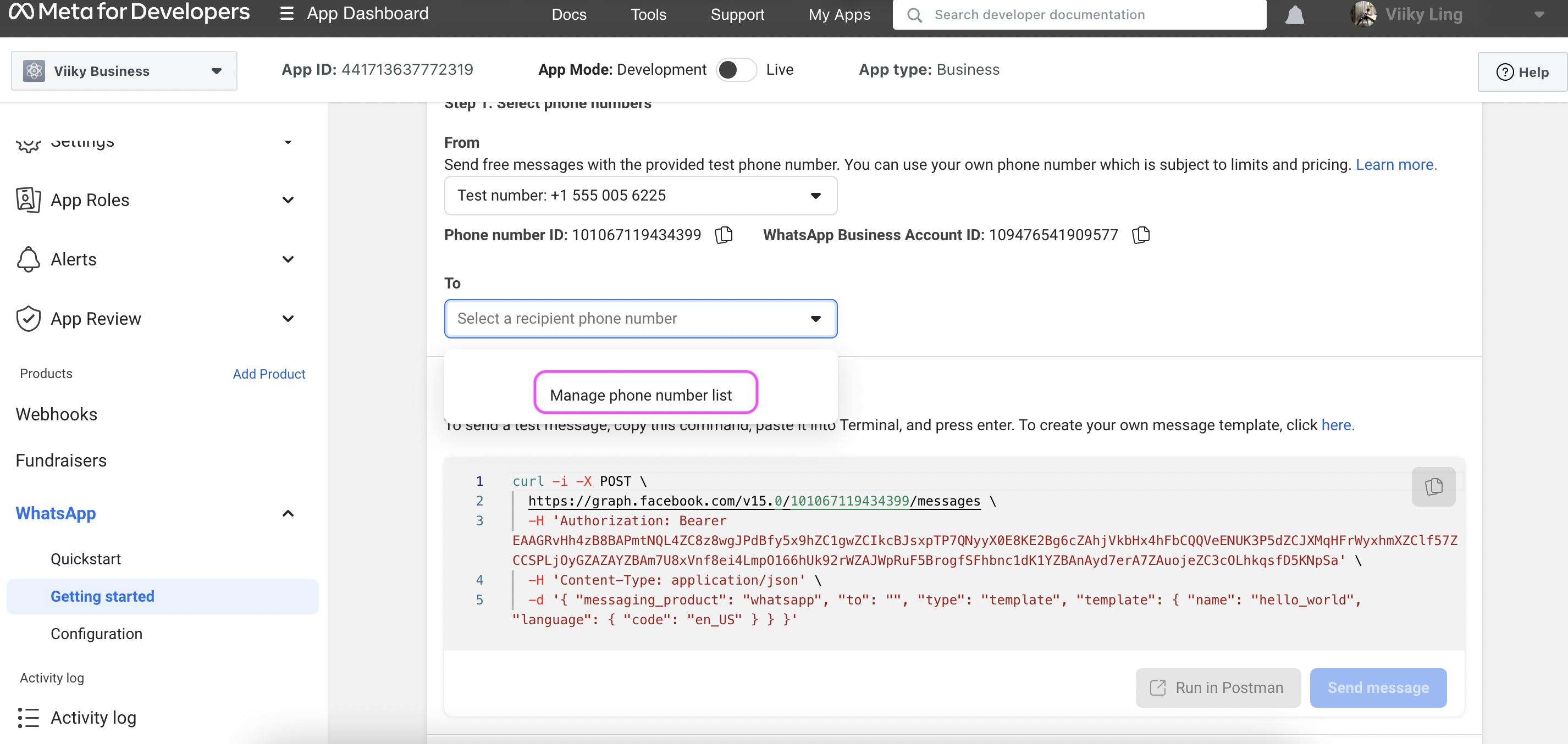
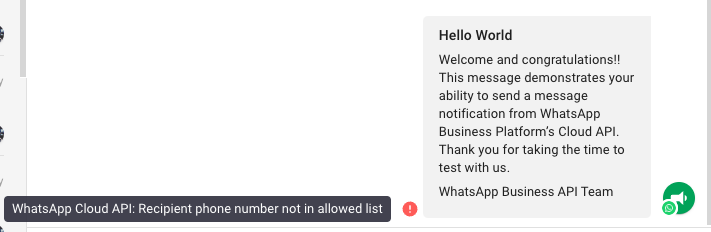
Si no agregas destinatarios a esta lista o intentas enviar una transmisión a destinatarios que no están en ella, recibirás este mensaje de error:
¿Puedo eliminar el número de prueba Meta de mi cuenta de Cloud API conectada?
No, este número se proporciona automáticamente a todas las cuentas para utilizarlo en el envío de mensajes de prueba y no se puede eliminar. Ten en cuenta que este es un número de prueba que no debe utilizarse para otros fines.
¿Por qué veo contactos duplicados del mismo canal de WhatsApp?
WhatsApp envía el número de teléfono del contacto en un formato diferente al formato E.164 que usa respond.io. Esta diferencia provoca que se dupliquen contactos de ciertos países. Si esto ocurre, contáctanos aquí.
¿Cómo cambio el nombre para mostrar de mi API en la nube?
Para cambiar el nombre para mostrar de tu API de la nube, sigue estos pasos:
Navega a tu FBM > Cuenta de WhatsApp > Número de teléfono. Esta página muestra el límite y la calidad de tus mensajes.
Pasa el cursor sobre el ícono de lápiz junto al nombre para mostrar para activar la edición.
Haz clic en Siguiente para enviar tu nuevo nombre para mostrar a Meta para su aprobación.
Espera la confirmación de aprobación por parte de Meta.
¿Qué pasos debo seguir una vez que se apruebe mi nuevo nombre para mostrar para mi API en la nube?
Después de recibir la aprobación de Meta para tu nuevo nombre para mostrar, completa los siguientes pasos:
Vuelve a registrar tu número de teléfono utilizando el nombre para mostrar recién aprobado.
Ejecuta una llamada POST a la API para verificar tu número de teléfono.
Realiza otra llamada POST a la API para volver a registrar el número de teléfono verificado.
Una vez completado, la actualización del nombre para mostrar de tu API de la nube habrá finalizado.
¿Por qué apareció el error "Error al validar el token de acceso: la sesión se ha invalidado porque el usuario cambió su contraseña o Facebook cambió la sesión por razones de seguridad" al intentar enviar un mensaje?
Este error ocurrirá si has actualizado recientemente tus credenciales de Facebook, lo que puede interrumpir la conexión del Canal en nuestra plataforma, causando errores al enviar mensajes.
Para resolver este problema, debes actualizar los permisos del canal en nuestra plataforma usando tus credenciales de Facebook actualizadas. Este proceso requiere un rol de administrador. Al actualizar los permisos, restablecerás la conexión con las nuevas credenciales, asegurando que tus mensajes salientes se envíen correctamente sin encontrar errores.
¿Cómo desactivo la API de la nube de WhatsApp en respond.io?
Para dejar de usar la API de la nube de WhatsApp con respond.io, sigue estos pasos:
Paso 1: Elimina el Canal en respond.io
Ve a Configuración del espacio de trabajo > Canales.
Selecciona tu Canal de la API de la nube de WhatsApp.
Elimina el Canal.
Paso 2: Elimina el número de teléfono de WhatsApp Manager
Ve a Meta Business Manager.
Ve a WhatsApp Manager > Números de teléfono.
Elimina el número de teléfono.
¿Qué sucede después de desactivar la API de la nube de WhatsApp?
Respond.io dejará de recibir y enviar mensajes.
Los Webhooks conectados a respond.io dejarán de funcionar.
Importante:
Eliminar el Canal en respond.io no elimina automáticamente el número de tu cuenta de Meta Business.
Si quieres usar el número de nuevo en la aplicación WhatsApp Business, primero debes eliminarlo de la API de la nube (según lo requerido por Meta).
Si el número sigue enviando mensajes a través de otra integración, puede aplicarse la tarifa estándar por conversación de Meta.


