

Action requise : Mets à jour ton URL webhook avant le 5 août 2026
Ton URL webhook passe deapp.respond.ioàwebhook.respond.io. Mets à jour ton canal WhatsApp Cloud API avant 5 août 2026 ou les messages entrants cesseront d'être livrés.
Comment mettre à jour
1. Dans respond.io, accède à Paramètres du canal > Configuration et copie ta nouvelle URL webhook.
2. Colle-la dans le champ Callback URL de ton tableau de bord de l'application Meta.
Besoin d'aide ? Contacte le support.
Vous pouvez désormais migrer votre compte WhatsApp 360dialog connecté vers l'API WhatsApp Business de respond.io pour bénéficier d'une fiabilité accrue, de coûts réduits et d'un accès à de nouvelles fonctionnalités. En savoir plus sur le processus de migration ici.
Pour connecter l'API WhatsApp Cloud, une application Facebook avec le produit WhatsApp activé est requise. Lis ce guide sur la configuration de ton application Facebook.

Facebook a annoncé la sortie de l'API WhatsApp Cloud le 20 mai, et elle est disponible pour toute entreprise de toute taille, grande ou petite, pour communiquer avec les clients en utilisant l'API officielle WhatsApp.
Cette chaîne a une fenêtre de messagerie limitée à 24 heures en raison des réglementations WhatsApp. En savoir plus sur la politique commerciale de WhatsApp ici.
Connexion à l'API WhatsApp Cloud
Regardez la vidéo ci-dessous pour un guide étape par étape sur la façon de connecter l'API WhatsApp Cloud à respond.io.

Pour discuter avec vos clients via l'API WhatsApp Cloud, connectez un profil WhatsApp Business et un compte Meta Business.
L'application Facebook et le compte Meta Business sont requis et vous devez être l'administrateur des deux pour vous connecter.
Étape 1 : Accède à Paramètres de l'espace de travail > Clique sur Ajouter un canal
Étape 2 : Localise le canal WhatsApp Cloud API > Clique sur Connecter.
Étape 3 : Clique sur le bouton Se connecter avec Facebook.
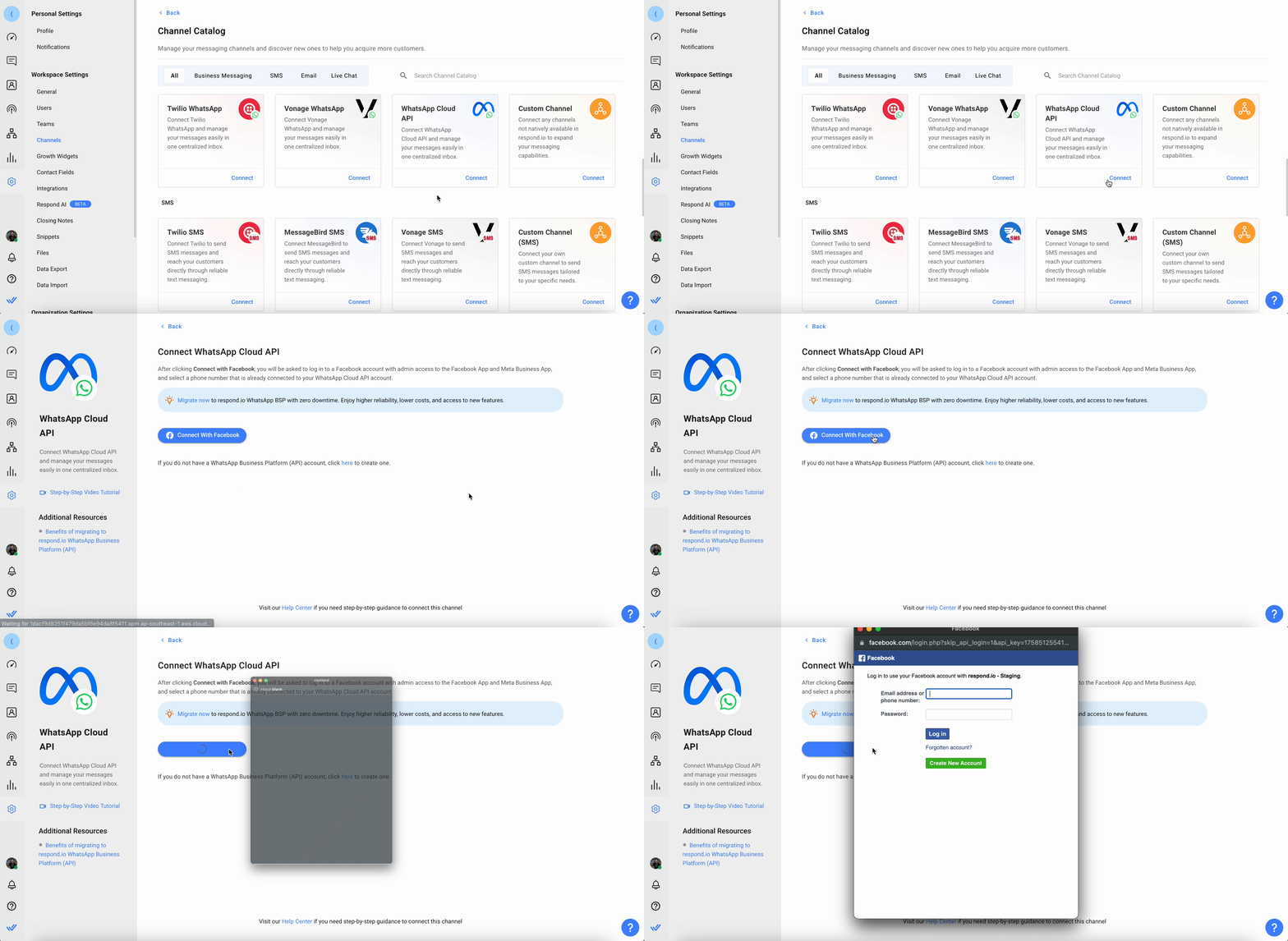
Étape 4 : Connectez-vous à l'aide du compte Facebook avec accès administrateur à l'application Facebook et au compte professionnel Meta.
Étape 5 : Dans la liste déroulante, sélectionnez le nom WABA avec le numéro WhatsApp que vous souhaitez connecter.
Étape 6 : Ajoutez l'URL de rappel. Retourne à la section WhatsApp dans l'application Facebook Developer. Accède à la sous-section Configuration et configure l'URL de rappel. Ajoutez l’URL de rappel générée et vérifiez le jeton de respond.io dans les champs correspondants de la boîte de dialogue webhook.
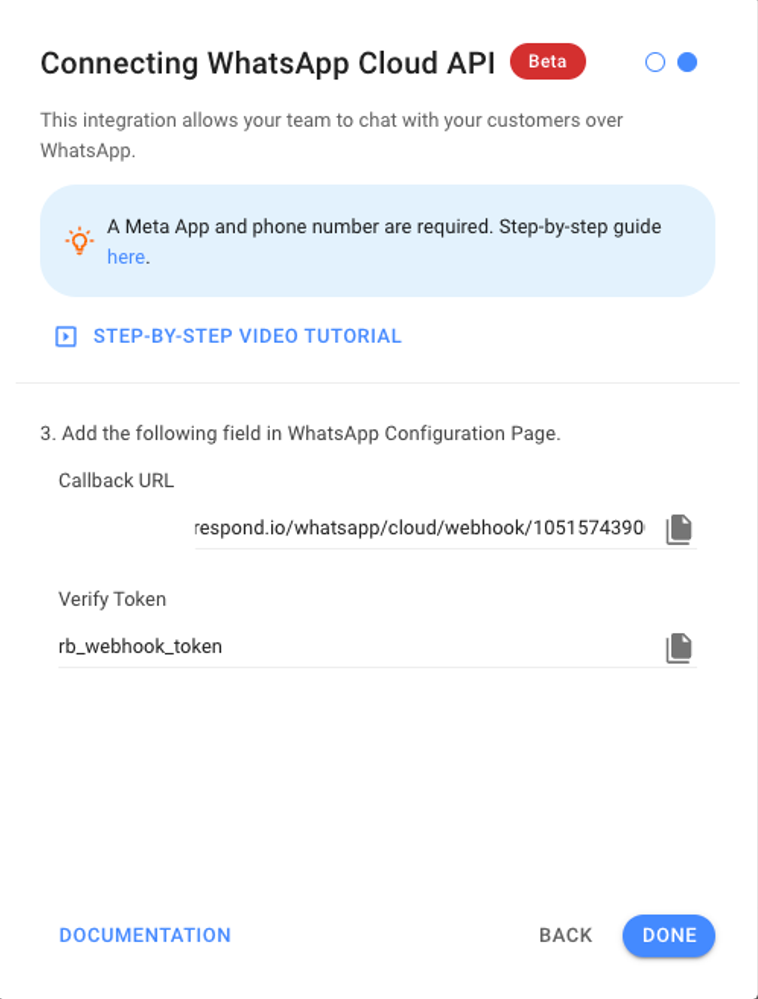
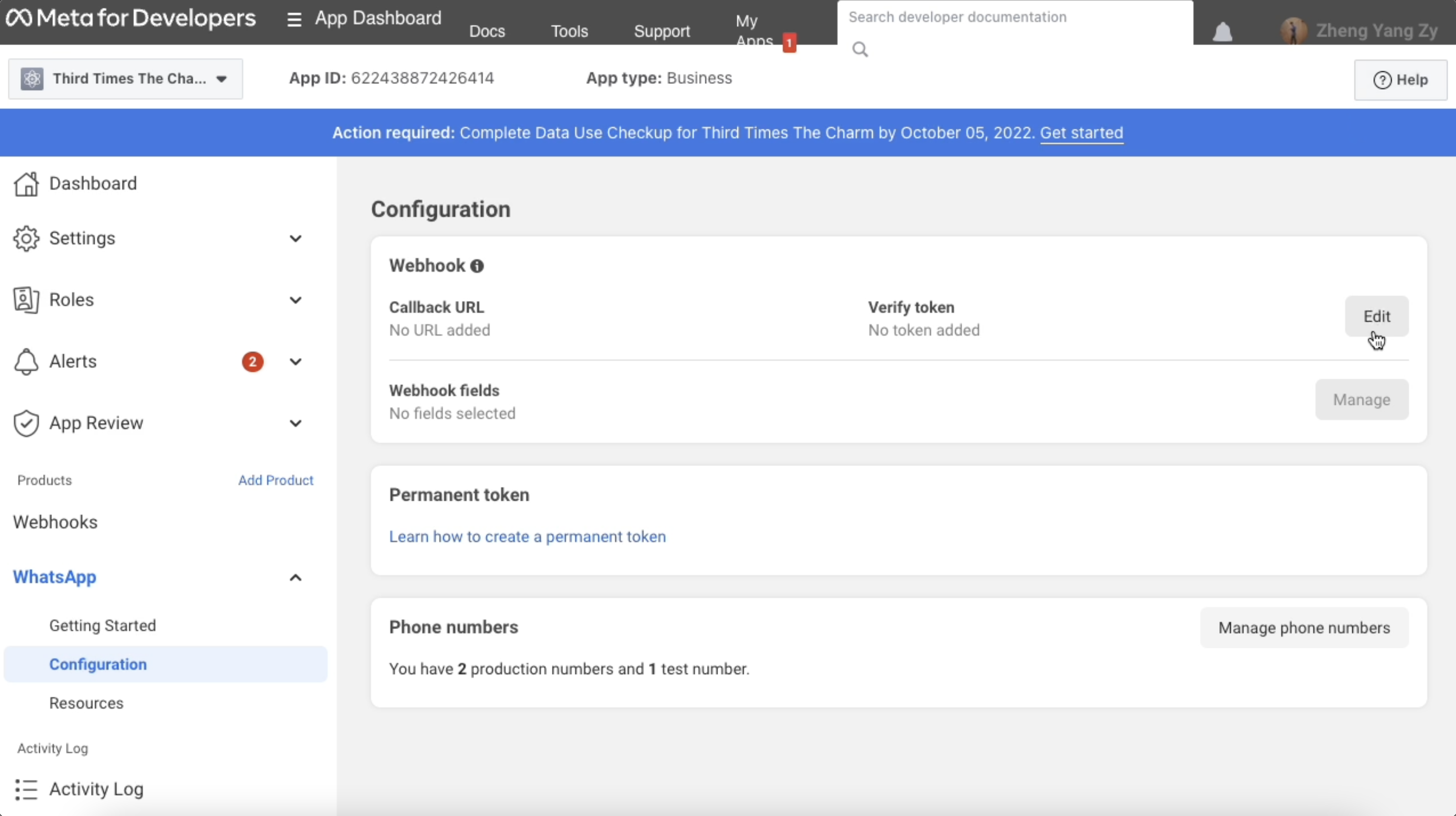
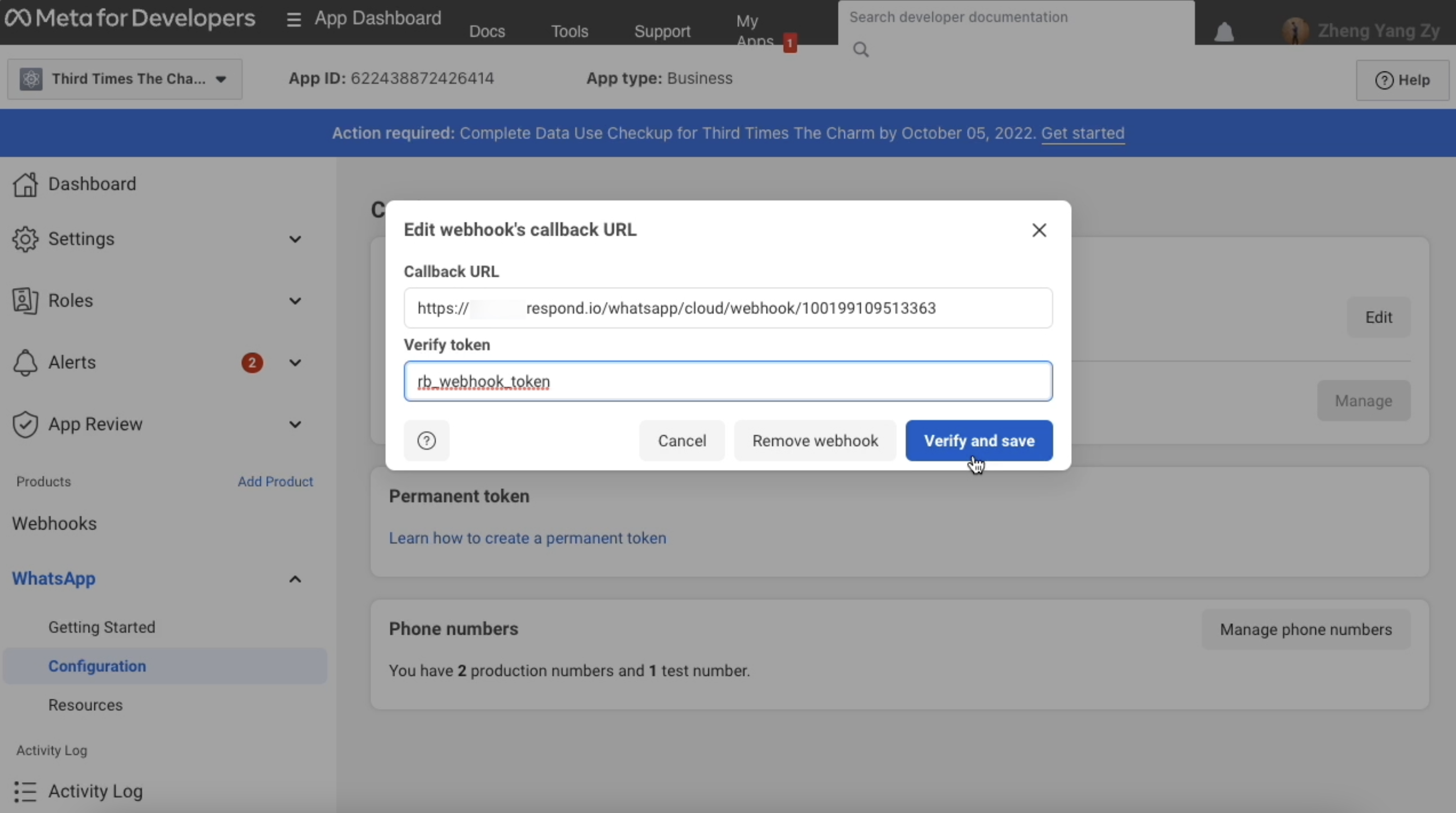
Étape 7 : Sur l’application Facebook, vérifiez et enregistrez les modifications apportées à l’application.
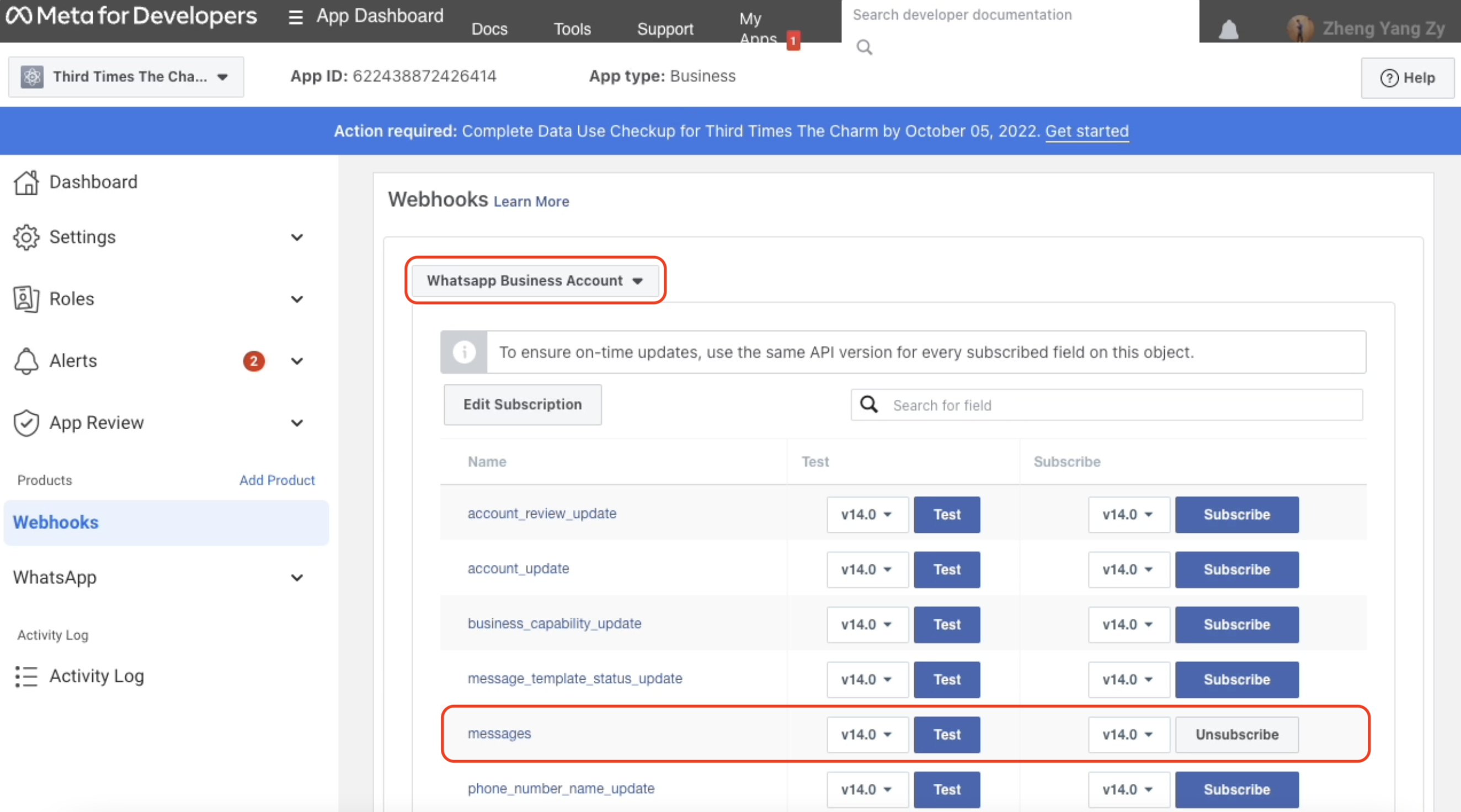
Étape 8 : Abonnez-vous à l'événement webhook. Dans ton application Facebook, sélectionne l'onglet Webhooks sous le panneau Produits et choisis Compte WhatsApp Business dans la liste déroulante. Cliquez sur S'abonner aux messages de l'événement.
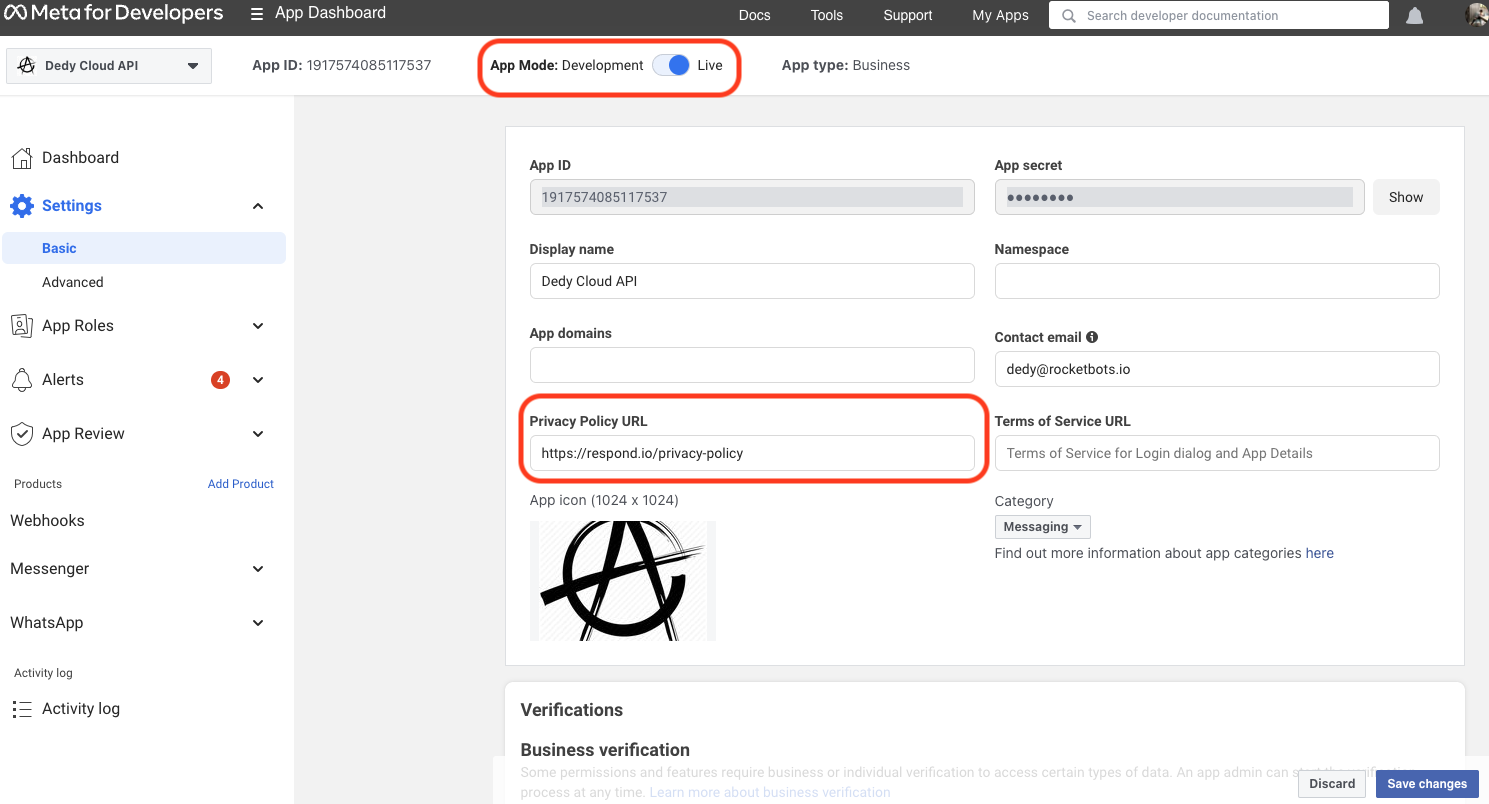
Étape 9: Cliquez sur le bouton bascule en haut de la page pour activer le mode direct.
N'oubliez pas de renseigner l'URL de votre politique de confidentialité. Si ce champ est vide, vous ne serez pas autorisé à activer le mode direct.
Étape 10 : Clique sur Enregistrer les modifications pour terminer la configuration.
Une fois que vous avez terminé la configuration, tous les messages envoyés à votre numéro WhatsApp seront maintenant reçus dans votre Espace de travail.
Configuration des canaux
Le canal WhatsApp Cloud API peut être configuré avec un nom de canal unique.
Étape 1 : Accède à Paramètres de l'espace de travail > Clique sur Canaux.
Étape 2 : Localise le canal WhatsApp Cloud API > Clique sur Gérer.
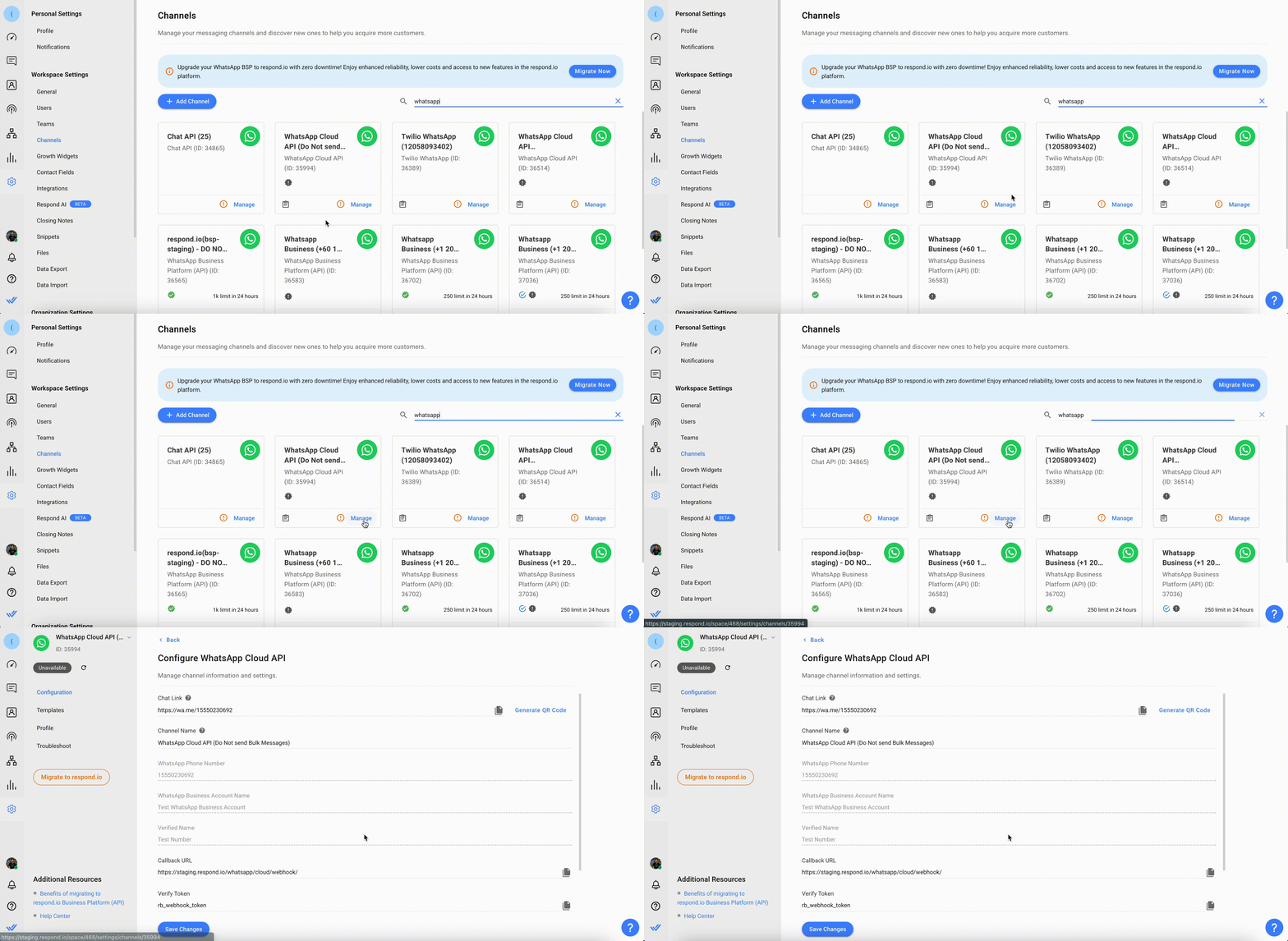
Étape 3 : Configure le nom du canal, utilisé en interne pour identifier le compte.
Étape 4 : Clique sur Enregistrer les modifications pour mettre à jour la configuration du canal.
Métadonnées reçues par chaîne
Différents canaux fournissent différents ensembles de métadonnées de contact à la plate-forme respond.io. Voici la liste des données de contact que vous pourrez obtenir à partir de ce canal :
Numéro de téléphone
ID du numéro de téléphone
Nom du profil
identifiant WhatsApp
Identifiant d'utilisateur à portée commerciale (BSUID)
BSUID
Gestion du profil WhatsApp Cloud API
Si vous devez modifier ou consulter votre profil WhatsApp Cloud API, cela peut être fait sur la plateforme respond.io.
Étape 1 : Accédez à Paramètres de l'espace de travail > Cliquez sur Canaux.
Étape 2 : Localisez le canal WhatsApp Cloud API > Cliquez sur Gérer > Profil.
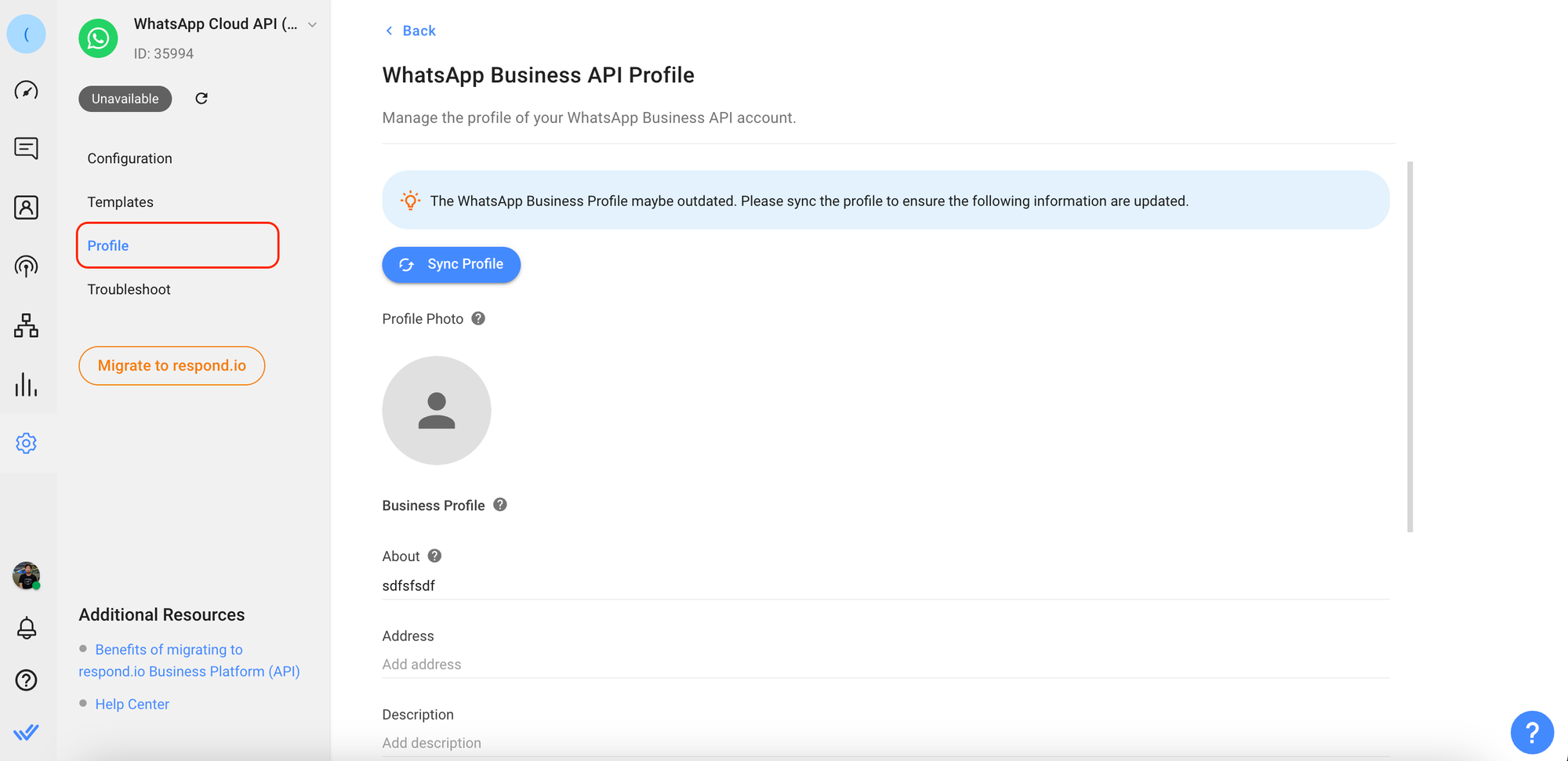
Étape 3 : Cliquez sur Synchroniser le profil pour récupérer les dernières informations du profil WhatsApp Business depuis WhatsApp.
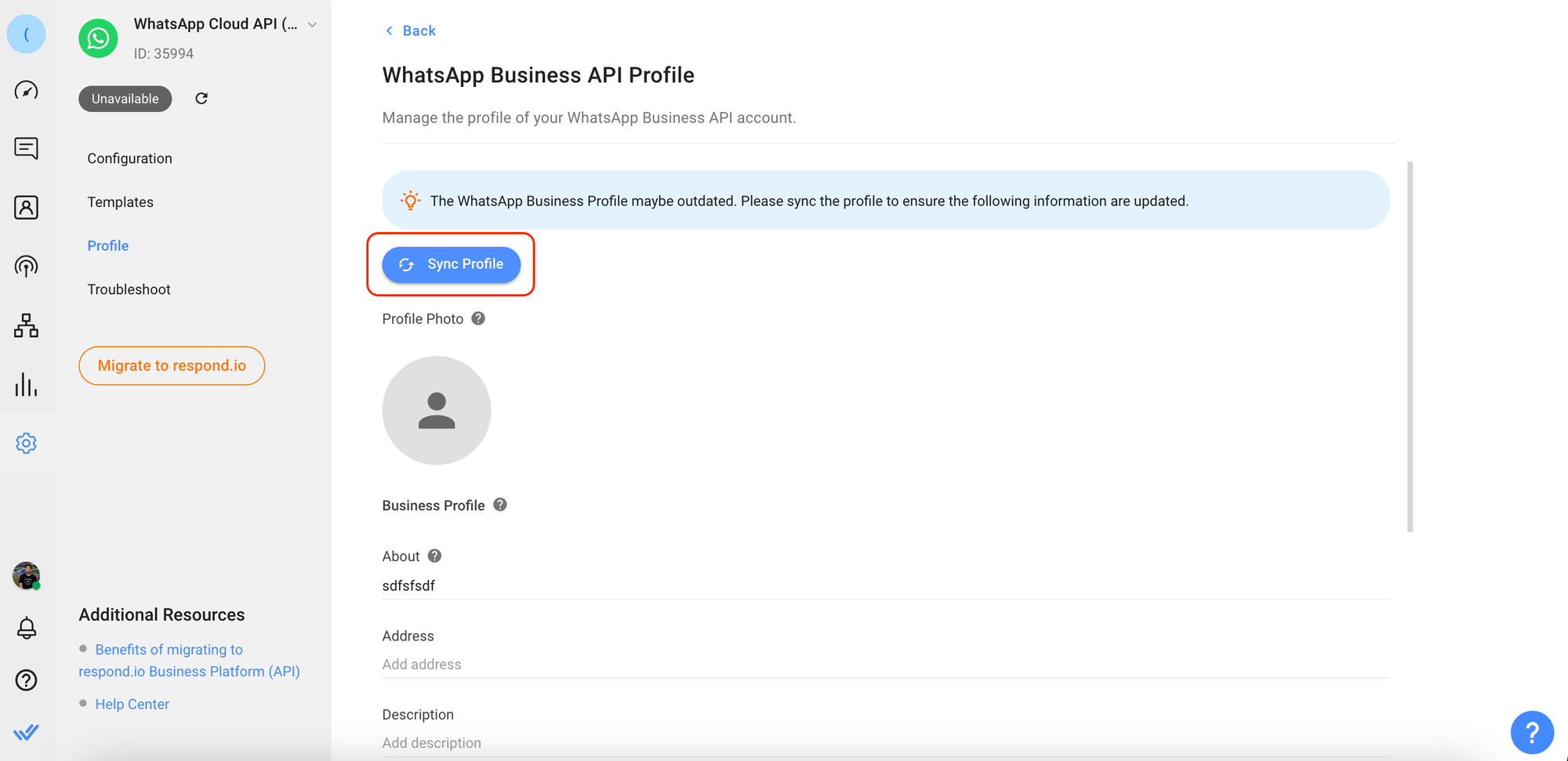
Étape 4 : Modifiez les informations suivantes selon vos besoins.
Champs | Description |
|---|---|
Photo de profil | Image affichée comme photo de profil du compte professionnel WhatsApp. Une taille d'image de 640x640 est recommandée. |
À propos | Le texte « À propos » de l'entreprise. Ce texte apparaît dans le profil de l'entreprise sous son image de profil, son numéro de téléphone et ses boutons de contact. |
Adresse | Adresse de l'entreprise. Maximum de 256 caractères. |
Description | Description de l'entreprise. Maximum de 512 caractères. |
Adresse e-mail (au format valide) pour contacter l'entreprise. Maximum de 128 caractères. | |
Secteur | Secteur d'activité de l'entreprise. Doit être l'une des valeurs acceptées : Automobile, Beauté, Spa et salon, Vêtements et habillement, Éducation, Divertissement, Planification et service d'événements, Finance et banque, Alimentation et épicerie, Service public, Hôtels et hébergement, Médical et santé, À but non lucratif, Services professionnels, Shopping et vente au détail, Voyage et transport, Restaurant, Autre. Le secteur d'activité ne peut pas être redéfini sur une valeur vide après sa création. |
Site web | URLs (y compris http:// ou https://) associées à l'entreprise (par ex., site web, page Facebook, Instagram). Maximum de 2 sites web, chacun limité à 256 caractères. |
Étape 5 : Vérifiez les informations et cliquez sur Enregistrer les modifications.
Gestion des modèles de messages WhatsApp
Avant d'envoyer un modèle de message à un contact sur la plateforme respond.io, assurez-vous d'avoir effectué les actions suivantes :
- Soumis le modèle de message pour approbation - Ajouté le modèle de message approuvé à l'espace de travail en synchronisant le modèle de message
Soumission de modèles de messages
Étape 1 : Accédez à Paramètres de l'espace de travail > Cliquez sur Canaux.
Étape 2 : Localisez le canal WhatsApp Cloud API > Cliquez sur Gérer.
Étape 3 : Cliquez sur Modèles > Soumettre le modèle pour soumettre un modèle de message pour approbation.
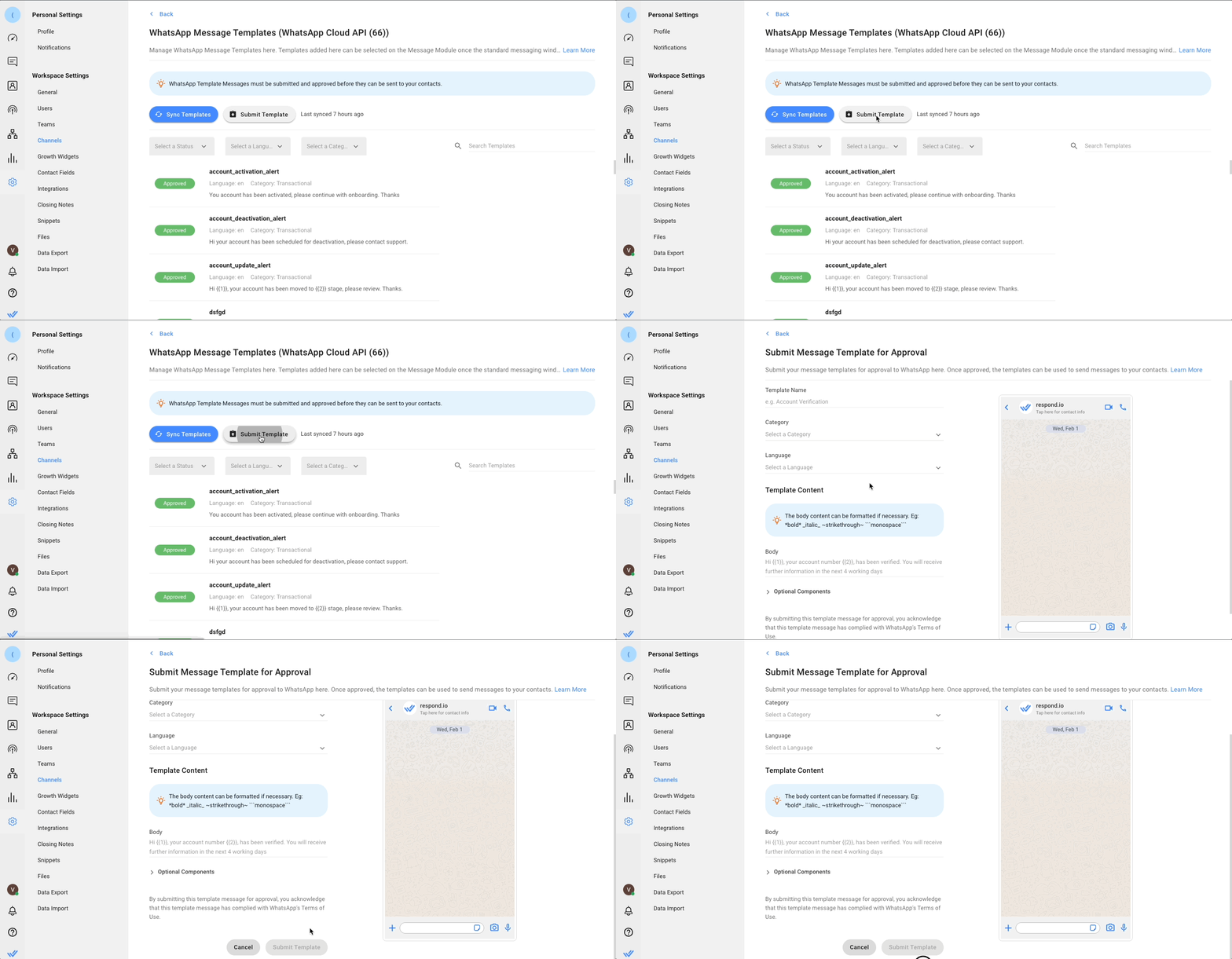
Étape 4 : Remplissez les informations requises pour créer un modèle.
Champ | Description |
|---|---|
Nom du modèle | Le nom ne peut contenir que des caractères alphanumériques minuscules et des underscores ( _ ) |
Catégorie | La catégorie à laquelle appartient le modèle de message. |
Langue | La langue dans laquelle le modèle est rédigé. |
Étape 5 : Créez le message en remplissant les composants nécessaires, puis vérifiez le message dans la section d'aperçu. Vous pouvez inclure les paramètres {{1}}, {{2}}, etc. comme espaces réservés à remplir avec du contenu personnalisé.
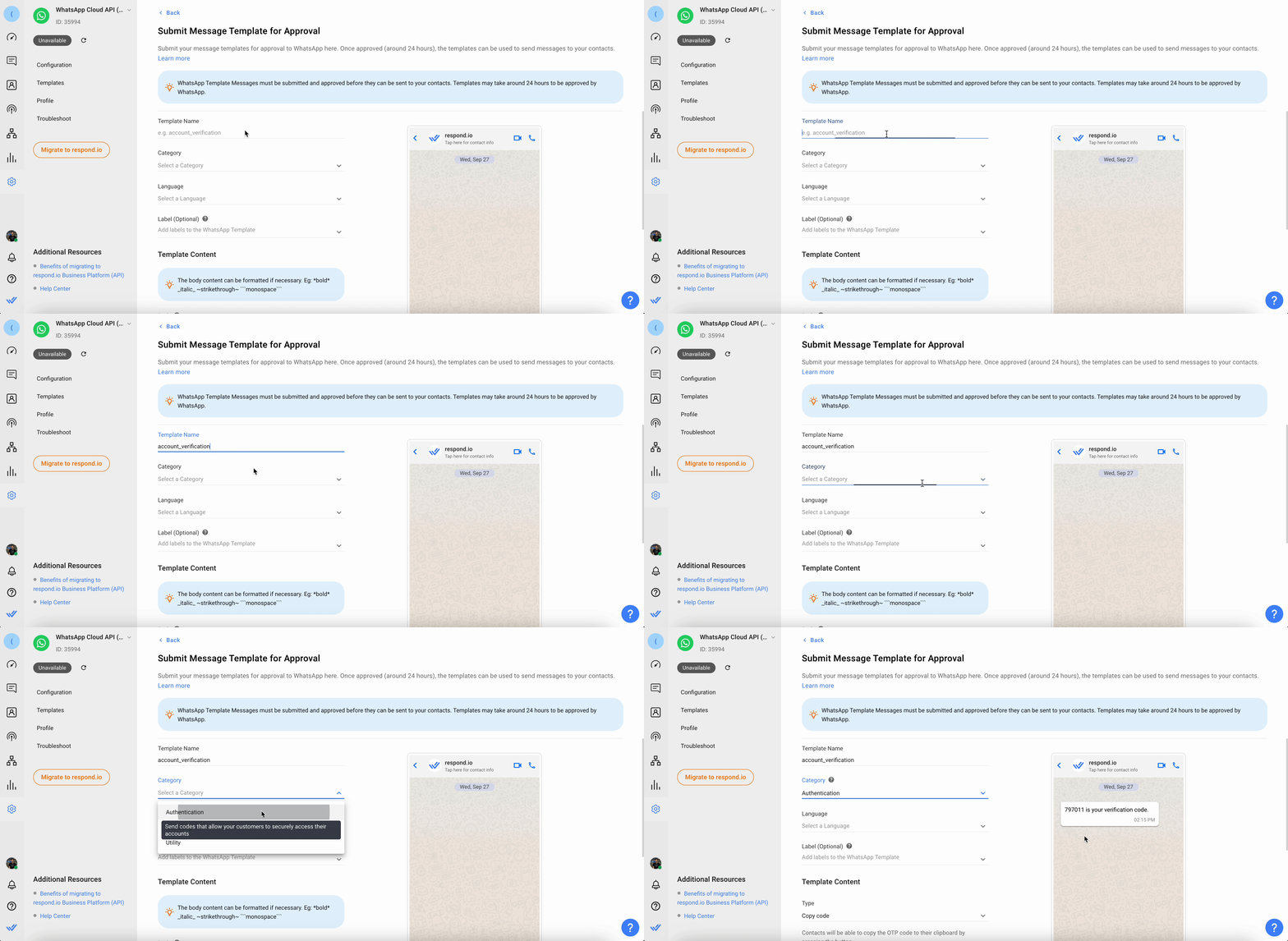
Bloc de construction | Description |
|---|---|
Corps | Le corps contient le texte le plus important de votre modèle. Seul le texte est pris en charge. Vous pouvez utiliser Markdown pour formater le contenu de ce bloc. En savoir plus. |
En-tête | L'en-tête est facultatif et sert de titre à votre modèle. Il prend en charge les éléments suivants : |
Pied de page | Le pied de page est facultatif et ne prend en charge que le texte. Il peut être utilisé pour fournir des informations complémentaires dans votre modèle de message. |
Bouton | Le bouton est facultatif et ajoute de l'interactivité à vos modèles. Il existe deux types disponibles : |
Étape 6 : Fournir une valeur d'exemple
Cela ne s'applique que si vous avez inclus des paramètres dans le contenu de votre modèle de message.
Fournir des valeurs d'exemple pour les paramètres du modèle de message aidera le réviseur WhatsApp à comprendre le message que vous tentez d'envoyer à vos contacts.
Lien important :Directives relatives aux modèles de messages WhatsApp
Synchronisation des modèles de messages
Étape 1 : Accédez à Paramètres de l'espace de travail > Cliquez sur Canaux.
Étape 2 : Localisez le canal WhatsApp Business Platform (API) > Cliquez sur Gérer.
Étape 3 : Cliquez sur Modèles > Synchroniser le modèle pour lancer le processus de synchronisation.
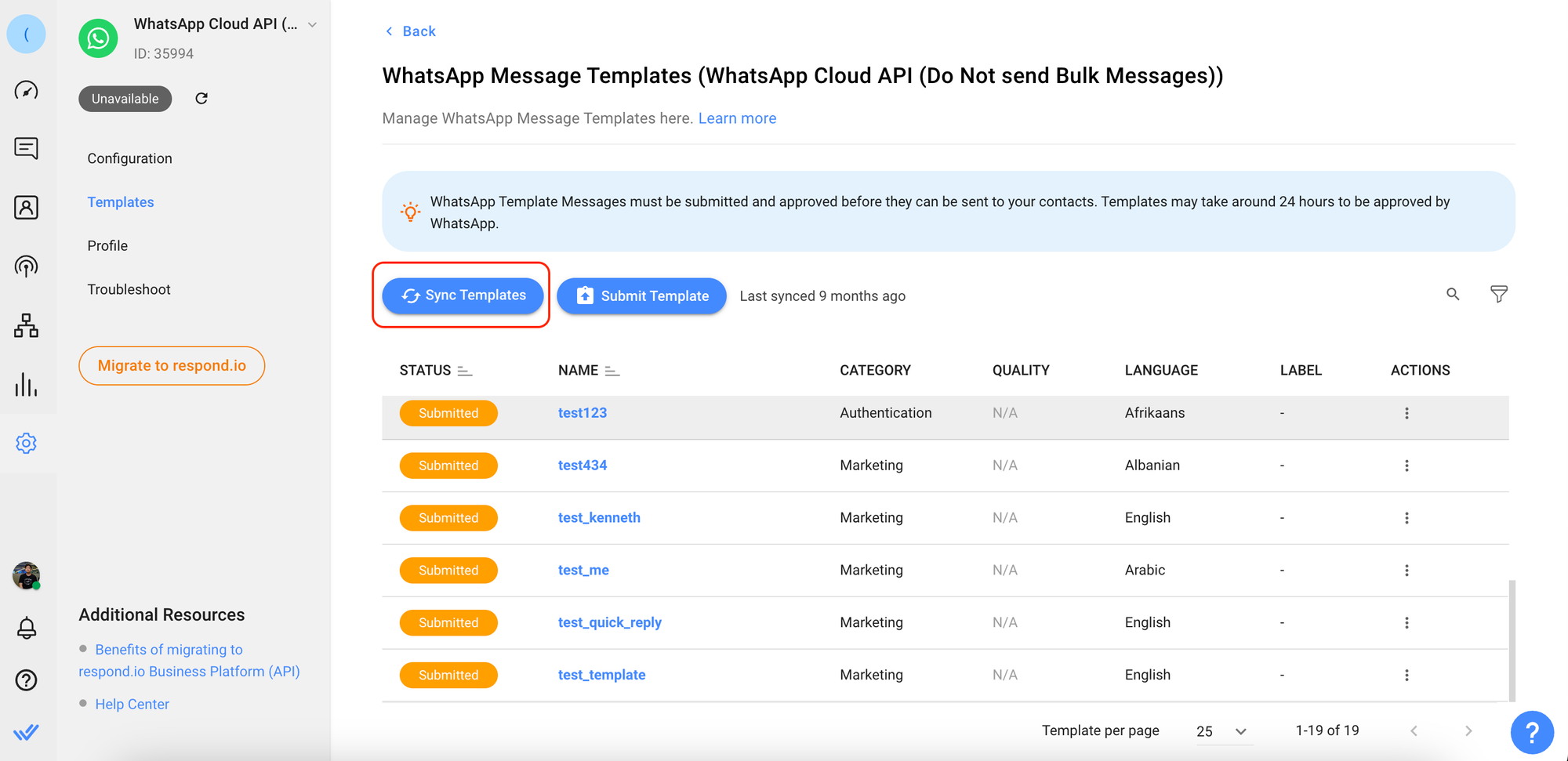
Le processus de synchronisation est terminé. Cela signifie :
- Les modèles de message seront listés avec leurs statuts correspondants.
- La date et l'heure de la dernière synchronisation seront mises à jour.
- Si votre modèle est rejeté, la raison du rejet sera affichée sous le modèle de message concerné.
Le tableau suivant répertorie les statuts possibles pour les modèles de messages :
Statut | Description |
|---|---|
Soumis | Le modèle de message est soumis et en attente d'approbation. |
Approuvé | Le modèle de message est approuvé et peut être envoyé aux contacts. |
Rejeté | Le modèle de message est rejeté et ne peut pas être utilisé. |
Utilisez la recherche et le filtre en haut à droite de la liste pour trouver facilement vos modèles !
Types de fichiers pris en charge
Les types de fichiers pris en charge par WhatsApp et la taille maximale pour chaque type sont les suivants :
Audio & Vidéo (16 Mo)
Document (100 Mo)
Image (5 Mo)
Autocollant (100 Ko)
Les messages non pris en charge s'afficheront en affichage de secours avec le texte « Message non pris en charge » ou « Charge utile personnalisée » et le champ Type (si disponible). Pour tout type de fichier non pris en charge ou tout fichier dépassant la taille maximale envoyé via WhatsApp Cloud API, le fichier sera automatiquement transformé en lien URL sur la plateforme respond.io. Pour les charges utiles personnalisées (Custom Payload), vous pouvez cliquer sur Afficher plus pour afficher la charge utile JSON de ce message. Exemples de messages non pris en charge par WhatsApp Cloud API :
- Réactions
- Message supprimé
- Sondages
- Message éphémère
Limites de débit
Une limite de débit correspond au nombre d'appels API qu'une application ou un utilisateur peut effectuer dans une période donnée définie par le canal. En savoir plus sur les limites de débit pour ce canal ici.
FAQ et dépannage
Impossible d'envoyer des messages
Assurez-vous que le numéro que vous avez connecté à la plateforme est un numéro WhatsApp Cloud API.
Les messages n'arrivent pas
Cela peut se produire lorsque le webhook des messages n'est pas activé.
Étape 1 : Accédez à la page Webhook de l'application Facebook
Ouvrez la Facebook App et accédez à la page Webhooks.
Étape 2 : Vérifiez l'événement abonné
Sélectionnez WhatsApp Business Account et vérifiez si l'événement messages est activé.
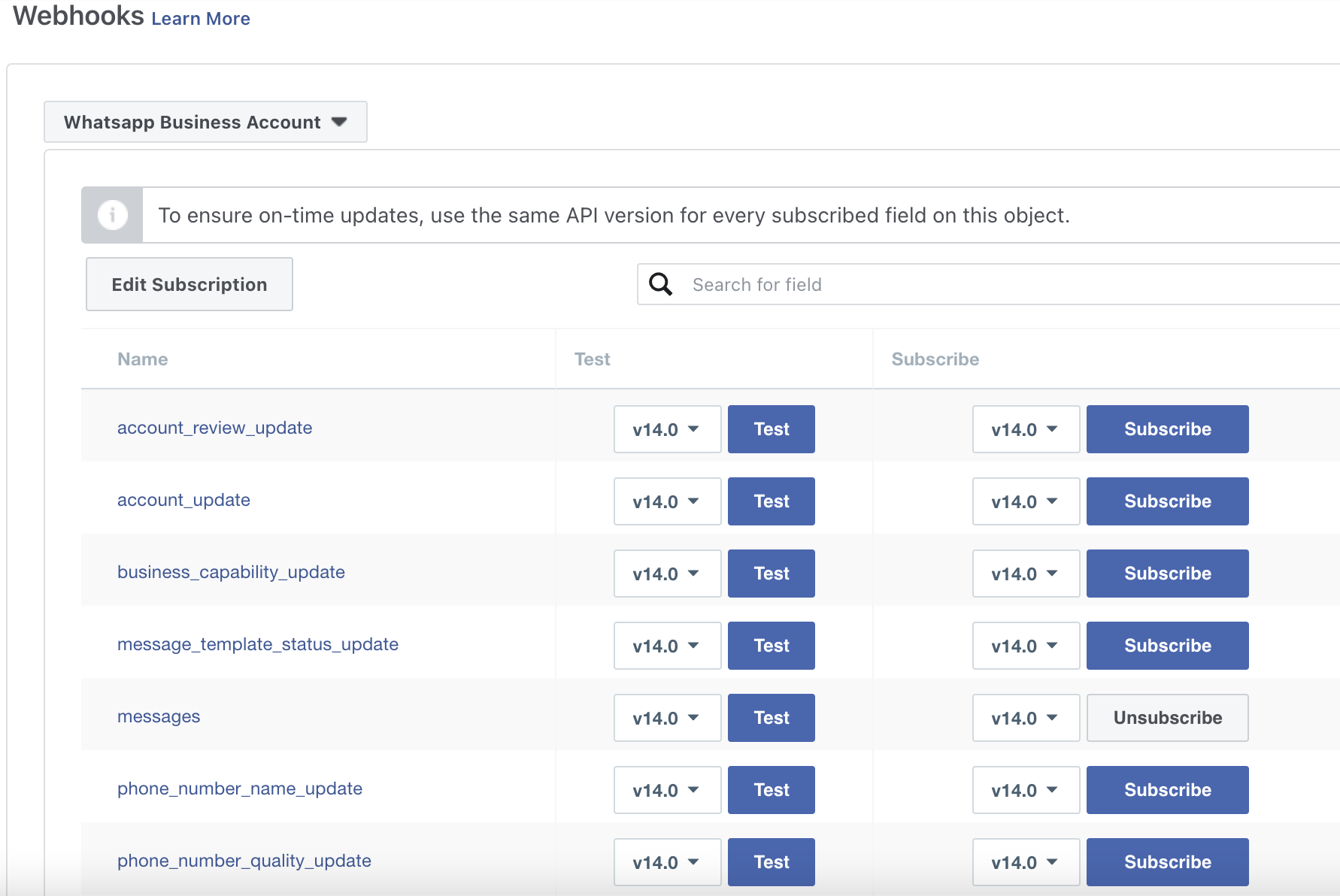
Étape 3 : Envoyer un message de test
Envoyez un message de test au numéro WhatsApp et vérifiez s'il a été reçu.
Impossible de recevoir les accusés de lecture
Lorsque l'utilisateur connecté à WhatsApp Cloud API change son mot de passe Facebook, les autorisations deviennent obsolètes et doivent être actualisées.
Étape 1 : Accédez à Paramètres de l'espace de travail > Cliquez sur Canaux.
Étape 2 : Localisez le canal WhatsApp Business Platform (API) > Cliquez sur Gérer.
Étape 3 : Cliquez sur Dépannage >Actualiser l'autorisation pour actualiser les autorisations WhatsApp.
Étape 4 : Envoyez un message de test au numéro WhatsApp et vérifiez s'il a été reçu.
Impossible d'envoyer des messages sortants : erreur de validation du jeton d'accès
Cela peut se produire pour plusieurs raisons :
Lorsque la session de validation du jeton d'accès a expiré.
Il y a eu une modification des privilèges d'administrateur de l'utilisateur dans Meta Business Manager.
Un changement de mot de passe a eu lieu sur Meta Business Manager.

Pour résoudre cette erreur, vous devez actualiser les autorisations de votre canal WhatsApp Cloud API et renvoyer un message de test.
Vous devez être administrateur du Meta Business Manager pour pouvoir actualiser l'autorisation.
Le contact ne reçoit pas les messages
Cela peut se produire lorsque le contact n'a pas accepté les conditions et la politique de confidentialité de WhatsApp.
Si vos contacts ne peuvent pas recevoir de messages depuis votre numéro WhatsApp Cloud API, assurez-vous qu'ils ont accepté les dernières conditions et la politique de confidentialité de WhatsApp.
Quelles sont les exigences pour qu'un numéro de téléphone soit utilisé pour s'inscrire à WhatsApp Cloud API ?
Le numéro de téléphone utilisé pour WhatsApp Cloud API ne peut pas être utilisé dans l'application WhatsApp personnelle ou professionnelle. Vous devrez supprimer le compte sur l'application WhatsApp personnelle ou professionnelle avant de pouvoir utiliser le numéro pour vous inscrire à WhatsApp Cloud API.
Vous pouvez toujours utiliser ce numéro à d'autres fins, comme passer des appels ou recevoir des SMS, après l'avoir enregistré sur la plateforme WhatsApp Business.
Une fois qu'un numéro est utilisé pour WhatsApp Cloud API, vous ne pouvez plus l'utiliser sur l'application WhatsApp Business.
La vérification d'entreprise est-elle nécessaire pour commencer à utiliser Cloud API ?
Il n'est pas obligatoire de terminer la vérification d'entreprise Facebook pour commencer à envoyer des messages sur WhatsApp. Sans vérification d'entreprise, votre entreprise pourra toujours :
Répondre à un nombre illimité de conversations initiées par les utilisateurs.
Envoyer des conversations initiées par l'entreprise (modèles de messages) à 250 clients uniques sur une période glissante de 24 heures.
Enregistrer jusqu'à 2 numéros de téléphone.
Les entreprises peuvent initier la vérification d'entreprise uniquement lorsqu'elles sont prêtes à accroître les conversations initiées par l'entreprise ou souhaitent devenir un compte professionnel officiel.
Puis-je consulter mes statistiques de conversation pour mon compte WhatsApp Business ?
Oui, vous pouvez suivre en temps réel vos analyses de messagerie et de dépenses pour votre compte WhatsApp Business dans l'onglet Insights de votre Meta WhatsApp Manager. En savoir plus ici.
Quelles sont les limites de messagerie WhatsApp ?
Les limites de messagerie déterminent le nombre maximal d'utilisateurs WhatsApp uniques avec lesquels un portefeuille d'entreprise peut engager des conversations initiées par l'entreprise sur une période de 24 heures. Cette limite est partagée entre tous les numéros de téléphone du portefeuille.
Ces limites ne s'appliquent pas aux conversations initiées par les utilisateurs. Une conversation initiée par l'entreprise commence lorsque le premier message est livré à un client et dure 24 heures.
Une idée reçue fréquente est que chaque message compte dans la limite — en réalité, plusieurs messages envoyés au même utilisateur dans les 24 heures comptent toujours comme une seule conversation.
En savoir plus ici.
Comment ajouter un mode de paiement à mon compte WhatsApp Business ?
Vous pouvez ajouter un mode de paiement à votre compte WhatsApp Business dans Business Manager. Découvrez comment ajouter un mode de paiement à votre compte WhatsApp Business ici.
Pourquoi mon message n'a-t-il pas été envoyé avec l'erreur "Business eligibility payment issue" ?
Cela est très probablement dû au fait que vous avez dépassé le seuil du forfait gratuit mensuel sans disposer d'un mode de paiement valide. Pour résoudre ce problème, ajoutez un mode de paiement valide.
Quel est le tarif de WhatsApp Cloud API ?
À partir du 1er juillet 2025, WhatsApp Cloud API adopte un modèle de tarification hybride. Les Service Conversations (lorsque vous répondez à un client dans les 24 heures) sont facturées par conversation. Les modèles de message — Marketing, Utilité et Authentification — sont facturés par message envoyé. Les modèles d'utilité sont gratuits s'ils sont envoyés dans les 24 heures, tandis que les modèles d'authentification et de marketing sont toujours facturés par message. Les modèles d'utilité et d'authentification à fort volume bénéficient automatiquement de remises par paliers. Les Conversations d'entrée gratuites provenant d'annonces ou des CTA de la Page ouvrent une fenêtre gratuite de 72 heures pendant laquelle tous les types de messages sont gratuits.
En savoir plus sur Tarifs WhatsAppici.
Comment supprimer un numéro de téléphone d'un compte professionnel ?
Il existe quelques exigences et étapes à suivre pour supprimer un numéro de téléphone ; en savoir plus ici.
Puis-je utiliser Respond.io pour envoyer une diffusion WhatsApp Cloud API avec le numéro de test Meta ?
Vous pouvez envoyer une diffusion de test depuis la plateforme en utilisant le numéro de test Meta. Cependant, une diffusion utilisant le numéro de test est limitée à cinq destinataires. Vous devez d'abord ajouter ces cinq destinataires à la liste de numéros de téléphone dans les outils pour développeurs Meta.
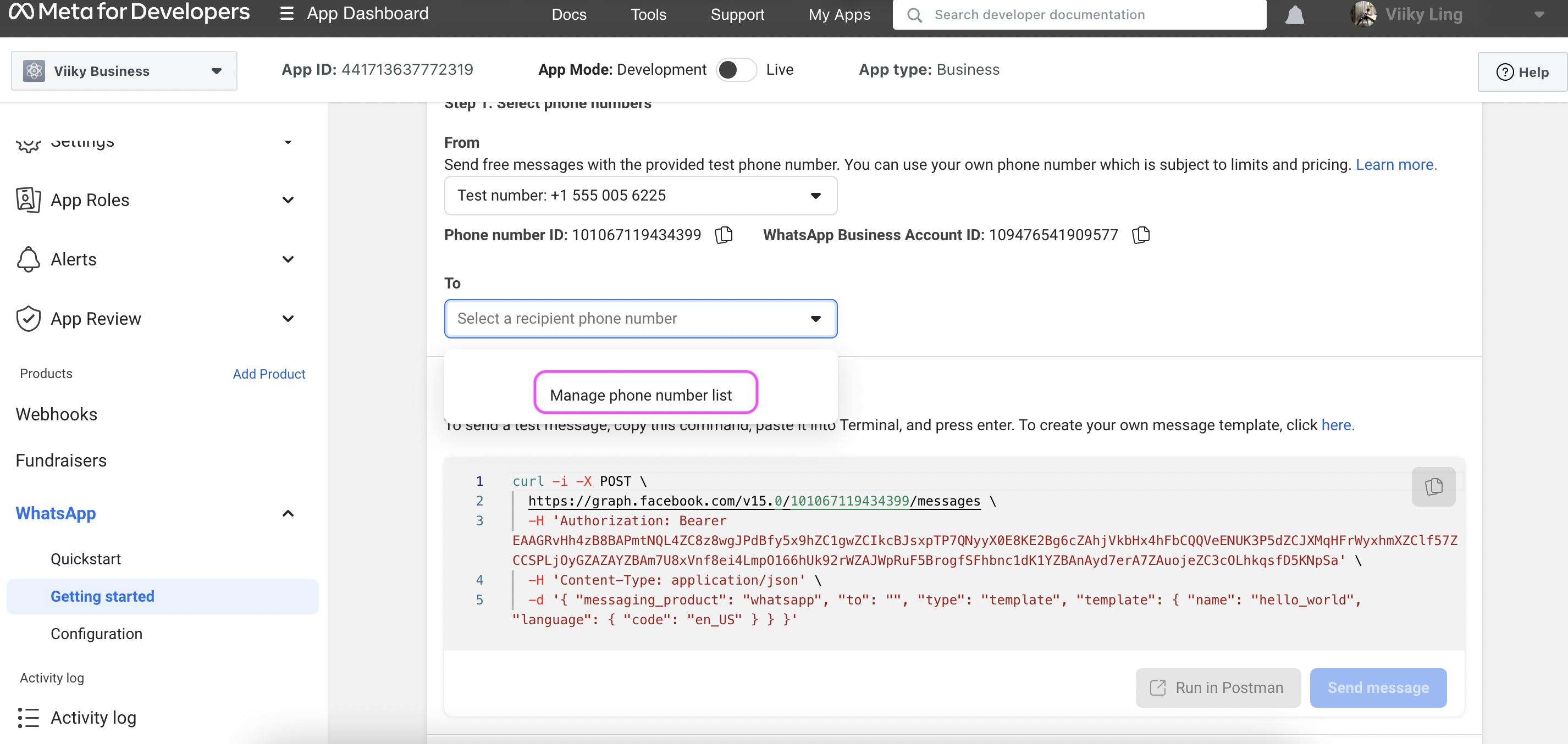
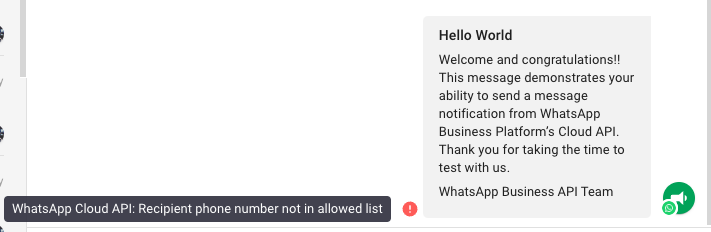
Si vous n'ajoutez pas de destinataires à cette liste ou si vous tentez d'envoyer une diffusion à des destinataires qui n'y figurent pas, vous recevrez ce message d'erreur :
Puis-je supprimer le numéro de test Meta de mon compte Cloud API connecté ?
Non, ce numéro est fourni automatiquement à tous les comptes pour l'envoi de messages de test et ne peut pas être supprimé. Veuillez simplement noter qu'il s'agit d'un numéro de test à ne pas utiliser à d'autres fins.
Pourquoi vois-je des contacts en double provenant du même canal WhatsApp ?
WhatsApp transmet le numéro de téléphone du contact dans un format différent du format E.164 utilisé par respond.io. Cette différence entraîne la duplication des contacts dans certains pays. Si cela se produit, contactez-nous ici.
Comment modifier le nom d'affichage de mon Cloud API ?
Pour modifier votre nom d'affichage Cloud API, suivez ces étapes :
Accédez à Your FBM > WhatsApp Account > Phone Number. Cette page affiche votre limite et la qualité de vos messages.
Survolez l'icône en forme de crayon à côté du nom d'affichage pour activer la modification.
Cliquez sur Next pour soumettre votre nouveau nom d'affichage à Meta pour approbation.
Attendez la confirmation d'approbation de Meta.
Quelles étapes dois-je suivre une fois que mon nouveau nom d'affichage Cloud API est approuvé ?
Après avoir reçu l'approbation de Meta pour votre nouveau nom d'affichage, effectuez les étapes suivantes :
Réenregistrez votre numéro de téléphone en utilisant le nom d'affichage nouvellement approuvé.
Exécutez un appel API POST vers vérifier votre numéro de téléphone.
Effectuez un autre appel API POST vers réenregistrer le numéro de téléphone vérifié.
Une fois réussi, la mise à jour du nom d'affichage de votre Cloud API est terminée.
Pourquoi ai-je rencontré l'erreur "Error validating access token: The session has been invalidated because the user changed their password or Facebook has changed the session for security reasons" en essayant d'envoyer un message ?
Cette erreur se produit si vous avez récemment mis à jour vos identifiants Facebook ; cela peut perturber la connexion du canal sur notre plateforme et provoquer des erreurs lors de l'envoi de messages.
Pour résoudre ce problème, vous devez actualiser les autorisations du canal sur notre plateforme en utilisant vos identifiants Facebook mis à jour. Ce processus nécessite un rôle d'Admin. En actualisant les autorisations, vous rétablirez la connexion avec les nouveaux identifiants, garantissant que vos messages sortants sont envoyés avec succès sans erreurs.
Comment déconnecter WhatsApp Cloud API de respond.io ?
Pour cesser d'utiliser WhatsApp Cloud API avec respond.io, suivez ces étapes :
Étape 1 : Supprimer le canal dans respond.io
Allez dans Paramètres de l'espace de travail > Canaux.
Sélectionnez votre canal WhatsApp Cloud API.
Supprimez le canal.
Étape 2 : Supprimer le numéro de téléphone depuis WhatsApp Manager
Allez dans Meta Business Manager.
Accédez à WhatsApp Manager > Phone Numbers.
Supprimez le numéro de téléphone.
Que se passe-t-il après avoir déconnecté WhatsApp Cloud API ?
Respond.io cessera de recevoir et d'envoyer des messages.
Les Webhooks connectés à Respond.io cesseront de fonctionner.
Important :
La suppression du canal dans Respond.io ne supprime pas automatiquement le numéro de votre compte Meta Business.
Si vous souhaitez réutiliser le numéro dans l'application WhatsApp Business, vous devez d'abord le supprimer du Cloud API (exigence de Meta).
Si le numéro continue d'envoyer des messages via une autre intégration, la tarification standard des conversations de Meta peut s'appliquer.


