

Требуется действие: обнови URL вебхука до 5 августа 2026 г.
URL вебхука меняется сapp.respond.ioнаwebhook.respond.io. Обнови свой Канал WhatsApp Cloud API до 5 августа 2026, иначе входящие сообщения перестанут доставляться.
Как обновить
1. В respond.io перейди в Настройки канала > Конфигурация и скопируй новый URL вебхука.
2. Вставь его в поле Callback URL на информационной панели приложения Meta.
Нужна помощь? Свяжись со службой поддержки.
Теперь вы можете перенести свою подключенную учетную запись WhatsApp 360dialog в API WhatsApp Business response.io, чтобы повысить надежность, снизить затраты и получить доступ к новым функциям. Подробнее о процессе миграции можно узнать здесь.
Для подключения WhatsApp Cloud API требуется приложение Facebook с включенным WhatsApp Product. Прочитайте это руководство о том, как настроить приложение Facebook.

Facebook объявила о выпуске WhatsApp Cloud API 20 мая. Теперь любой бизнес, независимо от размера, большой или малый, может общаться с клиентами, используя официальный WhatsApp API.
В связи с правилами WhatsApp окно для обмена сообщениями на этом канале ограничено 24 часами. Узнайте больше о деловой политике WhatsApp здесь.
Подключение API WhatsApp Cloud
Посмотрите видео ниже с пошаговым руководством по подключению WhatsApp Cloud API к response.io.

Чтобы общаться с клиентами через WhatsApp Cloud API, подключите профиль WhatsApp Business и учетную запись Meta Business.
Для подключения требуются приложение Facebook и учетная запись Meta Business, и вы должны быть администратором обоих.
Шаг 1: Перейди в Настройки проекта > нажми Добавить канал
Шаг 2: Найди канал WhatsApp Cloud API > нажми Подключиться.
Шаг 3: Нажми кнопку Подключиться к Facebook.
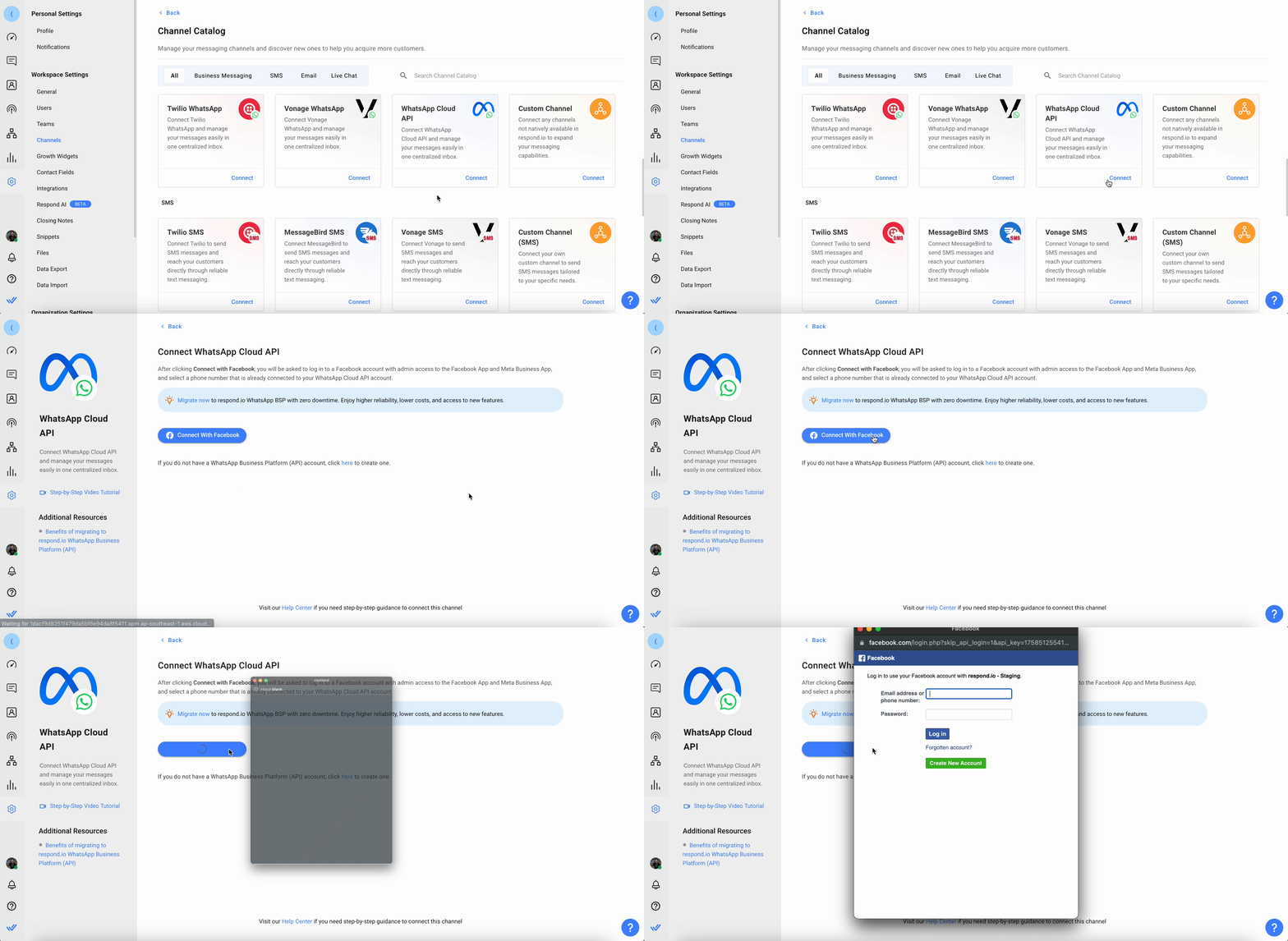
Шаг 4: Войдите в систему, используя учетную запись Facebook с правами администратора к приложению Facebook и бизнес-аккаунту Meta.
Шаг 5: В раскрывающемся списке выберите имя WABA с номером WhatsApp, который вы хотите подключить.
Шаг 6: Добавьте URL обратного вызова. Вернись в раздел WhatsApp в приложении Facebook Developer. Перейди в подраздел Конфигурация и настрой URL обратного вызова. Добавьте сгенерированный URL-адрес обратного вызова и проверьте токен из response.io в соответствующие поля в диалоговом окне веб-перехватчика.
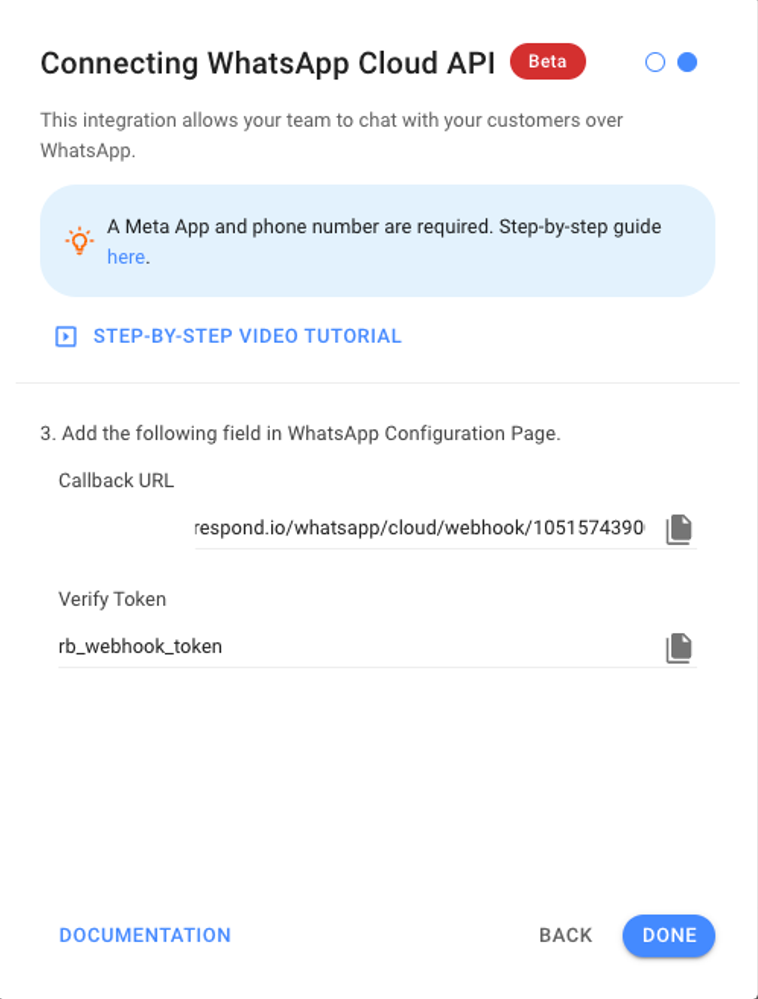
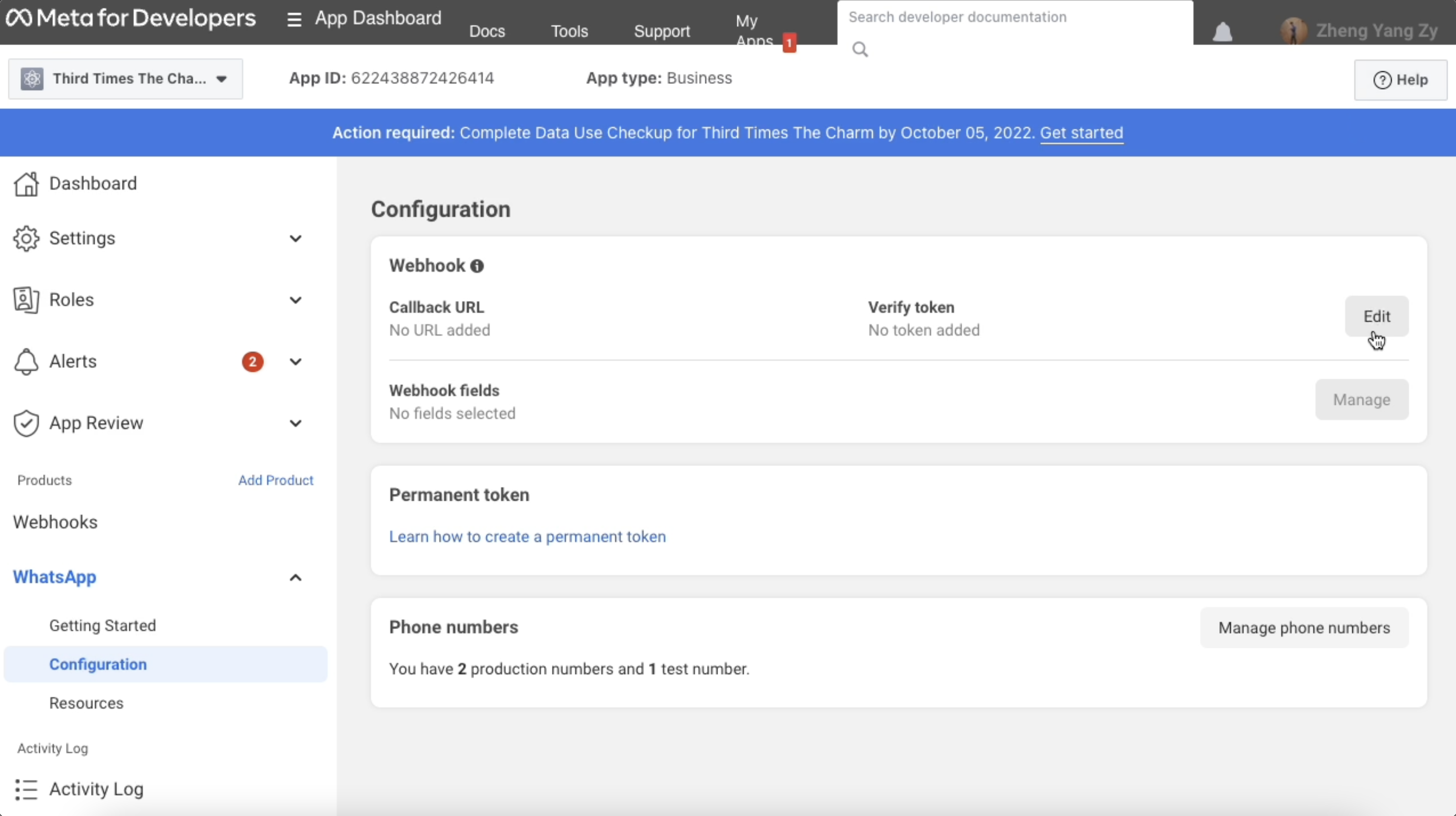
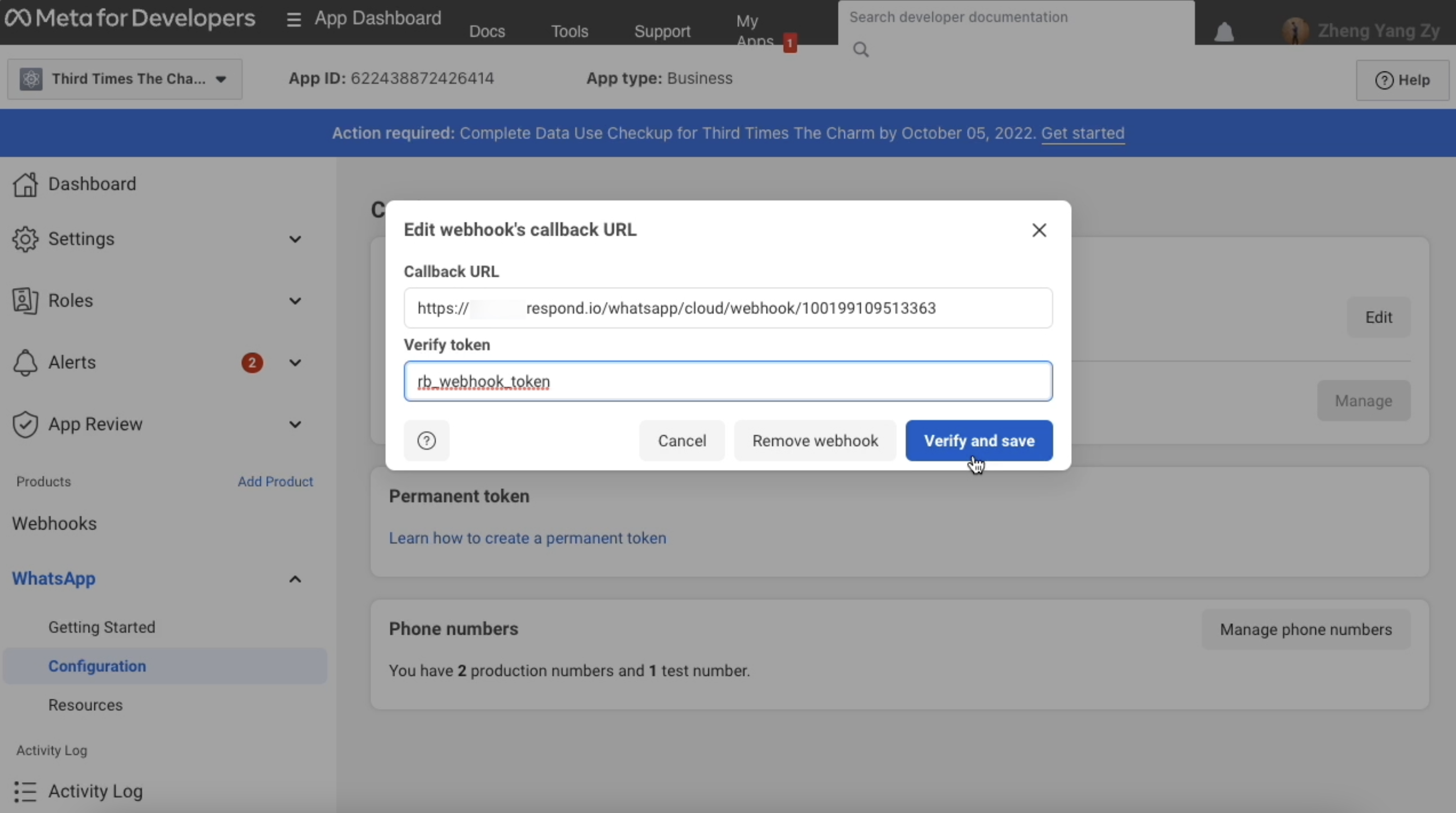
Шаг 7: В приложении Facebook проверьте и сохраните изменения в приложении.
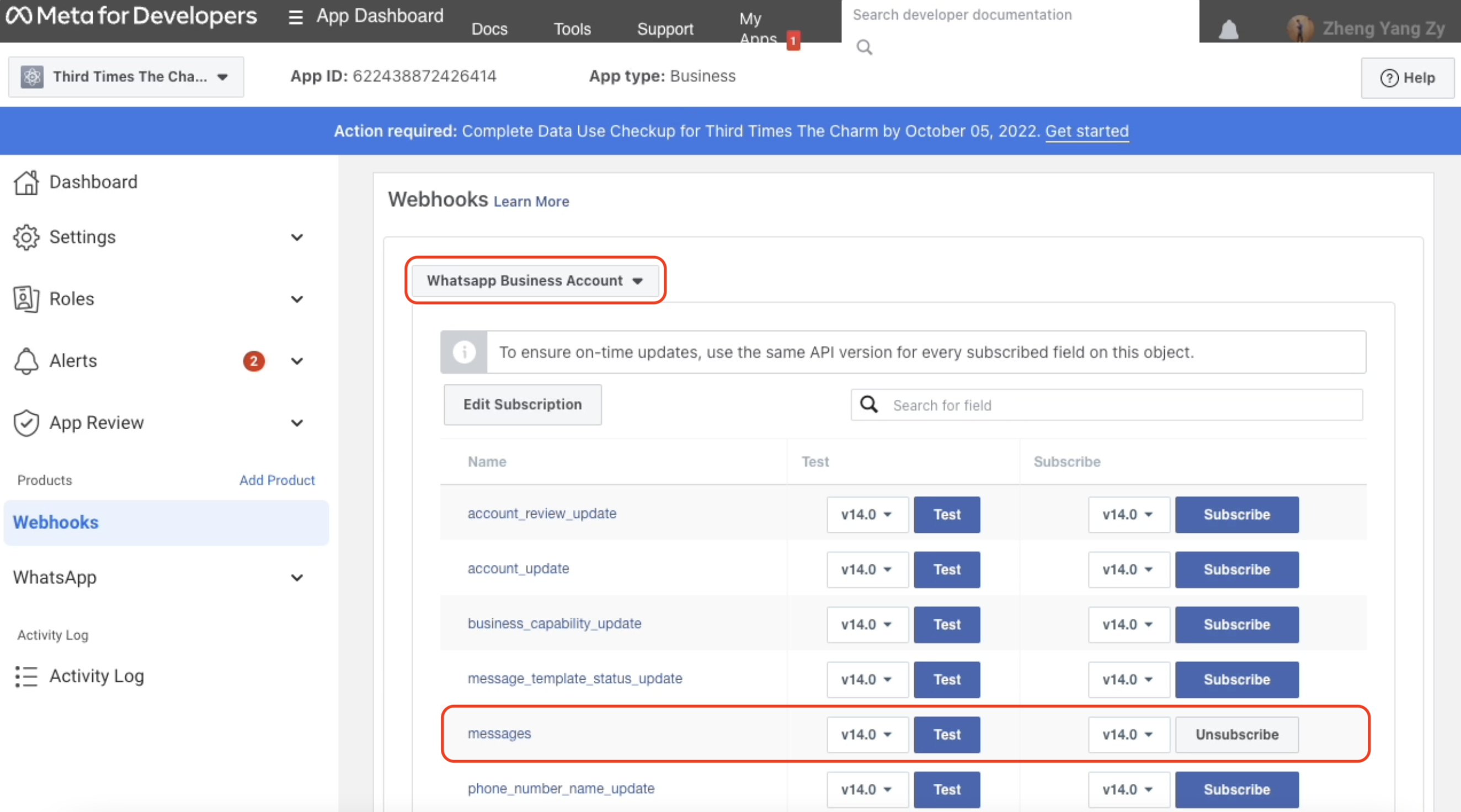
Шаг 8: Подпишитесь на событие вебхука. В приложении Facebook выбери вкладку Webhooks на панели Products и выбери WhatsApp Business Account в выпадающем списке. Нажмите на событие «Подписаться на сообщения».
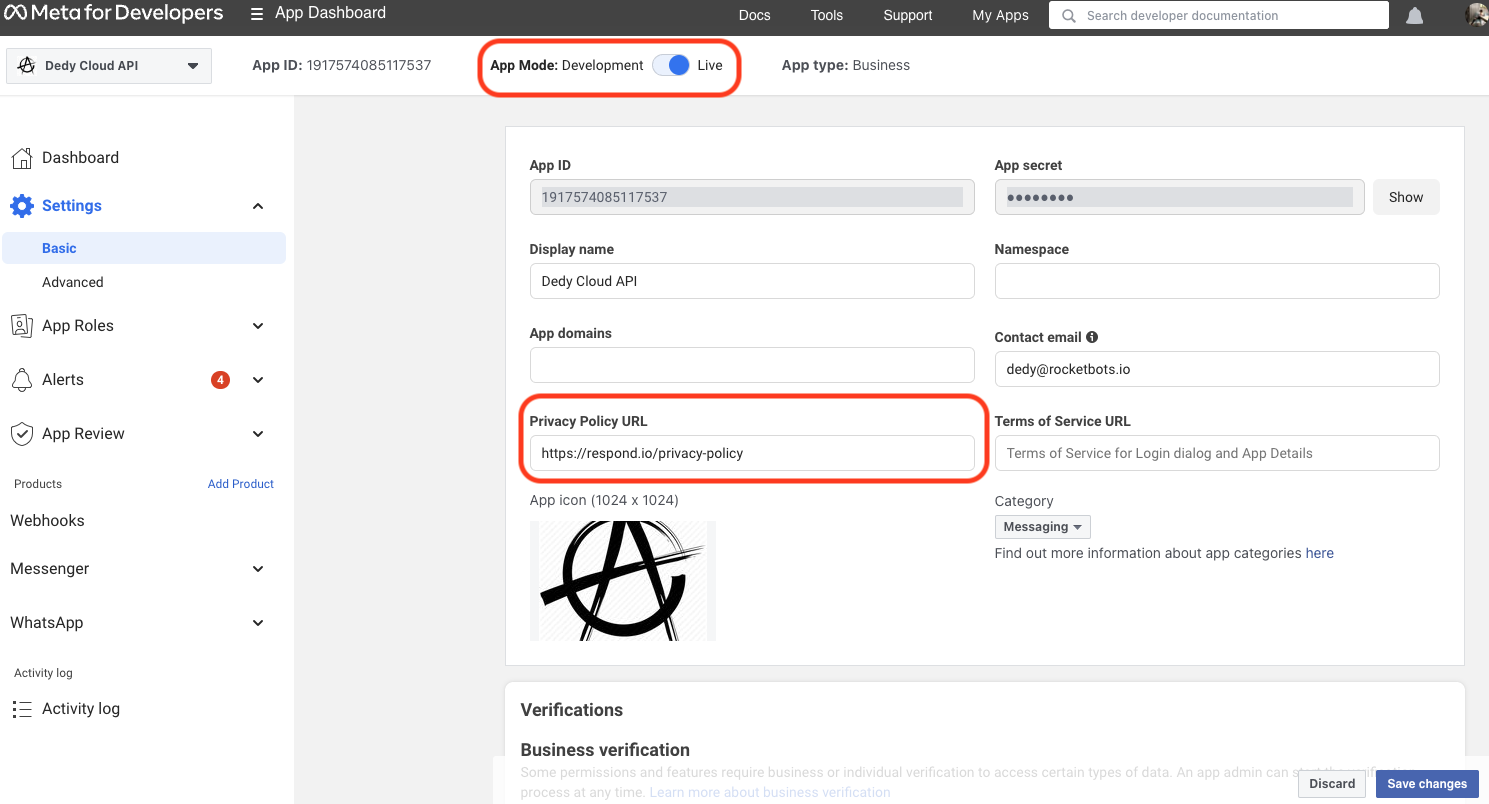
Шаг 9: Нажмите переключатель в верхней части страницы, чтобы включить режим реального времени.
Не забудьте указать URL-адрес вашей политики конфиденциальности. Если это поле пустое, вы не сможете включить режим реального времени.
Шаг 10: Нажми «Сохранить изменения», чтобы завершить настройку.
После того, как вы'завершите настройку, все сообщения, отправленные на ваш номер WhatsApp, будут поступать в ваше рабочее пространство.
Конфигурация канала
Канал API WhatsApp Cloud можно настроить, присвоив ему уникальное имя.
Шаг 1: Перейди в Настройки проекта > нажми Каналы.
Шаг 2: Найди канал WhatsApp Cloud API > нажми Управлять.
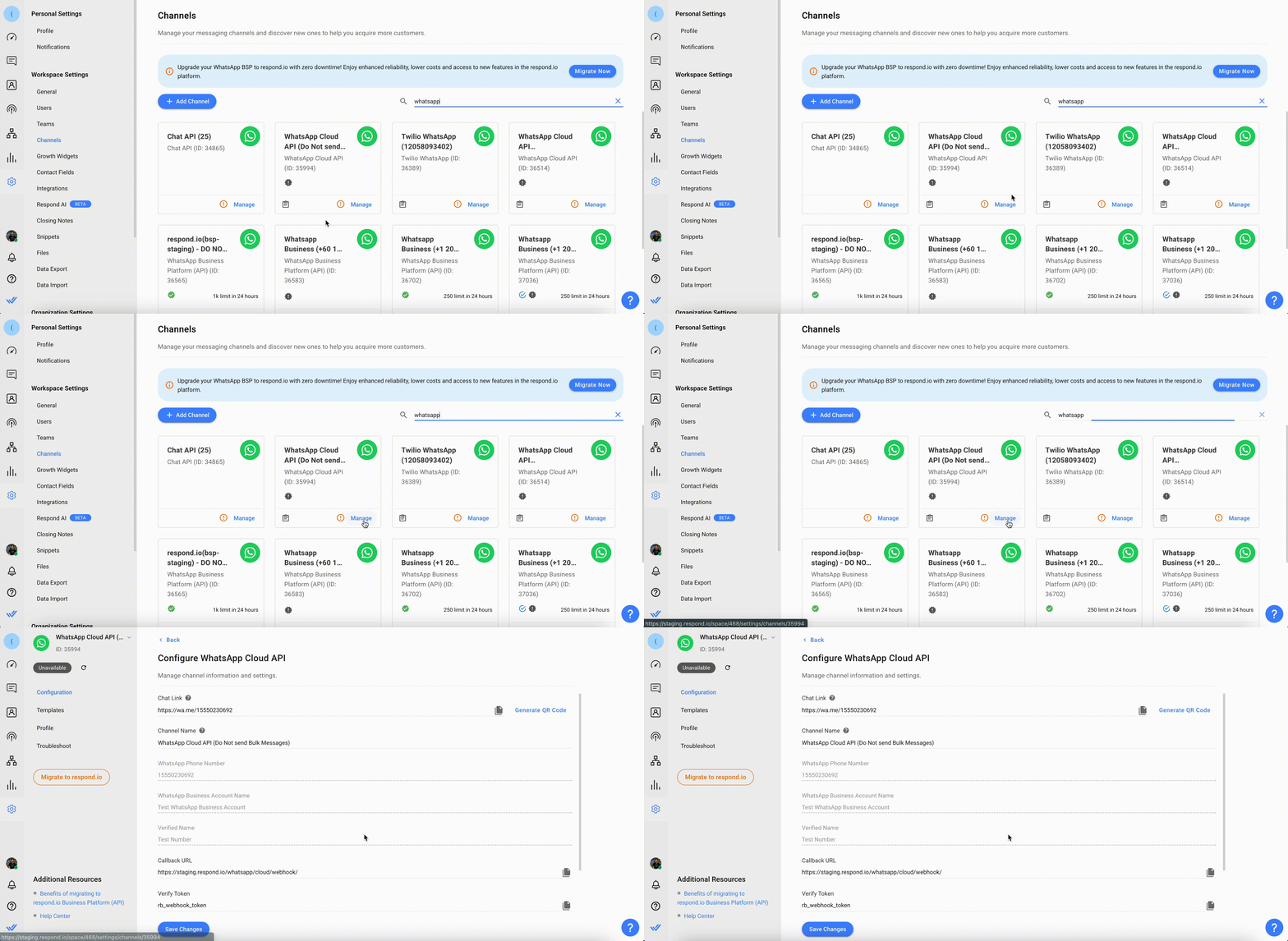
Шаг 3: Настрой имя канала, которое используется для внутренней идентификации аккаунта.
Шаг 4: Нажми Сохранить изменения, чтобы обновить настройки канала.
Метаданные, полученные каналом
Различные каналы предоставляют различные наборы метаданных Contact для платформы response.io. Вот список данных о контактах, которые вы сможете получить из этого канала:
Номер телефона
Номер телефона ID
Имя профиля
Идентификатор WhatsApp
Идентификатор пользователя в рамках бизнеса (BSUID)
BSUID
Управление профилем API WhatsApp Cloud
Если необходимо внести изменения или проверить ваш профиль WhatsApp Cloud API, это можно сделать на платформе respond.io.
Шаг 1: Перейди в Настройки проекта > нажми Каналы.
Шаг 2: Найди канал WhatsApp Cloud API > нажми Управлять > Профиль.
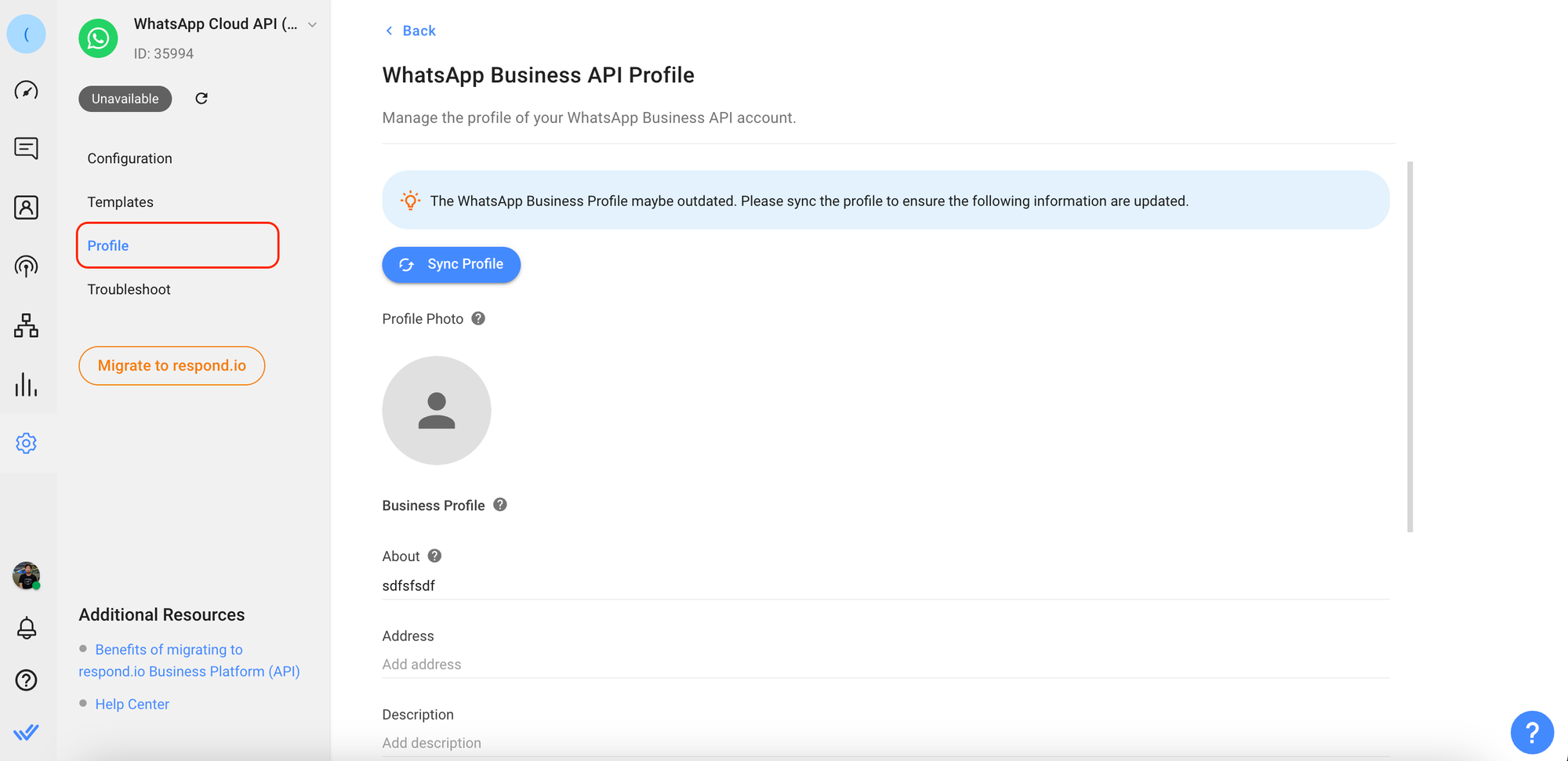
Шаг 3: Нажми «Синхронизировать профиль», чтобы получить последнюю информацию о профиле WhatsApp Business из WhatsApp.
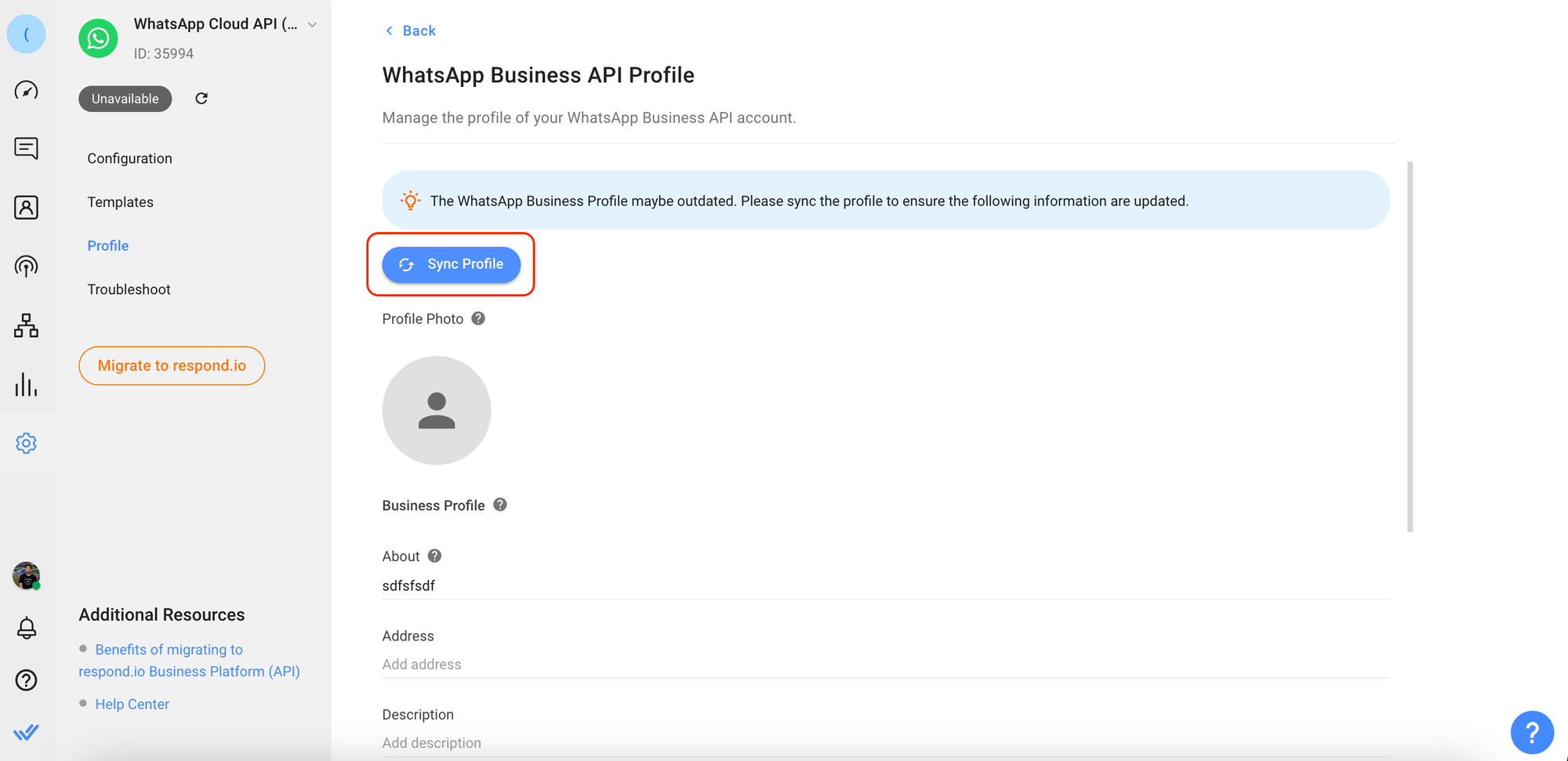
Шаг 4: При необходимости отредактируйте следующую информацию.
Поля | Описание |
|---|---|
Фото профиля | Изображение, используемое как фото профиля бизнес-аккаунта WhatsApp. Рекомендуемый размер — 640x640. |
О компании | Текст раздела «О компании» Этот текст отображается в профиле компании под её фото, номером телефона и кнопками для связи. |
Адрес | Адрес компании. Максимум 256 символов. |
Описание | Описание бизнеса. Максимум 512 символов. |
Адрес электронной почты (в допустимом формате) для связи с компанией. Максимум 128 символов. | |
Вертикаль | Отрасль бизнеса. Должно быть одно из следующих допустимых значений: Автомобили, Красота, Спа и салоны, Одежда и аксессуары, Образование, Развлечения, Планирование и обслуживание мероприятий, Финансы и банковская деятельность, Продукты и бакалея, Государственные услуги, Отели и размещение, Медицина и здравоохранение, Некоммерческие организации, Профессиональные услуги, Покупки и розничная торговля, Путешествия и транспорт, Рестораны, Другое. Вертикаль бизнеса нельзя вернуть к пустому значению после её создания. |
Вебсайт | URL-адреса (включая http:// или https://), связанные с бизнесом (например, веб-сайт, страница Facebook, Instagram). Максимум 2 веб-сайта, каждый длиной не более 256 символов. |
Шаг 5: Проверьте информацию и нажмите «Сохранить изменения».
Управление шаблонами сообщений WhatsApp
Перед отправкой шаблона сообщения Контакту на платформе respond.io убедитесь, что вы выполнили следующее:
- Отправлен шаблон сообщения на утверждение - Добавлен утверждённый шаблон в Проект путём синхронизации
Отправка шаблонов сообщений
Шаг 1: Перейди в Настройки проекта > нажми Каналы.
Шаг 2: Найди канал WhatsApp Cloud API > нажми Управлять.
Шаг 3: Нажмите «Шаблоны» > «Отправить шаблон» , чтобы отправить шаблон сообщения на утверждение.
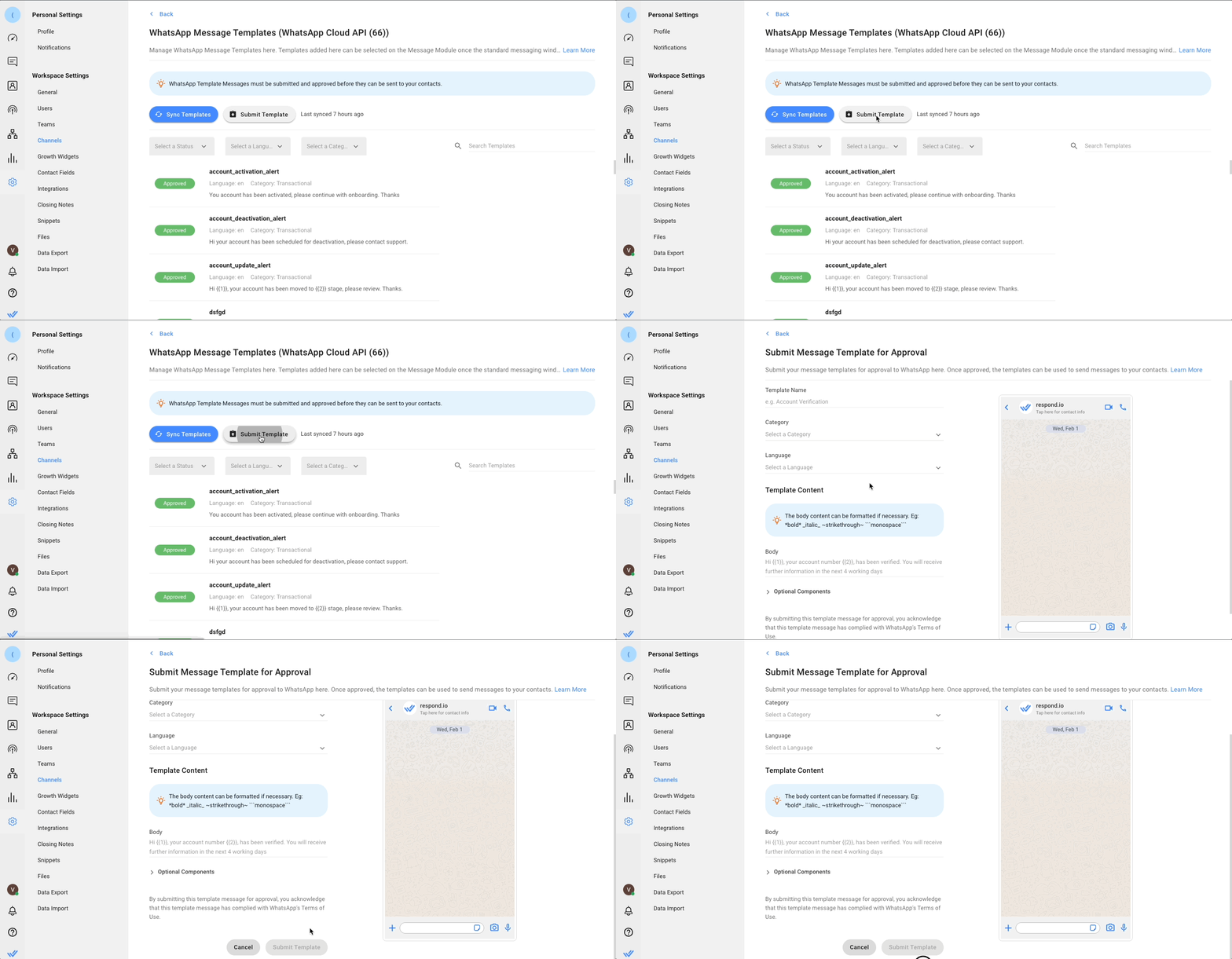
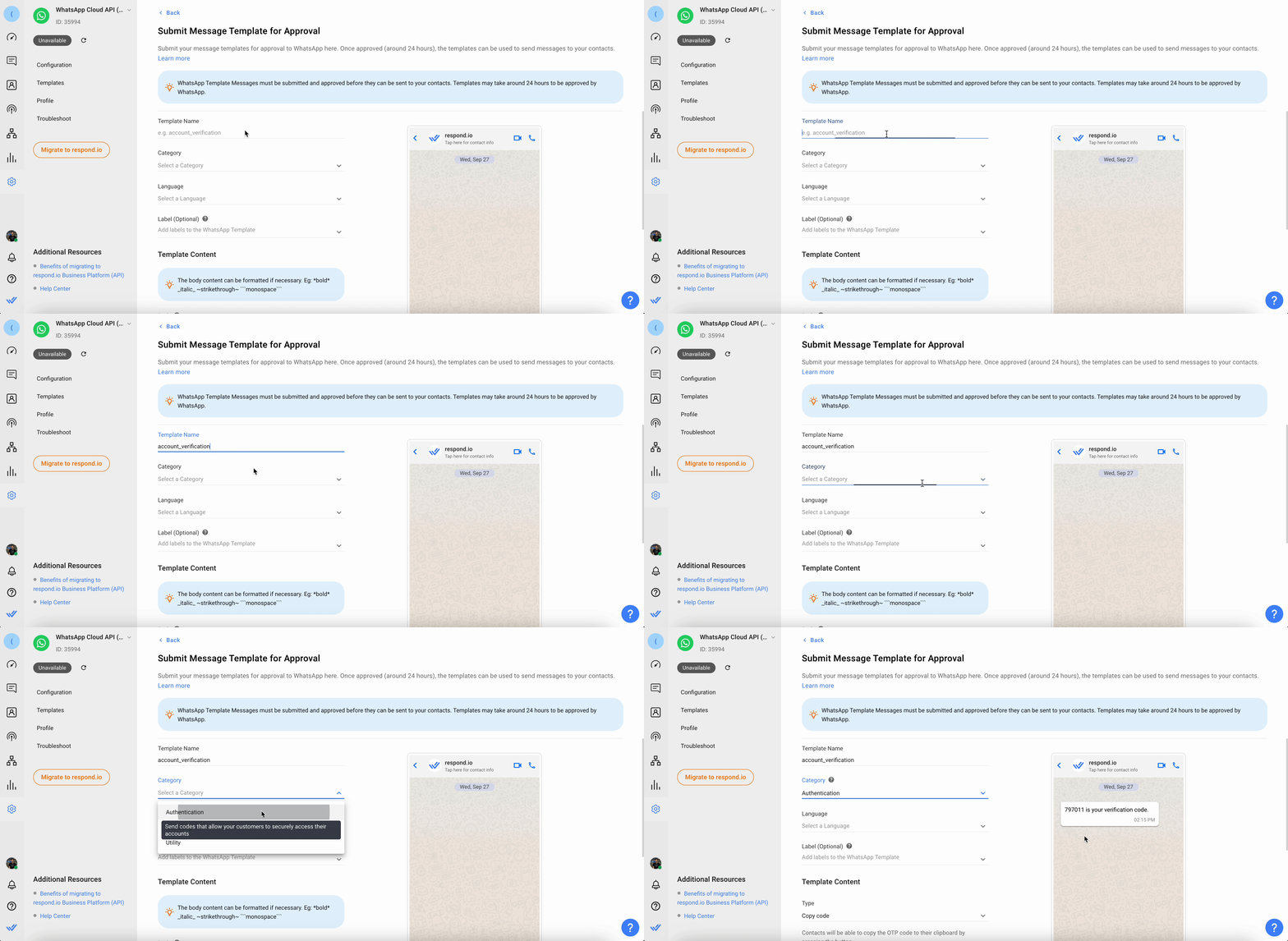
Шаг 4: Заполните необходимую информацию для создания шаблона.
Поле | Описание |
|---|---|
Название шаблона | Имя может содержать только строчные буквы, цифры и символы подчеркивания (_). |
Категория | Категория, к которой принадлежит шаблон сообщения. |
Язык | Язык, на котором написан шаблон. |
Шаг 5: Создайте сообщение, заполнив необходимые компоненты, затем просмотрите сообщение в разделе предварительного просмотра. Вы можете включить параметры {{1}}, {{2}} и т. д. в качестве заполнителей для персонализированного содержимого.
Компонент | Описание |
|---|---|
Тело | Тело содержит самый важный текст вашего шаблона. Поддерживается только текст. Вы можете использовать markdown для форматирования содержимого этого блока. Узнать больше. |
Заголовок | Заголовок является необязательным и служит названием или заголовком вашего шаблона. Поддерживается следующее: |
Нижний колонтитул | Нижний колонтитул необязателен и поддерживает только текст. Его можно использовать для предоставления дополнительной информации в шаблоне сообщения. |
Кнопка | Кнопка необязательна и добавляет интерактивности вашим шаблонам. Доступно два типа: |
Шаг 6: Укажите пример значения
Это применимо только в том случае, если вы включили какие-либо параметры в содержимое шаблона сообщения.
Предоставление примеров значений для параметров в шаблоне сообщения поможет проверяющему WhatsApp понять, какое сообщение вы пытаетесь отправить своим Контактам.
Важная ссылка: Руководство по шаблонам сообщений WhatsApp
Синхронизация шаблонов сообщений
Шаг 1: Перейди в Настройки проекта > нажми Каналы.
Шаг 2: Найди канал WhatsApp Business Platform (API) > нажми Управлять.
Шаг 3: Нажми Шаблоны > Синхронизировать шаблон, чтобы начать процесс синхронизации.
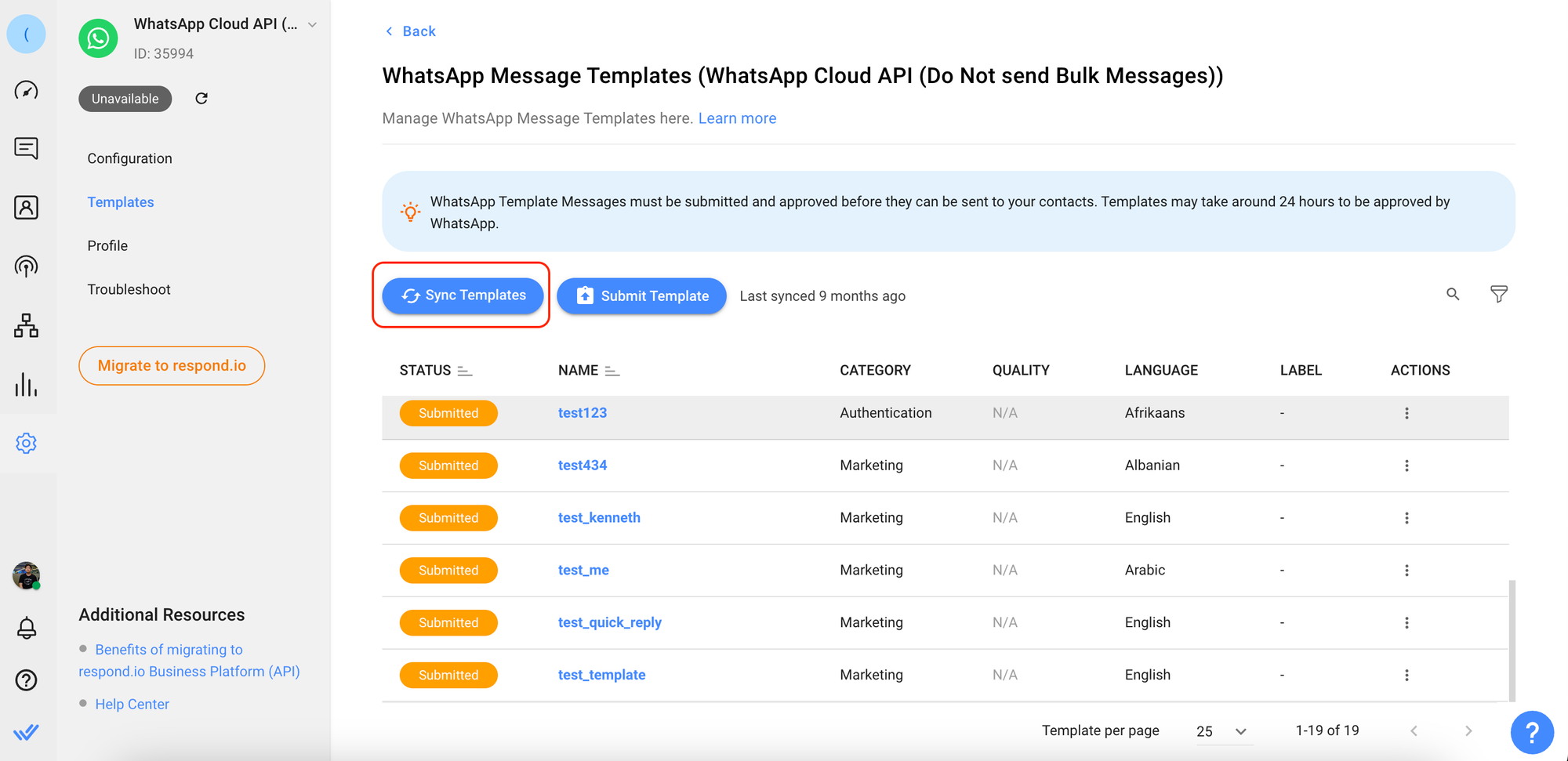
Процесс синхронизации завершен. Это означает:
- Шаблоны сообщений будут отображаться с соответствующими статусами.
- Дата и время последней синхронизации будут обновлены.
- Если ваш шаблон будет отклонён, причина отклонения будет отображена под отклонённым шаблоном сообщения.
В следующей таблице перечислены возможные статусы шаблонов сообщений:
Статус | Описание |
|---|---|
Отправлено | Шаблон сообщения отправлен и ожидает одобрения. |
Одобрено | Шаблон сообщения одобрен и может быть отправлен контактам. |
Отклонено | Шаблон сообщения отклонён и не может быть использован. |
Воспользуйся поиском и фильтром в правом верхнем углу списка, чтобы легко найти нужные шаблоны!
Поддерживаемые типы файлов
WhatsApp поддерживает следующие типы файлов и максимальный размер файла для этого типа:
Аудио & Видео (16 МБ)
Документ (100 МБ)
Изображение (5 МБ)
Стикер (100 КБ)
Сообщения, которые не поддерживаются, будут отображаться в резервном виде с надписью «Неподдерживаемое сообщение» или «Пользовательская полезная нагрузка» и указанием типа (если доступно). Для любого неподдерживаемого типа файла или файла, размер которого превышает максимальный размер при отправке через WhatsApp Cloud API, файл автоматически превратится в URL‑ссылку на платформе respond.io. Для пользовательской полезной нагрузки нажми Показать больше, чтобы просмотреть JSON этого сообщения. Примеры неподдерживаемых сообщений для WhatsApp Cloud API:
- Реакции
- Удаленное сообщение
- Опросы
- Эфемерное сообщение
Лимиты запросов
Лимит запросов — это количество API‑вызовов, которые приложение или пользователь может совершить в течение периода времени, установленного каналом. Узнайте подробнее о ограничениях по частоте для этого канала.
Часто задаваемые вопросы и устранение неисправностей
Невозможно отправить сообщения
Убедись, что номер, который ты подключил к платформе, является номером WhatsApp Cloud API.
Сообщения не приходят
Это может произойти, если вебхук сообщений не подписан.
Шаг 1: Перейди на страницу Webhook приложения Facebook
Открой приложение Facebook и перейди на страницу Webhooks.
Шаг 2: Проверь подписанное событие
Выбери учётную запись WhatsApp Business и проверь, подписано ли событие messages.
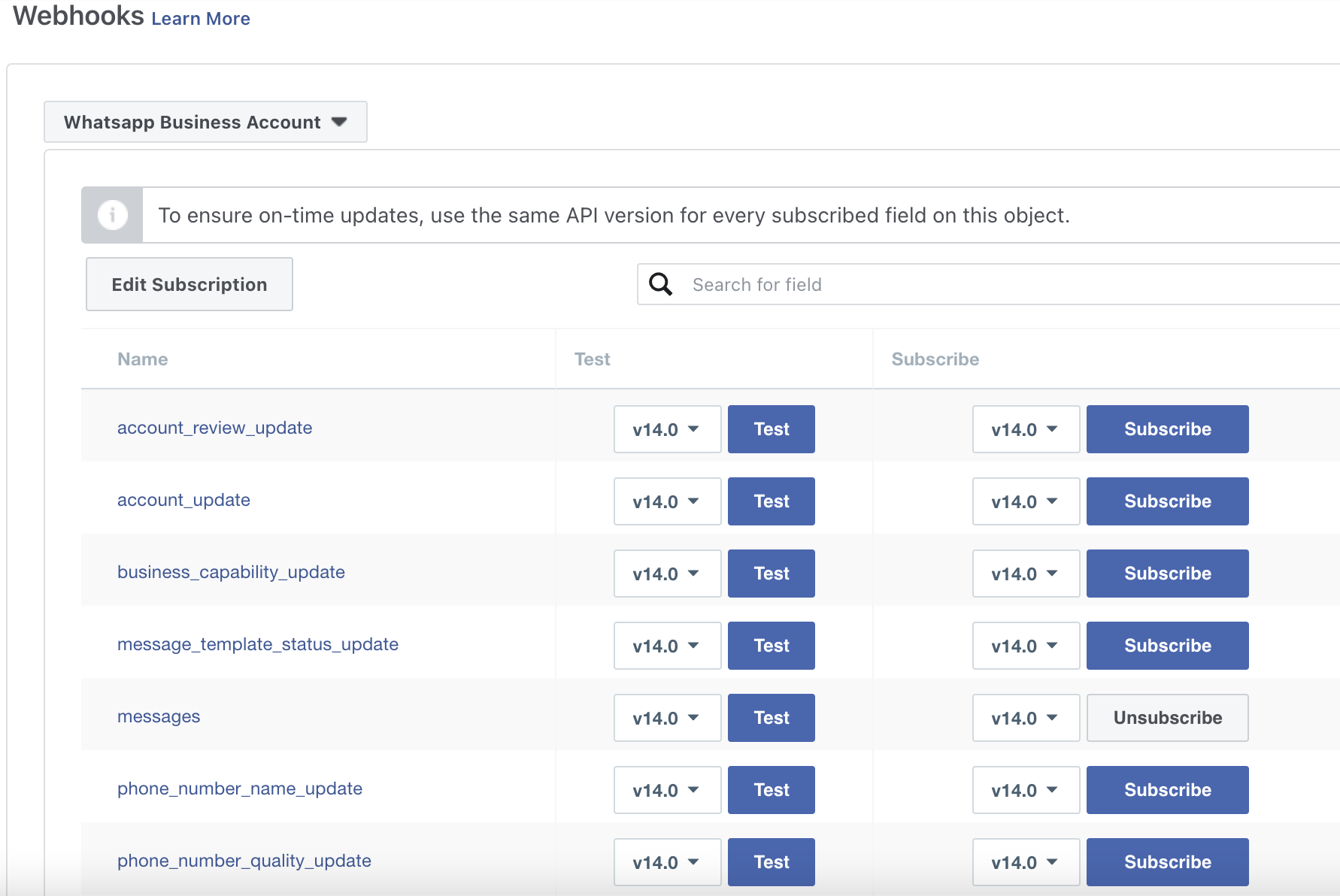
Шаг 3: Отправь тестовое сообщение
Отправь тестовое сообщение на номер телефона WhatsApp и проверь, дошло ли оно.
Невозможно получить уведомления о прочтении
Когда пользователь, подключенный к WhatsApp Cloud API, меняет свой пароль Facebook, разрешения устаревают и их необходимо обновить.
Шаг 1: Перейди в Настройки проекта > нажми Каналы.
Шаг 2: Найди канал WhatsApp Business Platform (API) > нажми Управлять.
Шаг 3: Нажми Устранение неполадок > Обновить разрешения, чтобы обновить права доступа WhatsApp.
Шаг 4: Отправь тестовое сообщение на номер телефона WhatsApp и проверь, дошло ли оно.
Невозможно отправить исходящие сообщения: ошибка проверки токена доступа
Это может произойти по нескольким причинам:
Когда сеанс проверки токена доступа истёк.
В Meta Business Manager были изменены права администратора пользователя.
Произошла смена пароля в Meta Business Manager.

Чтобы устранить эту ошибку, нужно обновить разрешения канала WhatsApp Cloud API и снова отправить тестовое сообщение.
Чтобы обновить разрешения, ты должен быть администратором Meta Business Manager.
Контакт не получает сообщения
Это может произойти, если Контакт не согласился с условиями и политикой конфиденциальности WhatsApp.
Если твои Контакты не могут получать сообщения с твоего номера WhatsApp Cloud API, убедись, что они согласились с последними условиями и политикой конфиденциальности WhatsApp.
Каковы требования к номеру телефона, который будет использоваться для регистрации в WhatsApp Cloud API?
Номер телефона, используемый для WhatsApp Cloud API, нельзя использовать в личном или деловом приложении WhatsApp. Тебе придётся удалить учётную запись в личном или деловом приложении WhatsApp, прежде чем ты сможешь использовать этот номер для регистрации в WhatsApp Cloud API.
Ты по-прежнему сможешь использовать номер для других целей, например звонить и получать SMS, после его регистрации на платформе WhatsApp Business.
После того как ты начнёшь использовать номер для WhatsApp Cloud API, ты не сможешь больше использовать его в приложении WhatsApp Business.
Нужна ли проверка бизнеса для начала использования Cloud API?
Чтобы начать отправлять сообщения в WhatsApp, не обязательно проходить проверку Facebook Business. Без верификации бизнеса твоя компания всё равно сможет:
Отвечать на неограниченное количество разговоров, инициированных пользователями.
Отправлять бизнес-инициированные разговоры (шаблоны сообщений) 250 уникальным клиентам в любой скользящий 24‑часовой период.
Зарегистрировать до 2 номеров телефона.
Компании могут инициировать проверку бизнеса только тогда, когда будут готовы масштабировать бизнес-инициированные разговоры или захотят стать Официальным профилем компании.
Могу ли я просматривать аналитику разговоров для моего аккаунта WhatsApp Business?
Да, вы можете отслеживать аналитику сообщений и расходов в режиме реального времени для своего бизнес-аккаунта WhatsApp на вкладке Аналитика вашего Meta WhatsApp Manager. Подробнее здесь.
Каковы лимиты на сообщения WhatsApp?
Лимиты сообщений определяют максимальное количество уникальных пользователей WhatsApp, с которыми портфель бизнеса может начать инициированные бизнесом разговоры в течение 24 часов. Этот лимит делится между всеми номерами телефонов в портфеле.
Эти ограничения не распространяются на разговоры, инициированные пользователем. Разговор, инициированный бизнесом, начинается, когда первое сообщение доставлено клиенту и продолжается в течение 24 часов.
Распространенное недоразумение заключается в том, что каждое сообщение учитывается в лимите — на самом деле, несколько сообщений, отправленных одному и тому же пользователю в течение 24 часов, считаются одним разговором.
Подробнее здесь.
Как добавить способ оплаты в мой аккаунт WhatsApp Business?
Вы можете добавить способ оплаты в свою учетную запись WhatsApp Business в Business Manager. Узнайте, как добавить способ оплаты в свой аккаунт WhatsApp Business.
Почему моё сообщение не отправилось с ошибкой «Business eligibility payment issue»?
Вероятнее всего, это связано с тем, что вы превысили ежемесячный порог бесплатного уровня, не указав допустимый способ оплаты. Чтобы решить эту проблему, добавь действительный способ оплаты.
Каковы цены на WhatsApp Cloud API?
С 1 июля 2025 года WhatsApp Cloud API использует гибридную модель ценообразования. Сервисные разговоры (когда вы отвечаете клиенту в течение 24 часов) тарифицируются по разговору. Шаблонные сообщения — маркетинговые, утилитарные и аутентификационные — тарифицируются за каждое отправленное сообщение. Утилитарные шаблоны бесплатны, если отправляются в течение 24 часов, в то время как аутентификационные и маркетинговые шаблоны всегда оплачиваются за каждое сообщение. Шаблоны утилитарных и аутентификационных сообщений при большом объёме получают автоматические поуровневые скидки. Бесплатные разговоры с точек входа из рекламы или CTA на странице открывают 72‑часовое окно, в течение которого все типы сообщений бесплатны.
Узнайте больше о ценах WhatsApp здесь.
Как удалить номер телефона из бизнес-аккаунта?
Для удаления номера телефона необходимо выполнить несколько требований и шагов, подробнее здесь.
Могу ли я использовать respond.io для отправки рассылки WhatsApp Cloud API с тестовым номером Meta?
Вы можете отправить тестовую рассылку с платформы, используя номер теста Meta. Однако рассылка с использованием тестового номера ограничена пятью получателями. Сначала необходимо добавить этих пятерых получателей в список номеров телефонов в инструментах Meta Developer.
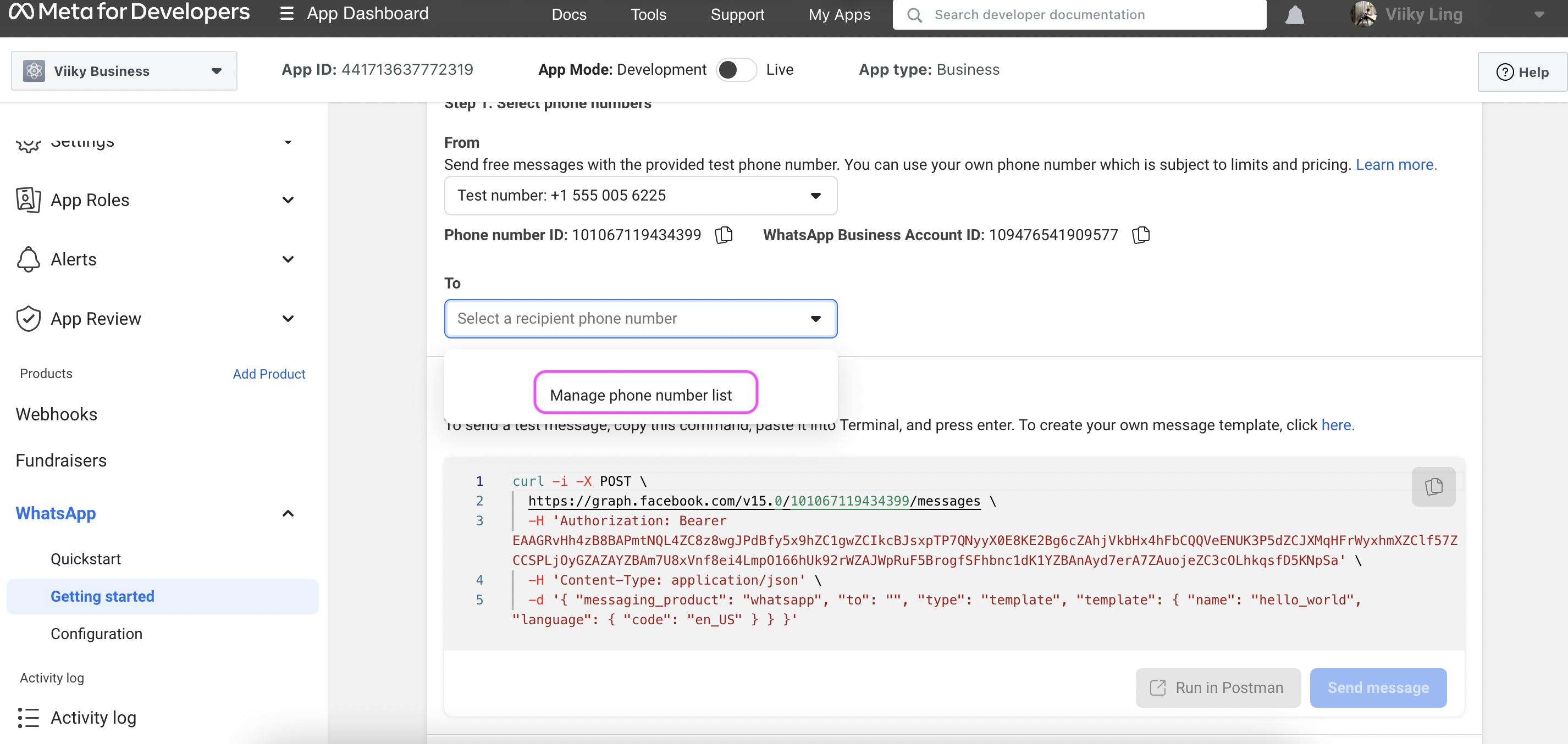
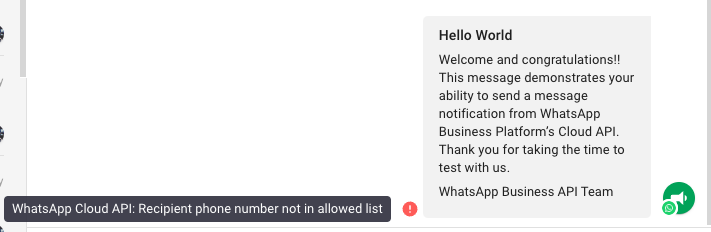
Если вы не добавите получателей в этот список или попытаетесь отправить рассылку получателям, не входящим в этот список, вы получите следующее сообщение об ошибке:
Могу ли я удалить тестовый номер Meta из моей подключенной учетной записи Cloud API?
Нет, этот номер автоматически предоставляется всем аккаунтам для отправки тестовых сообщений и не может быть удален. Просто будьте внимательны и учтите, что это тестовый номер, который не следует использовать в других целях.
Почему я вижу дублированные Контакты из одного и того же Канала WhatsApp?
WhatsApp передаёт номер телефона Контакта в формате, отличном от формата E.164, который использует respond.io. Это различие вызывает дублирование Контактов из некоторых стран. В таком случае свяжись с нами здесь.
Как изменить отображаемое имя моего облачного API?
Чтобы изменить отображаемое имя Cloud API, выполни следующие действия:
Перейди в FBM > WhatsApp Account > Phone Number. На этой странице отображается лимит и качество ваших сообщений.
Наведи курсор на значок карандаша рядом с отображаемым именем, чтобы включить редактирование.
Нажми Далее, чтобы отправить новое отображаемое имя в Meta для утверждения.
Ожидайте подтверждения одобрения от Meta.
Какие шаги мне следует предпринять после одобрения моего нового отображаемого имени для облачного API?
После того как Meta одобрит твоё новое отображаемое имя, выполни следующие действия:
Зарегистрируйте свой номер телефона повторно, используя новое утвержденное отображаемое имя.
Выполни POST-запрос к API, чтобы проверить свой номер телефона.
Сделай ещё один POST-запрос к API, чтобы повторно зарегистрировать проверенный номер телефона.
После успешного выполнения обновление отображаемого имени вашего Cloud API завершено.
Почему я столкнулся с ошибкой "Error validating access token: The session has been invalidated because the user changed their password or Facebook has changed the session for security reasons" при попытке отправить сообщение?
Эта ошибка возникнет, если вы недавно обновили свои учетные данные Facebook — это может нарушить соединение канала на нашей платформе и привести к ошибкам при отправке сообщений.
Чтобы решить эту проблему, вам нужно обновить разрешения канала на нашей платформе с использованием ваших обновленных учетных данных Facebook. Для этого процесса требуется роль администратора. Обновив разрешения, вы восстановите соединение с новыми учетными данными, обеспечивая успешную отправку ваших исходящих сообщений без возникновения ошибок.
Как мне отключить WhatsApp Cloud API от respond.io?
Чтобы прекратить использование WhatsApp Cloud API с respond.io, выполни следующие шаги:
Шаг 1: Удали канал в respond.io
Перейди в Настройки проекта > Каналы.
Выбери свой канал WhatsApp Cloud API.
Удали канал.
Шаг 2: Удали номер телефона из WhatsApp Manager
Перейди в Meta Business Manager.
Перейди в WhatsApp Manager > Phone Numbers.
Удали номер телефона.
Что произойдет после того, как я отключу WhatsApp Cloud API?
Respond.io перестанет принимать и отправлять сообщения.
Вебхуки, подключенные к respond.io, перестанут работать.
Важно:
Удаление канала в respond.io не удаляет номер автоматически из вашего аккаунта Meta Business.
Если хочешь снова использовать номер в приложении WhatsApp Business, сначала удали его из Cloud API (как требует Meta).
Если номер продолжит отправлять сообщения через другую интеграцию, может применяться стандартная тарификация разговоров Meta.


