

Hành động bắt buộc: Cập nhật URL webhook của bạn trước ngày 5 tháng 8 năm 2026
URL webhook của bạn sẽ được chuyển từapp.respond.iosangwebhook.respond.io. Cập nhật kênh WhatsApp Cloud API của bạn trước ngày 5 tháng 8 năm 2026 hoặc các tin nhắn đến sẽ ngừng được chuyển tới.
Cách cập nhật
1. Trong respond.io, vào Cài đặt kênh > Cấu hình và sao chép URL webhook mới của bạn.
2. Dán vào trường Callback URL trong Bảng điều khiển Ứng dụng Meta.
Cần giúp đỡ? Liên hệ bộ phận hỗ trợ.
Bây giờ bạn có thể di chuyển tài khoản WhatsApp 360dialog đã kết nối của mình sang API WhatsApp Business respond.io để có độ tin cậy cao hơn, chi phí thấp hơn và có quyền truy cập vào các tính năng mới. Tìm hiểu thêm về quá trình di chuyển tại đây.
Để kết nối WhatsApp Cloud API, bạn cần có ứng dụng Facebook hỗ trợ WhatsApp Product. Đọc hướng dẫn về cách thiết lập ứng dụng Facebook của bạn.

Facebook đã công bố phát hành WhatsApp Cloud API vào ngày 20 tháng 5 và mọi doanh nghiệp ở mọi quy mô, lớn và nhỏ đều có thể sử dụng API WhatsApp chính thức để giao tiếp với khách hàng.
Kênh này có thời gian nhắn tin giới hạn 24 giờ do quy định của WhatsApp. Tìm hiểu thêm về chính sách doanh nghiệp của WhatsApp tại đây.
Kết nối WhatsApp Cloud API
Xem video bên dưới để biết hướng dẫn từng bước về Cách kết nối WhatsApp Cloud API với respond.io.

Để trò chuyện với khách hàng của bạn qua WhatsApp Cloud API, hãy kết nối Hồ sơ doanh nghiệp WhatsApp và Tài khoản Meta Business.
Bạn phải có ứng dụng Facebook và tài khoản Meta Business và bạn phải là quản trị viên của cả hai tài khoản để kết nối.
Bước 1: Điều hướng đến Cài đặt không gian làm việc > Nhấn Thêm kênh
Bước 2: Tìm Kênh WhatsApp Cloud API > Nhấp vào Kết nối.
Bước 3: Nhấp vào nút Kết nối với Facebook.
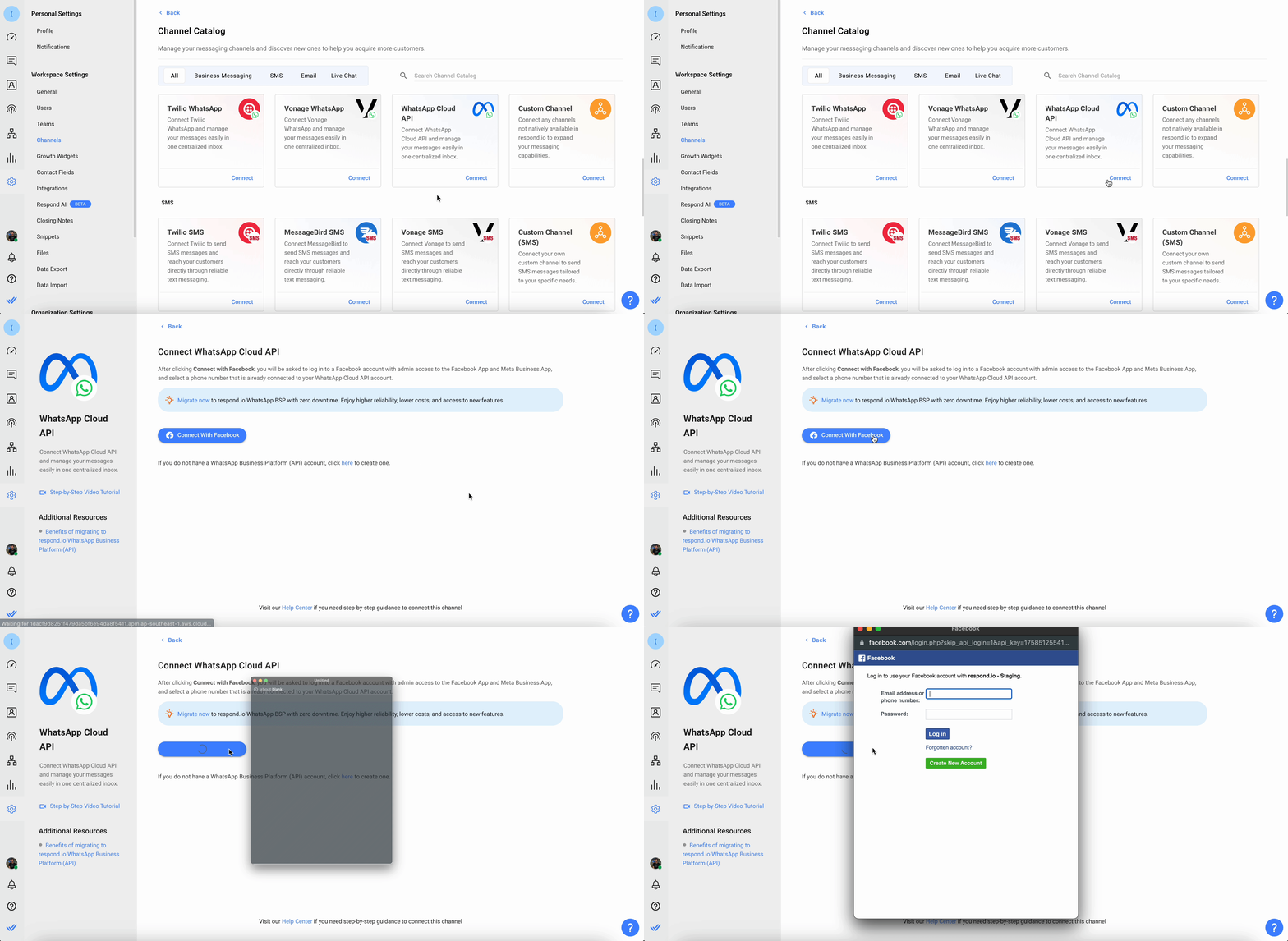
Bước 4: Đăng nhập bằng tài khoản Facebook có quyền quản trị vào ứng dụng Facebook và tài khoản Meta Business.
Bước 5: Trong danh sách thả xuống, chọn tên WABA có số WhatsApp mà bạn muốn kết nối.
Bước 6: Thêm URL gọi lại. Quay lại phần WhatsApp trong Facebook Developer App. Điều hướng đến tiểu mục Cấu hình và thiết lập Callback URL. Thêm URL Callback đã tạo và xác minh mã thông báo từ respond.io vào các trường tương ứng tại hộp thoại webhook.
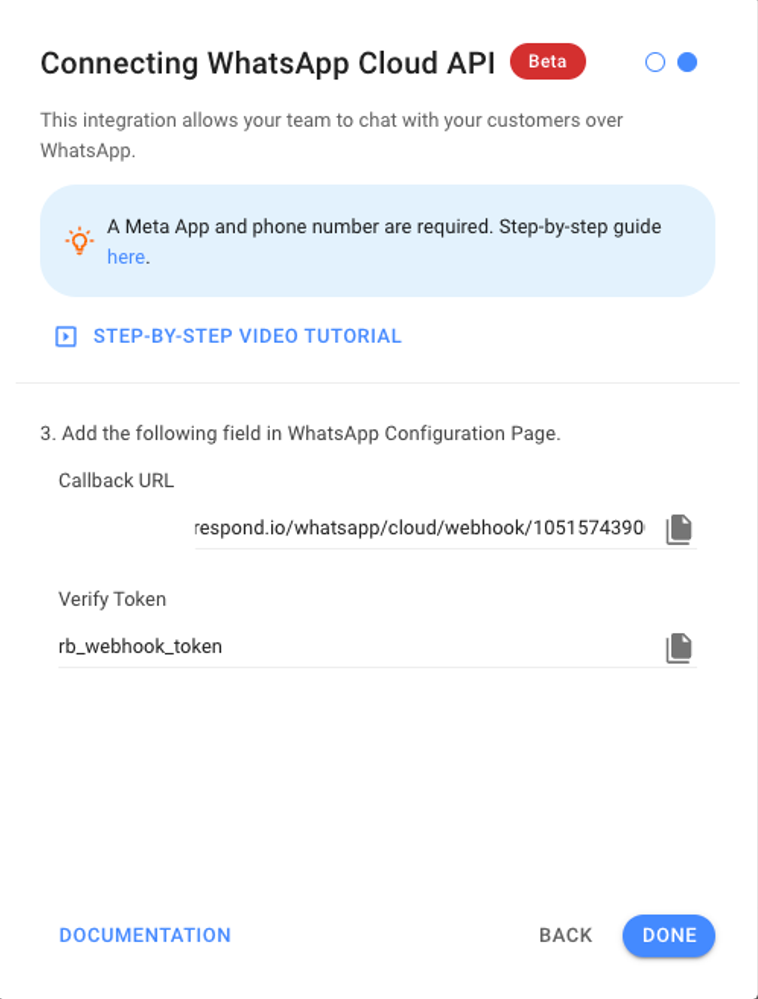
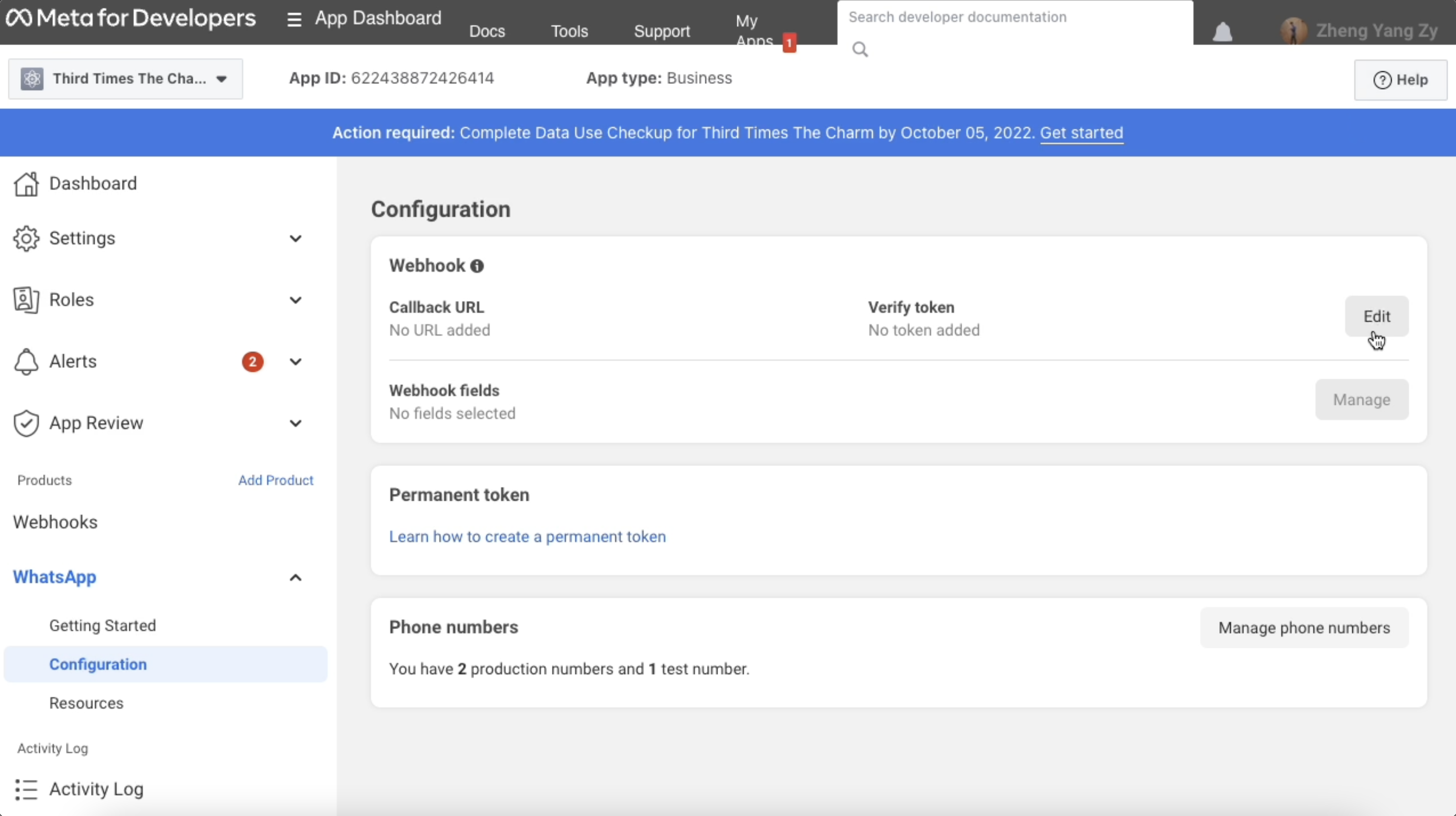
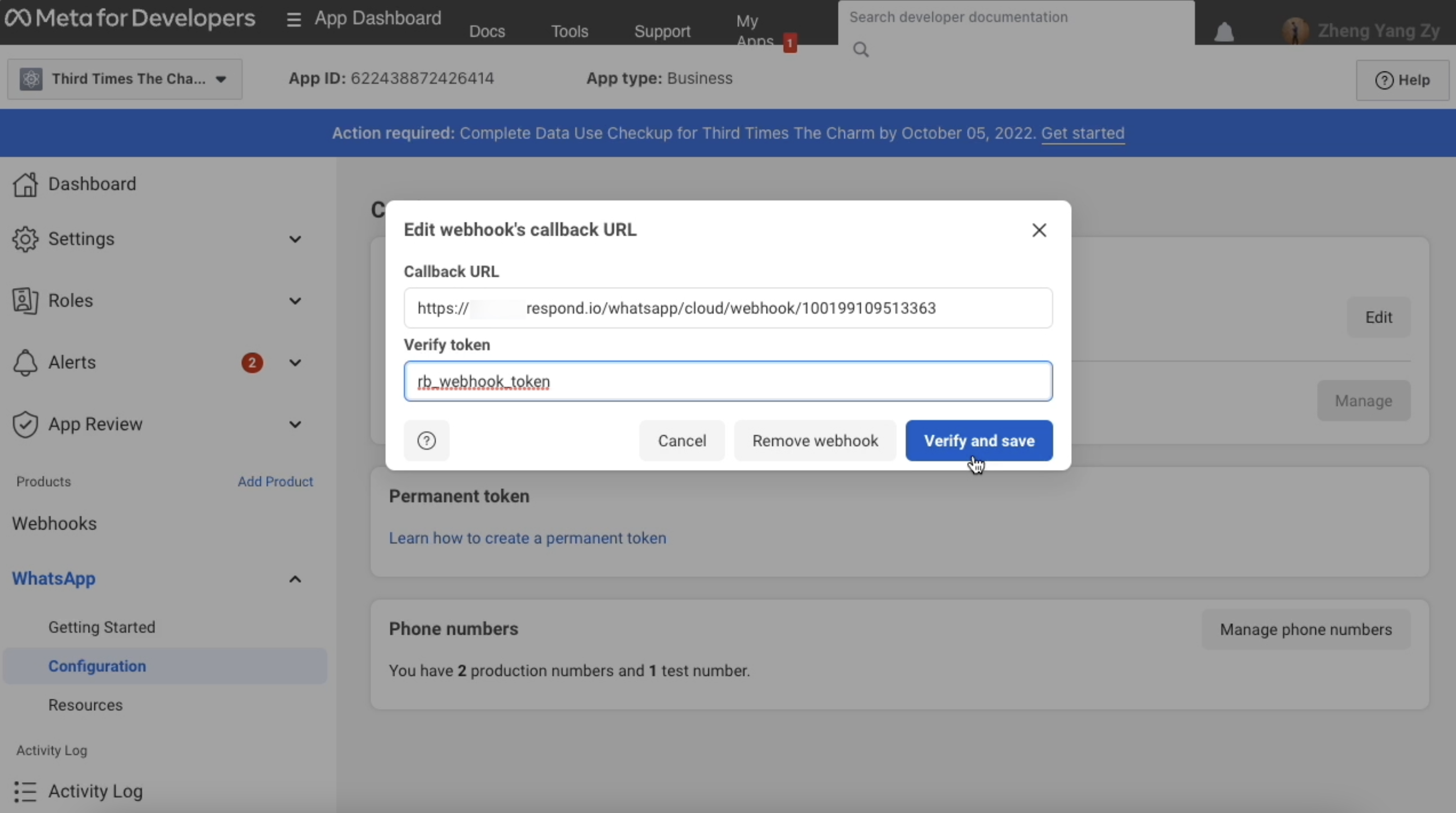
Bước 7: Trên ứng dụng Facebook, hãy xác minh và lưu các thay đổi vào ứng dụng.
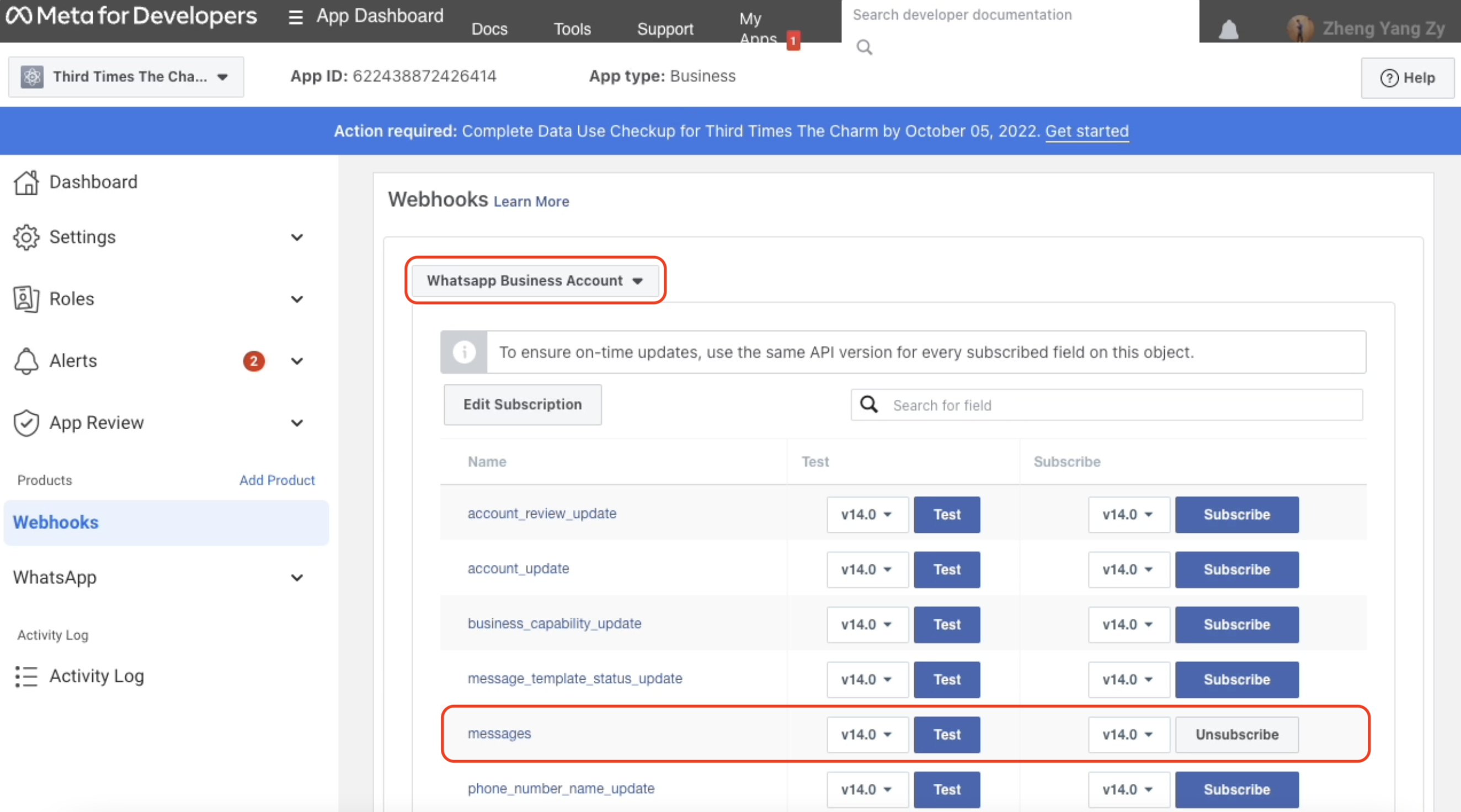
Bước 8: Đăng ký sự kiện webhook. Trên ứng dụng Facebook của bạn, chọn tab Webhooks trong bảng Sản phẩm và chọn Tài khoản WhatsApp Business trong danh sách thả xuống. Nhấp vào sự kiện đăng ký tin nhắn.
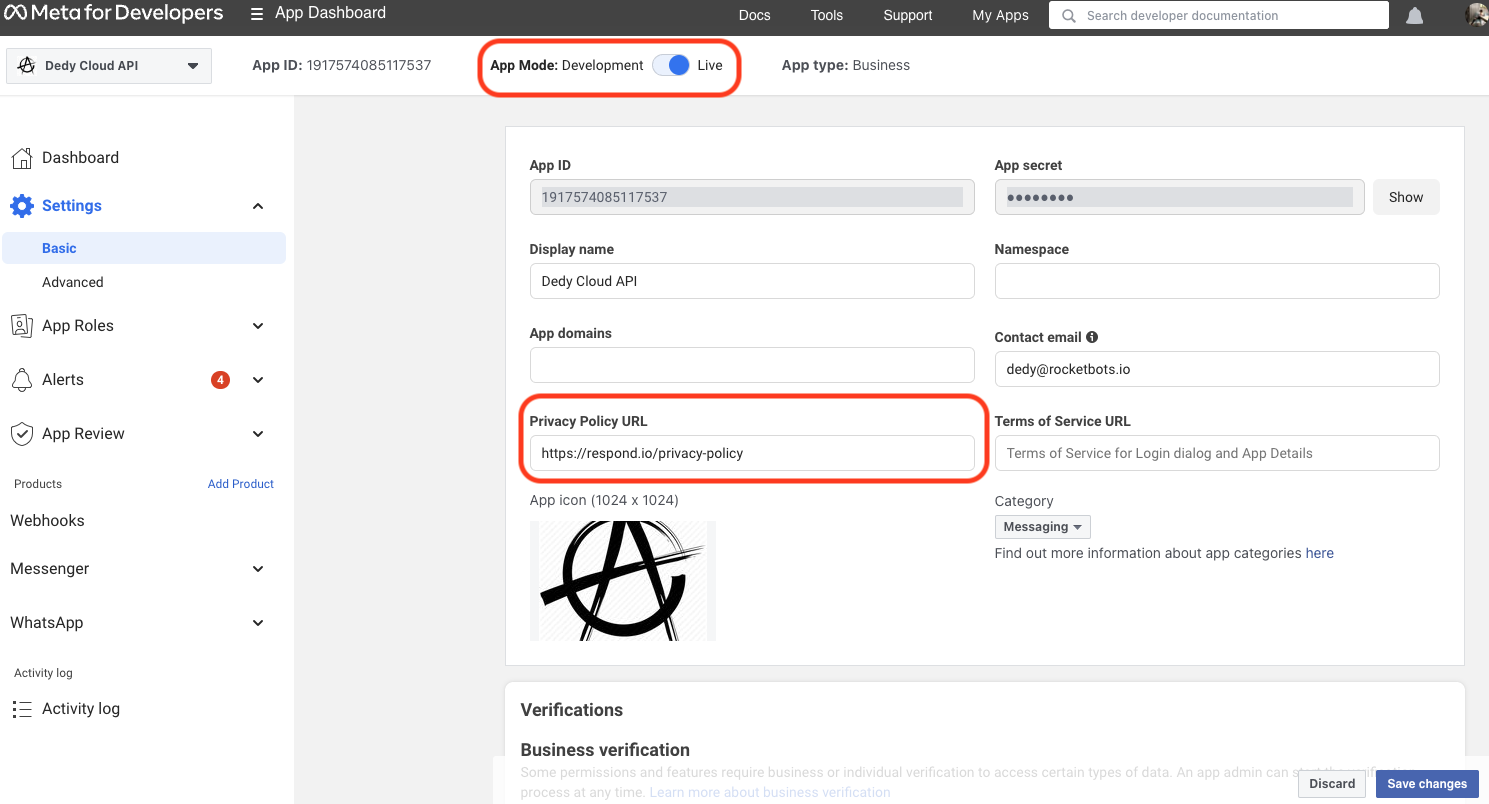
Bước 9: Nhấp vào nút chuyển đổi ở đầu trang để bật chế độ trực tiếp.
Nhớ điền URL chính sách bảo mật của bạn. Nếu mục này để trống, bạn sẽ không được phép bật chế độ trực tiếp.
Bước 10: Nhấp vào Lưu thay đổi để hoàn tất thiết lập.
Sau khi bạn'hoàn tất thiết lập, mọi tin nhắn được gửi đến số WhatsApp của bạn sẽ được nhận trong Không gian làm việc của bạn.
Cấu hình kênh
Kênh WhatsApp Cloud API có thể được cấu hình bằng tên kênh duy nhất.
Bước 1: Điều hướng đến Cài đặt không gian làm việc > Nhấp vào Kênh.
Bước 2: Tìm Kênh WhatsApp Cloud API > Nhấp vào Quản lý.
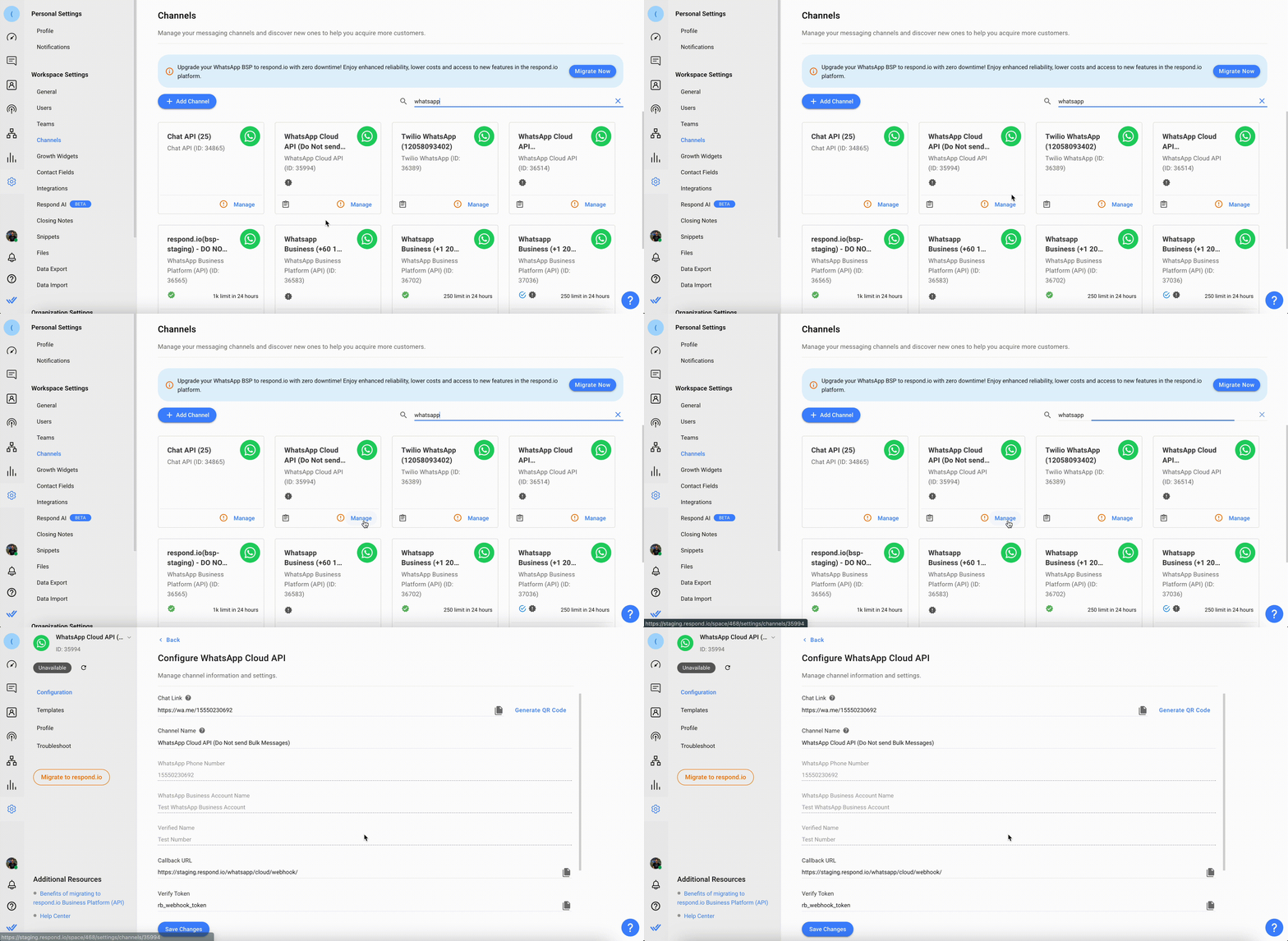
Bước 3: Cấu hình tên kênh, được sử dụng nội bộ để nhận diện tài khoản.
Bước 4: Nhấp vào Lưu thay đổi để cập nhật cấu hình kênh.
Siêu dữ liệu được nhận bởi kênh
Các kênh khác nhau cung cấp các bộ siêu dữ liệu Liên hệ khác nhau cho nền tảng respond.io. Sau đây là danh sách dữ liệu Liên hệ mà bạn có thể lấy được từ kênh này:
Số điện thoại
Số điện thoại ID
Tên hồ sơ
ID Whatsapp
ID người dùng theo phạm vi doanh nghiệp (BSUID)
BSUID
Quản lý hồ sơ WhatsApp Cloud API
Nếu cần thực hiện thay đổi hoặc kiểm tra Hồ sơ WhatsApp Cloud API của bạn, bạn có thể thực hiện trên nền tảng respond.io.
Bước 1: Điều hướng đến Cài đặt không gian làm việc > Nhấp vào Kênh.
Bước 2: Tìm Kênh WhatsApp Cloud API > Nhấp vào Quản lý > Hồ sơ.
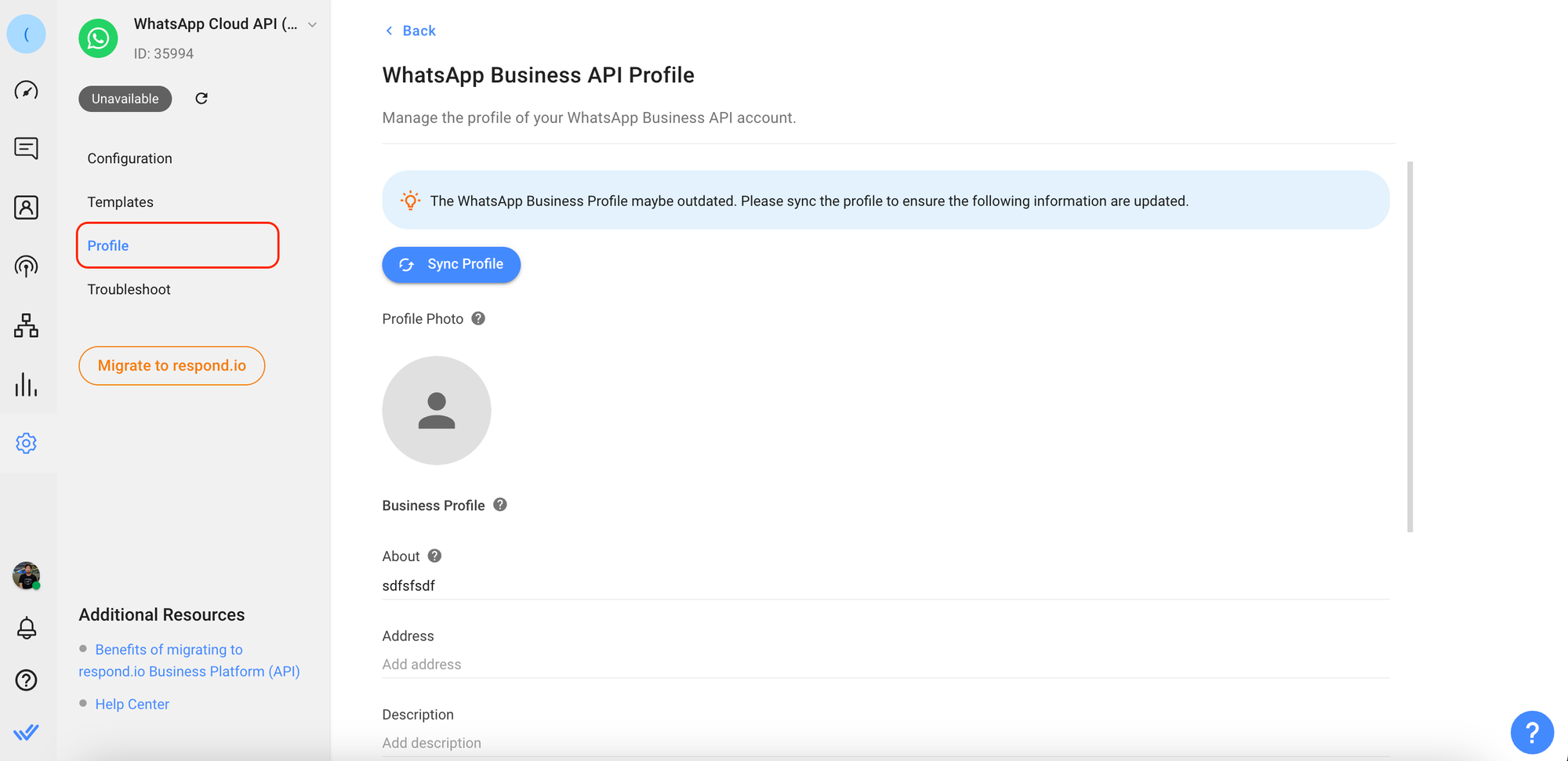
Bước 3: Nhấp vào Đồng bộ hồ sơ để lấy thông tin Hồ sơ doanh nghiệp WhatsApp mới nhất từ WhatsApp.
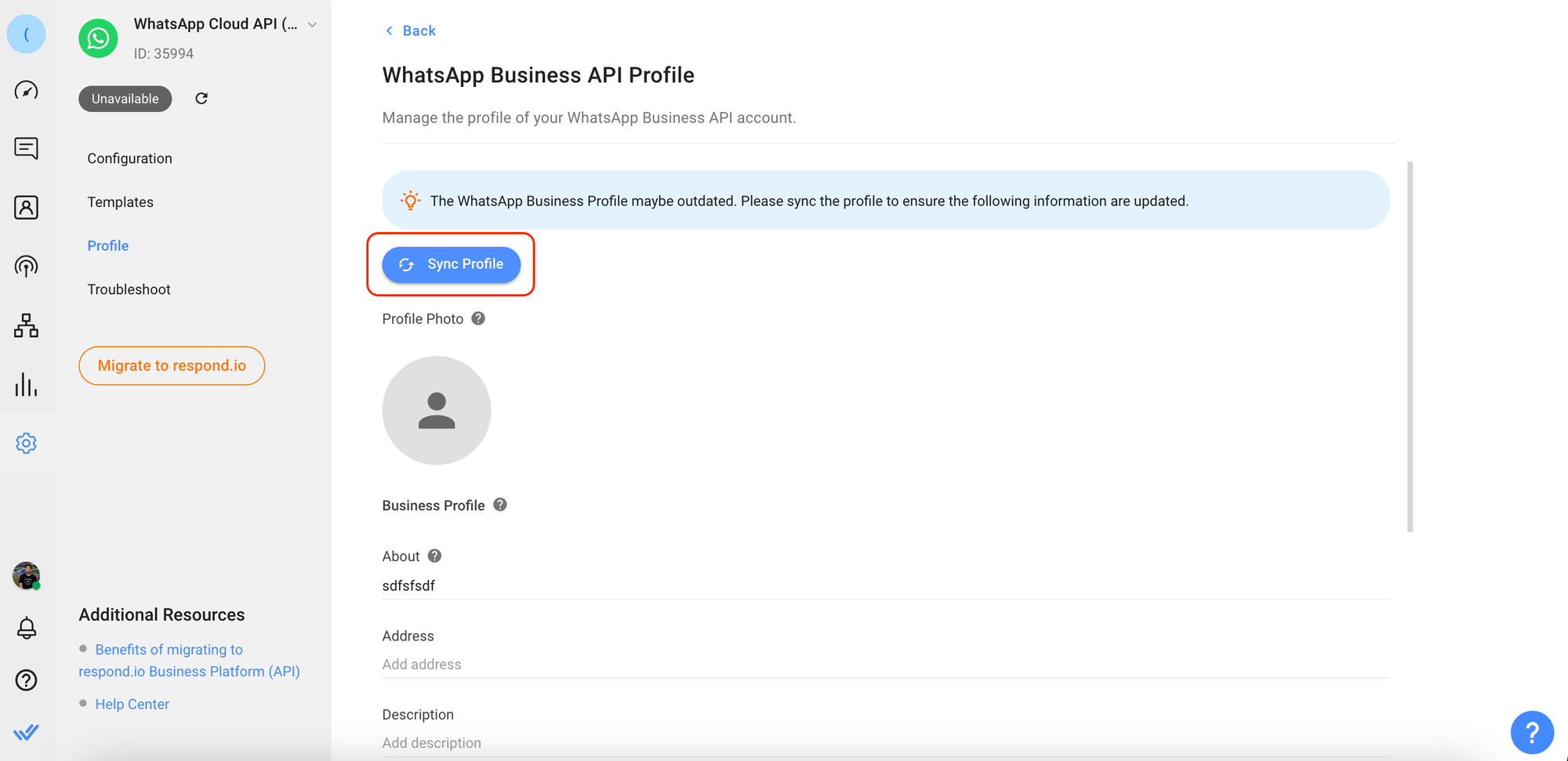
Bước 4: Chỉnh sửa thông tin sau nếu cần.
Các trường | Mô tả |
|---|---|
Ảnh đại diện | Hình ảnh hiển thị là ảnh đại diện của tài khoản doanh nghiệp WhatsApp. Kích thước hình ảnh được khuyến nghị là 640x640. |
Về | Văn bản mục Về của doanh nghiệp. Văn bản này xuất hiện trong hồ sơ doanh nghiệp bên dưới ảnh hồ sơ, số điện thoại và nút liên hệ. |
Địa chỉ | Địa chỉ doanh nghiệp. Tối đa 256 ký tự. |
Mô tả | Mô tả về doanh nghiệp. Tối đa 512 ký tự. |
Địa chỉ email (theo định dạng email hợp lệ) để liên hệ với doanh nghiệp. Tối đa 128 ký tự. | |
Ngành | Ngành nghề kinh doanh. Phải là một trong các giá trị sau: Automotive, Beauty, Spa and Salon, Clothing and Apparel, Education, Entertainment, Event Planning and Service, Finance and Banking, Food and Grocery, Public Service, Hotel and Lodging, Medical and Health, Non-profit, Professional Services, Shopping and Retail, Travel and Transportation, Restaurant, Other. Giá trị ngành của doanh nghiệp không thể được đặt lại thành giá trị trống sau khi đã tạo. |
Trang web | URL (bao gồm http:// hoặc https://) liên kết với doanh nghiệp (ví dụ: trang web, Trang Facebook, Instagram). Tối đa 2 trang web, mỗi trang web có tối đa 256 ký tự. |
Bước 5: Xem lại thông tin và nhấp vào Lưu thay đổi.
Quản lý mẫu tin nhắn WhatsApp
Trước khi gửi mẫu tin nhắn cho một Liên hệ trên nền tảng respond.io, hãy đảm bảo bạn đã thực hiện những điều sau:
- Đã gửi mẫu tin nhắn để phê duyệt - Đã thêm mẫu tin nhắn đã được phê duyệt vào Không gian làm việc bằng cách đồng bộ mẫu tin nhắn
Gửi mẫu tin nhắn
Bước 1: Điều hướng đến Cài đặt không gian làm việc > Nhấp vào Kênh.
Bước 2: Tìm Kênh WhatsApp Cloud API > Nhấp vào Quản lý.
Bước 3: Nhấp vào Mẫu > Gửi Mẫu để gửi mẫu tin nhắn để phê duyệt.
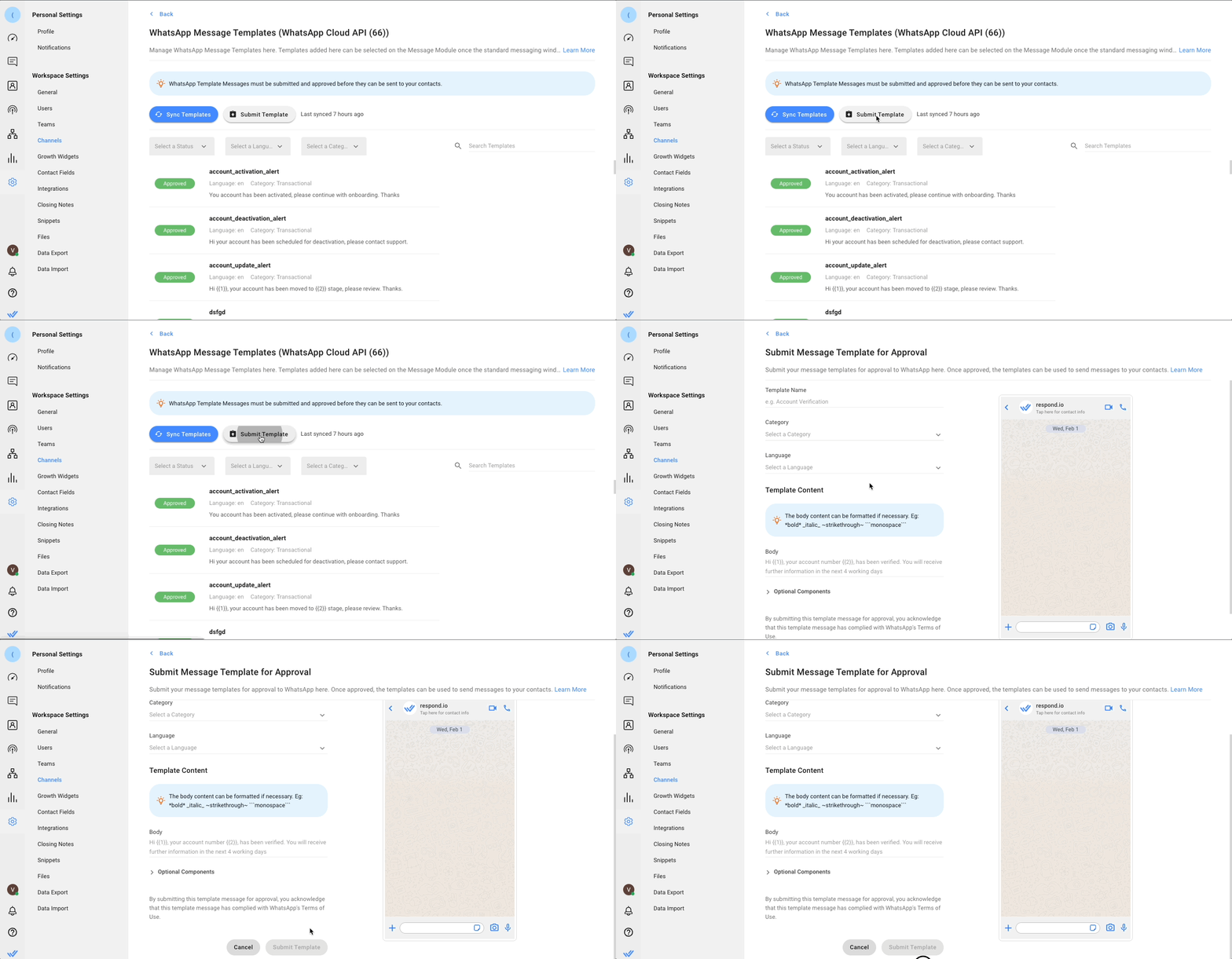
Bước 4: Điền thông tin bắt buộc để tạo mẫu.
Trường | Mô tả |
|---|---|
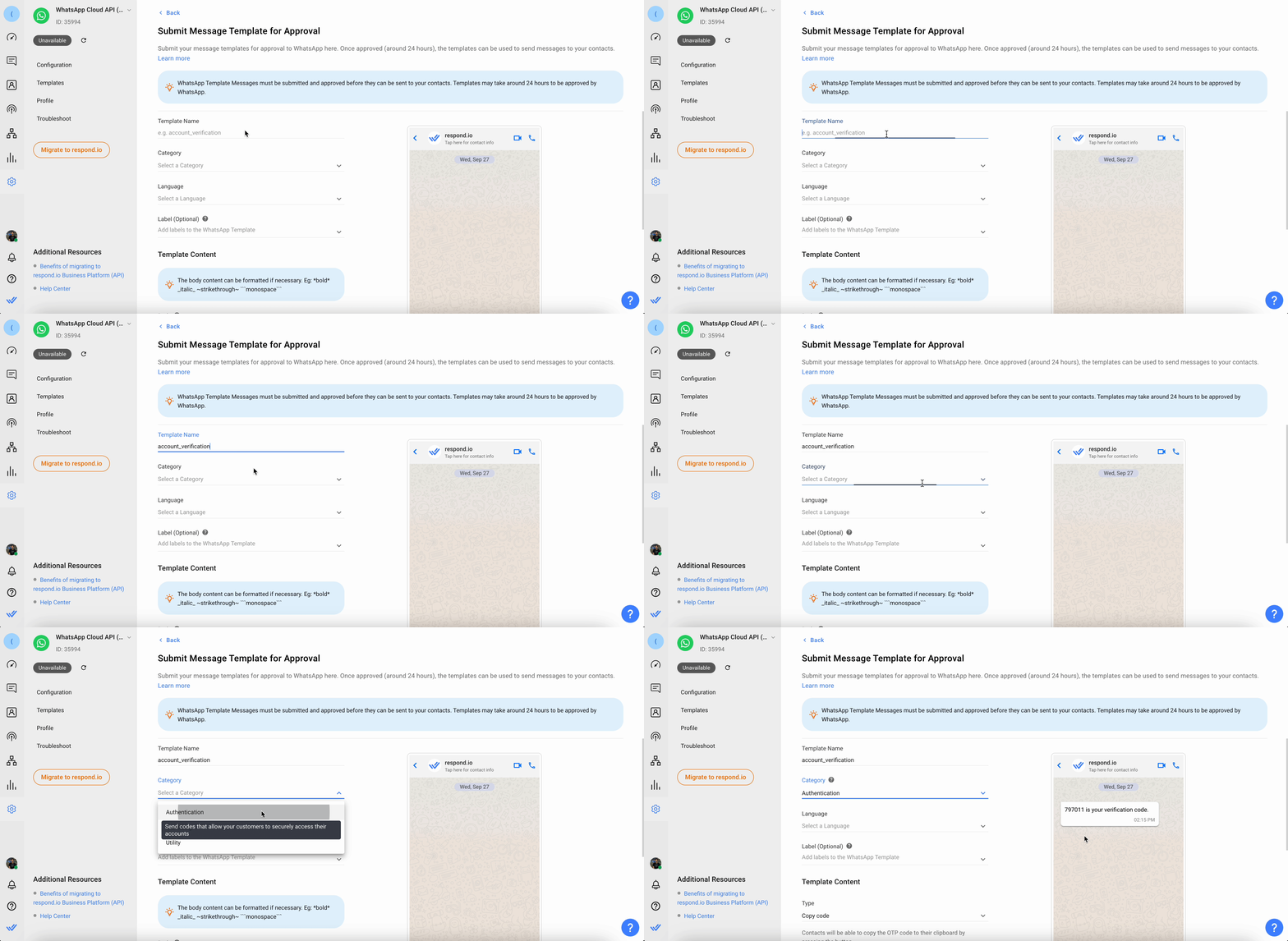
Tên mẫu | Tên chỉ có thể chứa các ký tự chữ và số thường và dấu gạch dưới (_) |
Nhóm | Thể loại mà mẫu tin nhắn thuộc về. |
Ngôn ngữ | Ngôn ngữ sử dụng để viết mẫu. |
Bước 5: Tạo tin nhắn bằng cách điền các thành phần cần thiết, sau đó xem lại tin nhắn trong phần xem trước. Bạn có thể bao gồm các tham số {{1}}, {{2}}, v.v. làm chỗ giữ chỗ để điền nội dung được cá nhân hóa.
Khối xây dựng | Mô tả |
|---|---|
Phần thân | Phần thân chứa văn bản quan trọng nhất của mẫu của bạn. Chỉ hỗ trợ văn bản. Bạn có thể sử dụng markdown để định dạng nội dung của khối này. Tìm hiểu thêm. |
Tiêu đề | Tiêu đề là tùy chọn và đóng vai trò là tiêu đề hoặc phần đầu của mẫu. Hỗ trợ các mục sau: |
Chân trang | Phần Footer là tùy chọn và chỉ hỗ trợ văn bản. Có thể sử dụng để cung cấp thông tin bổ sung vào mẫu tin nhắn của bạn. |
Nút | Nút này là tùy chọn và giúp tăng tính tương tác cho mẫu của bạn. Có hai loại khả dụng: |
Bước 6: Cung cấp giá trị mẫu
Điều này chỉ áp dụng nếu bạn đã đưa bất kỳ tham số nào vào nội dung mẫu tin nhắn của mình.
Việc cung cấp các giá trị mẫu cho tham số trong mẫu tin nhắn sẽ giúp người đánh giá WhatsApp hiểu được tin nhắn bạn đang cố gắng gửi tới các liên hệ của mình.
Liên kết quan trọng: Hướng dẫn về mẫu tin nhắn WhatsApp
Đồng bộ mẫu tin nhắn
Bước 1: Điều hướng đến Cài đặt không gian làm việc > Nhấp vào Kênh.
Bước 2: Tìm kênh WhatsApp Business Platform (API) > Nhấp vào Quản lý.
Bước 3: Nhấp vào Mẫu > Đồng bộ mẫu để bắt đầu quá trình đồng bộ.
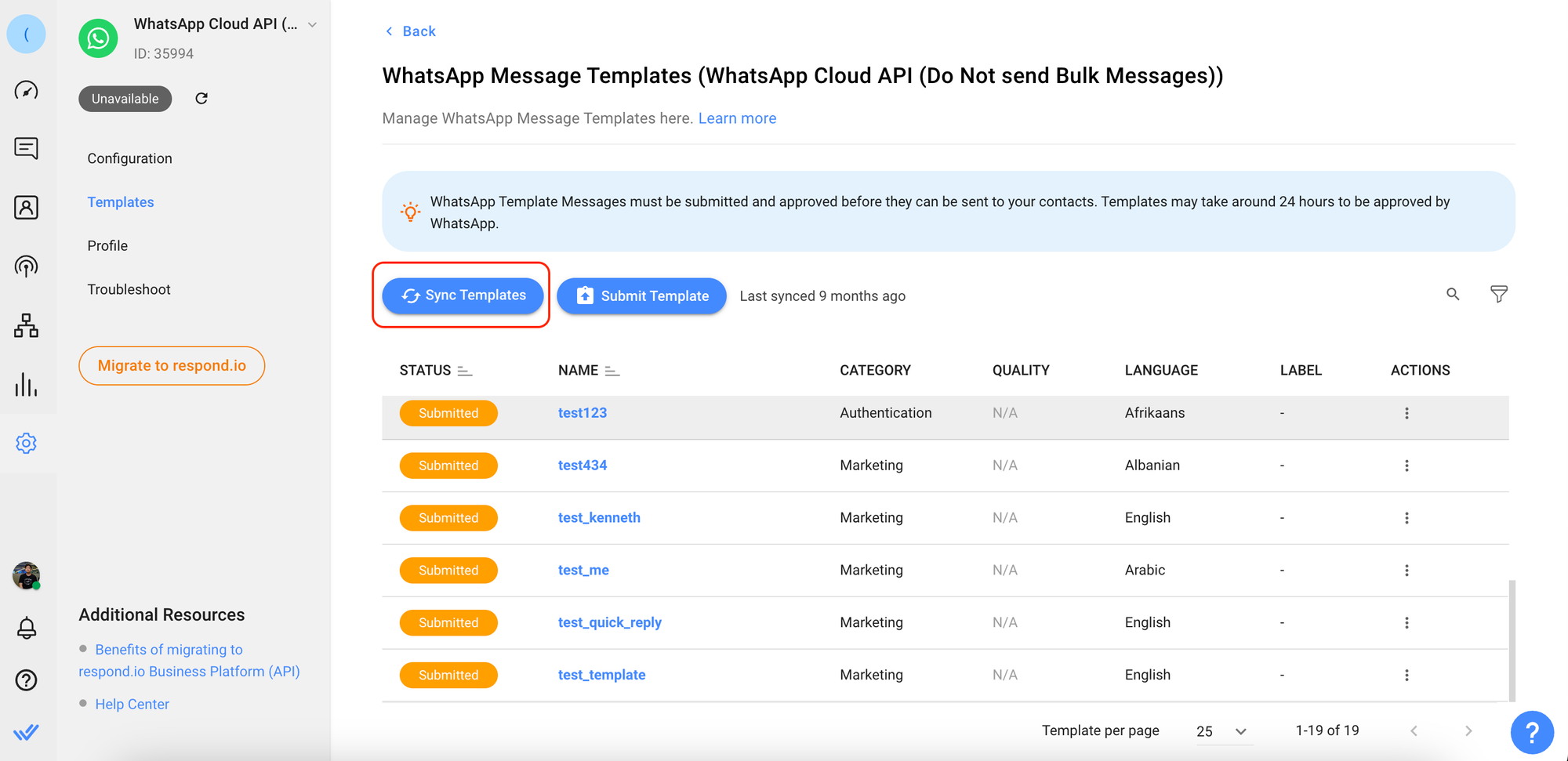
Quá trình đồng bộ hóa đã hoàn tất. Điều này có nghĩa là:
- Các mẫu tin nhắn sẽ được liệt kê kèm theo trạng thái tương ứng của chúng.
- Ngày giờ đồng bộ cuối cùng sẽ được cập nhật.
- Nếu mẫu của bạn bị từ chối, lý do sẽ được hiển thị bên dưới mẫu tin nhắn bị từ chối.
Bảng sau đây liệt kê các trạng thái có thể có của mẫu tin nhắn:
Trạng thái | Mô tả |
|---|---|
Đã nộp | Mẫu tin nhắn đã được gửi và đang chờ phê duyệt. |
Đã chấp thuận | Mẫu tin nhắn đã được chấp thuận và có thể gửi đến các liên hệ. |
Bị từ chối | Mẫu tin nhắn bị từ chối và không thể sử dụng. |
Sử dụng chức năng tìm kiếm và lọc ở góc trên bên phải của danh sách để dễ dàng tìm thấy mẫu của bạn!
Các loại tệp được hỗ trợ
Loại tệp được WhatsApp hỗ trợ và kích thước tệp tối đa cho loại tệp này như sau:
Âm thanh & Video (16MB)
Tài liệu (100 MB)
Hình ảnh (5 MB)
Nhãn dán (100 KB)
Các tin nhắn không được hỗ trợ sẽ hiển thị giao diện dự phòng với văn bản "Tin nhắn không được hỗ trợ" hoặc "Dữ liệu tùy chỉnh" và Loại (nếu có). Đối với bất kỳ loại tệp nào không được hỗ trợ hoặc tệp vượt quá kích thước tệp tối đa được gửi qua WhatsApp Cloud API, tệp đó sẽ tự động được chuyển thành liên kết URL trên nền tảng respond.io. Đối với payload tùy chỉnh, bạn có thể nhấp Hiển thị thêm để xem payload JSON của tin nhắn này. Ví dụ về tin nhắn không được hỗ trợ cho WhatsApp Cloud API là:
- Phản ứng
- Tin nhắn đã xóa
- Bình chọn
- Tin nhắn tạm thời
Giới hạn tốc độ
Giới hạn tốc độ là số lượng lệnh gọi API mà ứng dụng hoặc người dùng có thể thực hiện trong khoảng thời gian nhất định do kênh xác định. Tìm hiểu thêm về giới hạn tốc độ cho kênh này tại đây.
FAQ và Khắc phục sự cố
Không thể gửi tin nhắn
Hãy đảm bảo rằng số bạn đã kết nối với nền tảng là số WhatsApp Cloud API.
Tin nhắn không đến
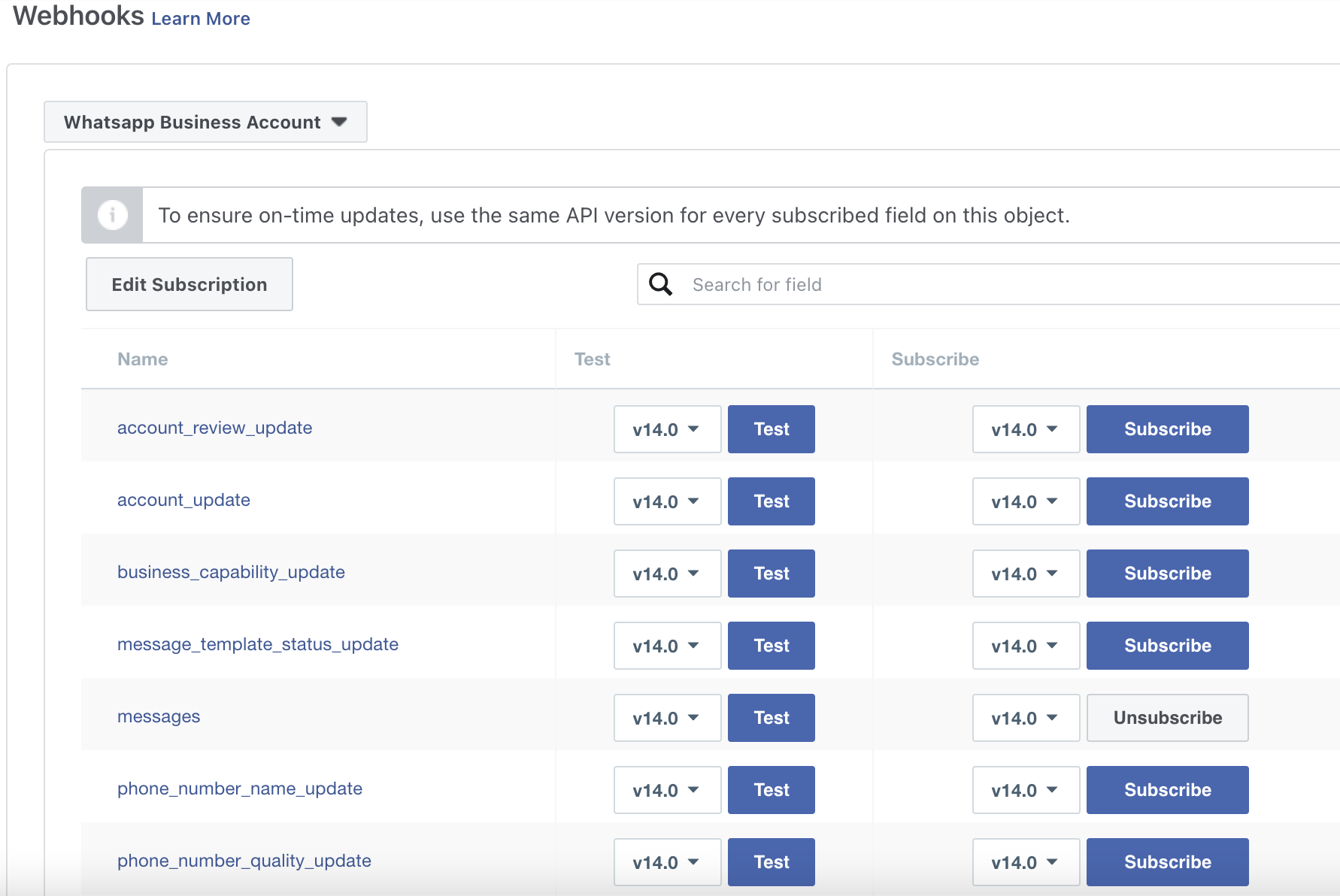
Điều này có thể xảy ra khi webhook tin nhắn không được đăng ký.
Bước 1: Điều hướng đến Facebook App Webhook
Mở Facebook App và điều hướng đến trang Webhooks.
Bước 2: Xác minh sự kiện đã đăng ký.
Chọn Tài khoản doanh nghiệp WhatsApp và xác minh xem sự kiện tin nhắn có được đăng ký hay không.
Bước 3: Gửi tin nhắn thử nghiệm
Gửi tin nhắn thử đến số điện thoại WhatsApp và kiểm tra xem tin nhắn có đến không.
Không thể nhận được biên lai đã đọc
Khi người dùng kết nối với WhatsApp Cloud API thay đổi mật khẩu Facebook, quyền sẽ trở nên lỗi thời và cần được làm mới.
Bước 1: Điều hướng đến Cài đặt không gian làm việc > Nhấp vào Kênh.
Bước 2: Tìm kênh WhatsApp Business Platform (API) > Nhấp vào Quản lý.
Bước 3: Nhấp vào Khắc phục sự cố > Làm mới quyền để làm mới quyền WhatsApp.
Bước 4: Gửi tin nhắn thử đến số điện thoại WhatsApp và kiểm tra xem tin nhắn có đến không.
Không thể gửi tin nhắn đi: Lỗi xác thực mã thông báo truy cập
Điều này có thể xảy ra vì một số lý do sau:
Khi phiên xác thực mã thông báo truy cập đã hết hạn.
Đã có thay đổi đối với quyền quản trị của người dùng trong Meta Business Manager.
Đã có sự thay đổi mật khẩu trên Meta Business Manager.

Để giải quyết lỗi này, bạn phải làm mới quyền kênh WhatsApp Cloud API của mình và gửi lại tin nhắn thử nghiệm.
Bạn phải là quản trị viên của Meta Business Manager để có thể làm mới quyền.
Liên hệ không nhận được tin nhắn
Điều này có thể xảy ra khi Người liên hệ không đồng ý với các điều khoản và chính sách bảo mật của WhatsApp.
Nếu các liên hệ của bạn không thể nhận tin nhắn từ số WhatsApp Cloud API của bạn, hãy đảm bảo rằng họ đã chấp nhận các điều khoản và chính sách quyền riêng tư mới nhất của WhatsApp.
Yêu cầu về số điện thoại được sử dụng để đăng ký WhatsApp Cloud API là gì?
Số điện thoại được sử dụng cho WhatsApp Cloud API không thể được sử dụng trong ứng dụng cá nhân hoặc doanh nghiệp của WhatsApp. Bạn sẽ phải xóa tài khoản trên ứng dụng WhatsApp cá nhân hoặc doanh nghiệp trước khi có thể sử dụng số đó để đăng ký WhatsApp Cloud API.
Bạn vẫn có thể sử dụng số này cho các mục đích khác, chẳng hạn như gọi điện và nhận tin nhắn SMS sau khi đăng ký trên Nền tảng WhatsApp Business.
Sau khi sử dụng điện thoại cho WhatsApp Cloud API, bạn sẽ không thể sử dụng số đó trên Ứng dụng WhatsApp Business nữa.
Tôi có cần Xác minh doanh nghiệp để bắt đầu sử dụng Cloud API không?
Bạn không bắt buộc phải hoàn tất Xác minh doanh nghiệp trên Facebook để bắt đầu gửi tin nhắn trên WhatsApp. Nếu không xác minh doanh nghiệp, doanh nghiệp của bạn vẫn có thể:
Trả lời các cuộc trò chuyện không giới hạn do người dùng khởi tạo.
Gửi các cuộc trò chuyện do doanh nghiệp khởi tạo (mẫu tin nhắn) tới 250 khách hàng duy nhất trong vòng 24 giờ.
Đăng ký tối đa 2 số điện thoại.
Doanh nghiệp chỉ có thể khởi tạo Xác minh doanh nghiệp khi họ đã sẵn sàng mở rộng các cuộc trò chuyện do doanh nghiệp khởi xướng hoặc muốn trở thành Tài khoản doanh nghiệp chính thức.
Tôi có thể xem các phân tích cuộc trò chuyện cho WhatsApp Business Account của mình không?
Có, bạn có thể theo dõi tin nhắn và phân tích chi tiêu theo thời gian thực cho tài khoản doanh nghiệp WhatsApp của mình trong tab Thông tin chi tiết của Meta WhatsApp Manager. Đọc thêm tại đây.
Giới hạn nhắn tin của WhatsApp là gì?
Giới hạn nhắn tin xác định số lượng người dùng WhatsApp duy nhất tối đa mà danh mục doanh nghiệp có thể bắt đầu các cuộc hội thoại do doanh nghiệp khởi xướng trong một khoảng thời gian 24 giờ. Giới hạn này được chia sẻ giữa tất cả các số điện thoại trong danh mục.
Những giới hạn này không áp dụng cho các cuộc trò chuyện do người dùng khởi tạo. Một cuộc trò chuyện do doanh nghiệp khởi xướng bắt đầu khi tin nhắn đầu tiên được gửi đến khách hàng và kéo dài trong 24 giờ.
Một hiểu lầm phổ biến là mỗi tin nhắn đều tính vào giới hạn - trên thực tế, nhiều tin nhắn được gửi đến cùng một người dùng trong 24 giờ vẫn được coi là một cuộc trò chuyện.
Đọc thêm tại đây.
Làm thế nào để tôi thêm phương thức thanh toán vào Tài khoản WhatsApp Business của mình?
Bạn có thể thêm phương thức thanh toán vào tài khoản WhatsApp Business của mình trong Trình quản lý doanh nghiệp. Tìm hiểu cách thêm phương thức thanh toán vào Tài khoản WhatsApp Business của bạn tại đây.
Tại sao tin nhắn của tôi không gửi được vì lỗi "Vấn đề thanh toán liên quan đến điều kiện doanh nghiệp"?
Nguyên nhân có thể là do bạn vượt quá ngưỡng miễn phí hàng tháng mà không có phương thức thanh toán hợp lệ. Để giải quyết vấn đề này, hãy thêm phương thức thanh toán hợp lệ.
Giá của WhatsApp Cloud API là bao nhiêu?
Từ ngày 1 tháng 7 năm 2025, WhatsApp Cloud API sử dụng mô hình giá kết hợp. Các cuộc trò chuyện dịch vụ (khi bạn phản hồi khách hàng trong vòng 24 giờ) sẽ được tính phí theo cuộc trò chuyện. Tin nhắn mẫu - Marketing, Tiện ích và Xác thực - sẽ được tính phí theo số tin nhắn đã gửi. Các mẫu tiện ích được miễn phí nếu gửi trong vòng 24 giờ, trong khi các mẫu xác thực và marketing luôn bị tính phí theo tin nhắn. Các mẫu tiện ích và xác thực có khối lượng cao nhận được giảm giá tự động theo bậc. Các cuộc trò chuyện điểm vào miễn phí từ quảng cáo hoặc CTAs từ Trang mở ra một khoảng thời gian miễn phí 72 giờ, nơi tất cả các loại tin nhắn đều miễn phí.
Tìm hiểu thêm về Giá WhatsApp tại đây.
Làm thế nào để xóa số điện thoại khỏi tài khoản doanh nghiệp?
Có một số yêu cầu và bước cần thiết để xóa số điện thoại, đọc thêm tại đây.
Tôi có thể sử dụng respond.io để gửi phát sóng WhatsApp Cloud API với số kiểm tra Meta không?
Bạn có thể gửi bản phát sóng thử nghiệm từ nền tảng bằng cách sử dụng số thử nghiệm Meta. Tuy nhiên, việc phát sóng sử dụng số thử nghiệm chỉ giới hạn ở năm người nhận. Trước tiên, bạn phải thêm năm người nhận này vào danh sách số điện thoại trong công cụ Meta Developer.
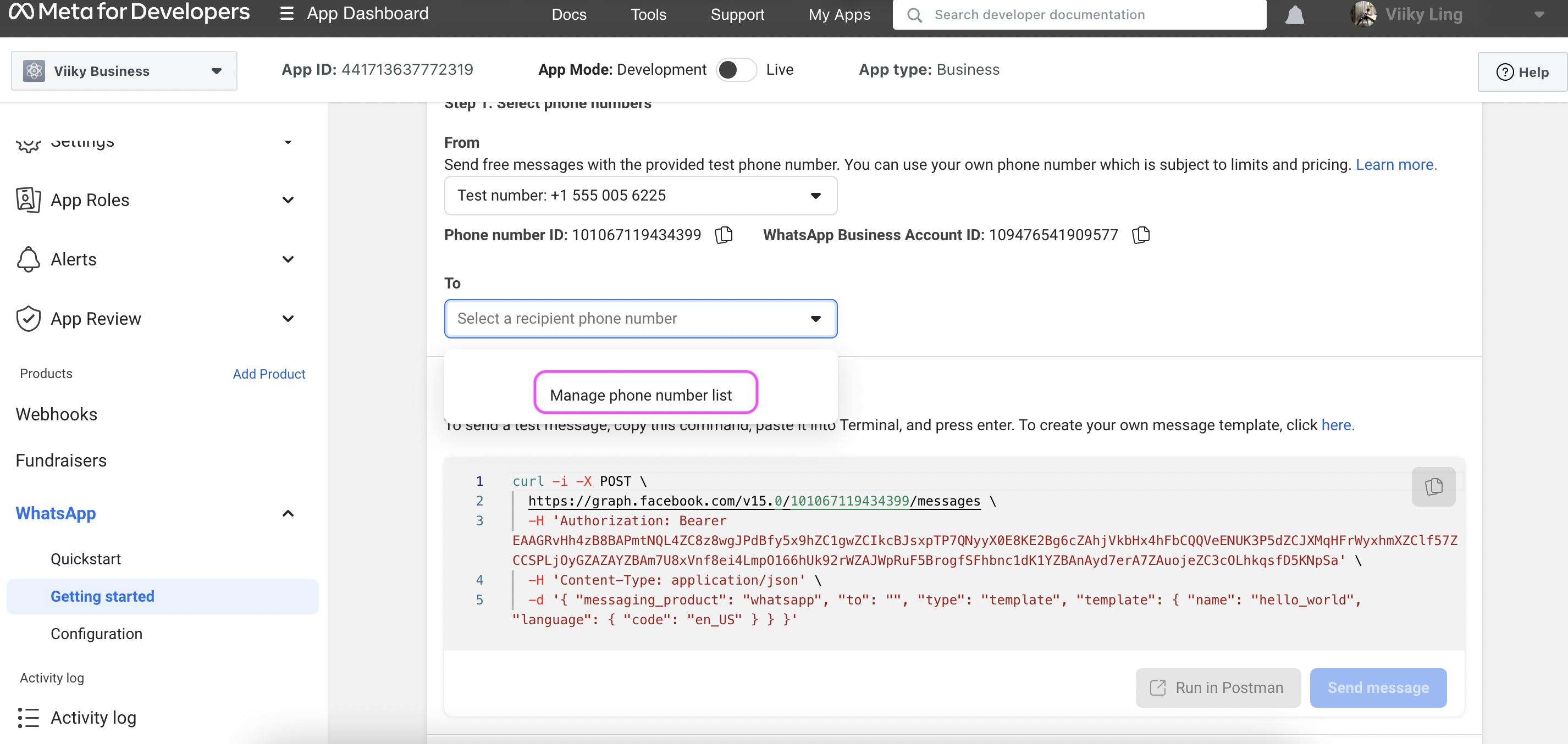
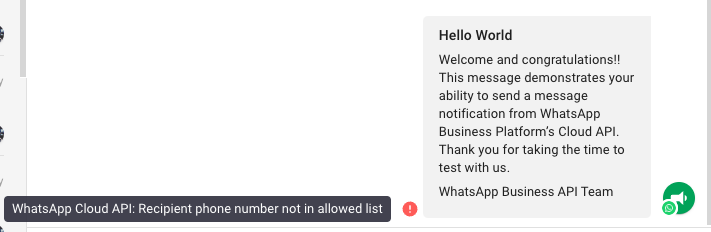
Nếu bạn không thêm người nhận vào danh sách này hoặc nếu bạn cố gắng gửi tin nhắn phát sóng đến những người nhận không có trong danh sách này, bạn sẽ nhận được thông báo lỗi này:
Tôi có thể xóa số kiểm tra Meta khỏi tài khoản Cloud API đã kết nối của mình không?
Không, số này được tự động cung cấp cho tất cả tài khoản để sử dụng khi gửi tin nhắn thử nghiệm và không thể xóa được. Hãy cẩn thận vì đây là số thử nghiệm và không được sử dụng cho mục đích khác.
Tại sao tôi thấy các liên hệ trùng lặp từ cùng một kênh WhatsApp?
WhatsApp truyền số điện thoại của Liên hệ ở một định dạng khác với định dạng E.164 mà respond.io sử dụng. Sự khác biệt này dẫn đến việc các liên hệ từ một số quốc gia bị trùng lặp. Nếu xảy ra, hãy liên hệ với chúng tôi tại đây.
Làm thế nào để thay đổi Tên hiển thị Cloud API của tôi?
Để thay đổi tên hiển thị Cloud API của bạn, hãy làm theo các bước sau:
Điều hướng đến FBM > Tài khoản WhatsApp > Số điện thoại. Trang này hiển thị giới hạn và chất lượng tin nhắn của bạn.
Di chuột qua biểu tượng bút chì bên cạnh tên hiển thị để bật chức năng chỉnh sửa.
Nhấp vào Tiếp theo để gửi tên hiển thị mới của bạn tới Meta để phê duyệt.
Chờ xác nhận chấp thuận từ Meta.
Tôi cần thực hiện những bước nào sau khi Tên hiển thị mới cho Cloud API của tôi được chấp thuận?
Sau khi nhận được sự chấp thuận từ Meta cho tên hiển thị mới của bạn, hãy hoàn tất các bước sau:
Đăng ký lại số điện thoại của bạn bằng tên hiển thị mới được phê duyệt.
Thực hiện lệnh gọi API POST tới để xác minh số điện thoại của bạn.
Thực hiện một lệnh gọi API POST khác tới để đăng ký lại số điện thoại đã xác minh.
Khi thành công, quá trình cập nhật tên hiển thị của Cloud API của bạn sẽ hoàn tất.
Tại sao tôi gặp lỗi "Lỗi xác thực mã truy cập: Phiên đã bị vô hiệu hóa bởi vì người dùng đã thay đổi mật khẩu hoặc Facebook đã thay đổi phiên vì lý do bảo mật" khi cố gắng gửi tin nhắn?
Lỗi này sẽ xảy ra nếu bạn đã cập nhật thông tin đăng nhập Facebook gần đây, nó có thể gây gián đoạn kết nối Kênh trên nền tảng của chúng tôi, dẫn đến lỗi khi gửi tin nhắn.
Để giải quyết vấn đề này, bạn cần làm mới quyền truy cập kênh trên nền tảng của chúng tôi bằng thông tin đăng nhập Facebook đã cập nhật của bạn. Quá trình này cần có vai trò Quản trị viên. Bằng cách làm mới quyền, bạn sẽ thiết lập lại kết nối với thông tin mới, đảm bảo rằng các tin nhắn đầu ra của bạn được gửi thành công mà không gặp phải lỗi.
Làm thế nào để tôi ngừng sử dụng WhatsApp Cloud API trên respond.io?
Để ngừng sử dụng WhatsApp Cloud API với respond.io, hãy làm theo các bước sau:
Bước 1: Xóa kênh trong respond.io
Đi đến Cài đặt không gian làm việc > Kênh.
Chọn Kênh WhatsApp Cloud API của bạn.
Xóa kênh.
Bước 2: Xóa số điện thoại khỏi WhatsApp Manager
Đi đến Meta Business Manager.
Điều hướng đến WhatsApp Manager > Số điện thoại.
Xóa số điện thoại.
Điều gì xảy ra sau khi tôi ngừng sử dụng WhatsApp Cloud API?
Respond.io sẽ ngừng nhận và gửi tin nhắn.
Các Webhook kết nối với respond.io sẽ ngừng hoạt động.
Quan trọng:
Xóa kênh trên respond.io sẽ không tự động xóa số khỏi tài khoản Meta Business của bạn.
Nếu bạn muốn sử dụng số đó lại trong ứng dụng WhatsApp Business, bạn phải xóa nó khỏi Cloud API trước (theo yêu cầu của Meta).
Nếu số tiếp tục gửi tin nhắn qua một tích hợp khác, có thể áp dụng mức giá cuộc trò chuyện tiêu chuẩn của Meta.


