

Ação necessária: atualize sua URL de webhook antes de 5 de agosto de 2026
Sua URL de webhook será movida deapp.respond.ioparawebhook.respond.io. Atualize seu Canal WhatsApp Cloud API antes de 5 de agosto de 2026 ou as mensagens recebidas deixarão de ser entregues.
Como atualizar
1. No respond.io, acesse Configurações do Canal > Configuração e copie sua nova URL de webhook.
2. Cole-a no campo Callback URL no painel do Meta App.
Precisa de ajuda? Fale com o suporte.
Agora pode migrar a sua conta do WhatsApp 360dialog conectada para a API do WhatsApp Business do respond.io para tirar partido de uma maior fiabilidade, custos mais baixos e acesso a novas funcionalidades. Saiba mais sobre o processo de migração aqui.
Para ligar a API do WhatsApp Cloud, é necessário uma aplicação do Facebook com o produto WhatsApp ativado. Leia este guia sobre como configurar seu aplicativo do Facebook.

O Facebook anunciou o lançamento da API do WhatsApp Cloud no dia 20 de maio, e está disponível para qualquer empresa de qualquer tamanho, grande ou pequena, para comunicar com os clientes utilizando a API oficial do WhatsApp.
Este canal tem uma janela de mensagens limitada a 24 horas devido às regulamentações do WhatsApp. Saiba mais sobre a política comercial do WhatsApp aqui.
Ligar a API do WhatsApp Cloud
Veja o vídeo abaixo para obter um guia passo a passo sobre como ligar a API do WhatsApp Cloud ao respond.io.

Para conversar com os seus clientes através da API WhatsApp Cloud, ligue um Perfil Comercial WhatsApp e uma Conta Meta Comercial.
A aplicação do Facebook e a conta Meta Business são necessárias e tem de ser o administrador de ambas para se ligar.
Passo 1: Navegue até Configurações do espaço de trabalho > Clique em Adicionar canal
Passo 2: Localize o canal WhatsApp Cloud API > Clique em Conectar.
Passo 3: Clique no botão Conectar com o Facebook.
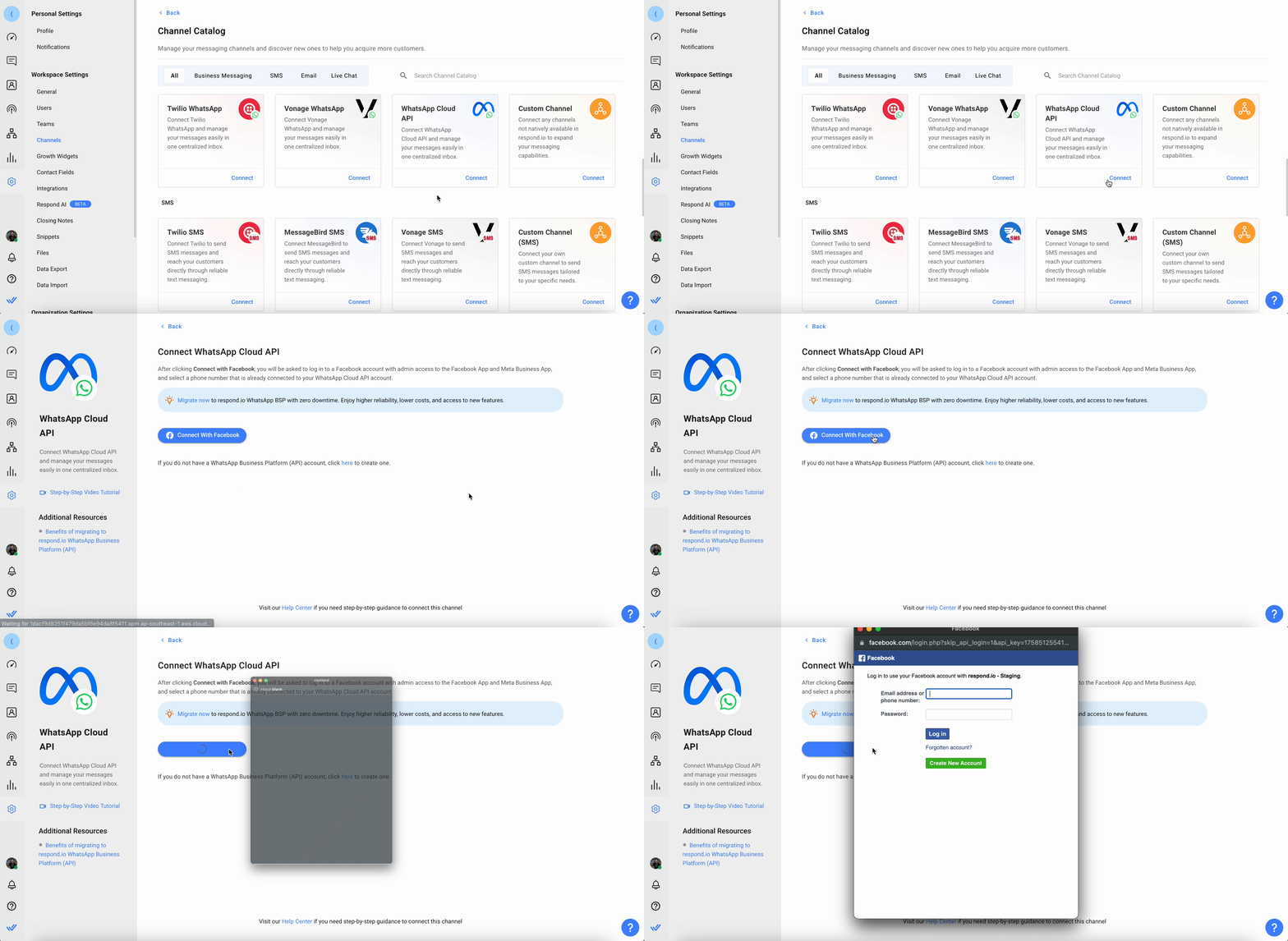
Passo 4: Inicie sessão utilizando a conta do Facebook com acesso de administrador à aplicação do Facebook e à conta comercial do Meta.
Passo 5: Na lista pendente, selecione o nome WABA com o número de WhatsApp que gostaria de ligar.
Passo 6: adicione o URL de retorno de chamada. Volte para a seção WhatsApp no aplicativo para desenvolvedores do Facebook. Navegue até a subseção Configuração e configure a Callback URL. Adicione o URL de retorno de chamada gerado e verifique o token do respond.io nos campos correspondentes na caixa de diálogo do webhook.
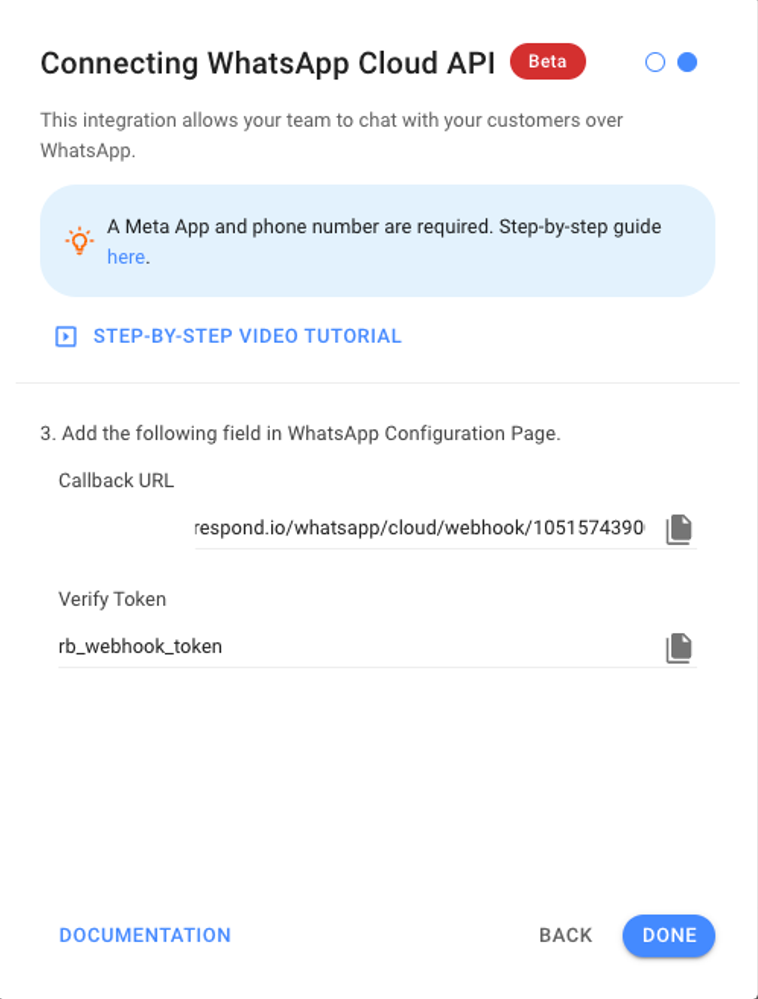
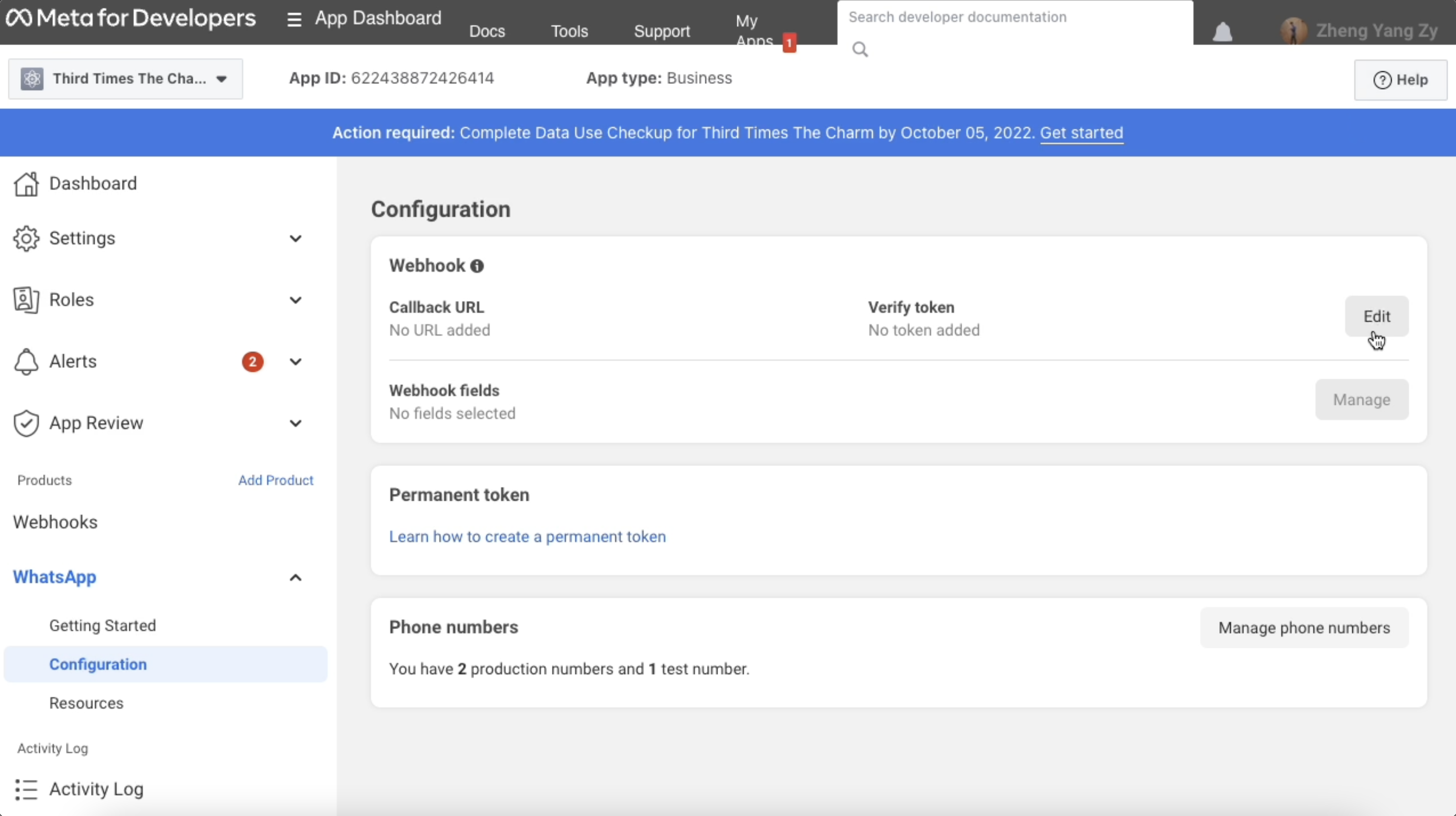
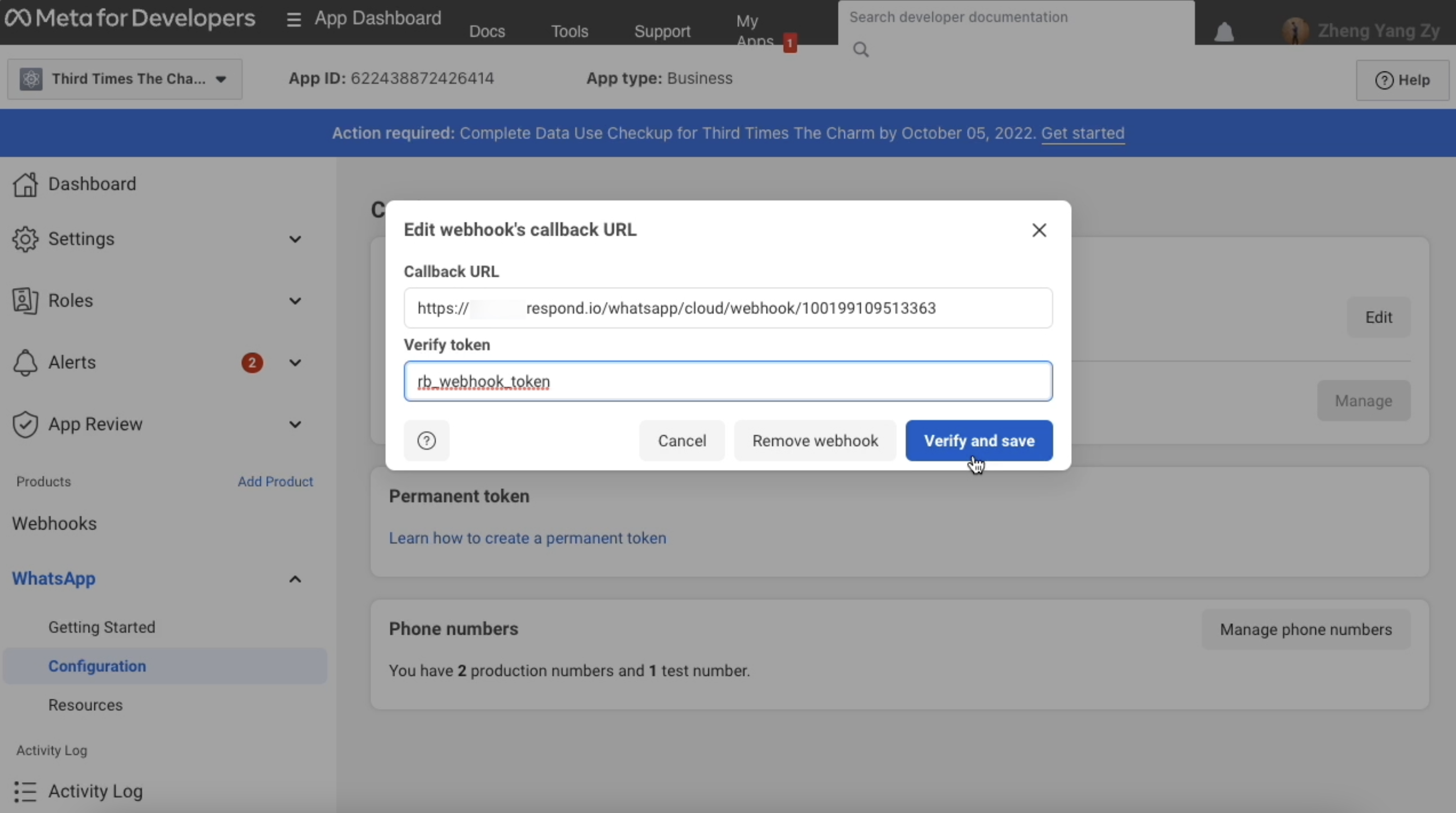
Passo 7: Na aplicação do Facebook, verifique e guarde as alterações na aplicação.
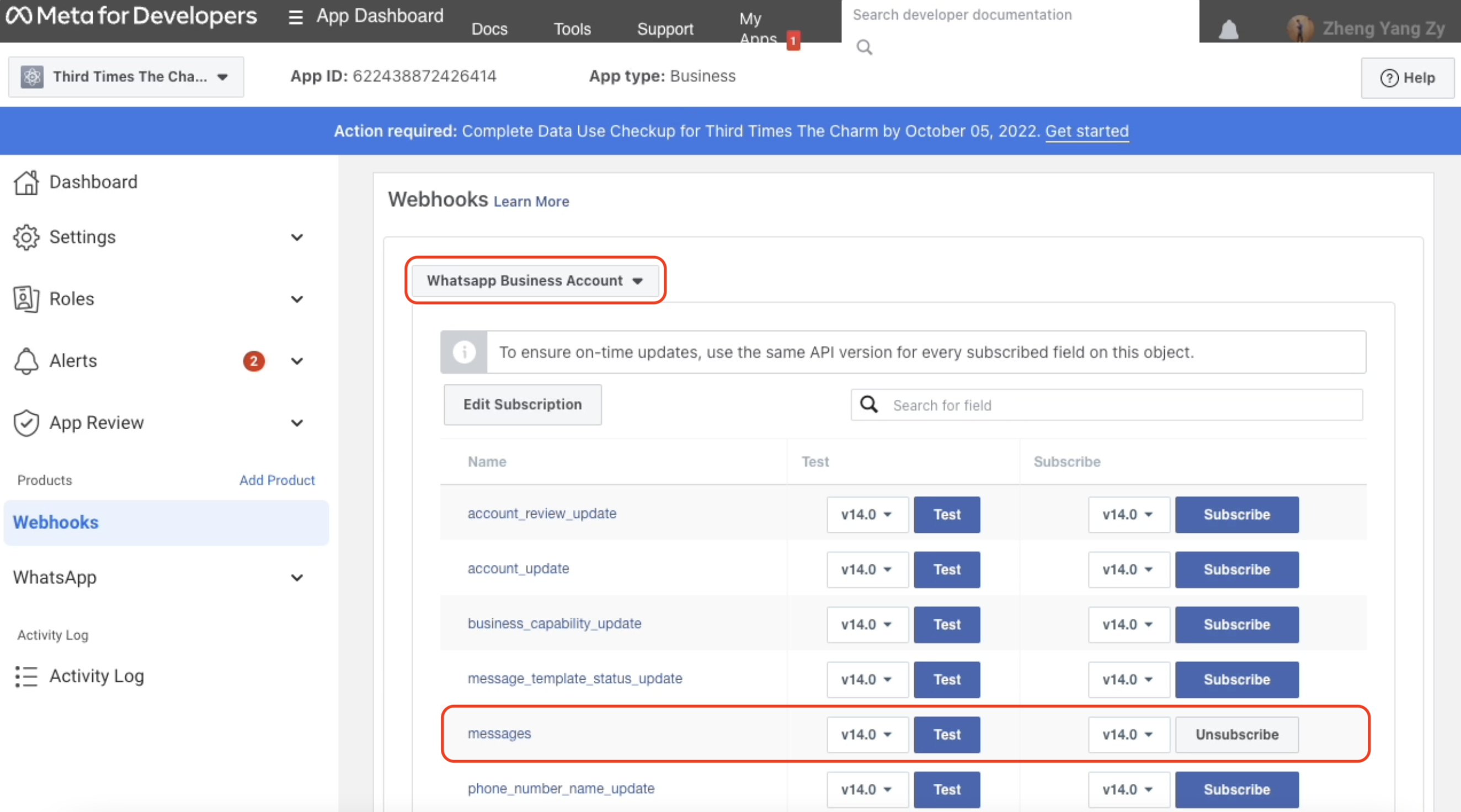
Passo 8: inscreva-se no evento webhook. Na sua aplicação do Facebook, selecione a guia Webhooks no painel Produtos e escolha WhatsApp Business Account na lista suspensa. Clique em inscrever-se nos eventos de mensagens.
Passo 9: Clique na alternância na parte superior da página para ativar o modo ao vivo.
Lembre-se de preencher o URL da sua política de privacidade. Se estiver em branco, não poderá ativar o modo ao vivo.
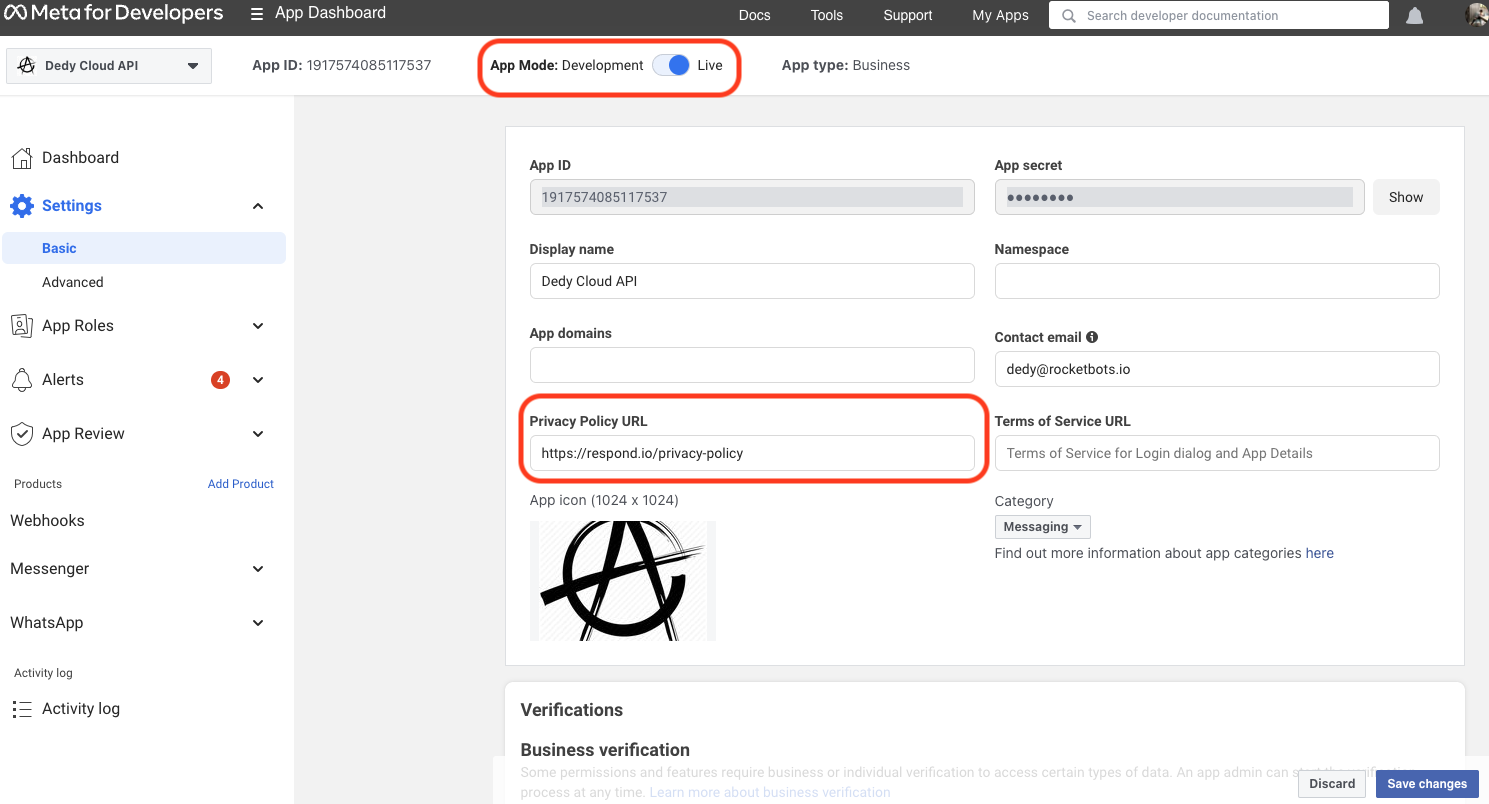
Passo 10: Clique em Salvar alterações para concluir a configuração.
Uma vez concluída a configuração, todas as mensagens enviadas para o seu número WhatsApp serão recebidas no seu Espaço de Trabalho.
Configuração de canal
O canal API do WhatsApp Cloud pode ser configurado com um nome de canal exclusivo.
Passo 1: Vá para Configurações do espaço de trabalho > Clique em Canais.
Passo 2: Localize o canal da API WhatsApp Cloud > Clique em Gerenciar.
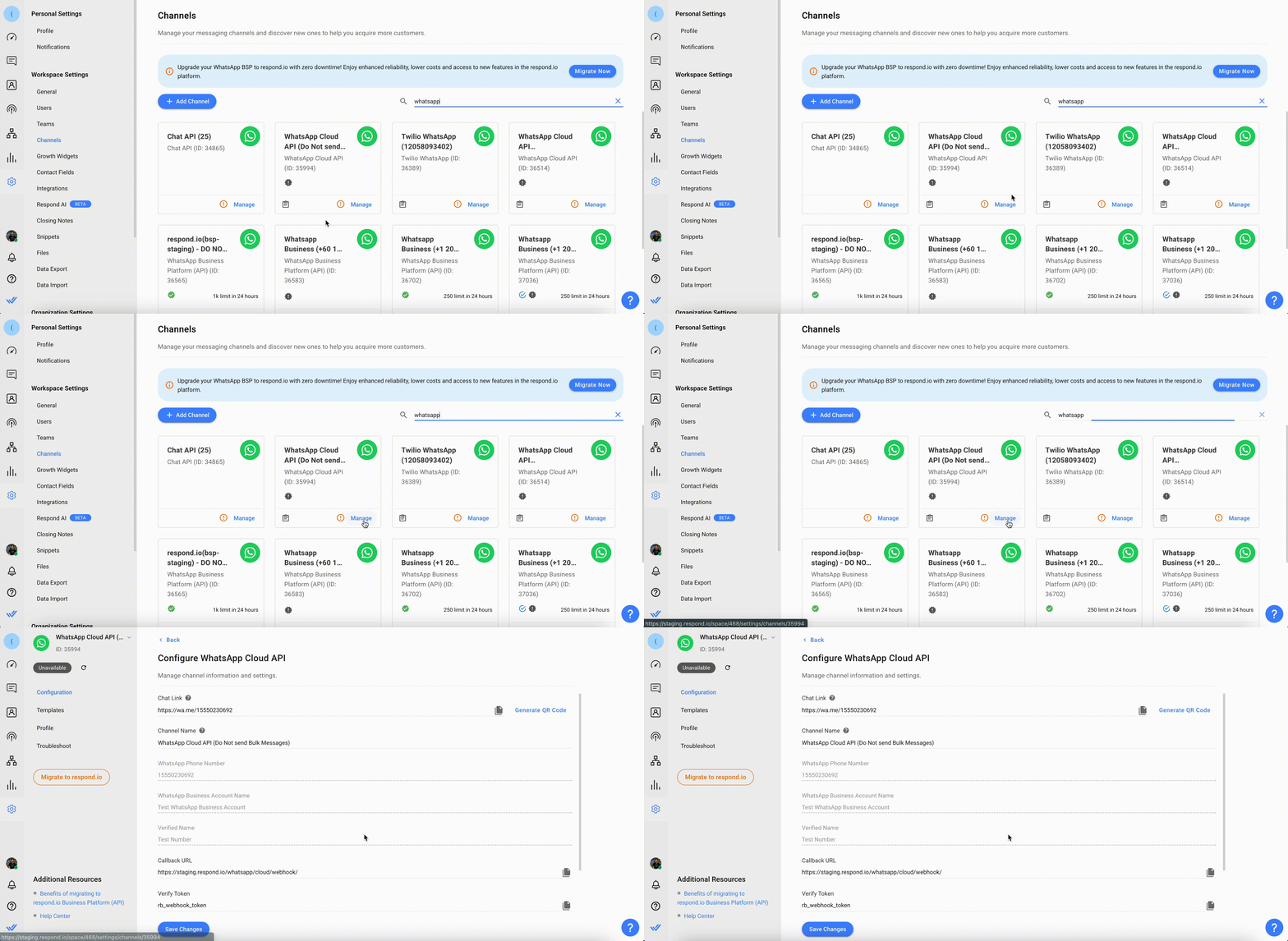
Passo 3: Configure o nome do canal, que é usado internamente para identificar a conta.
Passo 4: Clique em Salvar alterações para atualizar a configuração do canal.
Metadados recebidos pelo canal
Diferentes canais fornecem diferentes conjuntos de metadados do Contacto para a plataforma respond.io. Eis a lista de dados de contacto que poderá obter neste canal:
Número de telefone
ID do número de telefone
Nome do perfil
ID Whatsapp
Identificador de usuário com escopo empresarial (BSUID)
BSUID
Gerenciar o perfil da API do WhatsApp Cloud
Se for necessário alterar ou verificar o seu perfil da API do WhatsApp Cloud, isso pode ser feito na plataforma respond.io.
Passo 1: Navegue até Configurações do espaço de trabalho > Clique em Canais.
Passo 2: Localize o canal WhatsApp Cloud API > Clique em Gerenciar > Perfil.
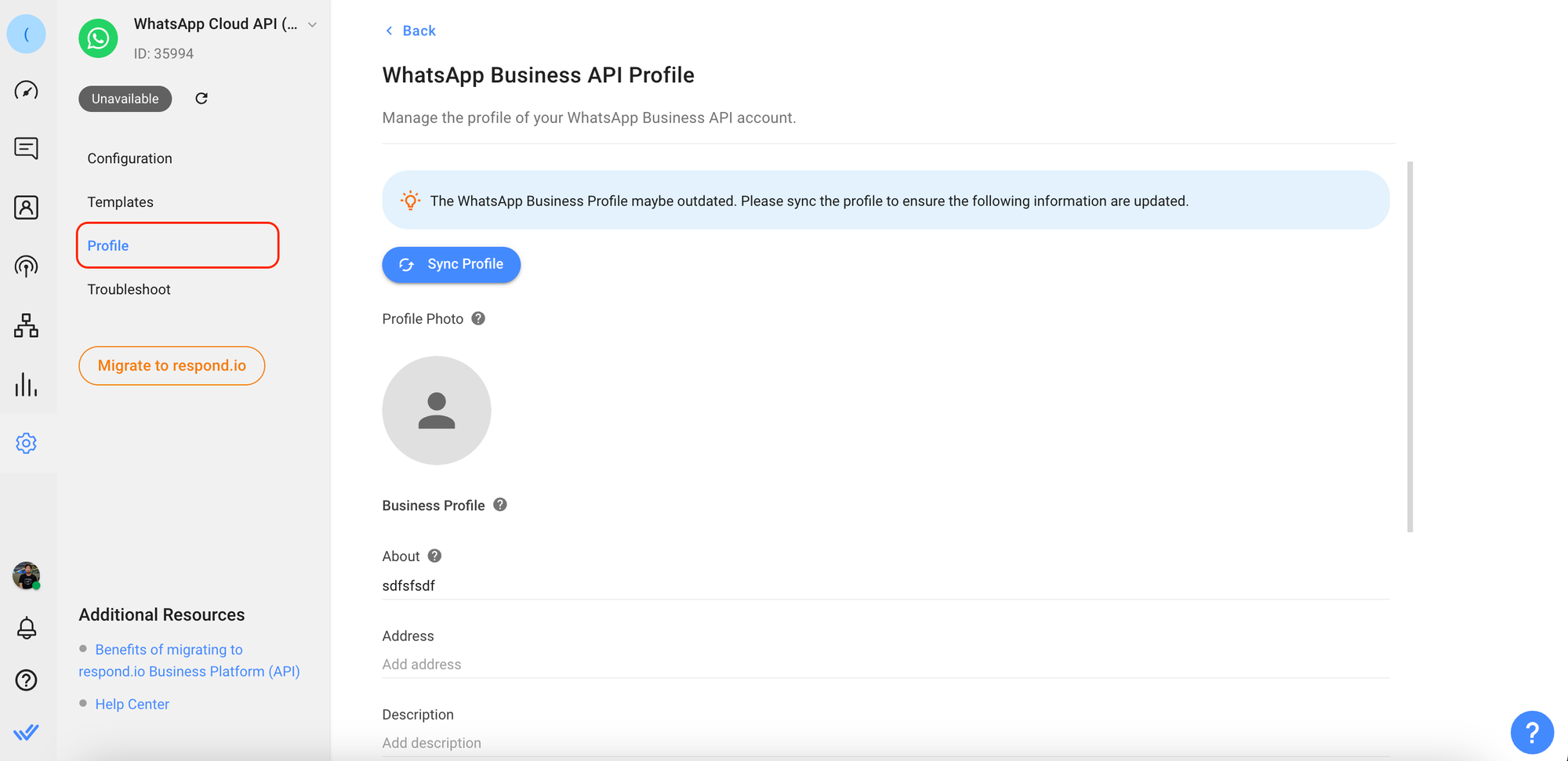
Passo 3: Clique em Sincronizar perfil para obter as informações mais recentes do perfil comercial do WhatsApp.
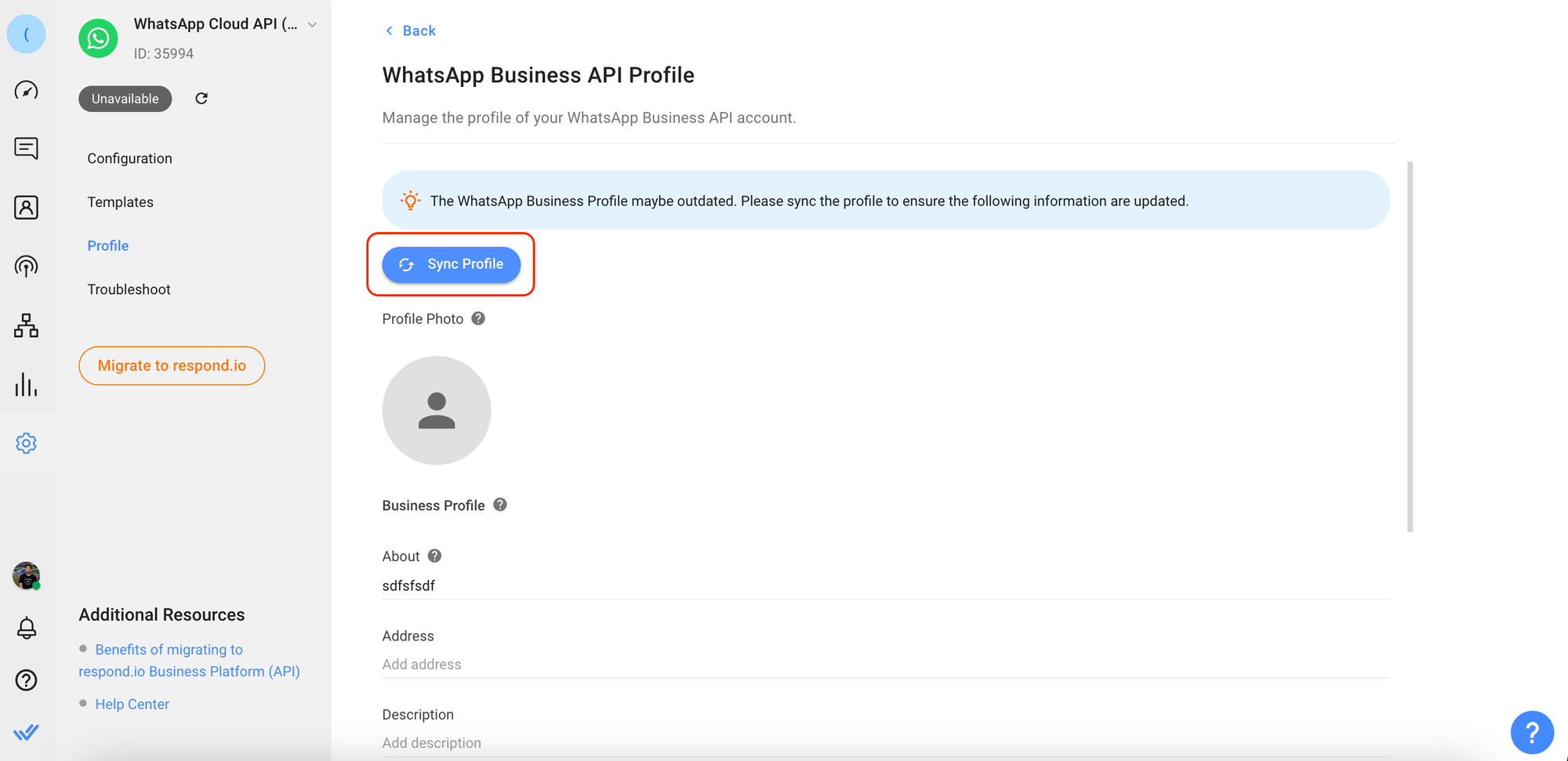
Passo 4: edite as seguintes informações, conforme necessário.
Campos | Descrição |
|---|---|
Foto de perfil | Imagem apresentada como foto de perfil da conta comercial do WhatsApp. Recomenda-se um tamanho de imagem de 640x640. |
Sobre | O texto "Sobre" da empresa. Este texto aparece no perfil da empresa abaixo da imagem de perfil, do número de telefone e dos botões de contato. |
Endereço | Endereço da empresa. Máximo de 256 caracteres. |
Descrição | Descrição da empresa. Máximo de 512 caracteres. |
E‑mail | Endereço de e‑mail (em formato válido) para entrar em contato com a empresa. Máximo de 128 caracteres. |
Segmento | Setor empresarial. Deve ser um destes valores aceites:AutomóvelBeleza, Spa e SalãoVestuário e AcessóriosEducaçãoEntretenimentoPlaneamento e Serviços de EventosFinanças e BancosAlimentos e MerceariaServiço PúblicoHotel e AlojamentoMedicina e SaúdeSem Fins LucrativosServiços ProfissionaisCompras e RetalhoViagens e TransportesRestauranteOutroO setor vertical de negócios não pode ser definido como um valor vazio após ser criado. |
Website | URLs (incluindo http:// ou https://) associados ao negócio (por exemplo, website, página de Facebook, Instagram). Máximo de 2 sites com um máximo de 256 caracteres cada. |
Passo 5: Revise as informações e clique em Salvar alterações.
Gerenciar modelos de mensagens do WhatsApp
Antes de enviar um modelo de mensagem para um contato na plataforma respond.io, certifique-se de que você fez o seguinte:
- Enviou o modelo de mensagem para aprovação - Adicionou o modelo de mensagem aprovado ao espaço de trabalho sincronizando o modelo de mensagem
Envio de modelos de mensagens
Passo 1: Navegue até Configurações do espaço de trabalho > Clique em Canais.
Passo 2: Localize o canal WhatsApp Cloud API > Clique em Gerenciar.
Passo 3: clique em Modelos > Enviar modelo para enviar um modelo de mensagem para aprovação.
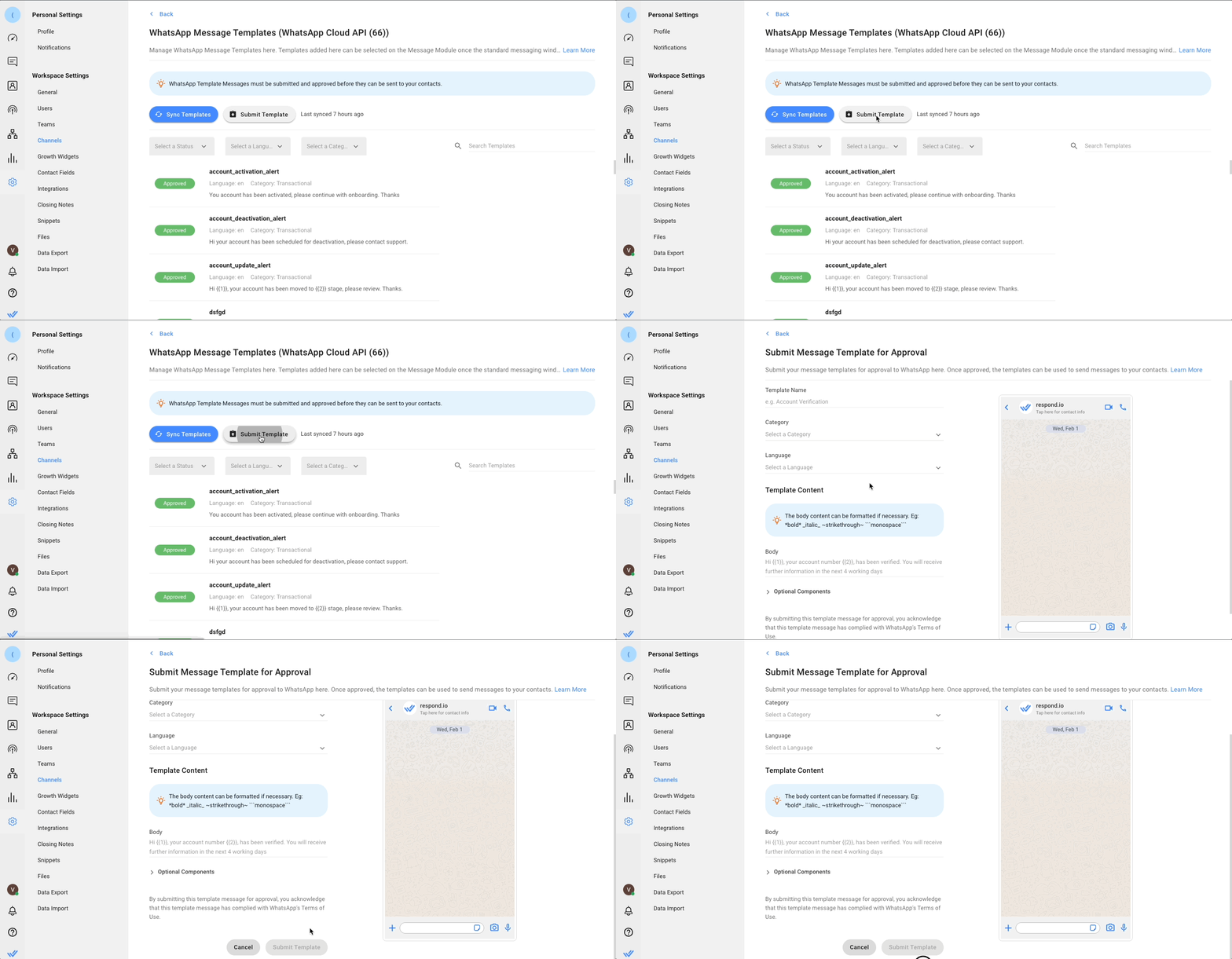
Passo 4: Preencha as informações necessárias para criar um modelo.
Campo | Descrição |
|---|---|
Nome do modelo | O nome só pode conter caracteres alfanuméricos minúsculos e sublinhados ( _ ) |
Categoria | A categoria à qual pertence o modelo de mensagem. |
Idioma | O idioma em que o modelo foi escrito. |
Passo 5: Crie a mensagem preenchendo os componentes necessários e, em seguida, reveja a mensagem na seção de pré-visualização. Pode incluir os parâmetros {{1}}, {{2}}, etc. como marcadores de posição para serem preenchidos com conteúdo personalizado.
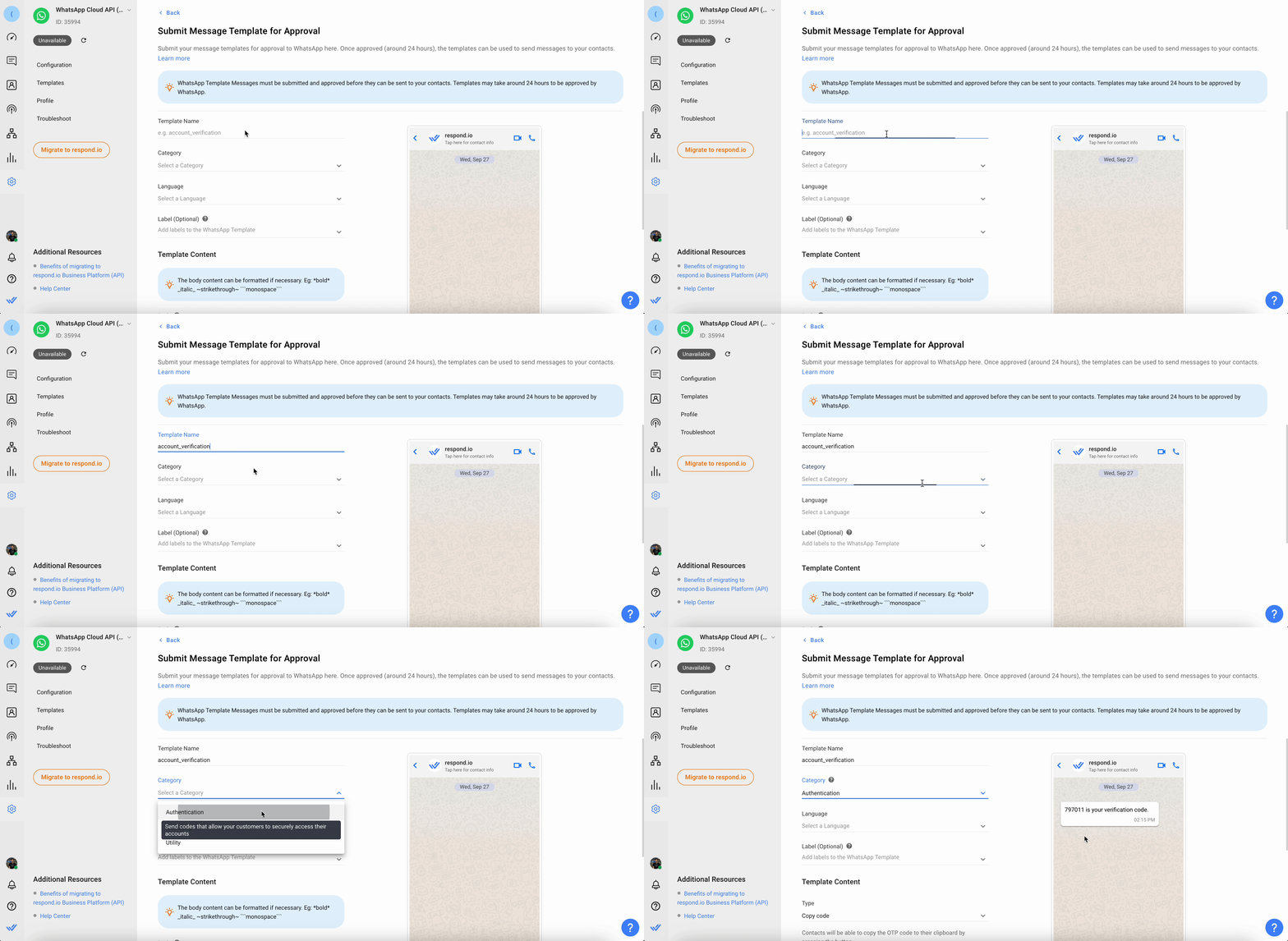
Bloco de construção | Descrição |
|---|---|
Corpo | O corpo contém o texto mais importante do seu modelo. Apenas texto é suportado. Você pode usar markdown para formatar o conteúdo deste bloco. Saiba mais. |
Cabeçalho | O cabeçalho é opcional e serve como título ou cabeçalho do seu modelo. Suporta o seguinte: |
Rodapé | O Rodapé é opcional e apenas suporta texto. Pode ser usado para fornecer informações suplementares no seu modelo de mensagem. |
Botão | O botão é opcional e adiciona interatividade aos seus modelos. Existem dois tipos disponíveis: |
Passo 6: Forneça um valor de exemplo
Isso só se aplica se você incluiu algum parâmetro no conteúdo do seu modelo de mensagem.
Fornecer valores de exemplo para os parâmetros no modelo de mensagem ajudará o revisor do WhatsApp a entender a mensagem que você está tentando enviar aos seus contatos.
Link importante:Orientações para os modelos de mensagens do WhatsApp
Sincronizando modelos de mensagens
Passo 1: Navegue até Configurações do espaço de trabalho > Clique em Canais.
Passo 2: Localize o canal da Plataforma WhatsApp Business (API) > Clique em Gerenciar.
Passo 3: Clique em Modelos > Sincronizar modelo para iniciar o processo de sincronização.
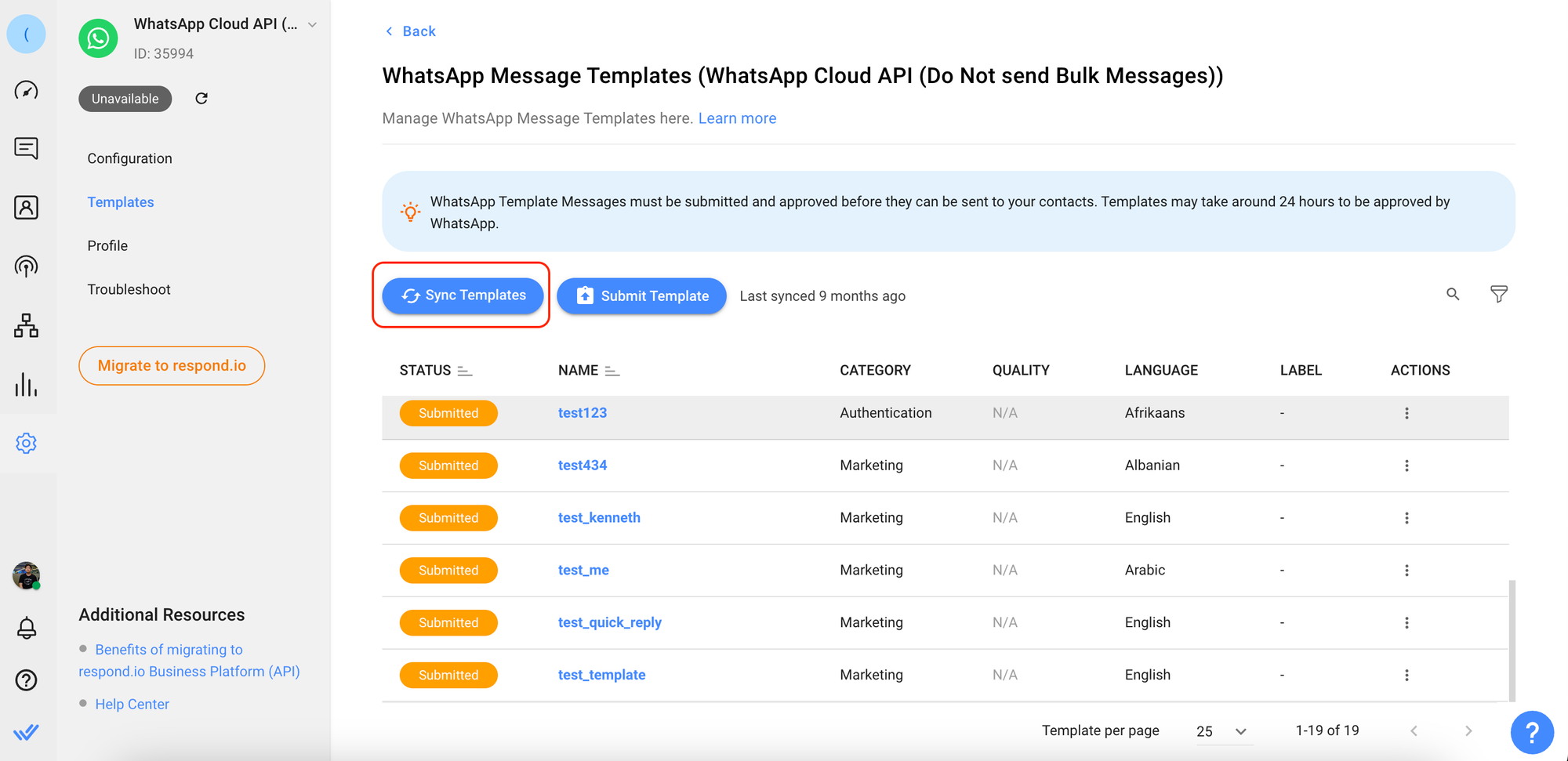
O processo de sincronização foi concluído. Isso significa:
- Os modelos de mensagem serão listados com seus respectivos status.
- A data e hora da última sincronização serão atualizadas.
- Se o seu modelo for rejeitado, o motivo da rejeição será exibido abaixo do modelo de mensagem rejeitado.
A tabela seguinte lista os possíveis estados para os modelos de mensagens:
Status | Descrição |
|---|---|
Enviado | O modelo de mensagem foi enviado e está pendente de aprovação. |
Aprovado | O modelo de mensagem foi aprovado e pode ser enviado para os contatos. |
Rejeitado | O modelo de mensagem foi rejeitado e não pode ser utilizado. |
Utilize a pesquisa e o filtro no canto superior direito da lista para encontrar seus modelos facilmente!
Tipos de Arquivos Suportados
Os tipos de arquivo suportados pelo WhatsApp e o tamanho máximo para cada um são os seguintes:
Áudio e Vídeo (16 MB)
Documento (100 MB)
Imagem (5 MB)
Adesivo (100 KB)
As mensagens não suportadas serão exibidas em fallback com o texto "Mensagem Não Suportada" ou "Carga Útil Personalizada" e o tipo (se disponível). Para qualquer tipo de arquivo não compatível, ou para arquivos que excedam o tamanho máximo permitido ao serem enviados pela WhatsApp Cloud API, o arquivo será automaticamente convertido em um link (URL) na plataforma respond.io. Para payload personalizado, você pode clicar em Mostrar mais para visualizar o payload JSON desta mensagem. Exemplos de mensagens não suportadas pela WhatsApp Cloud API são:
- Reações
- Mensagens excluídas
- Enquetes
- Mensagens efêmeras
Limites de taxa
Um limite de taxa é o número de chamadas de API que um aplicativo ou usuário pode fazer dentro de um determinado período definido pelo canal. Saiba mais sobre os limites de taxa deste canal aqui.
FAQ e Solução de problemas
Não é possível enviar mensagens
Certifique-se de que o número que você conectou à plataforma é um número da API do WhatsApp Cloud.
As mensagens não estão chegando
Isto pode acontecer quando o webhook de mensagens não está inscrito.
Passo 1: Navegue até a página Webhook do aplicativo do Facebook.
Abra o Facebook App e navegue até a página Webhooks.
Passo 2: Verifique o evento inscrito.
Selecione Conta comercial WhatsApp e verifique se o evento mensagens está inscrito.
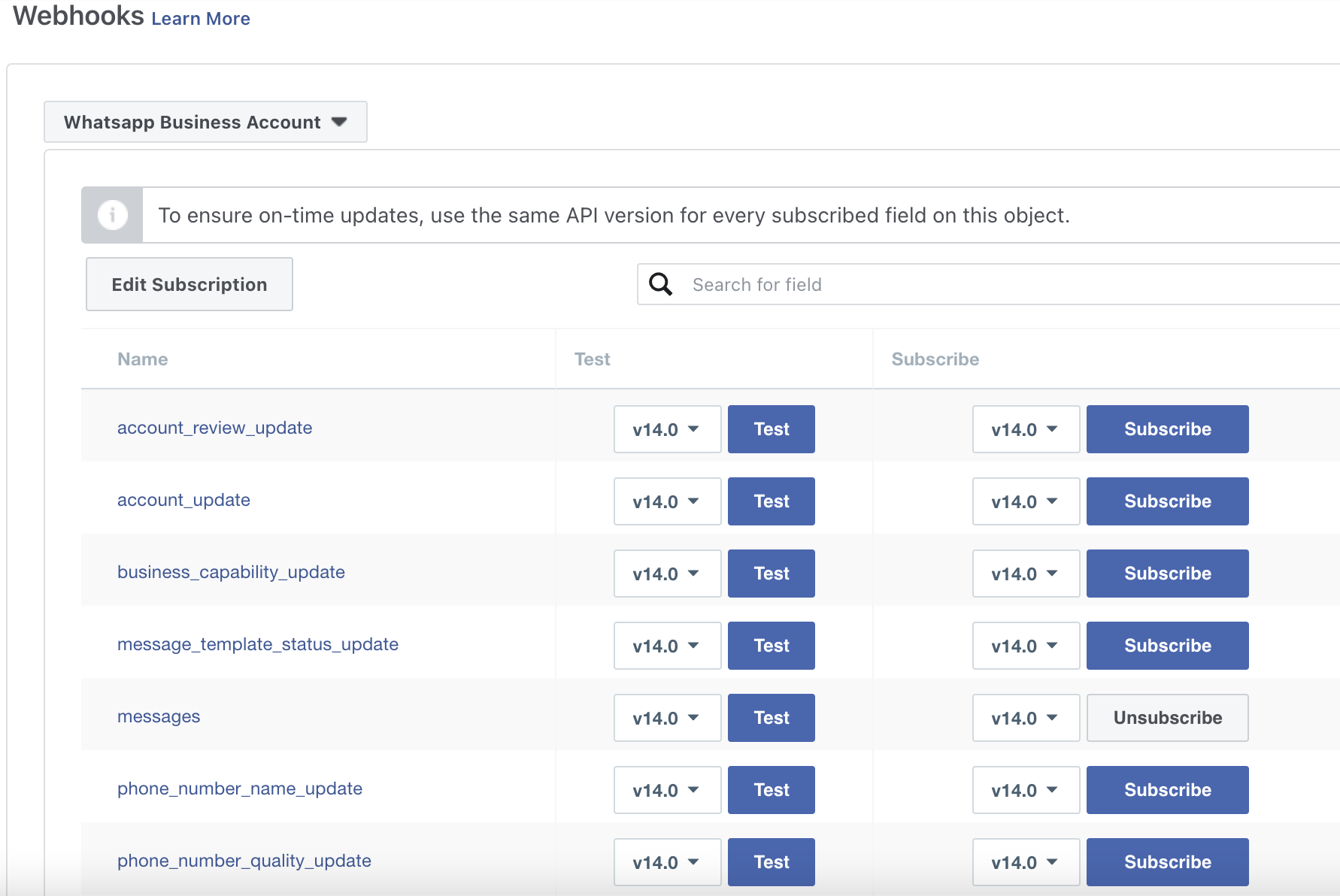
Passo 3: Envie uma mensagem de teste.
Envie uma mensagem de teste para o número de telefone WhatsApp e verifique se chegou.
Não é possível receber confirmações de leitura.
Quando o usuário conectado à WhatsApp Cloud API alterar sua senha do Facebook, as permissões ficarão desatualizadas e precisarão ser renovadas.
Passo 1: Navegue até Configurações do espaço de trabalho > Clique em Canais.
Passo 2: Localize o canal da Plataforma WhatsApp Business (API) > Clique em Gerenciar.
Passo 3: Clique em Resolução de Problemas > Atualizar Permissão para atualizar as permissões do WhatsApp.
Passo 4: Envie uma mensagem de teste para o número de telefone WhatsApp e verifique se chegou.
Não é possível enviar mensagens de saída: erro de validação do token de acesso
Isto pode acontecer por alguns motivos:
Quando a sessão para validação do token de acesso expirar.
Houve uma alteração nos privilégios de administrador do usuário no Meta Business Manager.
Houve uma alteração de senha no Meta Business Manager.

Para resolver este erro, você deve atualizar as permissões do canal WhatsApp Cloud API e enviar novamente uma mensagem de teste.
Você precisa ser o administrador do Meta Business Manager para poder atualizar a permissão.
Contato não está recebendo mensagens
Isso pode acontecer quando o contato não aceitou os termos e a política de privacidade do WhatsApp.
Se os seus contatos não conseguirem receber mensagens do seu número da WhatsApp Cloud API, certifique-se de que aceitaram os termos e a política de privacidade mais recentes do WhatsApp.
Quais são os requisitos para que um número de telefone possa ser usado para se inscrever na WhatsApp Cloud API?
O número de telefone usado para a API do WhatsApp Cloud não pode ser utilizado no aplicativo pessoal ou comercial do WhatsApp. Terá que excluir a conta do aplicativo pessoal ou comercial do WhatsApp antes de poder usar o número para se inscrever na API do WhatsApp Cloud.
Pode ainda utilizar o número para outros fins, como ligar e receber SMS, após o registo na plataforma WhatsApp Business.
Depois de utilizar um telefone para a API do WhatsApp Cloud, já não poderá utilizar esse número na aplicação WhatsApp Business.
A Verificação Comercial é necessária para começar a usar a Cloud API?
Não é obrigatório completar a Verificação Comercial do Facebook para começar a enviar mensagens no WhatsApp. Sem a Verificação Comercial, sua empresa ainda poderá:
Responder a conversas ilimitadas iniciadas por usuários.
Enviar conversas iniciadas pela empresa (modelos de mensagens) para 250 clientes únicos em um período contínuo de 24 horas.
Registre até 2 números de telefone.
As empresas podem iniciar a Verificação Comercial somente quando estiverem prontas para ampliar conversas iniciadas pela empresa ou quando desejarem se tornar uma Conta Comercial Oficial.
Posso ver as estatísticas das conversas da minha conta comercial do WhatsApp?
Sim, pode monitorizar as suas mensagens e análises de despesas em tempo real para a sua conta comercial do WhatsApp no separador Insights do seu Meta WhatsApp Manager. Leia mais aqui.
Quais são os limites de mensagens do WhatsApp?
Os limites de mensagens determinam o número máximo de usuários únicos do WhatsApp com os quais um portfólio empresarial pode iniciar conversas iniciadas pela empresa em um período de 24 horas. Esse limite é compartilhado entre todos os números de telefone no portfólio.
Estes limites não se aplicam a conversas iniciadas pelo usuário. Uma conversa iniciada pela empresa começa quando a primeira mensagem é entregue a um cliente e dura 24 horas.
Um mal-entendido comum é que cada mensagem conta para o limite — na realidade, várias mensagens enviadas para o mesmo usuário dentro de 24 horas ainda contam como uma conversa.
Leia mais aqui.
Como adiciono um método de pagamento à minha conta comercial do WhatsApp?
Você pode adicionar um método de pagamento à sua conta do WhatsApp Business no Business Manager. Saiba como adicionar um método de pagamento à sua conta do WhatsApp Business aqui.
Por que minha mensagem não foi enviada com o erro "Business eligibility payment issue"?
Isso provavelmente ocorreu porque você excedeu o limite do plano mensal gratuito sem um método de pagamento válido. Para resolver este problema, adicione um método de pagamento válido.
Qual é o preço da API do WhatsApp Cloud?
A partir de 1 de julho de 2025, a API do WhatsApp Cloud usará um modelo de preços híbrido. Conversas de Serviço (quando você responde a um cliente dentro de 24 horas) são cobradas por conversa. Mensagens de modelo — Marketing, Utilidade e Autenticação — são cobradas por mensagem enviada. Modelos de utilidade são gratuitos se enviados dentro de 24 horas, enquanto os modelos de Autenticação e Marketing são sempre cobrados por mensagem. Modelos de Utilidade e Autenticação de alto volume recebem descontos automáticos em níveis. Conversas de ponto de entrada gratuitas originadas por anúncios ou CTAs da Página abrem uma janela gratuita de 72 horas em que todos os tipos de mensagem são gratuitos.
Saiba mais sobre os preços do WhatsApp aqui.
Como elimino um número de telefone de uma conta empresarial?
Existem alguns requisitos e etapas necessários para excluir um número de telefone, leia mais aqui.
Posso utilizar o respond.io para enviar uma transmissão da API do WhatsApp Cloud com o número de teste Meta?
Pode enviar uma transmissão de teste da plataforma utilizando o número de teste Meta. No entanto, uma transmissão que utilize o número de teste está limitada a cinco destinatários. Primeiro deve adicionar estes cinco destinatários à lista de números de telefone nas ferramentas do Meta Developer.
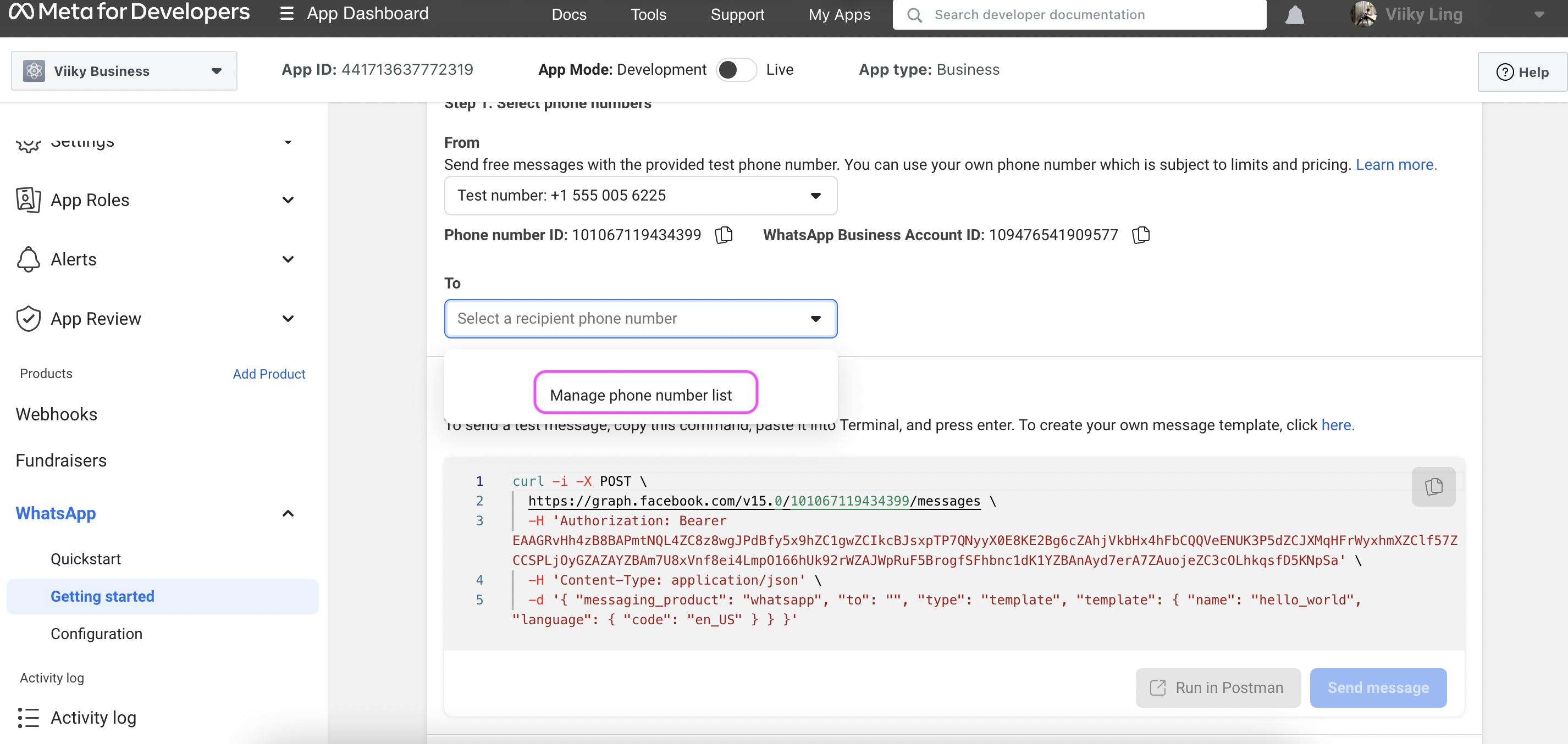
Se não adicionar destinatários a esta lista ou se tentar enviar uma transmissão para destinatários que não estejam nesta lista, receberá esta mensagem de erro:
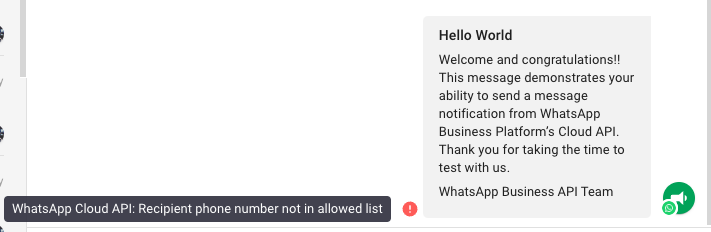
Posso excluir o número de teste da Meta da minha conta Cloud API conectada?
Não, esse número é fornecido automaticamente a todas as contas para envio de mensagens de teste e não pode ser excluído. Observe que este é um número de teste e não deve ser usado para outros fins.
Por que vejo contatos duplicados do mesmo canal WhatsApp?
O WhatsApp transmite o número de telefone do contato em um formato diferente do padrão E.164 que o respond.io usa. Essa diferença faz com que contatos de certos países sejam duplicados. Se isso acontecer, entre em contato conosco aqui.
Como altero o nome de exibição da minha Cloud API?
Para alterar o nome de exibição da sua Cloud API, siga estes passos:
Navegue até o seu FBM > Conta do WhatsApp > Número de telefone. Esta página exibe o limite e a qualidade das suas mensagens.
Posicione o cursor sobre o ícone de lápis ao lado do nome de exibição para ativar a edição.
Clique em Next para submeter o seu novo nome de exibição ao Meta para aprovação.
Aguarde a confirmação da aprovação da Meta.
Que passos devo seguir depois que o novo nome de exibição da minha Cloud API for aprovado?
Após a aprovação da Meta para o seu novo nome de exibição, conclua os seguintes passos:
Registre novamente o seu número de telefone utilizando o nome de exibição recém-aprovado.
Execute uma chamada POST à API para verificar o seu número de telefone.
Faça outra chamada POST à API para registrar novamente o número de telefone verificado.
Após a conclusão com sucesso, a atualização do nome de exibição da sua Cloud API estará completa.
Por que apareceu o erro "Error validating access token: The session has been invalidated because the user changed their password or Facebook has changed the session for security reasons" ao tentar enviar uma mensagem?
Esse erro ocorre se você atualizou recentemente suas credenciais do Facebook; isso pode interromper a conexão do canal na nossa plataforma e causar erros ao enviar mensagens.
Para resolver esse problema, você precisa atualizar as permissões do canal em nossa plataforma usando suas credenciais de Facebook atualizadas. Esse processo requer um papel de Administrador. Ao atualizar as permissões, você restabelecerá a conexão com as novas credenciais, garantindo que suas mensagens de saída sejam enviadas com sucesso sem encontrar erros.
Como desassociar a Cloud API do WhatsApp do respond.io?
Para deixar de usar a Cloud API do WhatsApp com o respond.io, siga estes passos:
Passo 1: Exclua o canal no respond.io
Vá para Configurações do Espaço de trabalho > Canais.
Selecione o seu canal WhatsApp Cloud API.
Exclua o canal.
Passo 2: Exclua o número de telefone do WhatsApp Manager
Vá para Meta Business Manager.
Navegue até WhatsApp Manager > Números de telefone.
Exclua o número de telefone.
O que acontece depois de desassociar a Cloud API do WhatsApp?
Respond.io deixará de receber e enviar mensagens.
Webhooks conectados ao respond.io deixarão de funcionar.
Importante:
Excluir o canal no respond.io não exclui automaticamente o número da sua Meta Business Account.
Se você quiser usar o número novamente no WhatsApp Business App, deve excluí-lo primeiro da Cloud API (conforme exigido pela Meta).
Se o número continuar a enviar mensagens por meio de outra integração, poderão ser aplicadas as tarifas padrão por conversa da Meta.


