

在本文中,您將探索有效追踪和監控銷售代理活動和表現的方法。
報告模組提供有關平台趨勢和團隊表現的見解。 使用它來產生用於管理團隊規劃目的的報告並追蹤銷售代理的活動和績效。
銷售報告的好處
使用銷售報告來:
了解潛在客戶的來源。
追蹤和監控銷售代理的活動和表現。
銷售報告方法
分析平台上的潛在客戶趨勢和代理商表現。
從工作區設定中將歷史資料匯出到 CSV 檔案。
使用工作流程將即時資料傳送到 Google Sheet 或外部資料倉儲。
分析平台上的潛在客戶趨勢與代理績效
使用此方法查看整體趨勢並監控日常銷售活動。
方法目標
追蹤新線索的數量。
追蹤線索來自哪些管道。
監控代理商的銷售活動。
如何操作
在此處以了解有關 報告模組的更多資訊。
追蹤新線索數量
比較新聯絡人與回訪聯絡人,了解有多少新線索進入,以及有多少對話是與現有線索或客戶進行的。
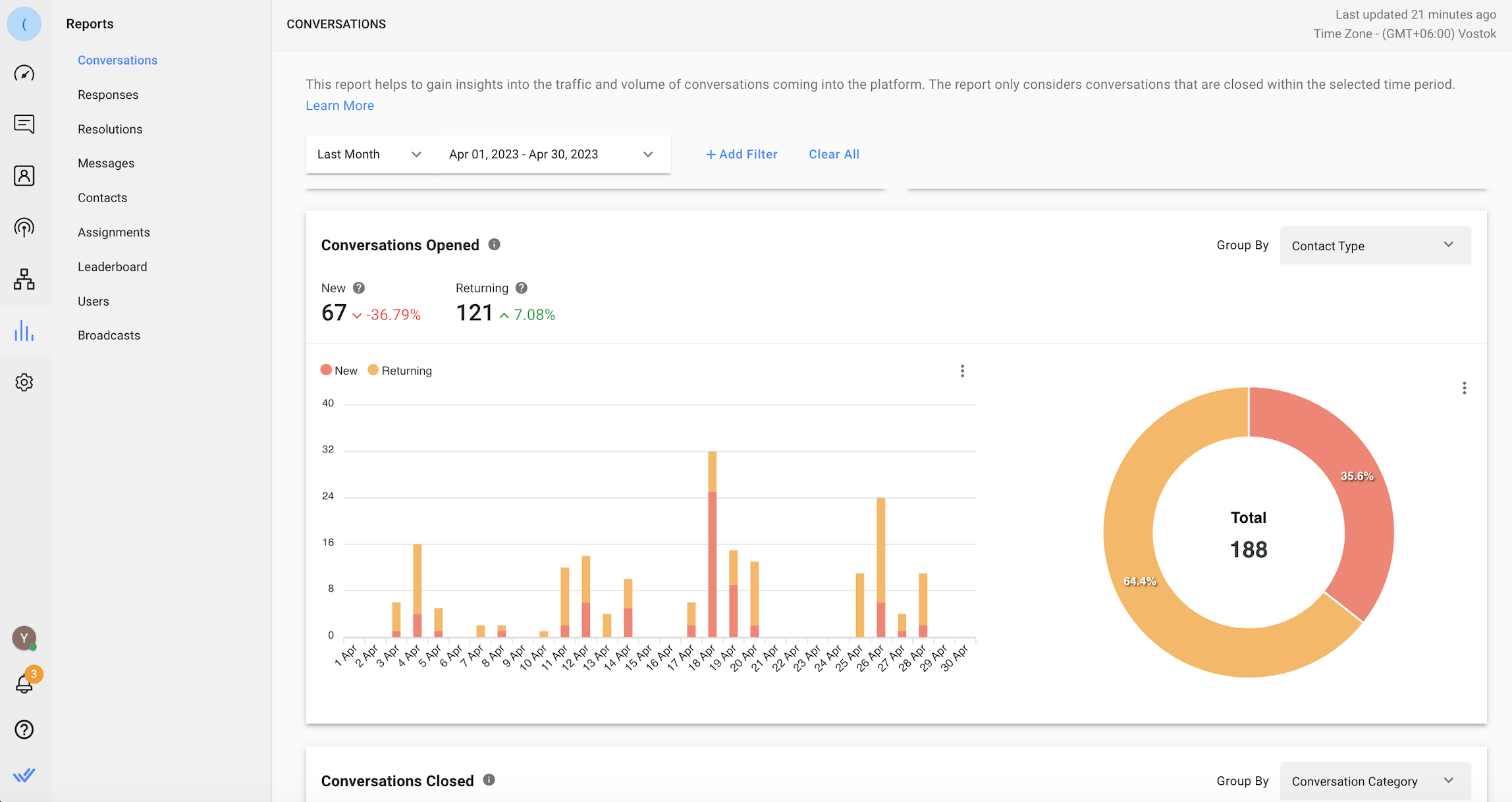
轉到報告模塊 > 對話 > 已開啟的對話 > 在 聯絡人類型 的 組別依據 下拉列表中選擇 > 選擇日期範圍。
追蹤潛在客戶的來源管道
透過追蹤訊息管道來源,找出大多數潛在客戶的來源。 您可以在「訊息報告」標籤中查看。
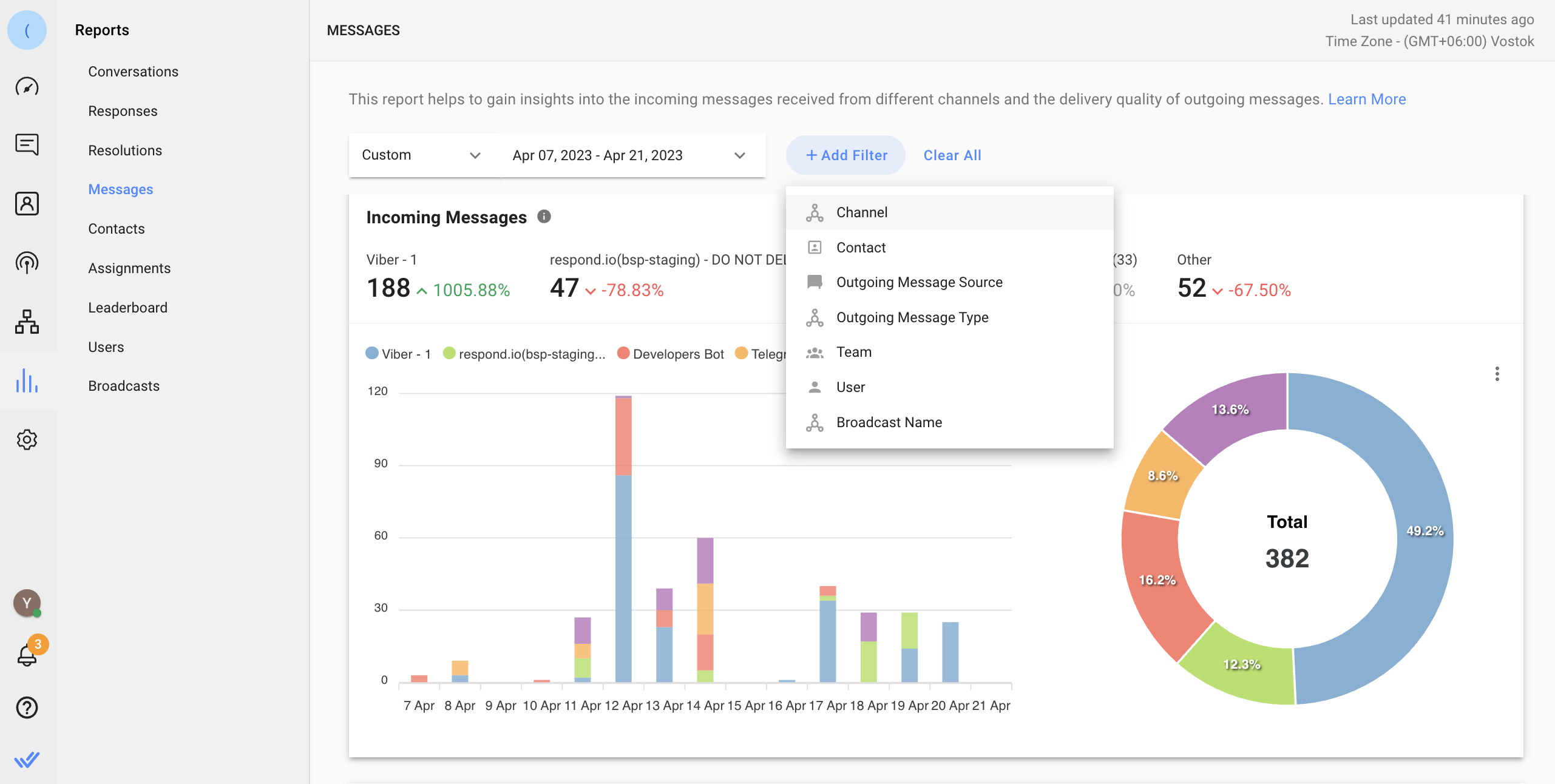
前往報告模組 > 訊息 > 傳入訊息。 查看所有頻道或使用篩選器選擇要顯示的頻道。
監控代理商的銷售活動
在此以了解有關 結束對話摘要的更多資訊。
使用對話類別和摘要中的資訊來追蹤相關的銷售活動並衡量代理商的生產力。 您可以看到代理正在進行的對話次數以及這些對話的結果,例如 合格線索、 贏得交易、 失去交易。
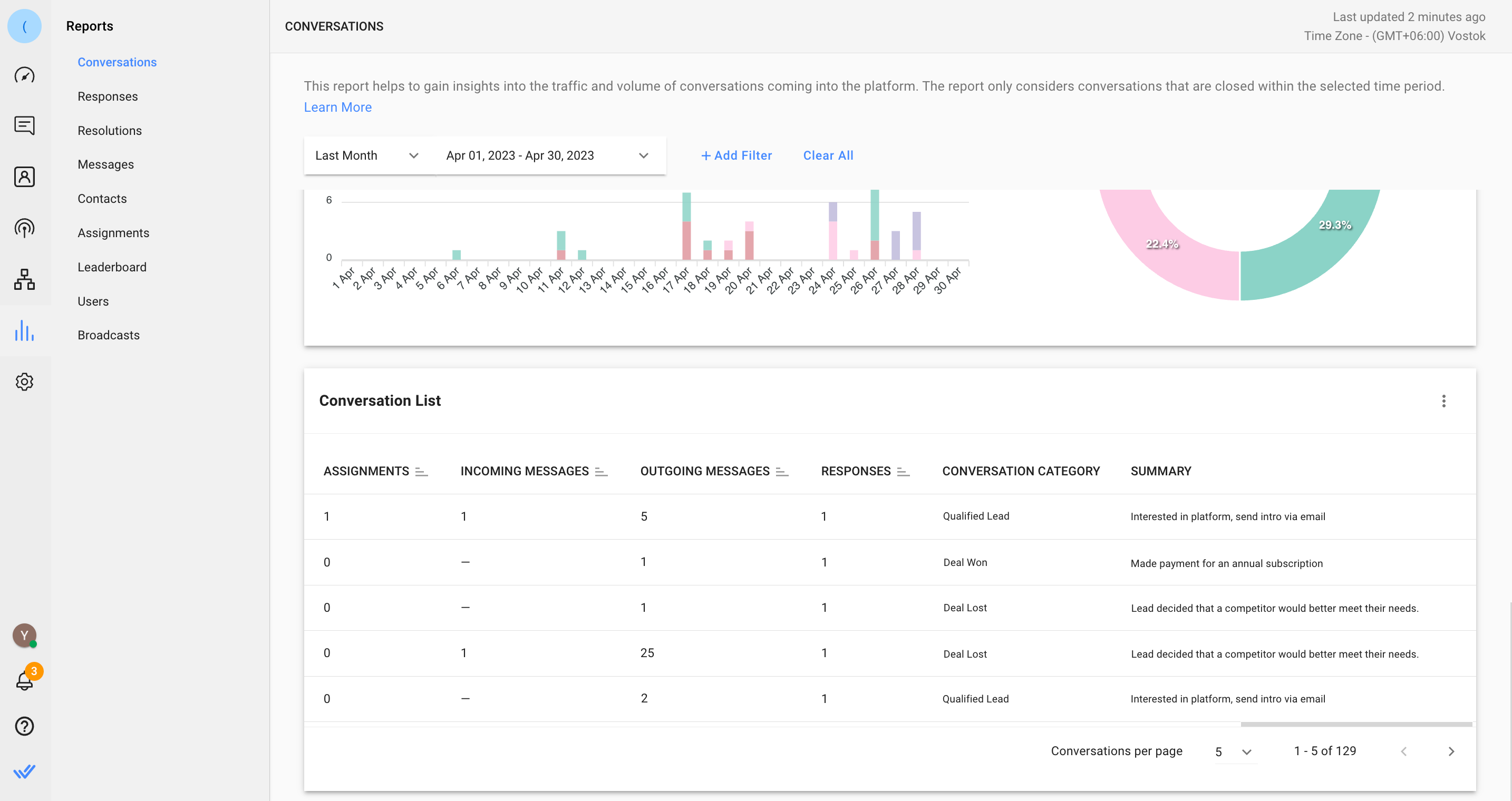
前往報告模組 > 對話 > 對話列表。 查看代理商和潛在客戶的姓名、已發送的訊息數量、對話類別以及已完成的銷售活動摘要。
從工作區設定將歷史資料匯出到 CSV 文件
使用此方法取得歷史銷售資料。
方法目標
匯出對話和訊息的歷史資料。
如何操作
匯出對話和訊息的歷史數據
在此以了解有關 匯出資料的更多資訊。
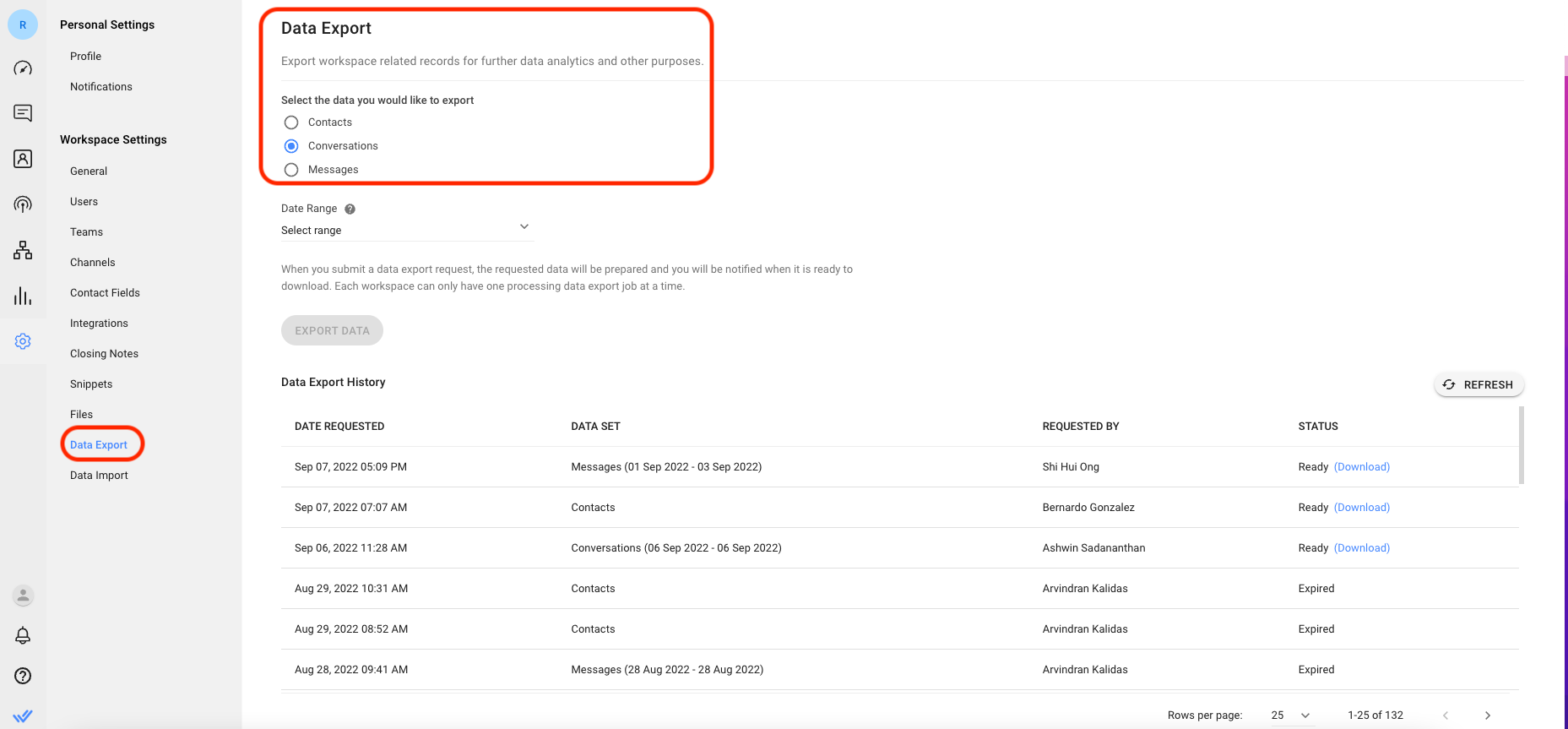
轉到設置模塊 > 在工作區設置下選擇數據導出 > 選擇要導出的數據 > 在下拉列表中設置日期範圍(僅適用於 對話、消息 和 失敗的消息 數據) > 點擊 導出數據 開始該過程。 準備就緒後,您可以在 7 天內隨時從資料匯出歷史記錄表下載該檔案。
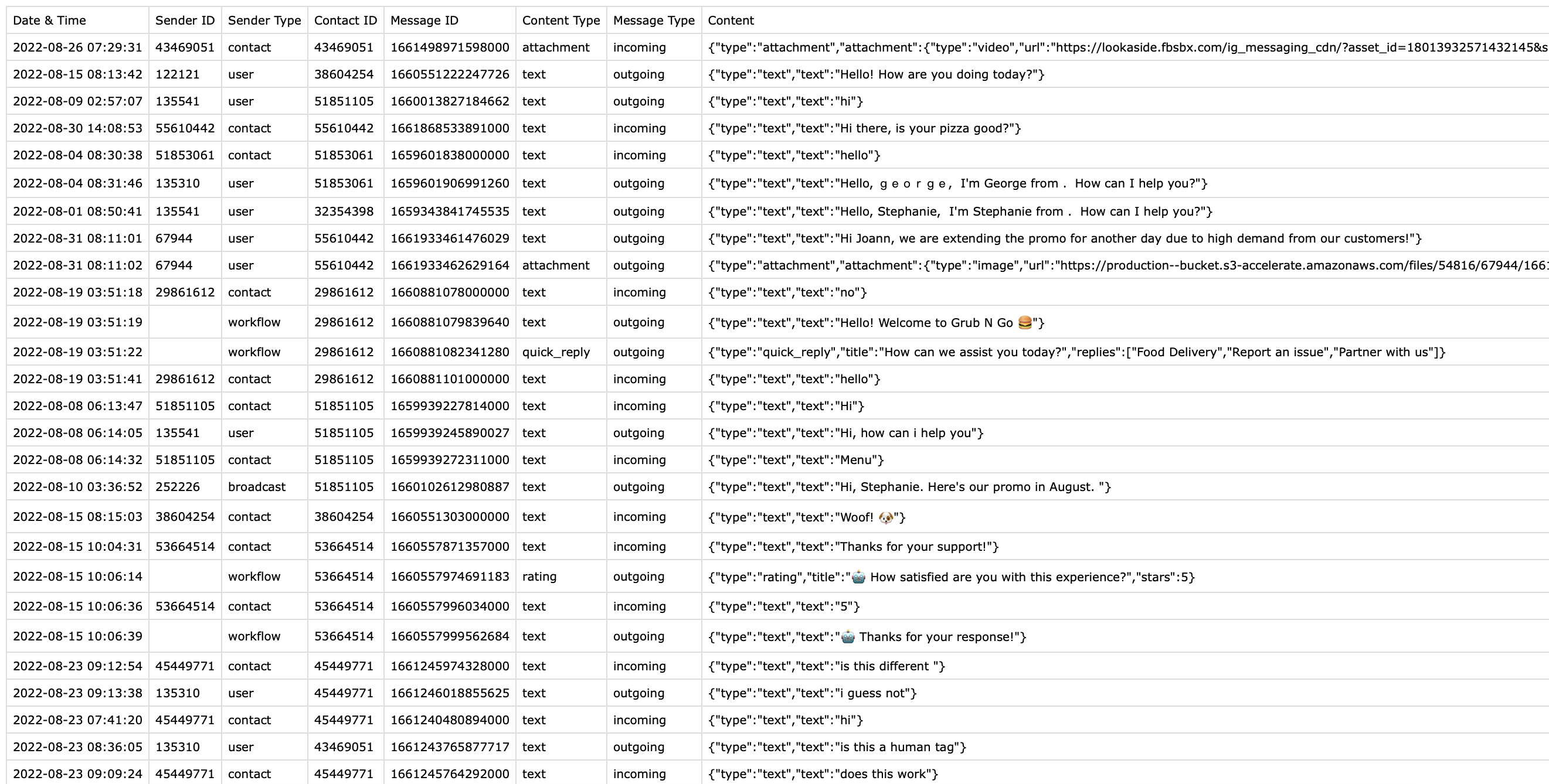
訊息資料詳情
透過下載訊息數據,您將獲得所選日期範圍內從工作區發送的所有訊息的記錄。 訊息資料包括日期及時間、寄件者 ID、寄件者類型、聯絡人 ID、訊息 ID、聯絡人類型、訊息類型和訊息內容。
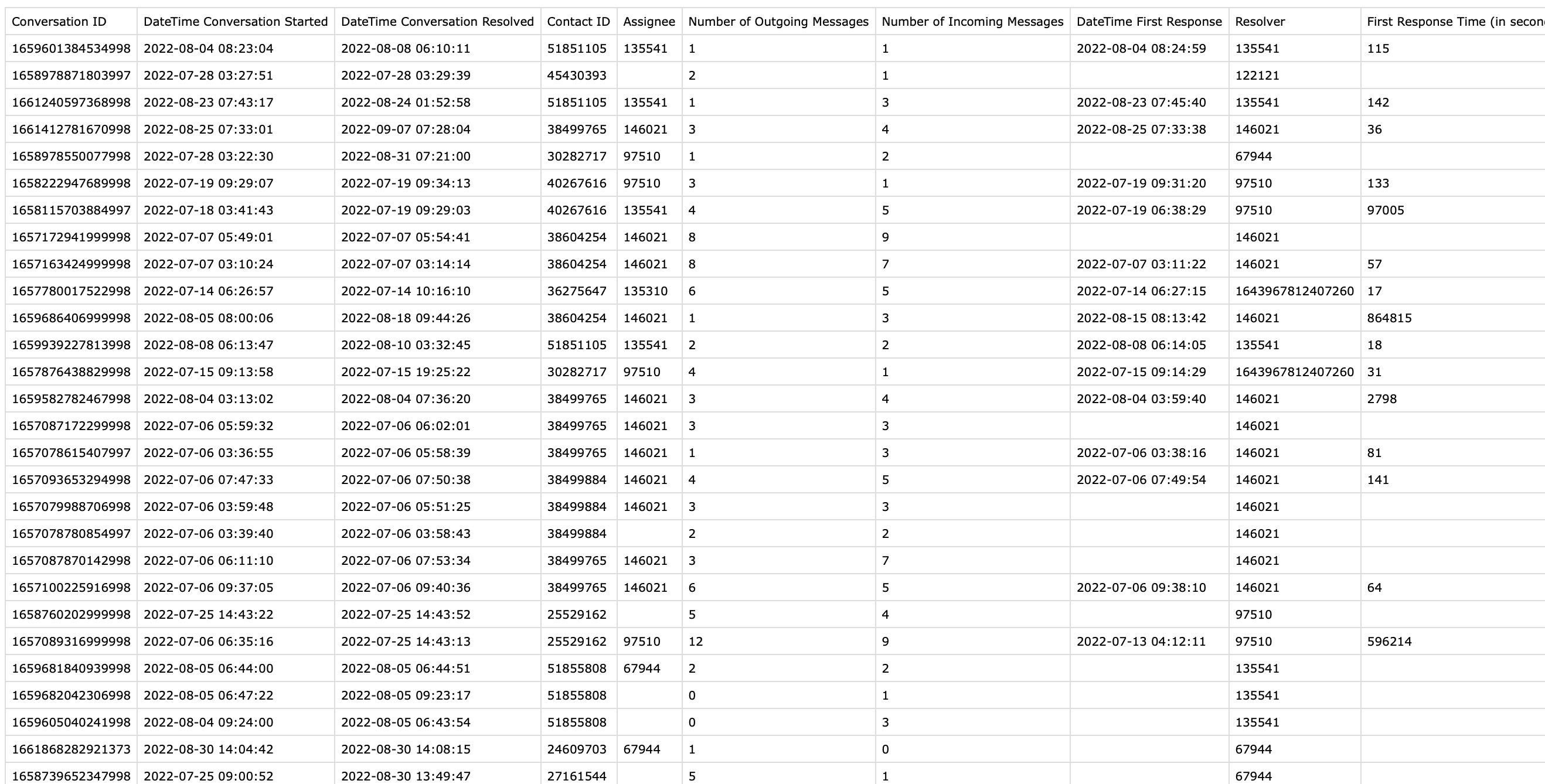
對話數據詳情
下載對話數據,您將獲得所選日期範圍內工作區中所有已關閉對話的記錄。 對話資料包括對話 ID、對話開始日期&時間、對話解決日期&時間、聯絡人 ID、受讓人、發送訊息數量、收到訊息數量、首次回應日期&時間、解決者、首次回應時間、解決時間、對話類別和摘要。
使用工作流程將即時資料傳送到 Google Sheet 或外部資料倉儲
使用此方法取得對話的即時報告並傳送到資料倉儲。
此方法可讓您匯出工作區中已關閉對話的選定即時資料更新。 根據您的業務需求,使用工作流程將資料自動匯出到 Google Sheet 或外部資料倉儲,以實現一致、統一的資料收集。
方法目標
即時更新與潛在客戶的已結束對話的資訊並匯出以供分析。
如何操作
即時更新與潛在客戶的已結束對話資訊並匯出以供分析
在此以了解有關 工作流程觸發變數的更多資訊。
使用工作流程中的觸發變數在對話結束時自動儲存和匯出資訊。 對於銷售,您可能需要查看 對話類別 和 對話摘要。
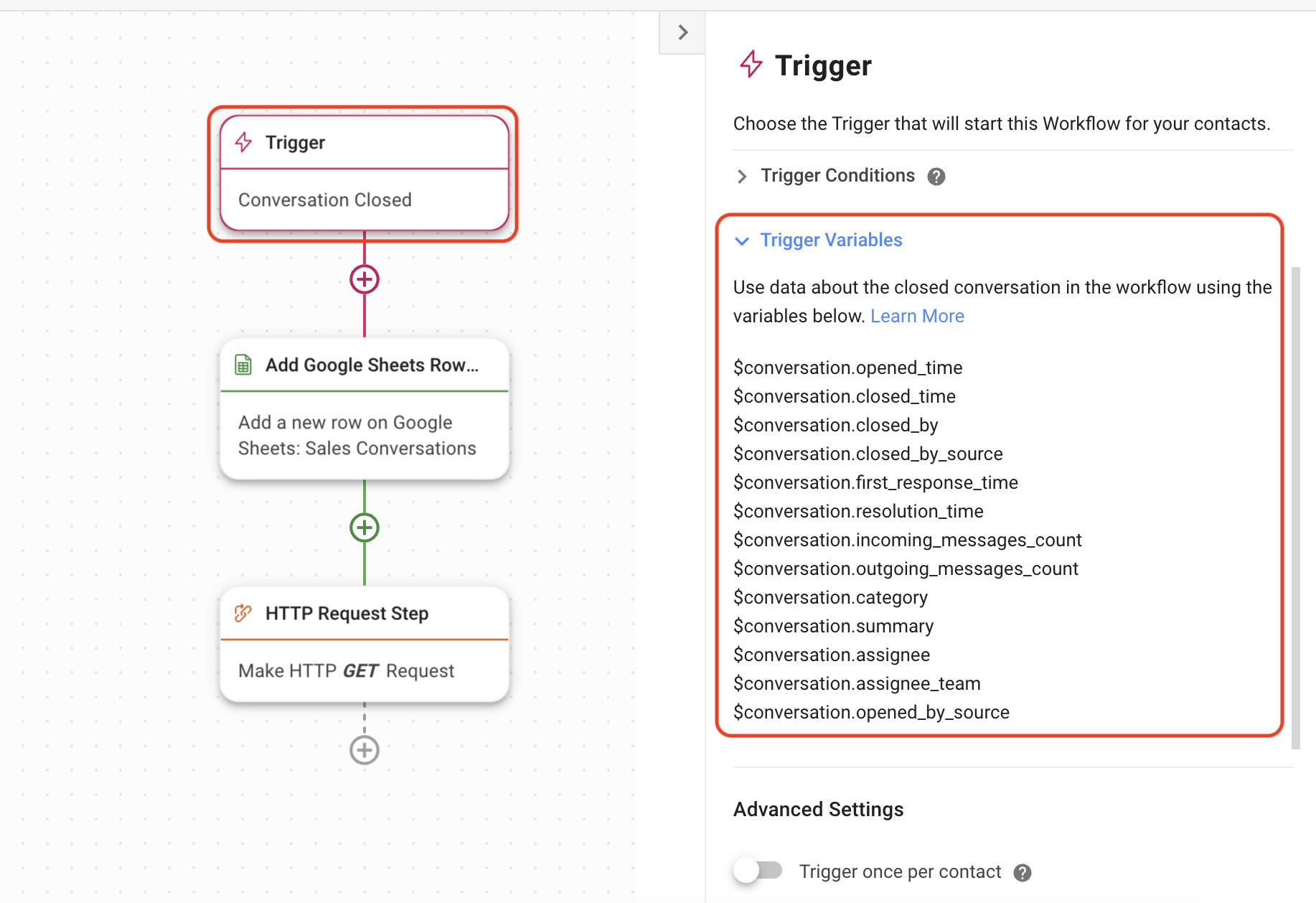
將觸發器設定為對話關閉 > 選擇首選觸發條件 > 使用切換中的觸發變數清單作為根據您的業務需求選擇匯出的特定資料的參考。
在新增 Google Sheets 行步驟或 HTTP 請求步驟的配置中套用相關的觸發變量,以自動將選定的封閉對話資料傳送至 Google Sheet 或資料倉儲。


