

Anreise
Auf dieses Modul können nur Eigentümer und Manager zugreifen!
Sie können auf dieses Modul zugreifen, indem Sie im seitlichen Navigationsmenü „Sendungen“ auswählen.
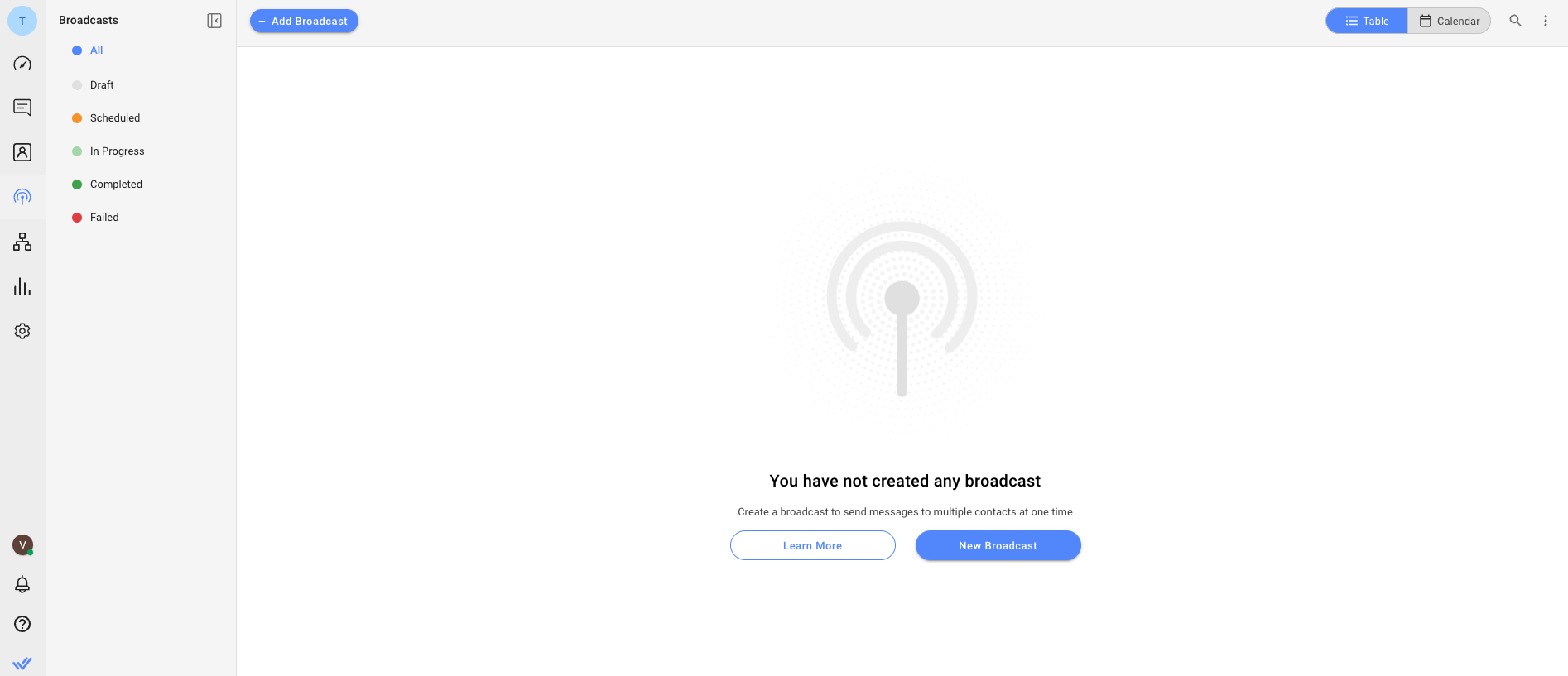
Broadcast-Felder
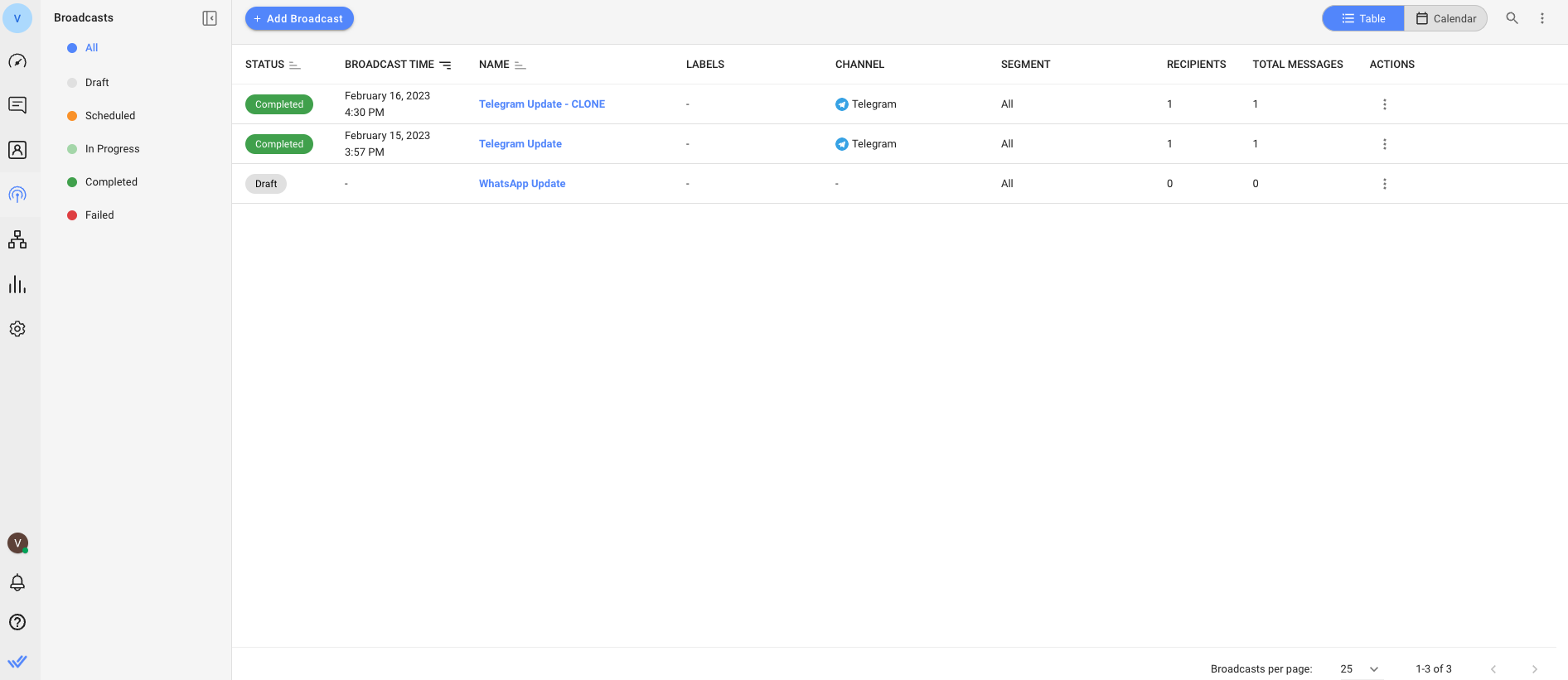
Die nachstehende Übertragungstabelle bietet eine allgemeine Übersicht über jede Übertragung.
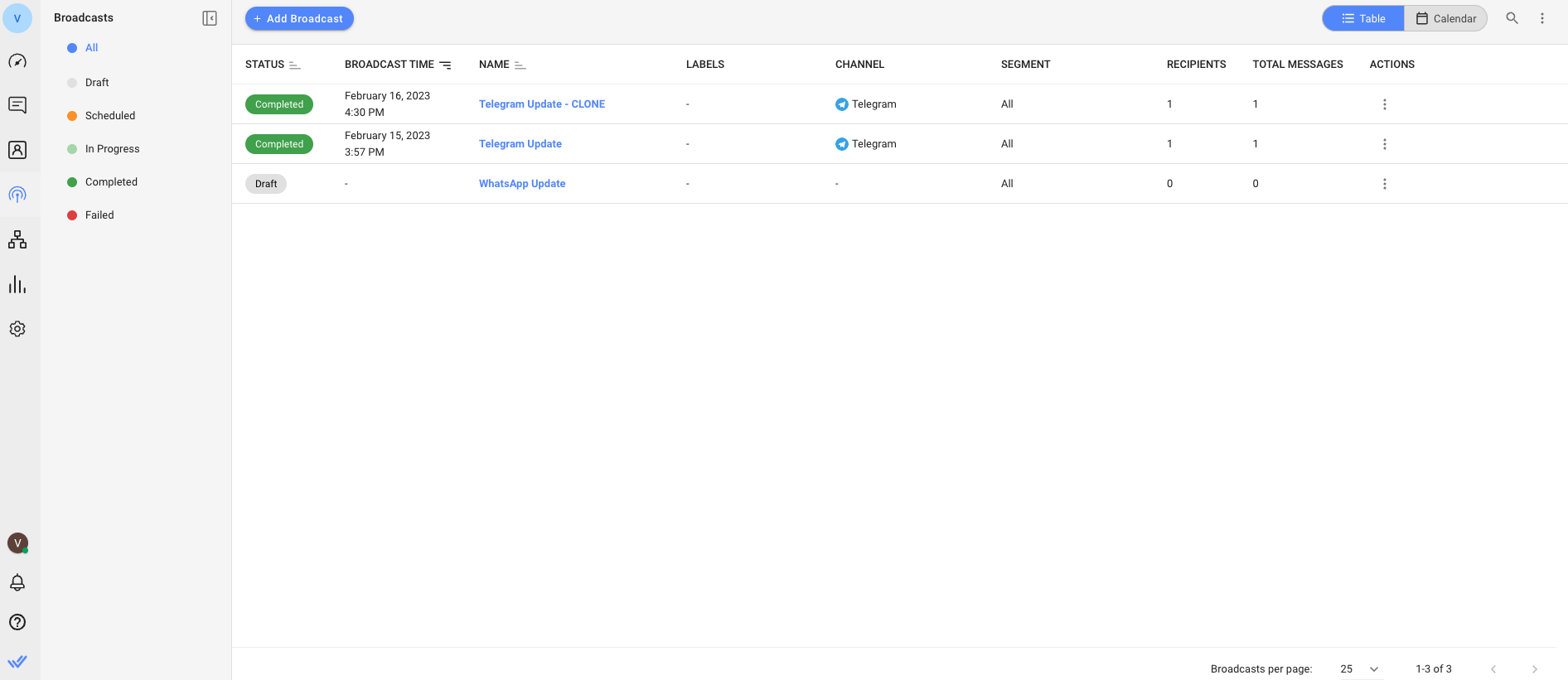
Nachfolgend wird beschrieben, was die einzelnen Spalten darstellen:
Feld | Beschreibung |
|---|---|
Status | Zeigt den aktuellen Status der Sendung an |
Sendezeit | Gibt das Datum und die Uhrzeit an, wann die Sendung gesendet wurde oder zum Senden geplant ist. |
Name | Gibt den Namen der Sendung an |
Labels | Gibt das Label der Sendung an |
Kanal | Gibt an, an welchen Kanal die Sendung gesendet wird |
Segment | Gibt das Segment (eine Gruppe von Kontakten) an, das für den Empfang der Sendung ausgewählt wurde. |
Empfänger | Geben Sie die Gesamtzahl der Empfänger der Sendung an |
Nachrichten insgesamt | Zeigt die Gesamtzahl der gesendeten Nachrichten an |
Aktionen | Zeigt das Symbol zum Öffnen des Aktionsmenüs an |
Übertragungsstatus
Den Sendestatus finden Sie auf der linken Seite. Wenn Sie auf die einzelnen Status klicken, werden die Sendungen entsprechend ihrem Status angezeigt.
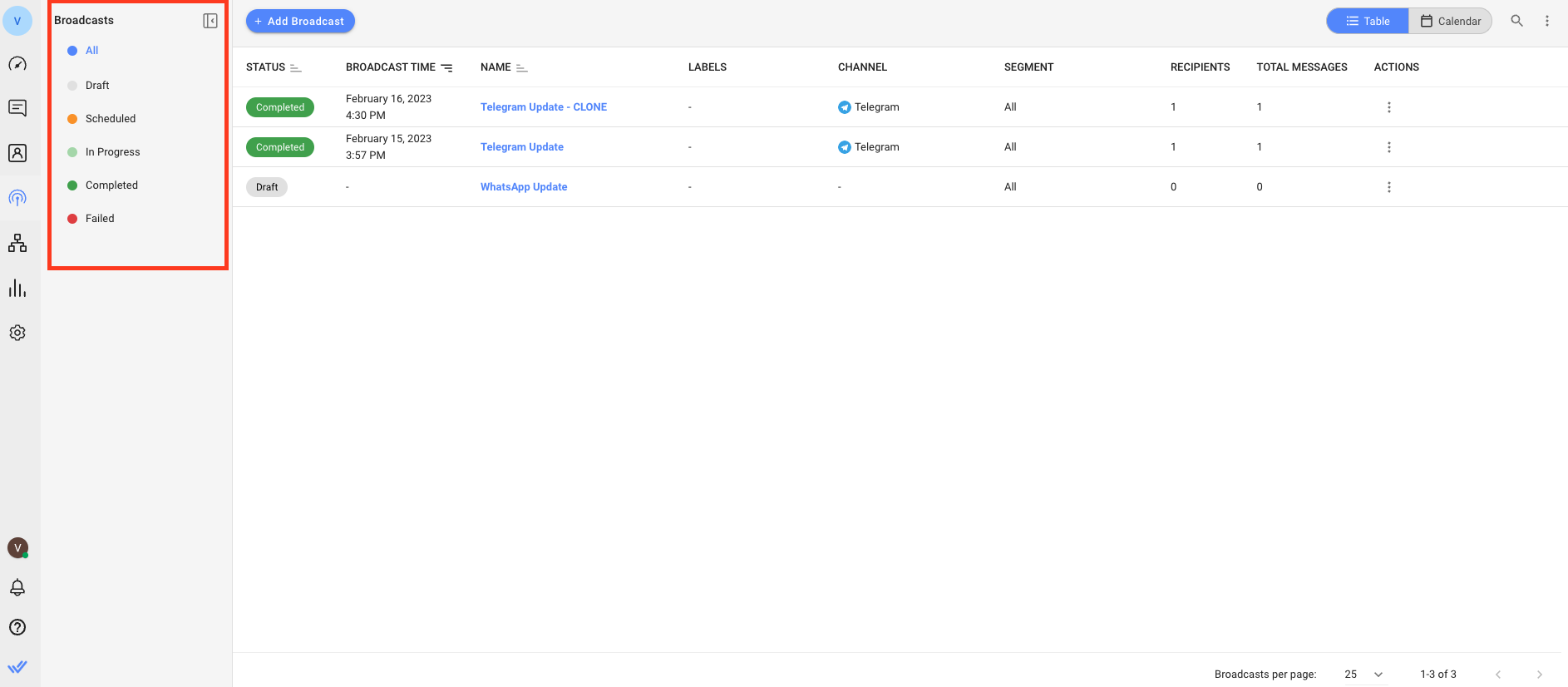
Sendungen können je nach ihrer Position im Prozess unterschiedliche Status haben. Die möglichen Status einer Sendung sind:
Status | Beschreibung |
|---|---|
Entwurf | Standardmäßig wird eine Sendung im Entwurfsstatus erstellt und bleibt im Entwurfsstatus, bis sie geplant oder gesendet wird. |
Geplant | Dies bezieht sich auf Sendungen, deren Aussendung zu einem späteren Zeitpunkt geplant ist. Wenn die Übertragung abgebrochen wird, wird sie wieder in den Entwurfsstatus zurückgesetzt. |
Im Gange | Es werden laufend Broadcast-Nachrichten versendet. |
Vollendet | Die Sendung wird als abgeschlossen markiert, wenn alle Nachrichten gesendet wurden. Es wurde versucht, alle Broadcast-Nachrichten zu senden. Es ist möglich, dass einige Nachrichten aufgrund von Einschränkungen auf der Kanalseite nicht zugestellt wurden. |
Fehlgeschlagen | Der Sendeversuch ist fehlgeschlagen. |
Broadcast-Ansicht
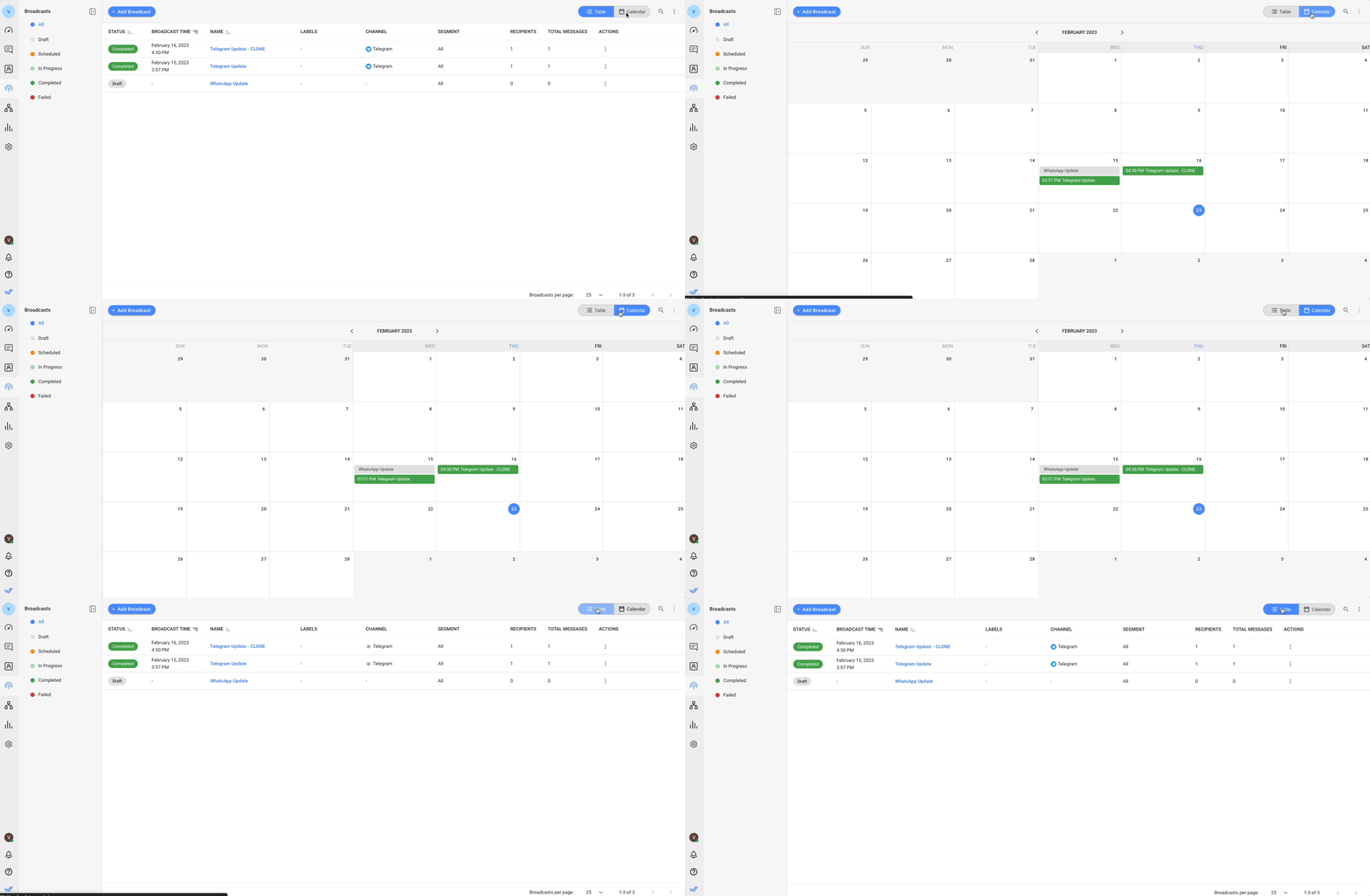
Die Standardansicht ist die Tabellenansicht. Klicken Sie auf die Kalender- oder Tabellensymbole, um zwischen der Kalenderansicht und der Tabellenansicht zu wechseln.
Tabellenansicht
In der Tabellenansicht können Sie alle Übertragungen sehen, einschließlich der vergangenen und geplanten.
Kalenderansicht
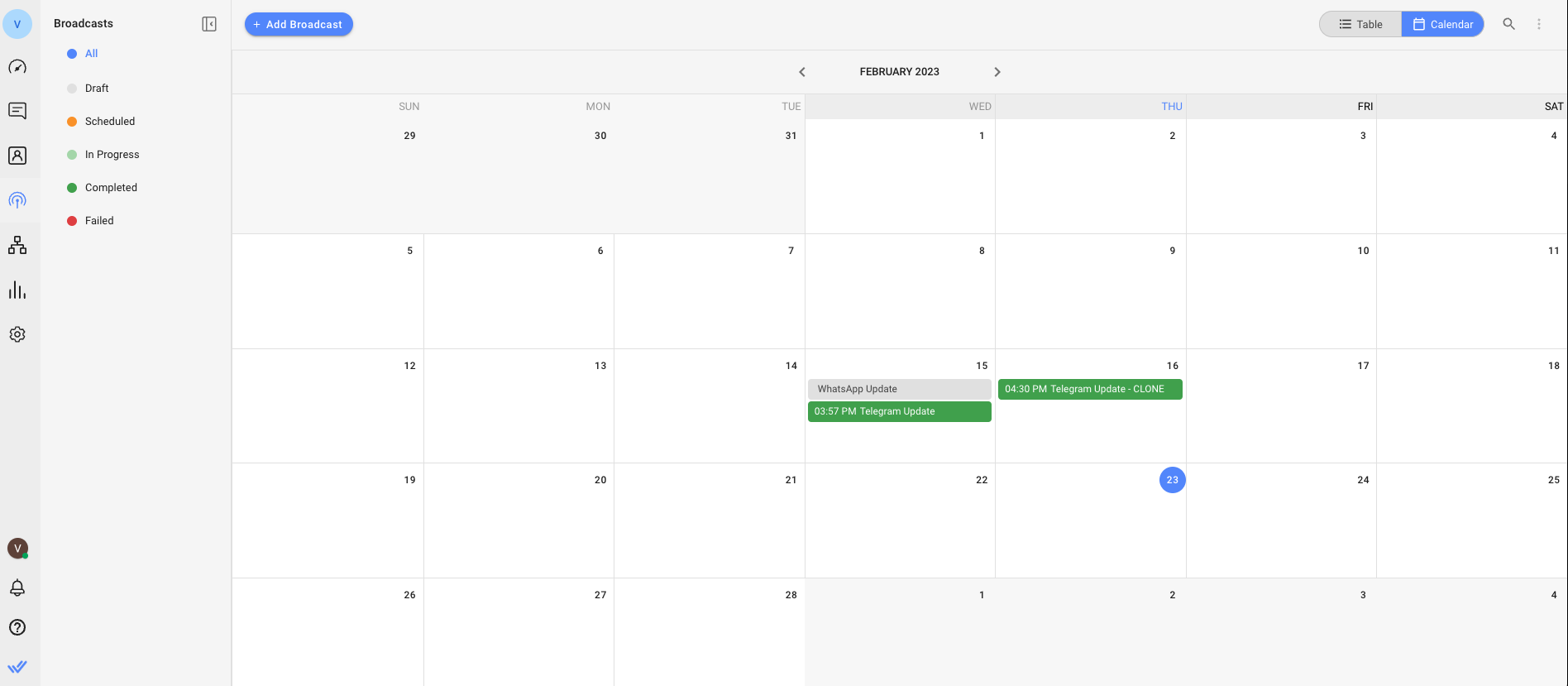
In der Kalenderansicht können Sie alle Sendungen für den aktuellen Monat sehen, einschließlich vergangener und geplanter Sendungen. Verwenden Sie die Pfeile neben dem Monat, um zu anderen Monaten zu navigieren. Wenn sich eine Sendung im Entwurfsstatus befindet und kein Sendezeitpunkt festgelegt ist, wird sie an ihrem Erstellungsdatum angezeigt.
Broadcasts 2.0 Detail-Schublade
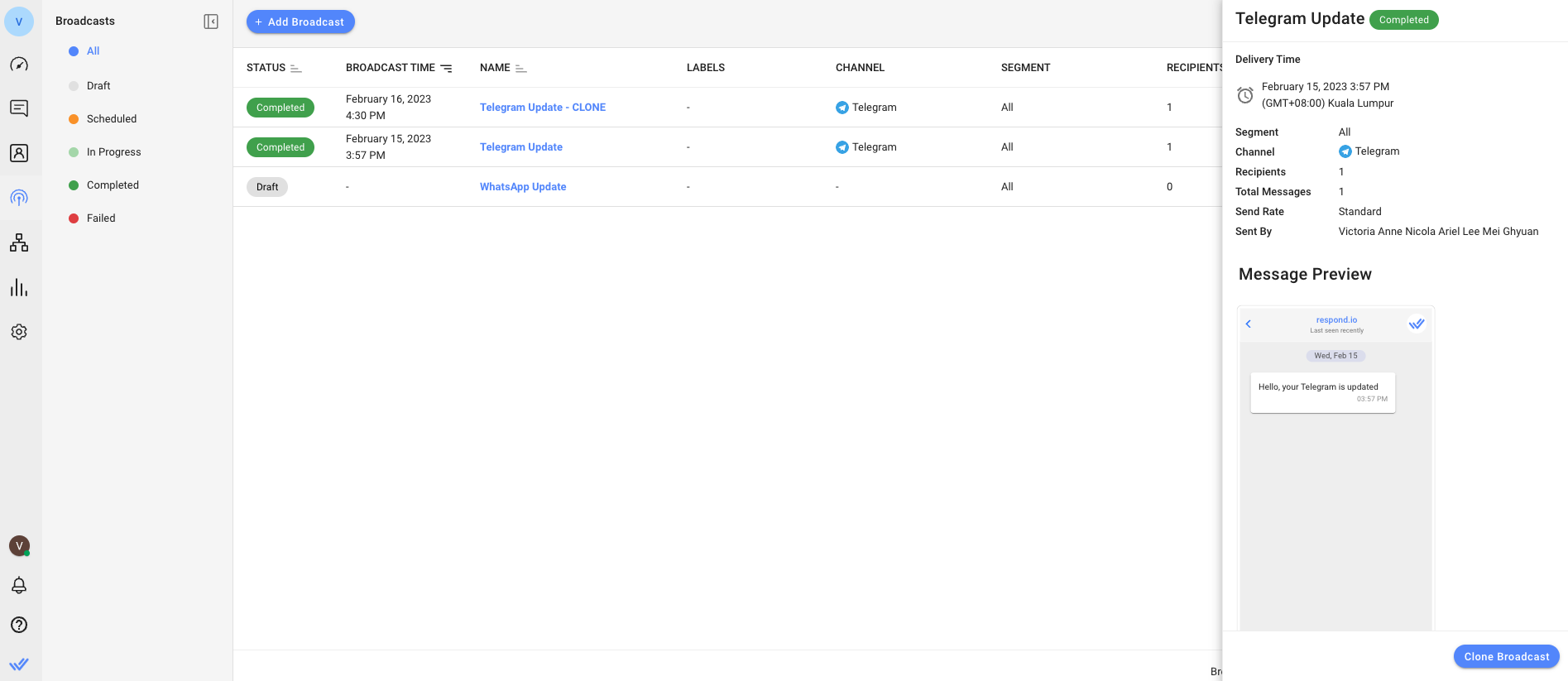
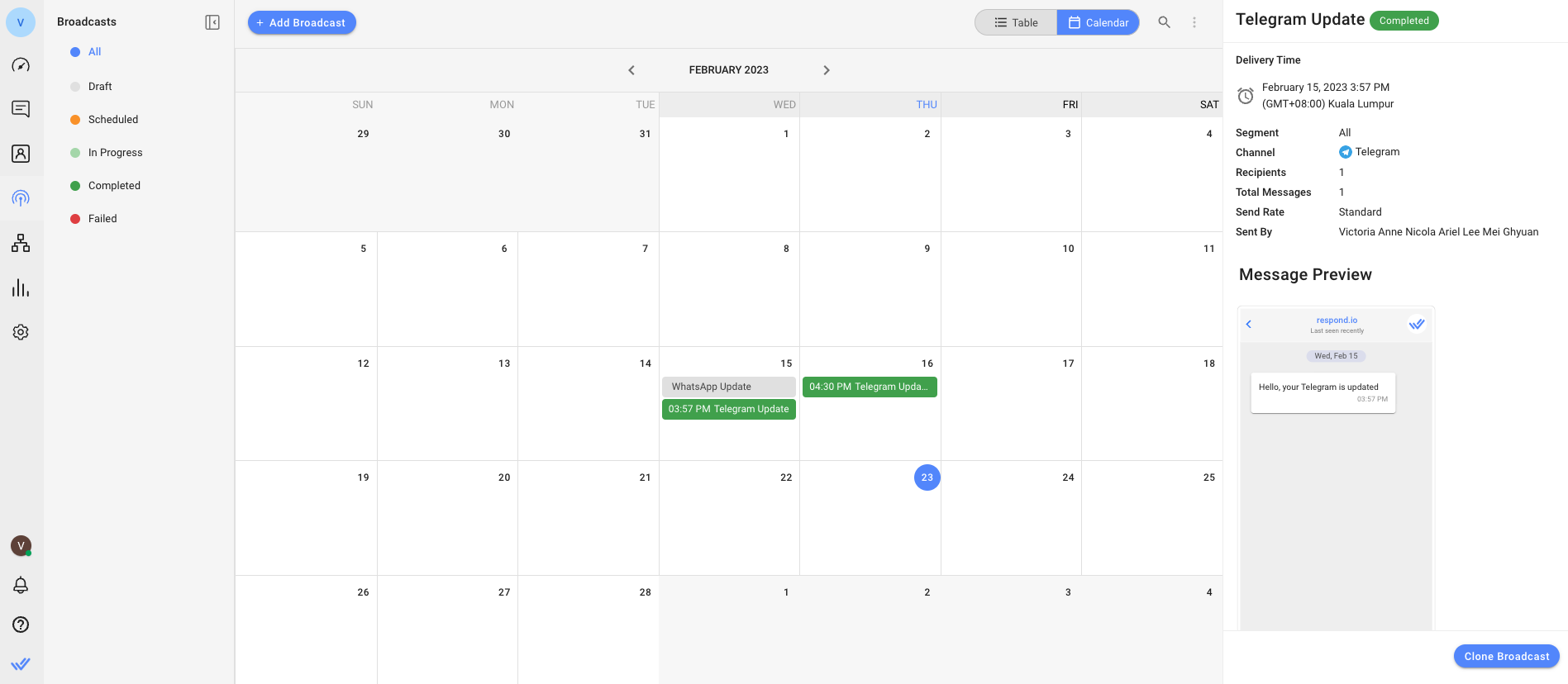
Sowohl in der Tabellen- als auch in der Kalenderansicht wird durch Klicken auf eine Sendung die Schublade mit den Sendungsdetails geöffnet. Dadurch werden alle relevanten Informationen zur erstellten Sendung angezeigt.
Tabellenansicht „Broadcast-Details-Schublade“:
Kalenderansicht – Schublade mit Übertragungsdetails:
Feld | Beschreibung |
|---|---|
Sendezeit | Datum und Uhrzeit der gesendeten oder zum Senden geplanten Sendung. |
Segment | Zielsegment (eine Gruppe von Kontakten), die für den Empfang der Sendung ausgewählt wurden |
Kanal | Kanäle, an die die Sendung gesendet wird. |
Empfänger | Die Anzahl der gezielten Kontakte. |
Nachrichten insgesamt | Die Gesamtzahl der Broadcast-Nachrichten. |
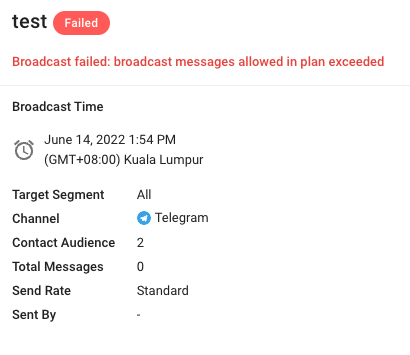
Sendegeschwindigkeit | Die Geschwindigkeit, mit der Sendungen gesendet werden. Wenn die Sendegeschwindigkeitsfunktion nicht verfügbar ist, wird die Standard-Sendegeschwindigkeit so schnell wie möglich verwendet. |
Gesendet von | Name des Benutzers, der die Sendung gesendet hat. |
Nachrichtenvorschau | Zeigt den Nachrichteninhalt an. Wenn die Option „Letzter Interaktionskanal“ ausgewählt ist, wählen Sie einen Kanal aus, um eine Vorschau der Nachricht anzuzeigen. |
Wenn eine Übertragung fehlschlägt, wird der Grund dafür in roter Schrift oben in der Schublade „Übertragungsdetails“ angezeigt. Erfahre hier mehr über fehlgeschlagene Übertragungen.
Grenzwerte für Broadcast-Nachrichten
Um die Anzahl der in deinem Abonnement erlaubten Übertragungen zu erhöhen, wechsle hier zum Growth-Plan oder kontaktiere uns für weitere Informationen.
Es gibt monatliche Beschränkungen hinsichtlich der Anzahl der Sendungen, die Unternehmen senden können. Abrechnung und Nutzung prüfen unter den Organisationseinstellungen, um die Anzahl der Übertragungen anzuzeigen, die dein Abonnement zulässt.
Sendungen werden nach der Anzahl der gesendeten Nachrichten gezählt, nicht nach der Anzahl der Kontakte.
Beispiel: Wenn ein Unternehmen 2.000 Kontakte hat und einmal pro Woche eine Rundsendung an alle sendet, sind das 8.000 Rundsendungen in einem Monat.
Wenn Sie die Anzahl der zulässigen Broadcast-Nachrichten überschreiten, wird nicht der gesamte Broadcast gesendet.
Beispiel: Das monatliche Limit eines Unternehmens beträgt 200.000 Broadcast-Nachrichten. Sie haben in diesem Monat 190.000 Rundschreiben versendet. Wenn Sie versuchen, eine Sendung mit 12.000 Nachrichten zu versenden, dürfen nicht alle 12.000 gesendet werden.
Anwendungsfälle für Sendungen
Um zu erfahren, wie Sie eine einfache Sendung senden und wie Sie die Sendungsfunktion auf weitere Weise nutzen können, klicken Sie auf die Schaltfläche unten:
FAQ und Fehlersuche
Warum wird meine Test-Broadcast-Nachricht nicht in meinem respond.io Posteingang angezeigt?
Die Test-Broadcast-Nachricht muss an einen Testkontakt gesendet werden, auf den du Zugriff hast (z. B. deine persönliche Telefonnummer).
Die Zustellung schlägt auch fehl, wenn der Kanal des Kontakts derzeit von einem anderen doppelten Kontakt aktiv genutzt wird. Broadcasts werden nicht an doppelte Kontakte gesendet — Kontakte zusammenführen, um dies zu beheben.
Warum kann ich keinen Kontakt suchen, um einen Test-Broadcast zu senden?
Kontakte können nur nach Namen durchsucht werden, wenn ihr Kanal in respond.io ein aktiver Kanal ist. Um sicherzustellen, dass du einen bestimmten Kontakt suchen kannst, überprüfe, ob dessen Kanal auf der Plattform aktiviert wurde.
Was ist der zuletzt verwendete Kanal?
Der zuletzt verwendete Kanal ist der Kanal, den der Kontakt zuletzt verwendet hat, um mit der Plattform zu interagieren. Es ist möglich, dass Kontakte mehrere Kanäle verwenden, um mit der Plattform zu interagieren. Wenn du diese Option wählst, werden Broadcasts an den zuletzt verwendeten Kanal gesendet, mit dem der Kontakt interagiert hat.
Zum Beispiel, wenn John heute eine Nachricht über WhatsApp an die Plattform sendet und morgen eine Nachricht über Telegram, wäre sein zuletzt verwendeter Kanal Telegram.
Warum werden Kanäle ohne Kontakte angezeigt, wenn ich den zuletzt verwendeten Kanal wähle?
Wenn keine Kontakte angezeigt werden, wenn du die Option "Zuletzt verwendeter Kanal" wählst, bedeutet dies, dass zu diesem Zeitpunkt kein Kontakt die Kriterien für das Segment des Broadcasts erfüllt. Kontakte, die die Kriterien für das Segment in einem geplanten Broadcast erfüllen, erhalten jedoch weiterhin den Broadcast.
Wenn zum Beispiel keine Kontakte im zuletzt verwendeten Kanal (Telegram) sind und der Broadcast 7 Tage im Voraus geplant ist, werden alle Kontakte, die in diesen 7 Tagen zuletzt mit Telegram interagiert haben, im Segment enthalten sein und den geplanten Broadcast empfangen. In solchen Fällen möchtest du möglicherweise dennoch Inhalte speziell für den Telegram-Kanal definieren.
Kann ich einen laufenden Broadcast abbrechen?
Ja, es ist möglich, einen geplanten Broadcast abzubrechen. Ein veröffentlichter Broadcast, der gerade gesendet wird, kann jedoch nicht abgebrochen werden. Wenn du die Möglichkeit haben möchtest, laufende Broadcasts abbrechen zu können, kannst du für die Funktionsanfrage hier abstimmen.
Was ist die benutzerdefinierte Versandrate und wie kann ich sie erhalten?
Die benutzerdefinierte Versandrate ist ein optionales Upgrade, mit dem du deine Versandrate basierend auf einem maximalen Limit der gesendeten Nachrichten pro Sekunde, Minute oder Stunde anpassen kannst. Der Versandzeitraum darf jedoch 7 Tage nicht überschreiten. Wenn die Geschwindigkeit das Kanal-Limit überschreitet, können Broadcast-Nachrichten möglicherweise nicht zugestellt werden, und die Kanäle können sie blockieren, was auf die Broadcast-Nutzung angerechnet wird. Wenn du an dieser Option interessiert bist, kontaktiere bitte den Vertrieb für weitere Informationen.
Beeinflusst das Versenden eines Broadcasts den Status der Unterhaltungen von Kontakten?
Nein, der Status der Unterhaltungen bleibt gleich. Wenn der Status einer Unterhaltung vor dem Versand des Broadcasts geschlossen ist, bleibt er nach dem Versand des Broadcasts geschlossen. Der Status der Unterhaltung ändert sich nur zu offen, wenn der Kunde antwortet.
Warum sollte ich benutzerdefinierte Versandraten für Broadcasts verwenden?
Es gibt 2 mögliche Gründe, warum du benutzerdefinierte Versandraten verwenden könntest, abhängig von deinen Zielen und Vorlieben.
Langsamere Versandraten: Dies kann verhindern, dass die Kundenservicemitarbeiter von zu vielen Antworten überwältigt werden. Indem du die Versandrate der Nachrichten verlangsamst, können die Mitarbeiter die Menge der Antworten bewältigen, die sie erhalten, und effektiv auf jeden Kunden reagieren.
Schnellere Versandraten: Dies kann dir helfen, zeitkritische Informationen schnell an deine Kunden zu verteilen.
Um deine Versandraten anzupassen, kontaktiere bitte uns für weitere Informationen.
Was passiert mit meinem Broadcast, wenn mir während des Prozesses die Mittel ausgehen?
Wenn deinem Konto während eines Broadcasts die Mittel ausgehen, werden nachfolgende Nachrichten im Broadcast nicht gesendet.
Was du erwarten kannst
Wenn das Guthaben null ist: Es wird weiterhin versucht, Broadcast-Nachrichten zu senden, doch sie schlagen bei unzureichendem Guthaben fehl.
Nach Aufladung des Guthabens: Die verbleibenden Broadcast-Nachrichten werden fortgesetzt und erfolgreich gesendet.
Wenn du automatische Aufladung aktiviert hast, wird dein Guthaben automatisch aufgeladen. Nachrichten, die versucht werden, während das Guthaben null ist, werden trotzdem fehlschlagen — nur Nachrichten, die nach der Aufladung des Guthabens gesendet werden, werden erfolgreich zugestellt.


