

En este artículo, descubrirás cómo asignar automáticamente contactos provenientes de anuncios Click-to-Chat (CTC) a agentes.
Para agilizar el proceso de transición de contactos provenientes de anuncios CTC a agentes capacitados, es esencial concentrarse en responder a sus consultas de manera oportuna y eficiente. Esto se puede lograr sin problemas utilizando la plantilla de flujo de trabajo Anuncios de clic para chatear: Asignación
Para las empresas que desean asignar conversaciones provenientes de anuncios CTC a agentes de IA en lugar de agentes, consulten este artículo.
Beneficios de una transición fluida hacia los agentes
Transición fluida de contactos a agentes para:
Minimiza retrasos, agiliza automáticamente los contactos desde anuncios CTC a los agentes.
Permita que los contactos experimenten un manejo rápido y eficiente de las consultas, lo que genera una mayor satisfacción y, potencialmente, una mayor lealtad de los contactos.
Configuración del flujo de trabajo
Para usar la plantilla de flujo de trabajoAnuncios de clic para chatear: Asignación, haga clic en+ Agregar flujo de trabajo>Anuncios de clic para chatear: Asignación>Haga clic en Usar plantilla en el móduloFlujos de trabajo.
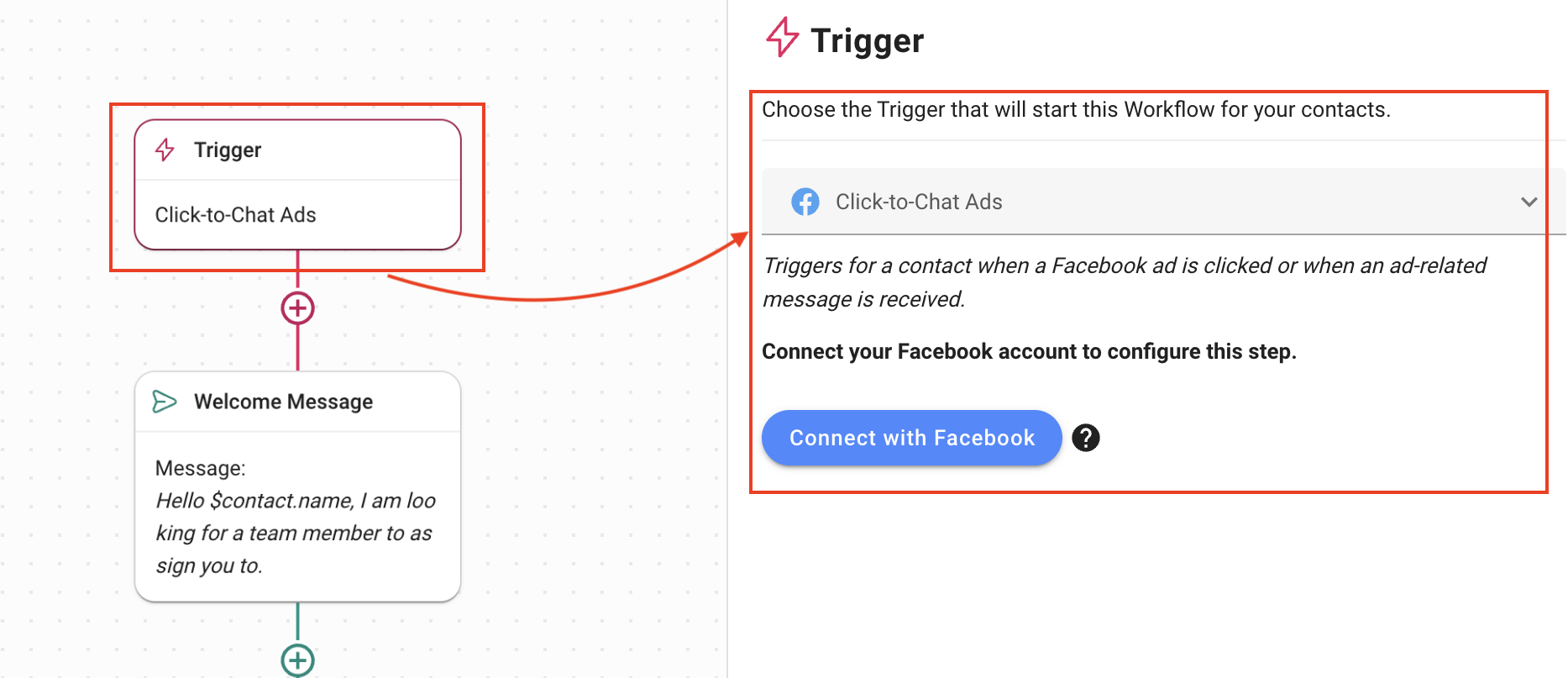
Disparador: El flujo de trabajo se inicia cuando se abre una conversación a través de un anuncio de clic para chatear (CTC).
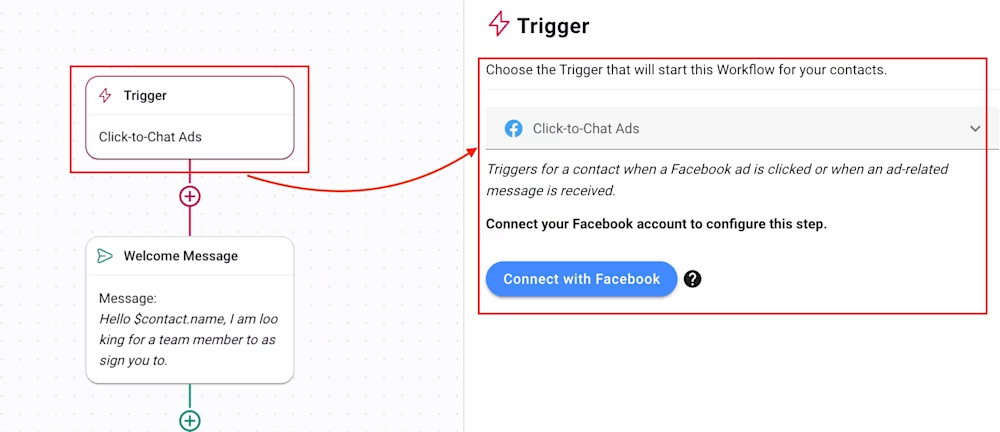
Puede obtener más información sobre el activador de anuncios Click to Chat aquí.
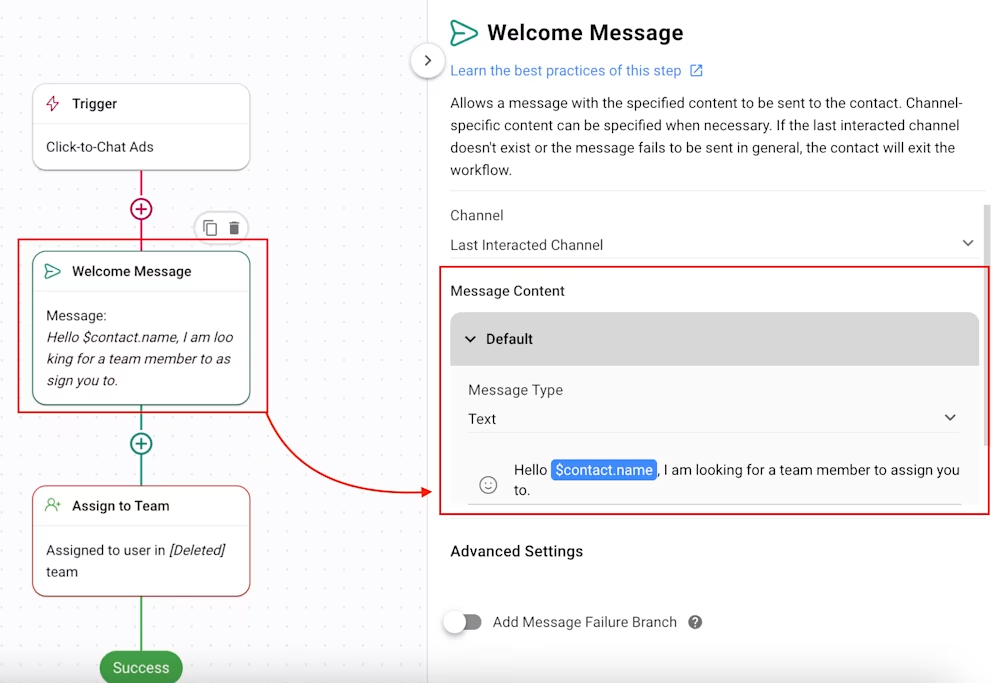
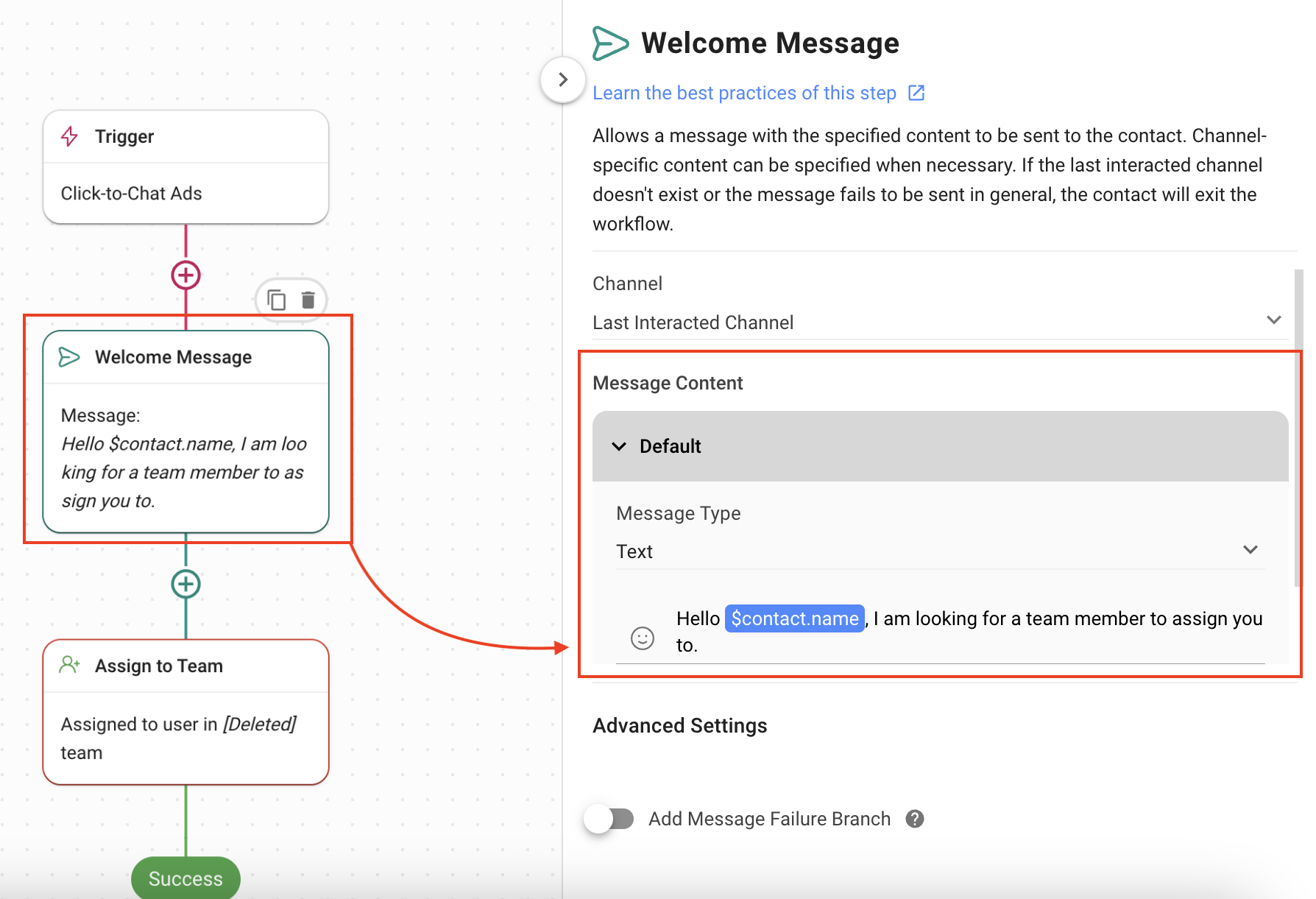
Mensaje de bienvenida: Proporciona un saludo estándar que actúa como una respuesta inmediata a su contacto, informándole que pronto se le asignará un agente. Para lograr esto, se han establecido los siguientes valores en el paso Enviar un mensaje :
Canal = El último canal interactuado ha sido seleccionado para que el mensaje de bienvenida se envíe automáticamente al canal del que proviene el contacto.
Tipo de mensaje = Se ha establecido el texto .
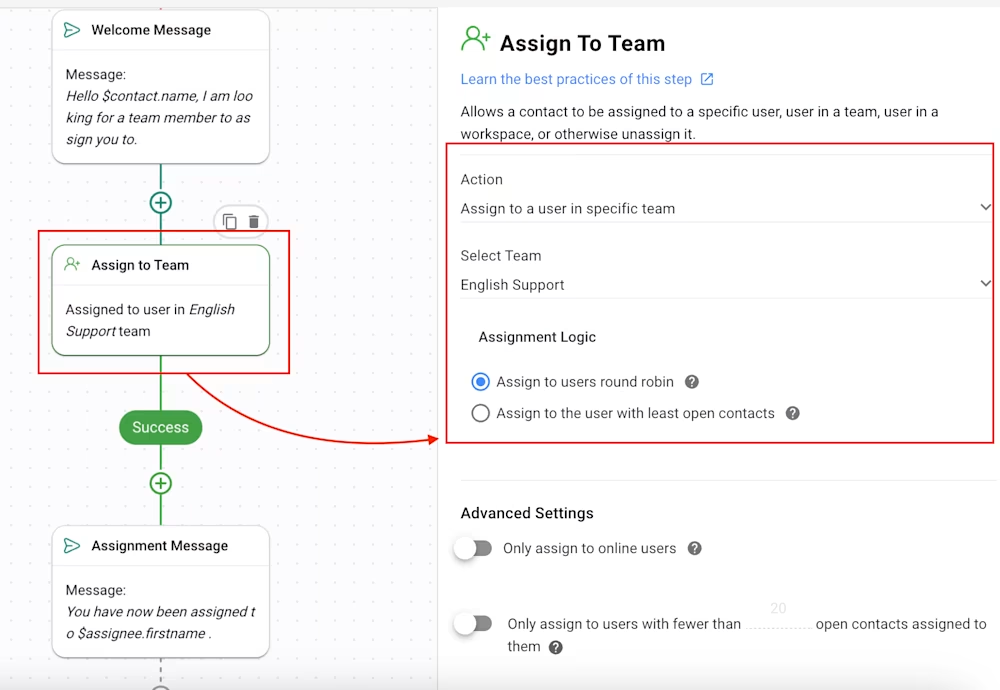
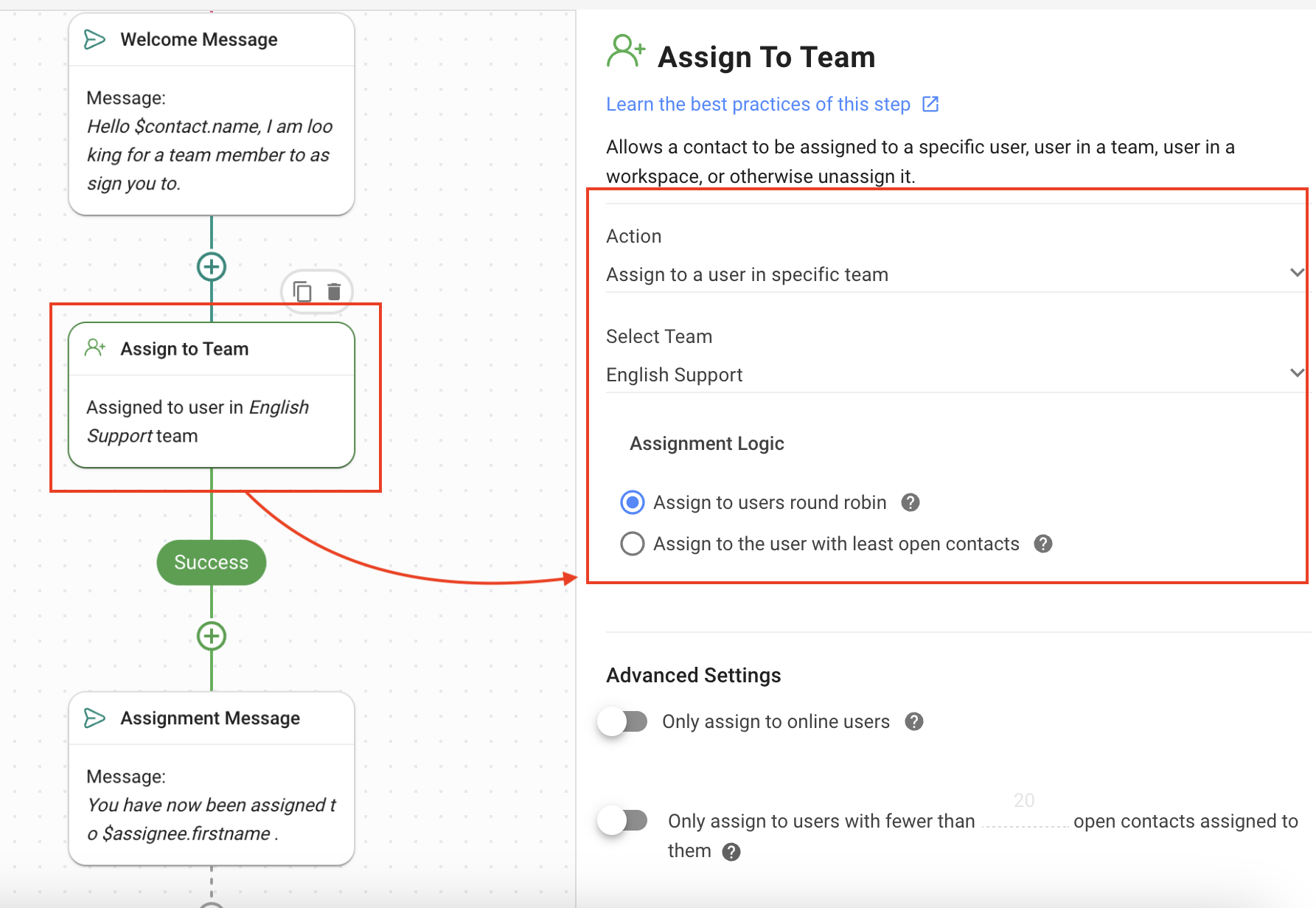
Asignar a equipo: Asigna el contacto a un equipo. Para lograr esto, se han establecido los siguientes valores en el paso Asignar a :
Acción = Asignar a un usuario en un equipo específico para asignar el contacto a un agente en el equipo seleccionado.
El equipo relevante se puede seleccionar desde la lista desplegable Seleccionar equipo .
Lógica de asignación = Asignar a usuarios round robin, la configuración predeterminada no se ha cambiado.
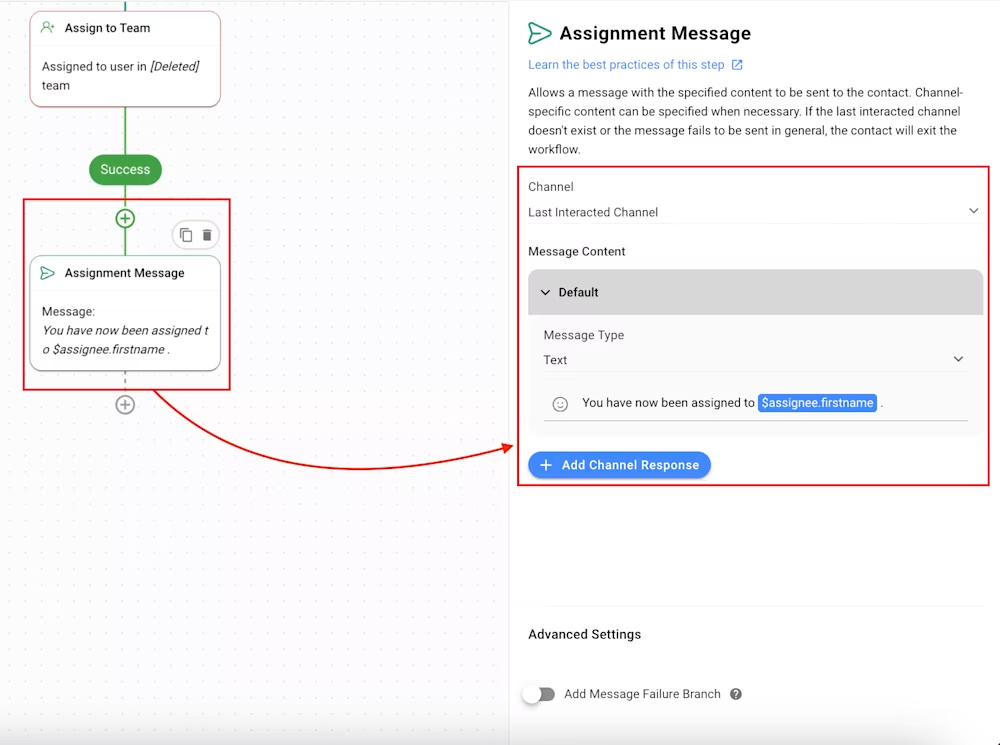
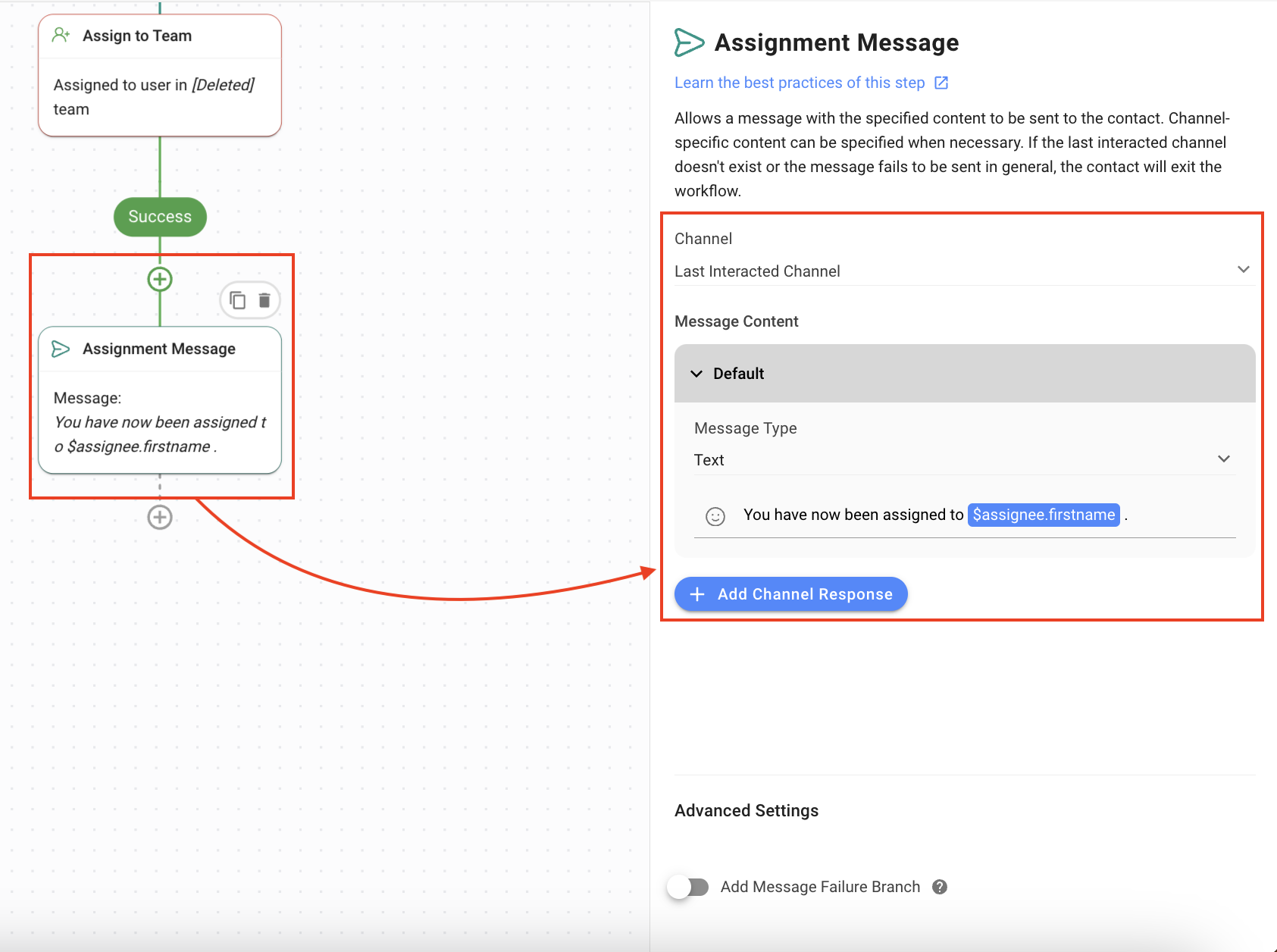
Mensaje de asignación: Envía al contacto un mensaje especificando qué agente se le ha asignado. Para lograr esto, se han establecido los siguientes valores en el paso Enviar un mensaje :
Canal = El último canal interactuado ha sido seleccionado para que el mensaje de bienvenida se envíe automáticamente al canal del que proviene el contacto.
Tipo de mensaje = Texto se ha establecido.
Los contactos que llegan a través de anuncios de CTC han sido asignados a los agentes automáticamente.


