

Connectez respond.io à Zapier et débloquez les possibilités de plus de 5 000 intégrations.
Vous pouvez intégrer vos informations de contact depuis la plateforme respond.io à des milliers de CRM, fournisseurs de messagerie, CMS, outils d'analyse, publicités, etc. Jetons un rapide coup d'œil à cette intégration.
Commencer
Pour démarrer avec l'intégration respond.io - Zapier, vous aurez besoin des éléments suivants :
Un compte respond.io
Un compte Zapier
Pour la plupart des Zaps, vous devrez utiliser un identifiant de contact, soit une adresse e-mail, soit un numéro de téléphone. Si tu n'as pas d'enregistrement de l'email ou du numéro de téléphone d'un Contact dans respond.io, tu ne pourras peut-être pas compléter un Zap.
Créer des Zaps
Il existe deux manières de créer des Zaps :
Créer un Zap à partir d'un modèle
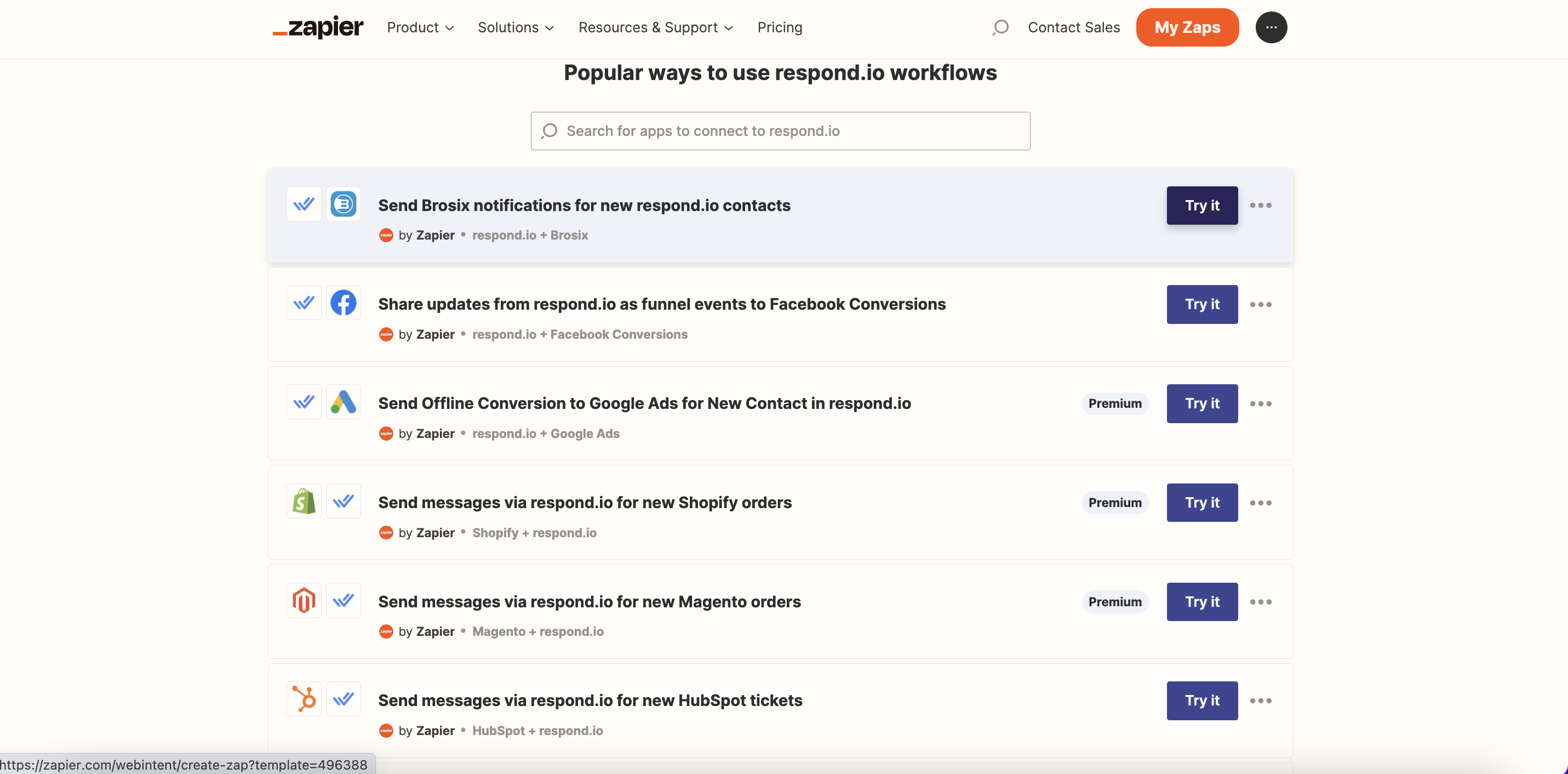
Les modèles sont des Zaps pré-construits. Nous avons des modèles disponibles connectant respond.io aux plateformes CRM et e-commerce populaires. Pour utiliser un modèle Zap, choisis dans la liste les modèles respond.io et clique sur Essaie.
Créer un Zap à partir de zéro
Pour créer un Zap à partir de zéro, suivez les étapes ci-dessous :
Étape 1 : Accédez à l'éditeur Zap
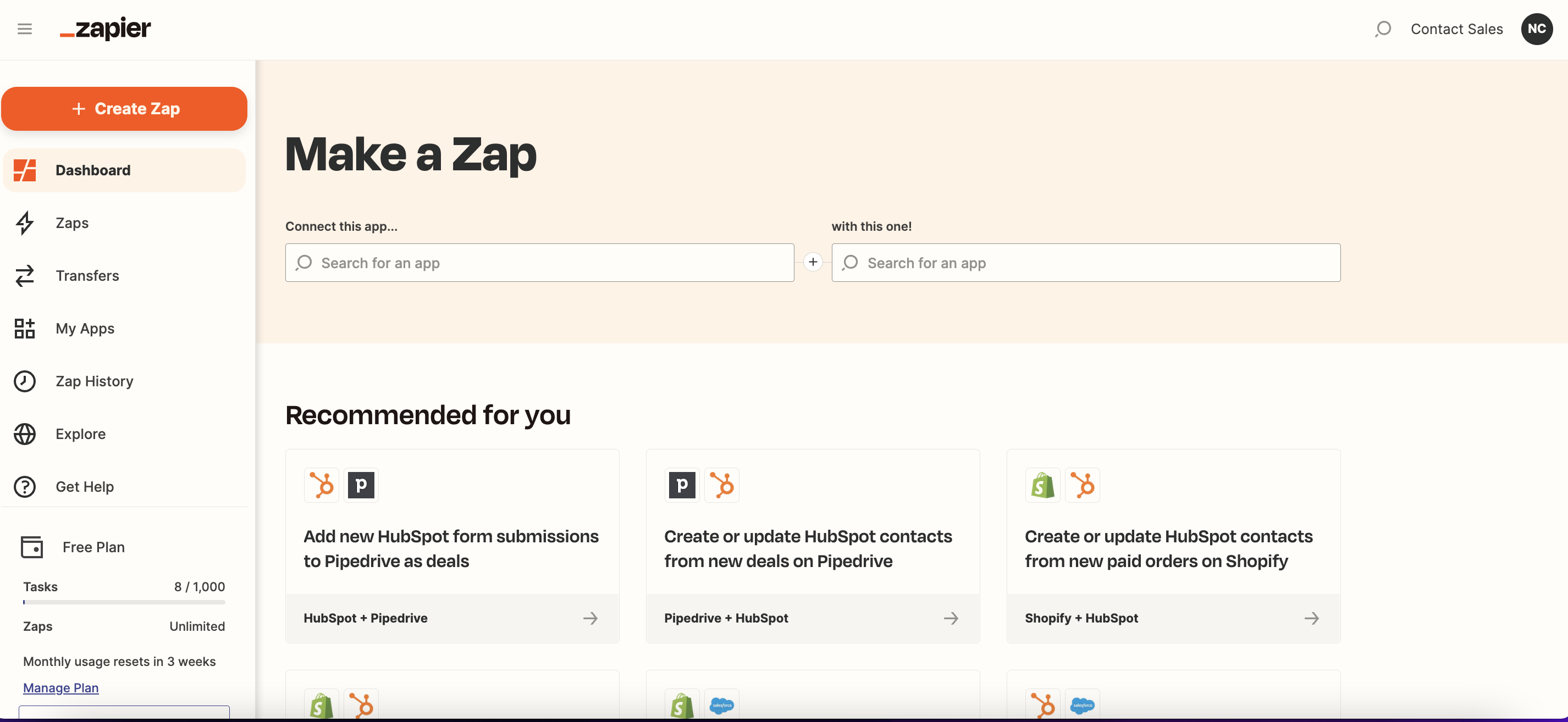
Dans ton compte Zapier, survole le menu de la barre latérale gauche et clique sur + Créer un Zap.
Étape 2 : Ajouter et configurer un déclencheur
Choisis ton application de déclenchement : Le Zap sera déclenché par un événement qui se produit dans cette application.
Déclencheurs disponibles :Attribution du contact mise à jour
Étiquette de contact mise à jour
Contact mis à jour
Conversation fermée
Conversation ouverte
Cycle de vie du contact mis à jour
Nouveau commentaire
Nouveau contact
Nouveau message entrant
Nouveau message sortant
Si vous utilisez respond.io comme déclencheur, recherchez respond.io dans la barre de recherche et sélectionnez l'application respond.io.
Sélectionnez votre événement : Ce sera l'événement qui se produit dans l'application sélectionnée et qui déclenche le Zap.
Consulte la liste complète des événements déclencheurs disponibles pour respond.io ici.
Sélectionnez ou connectez votre compte d'application : Sélectionnez ou connectez le compte d'application spécifique à utiliser dans le déclencheur Zap.
Pour connecter respond.io à Zapier, suis les instructions ici.
Configurez et testez votre déclencheur : Configurez les options en fonction de vos besoins et testez votre déclencheur pour voir s'il récupère les bonnes données.
En savoir plus sur la configuration de ton déclencheur Zap ici.
Étape 3 : Ajouter et configurer une action
Choisis ton application d'action : Le Zap effectuera une action dans cette application lorsqu'il sera déclenché.
Actions disponibles :Ajouter des commentaires
Ajouter des étiquettes d’espace
Ajouter des étiquettes
Créer un contact
Créer un champ personnalisé
Créer ou mettre à jour un contact
Supprimer un contact
Supprimer les étiquettes
Supprimer l’étiquette d’espace
Supprimer le cycle de vie du contact
Envoyer un message
Attribuer ou désattribuer une conversation
Mettre à jour un contact
Mettre à jour le cycle de vie du contact
Ouvrir ou fermer une conversation
Obtenir tous les canaux
Mettre à jour l’étiquette d’espace
Obtenir tous les champs personnalisés
Obtenir toutes les notes de clôture
Trouver un contact
Obtenir tous les utilisateurs
Trouver un message
Trouver les canaux de contact
Récupérer plusieurs contacts
Trouver un champ personnalisé
Trouver un utilisateur
Si vous utilisez respond.io pour l'action, recherchez respond.io dans la barre de recherche et sélectionnez l'application respond.io.
Sélectionnez votre événement : Ce sera l'événement que le Zap exécute dans l'application sélectionnée lorsqu'il est déclenché.
Consulte la liste complète des événements d'action disponibles pour respond.io ici.
Sélectionnez ou connectez votre compte d'application : Sélectionnez ou connectez le compte d'application spécifique à utiliser dans l'action Zap.
Pour connecter respond.io à Zapier, suis les instructions ici.
Configure et teste ton déclencheur : Configure les données que tu veux envoyer à ton application d'action et teste pour vérifier que ça fonctionne comme prévu.
En savoir plus sur la configuration de ton action Zap ici.
Étape 4 : nommer et publier le Zap
Lorsque votre Zap est prêt, donnez-lui un nom et cliquez sur Publier.
Les Zaps ne se limitent pas à une seule action, découvre comment personnaliser davantage tes Zaps ici.
Connectez respond.io à Zapier
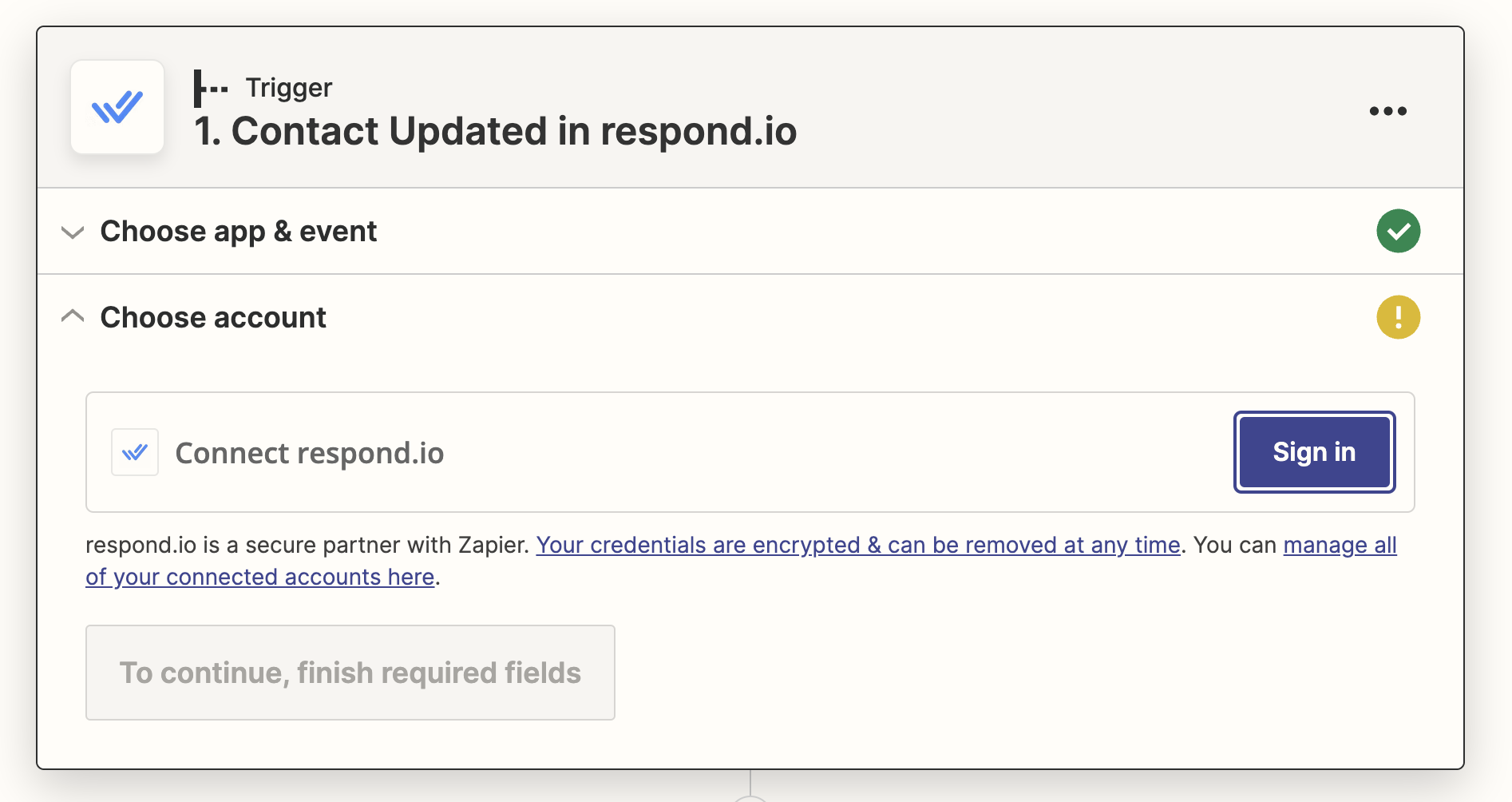
Lorsque vous connectez l'application respond.io à Zapier pour la première fois, vous devez vous connecter et ajouter une clé API. Vous pouvez obtenir la clé API dans les paramètres de la plateforme respond.io comme indiqué dans les étapes ci-dessous.
Étape 1 : Accède à la page des intégrations Zapier
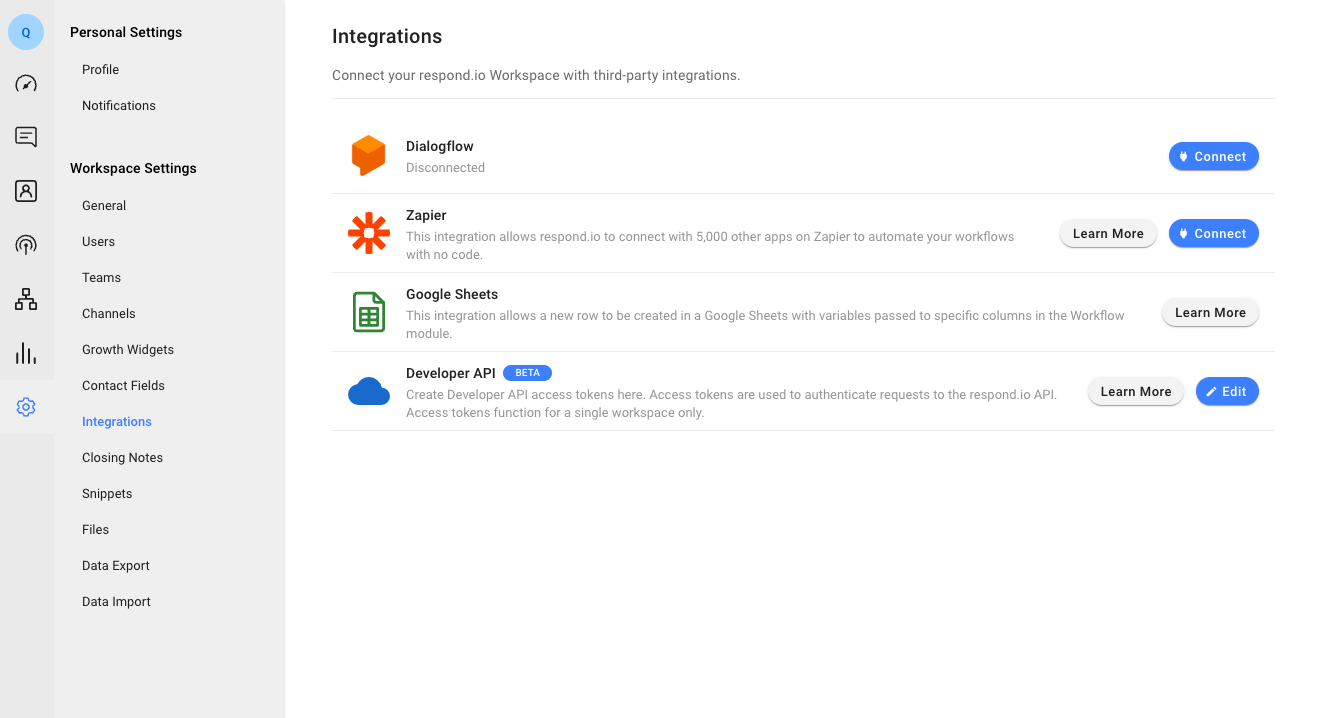
Connectez-vous à l'espace de travail respond.io auquel vous souhaitez vous connecter et accédez au module Paramètres > Intégrations sous les paramètres de l'espace de travail > Cliquez sur Connecter à côté de Zapier. Vous serez redirigé vers la page Zapier dans respond.io.
Étape 2 : Obtenir la clé API
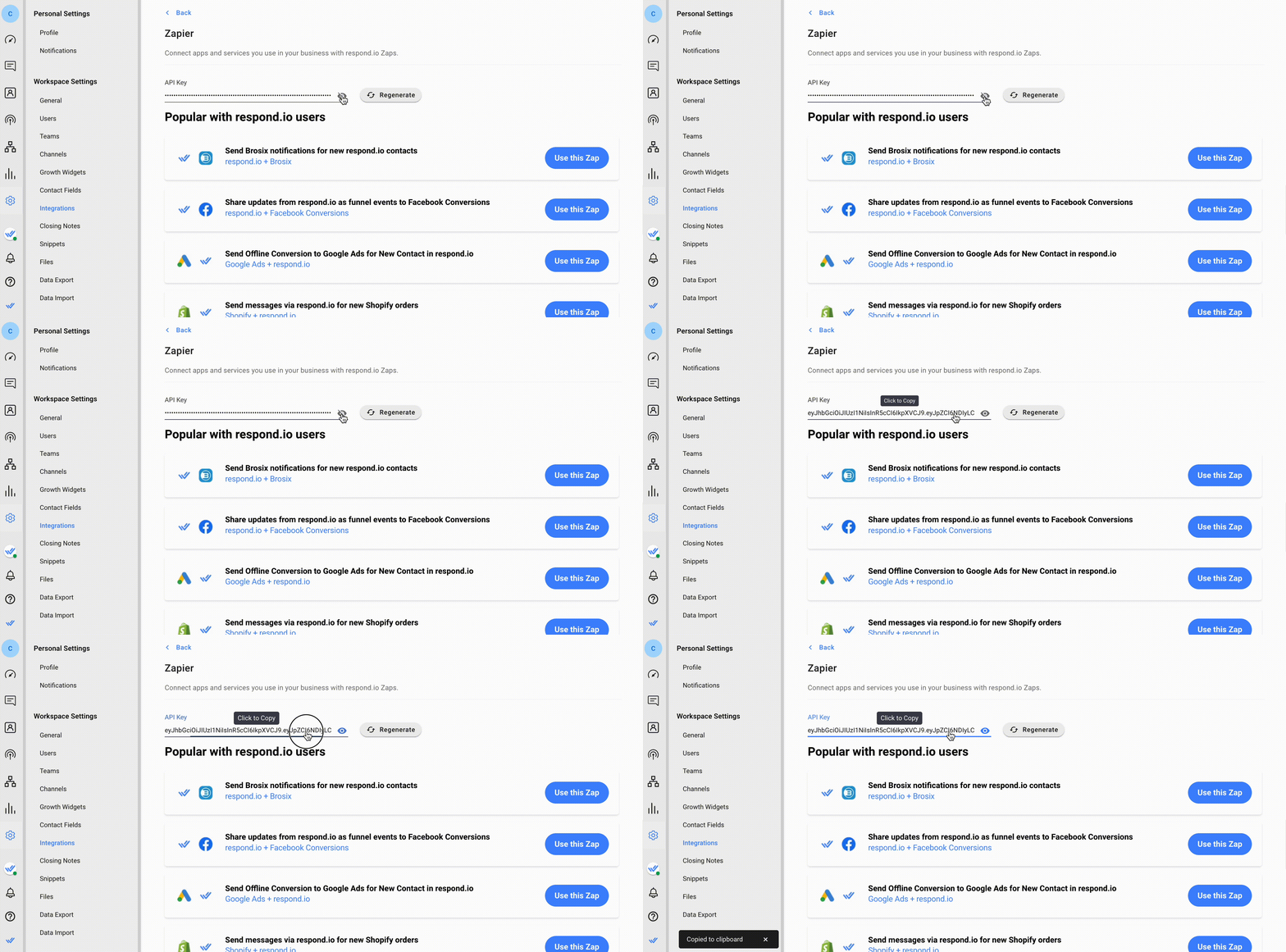
Pour copier la clé API, affichez-la et cliquez sur la clé API.
Étape 3 : connectez votre compte respond.io
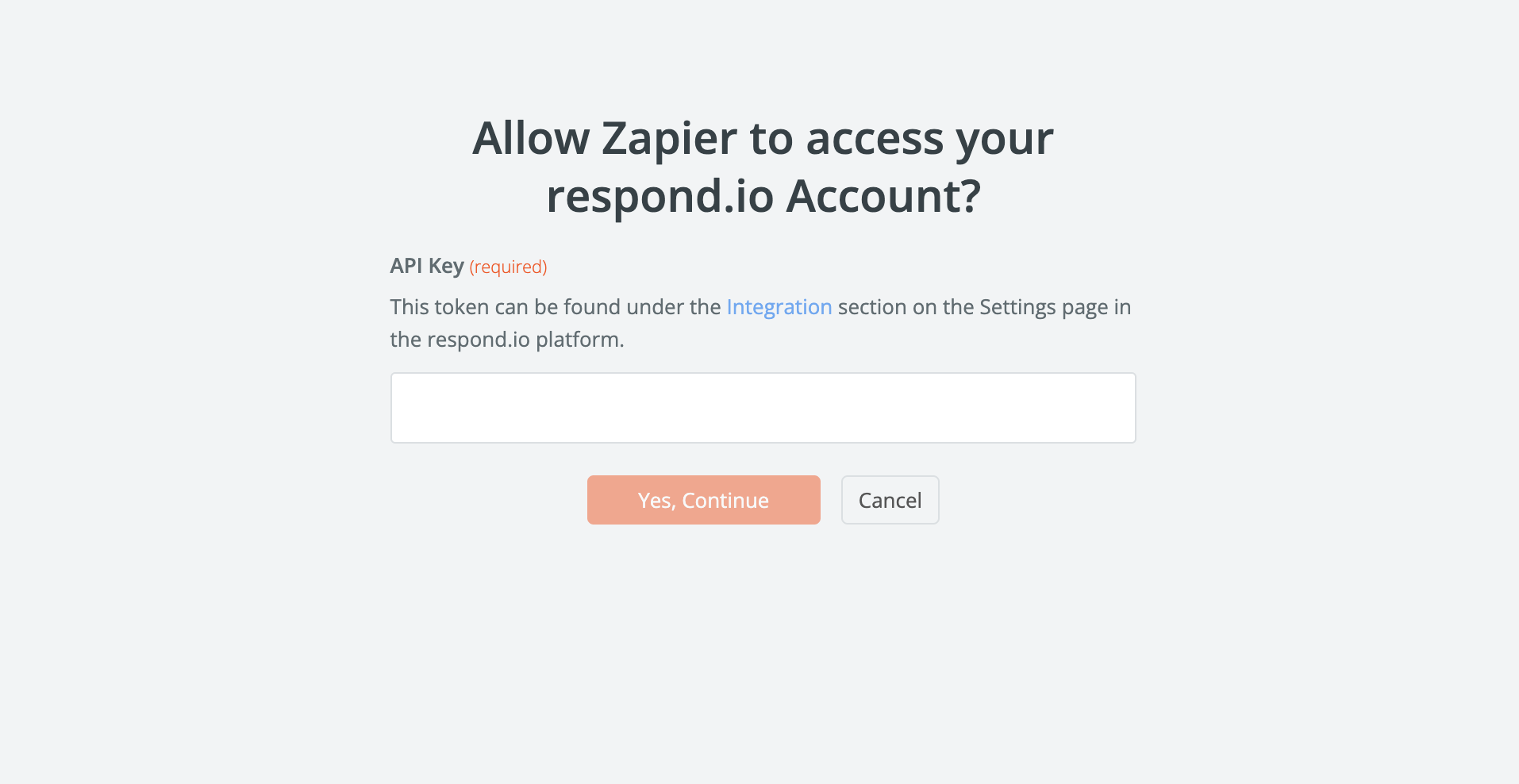
Sur Zapier, cliquez sur Se connecter pour ouvrir une fenêtre contextuelle.
Collez la clé API dans la fenêtre contextuelle et cliquez sur Oui, continuer pour connecter l'application respond.io dans Zapier.
Vous n'aurez besoin de le faire que pour votre premier Zap avec respond.io. Pour tous les Zaps suivants, vous pouvez simplement choisir votre compte connecté dans la liste déroulante de la configuration Zap.
FAQ et Dépannage
Pourquoi est-ce que je reçois l'erreur Too Many Requests (Statut HTTP → 429) ?
Ton Zap ou une autre intégration avec le Token d'Accès demande probablement des informations à l'application trop fréquemment dans un délai donné.
Pourquoi est-ce que je reçois l'erreur Validation (Statut HTTP → 400) ?
Tu rencontreras cette erreur si tu as fourni plus que la limite de pagination autorisée. La limite par page est de 100.
Qu'est-ce qui cause une boucle de Zap ?
Un cas d'utilisation populaire pour les intégrations est la synchronisation des Contacts. Cependant, Zapier ne prend pas en charge la synchronisation par défaut et tenter de le faire peut entraîner une boucle sans fin.
Exemple :
Zap 1 : Lorsqu'un contact est créé dans respond.io, créez un contact dans l'application X.
Zap 2 : Lorsqu'un contact est créé dans l'application X, créez un contact dans respond.io.
Trouve la solution à ce problème ici.
Que faire si mes Identifiants de Contact sont Incompatibles ?
Certaines applications avec lesquelles tu souhaites peut-être t'intégrer (par exemple, HubSpot et Shopify) nécessitent une adresse e-mail ou un numéro de téléphone pour identifier un Contact. Tu ne les auras peut-être pas pour tous tes Contacts respond.io s'ils sont sur des canaux qui ne les fournissent pas comme Viber, Telegram ou Facebook Messenger.
Si tu n'as pas l'adresse e-mail ou le numéro de téléphone requis, le Zap ne fonctionnera pas. Mets en place un filtre pour éviter de recevoir des messages d'erreur. Sinon, envisage d'utiliser les Workflows pour collecter les adresses e-mail ou les numéros de téléphone des Contacts.
Les messages de Zapier ouvriront-ils la conversation d'un Contact ?
Tous les messages envoyés via Zapier n'ouvriront pas la conversation d'un Contact. Ces messages sont disponibles dans le filtre des Contacts fermés. Il te suffit d'ajuster le filtre dans le module Messages pour voir les messages envoyés via Zapier.


