

Mengatur akun respond.io membuat Organisasi dan Ruang Kerja untuk mengelola percakapan pelanggan. Platform mendukung masuk lewat web, seluler, dan aplikasi web desktop — memberi tim fleksibilitas untuk bekerja dari perangkat mana pun.
Cara membuat akun respond.io
Pilih metode pendaftaran
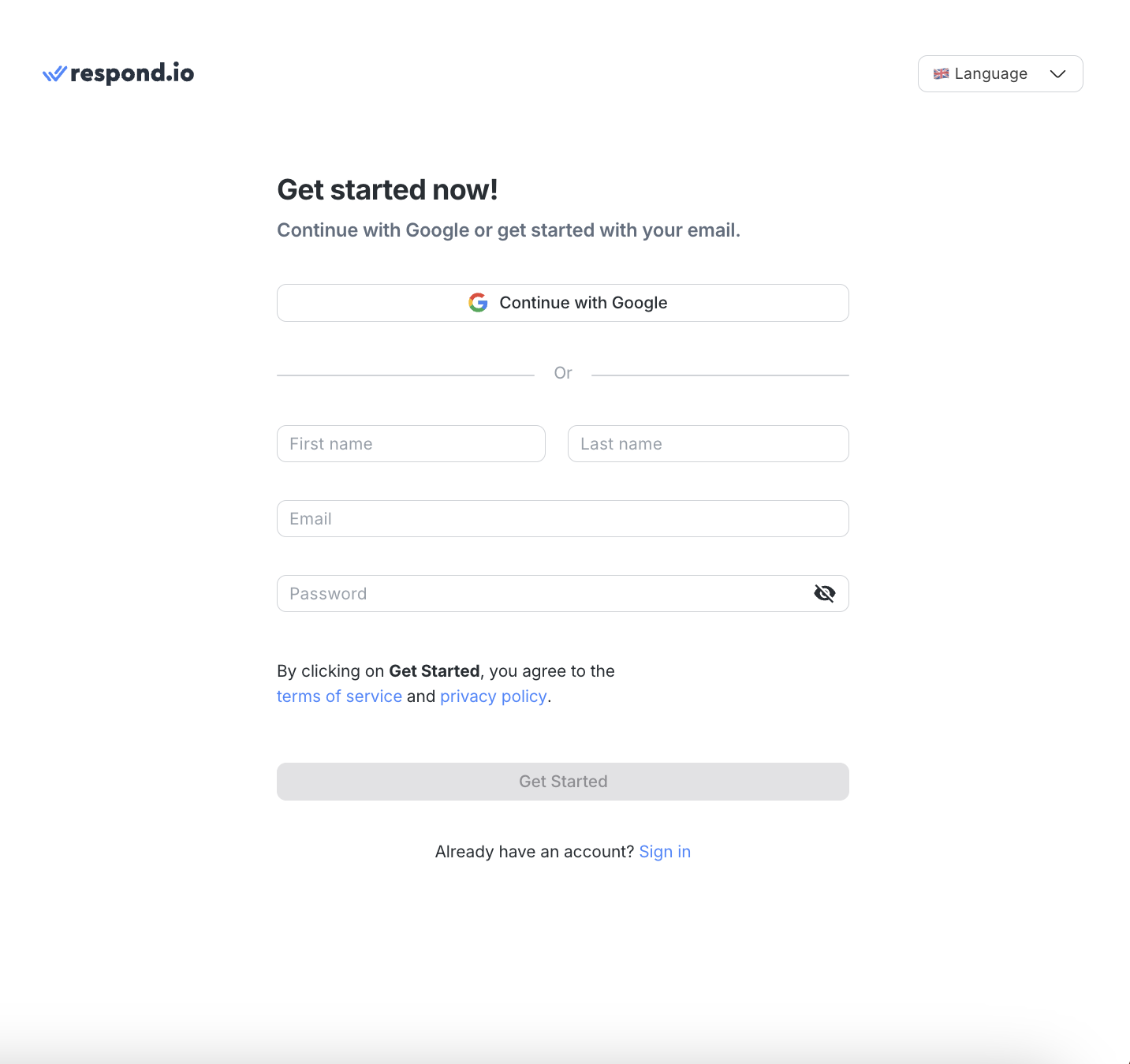
Buka respond.io halaman pendaftaran.
Pilih metode pendaftaran:
Lanjutkan dengan Google menggunakan Google Sign-in, atau
Daftar dengan email menggunakan email kerja dan kata sandi
Masukkan detail akun
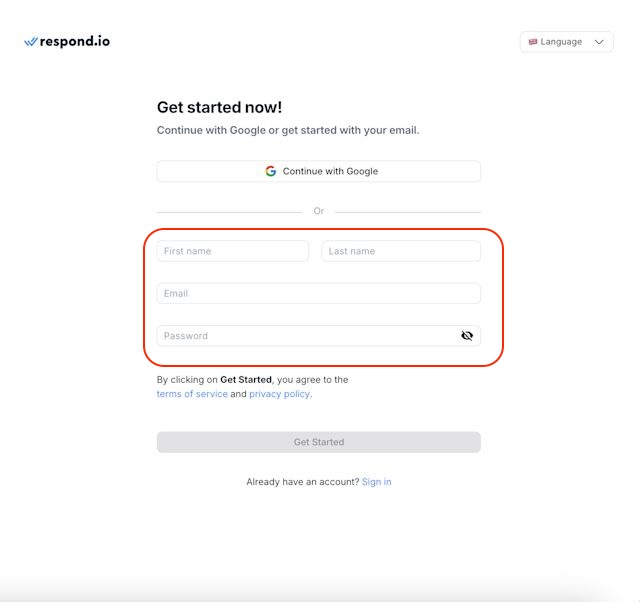
Jika mendaftar dengan email:
Masukkan nama depan, nama belakang, alamat email, dan kata sandi.
Klik Mulai.
Kata sandi harus minimal 8 karakter, berisi 1 karakter khusus, 1 huruf kecil, 1 huruf besar, dan 1 angka.
Verifikasi alamat email
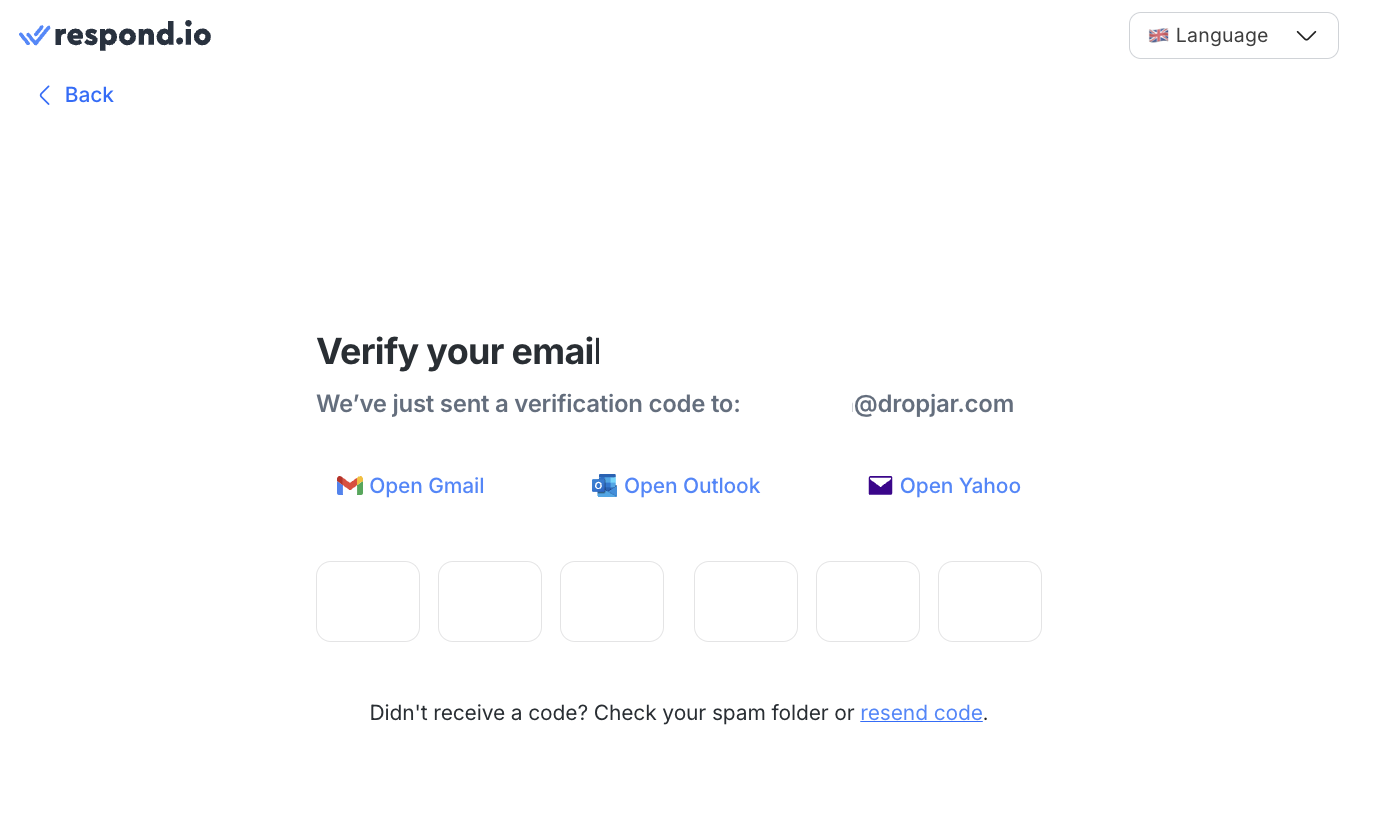
Periksa Inbox untuk kode verifikasi.
Masukkan kode untuk menyelesaikan pendaftaran.
Jika email tidak tiba, periksa folder spam atau sampah. Hubungi kami jika masalah berlanjut.
Cara menyiapkan Organisasi dan Ruang Kerja
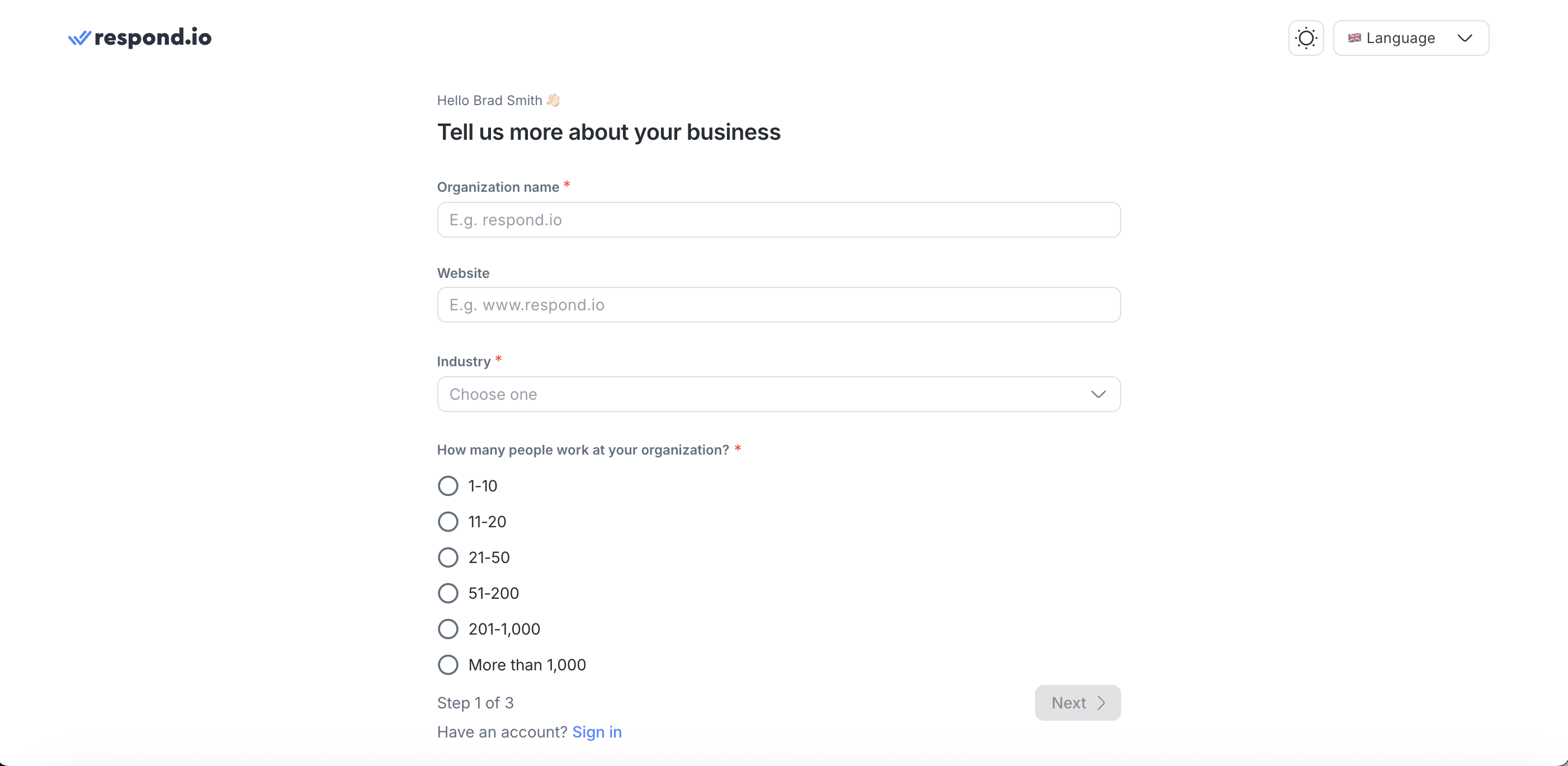
Setelah mendaftar, platform akan meminta pembuatan Organisasi.
Organisasi adalah akun utama yang mengelola:
Penagihan
Pengaturan keamanan
Preferensi tingkat akun
Setiap Organisasi berisi satu atau lebih Ruang Kerja.
Tentang Ruang Kerja
Ruang Kerja adalah sub-akun independen dalam sebuah Organisasi. Setiap Ruang Kerja memiliki basis data, pengguna, Saluran, dan pengaturan sendiri. Perubahan di satu Ruang Kerja tidak memengaruhi Ruang Kerja lain di Organisasi yang sama.
Ruang Kerja pertama dibuat secara otomatis bersama Organisasi.
Berikan informasi Organisasi yang diperlukan.
Klik Mulai untuk mulai menggunakan respond.io.
Cara masuk di web
Buka platform respond.io.
Masukkan email dan kata sandi.
Jika Autentikasi Dua Faktor (2FA) diaktifkan, masukkan kode 6 digit dari aplikasi autentikator seperti Google Authenticator atau Authy.
Cara masuk menggunakan Google Sign-in atau SSO
Saat masuk melalui Google Sign-in atau Single Sign-On (SSO), 2FA respond.io mungkin tidak diperlukan. Autentikasi ditangani oleh akun Google Anda atau Penyedia Identitas (IDP).
Untuk keamanan yang lebih kuat, aktifkan 2FA langsung pada akun Google atau IDP.
Cara masuk di seluler
Pasang aplikasi seluler respond.io.
Masuk dengan kredensial akun Anda.
Pelajari cara menginstal dan masuk ke aplikasi seluler.
Cara menginstal Web App
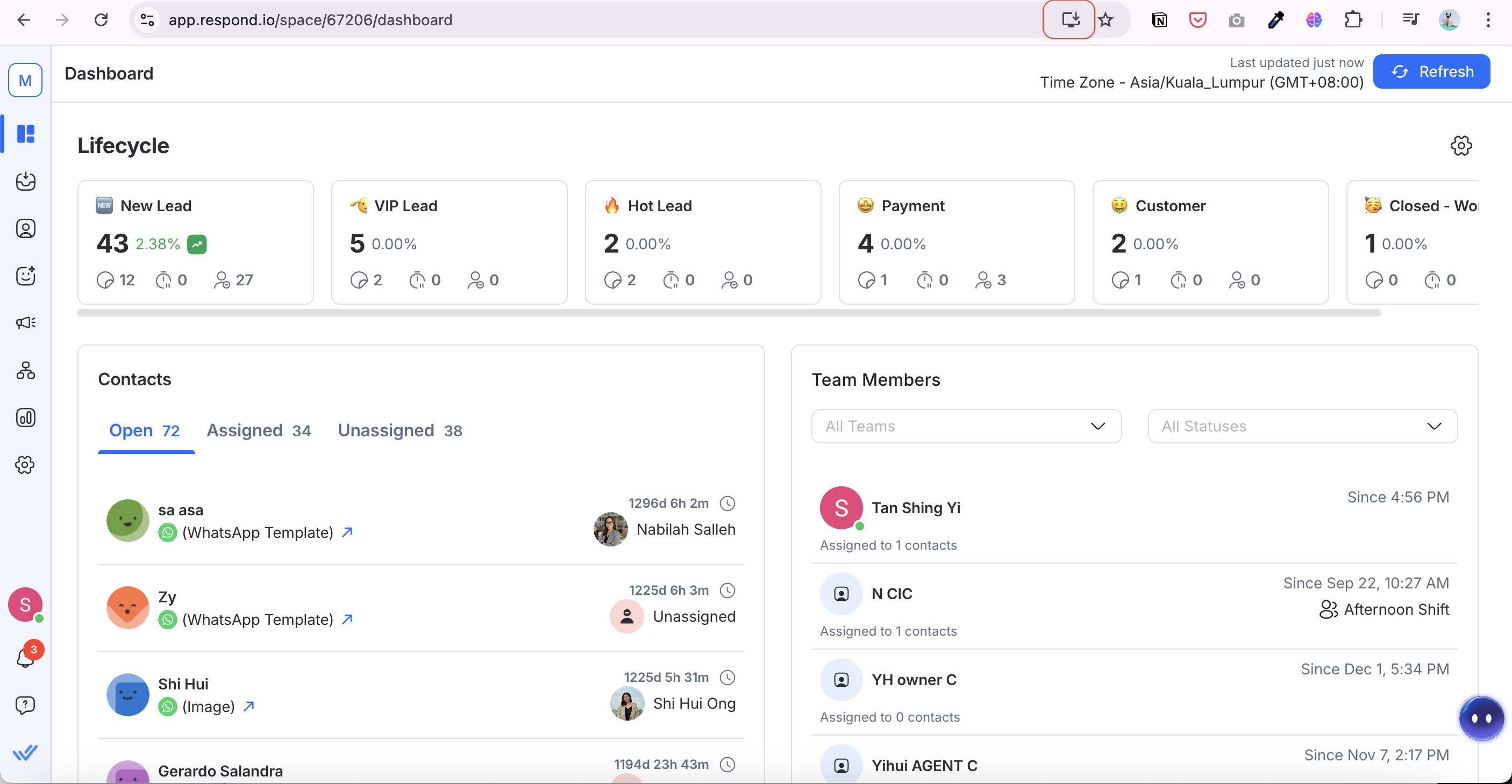
Aplikasi web respond.io memberikan pengalaman aplikasi desktop langsung dari browser.
Buka respond.io di browser.
Klik ikon Open Web App di bilah alamat.
Klik Instal.
Setelah terinstal, aplikasi web disimpan ke desktop dan dapat disematkan ke taskbar atau dock.
FAQ dan pemecahan masalah
Mengapa verifikasi Autentikasi Dua Faktor (2FA) tidak diperlukan saat saya masuk menggunakan Google Sign-in atau SSO?
Jika Anda masuk menggunakan Google Sign-in atau Sistem Masuk Tunggal (SSO), respond.io mungkin tidak meminta Anda untuk Autentikasi Dua Faktor (2FA).
Hal ini terjadi karena autentikasi dikelola oleh akun Google Anda atau Penyedia Identitas (IDP).
Untuk memastikan akun Anda tetap aman, aktifkan Autentikasi Dua Faktor (2FA) langsung di akun Google Anda atau Penyedia Identitas (IDP) Anda.
Apa selanjutnya?
Pelajari cara menyiapkan respond.io.
Mari lanjutkan untuk menyelesaikan modul Onboarding.


