

Catatan: URL webhook untuk Saluran ini telah dipindahkan dari
app.respond.iokewebhook.respond.io. Jika pengaturan Anda masih menggunakan URLapp.respond.io, perbarui:
1. Di respond.io, buka Pengaturan Saluran > Konfigurasi dan salin URL webhook.
2. Tempelkan ke kolom Callback URL di Dasbor Aplikasi Meta Anda.
Butuh bantuan? Hubungi dukungan.
Untuk menggunakan nomor 360dialog dengan Platform WhatsApp Business (API) di respond.io, tambahkan respond.io bersama 360dialog.
Untuk menghubungkan WhatsApp Cloud API, diperlukan aplikasi Facebook dengan Produk WhatsApp yang diaktifkan. Baca panduan ini tentang cara mengatur aplikasi Facebook Anda.

WhatsApp Cloud API adalah WhatsApp API resmi Meta, tersedia bagi bisnis dari segala ukuran untuk berkomunikasi dengan pelanggan.
Saluran ini memiliki jendela pengiriman pesan 24 jam yang terbatas karena peraturan WhatsApp. Pelajari selengkapnya tentang kebijakan bisnis WhatsApp di sini.
Menghubungkan WhatsApp Cloud API
Tonton video di bawah untuk panduan langkah demi langkah tentang Cara Menghubungkan WhatsApp Cloud API ke respond.io.

Untuk mengobrol dengan pelanggan Anda melalui WhatsApp Cloud API, hubungkan Profil Bisnis WhatsApp dan Akun Bisnis Meta.
Aplikasi Facebook dan Akun Bisnis Meta diperlukan dan Anda harus menjadi admin keduanya untuk terhubung.
Langkah 1: Buka Pengaturan Ruang Kerja > Klik Tambahkan Saluran
Langkah 2: Temukan Saluran WhatsApp Cloud API > Klik Hubungkan.
Langkah 3: Klik tombol Hubungkan dengan Facebook.
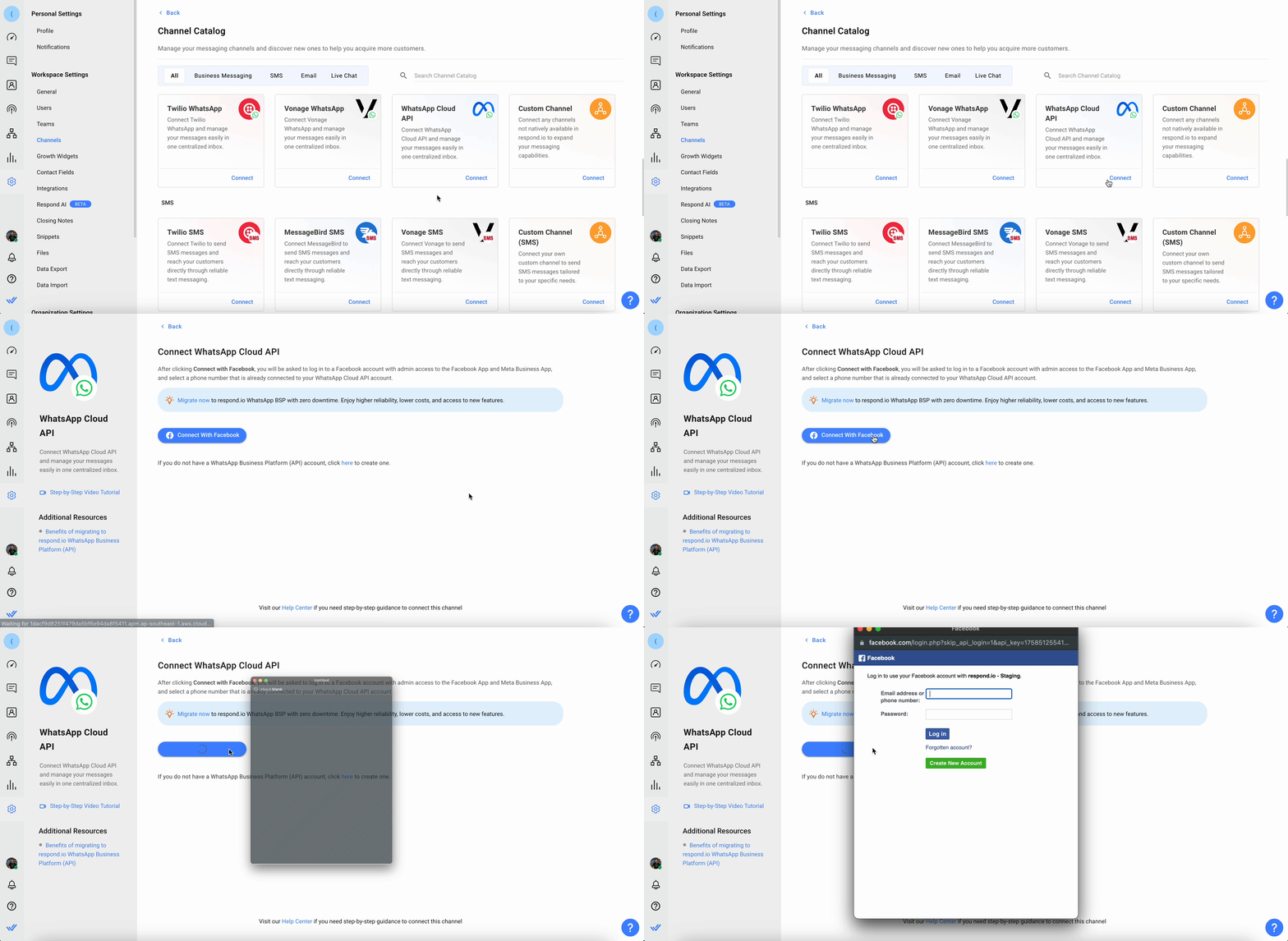
Langkah 4: Masuk menggunakan akun Facebook dengan akses admin ke Aplikasi Facebook dan akun bisnis Meta.
Langkah 5: Pada daftar dropdown, pilih nama WABA dengan nomor WhatsApp yang ingin Anda hubungkan.
Langkah 6: Tambahkan URL Panggilan Balik. Kembali ke bagian WhatsApp di Aplikasi Pengembang Facebook Buka subbagian Konfigurasi dan atur Callback URL Tambahkan URL Panggilan Balik yang dihasilkan dan verifikasi token dari respond.io ke bidang terkait pada dialog webhook.
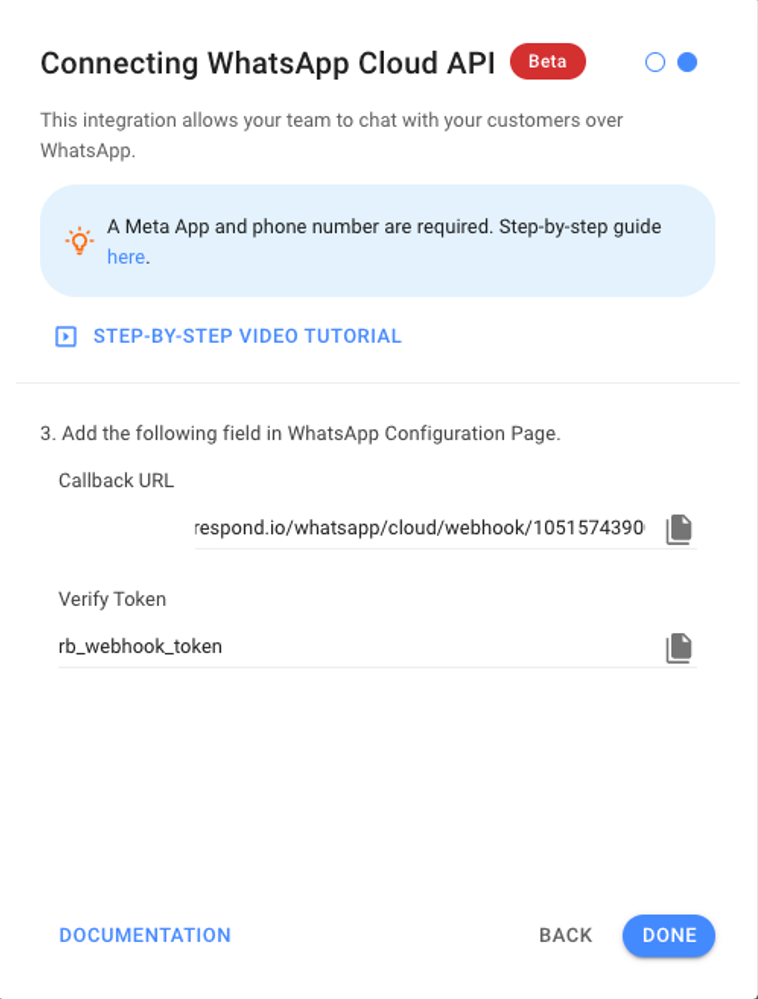
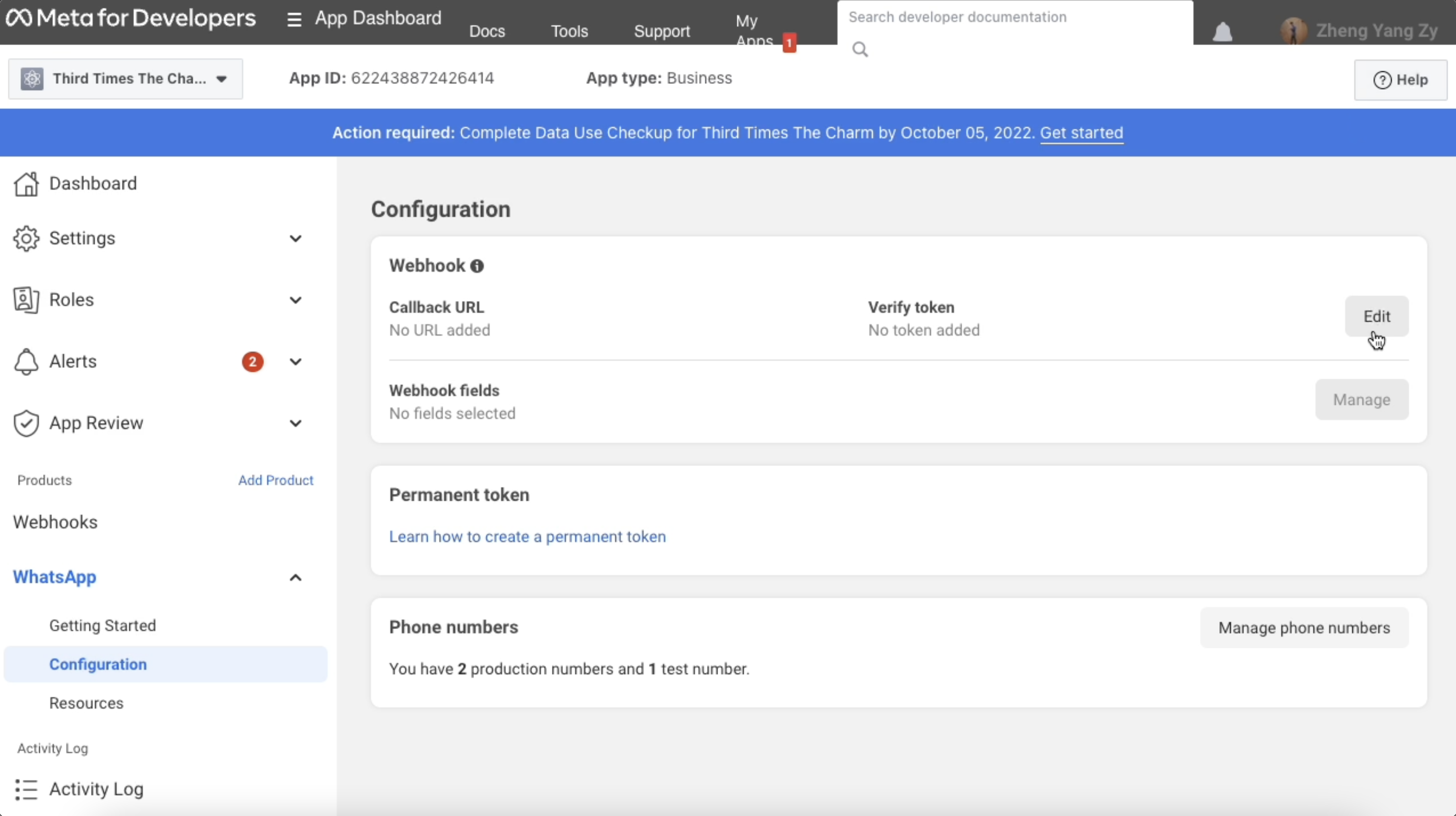
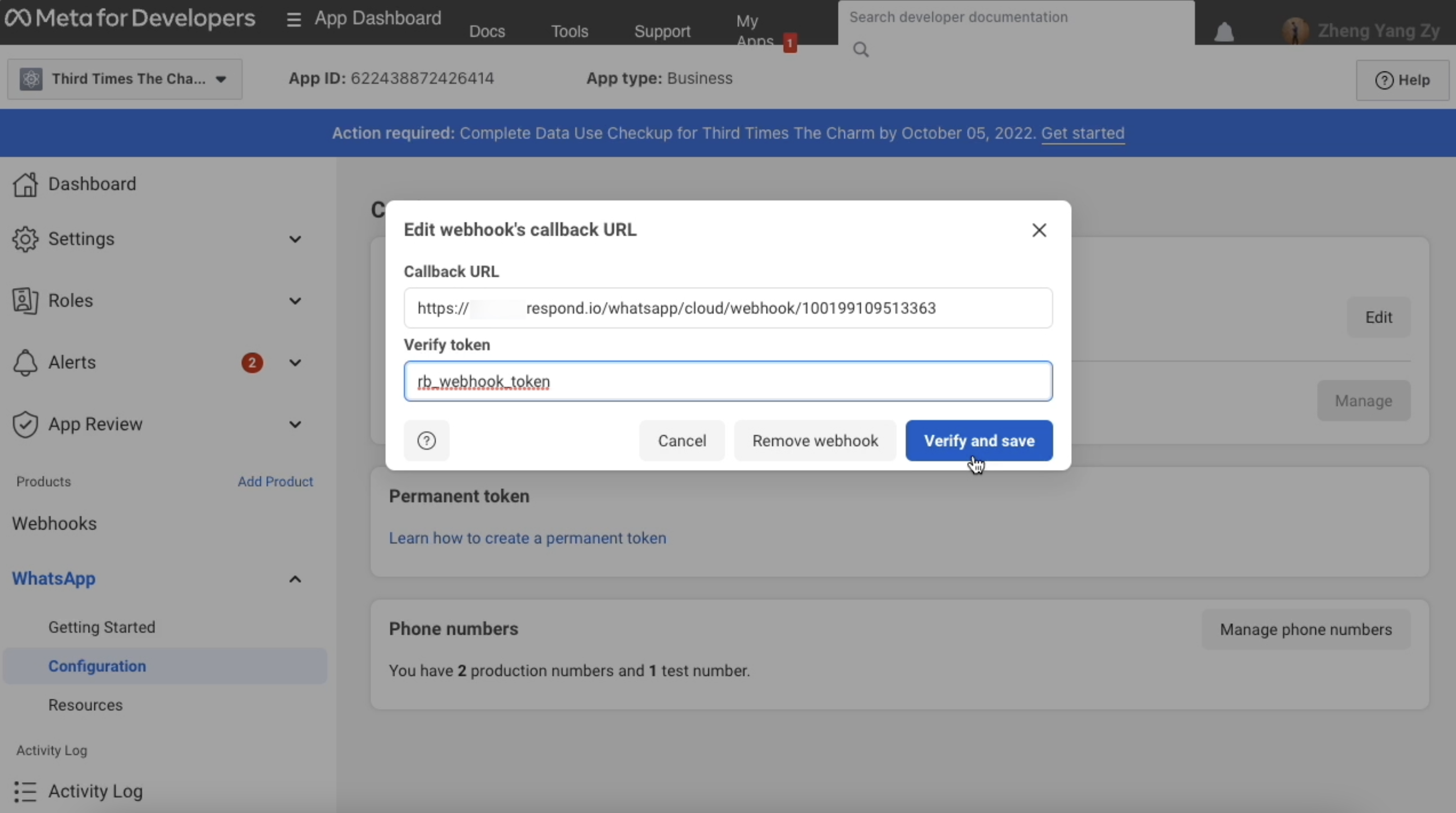
Langkah 7: Pada Aplikasi Facebook, verifikasi dan simpan perubahan pada aplikasi.
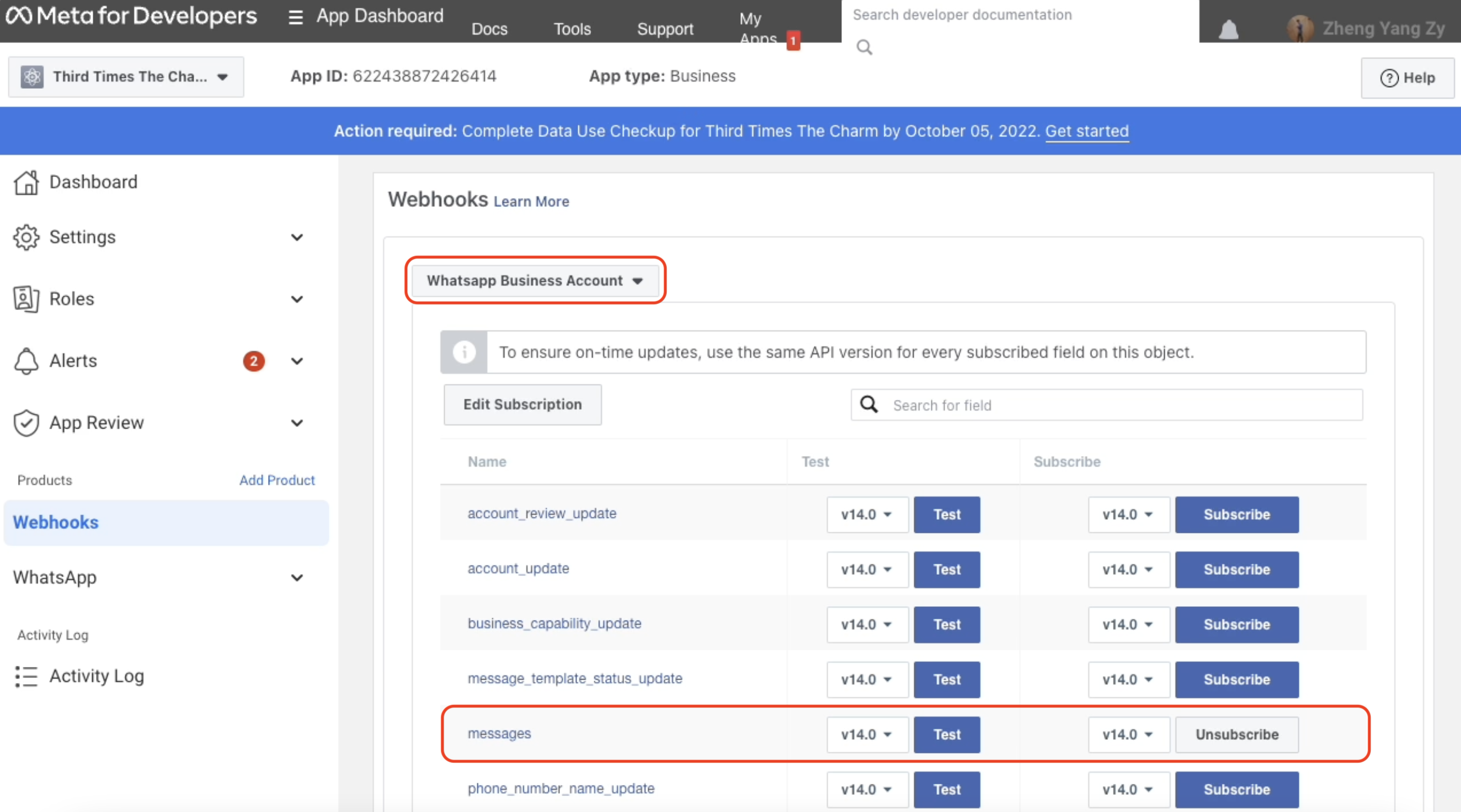
Langkah 8: Berlangganan acara webhook. Di Aplikasi Facebook Anda, pilih tab Webhooks di bawah panel Products, lalu pilih WhatsApp Business Account dari daftar. Klik pada acara berlangganan pesan.
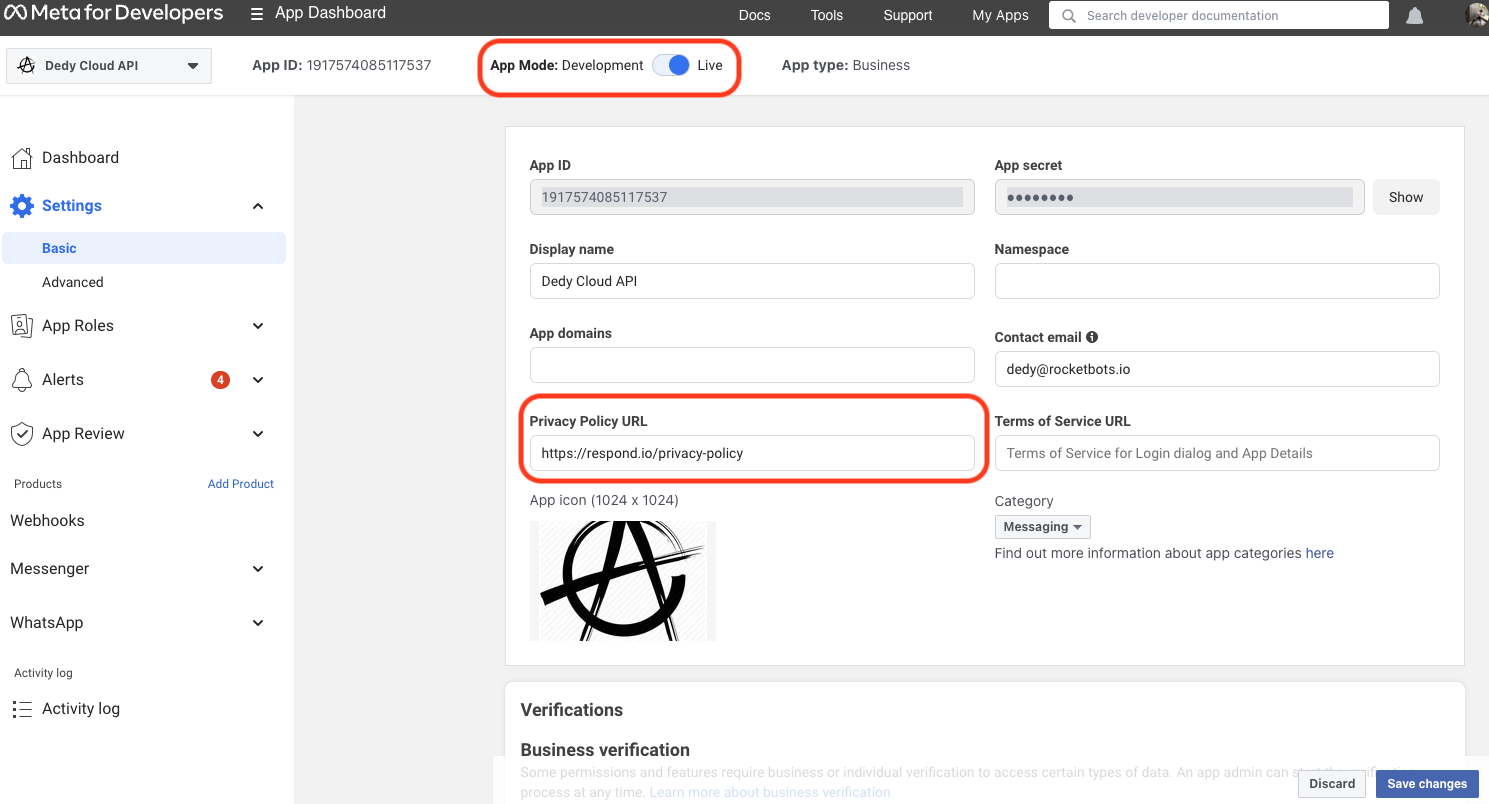
Langkah 9: Klik tombol alih di bagian atas halaman untuk mengaktifkan mode langsung.
Jangan lupa mengisi URL kebijakan privasi Anda. Jika ini kosong, Anda tidak akan diizinkan untuk mengaktifkan mode langsung.
Langkah 10: Klik Simpan Perubahan untuk menyelesaikan pengaturan.
Setelah Anda'menyelesaikan pengaturan, semua pesan yang dikirim ke nomor WhatsApp Anda sekarang akan diterima di Ruang Kerja Anda.
Konfigurasi Saluran
Saluran API WhatsApp Cloud dapat dikonfigurasi dengan nama Saluran yang unik.
Langkah 1: Buka Pengaturan Ruang Kerja > Klik Saluran.
Langkah 2: Temukan Saluran WhatsApp Cloud API > Klik Kelola.
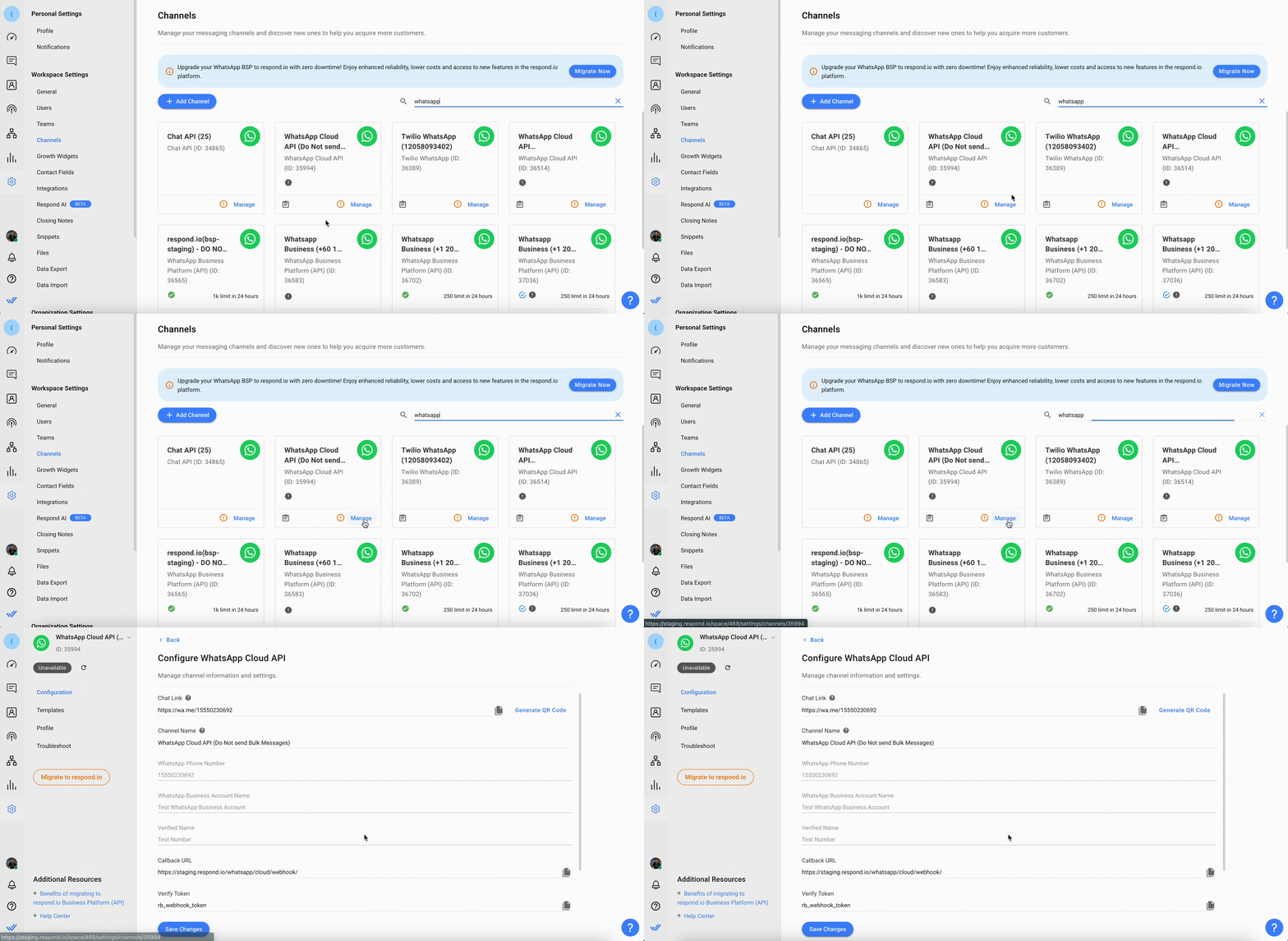
Langkah 3: Konfigurasikan nama Saluran, yang digunakan secara internal untuk mengidentifikasi akun.
Langkah 4: Klik Simpan Perubahan untuk memperbarui konfigurasi Saluran.
Metadata yang Diterima oleh Saluran
Saluran yang berbeda menyediakan set metadata Kontak yang berbeda ke platform respond.io. Berikut daftar data Kontak yang dapat Anda peroleh dari saluran ini:
Nomor telepon
ID nomor telepon
Nama profil
ID WhatsApp
ID Pengguna Berjangkauan Bisnis (BSUID)
BSUID
Mengelola Profil WhatsApp Cloud API
Jika ada kebutuhan untuk membuat perubahan atau memeriksa Profil API WhatsApp Cloud Anda, hal itu dapat dilakukan pada platform respond.io.
Langkah 1: Navigasi ke Pengaturan Ruang Kerja > Klik Saluran.
Langkah 2: Temukan Saluran WhatsApp Cloud API > Klik Kelola > Profil.
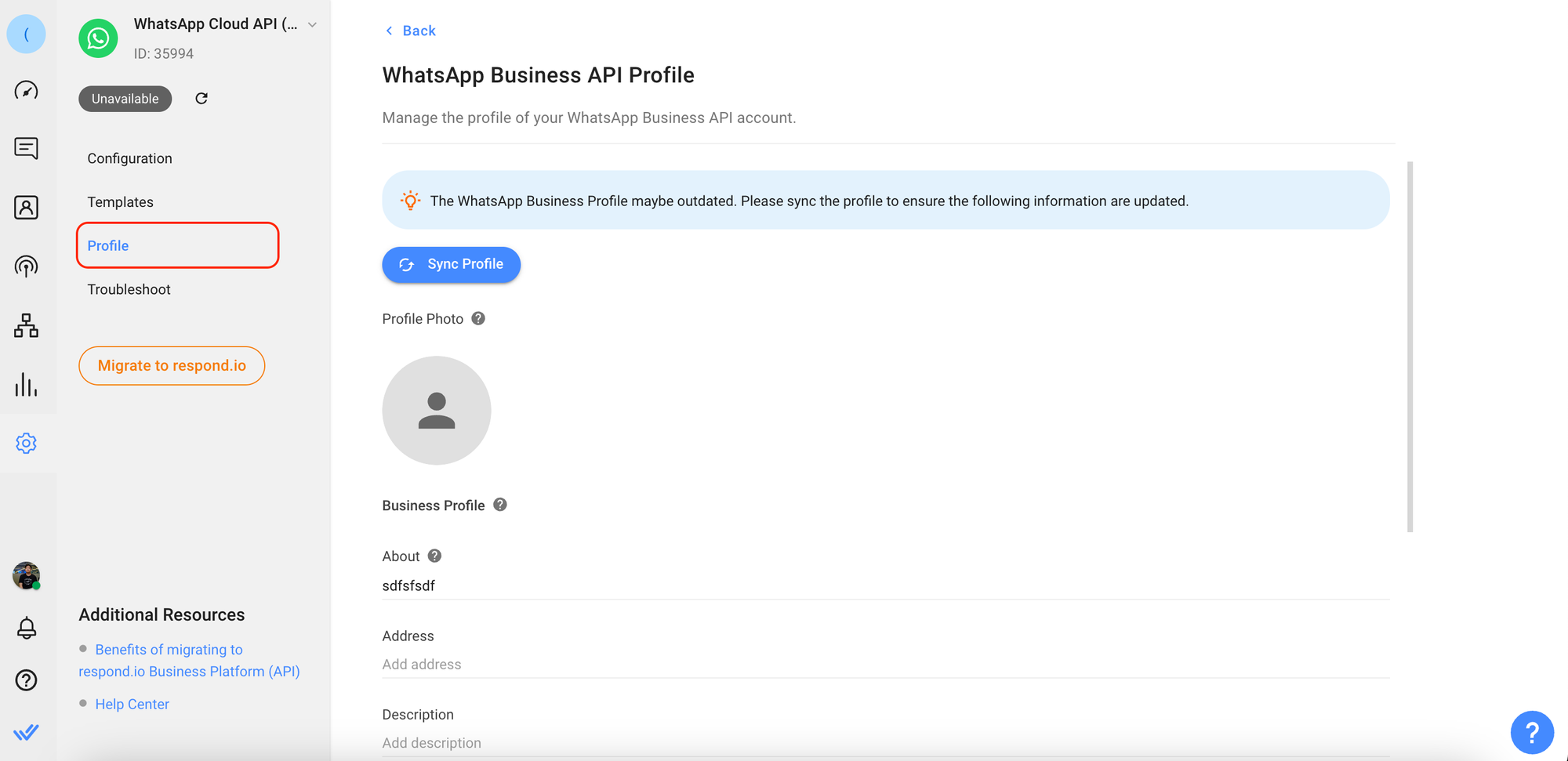
Langkah 3: Klik Sinkronkan Profil untuk mendapatkan informasi Profil Bisnis WhatsApp terbaru dari WhatsApp.
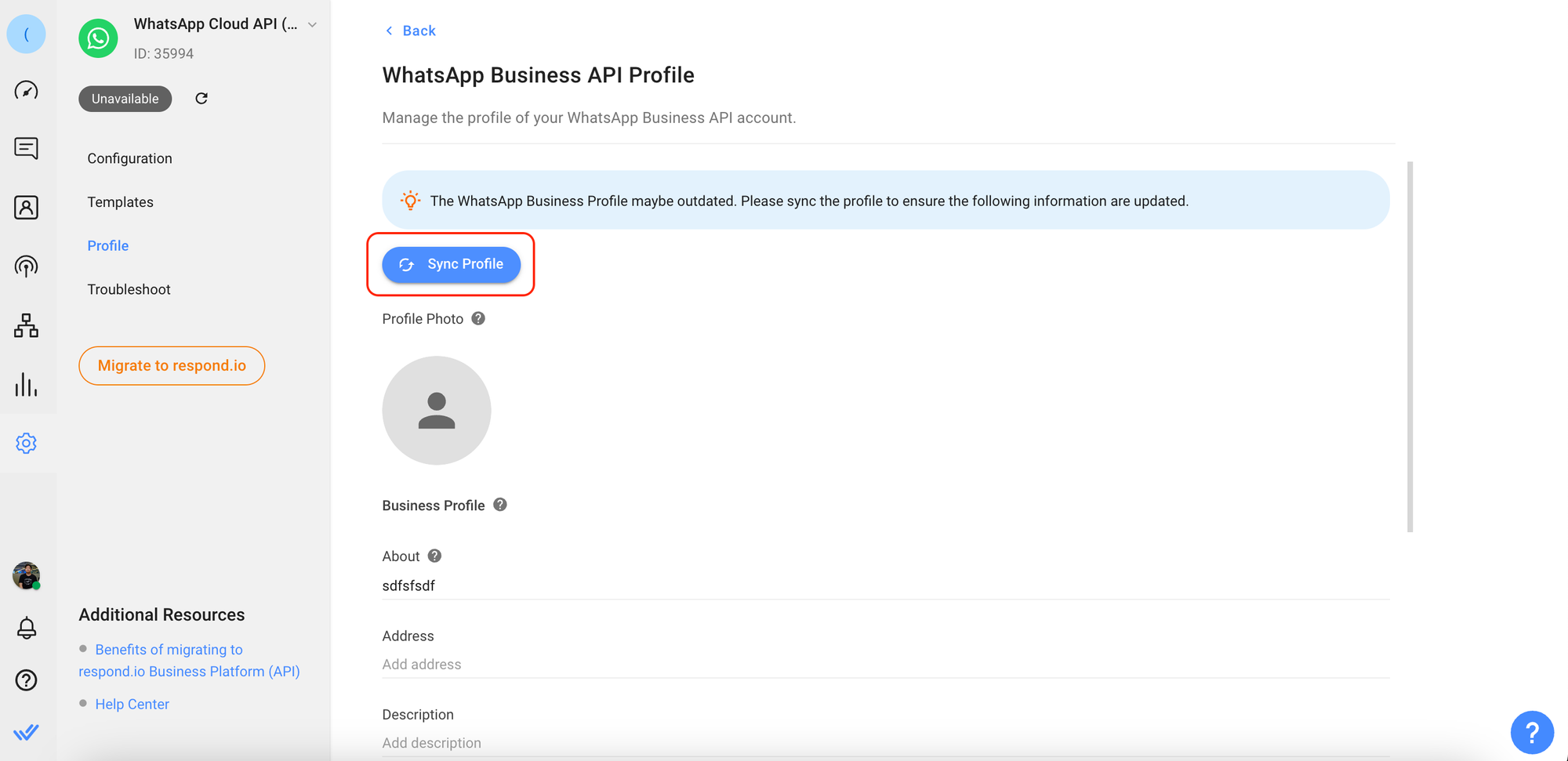
Langkah 4: Edit informasi berikut sesuai kebutuhan.
Bidang | Deskripsi |
|---|---|
Foto Profil | Gambar ditampilkan sebagai gambar profil akun bisnis WhatsApp. Ukuran gambar yang disarankan adalah 640x640. |
Tentang | Teks 'Tentang' bisnis. Teks ini muncul di profil bisnis di bawah gambar profil, nomor telepon, dan tombol kontak. |
Alamat | Alamat bisnis. Maksimum 256 karakter. |
Deskripsi | Deskripsi bisnis. Maksimum 512 karakter. |
Alamat email (dalam format email yang valid) untuk menghubungi bisnis. Maksimum 128 karakter. | |
Vertikal | Industri bisnis. Harus salah satu dari nilai yang diterima ini: Otomotif, Kecantikan, Spa dan Salon, Pakaian dan Busana, Pendidikan, Hiburan, Perencanaan dan Layanan Acara, Keuangan dan Perbankan, Makanan dan Bahan Makanan, Layanan Publik, Hotel dan Penginapan, Medis dan Kesehatan, Nirlaba, Layanan Profesional, Belanja dan Ritel, Perjalanan dan Transportasi, Restoran, Lainnya. Vertikal bisnis tidak dapat dikembalikan ke nilai kosong setelah dibuat. |
Situs web | URL (termasuk http:// atau https://) yang terkait dengan bisnis (misalnya, situs web, Halaman Facebook, Instagram). Maksimal 2 situs web dengan masing-masing maksimal 256 karakter. |
Langkah 5: Tinjau informasi dan klik Simpan Perubahan.
Mengelola Template Pesan WhatsApp
Sebelum mengirim template pesan ke Kontak di platform respond.io, pastikan Anda telah melakukan hal-hal berikut:
- Menyerahkan templat pesan untuk disetujui - Menambahkan templat pesan yang disetujui ke Ruang Kerja dengan menyinkronkan templat pesan
Mengirimkan Template Pesan
Langkah 1: Navigasi ke Pengaturan Ruang Kerja > Klik Saluran.
Langkah 2: Temukan Saluran WhatsApp Cloud API > Klik Kelola.
Langkah 3: Klik Templat > Kirim Templat untuk mengirimkan templat pesan untuk disetujui.
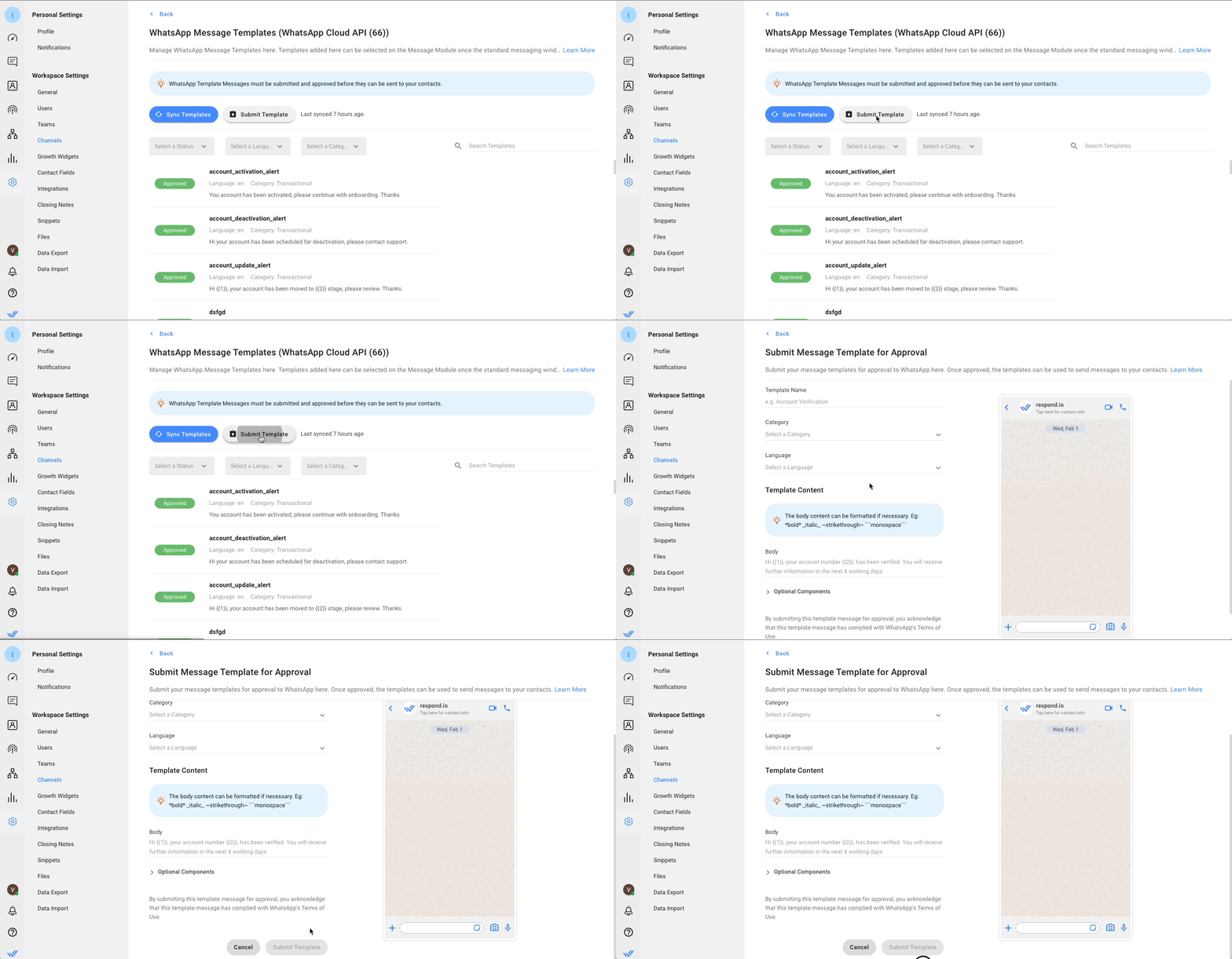
Langkah 4: Isi informasi yang diperlukan untuk membuat template.
Bidang | Deskripsi |
|---|---|
Nama Template | Nama hanya dapat berisi karakter alfanumerik huruf kecil dan garis bawah ( _ ) |
Kategori | Kategori tempat templat pesan tersebut berada. |
Bahasa | Bahasa yang digunakan dalam penulisan templat. |
Langkah 5: Buat pesan dengan mengisi komponen yang diperlukan, lalu tinjau pesan di bagian pratinjau. Anda dapat menyertakan parameter {{1}}, {{2}}, dll. sebagai tempat penampung untuk diisi dengan konten yang dipersonalisasi.
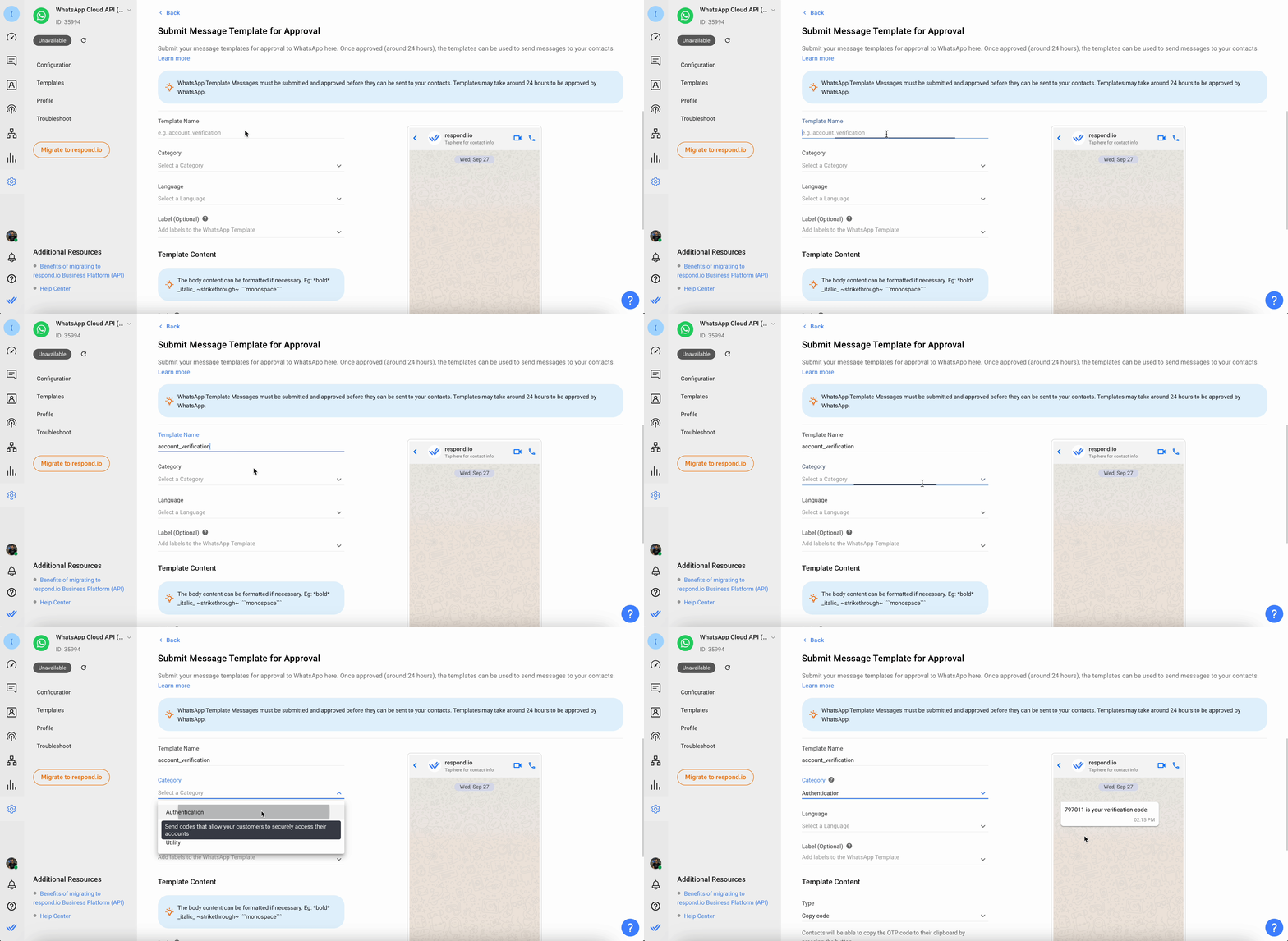
Blok | Deskripsi |
|---|---|
Isi | Bagian Isi memuat teks terpenting dari templat Anda. Hanya teks yang didukung. Anda dapat menggunakan markdown untuk memformat konten blok ini. Pelajari lebih lanjut. |
Header | Header bersifat opsional dan berfungsi sebagai judul atau header templat Anda. Mendukung hal berikut: |
Catatan kaki | Catatan kaki bersifat opsional dan hanya mendukung teks. Dapat digunakan untuk memberikan informasi tambahan dalam templat pesan Anda. |
Tombol | Tombol ini bersifat opsional dan menambahkan interaktivitas ke templat Anda. Tersedia dua jenis: |
Langkah 6: Berikan nilai sampel
Ini hanya berlaku jika Anda telah menyertakan parameter apa pun dalam konten templat pesan Anda.
Memberikan nilai contoh pada parameter di templat pesan akan membantu peninjau WhatsApp dalam memahami pesan yang ingin Anda kirim ke Kontak Anda.
Tautan Penting: Panduan Template Pesan WhatsApp
Sinkronisasi Template Pesan
Langkah 1: Navigasi ke Pengaturan Ruang Kerja > Klik Saluran.
Langkah 2: Temukan Saluran WhatsApp Cloud API dan klik Kelola.
Langkah 3: Klik Template > Sinkronkan Template untuk memulai proses sinkronisasi.
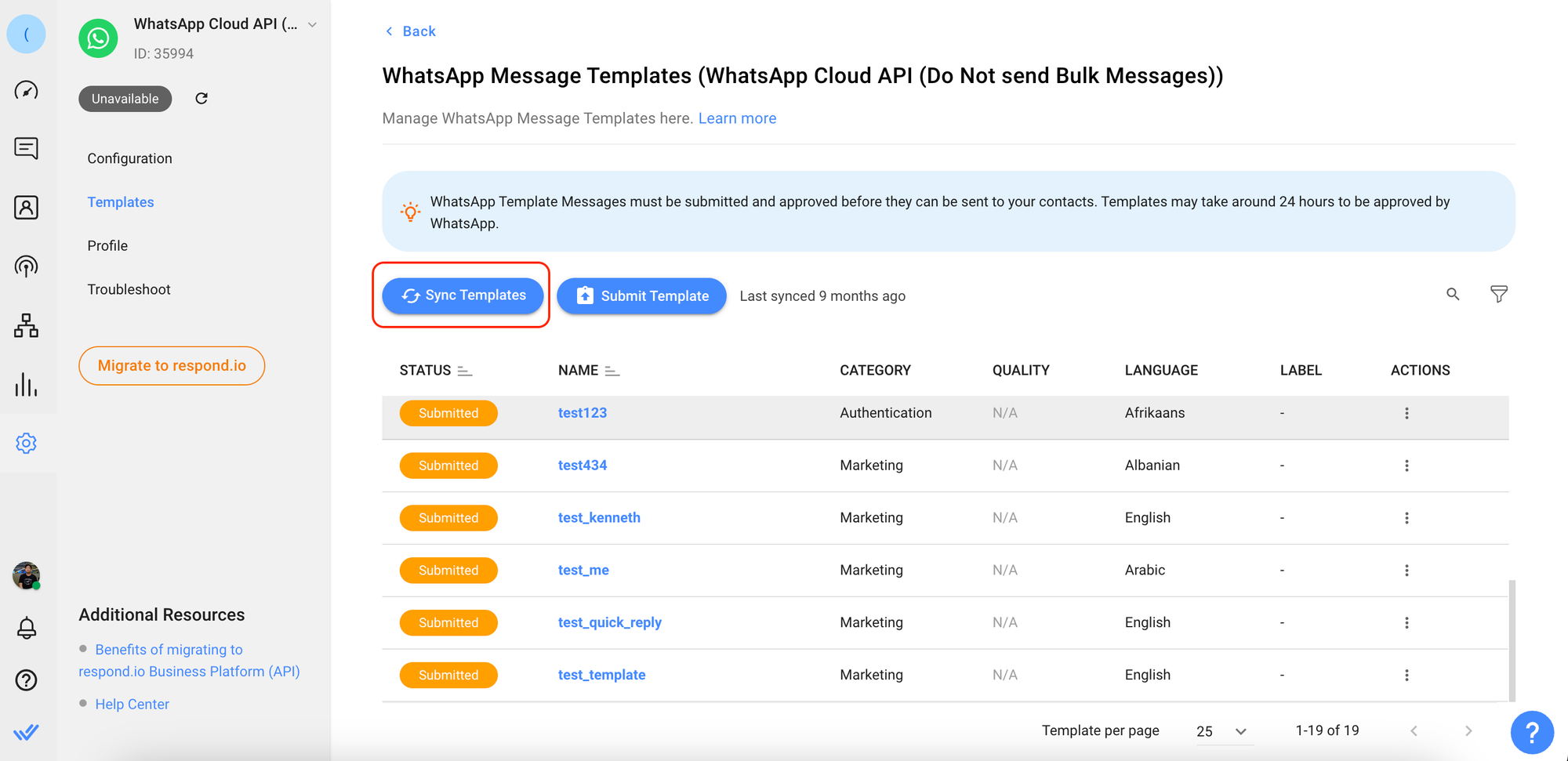
Proses sinkronisasi telah selesai. Artinya:
- Templat pesan akan terdaftar dengan statusnya masing-masing.
- Tanggal dan waktu sinkronisasi terakhir akan diperbarui.
- Jika templat Anda ditolak, alasan penolakan akan ditampilkan di bawah templat pesan yang ditolak.
Tabel berikut mencantumkan kemungkinan status untuk templat pesan:
Status | Deskripsi |
|---|---|
Dikirimkan | Templat pesan telah dikirimkan dan menunggu persetujuan. |
Disetujui | Templat pesan disetujui dan dapat dikirim ke kontak. |
Ditolak | Templat pesan ditolak dan tidak dapat digunakan. |
Gunakan pencarian dan filter di sudut kanan atas daftar untuk menemukan templat Anda dengan mudah!
Jenis file yang didukung
Jenis file yang didukung oleh WhatsApp dan ukuran file maksimum untuk jenis tersebut adalah sebagai berikut:
Audio & Video (16 MB)
Dokumen (100 MB)
Gambar (5 MB)
Stiker (100 KB)
Pesan yang tidak didukung akan memiliki tampilan fallback dengan teks Pesan Tidak Didukung atau Payload Kustom dan Tipe (jika tersedia). Untuk jenis file apa pun yang tidak didukung atau file yang melebihi ukuran file maksimum yang dikirim melalui WhatsApp Cloud API, file tersebut akan secara otomatis diubah menjadi tautan URL pada platform respond.io. Untuk payload kustom, klik Tampilkan Selengkapnya untuk melihat payload JSON dari pesan ini. Contoh pesan yang tidak didukung oleh WhatsApp Cloud API adalah:
- Pesan yang Dihapus
- Polling
- Pesan Sementara
Batas laju
Batas laju adalah jumlah panggilan API yang dapat dilakukan sebuah aplikasi atau pengguna dalam periode waktu tertentu yang ditetapkan oleh saluran. Pelajari lebih lanjut tentang batas laju (rate limits) untuk saluran ini.
FAQ dan Pemecahan Masalah
Tidak Dapat Mengirim Pesan
Pastikan nomor yang Anda hubungkan ke platform adalah nomor WhatsApp Cloud API.
Pesan Tidak Sampai
Hal ini dapat terjadi jika webhook pesan tidak berlangganan.
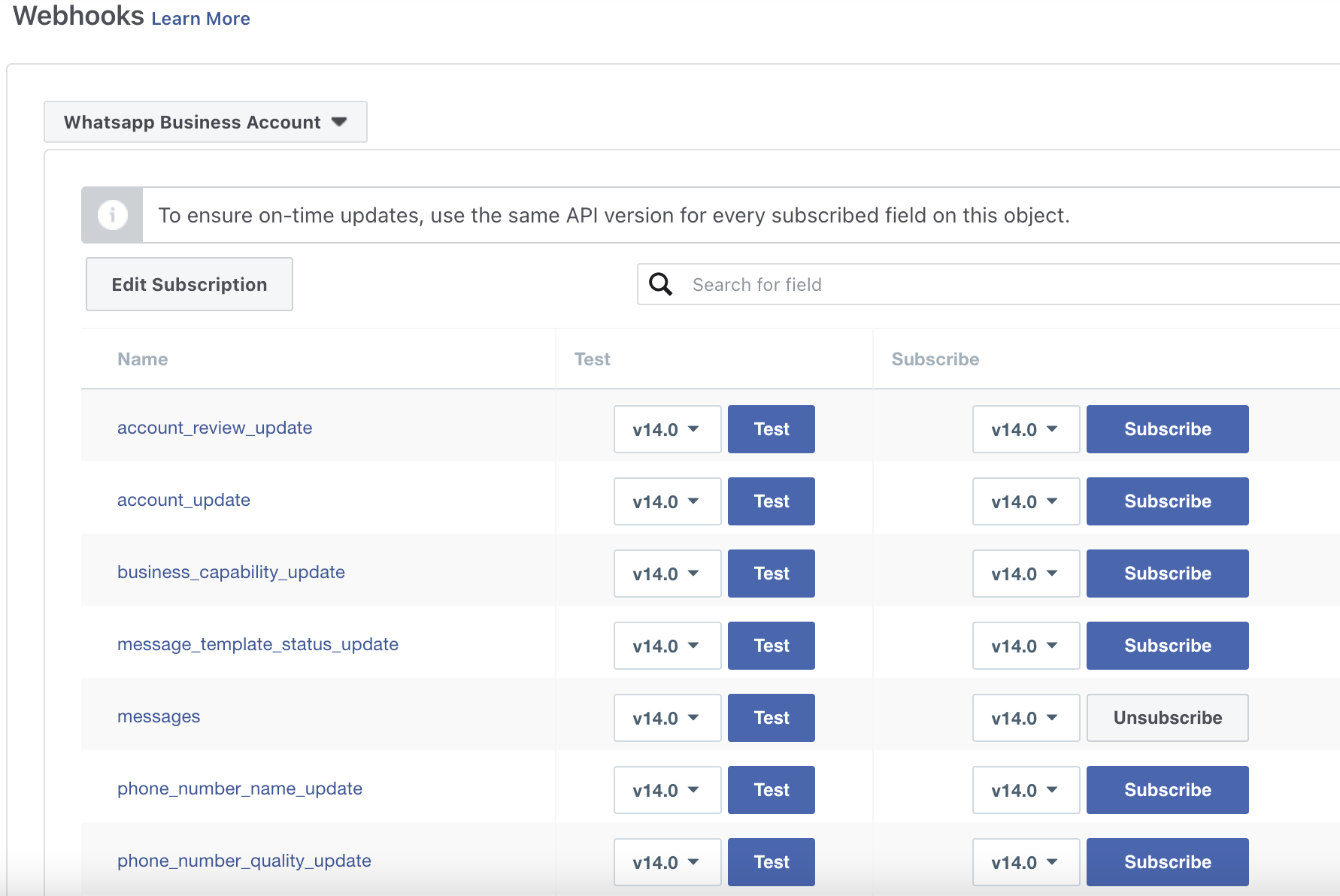
Langkah 1: Navigasi ke halaman Webhook Aplikasi Facebook
Buka Facebook App dan navigasikan ke halaman Webhooks.
Langkah 2: Verifikasi acara yang berlangganan
Pilih Akun WhatsApp Business dan verifikasi apakah acara pesan berlangganan.
Langkah 3: Kirim pesan uji coba
Kirim pesan percobaan ke nomor telepon WhatsApp dan periksa apakah pesan sudah sampai.
Tidak Dapat Menerima Tanda Terima Baca
Saat pengguna yang terhubung ke WhatsApp Cloud API mengubah kata sandi Facebook mereka, izin akan menjadi kedaluwarsa dan perlu disegarkan.
Langkah 1: Buka Pengaturan Ruang Kerja > Saluran.
Langkah 2: Temukan Saluran WhatsApp Cloud API dan klik Kelola.
Langkah 3: Klik Pemecahan Masalah > Segarkan Izin untuk memperbarui izin WhatsApp.
Catatan: Segarkan Izin hanya tersedia pada Saluran WhatsApp Cloud API. Saluran WhatsApp Business Platform (API) tidak memiliki opsi ini.
Langkah 4: Kirim pesan percobaan ke nomor telepon WhatsApp dan periksa apakah pesan sudah sampai.
Tidak Dapat Mengirim Pesan Keluar: Kesalahan Validasi Token Akses
Hal ini dapat terjadi karena beberapa alasan:
Ketika sesi untuk memvalidasi token akses telah kedaluwarsa.
Terjadi perubahan pada hak istimewa admin pengguna di portofolio bisnis.
Terjadi perubahan kata sandi di Meta Business Suite.

Untuk mengatasi kesalahan ini, Anda harus menyegarkan izin saluran WhatsApp Cloud API Anda dan mengirim pesan pengujian lagi.
Anda harus menjadi admin di portofolio bisnis untuk dapat menyegarkan izin.
Kontak Tidak Menerima Pesan
Ini dapat terjadi ketika Kontak belum menyetujui ketentuan dan kebijakan privasi WhatsApp.
Jika Kontak Anda tidak dapat menerima pesan dari nomor WhatsApp Cloud API Anda, pastikan mereka telah menyetujui ketentuan dan kebijakan privasi WhatsApp terbaru.
Apa persyaratan nomor telepon yang dapat digunakan untuk mendaftar ke WhatsApp Cloud API?
Nomor telepon yang digunakan untuk WhatsApp Cloud API tidak dapat digunakan di aplikasi WhatsApp pribadi atau bisnis. Anda harus menghapus akun di aplikasi WhatsApp pribadi atau bisnis sebelum dapat menggunakan nomor tersebut untuk mendaftar ke WhatsApp Cloud API.
Anda masih dapat menggunakan nomor tersebut untuk tujuan lain, seperti menelepon dan menerima SMS setelah mendaftarkannya di WhatsApp Business Platform.
Setelah Anda menggunakan telepon untuk WhatsApp Cloud API, Anda tidak dapat lagi menggunakan nomor tersebut di Aplikasi WhatsApp Business.
Apakah Verifikasi Bisnis diperlukan untuk mulai menggunakan Cloud API?
Tidak wajib menyelesaikan Verifikasi Bisnis Facebook untuk mulai mengirim pesan di WhatsApp. Tanpa verifikasi bisnis, bisnis Anda masih dapat:
Tanggapi percakapan yang diprakarsai pengguna tanpa batas.
Kirim percakapan yang dimulai oleh bisnis (templat pesan) ke 250 pelanggan unik dalam periode 24 jam bergulir.
Daftarkan hingga 2 nomor telepon.
Bisnis dapat memulai Verifikasi Bisnis hanya bila mereka siap untuk meningkatkan skala percakapan yang dimulai oleh bisnis atau ingin menjadi Akun Bisnis Resmi.
Bisakah saya melihat wawasan percakapan untuk akun WhatsApp Business saya?
Ya, Anda dapat memantau analitik pesan dan pengeluaran secara real-time untuk akun WhatsApp Business Anda di tab Insights pada Meta WhatsApp Manager. Baca selengkapnya di sini.
Apa batasan pesan WhatsApp?
Batas pengiriman pesan menentukan jumlah maksimum pengguna WhatsApp unik yang dapat diajak berkomunikasi oleh portofolio bisnis melalui percakapan yang diinisiasi oleh bisnis dalam periode 24 jam. Batas ini dibagi di antara semua nomor telepon dalam portofolio.
Batasan ini tidak berlaku untuk percakapan yang dimulai oleh pengguna. Percakapan yang diinisiasi bisnis dimulai ketika pesan pertama dikirim ke pelanggan dan berlangsung selama 24 jam.
Kesalahpahaman umum adalah mengira setiap pesan dihitung ke dalam batas — padahal beberapa pesan yang dikirim ke pengguna yang sama dalam 24 jam tetap dihitung sebagai satu percakapan.
Baca selengkapnya di sini.
Bagaimana cara menambahkan metode pembayaran ke Akun WhatsApp Business saya?
Anda dapat menambahkan metode pembayaran ke akun WhatsApp Business Anda di Meta Business Suite. Pelajari cara menambahkan metode pembayaran ke akun WhatsApp Business Anda di sini.
Mengapa pesan saya gagal terkirim dengan kesalahan "Business eligibility payment issue"?
Hal ini kemungkinan besar disebabkan Anda telah melewati ambang batas kuota gratis bulanan tanpa metode pembayaran yang valid. Untuk mengatasi masalah ini, tambahkan metode pembayaran yang valid.
Berapa harga WhatsApp Cloud API?
Meta mengenakan biaya untuk setiap jenis pesan per pesan, bukan per percakapan:
Pesan layanan: 1,000 pertama per nomor telepon setiap bulan gratis. Setelah itu, pesan akan dikenakan tarif untuk template utilitas dan autentikasi sesuai negara atau wilayah kontak Anda.
Template pemasaran: Dikenakan biaya per pesan yang dikirim.
Template utilitas: Dikenakan biaya per pesan yang dikirim, baik di dalam maupun di luar jendela layanan pelanggan 24 jam.
Template autentikasi: Dikenakan biaya per pesan yang dikirim.
Percakapan titik masuk gratis: Semua jenis pesan gratis selama jendela tersebut. Jendela ini berlaku hingga 7 hari sejak iklan Click to WhatsApp, atau 72 jam sejak tombol Call-to-Action di Halaman Facebook.
Template utilitas dan autentikasi dengan volume tinggi masih menerima diskon otomatis bertingkat.
Metode pembayaran: Meta menagihkan biaya ini ke metode pembayaran yang terdaftar di akun WhatsApp Business Anda. Anda hanya perlu satu metode pembayaran setelah Anda melewati 1,000 pesan layanan gratis.
Pelajari selengkapnya tentang Harga WhatsApp di sini.
Bagaimana cara menghapus nomor telepon dari akun bisnis?
Ada beberapa persyaratan dan langkah yang diperlukan untuk menghapus nomor telepon, baca selengkapnya di sini.
Dapatkah saya menggunakan respond.io untuk mengirim siaran WhatsApp Cloud API dengan nomor uji Meta?
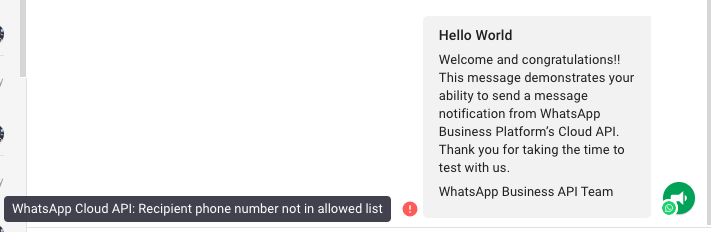
Anda dapat mengirim siaran uji coba dari platform menggunakan nomor uji coba Meta. Namun, siaran yang menggunakan nomor uji dibatasi hingga lima penerima. Anda harus terlebih dahulu menambahkan kelima penerima ini ke daftar nomor telepon di alat Pengembang Meta.
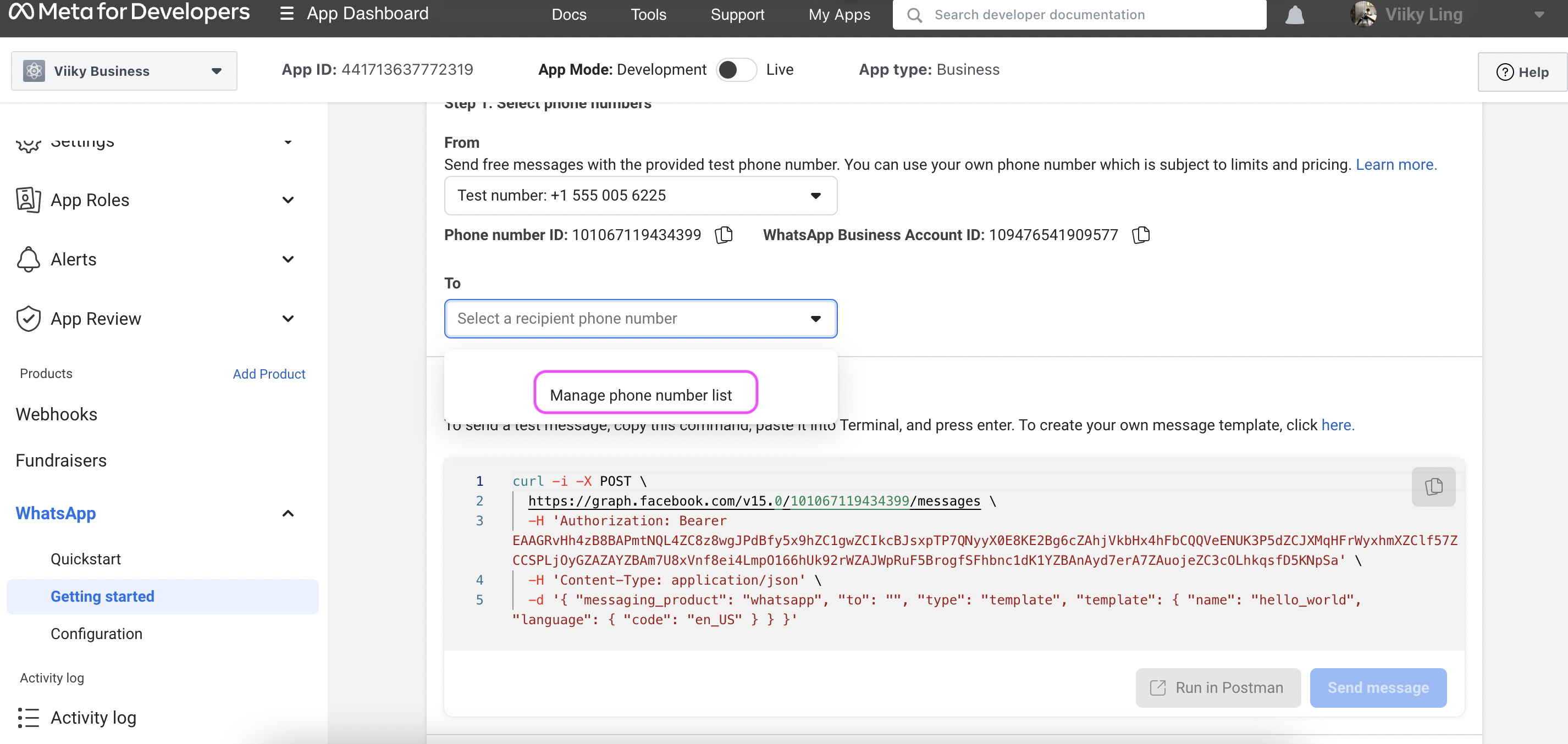
Jika Anda tidak menambahkan penerima ke daftar ini atau jika Anda mencoba mengirim siaran ke penerima yang tidak ada dalam daftar ini, Anda akan menerima pesan kesalahan ini:
Dapatkah saya menghapus nomor uji Meta dari akun Cloud API saya yang terhubung?
Tidak, nomor ini secara otomatis diberikan ke semua akun untuk digunakan mengirim pesan percobaan dan tidak dapat dihapus. Harap dicatat bahwa ini adalah nomor uji yang tidak boleh digunakan untuk tujuan lain.
Mengapa saya melihat Kontak duplikat dari saluran WhatsApp yang sama?
WhatsApp mengirimkan nomor telepon Kontak dalam format yang berbeda dari format E.164 yang digunakan respond.io. Perbedaan ini menyebabkan Kontak dari negara tertentu menjadi duplikat. Jika ini terjadi, silakan hubungi kami di sini.
Bagaimana cara mengubah Nama Tampilan Cloud API saya?
Untuk mengubah nama tampilan Cloud API Anda, ikuti langkah-langkah berikut:
Navigasi ke FBM Anda > Akun WhatsApp > Nomor Telepon. Halaman ini menampilkan batas dan kualitas pesan Anda.
Arahkan kursor ke ikon pensil di samping nama tampilan untuk mengaktifkan pengeditan.
Klik Berikutnya untuk mengirimkan nama tampilan baru Anda ke Meta untuk disetujui.
Tunggu konfirmasi persetujuan dari Meta.
Langkah apa yang harus saya ambil setelah Nama Tampilan baru untuk Cloud API saya disetujui?
Setelah menerima persetujuan dari Meta untuk nama tampilan baru Anda, selesaikan langkah-langkah berikut:
Daftarkan ulang nomor telepon Anda menggunakan nama tampilan yang baru disetujui.
Jalankan panggilan POST API untuk memverifikasi nomor telepon Anda.
Lakukan panggilan POST API lain untuk mendaftarkan ulang nomor telepon yang terverifikasi.
Setelah berhasil, pembaruan nama tampilan Cloud API Anda selesai.
Mengapa saya mendapatkan kesalahan "Error validating access token: The session has been invalidated because the user changed their password or Facebook has changed the session for security reasons" saat mencoba mengirim pesan?
Kesalahan ini akan terjadi jika Anda baru-baru ini memperbarui kredensial Facebook Anda, yang dapat mengganggu koneksi Saluran pada platform kami, menyebabkan kesalahan ketika mengirim pesan.
Untuk mengatasi masalah ini, Anda perlu menyegarkan izin saluran di platform kami menggunakan kredensial Facebook terbaru Anda. Proses ini memerlukan peran Admin. Dengan menyegarkan izin, Anda akan menghubungkan kembali dengan kredensial baru, memastikan bahwa pesan keluar Anda terkirim dengan sukses tanpa menemui kesalahan.
Bagaimana cara menghentikan penggunaan WhatsApp Cloud API di respond.io?
Hapus saluran WhatsApp Cloud API di respond.io. Hapus nomor dari WhatsApp Manager hanya jika Anda memindahkannya ke WhatsApp Business App. Ikuti langkah lengkap di Lepaskan nomor WhatsApp Anda dari respond.io.
Apa yang terjadi setelah saya menghentikan penggunaan WhatsApp Cloud API?
Respond.io berhenti mengirim dan menerima pesan, dan webhook ke respond.io berhenti berfungsi. Nomor akan tetap berada di akun Meta Business Anda sampai Anda menghapusnya. Jika nomor terus mengirim pesan melalui integrasi lain, tarif standar Meta mungkin berlaku. Lihat Apa yang terbawa ketika Anda mengganti mitra atau memindahkan nomor WhatsApp Anda.


