

In questo articolo, scoprirete come automatizzare le richieste ripetitive o comuni e indirizzare i clienti verso un agente quando necessario.
Vantaggi dell'utilizzo di menu di chat automatizzati
Utilizzare i menu di chat automatizzati per:
offrire opzioni self-service che permettono ai clienti di trovare risposte in modo rapido e indipendente.
migliorare la disponibilità del supporto offrendo accesso 24/7 alle informazioni sulla tua azienda che è accurato e coerente.
automatizzare le richieste ripetitive e liberare il tempo degli agenti online per concentrarsi su query più complesse o attività specializzate.
Impostazione Workflow
Scopri come utilizzare il modello di flusso di lavoro per configurare un menu di chat automatico:
Selezionare il Template di Workflow del Menu Chat e impostare le opzioni del menù.
Imposta le risposte per le opzioni di risposta che possono essere automatizzate e l'opzione live agent.
Percorso Contatti ad altre risposte automaticamente.
Imposta la risposta per le risposte non valide dai contatti.
Seleziona il modello del menu Chat Workflow e le opzioni del menu di configurazione.
Nel modulo Workflow , clicca + Aggiungi Workflow > Clicca Simple Menu Chat > Clicca Usa Modello.
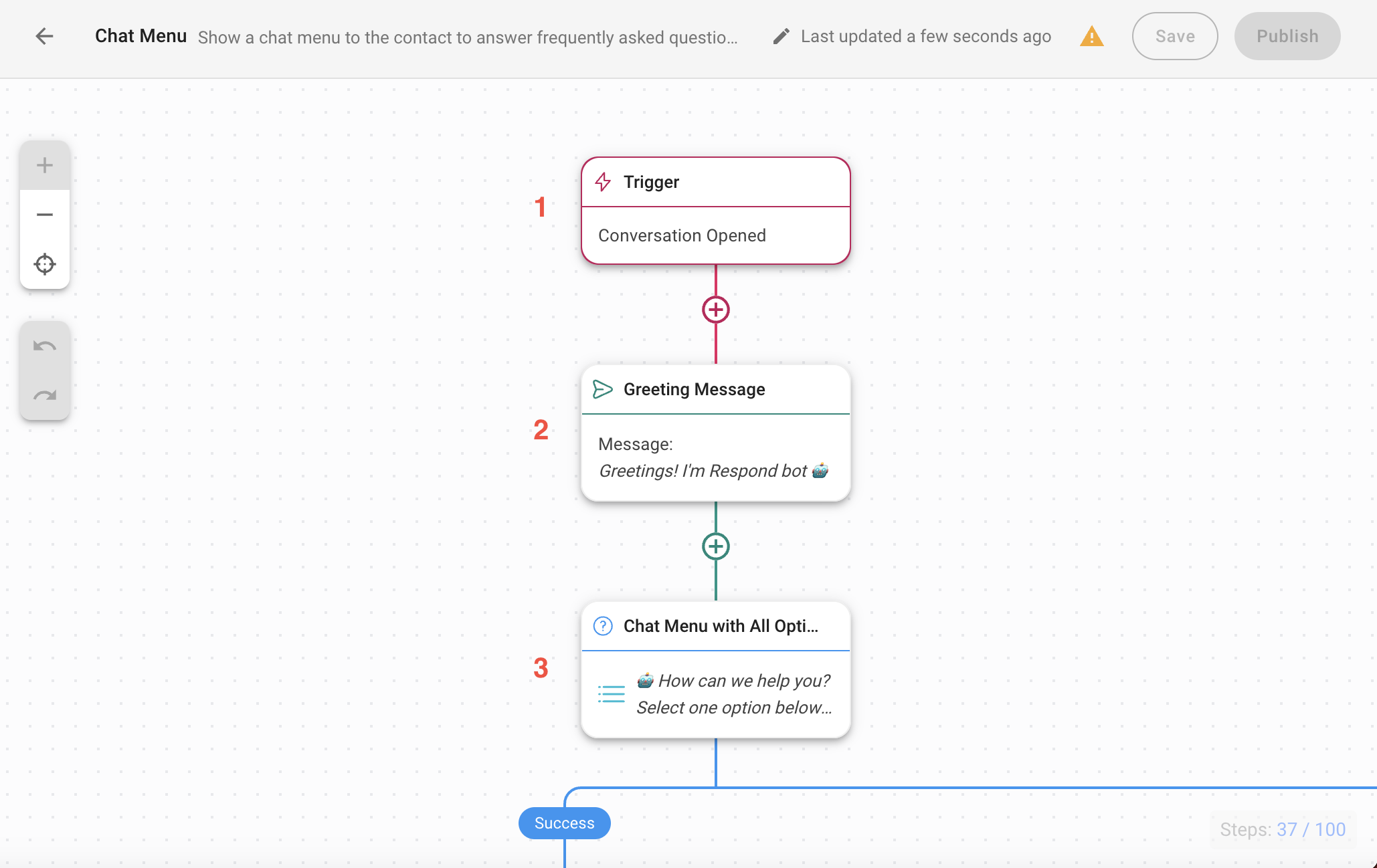
1. Trigger: Il flusso di lavoro inizia quando una conversazione viene aperta da un contatto.
2. Messaggio di Saluto: Fornisce un saluto standard che funge da risposta immediata al tuo contatto. Questo messaggio di saluto può essere modificato.
3. Chat Menu con tutte le opzioni: Questo passo fa la domanda di contatto e fornisce un elenco di opzioni di risposta. Le risposte saranno salvate come una variabile da usare nelle seguenti fasi di ramo. È possibile configurare le risposte di questi passaggi in base alle proprie esigenze aziendali. In questo esempio di Workflow Template, abbiamo preparato le opzioni di risposta come segue:
Prodotto A
Servizio B
Chi Siamo
Parla con il team vendite
Imposta le risposte per le opzioni di risposta che possono essere automatizzate e live agent
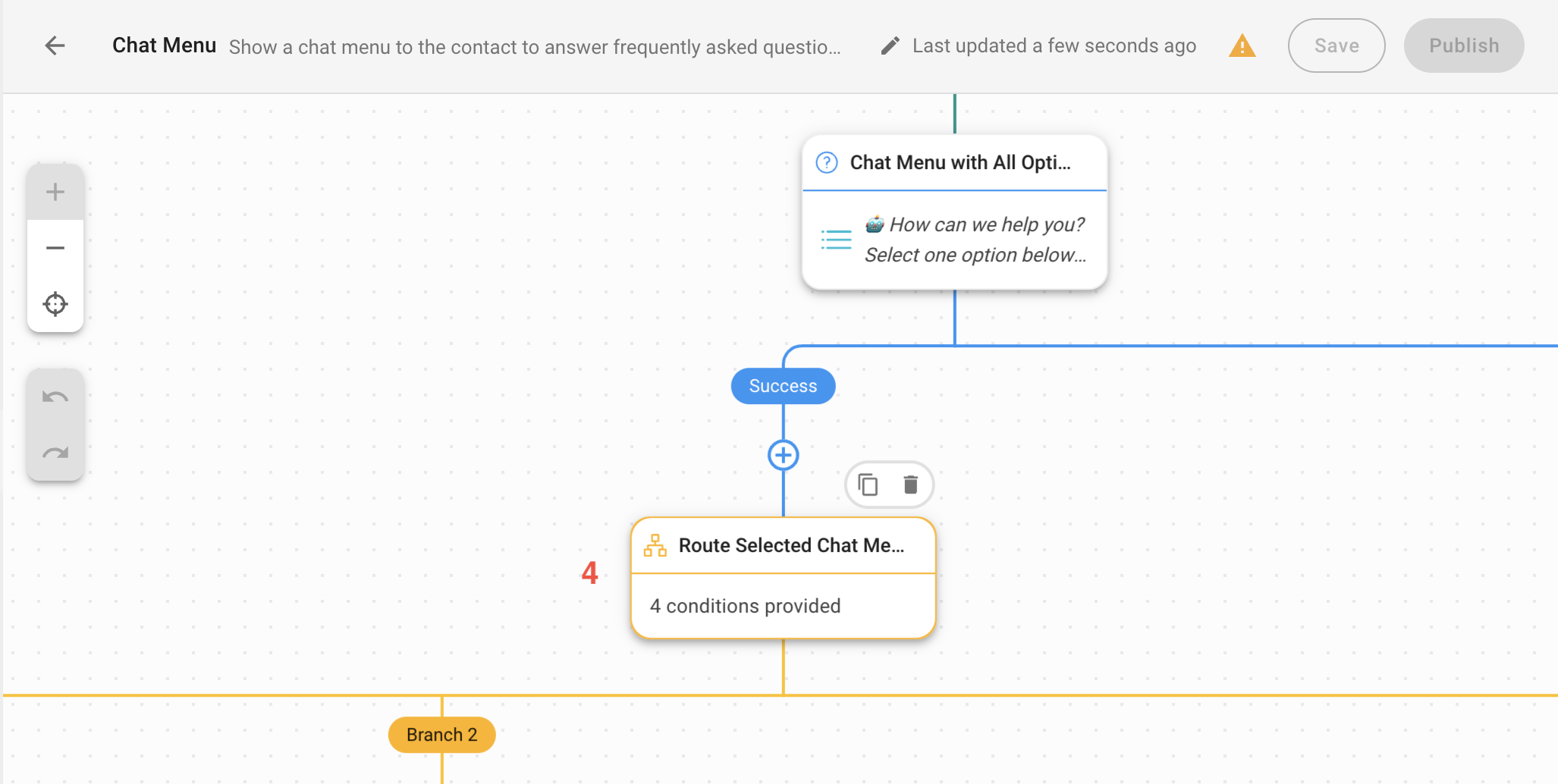
4. Percorso opzioni selezionate del menu di chat: questo passo indirizza i contatti in base alle loro risposte. In questo modello, vengono creati rami per quattro risposte. Se hai più risposte, aggiungi di conseguenza più rami.
Se hai modificato le opzioni di risposta dal precedente passaggio Menu Chat con Tutte le opzioni , ad esempio Prodotto A, Servizio B, sostituisci i valori di esempio in questo passaggio di diramazione.
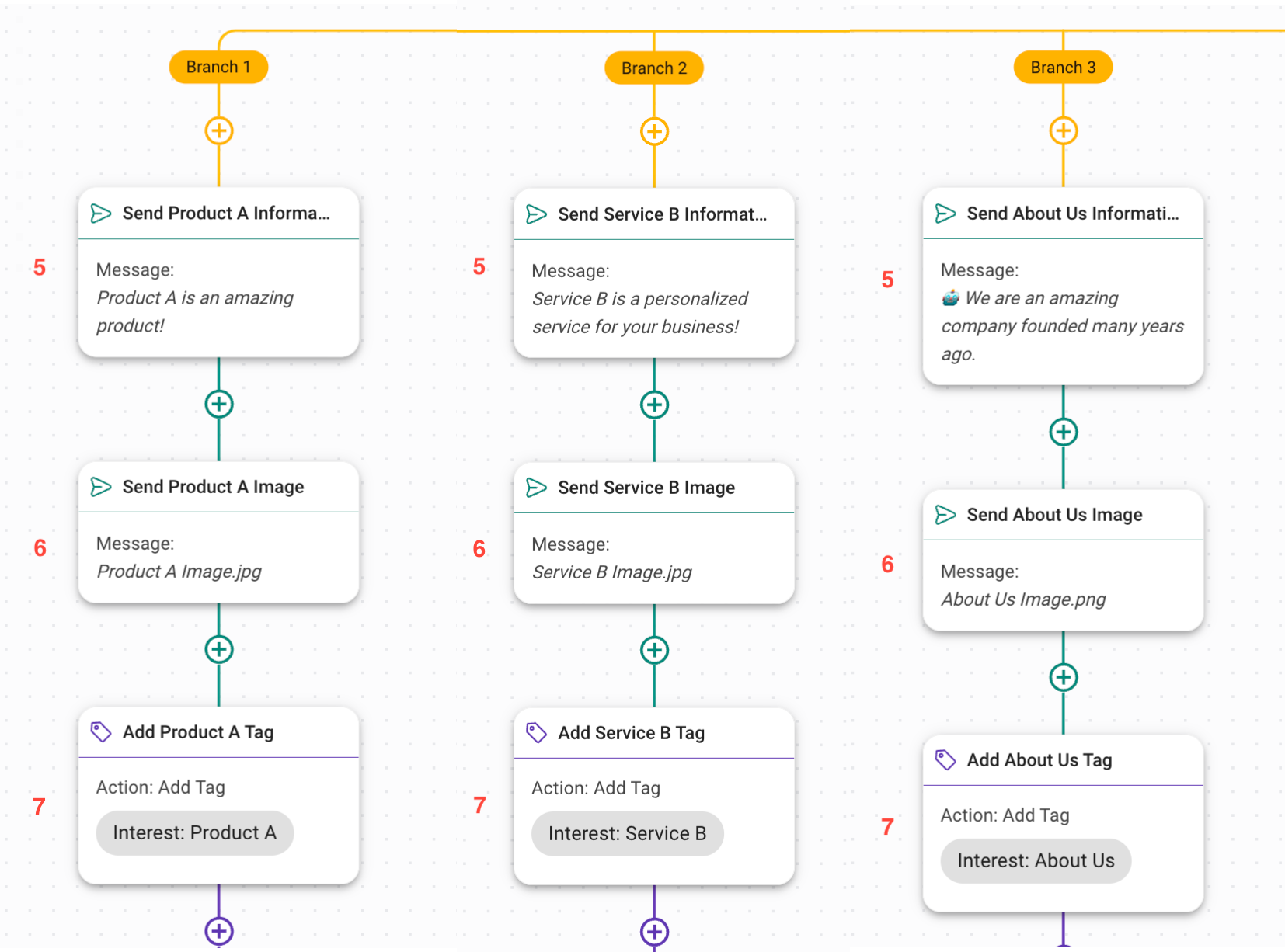
Se il Contatto seleziona l'opzione di risposta Prodotto A, Service B or About Us, il contatto sarà indirizzato rispettivamente alla sezione 1, alla sezione 2 o alla sezione 3. Queste filiali forniscono un esempio di come è possibile condividere le informazioni con i Contatti e tenere una registrazione delle loro risposte automaticamente.
5. Invia informazioni: Invia un messaggio con testo.
6. Invia immagine: Invia un messaggio con immagine.
7. Aggiungi Tag: Aggiunge un tag per mantenere una registrazione delle risposte ai contatti. Può essere utilizzato per segmento Contatti per le trasmissioni.
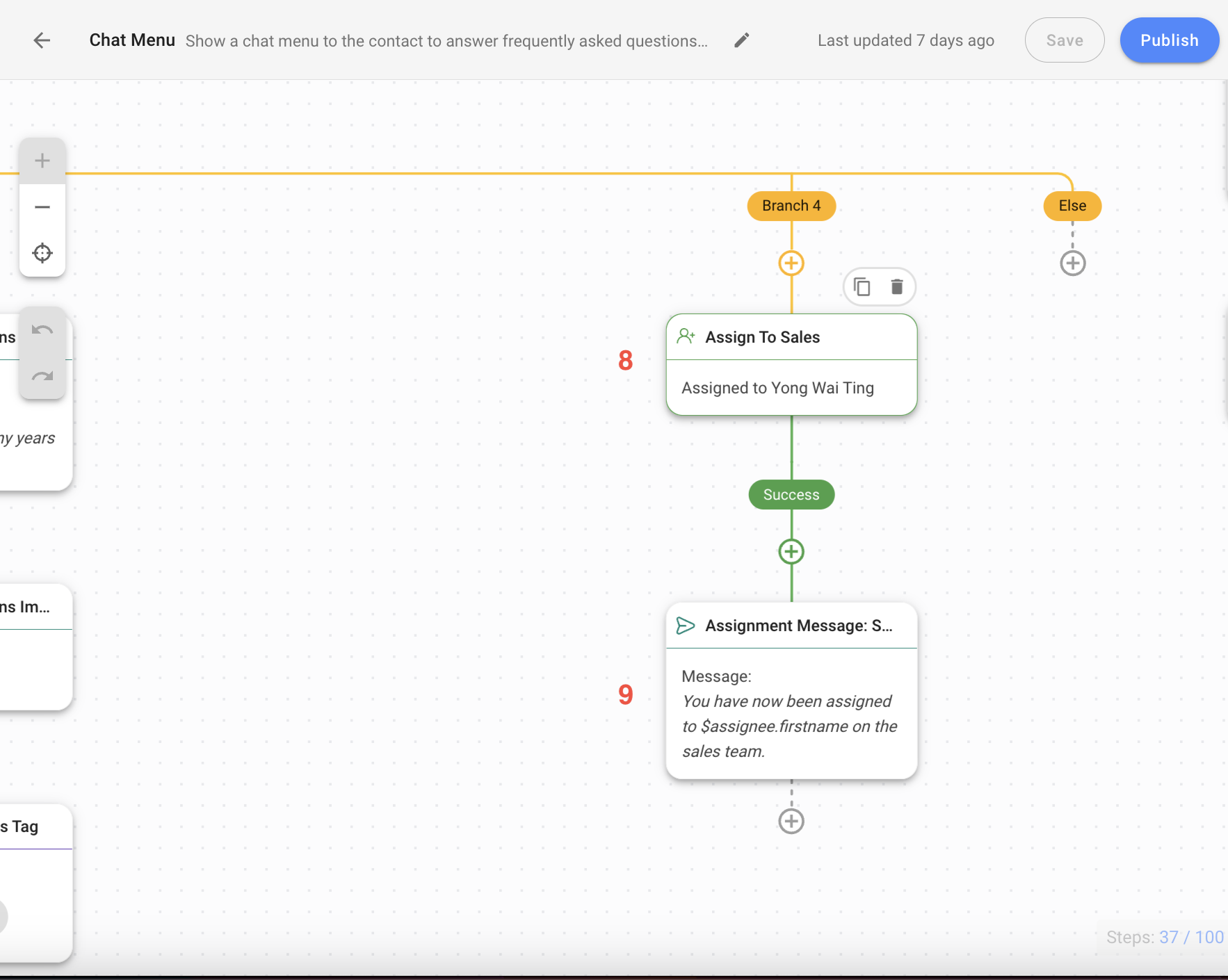
Se il Contatto seleziona l'opzione di risposta Parla con le vendite, il Contatto verrà indirizzato verso la succursale 4. Questa succursale assegnerà il contatto a un agente live e informerà il contatto in merito all'assegnazione inviando un messaggio. È possibile configurare e personalizzare questi passaggi secondo necessità.
Infine, sincronizza i modelli una volta inviati per approvazione. Assegna alle Vendite: Configura questo Assegna a passo con un team o un agente specifico in base alle tue esigenze aziendali.
9. Messaggio di Assegnazione: Invia un messaggio per informare il contatto sullo stato della loro assegnazione.
Reindirizza automaticamente i contatti ad altre risposte.
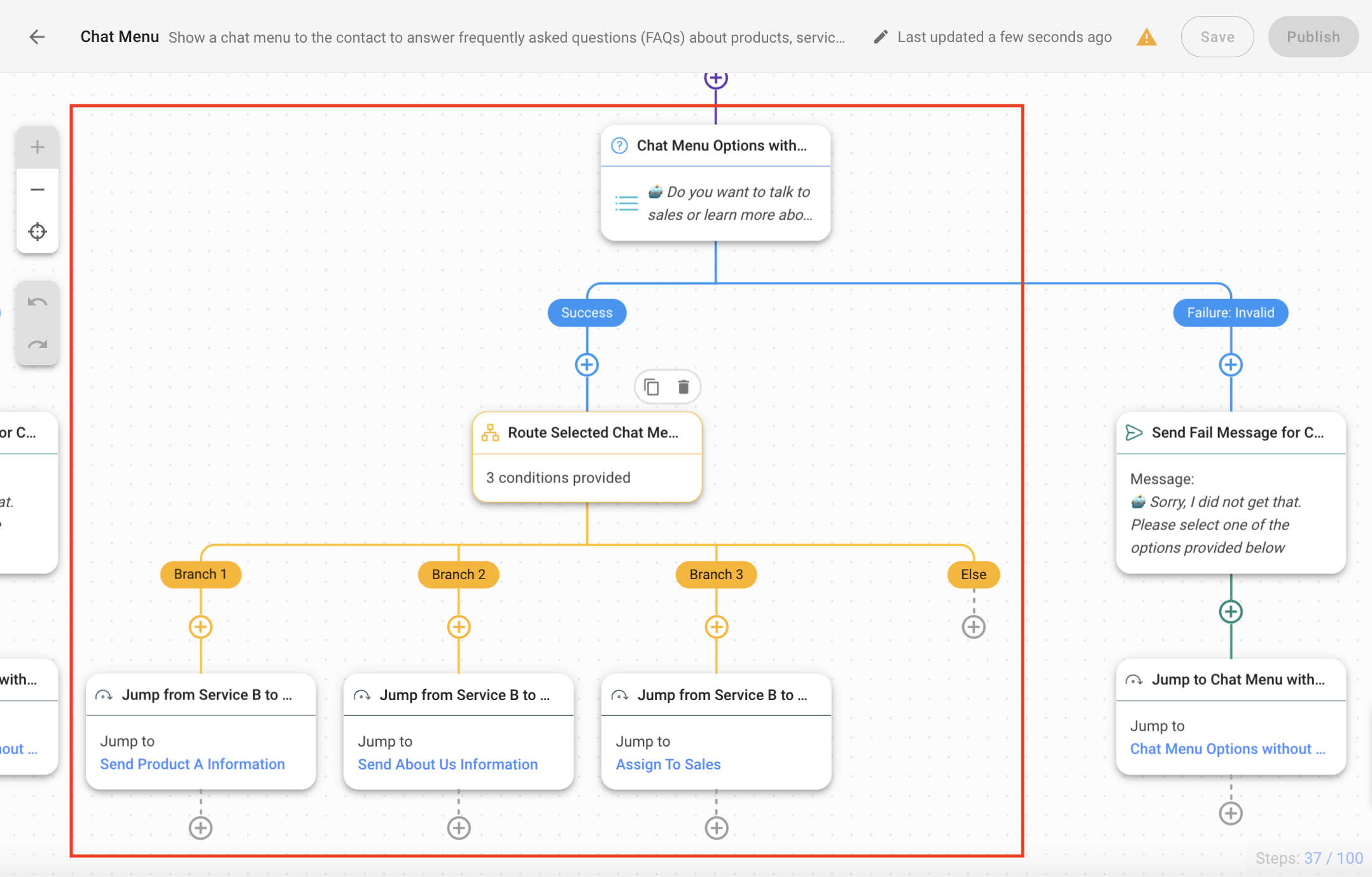
Per Ramo 1, Ramo 2 e Ramo 3, l'automazione continuerà mostrando di nuovo il menu di chat al contatto e reindirizzando il contatto ad altre risposte utilizzando i passaggi Salto.
Imposta la risposta per le risposte non valide dai contatti.
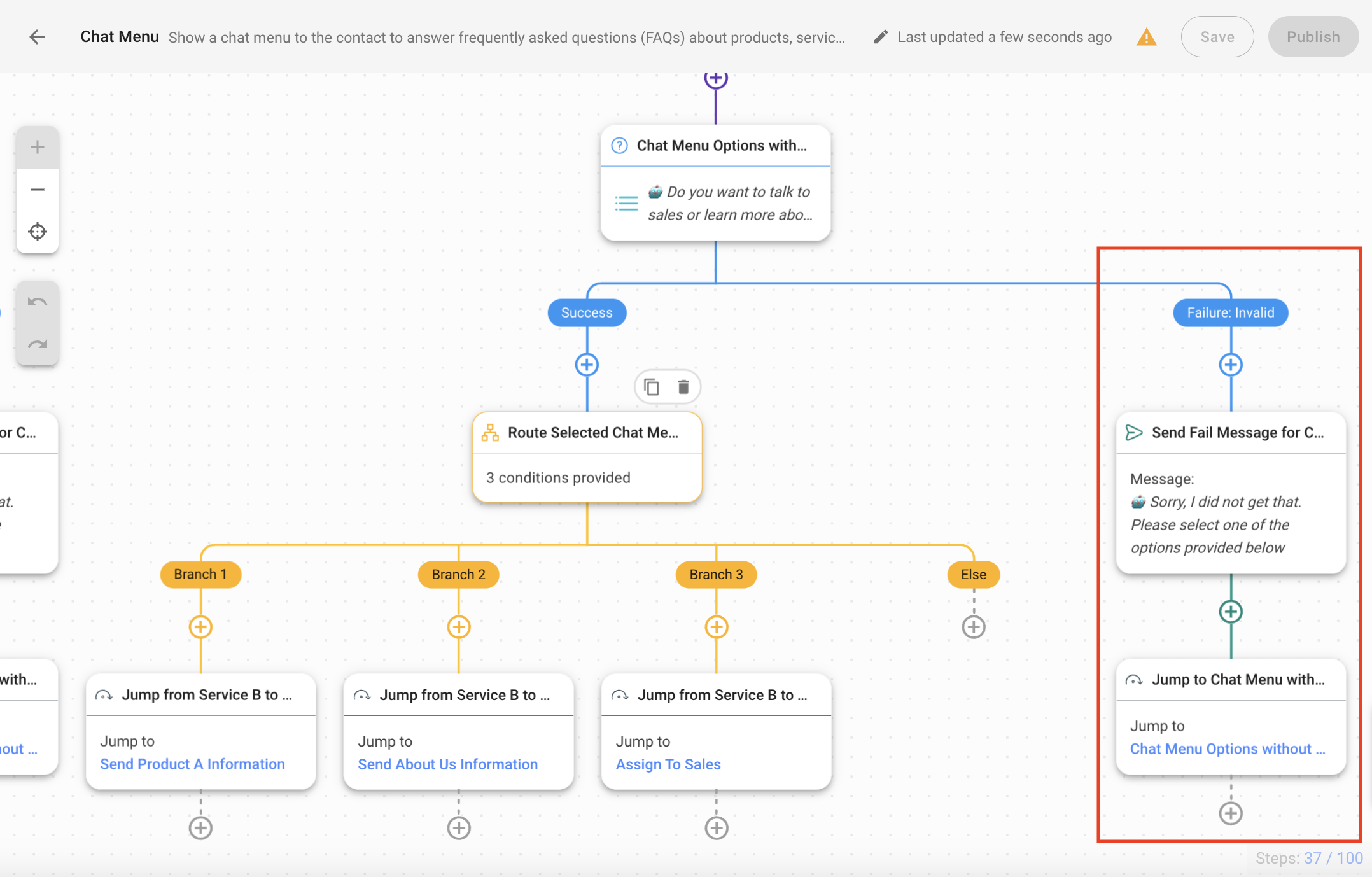
Il contatto sarà reindirizzato al ramo di errore se non seleziona una risposta e tenta di digitare una risposta diversa. Questo ramo informerà i contatti della loro risposta non valida inviando un messaggio e ha un passaggio Salto per il contatto per tornare alle opzioni del menu. È possibile configurare e personalizzare questi passaggi secondo necessità.
Il passo di Salto ha un massimo di 3 salti. Se il Contatto insiste nel fornire una risposta non valida, ecco 3 suggerimenti per gestire questa situazione:
Aggiungere il passo Assegna: per assistere il contatto con problemi specifici assegnando il contatto a un team di supporto o a un manager in base alle vostre esigenze aziendali.
Aggiungere un passo Salto alla fase di Assegnazione Vendite: per evitare di perdere un affare aziendale assegnando il Contatto al team Vendite.
Aggiungere il passo Invia Messaggio e il passo Chiudi Conversazione: per informare il Contatto che chiuderai la conversazione e che il Contatto può inviare di nuovo un messaggio in chat. Questo terminerà con il passo Chiudi conversazione per chiudere la conversazione del contatto.
Una volta completata la configurazione, fare clic su Salva e Pubblica per attivare il flusso di lavoro.


