

Collega respond.io a Zapier e scopri le possibilità di oltre 5000 integrazioni.
Puoi integrare le tue informazioni di contatto dalla piattaforma respond.io a migliaia di CRM, provider di posta elettronica, CMS, strumenti di analisi, annunci e altro ancora. Diamo un'occhiata veloce a questa integrazione.

Iniziare
Per iniziare a integrare respond.io con Zapier, ti serviranno i seguenti elementi:
Un account respond.io
Un account Zapier
Per la maggior parte degli Zap, dovrai utilizzare un identificativo di contatto, come un indirizzo email o un numero di telefono. Se non hai un record dell'email o del numero di telefono di un Contatto in respond.io, potresti non essere in grado di completare un Zap.
Creazione di Zap
Ci sono due modi per creare gli Zap:
Crea uno Zap da un modello
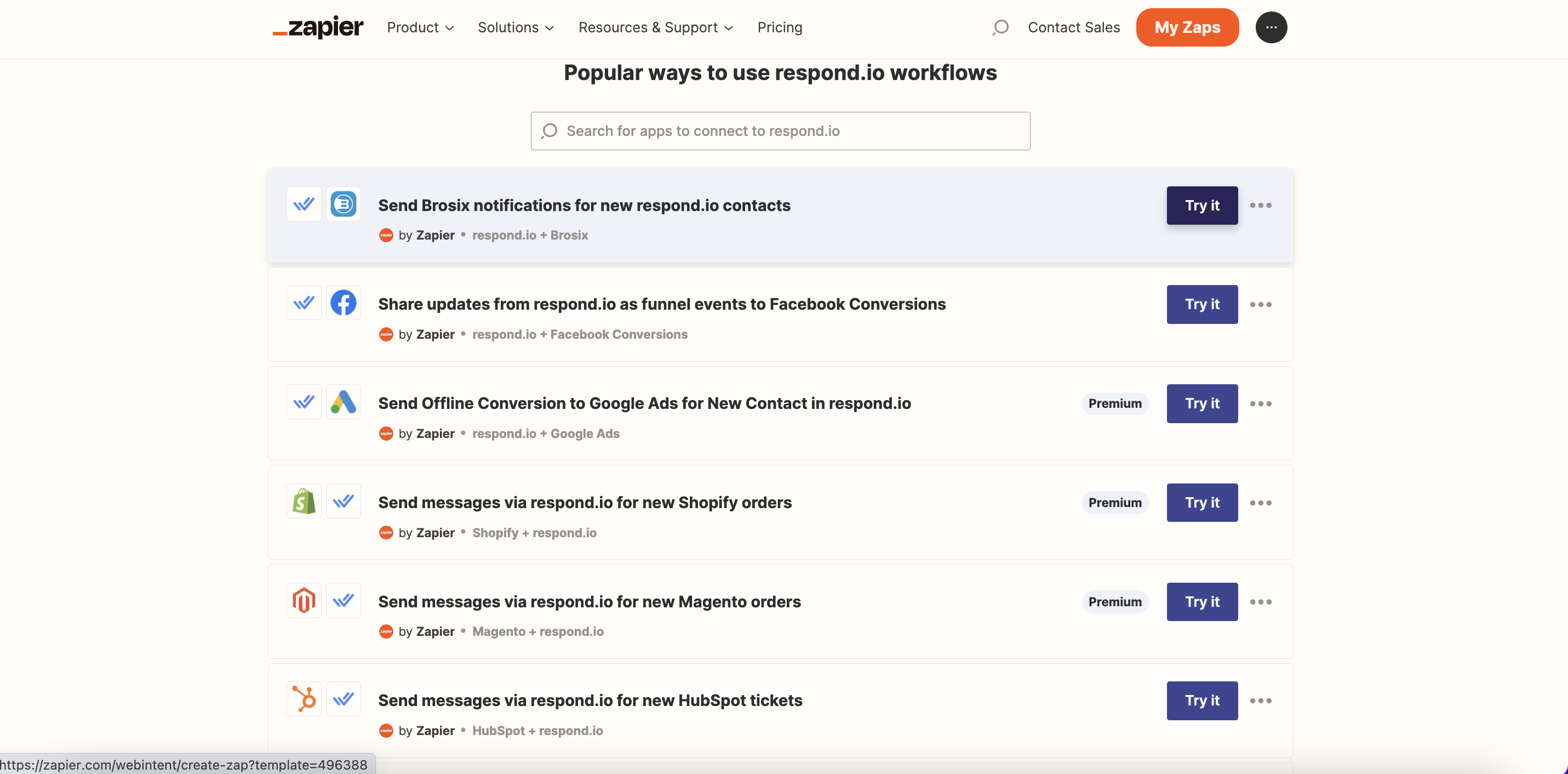
I modelli sono Zap predefiniti. Disponiamo di modelli che collegano respond.io alle più diffuse piattaforme CRM ed e-commerce. Per usare un modello Zap, scegli dall'elenco dei modelli di respond.io qui e clicca Provalo.
Crea uno Zap da zero
Per creare uno Zap da zero, segui i passaggi sottostanti:
Passaggio 1: vai all'editor Zap
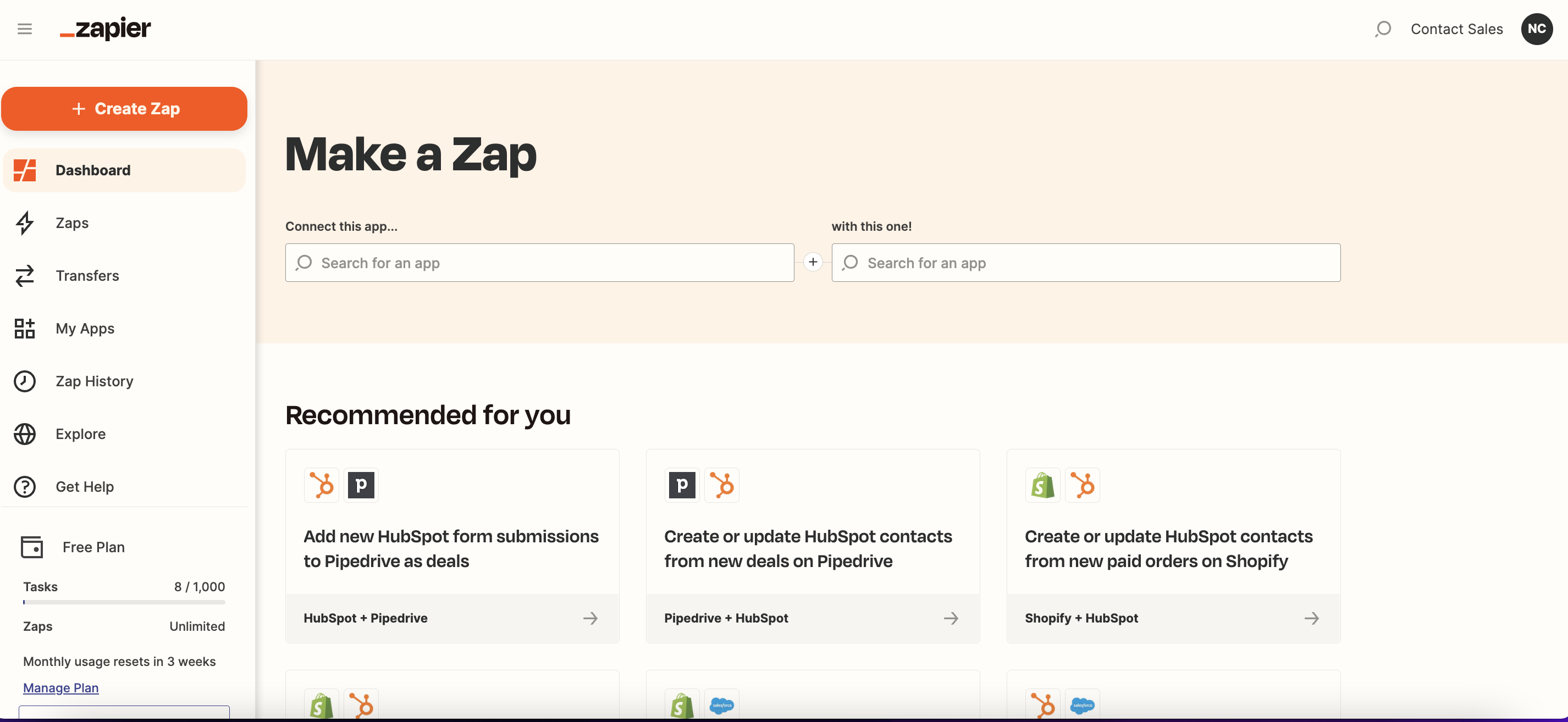
Nel tuo account Zapier, posiziona il cursore sul menu della barra laterale sinistra e clicca + Crea Zap.
Passaggio 2: aggiungere e impostare un trigger
Scegli la tua app di attivazione: Lo Zap verrà attivato da un evento che si verifica in questa app.
Trigger disponibili:Assegnatario del contatto aggiornato
Tag del contatto aggiornato
Contatto aggiornato
Conversazione chiusa
Conversazione aperta
Ciclo di vita del contatto aggiornato
Nuovo commento
Nuovo contatto
Nuovo messaggio in arrivo
Nuovo messaggio in uscita
Se utilizzi respond.io come trigger, cerca respond.io nella barra di ricerca e seleziona l'app respond.io.
Seleziona il tuo evento: Questo sarà l'evento che si verifica nell'app selezionata e che attiva lo Zap.
Vedi l'elenco completo degli eventi trigger disponibili per respond.io qui.
Seleziona o collega il tuo account app: Seleziona o collega l'account app specifico da utilizzare nel trigger Zap.
Per connettere respond.io a Zapier, segui le istruzioni qui.
Imposta e testa il tuo trigger: Imposta le opzioni in base alle tue esigenze e testa il tuo trigger per vedere se estrae i dati giusti.
Scopri di più su come impostare il trigger del tuo Zap qui.
Passaggio 3: aggiungere e impostare un'azione
Scegli la tua app di azione: Lo Zap eseguirà un'azione in questa app quando viene attivato.
Azioni disponibili:Aggiungi commenti
Aggiungi tag di spazio
Aggiungi tag
Crea contatto
Crea campo personalizzato
Crea o aggiorna contatto
Elimina contatto
Rimuovi tag
Elimina tag di spazio
Rimuovi ciclo di vita del contatto
Invia messaggio
Assegna o annulla assegnazione della conversazione
Aggiorna contatto
Aggiorna ciclo di vita del contatto
Apri o chiudi conversazione
Ottieni tutti i canali
Aggiorna tag di spazio
Ottieni tutti i campi personalizzati
Ottieni tutte le note di chiusura
Trova contatto
Ottieni tutti gli utenti
Trova messaggio
Trova canali del contatto
Ottieni più contatti
Trova campo personalizzato
Trova utente
Se utilizzi respond.io per l'azione, cerca respond.io nella barra di ricerca e seleziona l'app respond.io.
Seleziona il tuo evento: Questo sarà l'evento che Zap eseguirà nell'app selezionata quando verrà attivato.
Vedi l'elenco completo delle azioni disponibili per respond.io qui.
Seleziona o collega il tuo account app: Seleziona o collega l'account app specifico da utilizzare nell'azione Zap.
Per connettere respond.io a Zapier, segui le istruzioni qui.
Configura e testa il tuo trigger: Imposta i dati che vuoi inviare all'app di destinazione e verifica che funzionino come previsto.
Scopri di più su come impostare l'azione del tuo Zap qui.
Passaggio 4: Assegna un nome e pubblica lo Zap
Quando il tuo Zap è pronto, assegnagli un nome e clicca su Pubblica.
I Zaps non sono limitati a una singola azione; scopri come personalizzare ulteriormente i tuoi Zaps qui.
Collega respond.io a Zapier
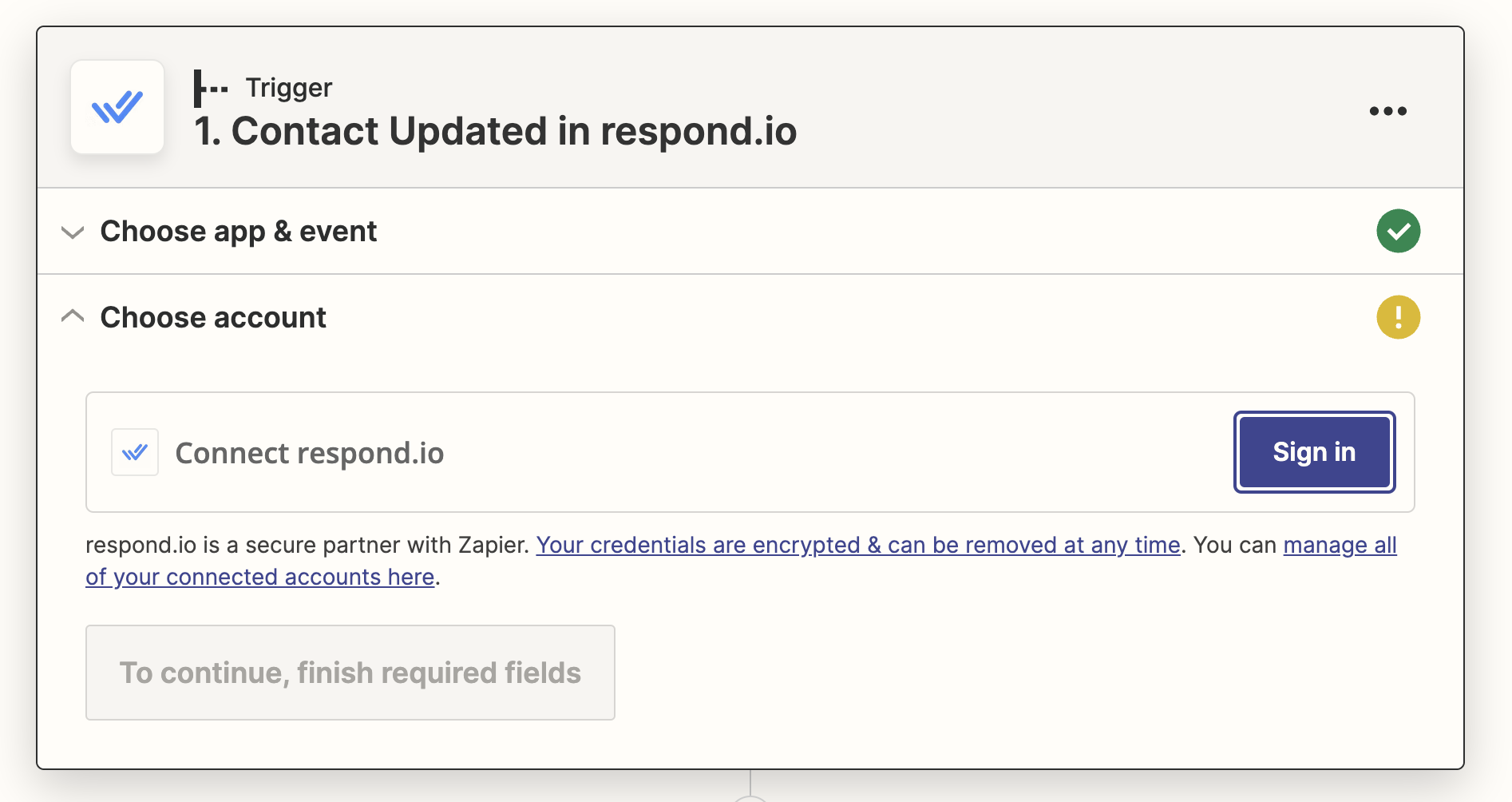
Quando si collega per la prima volta l'app respond.io a Zapier, è necessario effettuare l'accesso e aggiungere una chiave API. Puoi ottenere la chiave API nelle impostazioni della piattaforma respond.io come mostrato nei passaggi seguenti.
Passaggio 1: vai alla pagina delle integrazioni di Zapier
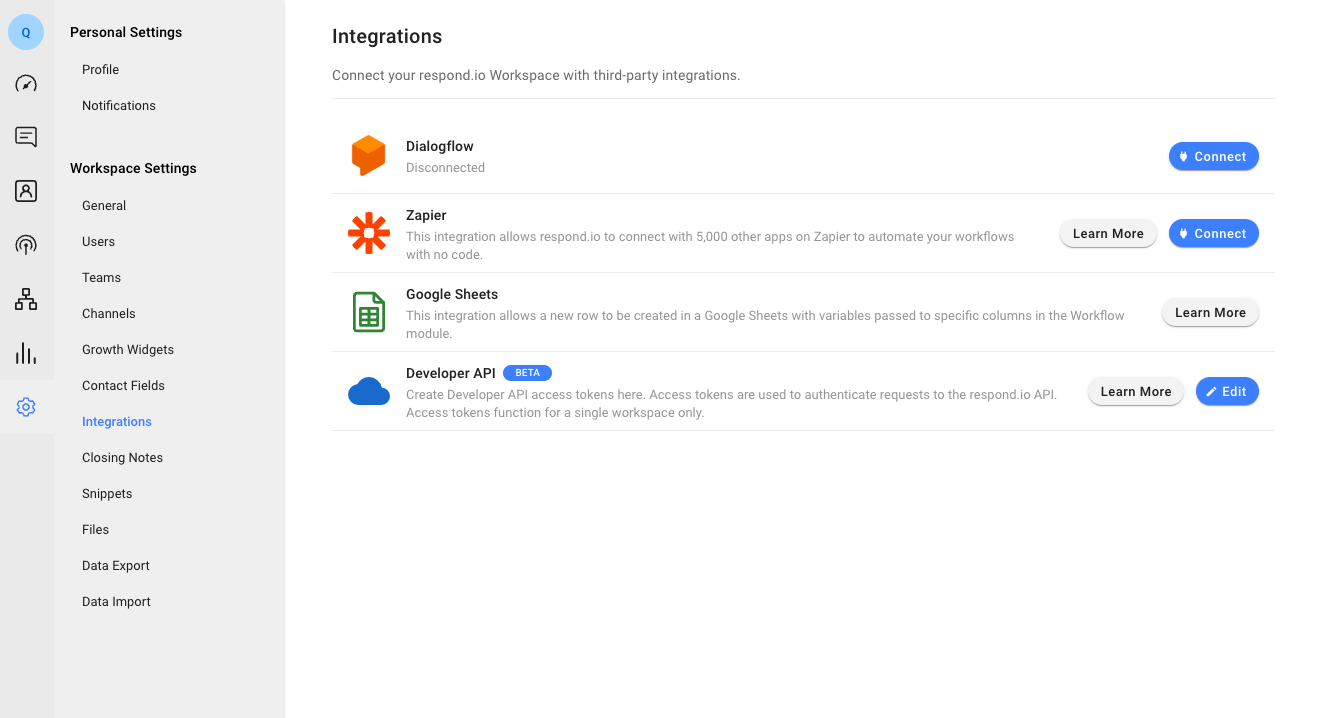
Accedi all'area di lavoro respond.io a cui desideri connetterti e vai al modulo Impostazioni > Integrazioni nelle Impostazioni dell'area di lavoro > Fai clic su Connetti accanto a Zapier. Verrai indirizzato alla pagina Zapier in respond.io.
Passaggio 2: ottenere la chiave API
Per copiare la chiave API, visualizzala e cliccaci sopra.
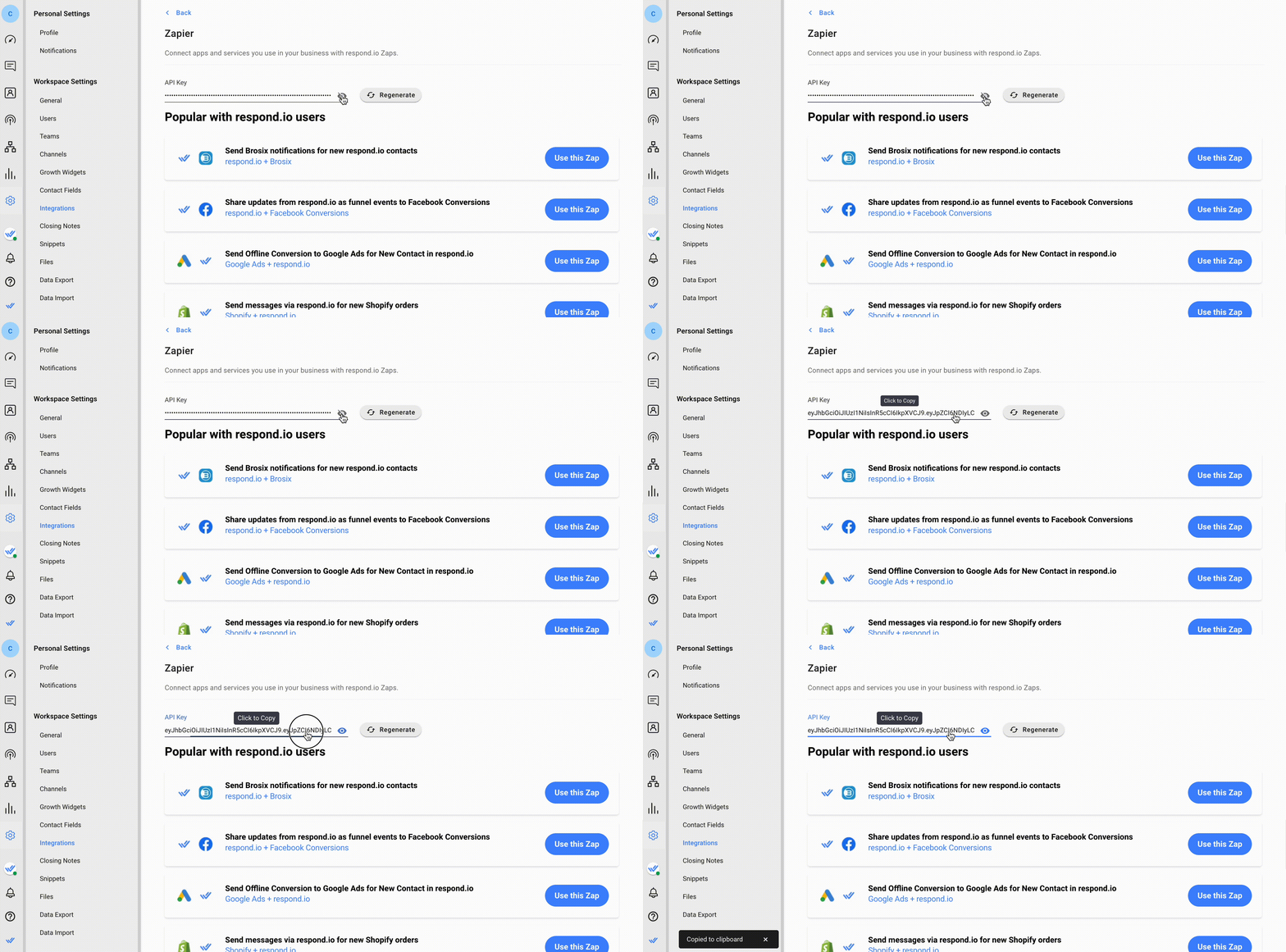
Passaggio 3: collega il tuo account respond.io
Su Zapier, clicca su Accedi per aprire una finestra pop-up.
Incolla la chiave API nel pop-up e fai clic su Sì, continua per connettere l'app respond.io in Zapier.
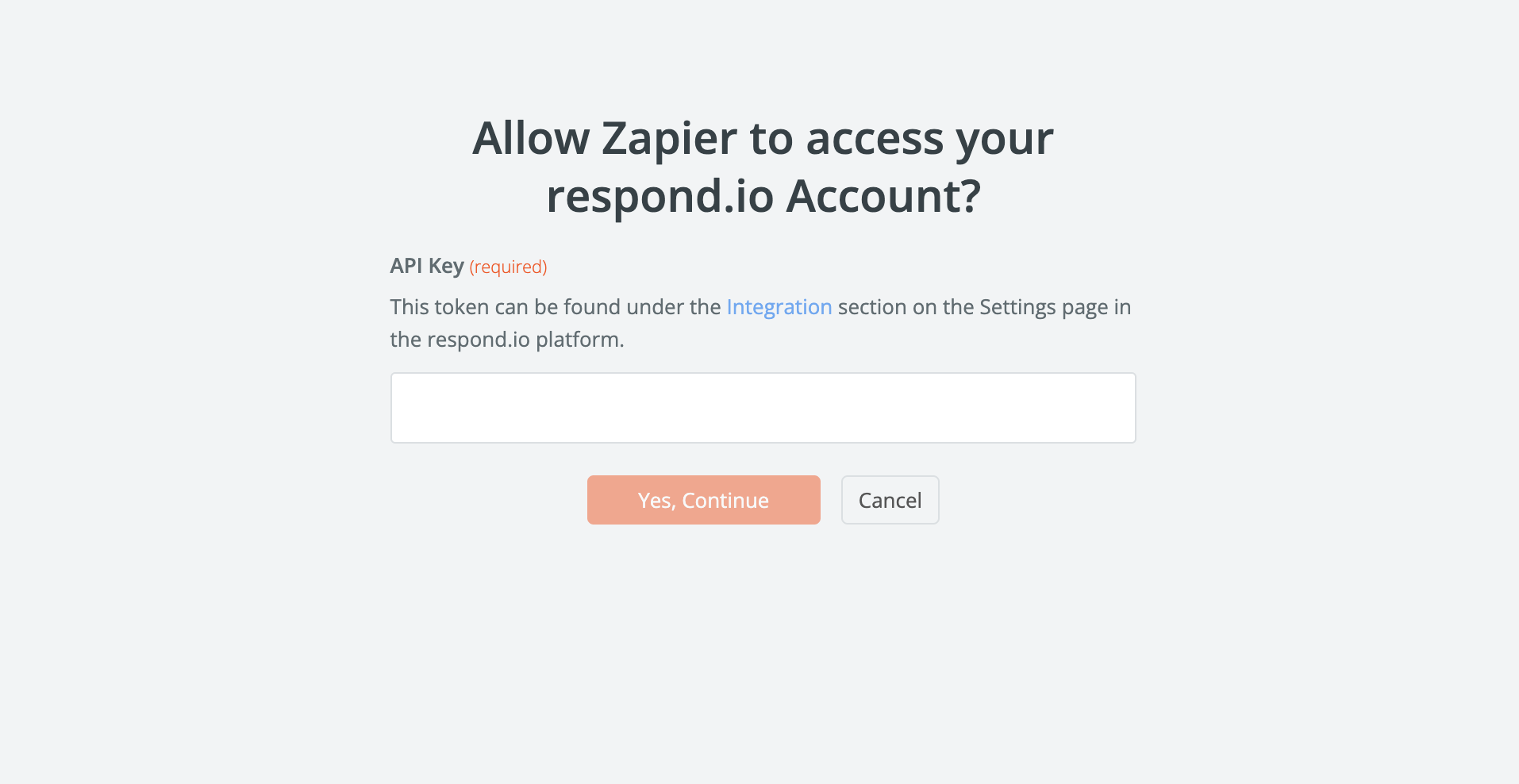
Dovrai fare questo solo per il tuo primo Zap con respond.io. Per tutti gli Zap successivi, puoi semplicemente scegliere il tuo account connesso dal menu a discesa nella configurazione di Zap.
FAQ e Risoluzione dei problemi
Perché ricevo l'errore Troppi Richieste (HTTP Status → 429)?
Il tuo Zap o altre integrazioni con il Token Bearer probabilmente stanno chiedendo o inviando informazioni all'app troppo frequentemente all'interno di un determinato lasso di tempo.
Perché ricevo l'errore di Validazione (HTTP Status → 400)?
Incontrerai questo errore se hai fornito più del limite di paginazione consentito. Il limite per pagina è di 100.
Cosa causa un Loop Zap?
Un caso d'uso comune per le integrazioni è la sincronizzazione dei Contatti. Tuttavia, Zapier non supporta la sincronizzazione per impostazione predefinita e tentare di farlo potrebbe causare un loop infinito.
Esempio:
Zap 1: Quando un Contatto viene creato in respond.io, crea un Contatto nell'app X.
Zap 2: Quando un Contatto viene creato nell'app X, crea un Contatto in respond.io.
Trova la soluzione a questo problema qui.
Cosa fare se i miei Identificatori di Contatto sono Incompatibili?
Alcune app con cui potresti voler integrare (ad es. HubSpot e Shopify) richiedono un indirizzo email o un numero di telefono per identificare un Contatto. Potresti non avere questi per tutti i tuoi Contatti di respond.io se si trovano su canali che non li forniscono come Viber, Telegram o Facebook Messenger.
Se non hai l'indirizzo email o il numero di telefono richiesti, lo Zap non funzionerà. Imposta un filtro per evitare di ricevere messaggi di errore. In alternativa, considera l'utilizzo dei flussi di lavoro per raccogliere gli indirizzi email o i numeri di telefono dei Contatti.
I messaggi di Zapier apriranno la conversazione di un Contatto?
Tutti i messaggi inviati tramite Zapier non apriranno la conversazione di un Contatto. Questi messaggi sono disponibili nel filtro dei Contatti chiusi. Semplicemente regola il filtro nel modulo Messaggi per visualizzare i messaggi inviati tramite Zapier.


