Obiettivo aziendale 1: sincronizzare le informazioni del Contatto in HubSpot e respond.io.
Sincronizzare le informazioni del Contatto in HubSpot e respond.io
Comprendere la logica di sincronizzazione dei contatti
Ci sono quattro attività che possono essere automatizzate per sincronizzare i contatti.
Invio dati da respond.io a HubSpot
Crea o aggiorna un Contatto in HubSpot quando viene aggiunto un nuovo Contatto in respond.io.
Crea o aggiorna un Contatto in HubSpot quando un Contatto viene aggiornato in respond.io.
Invio dati da HubSpot a respond.io
Crea o aggiorna un Contatto in HubSpot quando viene aggiunto un nuovo Contatto in respond.io.
Quando un nuovo Contatto viene aggiunto in respond.io, il template di Zapier cercherà automaticamente quel contatto in Hubspot usando l'email come identificatore. Questi sono i risultati attesi.
Evento trigger | Condizioni | Azioni |
|---|---|---|
Viene aggiunto un nuovo Contatto in respond.io | Il Contatto esiste in HubSpot | Aggiorna il Contatto in HubSpot con i nuovi dettagli |
Viene aggiunto un nuovo Contatto in respond.io | Il Contatto non esiste in HubSpot | Crea un nuovo Contatto in HubSpot |
Viene aggiunto un nuovo Contatto in respond.io | Il Contatto non ha un'email in respond.io | Lo Zap si fermerà |
Metodo
Usa un template di Zapier
Come fare
Usa questo template:
Configurazione del template
Trigger da respond.io
Per prima cosa, segui i passaggi per impostare l'integrazione Zapier di respond.io per configurare il trigger.
Esegui il test del trigger e passa all'azione.
Azione filtro
I filtri di Zapier e gli Zap multi-step sono disponibili solo sul piano Starter di Zapier e superiori.
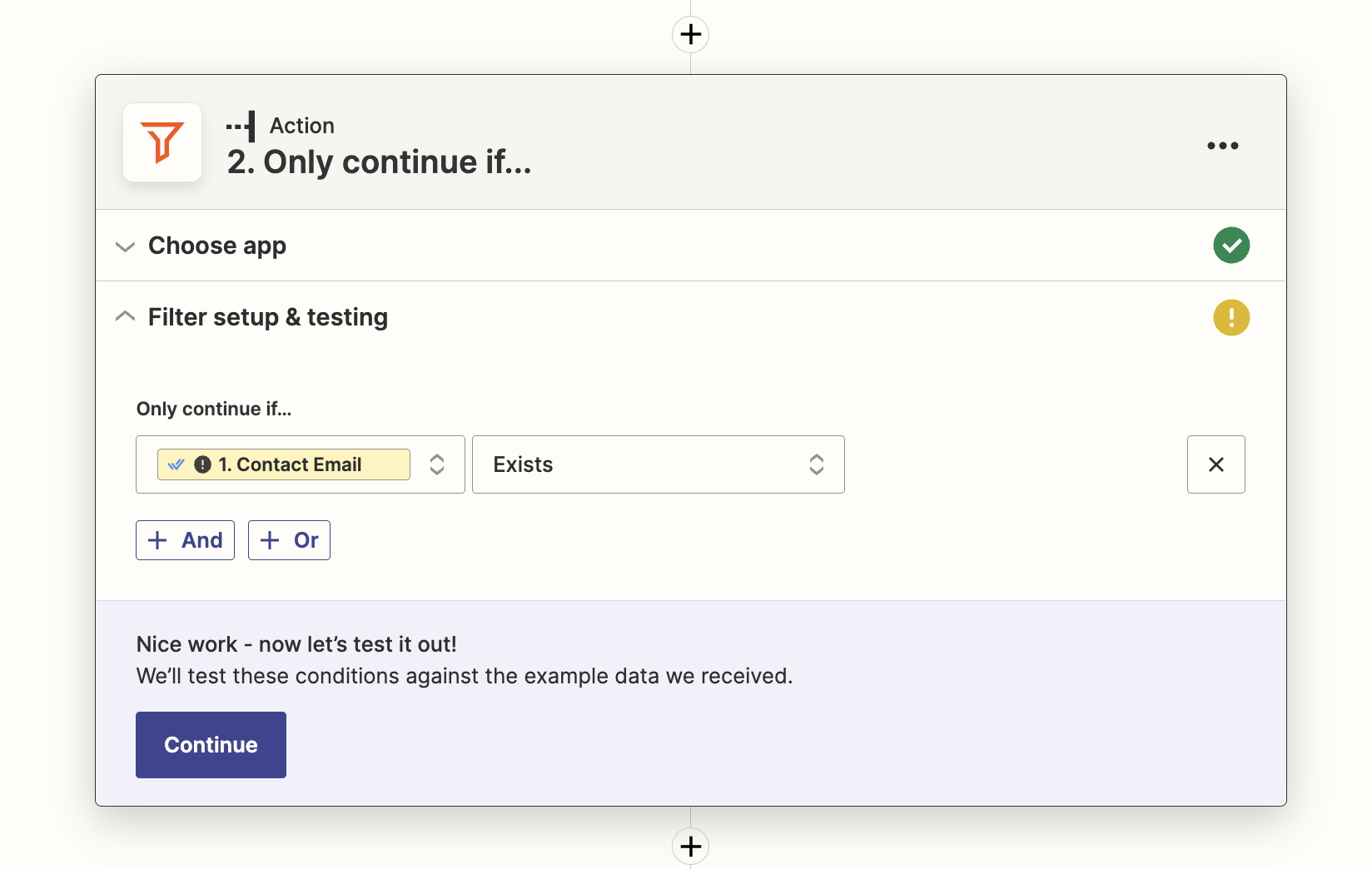
Questo template contiene un filtro: lo Zap continuerà solo se l'indirizzo email del Contatto in respond.io è presente. Questo perché HubSpot ha impostato l'email come identificatore obbligatorio da utilizzare con Zapier.
Azione HubSpot
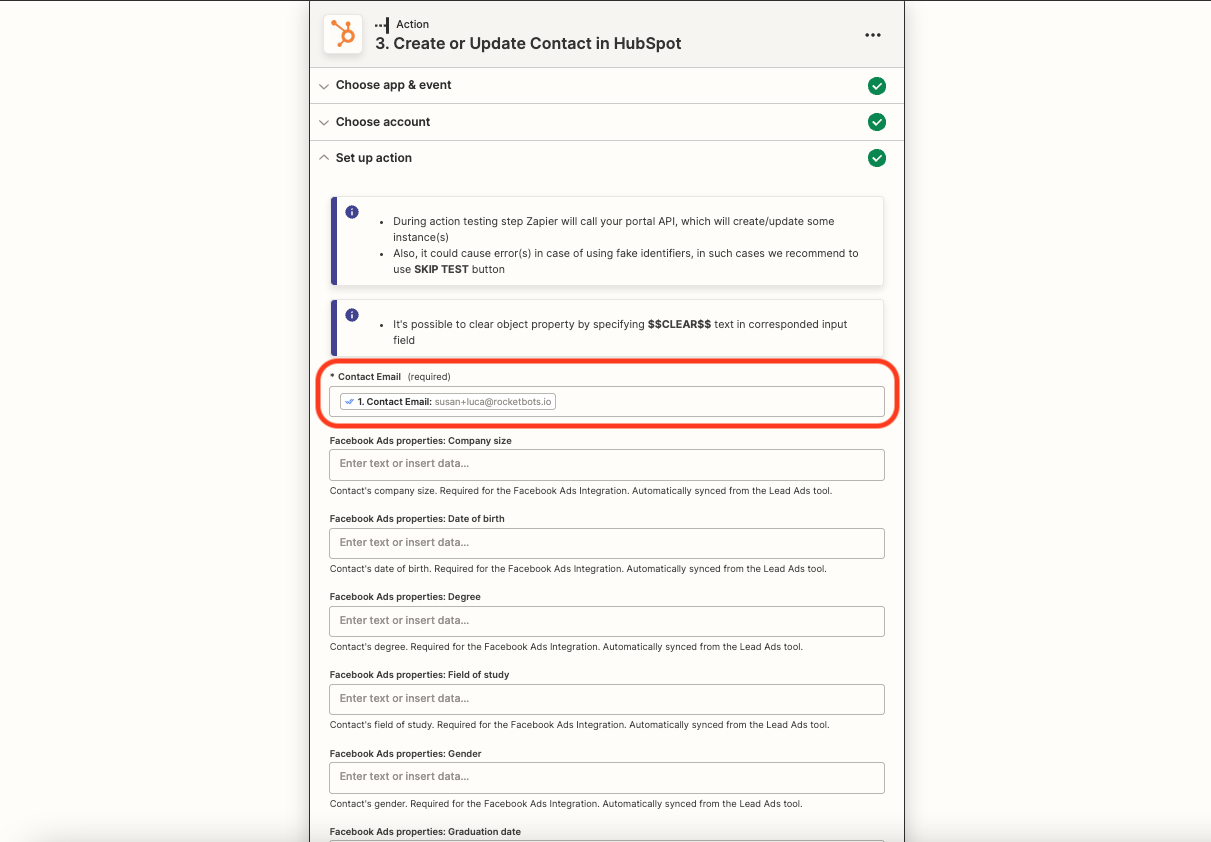
Mappa i campi da compilare per il Contatto appena creato. HubSpot ha una lunga lista di campi, ma l'email è l'unico obbligatorio. Scorri verso il basso e scegli gli altri campi che desideri aggiungere, es. nome, cognome, numero di telefono. Se hai creato Campi personalizzati in respond.io che corrispondono ad alcuni campi di HubSpot, valuta di mappare anche quelli.
Crea o aggiorna un Contatto in HubSpot quando un Contatto viene aggiornato in respond.io
Quando un Contatto viene aggiornato in respond.io, il template di Zapier cercherà automaticamente quel contatto in Hubspot usando l'email come identificatore. Questi sono i risultati attesi.
Evento trigger | Condizioni | Azioni |
|---|---|---|
Il Contatto è aggiornato in respond.io | Il Contatto esiste in HubSpot | Aggiorna il Contatto in HubSpot con i nuovi dettagli |
Il Contatto è aggiornato in respond.io | Il Contatto non esiste in HubSpot | Crea un nuovo Contatto in HubSpot |
Il Contatto è aggiornato in respond.io | Il Contatto non ha un'email in respond.io | Lo Zap si fermerà |
Metodo
Usa un template di Zapier
Come fare
Usa questo template:
Configurazione del template
Trigger da respond.io
Per prima cosa, segui i passaggi per impostare l'integrazione Zapier di respond.io.
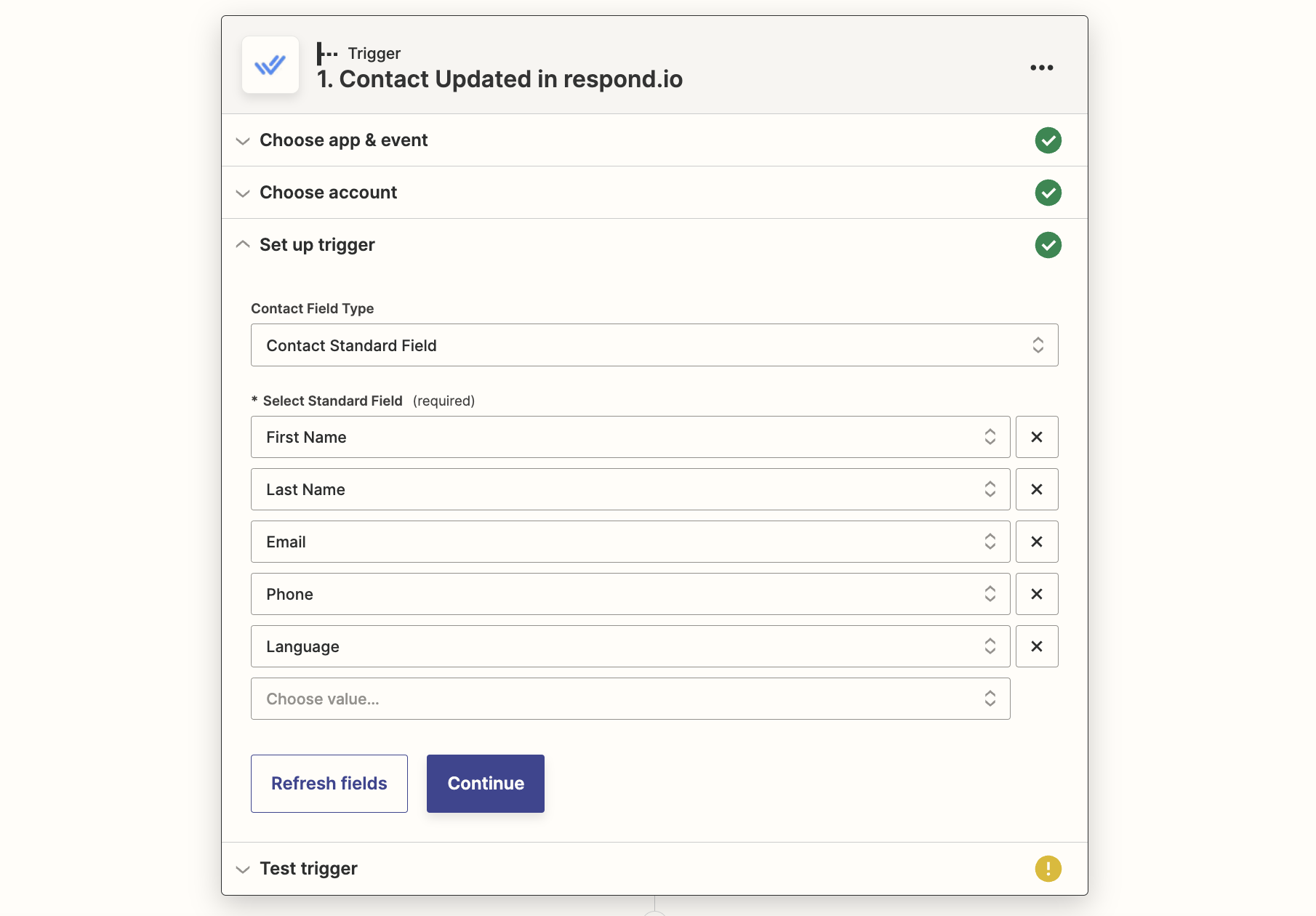
Per questo trigger, dovrai scegliere quali campi aggiornati vuoi includere come trigger. È possibile selezionare Standard o Personalizzato. Per questo esempio, abbiamo scelto Standard perché sarebbe la scelta migliore per la maggior parte dei casi d'uso. Aggiungi tutti i campi rilevanti selezionandoli dal menu a tendina.
Azione filtro
I filtri di Zapier e gli Zap multi-step sono disponibili solo sul piano Starter di Zapier e superiori.
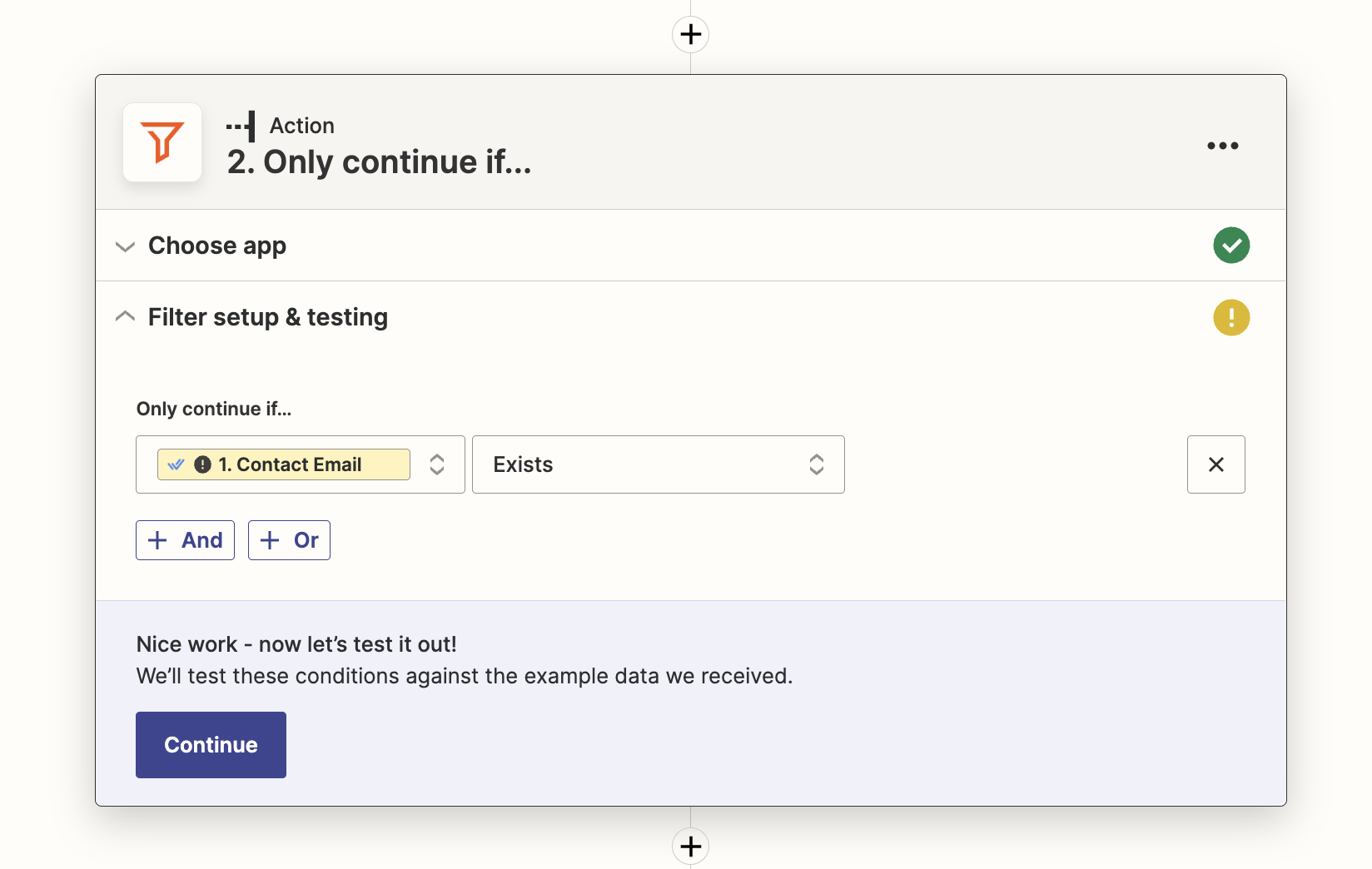
Questo template contiene un filtro: lo Zap continuerà solo se l'indirizzo email del Contatto in respond.io è presente. Questo perché HubSpot ha impostato l'email come identificatore obbligatorio da utilizzare con Zapier.
Azione HubSpot
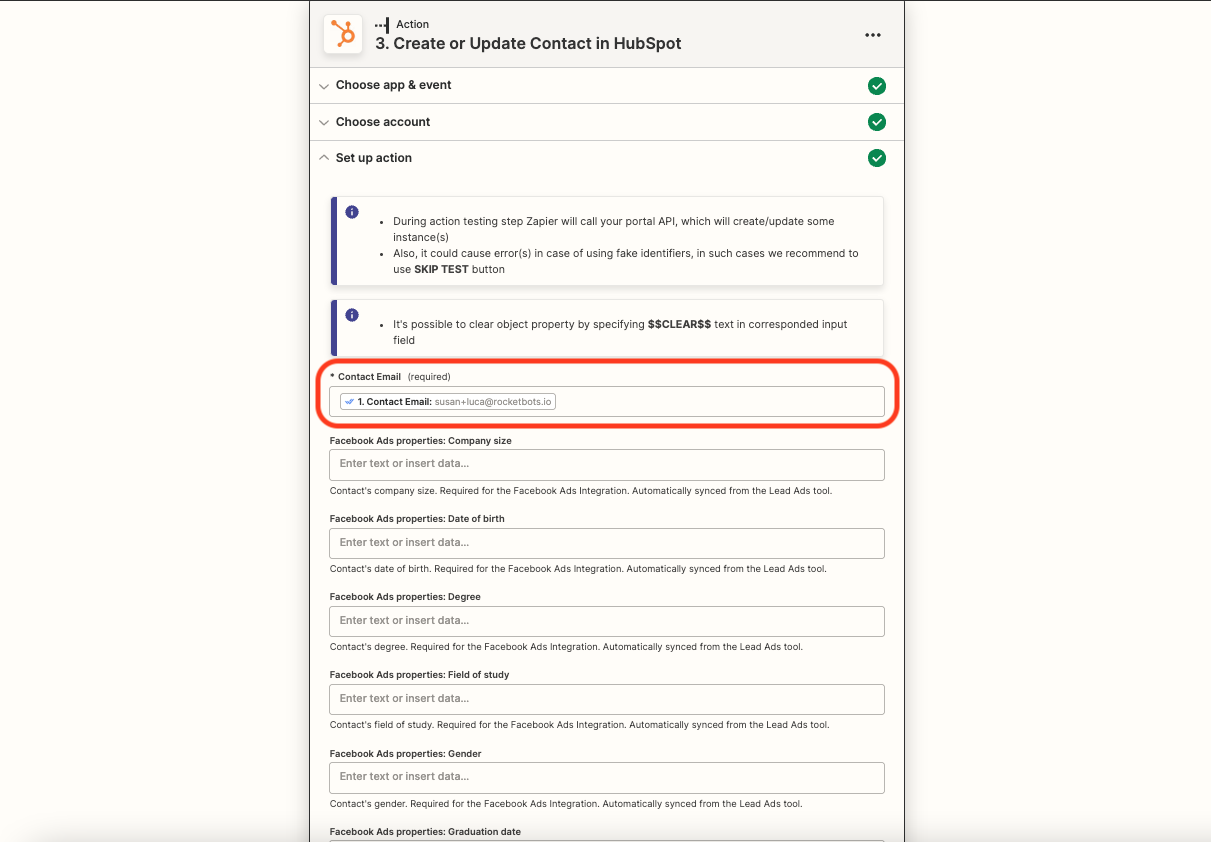
Mappa i campi da compilare per il Contatto appena creato o aggiornato. HubSpot ha una lunga lista di campi, ma l'unico campo obbligatorio è l'email. Scorri verso il basso e scegli gli altri campi che desideri aggiungere, es. nome, cognome, numero di telefono. Se hai creato Campi personalizzati in respond.io che corrispondono ad alcuni campi di HubSpot, considera di mappare anche quelli.
Crea o aggiorna un Contatto in respond.io quando viene aggiunto un nuovo contatto in HubSpot
Quando un nuovo contatto viene aggiunto in HubSpot, il template di Zapier cercherà automaticamente quel contatto in respond.io usando l'email come identificatore. Questi sono i risultati attesi.
Evento trigger | Condizioni | Azioni |
|---|---|---|
Viene aggiunto un contatto in HubSpot | Il Contatto esiste in respond.io con un'email | Aggiorna il Contatto in respond.io con i nuovi dettagli |
Viene aggiunto un contatto in HubSpot | Il Contatto non esiste in respond.io | Crea un nuovo Contatto in respond.io |
Viene aggiunto un contatto in HubSpot | Il Contatto esiste in respond.io senza indirizzo email | Crea un nuovo Contatto in respond.io* |
*Se riconosci che ciò è successo, puoi unire i contatti.
Metodo
Usa un template di Zapier
Come fare
Usa questo template:
Configurazione del template
Trigger HubSpot
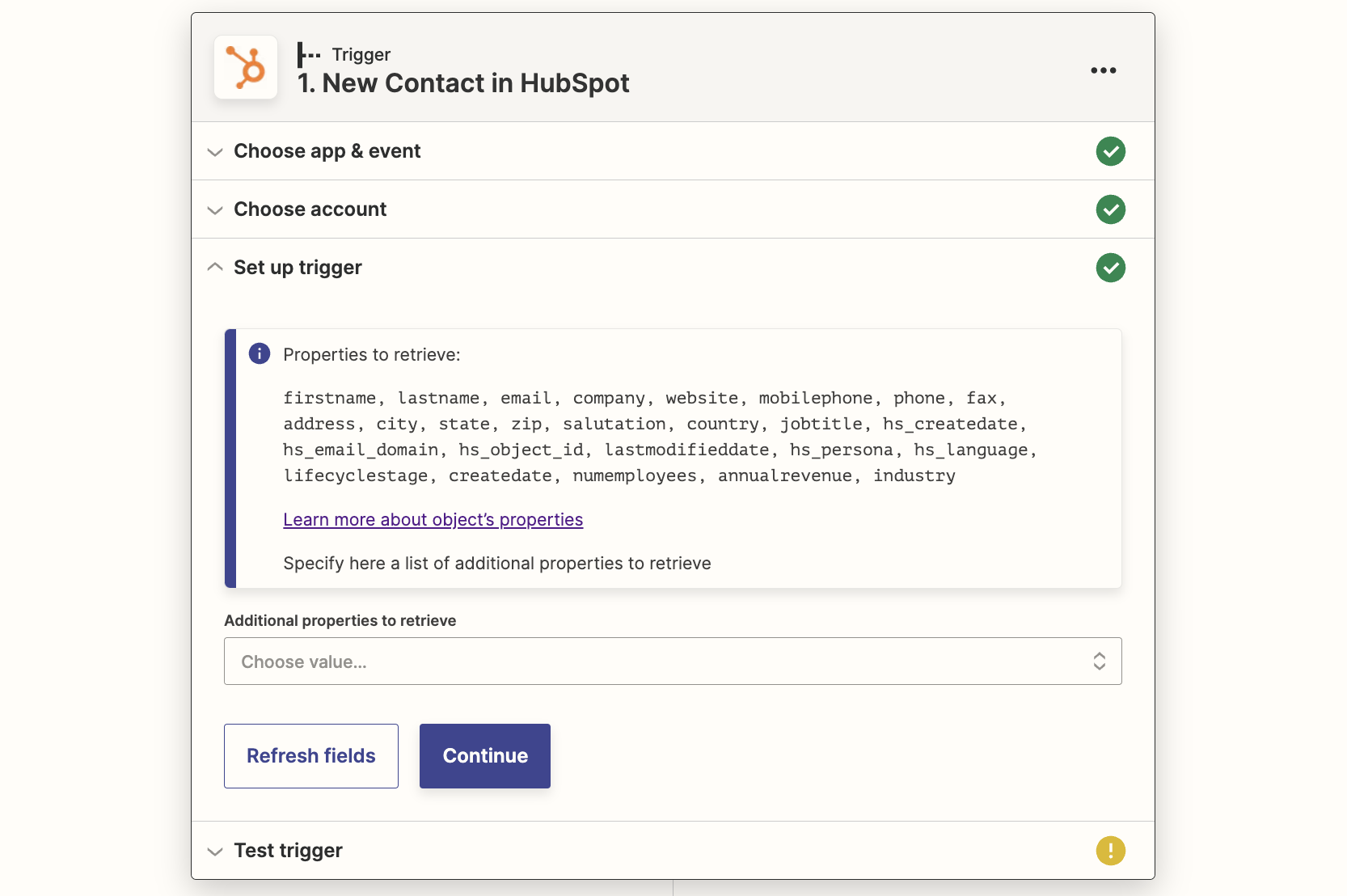
Seleziona il tuo account HubSpot e configura il trigger. Per la maggior parte dei casi d'uso, seleziona semplicemente Continua. Se hai campi personalizzati che vuoi aggiungere, selezionali dal menu a tendina Proprietà aggiuntive.
Azione di respond.io
Per prima cosa, segui i passaggi per impostare l'integrazione Zapier di respond.io.
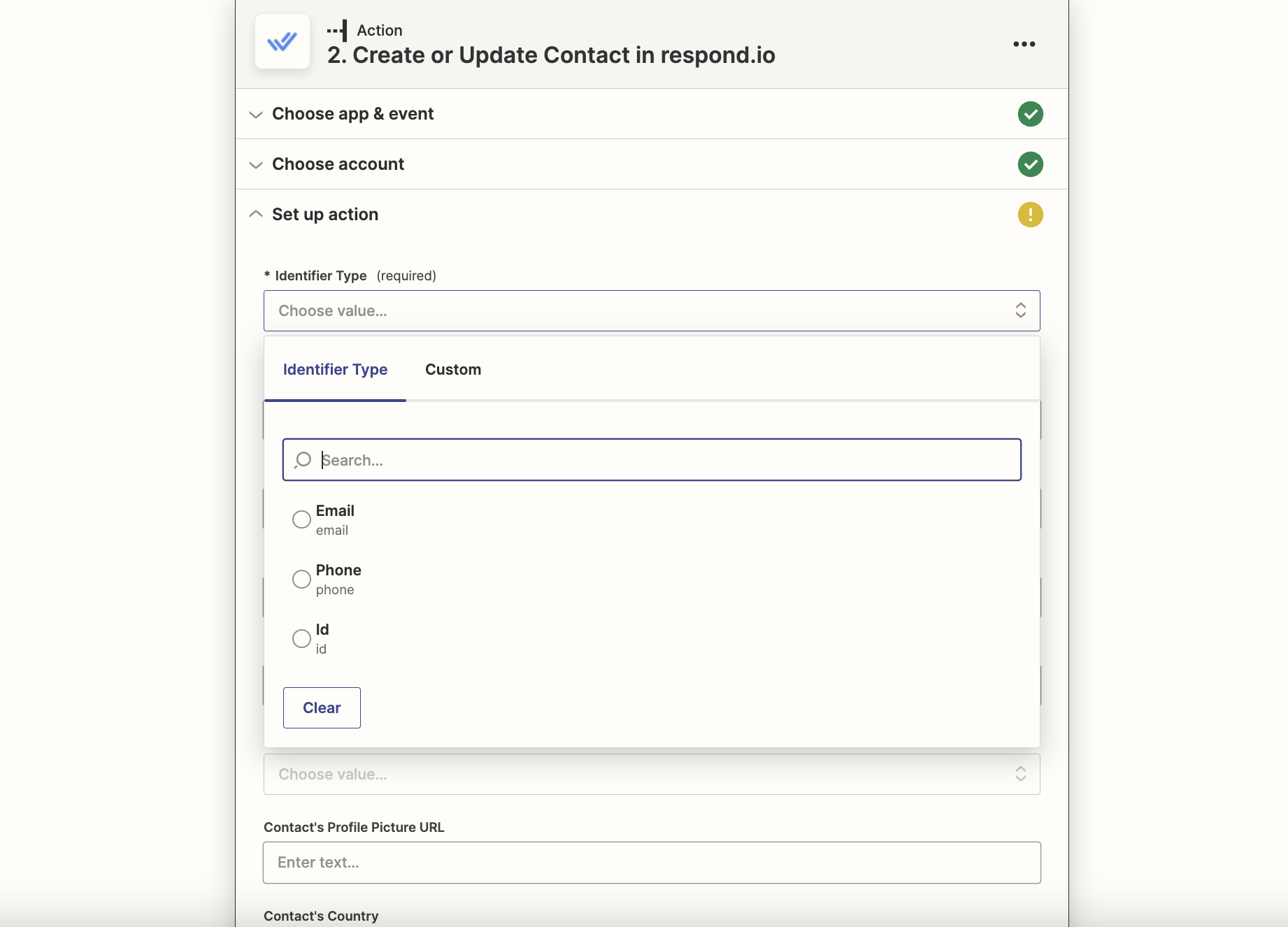
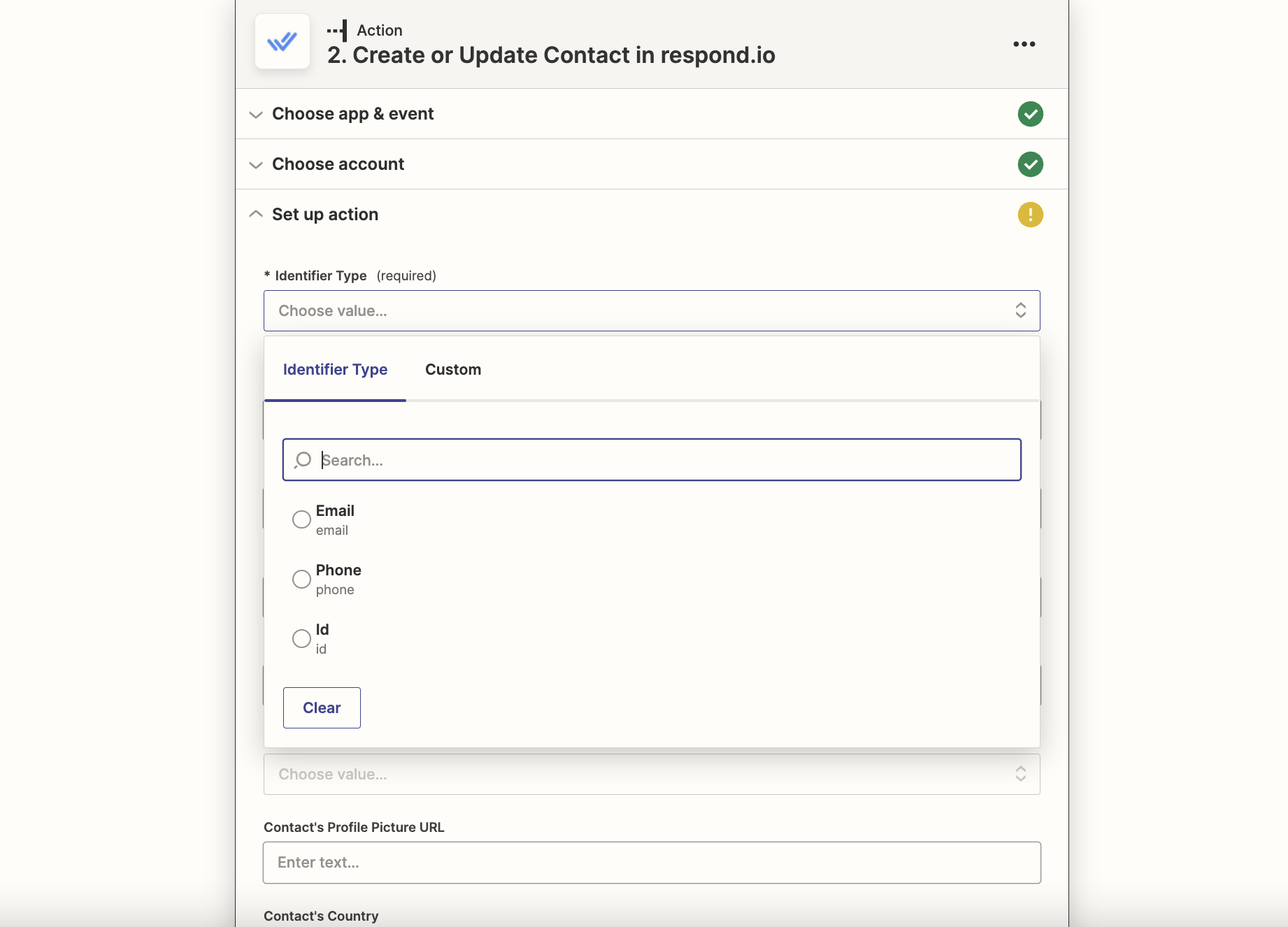
Seleziona email come Tipo di identificatore. Associa gli altri campi alle informazioni che desideri da HubSpot, es. nome, cognome, numero di telefono.
Aggiorna le informazioni di un Contatto in respond.io quando il Contatto viene aggiornato in HubSpot
Quando un nuovo Contatto viene aggiunto in HubSpot, il template di Zapier cercherà automaticamente quel contatto in respond.io usando l'email come identificatore. Questi sono i risultati attesi.
Evento trigger | Condizioni | Azioni |
|---|---|---|
Il Contatto viene aggiornato in HubSpot | Il Contatto esiste in respond.io con un'email | Aggiorna il Contatto in respond.io con i nuovi dettagli |
Il Contatto è aggiornato in HubSpot | Il Contatto non esiste in respond.io | Crea un nuovo Contatto in respond.io |
Il Contatto è aggiornato in HubSpot | Il Contatto esiste in respond.io senza indirizzo email | Crea un nuovo Contatto in respond.io* |
*Se riconosci che ciò è successo, puoi unire i contatti.
Metodo
Usa un template di Zapier
Come fare
Usa questo template:
Configurazione del template
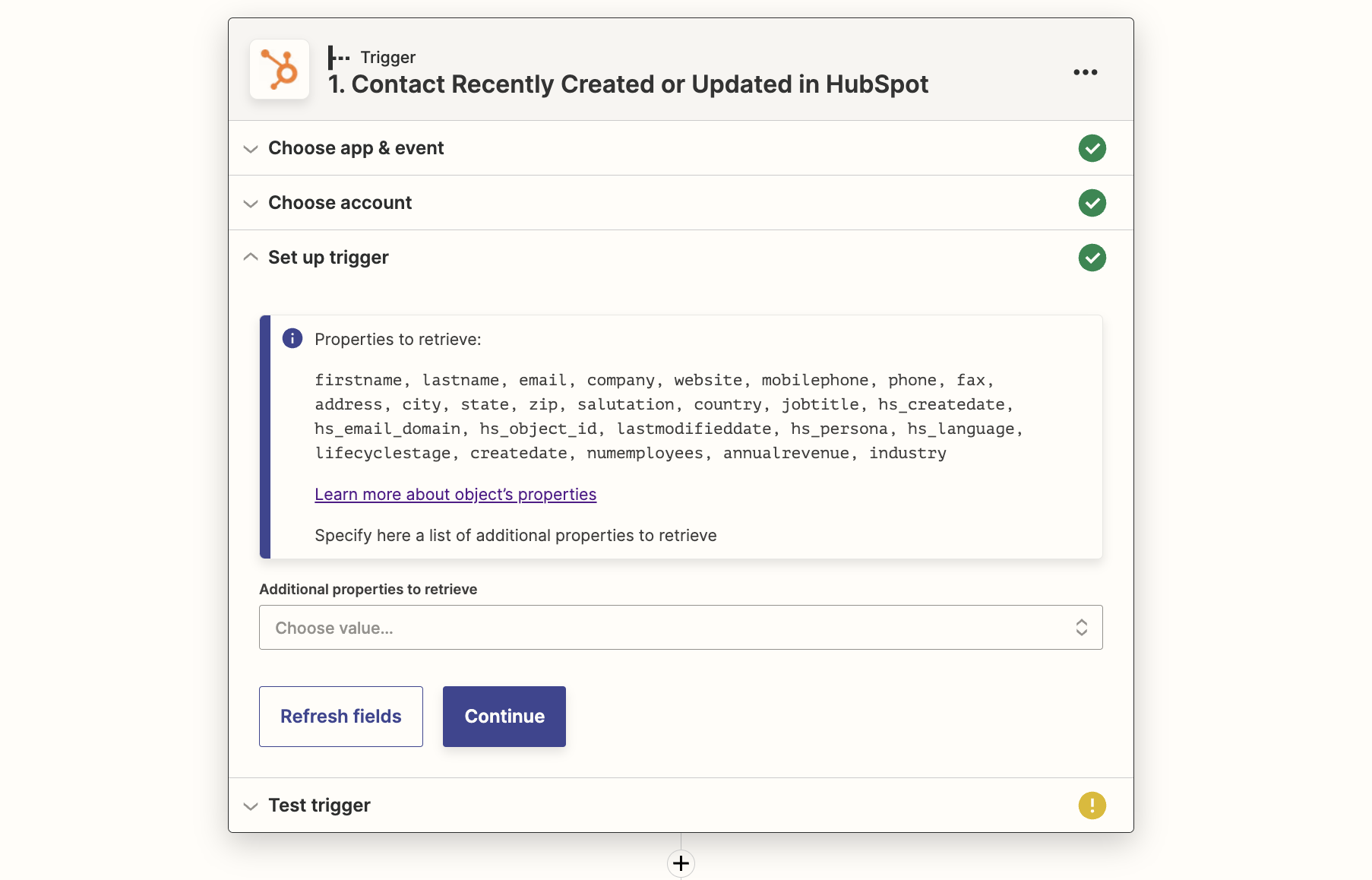
Trigger HubSpot
Seleziona il tuo account HubSpot e configura il trigger. Per la maggior parte dei casi d'uso, seleziona semplicemente Continua. Se hai campi personalizzati che vuoi aggiungere, selezionali dal menu a tendina Proprietà aggiuntive.
Azione di respond.io
Per prima cosa, segui i passaggi per impostare l'integrazione Zapier di respond.io.
Seleziona email come Tipo di identificatore perché HubSpot usa l'email come identificatore obbligatorio per Zapier. Associa gli altri campi alle informazioni che desideri da HubSpot, es. nome, cognome, numero di telefono.