商業目標 1:在 HubSpot 與 respond.io 之間同步聯絡人資訊。
在 HubSpot 與 respond.io 同步聯絡人資訊
了解聯絡人同步邏輯
有四項任務可自動化以同步聯絡人。
從 respond.io 傳送資料到 HubSpot
從 HubSpot 傳送資料到 respond.io
當 respond.io 新增聯絡人時,在 HubSpot 建立或更新聯絡人。
當 respond.io 新增聯絡人時,Zapier 範本會自動以電子郵件作為識別,在 HubSpot 中搜尋該聯絡人是否存在。 以下為預期結果。
觸發事件 | 條件 | 操作 |
|---|---|---|
respond.io 新增聯絡人時 | 聯絡人在 HubSpot 已存在 | 以新資料更新 HubSpot 中的聯絡人 |
respond.io 新增聯絡人時 | 聯絡人在 HubSpot 不存在 | 在 HubSpot 建立新的聯絡人 |
respond.io 新增聯絡人時 | respond.io 中該聯絡人沒有電子郵件 | Zap 將停止執行 |
方法
使用 Zapier 範本
操作步驟
使用此範本:
範本設定
respond.io 觸發器
首先,請依照步驟在此處設定 respond.io 與 Zapier 的整合 以設定觸發器。
執行觸發器測試,然後繼續設定動作。
篩選動作
Zapier 的 Filters 與多步驟 Zap 僅在 Zapier’s Starter plan(含以上方案)可用。
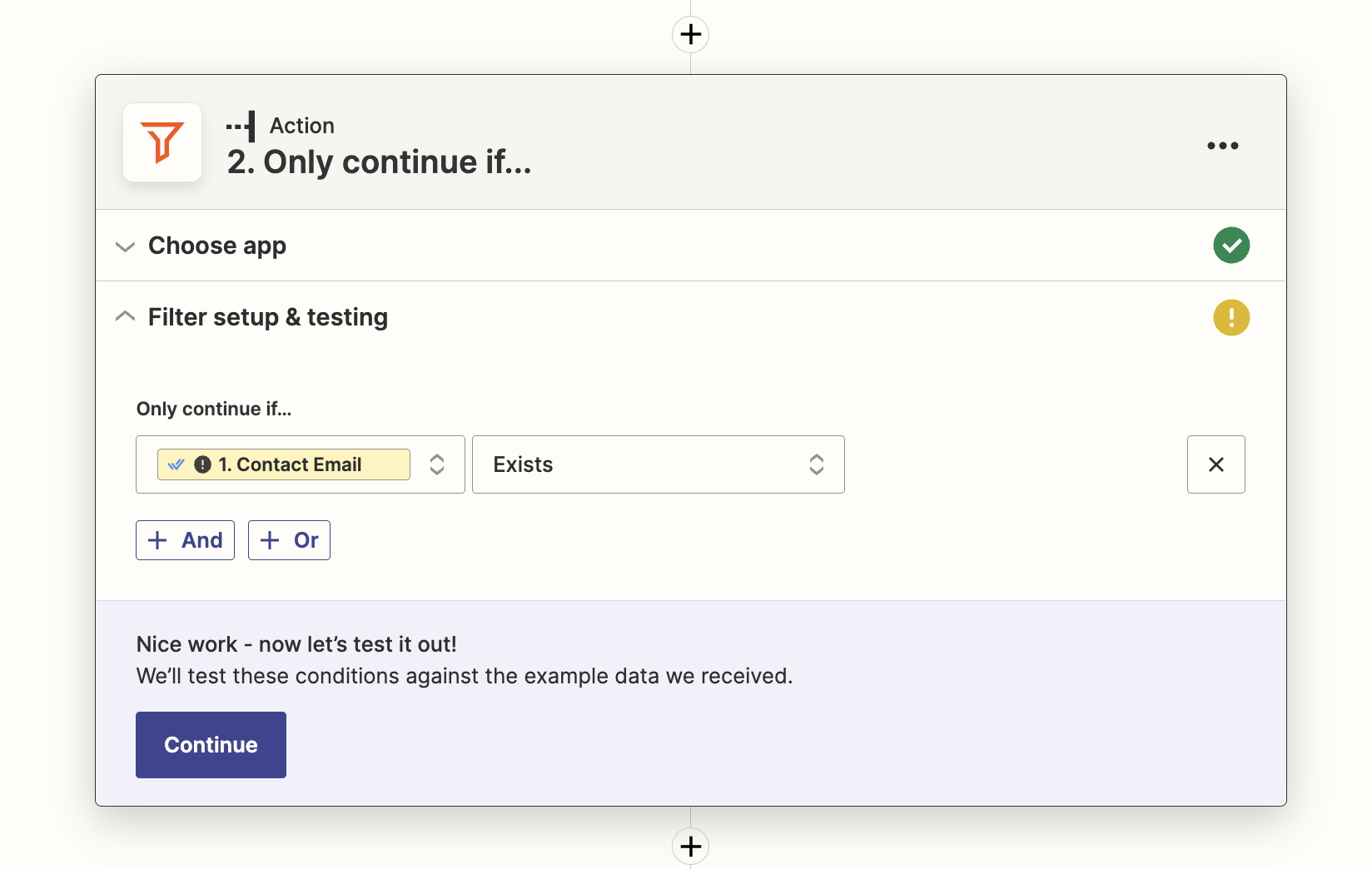
此範本包含一個篩選條件,只有當 respond.io 聯絡人的電子郵件地址存在時,Zap 才會繼續。 這是因為 HubSpot 已將電子郵件設定為 Zapier 要求使用的識別欄位。
HubSpot 動作
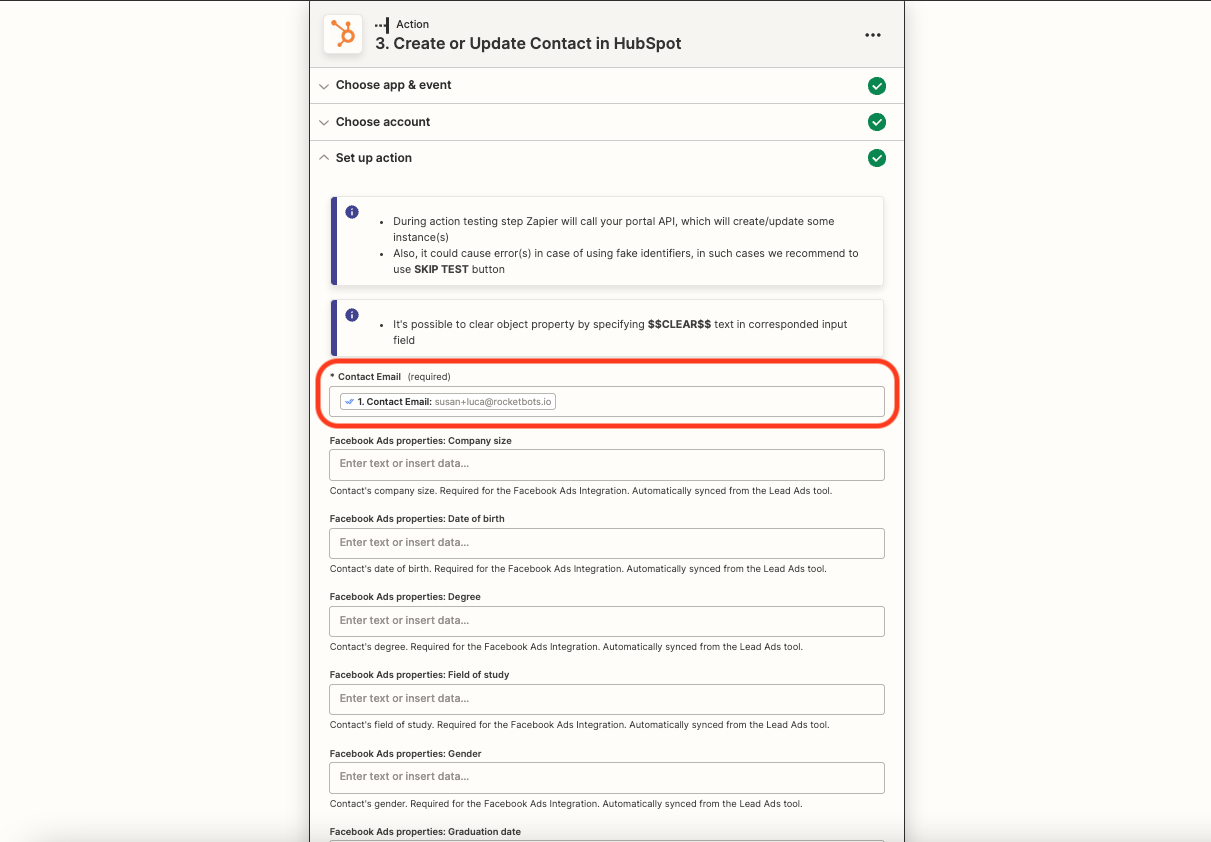
對要建立的聯絡人欄位進行對應填入。 HubSpot 有很多欄位可選,但唯一必填的是電子郵件。 向下捲動並選擇想要加入的其他欄位,例如名字、姓氏、電話號碼。 若您在 respond.io 中已建立與某些 HubSpot 欄位相符的 自訂欄位,請考慮也將它們對應起來。
當 respond.io 的聯絡人被更新時,在 HubSpot 建立或更新聯絡人。
當 respond.io 中的聯絡人被更新時,Zapier 範本會自動以電子郵件作為識別來搜尋該聯絡人在 HubSpot 中是否存在。 以下為預期結果。
觸發事件 | 條件 | 操作 |
|---|---|---|
respond.io 中的聯絡人被更新時 | 聯絡人在 HubSpot 已存在 | 以新資料更新 HubSpot 中的聯絡人 |
respond.io 中的聯絡人被更新時 | 聯絡人在 HubSpot 不存在 | 在 HubSpot 建立新的聯絡人 |
respond.io 中的聯絡人被更新時 | respond.io 中該聯絡人沒有電子郵件 | Zap 將停止執行 |
方法
使用 Zapier 範本
操作步驟
使用此範本:
範本設定
respond.io 觸發器
首先,請依照步驟在此處設定 respond.io 與 Zapier 的整合。
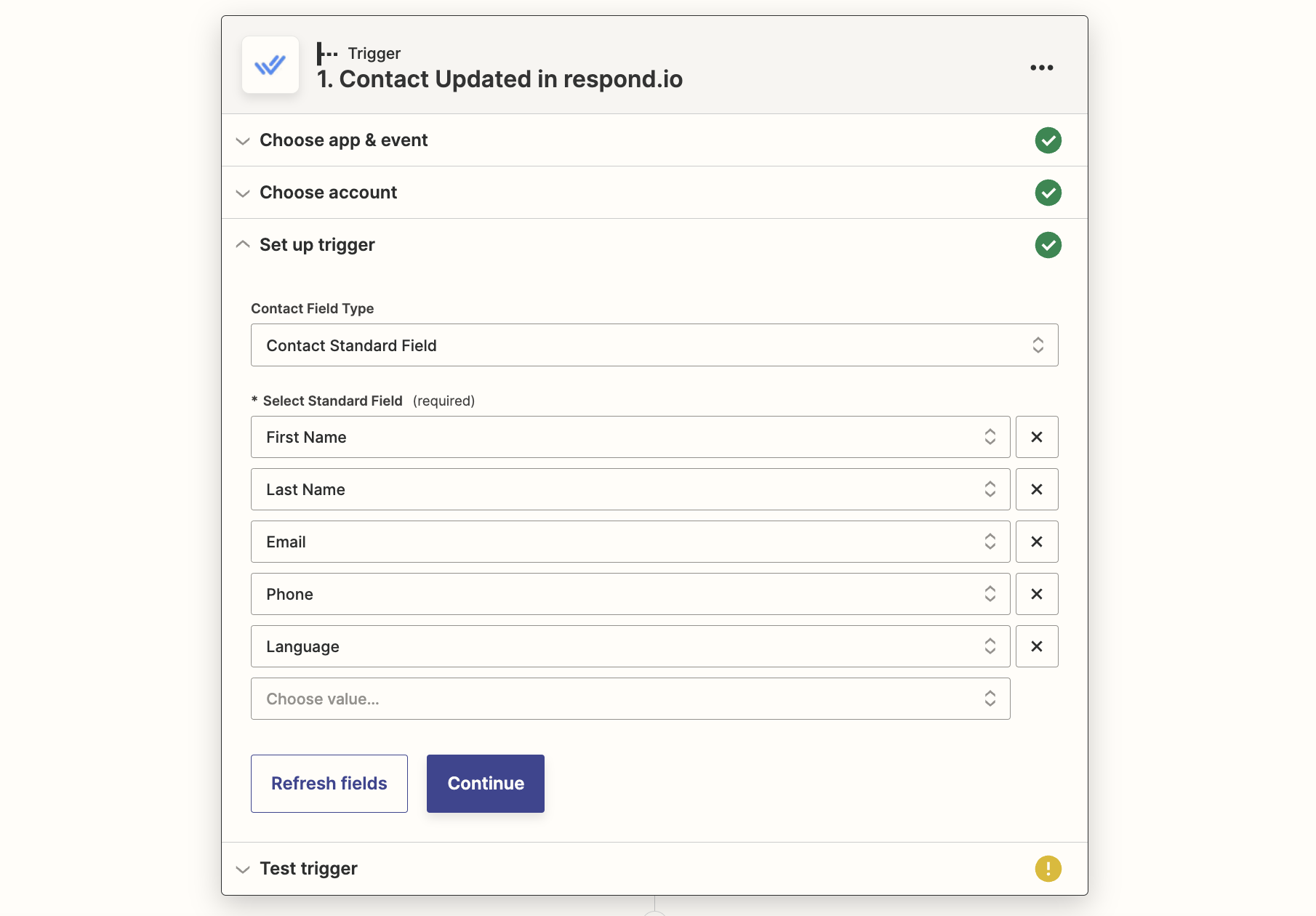
對於此觸發器,您需要選擇想要納入作為觸發條件的已更新欄位。 可選擇標準或自訂欄位。 在此範例中,我們選擇「標準」,因為這對大多數常見使用情境而言是最佳選擇。 從下拉選單加入所有相關欄位。
篩選動作
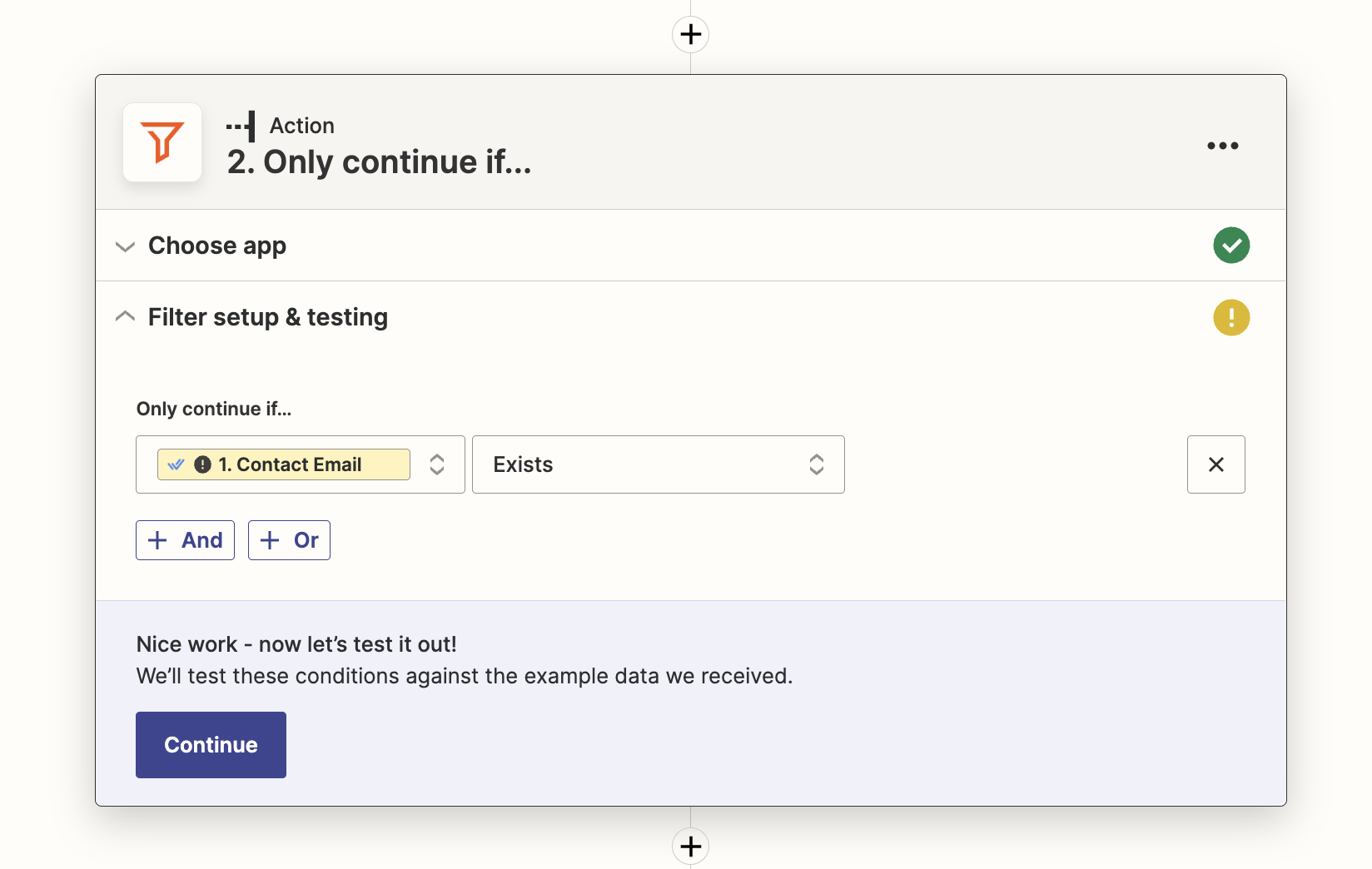
Zapier 的 Filters 與多步驟 Zap 僅在 Zapier’s Starter plan(含以上方案)可用。
此範本包含一個篩選條件,只有當 respond.io 聯絡人的電子郵件地址存在時,Zap 才會繼續。 這是因為 HubSpot 已將電子郵件設定為 Zapier 要求使用的識別欄位。
HubSpot 動作
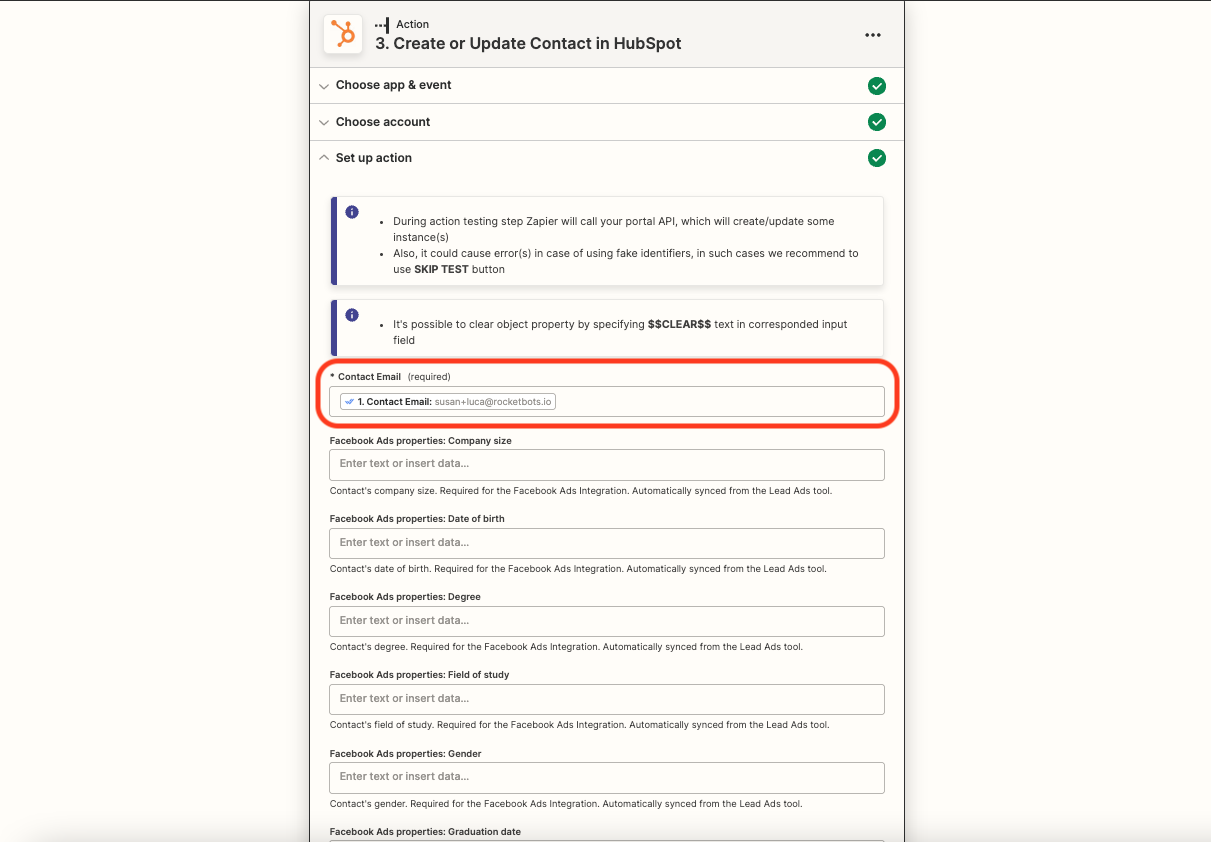
對要建立或更新的聯絡人欄位進行對應填入。 HubSpot 有很多欄位可選,但唯一必填的是電子郵件。 向下捲動並選擇想要加入的其他欄位,例如名字、姓氏、電話號碼。 若您在 respond.io 中已建立與某些 HubSpot 欄位相符的 自訂欄位,請考慮也將它們對應起來。
當 HubSpot 新增聯絡人時,在 respond.io 建立或更新聯絡人
當 HubSpot 新增聯絡人時,Zapier 範本會自動以電子郵件作為識別來搜尋該聯絡人在 respond.io 中是否存在。 以下為預期結果。
觸發事件 | 條件 | 操作 |
|---|---|---|
HubSpot 新增聯絡人時 | respond.io 中存在該聯絡人並有電子郵件 | 以新資料更新 respond.io 中的聯絡人 |
HubSpot 新增聯絡人時 | respond.io 中不存在該聯絡人 | 在 respond.io 建立新的聯絡人 |
HubSpot 新增聯絡人時 | respond.io 中存在該聯絡人但沒有電子郵件 | 建立新的 respond.io 聯絡人* |
*若您發現發生此情形,您可以 合併聯絡人。
方法
使用 Zapier 範本
操作步驟
使用此範本:
範本設定
HubSpot 觸發器
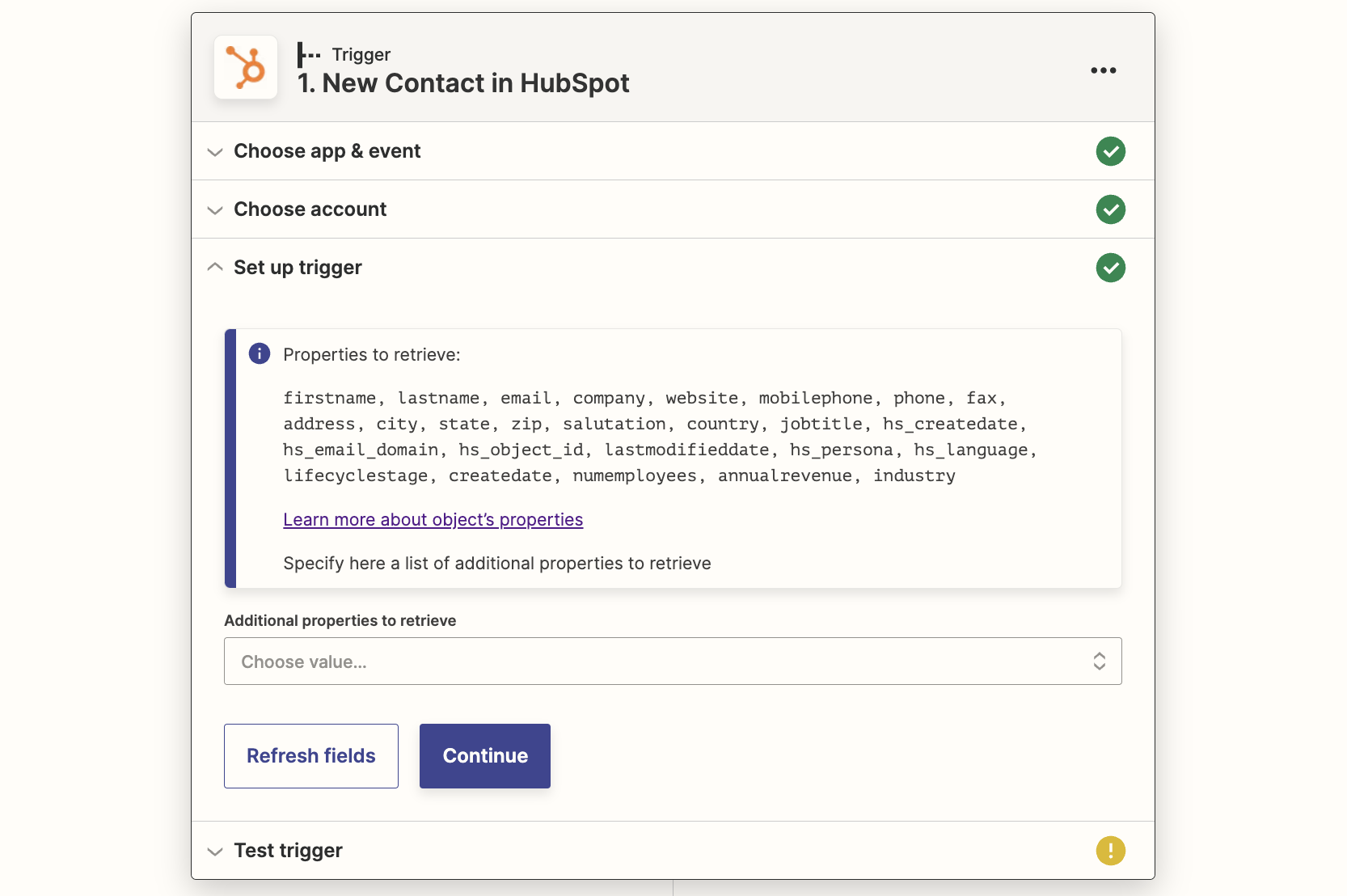
選取您的 HubSpot 帳戶並設定觸發器。 大多數使用情境下,只要選擇「繼續」即可。 若您有要新增的自訂欄位,請從「附加屬性」下拉選單中選取。
respond.io 動作
首先,請依照步驟在此處設定 respond.io 與 Zapier 的整合。
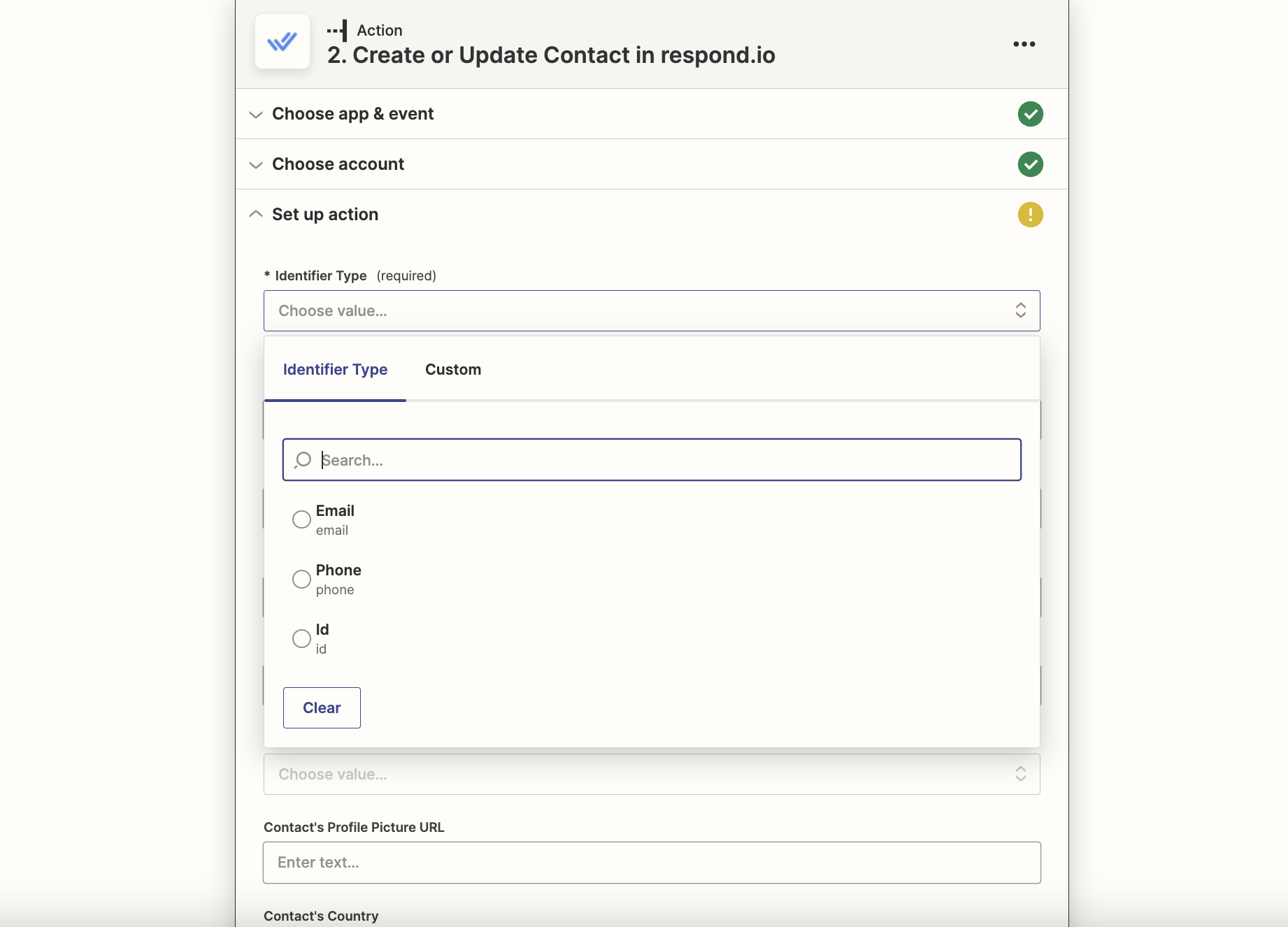
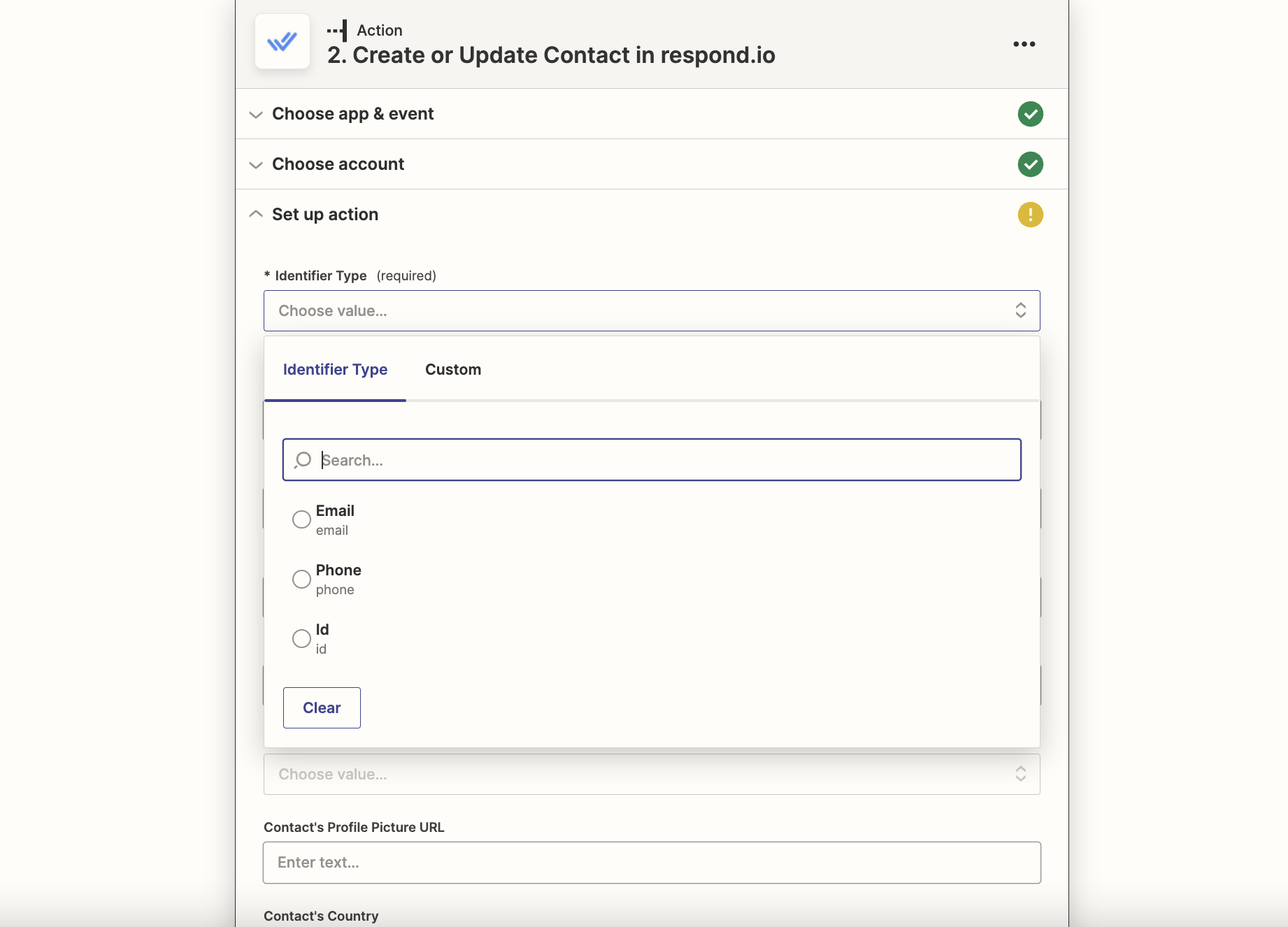
選擇電子郵件作為識別類型。 將其他欄位對應為您想從 HubSpot 取得的資料,例如名字、姓氏、電話號碼。
當 HubSpot 的聯絡人被更新時,更新 respond.io 中該聯絡人的資訊
當 HubSpot 新增聯絡人時,Zapier 範本會自動以電子郵件作為識別來搜尋該聯絡人在 respond.io 中是否存在。 以下為預期結果。
觸發事件 | 條件 | 操作 |
|---|---|---|
HubSpot 中的聯絡人被更新時 | respond.io 中存在該聯絡人並有電子郵件 | 以新資料更新 respond.io 中的聯絡人 |
HubSpot 中的聯絡人被更新時 | respond.io 中不存在該聯絡人 | 在 respond.io 建立新的聯絡人 |
HubSpot 中的聯絡人被更新時 | respond.io 中存在該聯絡人但沒有電子郵件 | 建立新的 respond.io 聯絡人* |
*若您發現發生此情形,您可以 合併聯絡人。
方法
使用 Zapier 範本
操作步驟
使用此範本:
範本設定
HubSpot 觸發器
選取您的 HubSpot 帳戶並設定觸發器。 大多數使用情境下,只要選擇「繼續」即可。 若您有要新增的自訂欄位,請從「附加屬性」下拉選單中選取。
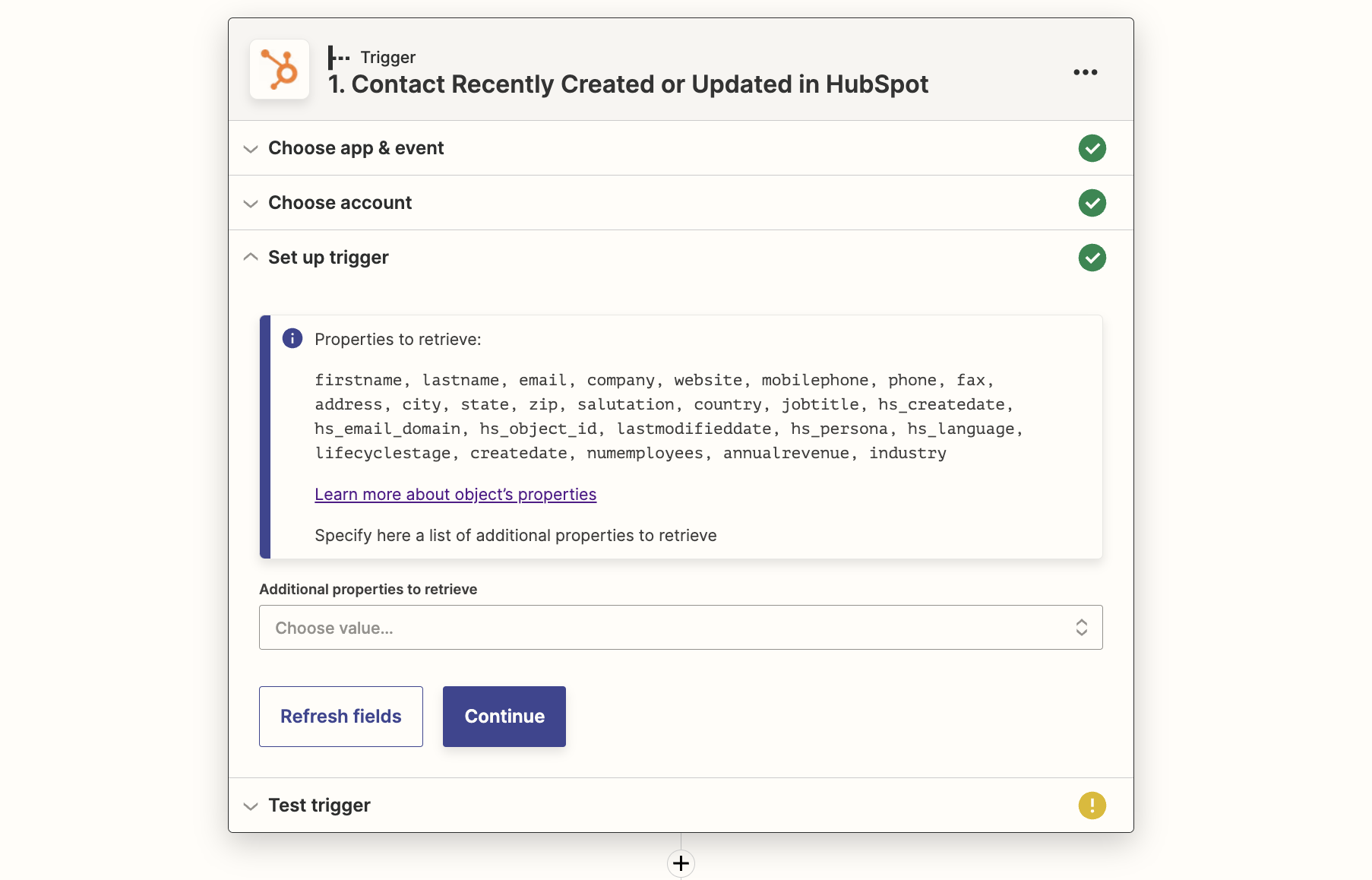
respond.io 動作
首先,請依照步驟在此處設定 respond.io 與 Zapier 的整合。
選擇電子郵件作為識別類型,因為 HubSpot 使用電子郵件作為 Zapier 的必要識別欄位。 若您有要新增的自訂欄位,請從「附加屬性」下拉選單中選取。