

將 respond.io 連接到 Zapier 並解鎖 5000 多種整合的可能性。
您可以將 respond.io 平台上的聯絡資訊整合到數千個 CRM、電子郵件提供者、CMS、分析工具、廣告等。 讓我們快速查看一下這個整合。

入門
為了開始使用 respond.io - Zapier 集成,您將需要以下內容:
一個 respond.io 帳戶
Zapier 帳戶
對於大多數 Zap,您需要使用聯絡人識別符,可以是電子郵件或電話號碼。 如果您在 respond.io 沒有記錄聯絡人的電子郵件或電話號碼,您將無法完成一個 Zap。
創建 Zaps
您可以透過兩種方式建立 Zap:
從模板建立 Zap
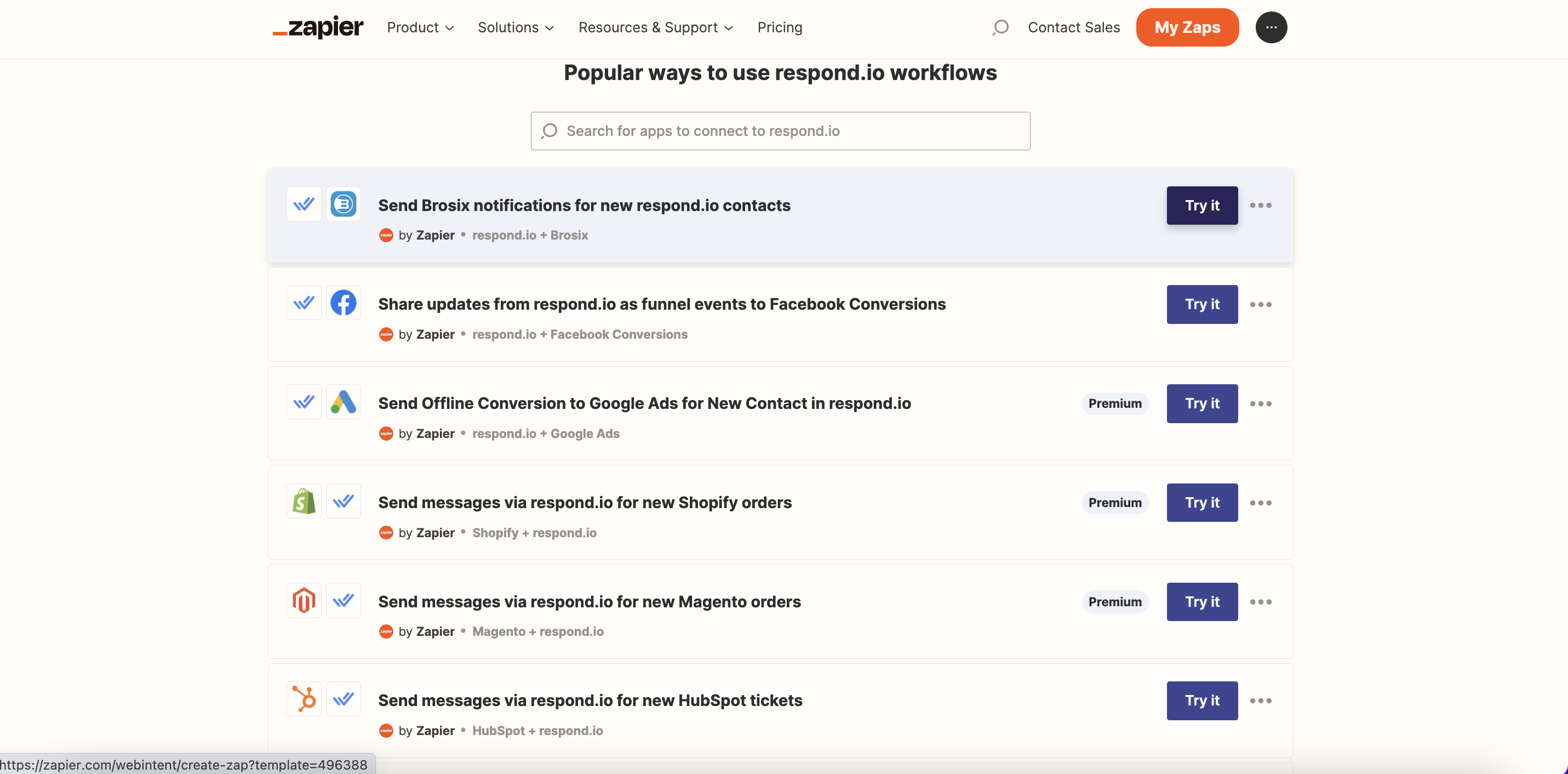
模板是預先建構的 Zaps。 我們有可用於將 respond.io 連接到流行的 CRM 和電子商務平台的範本。 要使用 Zap 範本,請從此處的 respond.io 範本清單 中選擇,然後點擊 試用.
從頭開始建立 Zap
若要從頭開始建立 Zap,請依照下列步驟操作:
步驟 1:導覽至 Zap 編輯器
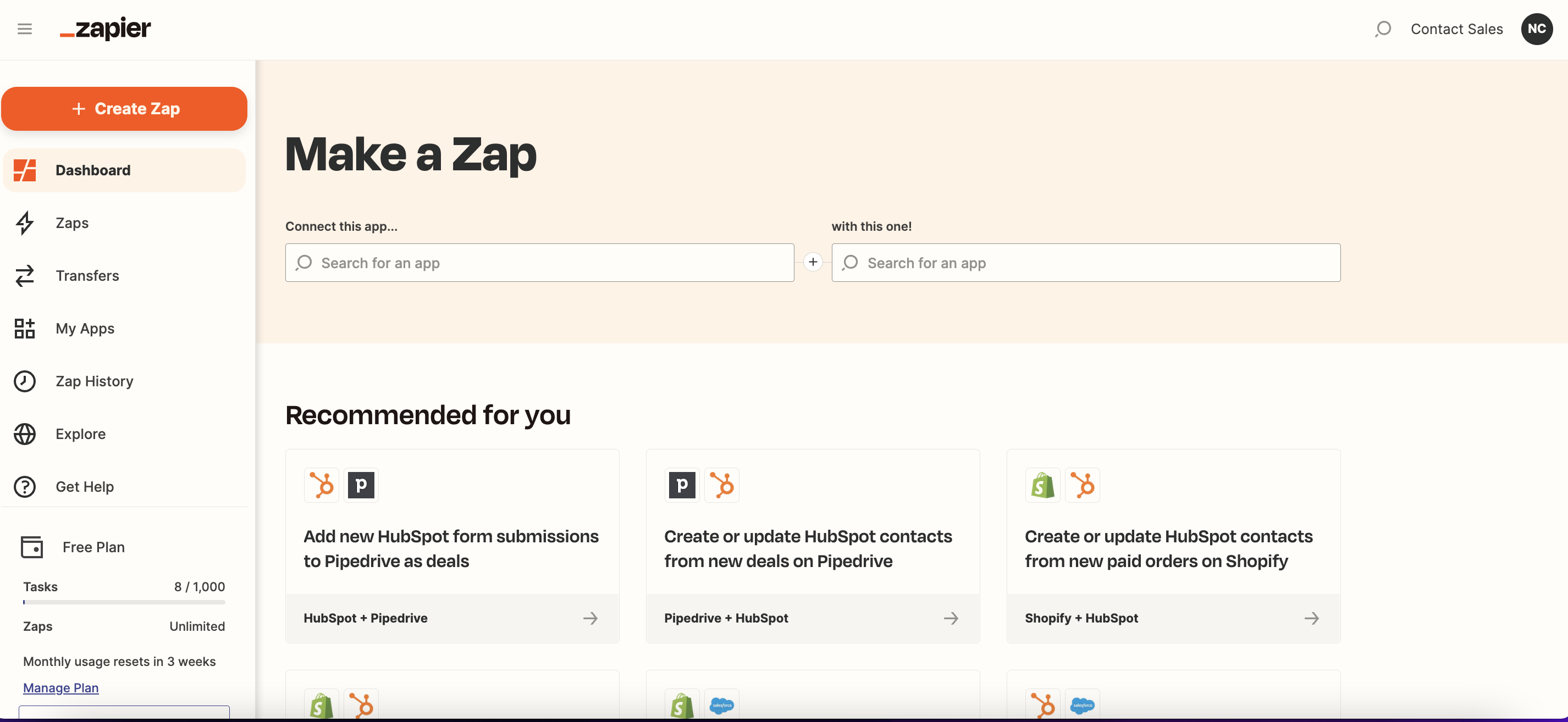
在您的 Zapier 帳戶 中,將滑鼠懸停在左側邊欄選單上,然後點擊 + 建立 Zap.
第 2 步:新增並設定觸發器
選擇您的觸發應用程式:此 Zap 將由此應用程式中發生的事件觸發。
可用觸發器:聯絡人指派已更新
聯絡人標籤已更新
聯絡人已更新
對話已關閉
對話已開啟
聯絡人生命週期已更新
新評論
新聯絡人
新收到的訊息
新發送的訊息
如果您使用 respond.io 作為觸發器,請在搜尋欄中搜尋 respond.io 並選擇 respond.io 應用程式。
選擇您的事件: 這將是在所選應用程式中發生的觸發 Zap 的事件。
在此查看 respond.io 可用的 觸發事件完整清單.
選擇或連接您的應用程式帳戶: 選擇或連接要在 Zap 觸發器中使用的特定應用程式帳戶。
要在 Zapier 中連接 respond.io,請按照此處的說明進行操作。
設定並測試您的觸發器: 設定適合您需求的選項並測試您的觸發器以查看它是否提取正確的資料。
在此了解更多關於 設定 Zap 觸發器 的資訊.
步驟 3:新增並設定操作
選擇您的操作應用程式:當 Zap 被觸發時,它會在此應用程式中執行操作。
可用動作:新增評論
新增空間標籤
新增標籤
建立聯絡人
建立自訂欄位
建立或更新聯絡人
刪除聯絡人
刪除標籤
刪除空間標籤
移除聯絡人生命週期
傳送訊息
指派或取消指派對話
更新聯絡人
更新聯絡人生命週期
開啟或關閉對話
取得所有頻道
更新空間標籤
取得所有自訂欄位
取得所有結案備註
尋找聯絡人
取得所有使用者
尋找訊息
尋找聯絡人頻道
取得多位聯絡人
尋找自訂欄位
尋找使用者
如果您使用 respond.io 執行操作,請在搜尋列中搜尋 respond.io 並選擇 respond.io 應用程式。
選擇您的活動: 這將是 Zap 在所選應用程式中觸發時執行的事件。
在此查看 respond.io 可用的 動作事件完整清單.
選擇或連接您的應用程式帳戶: 選擇或連接 Zap 操作中要使用的特定應用程式帳戶。
要在 Zapier 中連接 respond.io,請 按照此處的說明操作.
設定並測試您的觸發器:設定您要傳送給動作應用程式的資料,並測試以確認其如預期運作.
在此了解更多關於 設定 Zap 動作 的資訊.
步驟 4:命名並發布 Zap
當您的 Zap 準備好後,為您的 Zap 命名並點擊 發布。
Zaps 不只限於單一動作,了解如何進一步 自訂您的 Zaps.
將 respond.io 連接到 Zapier
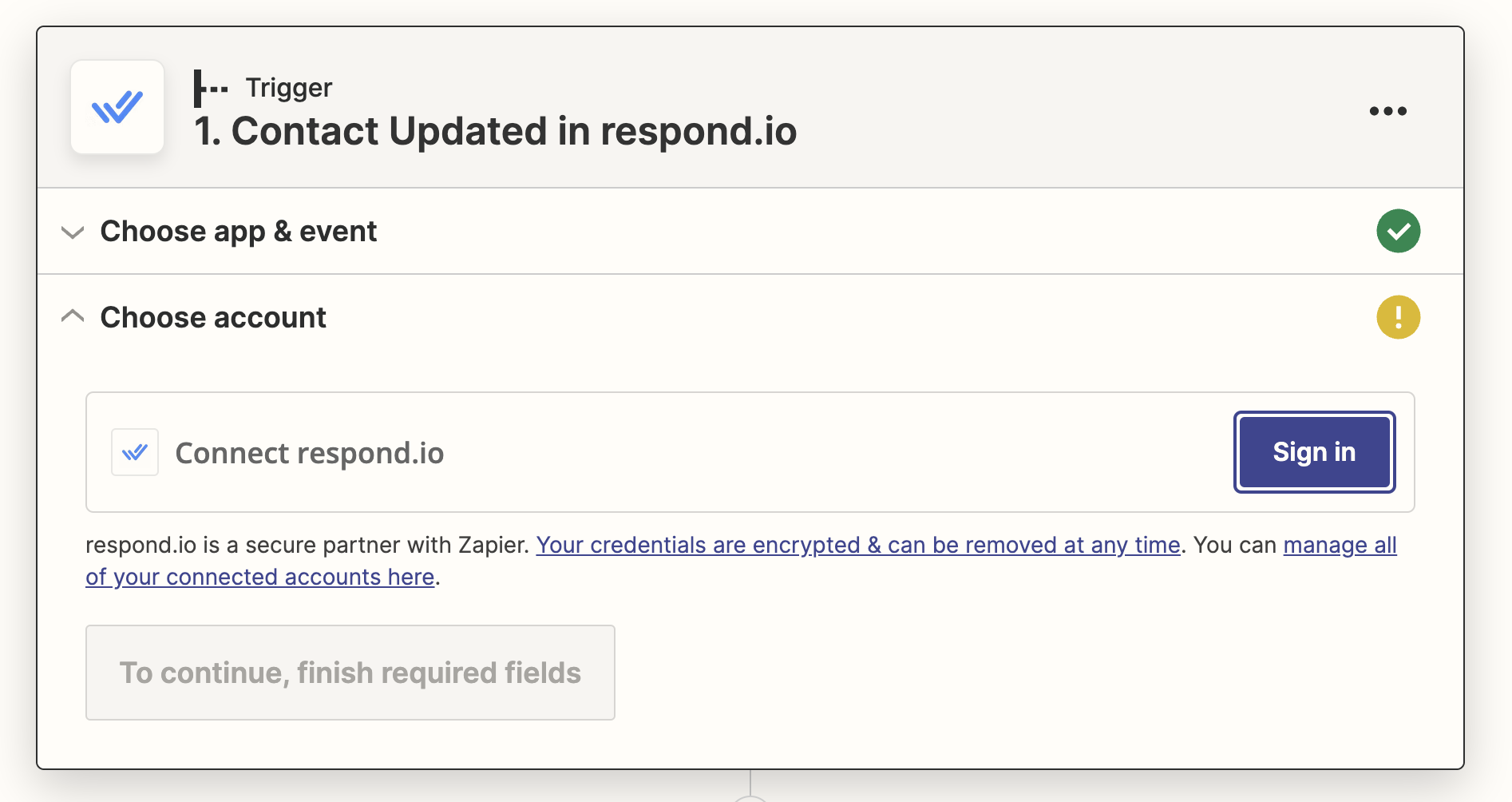
首次在 Zapier 連接 respond.io 應用程式時,您需要登入並新增 API 金鑰。 您可以在spond.io的平台設定中取得API Key,步驟如下。
步驟 1:導覽至 Integrations Zapier 頁面
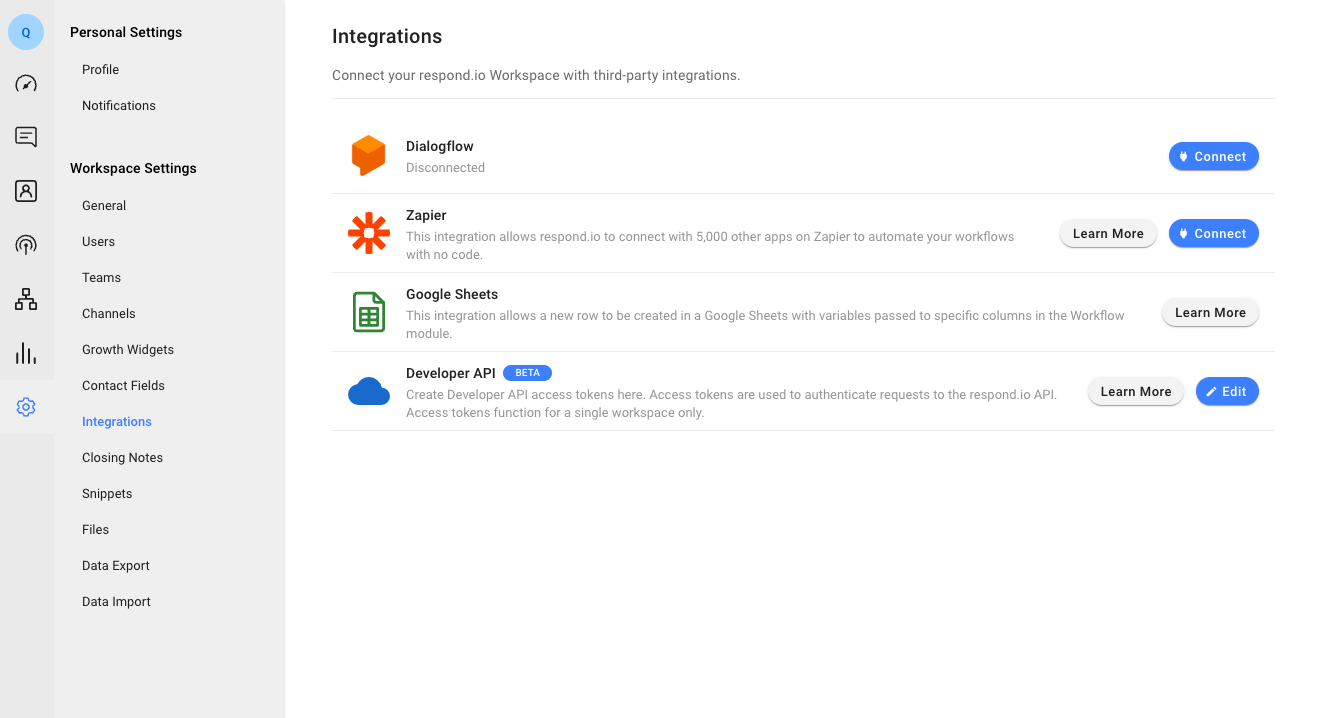
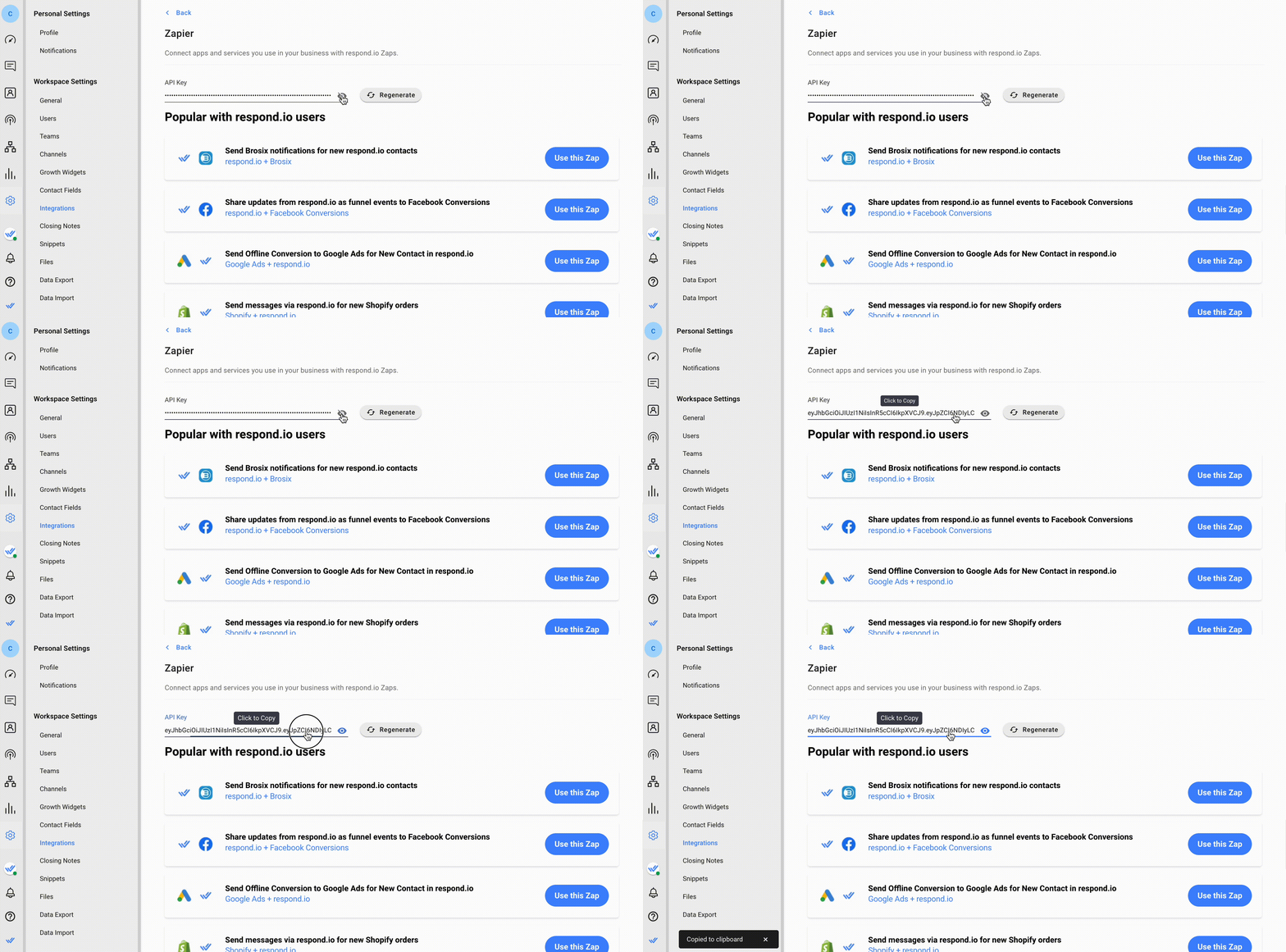
登錄到您希望連接的 respond.io 工作區,導航至 設置 模組 > 在工作區設置中選擇 整合 > 點擊 連接 旁邊的 Zapier。 您將被導航到 respond.io 中的 Zapier 頁面。
第 2 步:取得 API 金鑰
若要複製 API 金鑰,請取消隱藏並按一下 API 金鑰。
步驟 3:連接您的 respond.io 帳戶
在 Zapier 上,點擊 登入 以開啟彈出視窗。
在彈出視窗中貼上 API 金鑰,然後點擊 是,繼續 以在 Zapier 中連接 respond.io 應用程式。
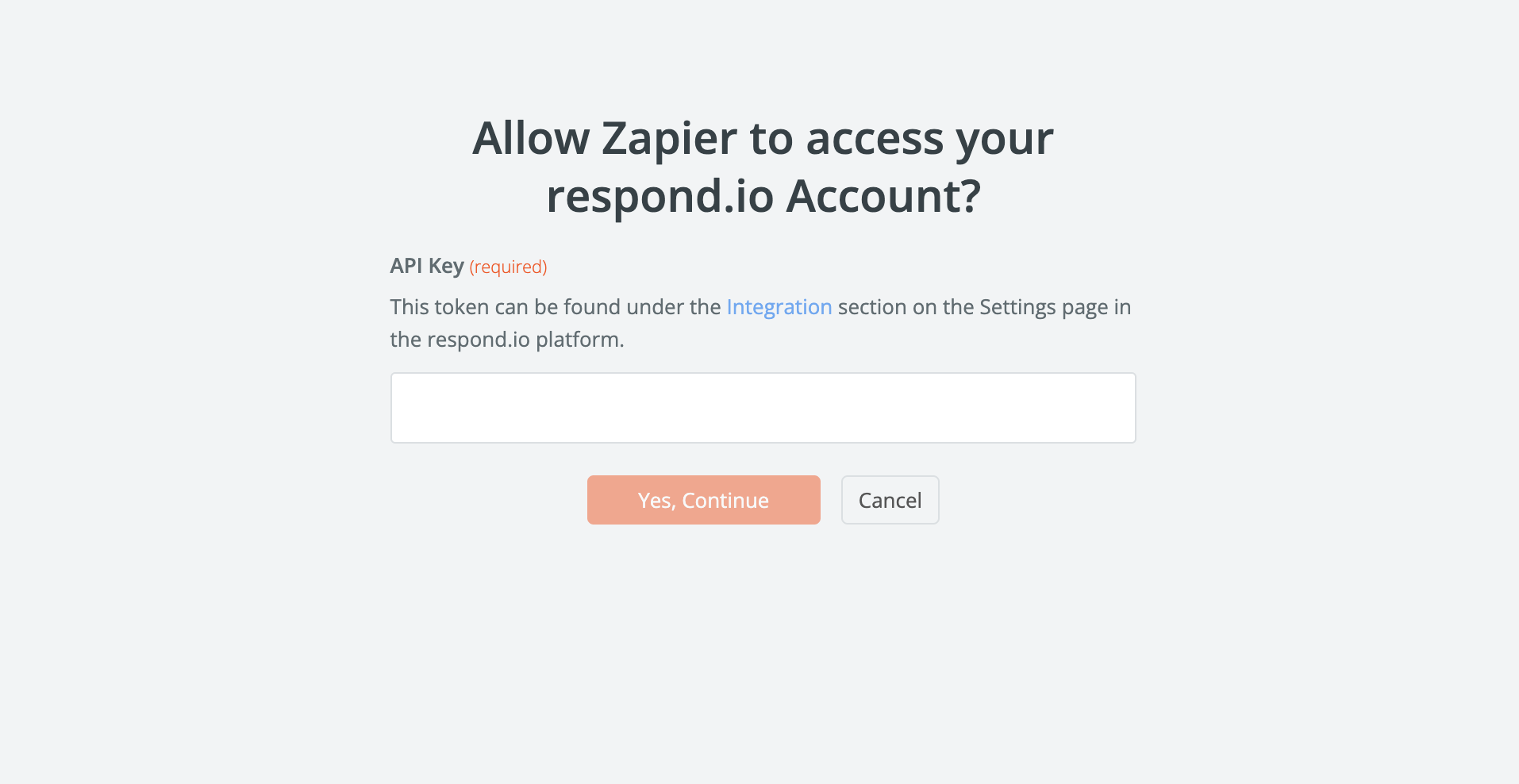
您只需要在第一次使用 respond.io 的 Zap 時執行此操作。 對於所有後續 Zap,您只需從 Zap 設定中的下拉式選單中選擇您的關聯帳戶即可。
常見問題與故障排除
為什麼我會收到 Too Many Requests (HTTP 狀態 → 429) 錯誤?
您的 Zap 或其他集成使用 Bearer Token 可能在給定的時間範圍內要求或發送資料至應用程式過於頻繁。
為什麼我會收到 Validation (HTTP 狀態 → 400) 錯誤?
如果您提供的分頁限制超過了允許的數量,則會遇到此錯誤。 每頁限制為 100。
什麼是 Zap 循環的原因?
集成的一個流行用例是同步聯絡人。 不過,Zapier 默認不支持同步,嘗試這樣做可能會造成無限循環。
示例:
Zap 1: 當在 respond.io 中創建聯絡人時,在 X 應用程式中創建聯絡人。
Zap 2: 當在 X 應用程式中創建聯絡人時,在 respond.io 中創建聯絡人。
在此找到 相關解決方案.
如果我的聯絡人識別碼不兼容該怎麼辦?
Zapier 的訊息會打開聯絡人的對話嗎?
所有通過 Zapier 發送的訊息都不會打開聯絡人的對話。 這些訊息可以在已關閉聯絡人的過濾器中找到。 只要 在 Messages 模組中調整篩選條件 即可檢視透過 Zapier 發送的訊息.


