

HubSpot 僅適用於 Growth 計劃及以上。
HubSpot 整合允許您將 HubSpot 帳戶與您的 respond.io 工作區連接。透過此集成,您可以:
自動將 HubSpot 的聯絡人屬性同步 至 respond.io 的聯絡人欄位,每當在 HubSpot 建立或更新聯絡人時。
直接在 respond.io 中查看和編輯 HubSpot 聯絡人屬性,例如電子郵件、電話號碼、生命週期階段等。
自動將已結案的對話和通話記錄 至 HubSpot,因此每個 HubSpot 聯絡人的時程會顯示通話和對話結果。
透過存取 收件匣 和 聯絡人 模組內的聯絡人資料來減少平台切換 。
讓 AI 代理使用 HubSpot 在對話中查找紀錄、建立工單,並更新聯絡人與商機階段。
開始之前
一個 HubSpot 帳戶。
在 HubSpot 中擁有 管理員 存取權。
在 respond.io 中擁有 所有者 或 管理員 存取權。
限制:
每個工作區僅能連接 1 個 HubSpot 帳戶。
聯絡人同步僅適用於您啟用後於 HubSpot 中建立或更新的聯絡人 — 它不會回填已先存在於 HubSpot 的聯絡人。要匯入這些聯絡人,請手動將它們匯入 respond.io。
活動記錄僅會記錄在啟用期間結束的對話和通話。過去的對話和通話不會新增到 HubSpot。
活動記錄不會記錄個別訊息。每則對話在關閉時只會記錄一次。
每個工作區最多可對應 100 個 HubSpot 屬性。
您無法移除所有欄位對應 — 至少必須保留一個。
若要同步「生命週期階段」欄位,您必須先在工作區啟用生命週期。
生命週期階段的值必須在 HubSpot 與 respond.io 之間相符 — 若 HubSpot 的某一階段在 respond.io 中沒有對應選項,該聯絡人就不會同步該階段。
設定整合
前往 工作區設定 > 整合 > 瀏覽。

選擇 CRM 分頁,或使用搜尋列搜尋 HubSpot。

點選 Connect。

選擇 連接 HubSpot 按鈕。

將會開啟一個彈出視窗,您可以使用 HubSpot 帳戶登入。請依照步驟連結您的 HubSpot 帳戶。
連線後,您將看到一則確認訊息及您的 HubSpot 帳戶詳細資料。


在 respond.io 中查看 HubSpot 聯絡人屬性
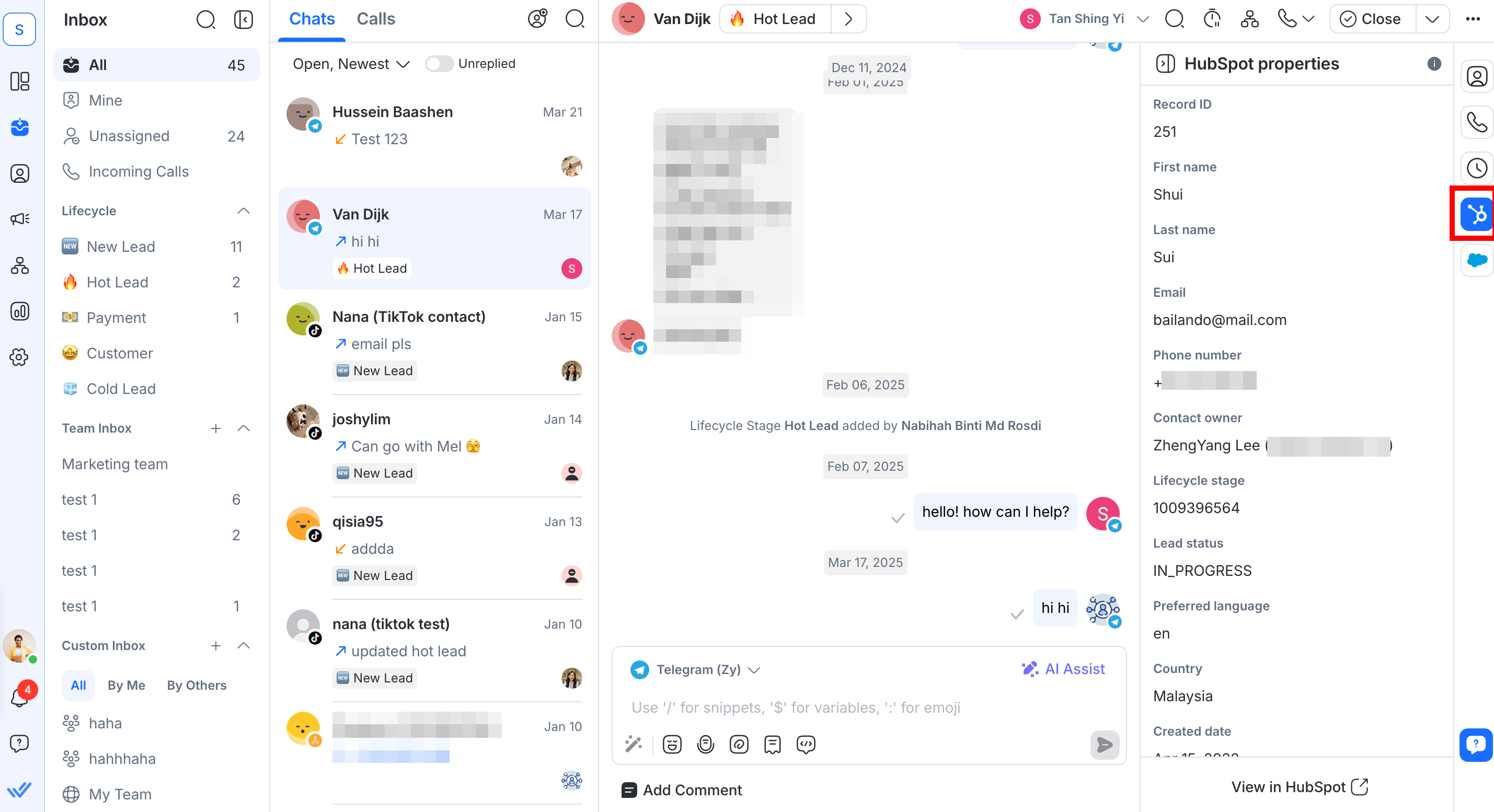
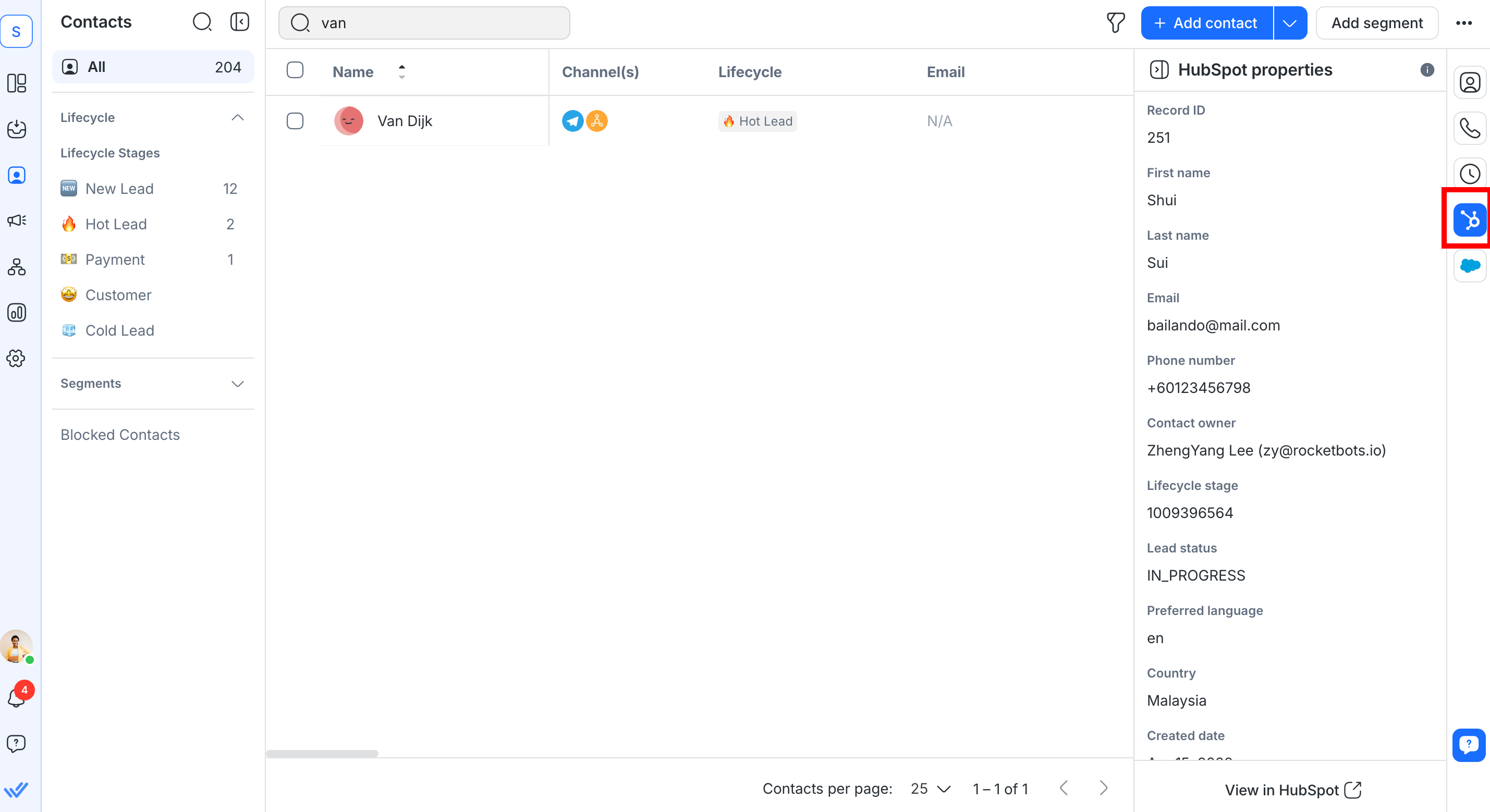
您可以在 收件匣 和 聯絡人 模組中查看 HubSpot 屬性。
收件匣模組
前往 收件匣 並點擊聯絡人以在右側邊欄中查看他們的 HubSpot 屬性。
聯絡人模組
前往 聯絡人 並點擊聯絡人以在右側邊欄中查看他們的 HubSpot 屬性。
對於收件匣和聯絡人模組,如果沒有找到匹配項,您可以驗證並更新聯絡人的電子郵件或電話號碼。
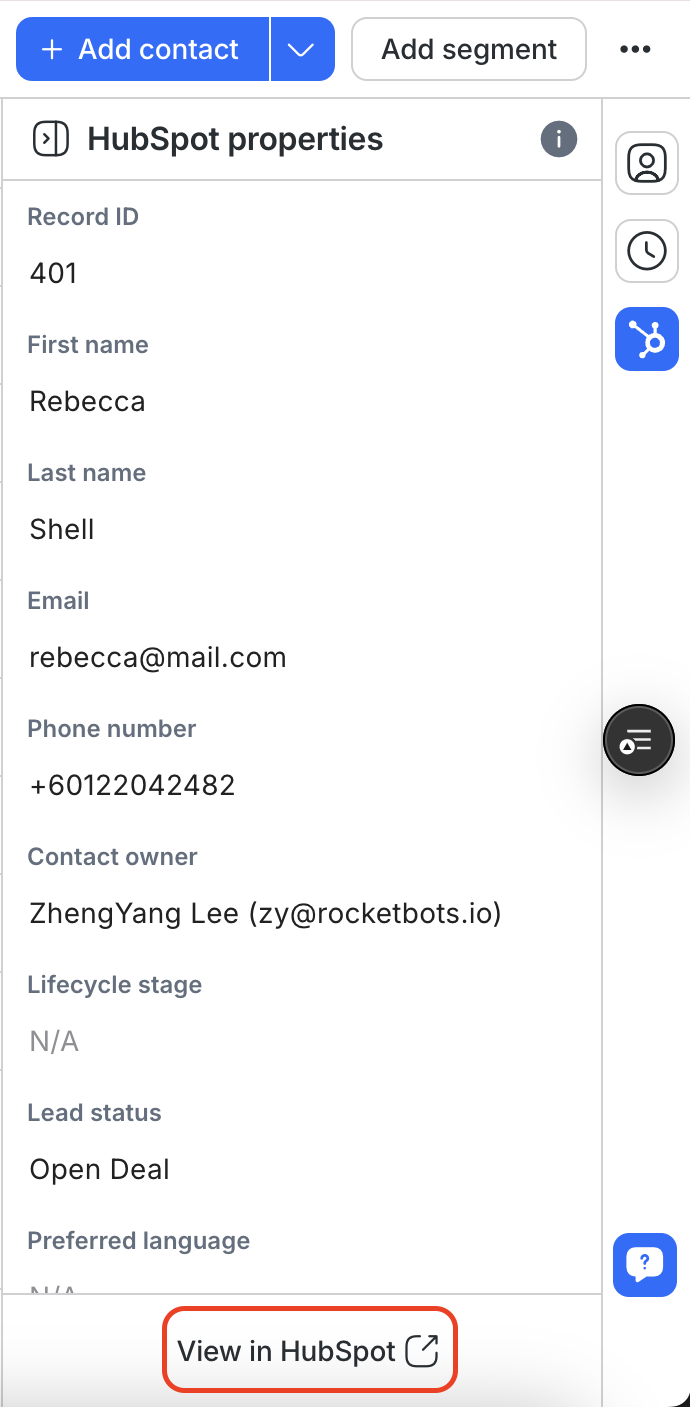
然後,您可以點擊 在 HubSpot 中查看 直接在 HubSpot 中開啟聯絡人的個人資料。
在 respond.io 中管理 HubSpot 聯絡人屬性
自訂在您的工作區中可見的 HubSpot 聯絡人屬性,並在 respond.io 內直接編輯所選屬性。
自訂可見屬性
前往 工作區設定 > 整合 > HubSpot > 選擇 管理。
在 在 respond.io 檢視 HubSpot 屬性 下,找到 自訂可見屬性。
點選 自訂檢視,以選擇在 Inbox 與 聯絡人模組中要顯示哪些 HubSpot 屬性及其顯示順序。

點選 儲存。


注意: 此自訂會套用到整個工作區,而不僅限於您自己的檢視。儲存後,Inbox 與聯絡人模組會向所有使用者顯示相同的屬性與相同的排序。
允許使用者編輯 HubSpot 屬性
此切換讓工作區中的所有使用者可以在 respond.io 中直接編輯某些 HubSpot 聯絡人屬性。

從 HubSpot 同步聯絡人
聯絡人同步會使用您所連接的 HubSpot 帳戶資料,自動在 respond.io 建立及更新聯絡人。
啟用聯絡人同步
此切換允許從 HubSpot 到 respond.io 的聯絡人同步。啟用後,當 HubSpot 中的聯絡人被建立或更新時,respond.io 會自動建立或更新聯絡人。

若您之後關閉此切換,您的欄位對應與同步模式設定會被保留 — 再次開啟時會還原這些設定。
聯絡人如何同步
選擇是否在 respond.io 中建立、更新或同時建立與更新來自 HubSpot 的聯絡人。欄位對應決定哪些欄位會同步。

點選下拉選單以選擇您的同步模式:
Create and update Contacts: 建立新的聯絡人並更新現有的聯絡人。
Create Contacts only: 僅建立新的聯絡人。現有聯絡人不會被更新。
Update Contacts only: 更新現有的聯絡人。不會建立新的聯絡人。
注意: 若您先前啟用了 自動建立聯絡人,現在會設定為 僅建立聯絡人。
聯絡人配對的運作方式
當 HubSpot 中的聯絡人建立或更新時,respond.io 會透過電子郵件或電話號碼尋找對應的聯絡人。只有在其中一個識別碼存在時才會進行比對。
若有多個聯絡人符合,respond.io 會使用最早建立的聯絡人。
一旦配對成功,該聯絡人會與 HubSpot 聯絡人建立連結。之後的更新會直接套用到已連結的聯絡人,而不會再次搜尋。
只有包含在欄位對應中的欄位會被更新。未對應的欄位將被忽略。
當已有相同的電子郵件或電話號碼時,不會重複建立聯絡人。
未配對的聯絡人是否會建立聯絡人,取決於您的同步模式:
Create and update Contacts: 會始終建立一個聯絡人。
Create Contacts only: 會建立一個聯絡人,除非選取了 僅從新的 HubSpot 聯絡人建立聯絡人。
Update Contacts only: 不會建立聯絡人。
更新套用方式
對於被映射的欄位,HubSpot 仍為唯一事實來源。如果在 HubSpot 中清除某個值,對應的欄位在 respond.io 也會被清除。
現有重複聯絡人
如果某人在 respond.io 中已有重複的聯絡人,只有最早建立的那個會與 HubSpot 同步。其他仍會在聯絡人側欄顯示 HubSpot 的聯絡人資料,但不會收到更新。
進階設定
在 聯絡人如何同步 下,點選 進階設定 以展開更多設定。
注意: 顯示哪些設定取決於您的同步模式。 Update Contacts only 隱藏所有三個選項。 Create and update Contacts 會隱藏 Create Contacts from new HubSpot contacts only。

新增「自動建立:HubSpot」標籤
自動為透過此整合建立的聯絡人新增標籤「自動建立:HubSpot」。
這有助於識別聯絡人的來源,但 不會觸發 respond.io 上的工作流程 。
此標籤列於標籤模組中,且無法手動移除或編輯。
包括從 HubSpot 批量匯入的聯絡人
勾選後,透過 大量匯入 新增至 HubSpot 的聯絡人也會在 respond.io 上建立。
這些聯絡人 不計入 MAC(每月活躍聯絡人) 和 不會觸發工作流程 除非發起對話。
僅從新的 HubSpot 聯絡人建立聯絡人
此核取方塊僅在 聯絡人如何同步 設為 僅建立聯絡人 時出現。
選取它以限制僅從 HubSpot 新建立的聯絡人建立聯絡人。
已選取: 對 HubSpot 聯絡人的更新不會建立聯絡人,即使找不到相符的聯絡人。
取消勾選:當找不到配對時,新建立與已更新的 HubSpot 聯絡人皆會建立聯絡人。
預設為取消勾選。對於從 自動建立聯絡人 遷移的組織,該選項為已選取。
欄位對應
選擇要將哪些 HubSpot 屬性同步到 respond.io 的聯絡人欄位。您可以對應任何 HubSpot 屬性,包括自訂屬性。
點選 Configure field mapping 以開啟設定對話方塊。

每個新的 HubSpot 連線都預設包含下列對應,您可隨時編輯:
電子郵件 → 電子郵件
電話號碼 → 電話
名字 → 名字
姓氏 → 姓氏
國家/地區 → 國家
偏好語言 → 語言
Lifecycle Stage → Lifecycle(需要在您的工作區啟用 Lifecycle)
您也可以將 HubSpot 的 Owner 對應到 Assignee。 HubSpot 的擁有者會以電子郵件與您工作區中的使用者比對。此對應為選用,預設不會設定。
注意:當 Owner 被對應到 Assignee 時,在 HubSpot 更改擁有者會重新指定 respond.io 中的聯絡人。即使目前已指派 AI 代理,仍然適用。
在 HubSpot 記錄活動
活動記錄會自動將 respond.io 中的已結案對話和通話記錄到 HubSpot 聯絡人的時程。您的團隊可以在 HubSpot 檢視聯絡人的通話和對話結果,無需將它們複製過來。
啟用或停用活動記錄
前往 工作區設定 > 整合 > HubSpot。
點選 管理。
在 在 HubSpot 記錄活動 欄位下,將 啟用活動記錄 的切換開啟或關閉。變更會立即儲存。
注意:活動記錄預設為開啟。停用它會停止記錄新的活動。已記錄到 HubSpot 的活動會保留在那裡。
注意:在活動記錄功能推出前已連接 HubSpot 的工作區,必須重新連接 HubSpot 以核准所需的權限。前往 工作區設定 > 整合 > HubSpot 重新連接。
活動記錄新增至 HubSpot 的內容
已結案的對話
當對話關閉時,活動記錄會在 HubSpot 聯絡人時程中新增一則 "Conversation Closed - [category]" 事件。該事件包含:
工作區名稱
對話類別以及結束備註中的摘要
對話何時開啟與關閉,以及誰解決了它
解決時間、訊息總數(入站與出站)以及首次回應時間
通話
當通話結束時,活動記錄會將通話新增到 HubSpot 聯絡人的時程。其標題會顯示通話發生的情況:
"Call ended - [Channel name]": 該通話已接起。包括工作區名稱、通話摘要、開始與結束時間,以及處理此通話的人員。若通話有錄音,可在 HubSpot 播放錄音。
"Missed call - [Channel name]": 為未接來電或外撥通話未被接聽。包括工作區名稱和通話時間。
"Declined call - [Channel name]": 通話被拒接。包括工作區名稱和通話時間。
每則已記錄的活動都包含一個 在 respond.io 檢視對話 的連結,點選可在 respond.io 開啟該對話。
注意:每則記錄的活動都會顯示工作區名稱。若多個工作區共用同一個 HubSpot 帳戶,可用此判斷活動來源自哪個工作區。
活動如何對應到 HubSpot 聯絡人
活動記錄會按下列順序尋找要將活動記錄到的 HubSpot 聯絡人:
如果聯絡人已與 HubSpot 聯絡人連結,活動會記錄到該聯絡人。
若沒有,系統會尋找具有相同電子郵件的 HubSpot 聯絡人。
若沒有電子郵件比對,將以電話號碼搜尋並採用第一個符合者。
若兩者皆不符合,該活動不會被記錄。
若有多個符合的 HubSpot 聯絡人,活動會記錄到聯絡人 HubSpot 側欄中顯示的那一位。點選 在 HubSpot 檢視 即可開啟該聯絡人並查看記錄的活動。
在 AI 代理中使用 HubSpot
將 HubSpot 新增為 AI 技能,讓您的 AI 代理能在對話中讀取並更新 HubSpot 紀錄。它可以:
查找該聯絡人在 HubSpot 的紀錄及其詳細資訊,包括自訂屬性
查詢該聯絡人的工單、商機或訂單
當沒有紀錄時建立 HubSpot 聯絡人
將對話中的資訊儲存至 HubSpot 聯絡人
建立工單並提供其參考編號
將商機移動到不同的銷售管道階段
在建立或變更紀錄前,您的 AI 代理會先向聯絡人確認。它只會將商機移動到您已同步的銷售管道階段之一。 HubSpot 自訂物件不支援。
注意:如果您在整合 AI 技能推出之前已連接 HubSpot,請重新連接以使用商機與工單工具。您其他的 HubSpot 功能會繼續運作。若重新連接失敗,您的 HubSpot 超級管理員可能需要先核准 respond.io。請參閱 為何 HubSpot 連線失敗?在此頁面上。
了解更多關於 AI 技能:整合。
常見問題和疑難解答
我可以在 respond.io 中編輯 HubSpot 數據嗎?
是的,一旦您的工作區管理員啟用 Allow users to edit HubSpot properties 切換。
為什麼我在我的 respond.io 工作區中看不到來自 HubSpot 的最近編輯?
請檢查以下項目:
聯絡人同步已啟用。
已變更的 HubSpot 屬性包含在您的 欄位對應 中。
已將 聯絡人如何同步 設為 建立並更新聯絡人 或 僅更新聯絡人。
對於清單類型欄位(例如生命週期階段),HubSpot 的值必須與 respond.io 中現有的選項相符。
該聯絡人尚未連結至其他 HubSpot 聯絡人。
為什麼對話或通話沒有顯示在 HubSpot 聯絡人時程上?
請檢查以下項目:
啟用活動記錄 在您的 HubSpot 整合設定中已開啟。
對話已關閉或通話已結束。開啟中的對話不會被記錄。
對話或通話是在啟用活動記錄後結束的。
該聯絡人已與 HubSpot 聯絡人連結,或其電子郵件或電話號碼與之完全相符。請參閱 活動如何對應到 HubSpot 聯絡人 項下的比對順序。
若上述條件都符合,請重新連接 HubSpot 以核准活動記錄所需的權限。前往 工作區設定 > 整合 > HubSpot 重新連接。
如果我斷開 HubSpot,會發生什麼事?
斷開連線會移除對 HubSpot 資料的存取,並停止在此工作區的聯絡人同步與活動記錄。 AI 代理也會停止使用其 HubSpot 工具。您可以隨時重新連接以還原存取權。
為何 HubSpot 連線失敗?
部分 HubSpot 帳戶需要超級管理員核准應用程式權限。 respond.io 需要存取商機、工單和訂單。在 HubSpot 中,請要求您的超級管理員在 Settings > Integrations > Connected Apps > Approved apps 中核准 respond.io。然後在 respond.io 再次連接。每個 HubSpot 帳戶僅需此項核准一次。
為什麼我無法在 respond.io 中查看我的 HubSpot 聯繫人屬性?
如果您在我們的收件箱或聯繫人模塊中無法查看您的 HubSpot 屬性,請檢查它們的電子郵件或電話號碼是否在 respond.io 中與 HubSpot 中完全匹配。即使是小的差異,如空格或特殊字符,也會防止屬性顯示。
舉例來說,如果 HubSpot 中的電話號碼存儲為 “12 3”,而在 respond.io 中為 “123”,那麼該聯繫人的信息將不會顯示在 respond.io 中。為了解決這個問題,請在 HubSpot 中更新聯繫人屬性以匹配在 respond.io 中使用的格式。
我可以將多個工作區連接到同一 HubSpot 帳戶嗎?
是的,你可以。然而,如果同一用戶將多個 respond.io 工作區連接到同一 HubSpot 帳戶,它們將共享相同的刷新令牌。
如果 HubSpot 從一個這些工作區中斷開,則該刷新令牌將被刪除,影響所有其他已連接的工作區。這是 HubSpot 的行為。
如果您需要斷開某個工作區,請在之後立即於任何受影響的工作區重新連接該整合。
記錄到 HubSpot 的每則活動都會顯示其來源的工作區名稱。
為什麼 HubSpot 的某個屬性沒有同步到我的 respond.io 聯絡人欄位?
只有當 respond.io 有該欄位的匹配值時,HubSpot 的值才會同步。例如:
聯絡人在 HubSpot 的生命週期階段在 respond.io 中沒有對應的選項。
將文字值傳入 respond.io 的 URL 欄位會導致欄位的資料類型驗證失敗。


