Objetivo de negócio 1: Sincronizar informações de contato no HubSpot e no respond.io.
Sincronizar informações de contato no HubSpot e no respond.io
Entendendo a lógica de sincronização de contatos
Existem quatro tarefas que podem ser automatizadas para sincronizar contatos.
Enviar dados do respond.io para o HubSpot
Criar ou atualizar um contato no HubSpot quando um novo contato for adicionado no respond.io.
Criar ou atualizar um contato no HubSpot quando um contato for atualizado no respond.io.
Enviar dados do HubSpot para o respond.io
Criar ou atualizar um contato no respond.io quando um novo contato for adicionado no HubSpot.
Atualizar as informações de um contato no respond.io quando o contato for atualizado no HubSpot.
Criar ou atualizar um contato no HubSpot quando um novo contato for adicionado no respond.io.
Quando um novo contato é adicionado no respond.io, o template do Zapier buscará automaticamente esse contato no HubSpot usando o e-mail como identificador. Estes são os resultados esperados.
Evento disparador | Condições | Ações |
|---|---|---|
Novo contato adicionado no respond.io | Contato existe no HubSpot | Atualizar o contato no HubSpot com os novos detalhes |
Novo contato adicionado no respond.io | Contato não existe no HubSpot | Criar um novo contato no HubSpot |
Novo contato adicionado no respond.io | O contato não tem e-mail no respond.io | O Zap será interrompido |
Método
Use um template do Zapier
Como fazer
Use este template:
Configuração do template
Gatilho do respond.io
Primeiro, siga os passos para configurar a integração do respond.io com o Zapier para configurar o gatilho.
Execute o teste do gatilho e prossiga para a ação.
Ação de filtro
Filtros do Zapier e Zaps em múltiplas etapas estão disponíveis apenas no plano Starter do Zapier e superiores.
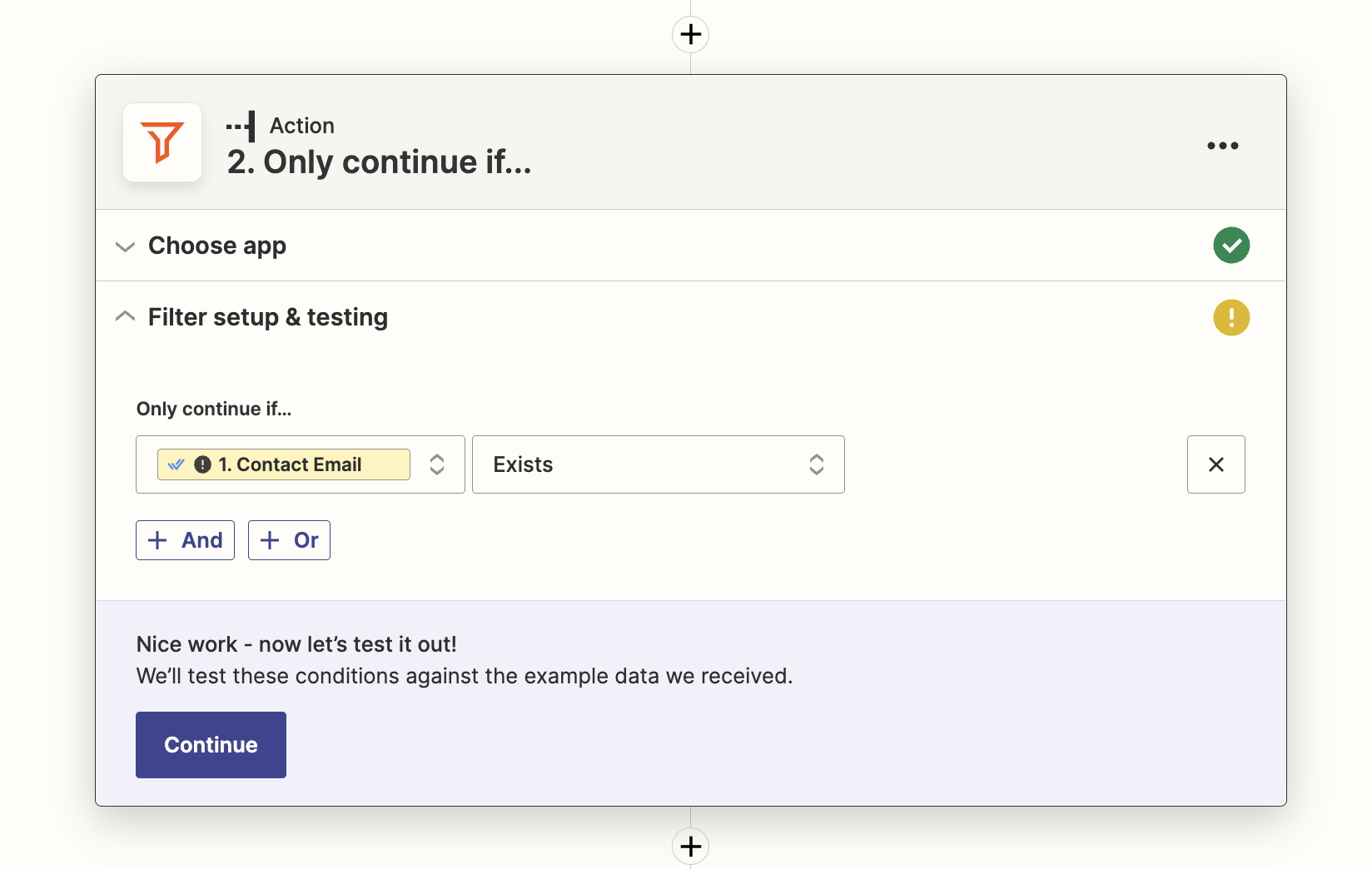
Este modelo contém um filtro, portanto o Zap só continuará se o endereço de e-mail do contato no respond.io existir. Isso ocorre porque HubSpot definiu o e-mail como o identificador obrigatório a ser usado pelo Zapier.
Ação do HubSpot
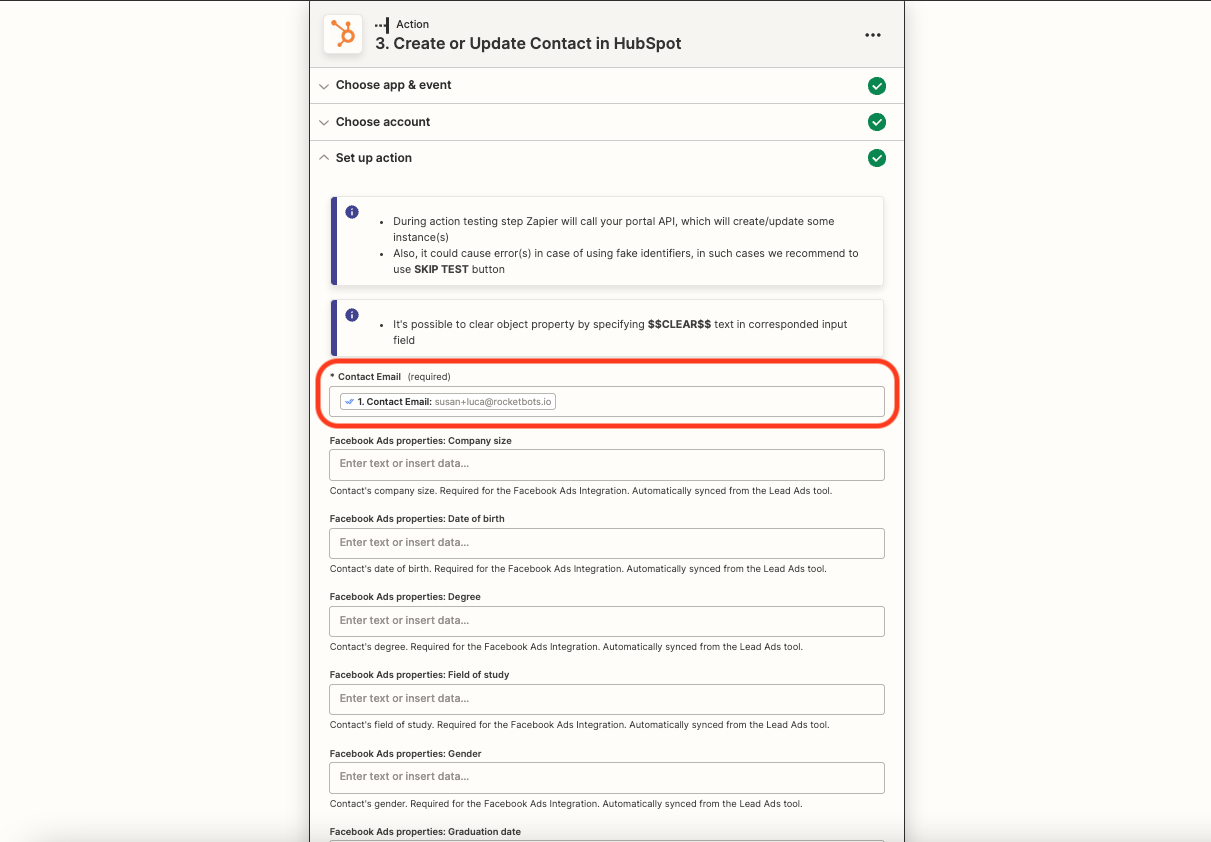
Mapeie os campos a serem preenchidos para o contato recém-criado. O HubSpot tem uma longa lista de campos, mas o e-mail é o único obrigatório. Role a tela para baixo e escolha quaisquer outros campos que queira adicionar, por exemplo, nome, sobrenome e número de telefone. Se você criou Campos personalizados no respond.io que correspondam a certos campos do HubSpot, considere mapeá‑los também.
Criar ou atualizar um contato no HubSpot quando um contato for atualizado no respond.io
Quando um contato é atualizado no respond.io, o template do Zapier irá procurar automaticamente esse contato no HubSpot usando o e-mail como identificador. Estes são os resultados esperados.
Evento disparador | Condições | Ações |
|---|---|---|
Contato é atualizado no respond.io | Contato existe no HubSpot | Atualizar o contato no HubSpot com os novos detalhes |
Contato é atualizado no respond.io | Contato não existe no HubSpot | Criar um novo contato no HubSpot |
Contato é atualizado no respond.io | O contato não tem e-mail no respond.io | O Zap será interrompido |
Método
Use um template do Zapier
Como fazer
Use este template:
Configuração do template
Gatilho do respond.io
Primeiro, siga os passos para configurar a integração do respond.io com o Zapier.
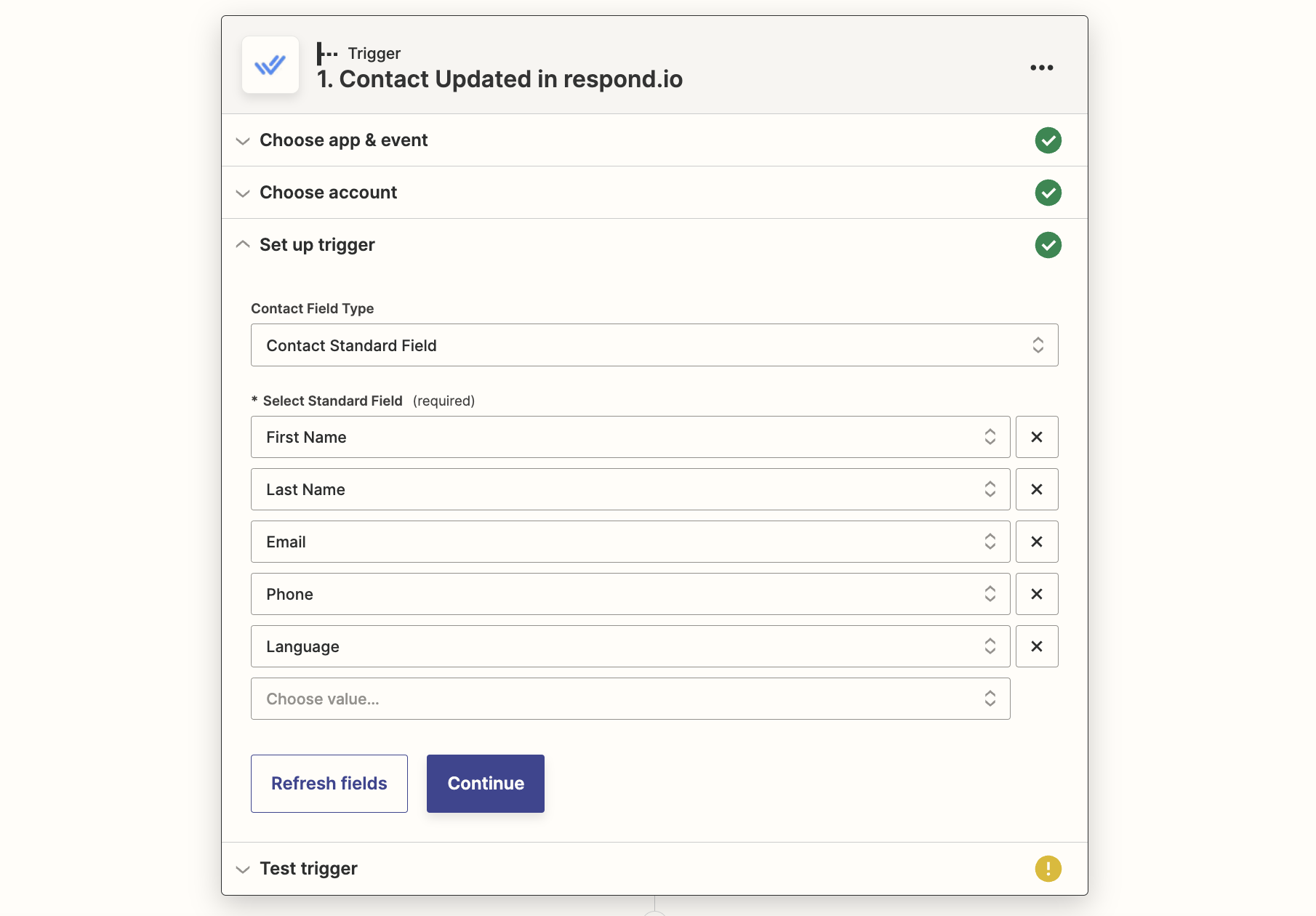
Para este gatilho, você precisará escolher quais campos atualizados deseja incluir como gatilho. Há a opção de selecionar Padrão ou Personalizado. Para este exemplo, escolhemos Padrão, pois é a melhor opção para a maioria dos casos de uso. Adicione todos os campos relevantes selecionando-os no menu suspenso.
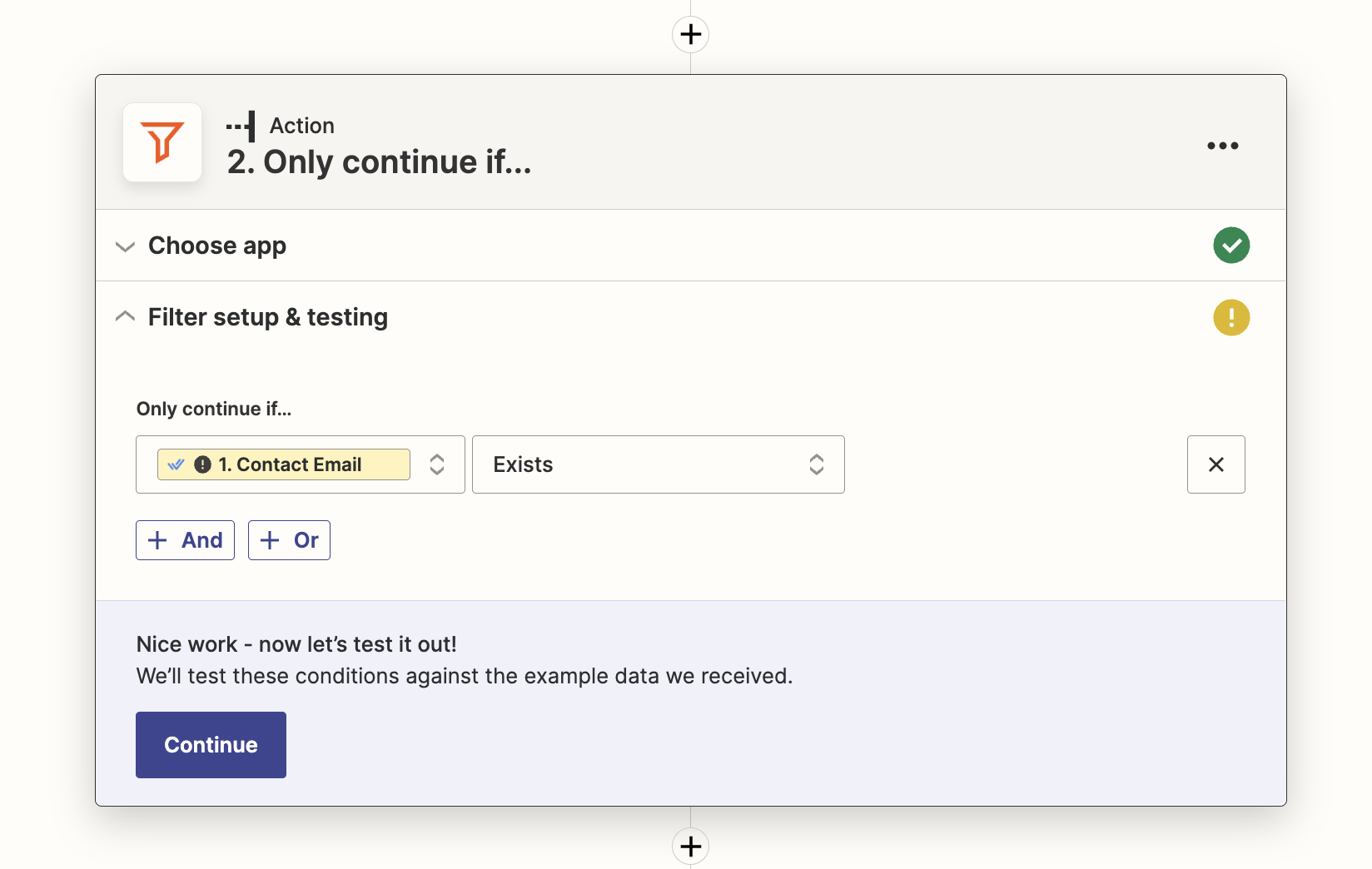
Ação de filtro
Filtros do Zapier e Zaps em múltiplas etapas estão disponíveis apenas no plano Starter do Zapier e superiores.
Este modelo contém um filtro, portanto o Zap só continuará se o endereço de e-mail do contato no respond.io existir. Isso ocorre porque HubSpot definiu o e-mail como o identificador obrigatório a ser usado pelo Zapier.
Ação do HubSpot
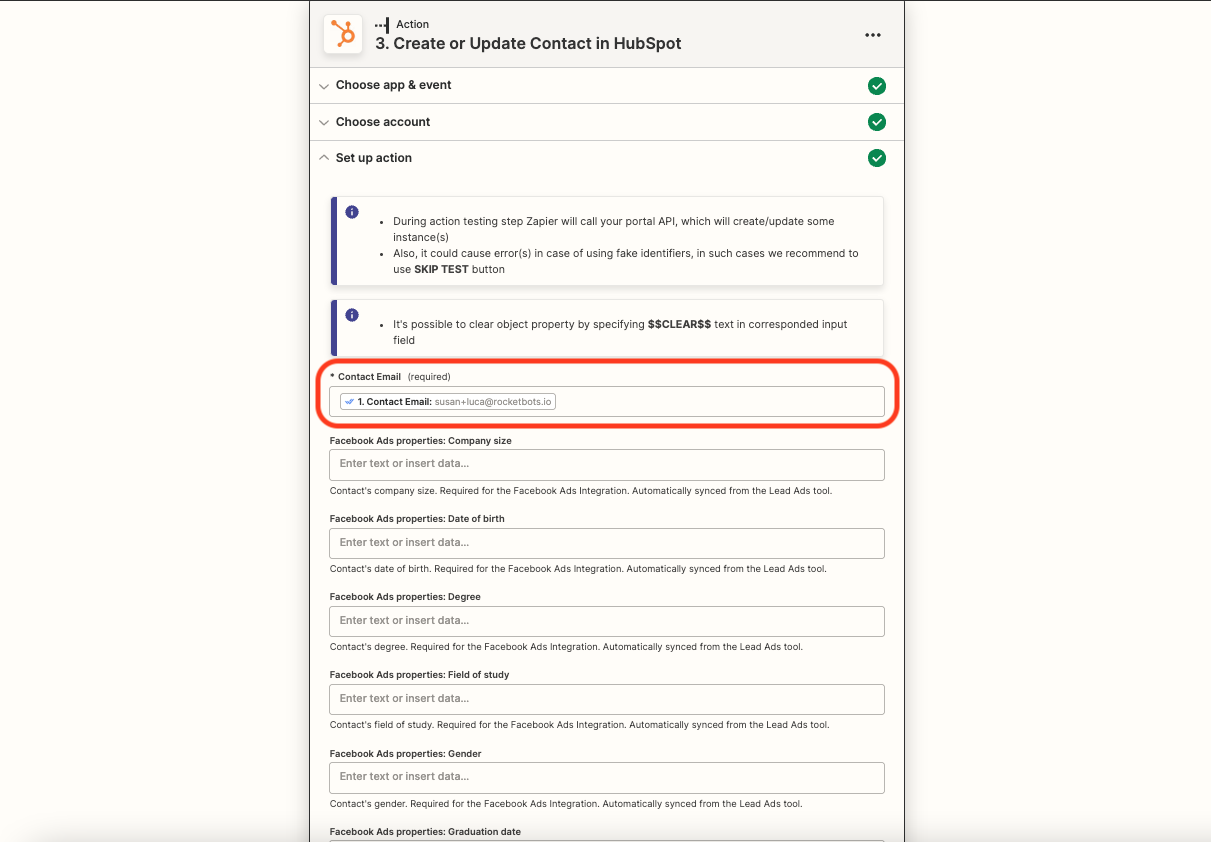
Mapeie os campos a serem preenchidos para o contato recém-criado ou atualizado. O HubSpot tem uma longa lista de campos, mas o único campo obrigatório é o e-mail. Role a tela para baixo e escolha quaisquer outros campos que queira adicionar, por exemplo, nome, sobrenome e número de telefone. Se você criou Campos personalizados no respond.io que correspondam a certos campos do HubSpot, considere mapeá-los também.
Criar ou atualizar um contato no respond.io quando um novo contato for adicionado no HubSpot
Quando um novo contato é adicionado no HubSpot, o template do Zapier buscará automaticamente esse contato no respond.io usando o e-mail como identificador. Estes são os resultados esperados.
Evento disparador | Condições | Ações |
|---|---|---|
Contato é adicionado no HubSpot | Contato existe no respond.io com e-mail | Atualizar o contato no respond.io com os novos detalhes |
Contato é adicionado no HubSpot | Contato não existe no respond.io | Criar um novo contato no respond.io |
Contato é adicionado no HubSpot | Contato existe no respond.io sem e-mail | Criar um novo contato no respond.io* |
*Se perceber que isso aconteceu, você pode mesclar os contatos.
Método
Use um template do Zapier
Como fazer
Use este template:
Configuração do template
Gatilho do HubSpot
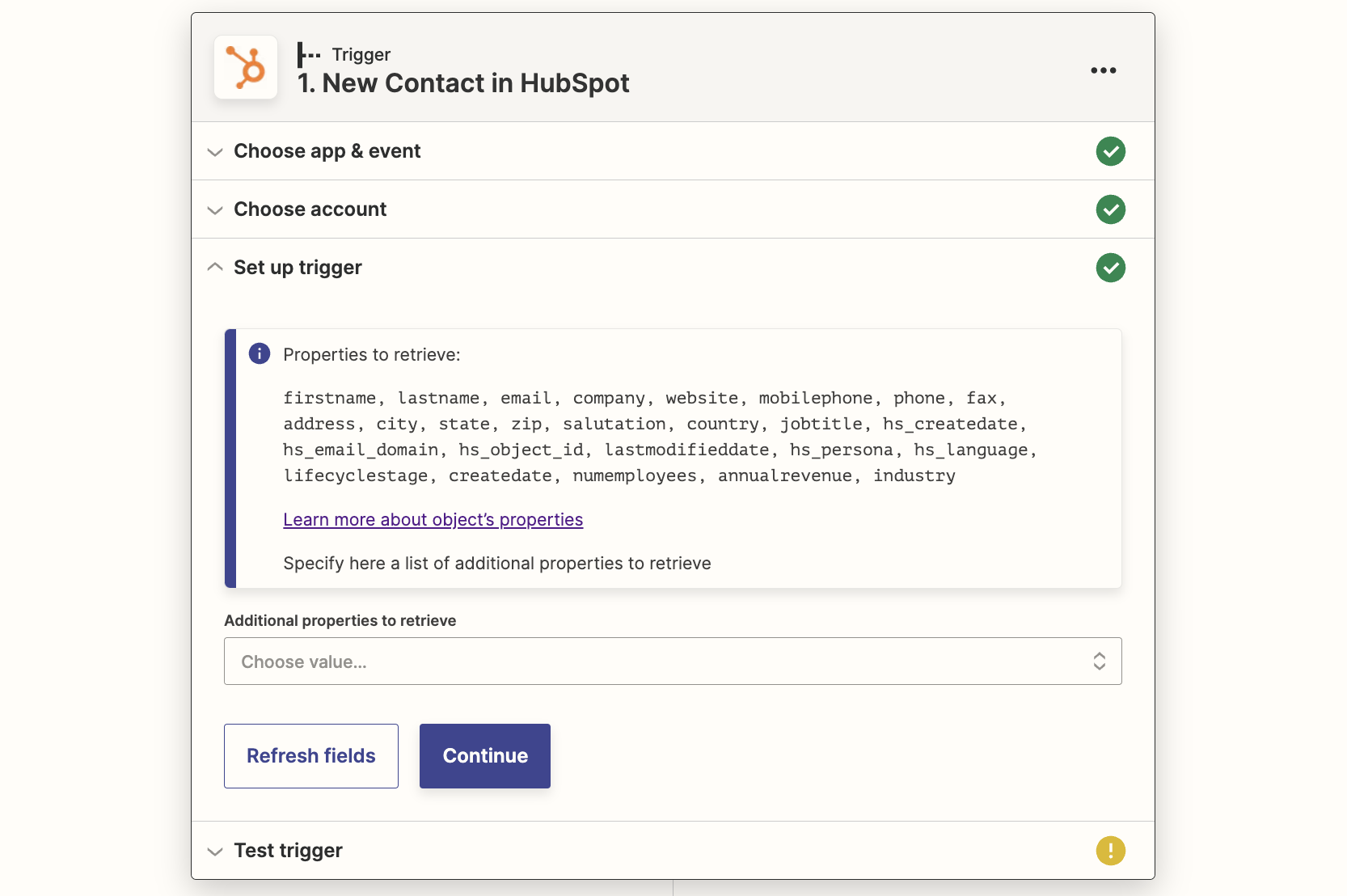
Selecione sua conta do HubSpot e configure o gatilho. Para a maioria dos casos de uso, basta selecionar Continuar. Se tiver campos personalizados que queira adicionar, selecione-os no menu suspenso "Propriedades adicionais".
Ação do respond.io
Primeiro, siga os passos para configurar a integração do respond.io com o Zapier.
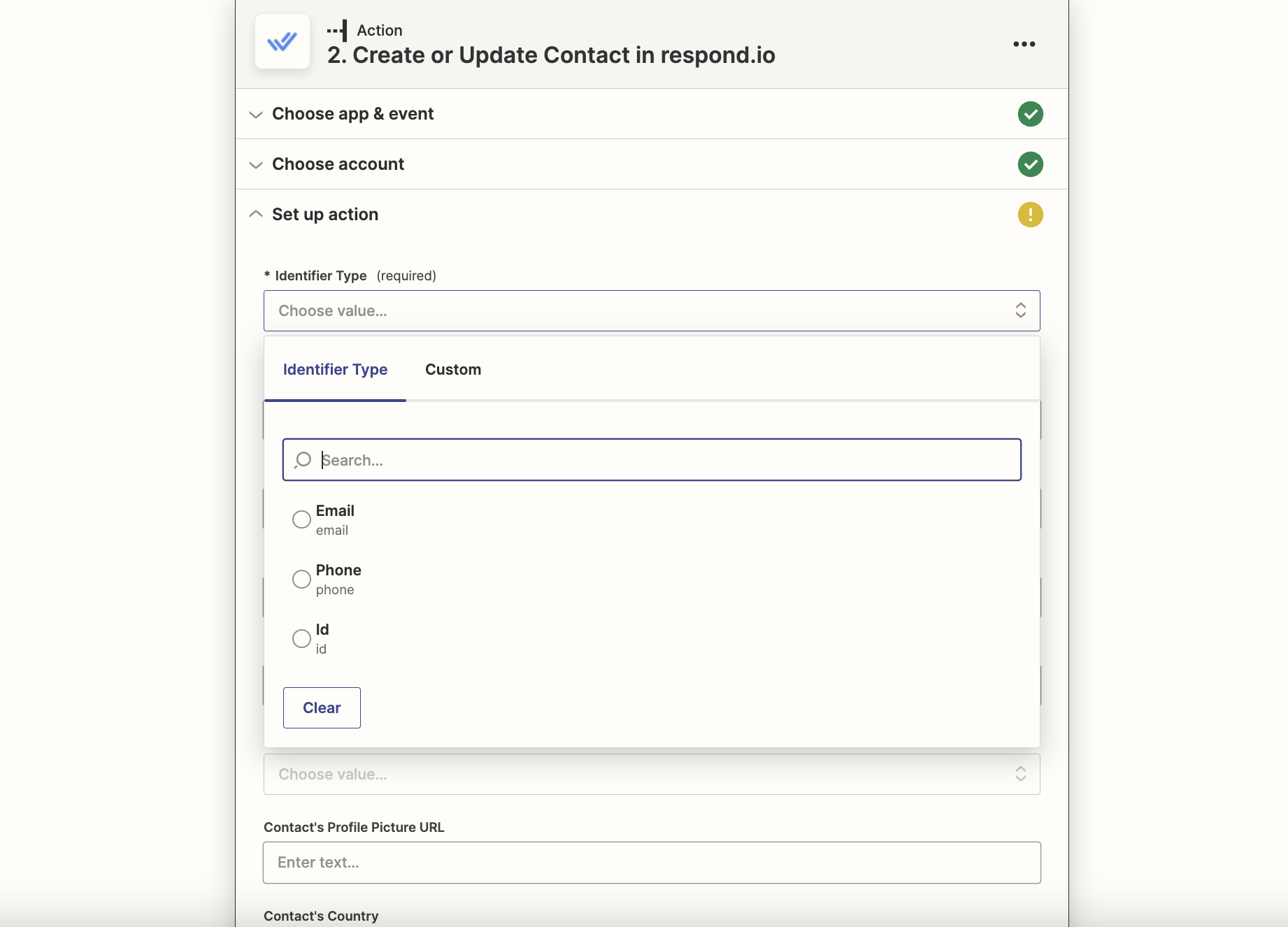
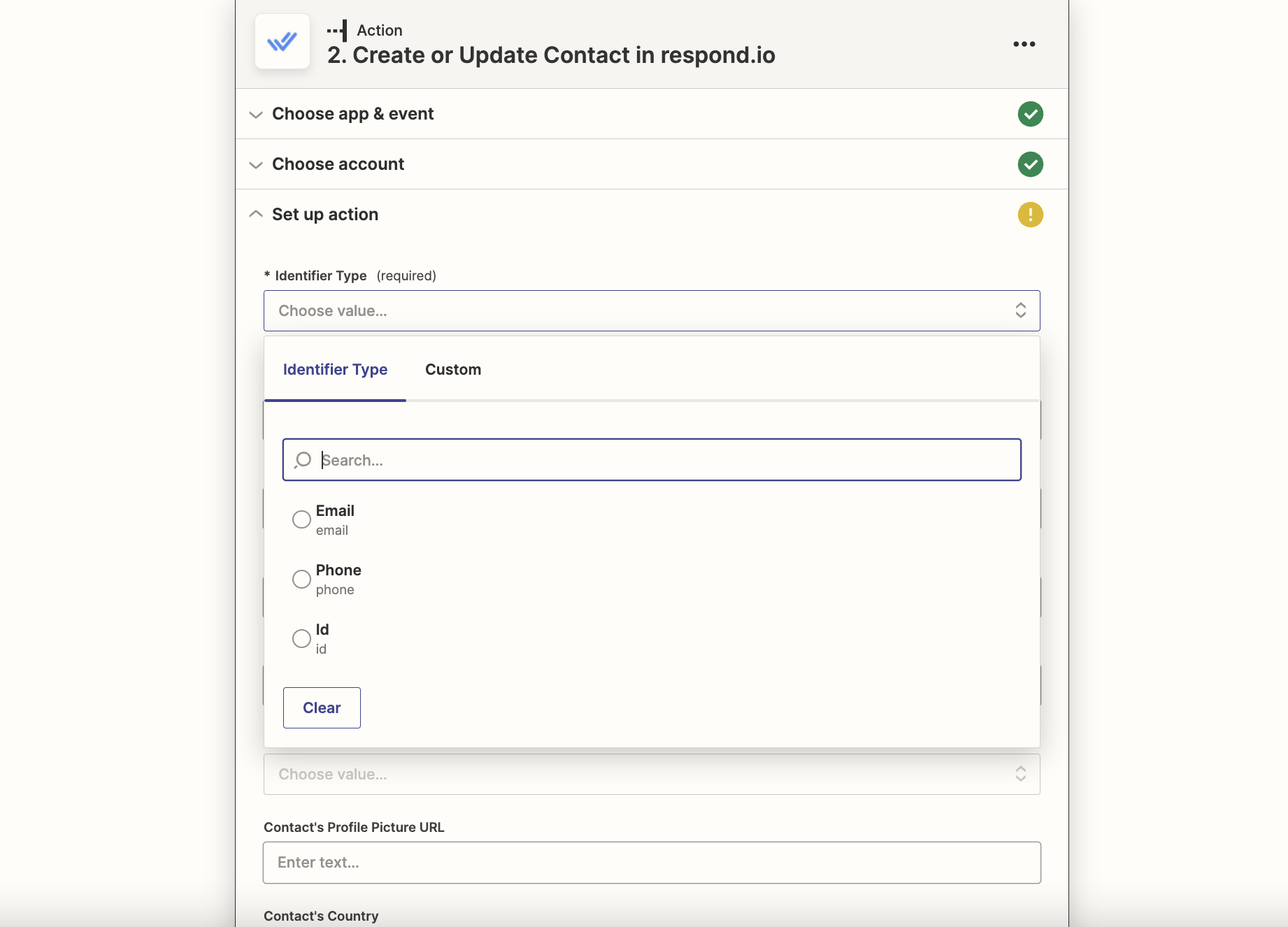
Selecione e-mail como tipo de identificador. Mapeie os demais campos com as informações que você deseja do HubSpot, por exemplo, nome, sobrenome e número de telefone.
Atualizar as informações de um contato no respond.io quando o contato for atualizado no HubSpot
Quando um novo contato é adicionado no HubSpot, o template do Zapier buscará automaticamente esse contato no respond.io usando o e-mail como identificador. Estes são os resultados esperados.
Evento disparador | Condições | Ações |
|---|---|---|
Contato é atualizado no HubSpot | Contato existe no respond.io com e-mail | Atualizar o contato no respond.io com os novos detalhes |
Contato é atualizado no HubSpot | Contato não existe no respond.io | Criar um novo contato no respond.io |
Contato é atualizado no HubSpot | Contato existe no respond.io sem e-mail | Criar um novo contato no respond.io* |
*Se perceber que isso aconteceu, você pode mesclar os contatos.
Método
Use um template do Zapier
Como fazer
Use este template:
Configuração do template
Gatilho do HubSpot
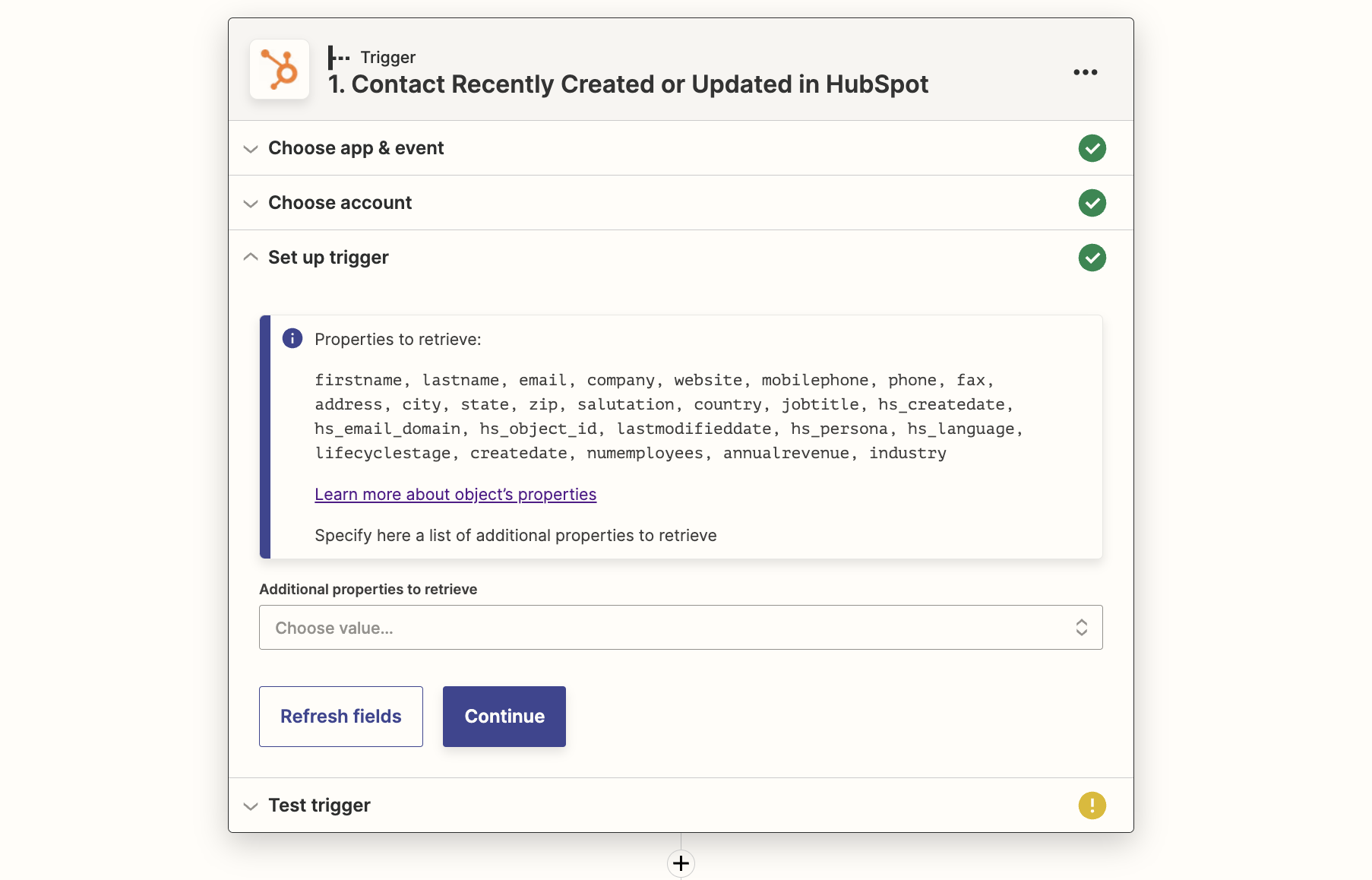
Selecione sua conta do HubSpot e configure o gatilho. Para a maioria dos casos de uso, basta selecionar Continuar. Se tiver campos personalizados que queira adicionar, selecione-os no menu suspenso "Propriedades adicionais".
Ação do respond.io
Primeiro, siga os passos para configurar a integração do respond.io com o Zapier.
Selecione e-mail como tipo de identificador, pois o HubSpot usa o e-mail como identificador obrigatório para o Zapier. Mapeie os demais campos com as informações que você deseja do HubSpot, por exemplo, nome, sobrenome e número de telefone.