

HubSpot está disponível apenas para o Plano de Crescimento e superior.
A integração do HubSpot permite que você conecte sua conta do HubSpot ao seu espaço de trabalho do respond.io. Com esta integração, pode:
Visualize e edite propriedades de contato do HubSpot como email, número de telefone, estágio do ciclo de vida e mais diretamente no respond.io.
Reduza a troca de plataforma acedendo aos dados de contacto dentro dos módulos Caixa de entrada e Contactos .
O que vai precisar
Acesso de administrador no HubSpot.
Proprietário ou Gerente acesso em respond.io.
Configurando a integração
Instalar a integração HubSpot
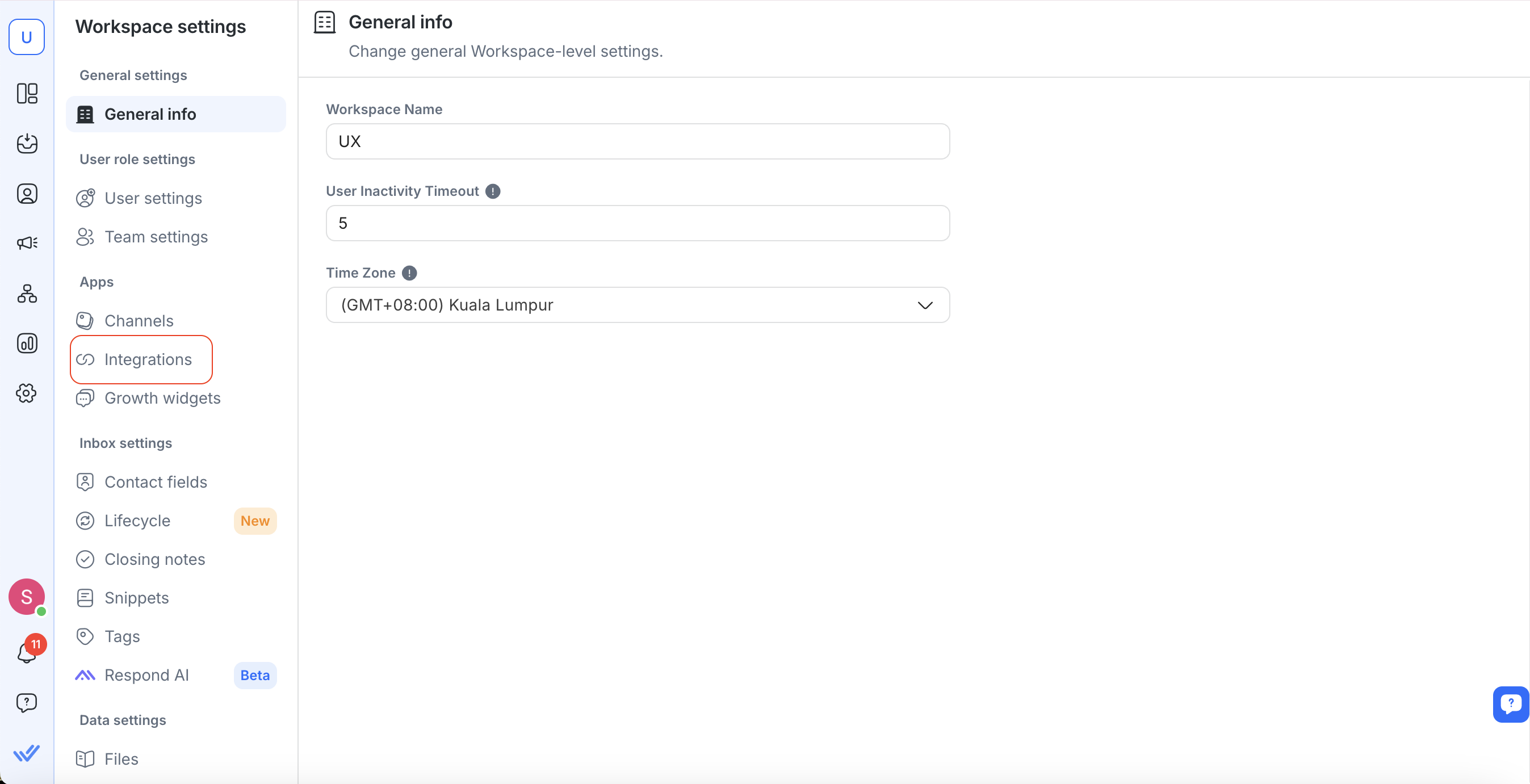
No seu espaço de trabalho, aceda a Definições do espaço de trabalho > Integrações
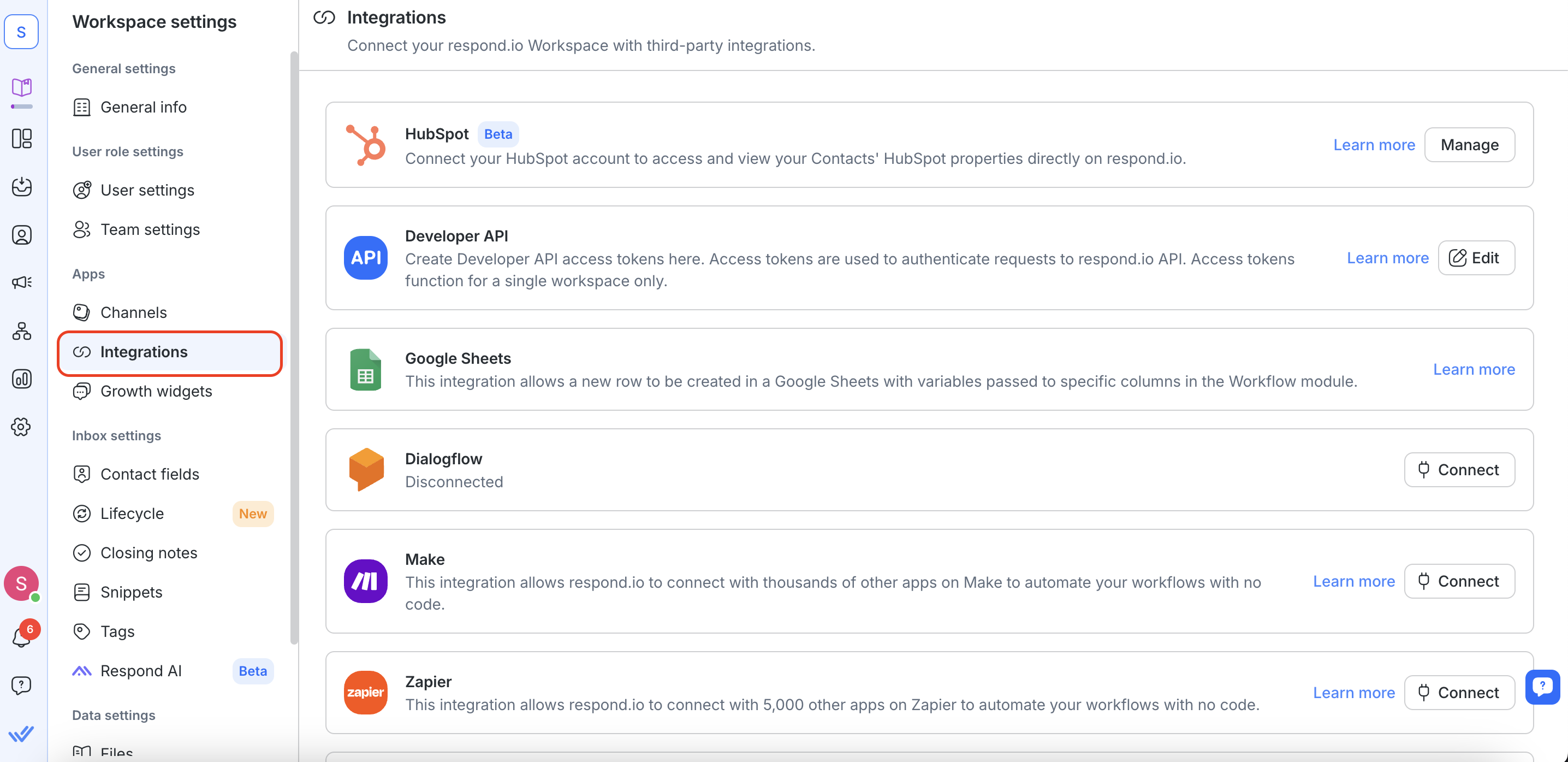
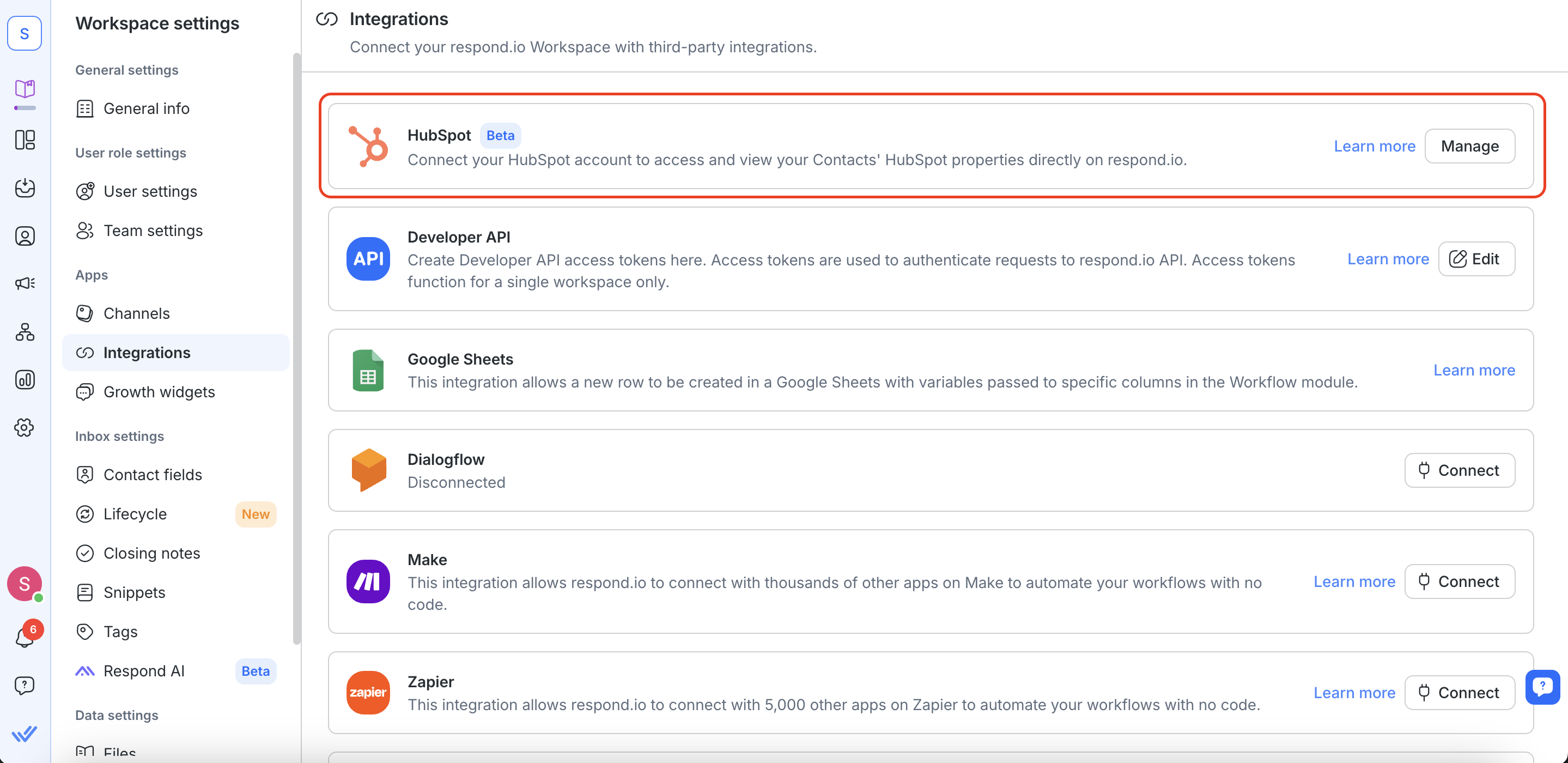
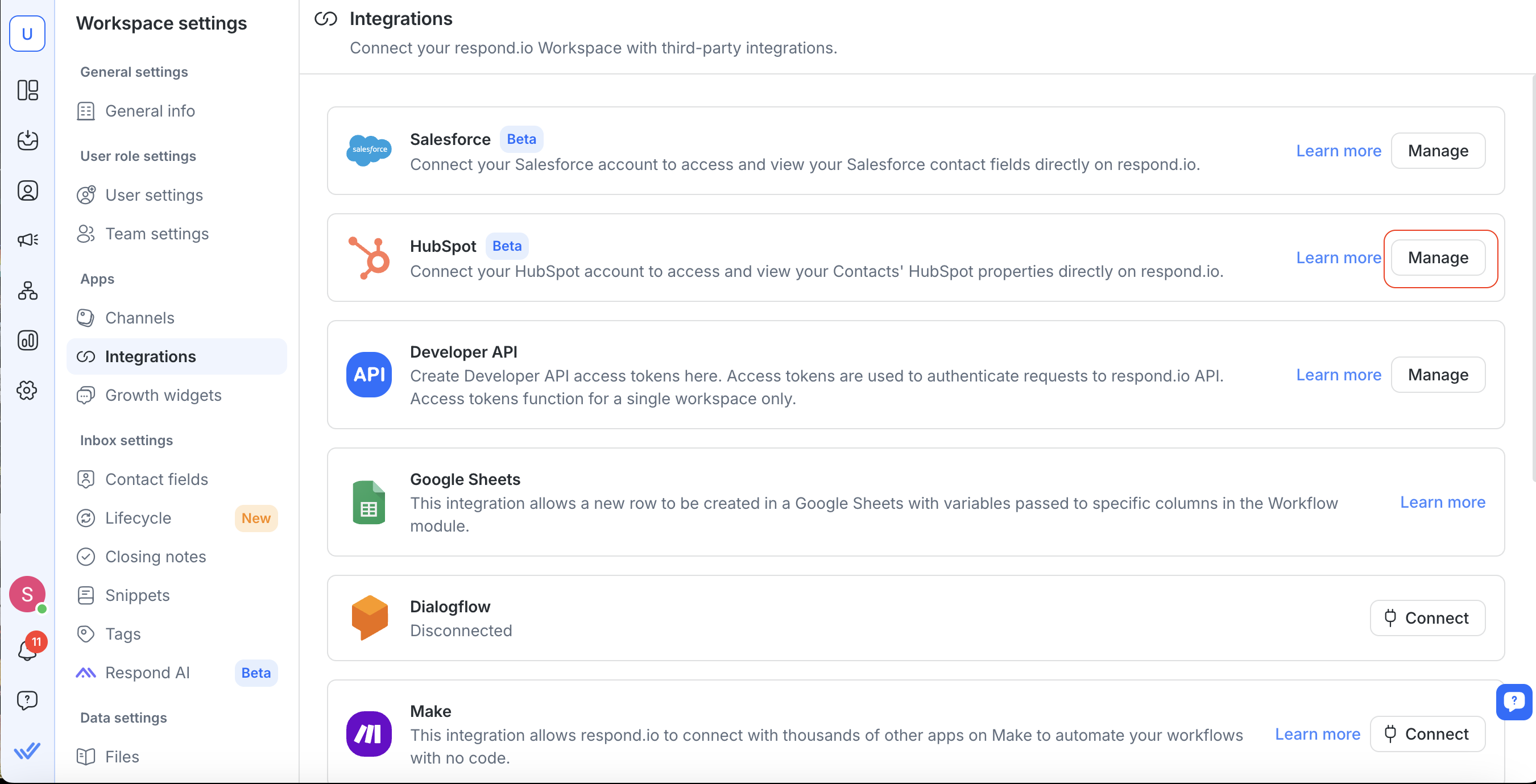
2. Navegue até o HubSpot e selecione Gerenciar.
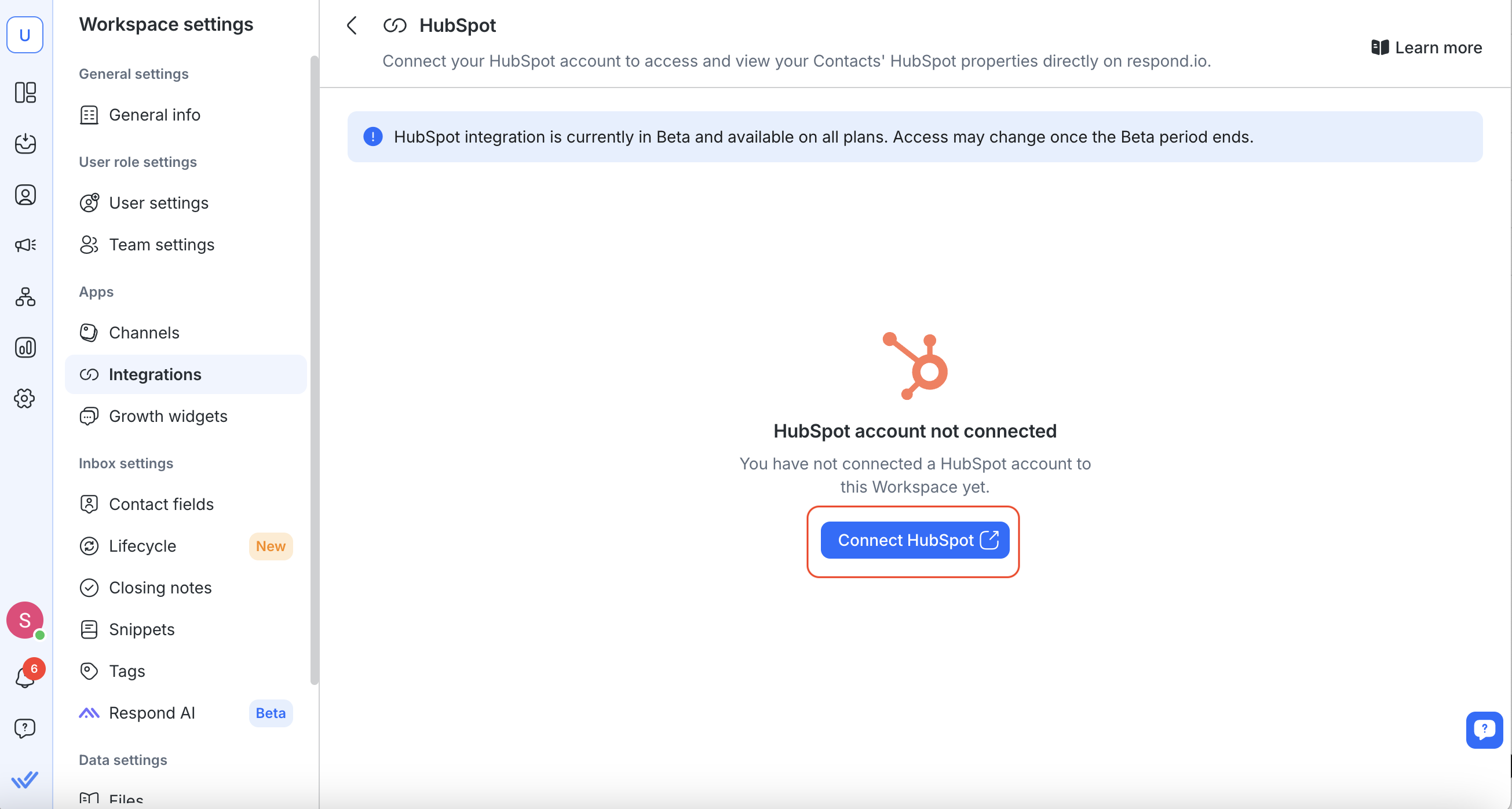
3. Selecione o botão Ligar HubSpot .
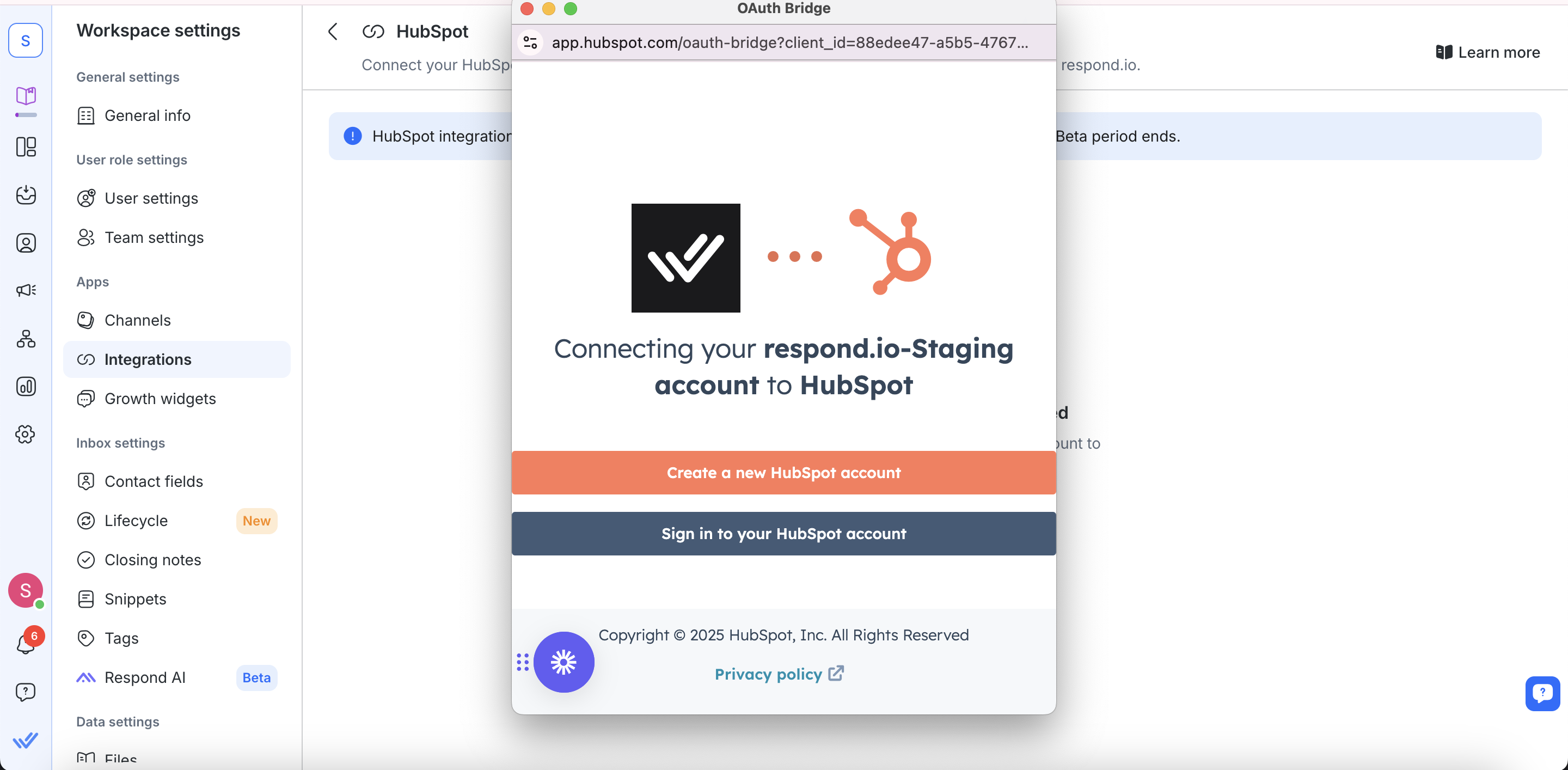
4. Será aberto um novo pop-up para que possa fazer login com a sua conta HubSpot. Siga os passos para conectar a sua conta HubSpot.
Autorize o respond.io a acessar seus dados do HubSpot.
Nota: Cada espaço de trabalho do respond.io pode se conectar a uma conta do HubSpot.
5. Após a ligação, verá uma mensagem de confirmação e os detalhes da sua conta HubSpot.
Visualizando Propriedades de Contato do HubSpot no respond.io
Pode visualizar as propriedades do HubSpot nos módulos Caixa de entrada e Contactos .
Módulo de caixa de entrada
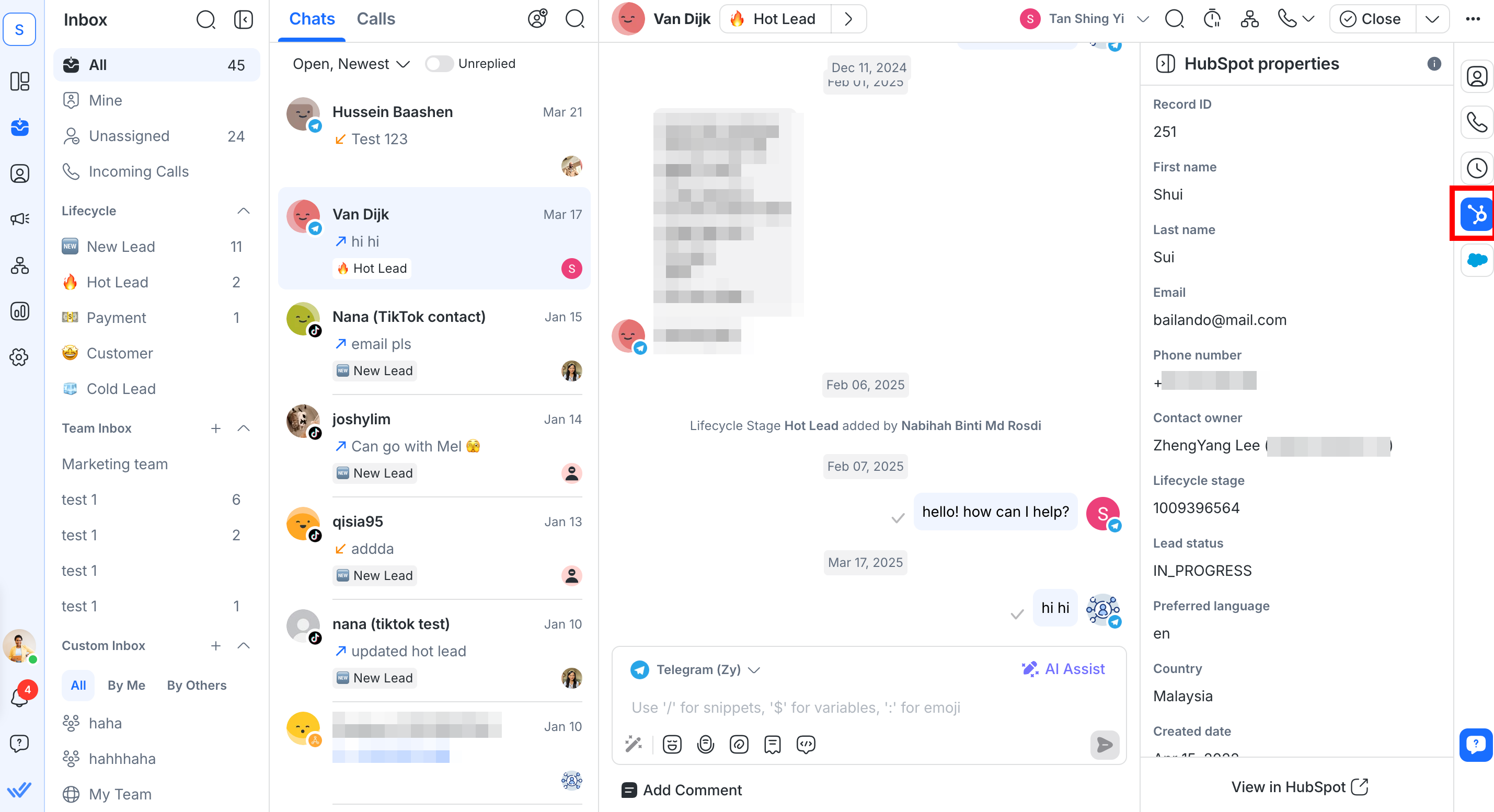
Vá para Caixa de entrada e clique num contacto para visualizar as suas propriedades do HubSpot na barra lateral direita.
Módulo de contactos
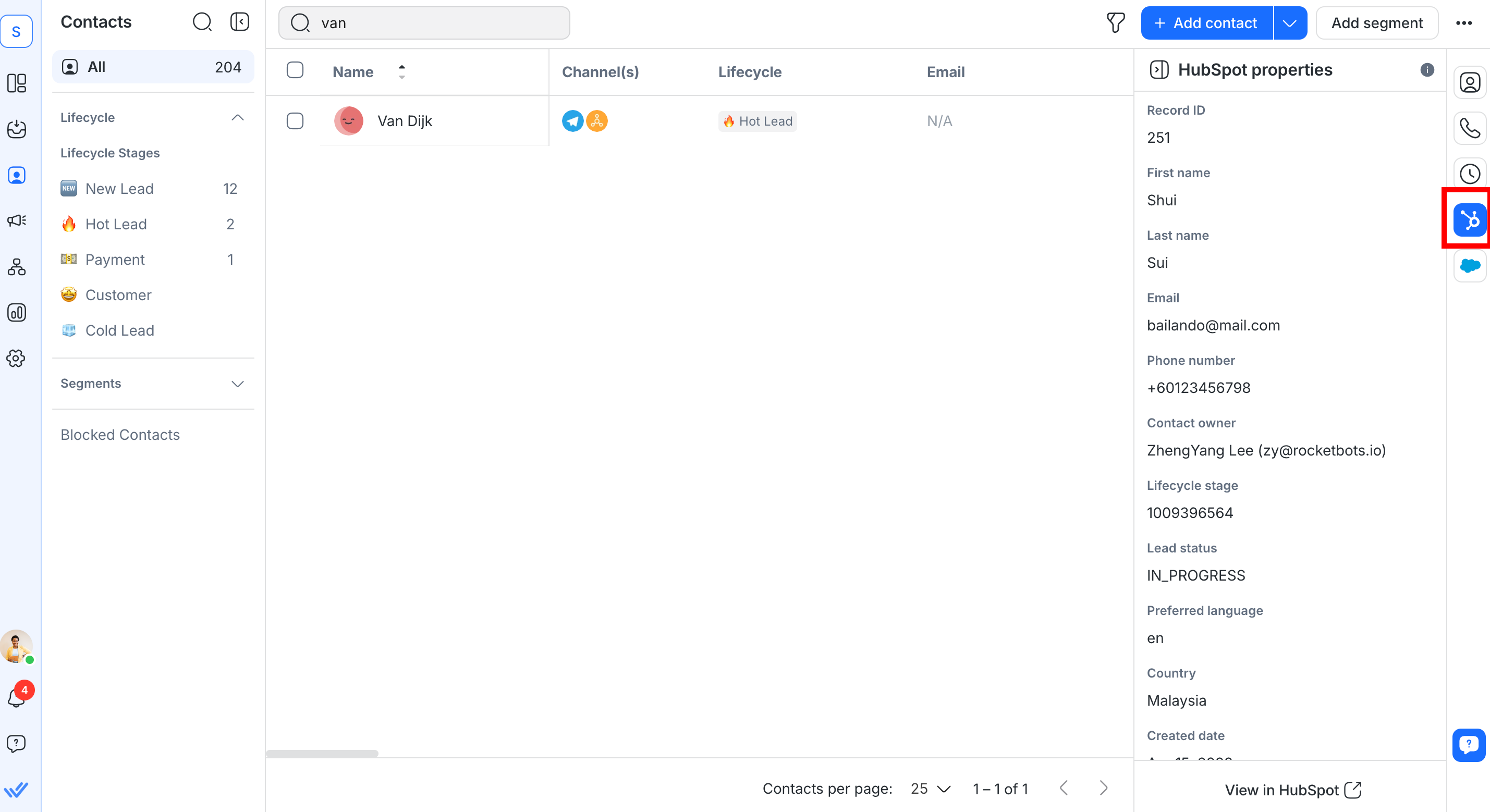
Aceda a Contactos e clique num contacto para visualizar as suas propriedades do HubSpot na barra lateral direita.
Para os módulos Caixa de Entrada e Contactos, se não for encontrada nenhuma correspondência, pode verificar e atualizar o e-mail ou o número de telefone do contacto.
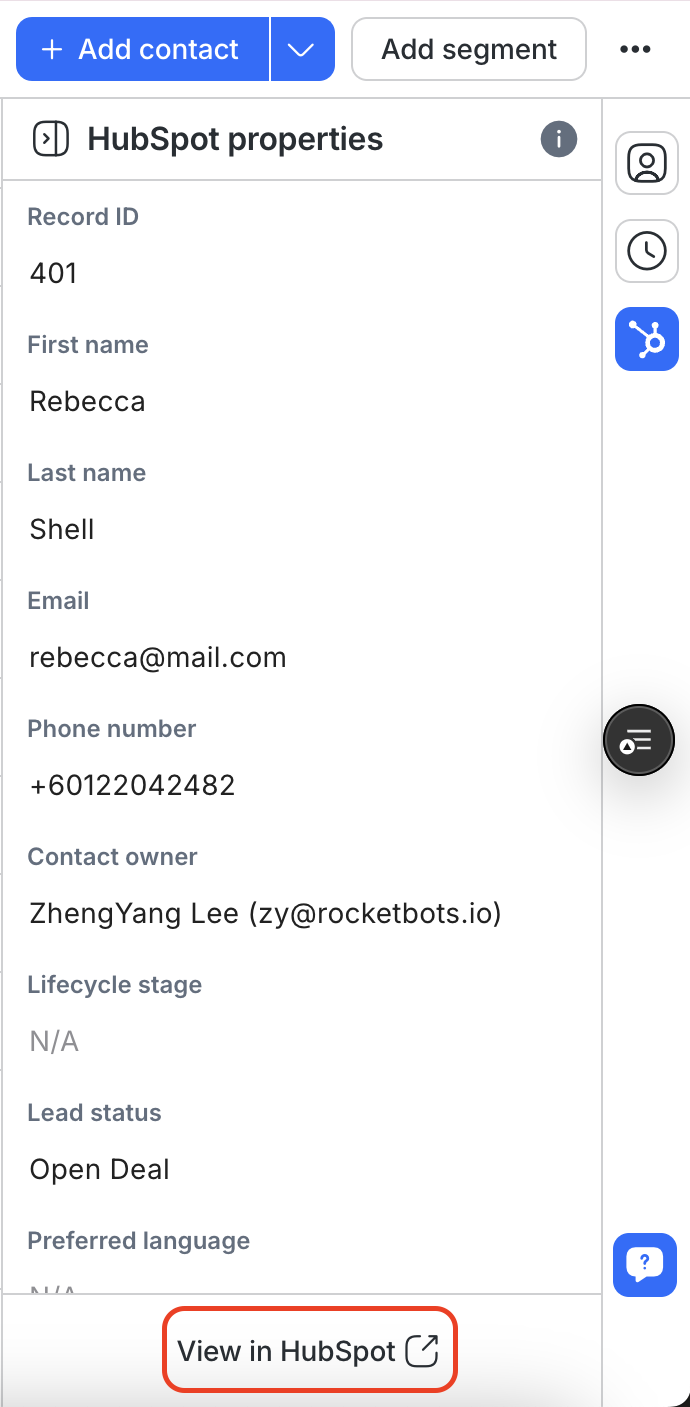
Pode então clicar em Ver no HubSpot para abrir o perfil do contacto diretamente no HubSpot.
Selecionar e editar propriedades de contacto do HubSpot no respond.io
Agora pode personalizar quais as propriedades de contacto do HubSpot que são visíveis no seu espaço de trabalho do respond.io e editar diretamente as propriedades selecionadas no respond.io.
Se já tiver uma conta HubSpot ligada no respond.io, terá de atualizar as permissões para ativar estas atualizações.
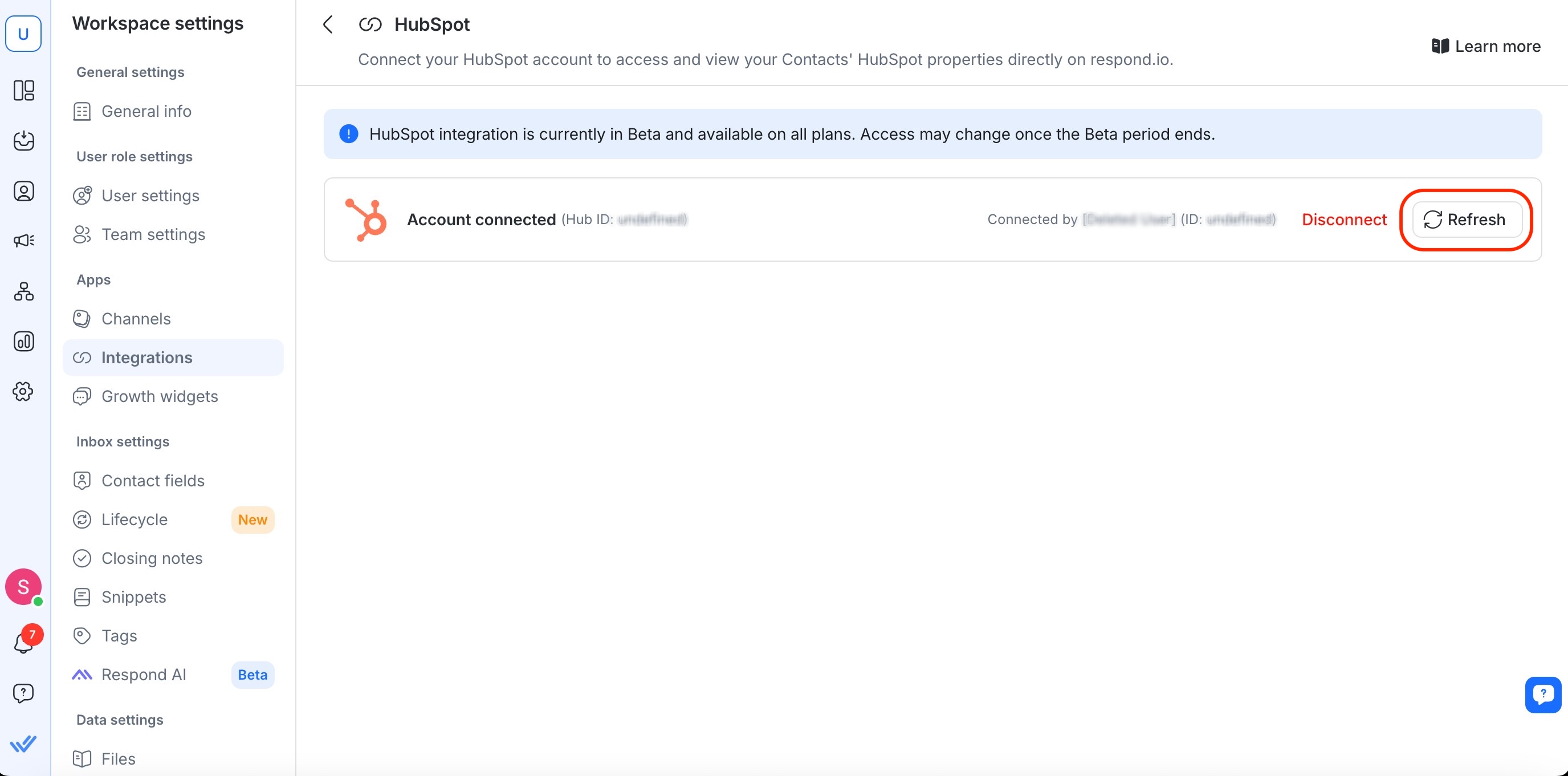
Vá para Definições do espaço de trabalho > Integrações
Selecione HubSpot
Atualize o seu token de acesso
Selecionando as propriedades de contacto do HubSpot
Navegue até Definições do espaço de trabalho > Integrações
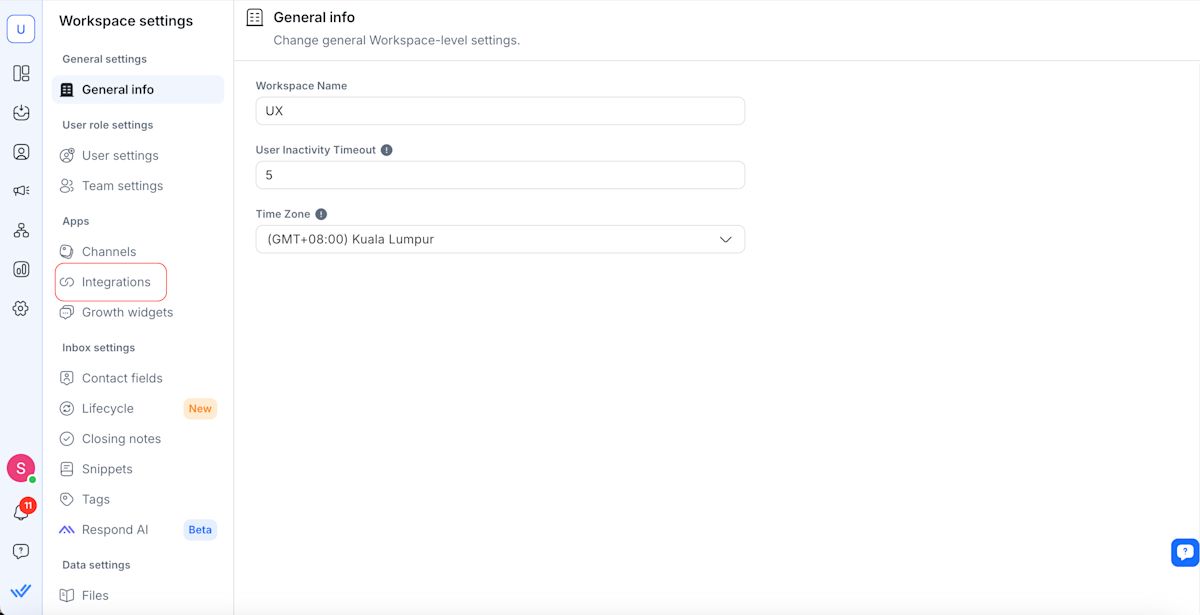
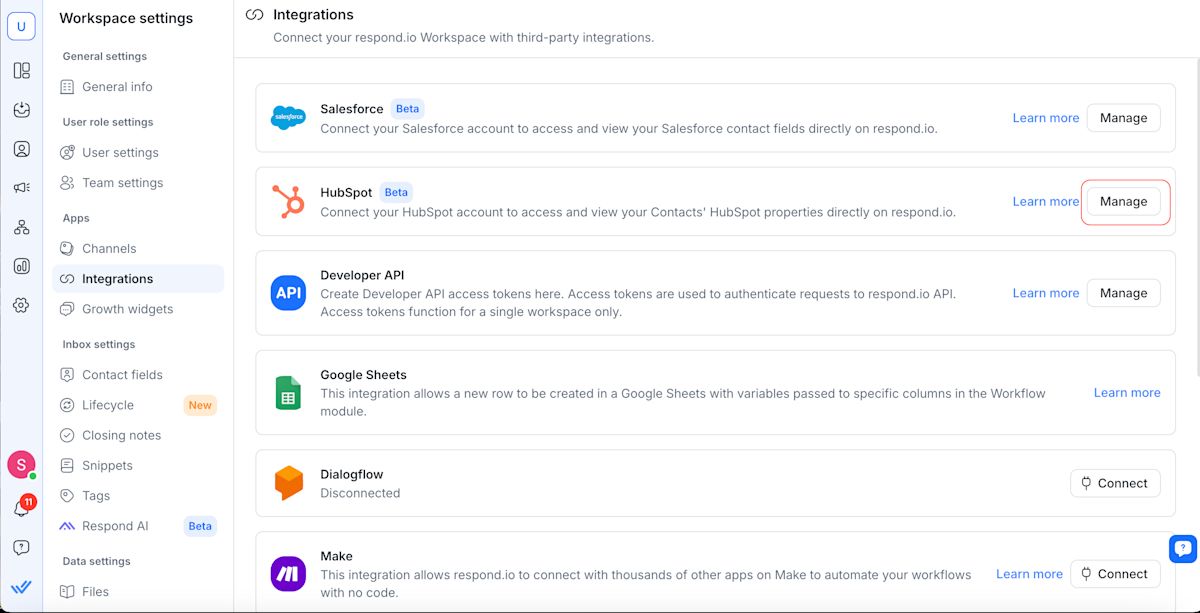
Clique em Gerir junto ao HubSpot.
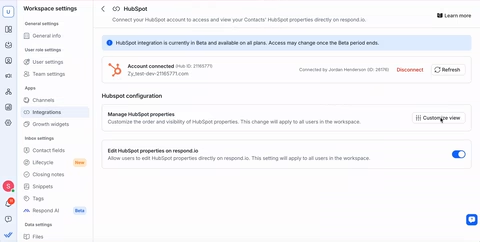
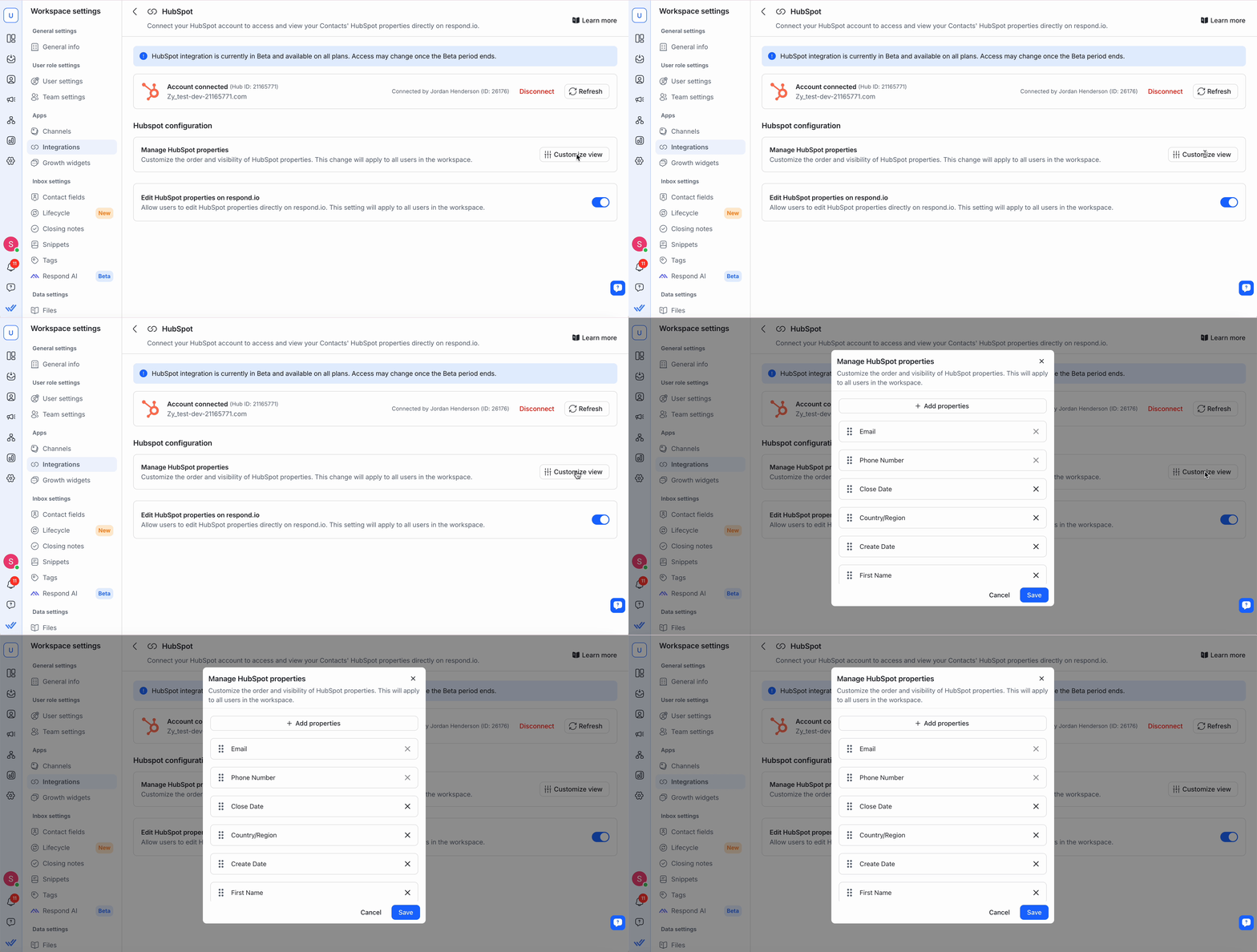
Em Gerir propriedades do HubSpot, clique em Personalizar vista para escolher quais as propriedades de contacto a apresentar nos módulos Caixa de entrada e Contactos no respond.io.
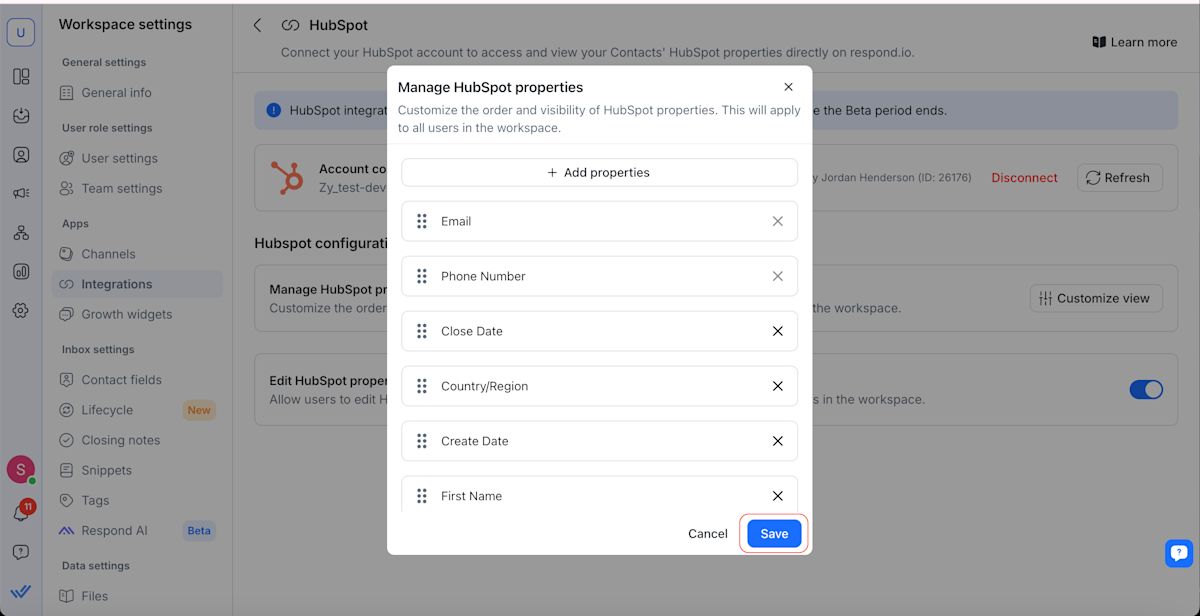
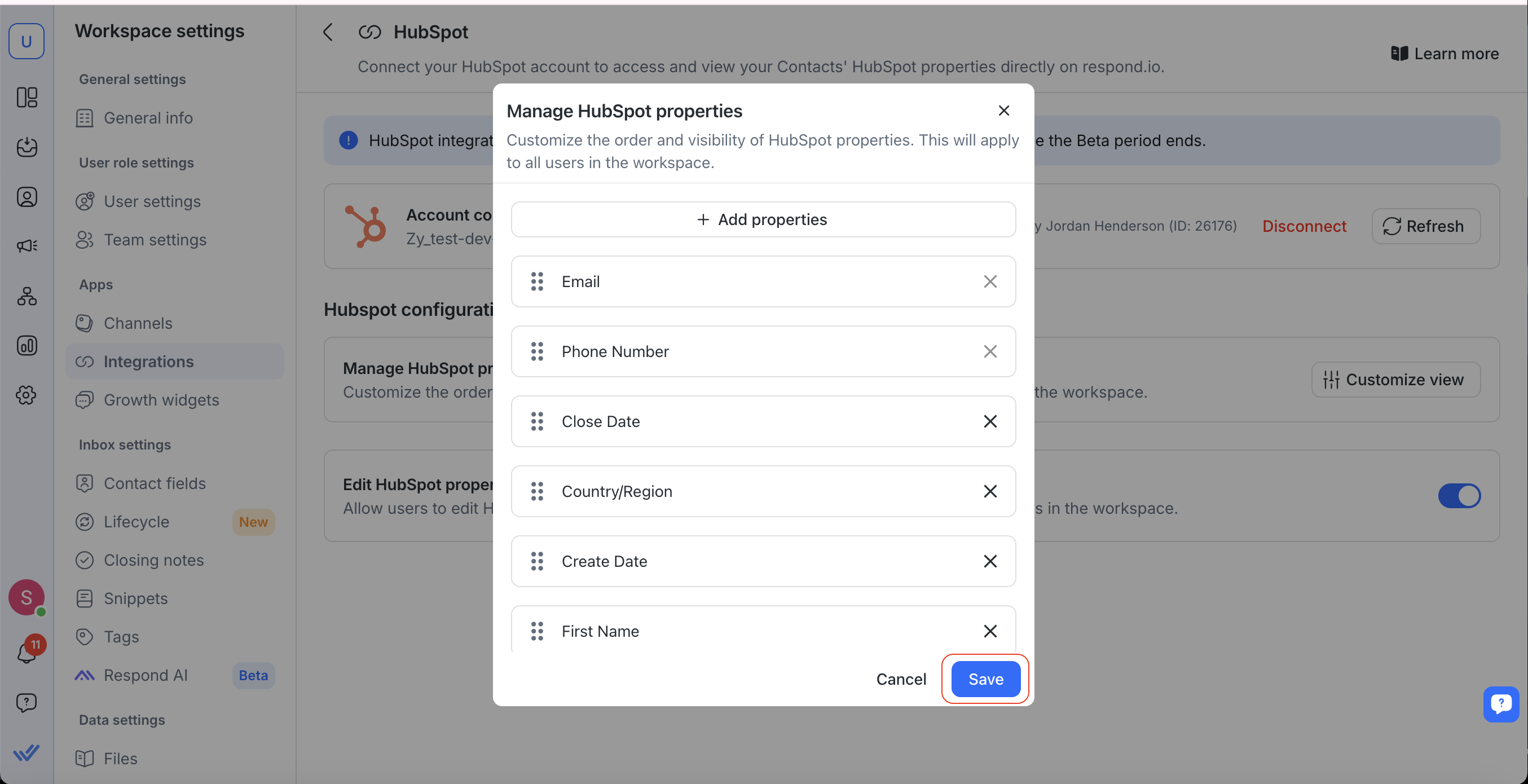
Clique em Guardar para aplicar as suas definições.
Editando as propriedades de contacto do HubSpot
Agora pode editar determinadas propriedades de contacto do HubSpot diretamente no respond.io.
Para ativar esta funcionalidade, vá para Gerir propriedades do HubSpot e ative a alternância. Uma vez ativado, todos os utilizadores no seu espaço de trabalho poderão editar as propriedades selecionadas do HubSpot no respond.io.
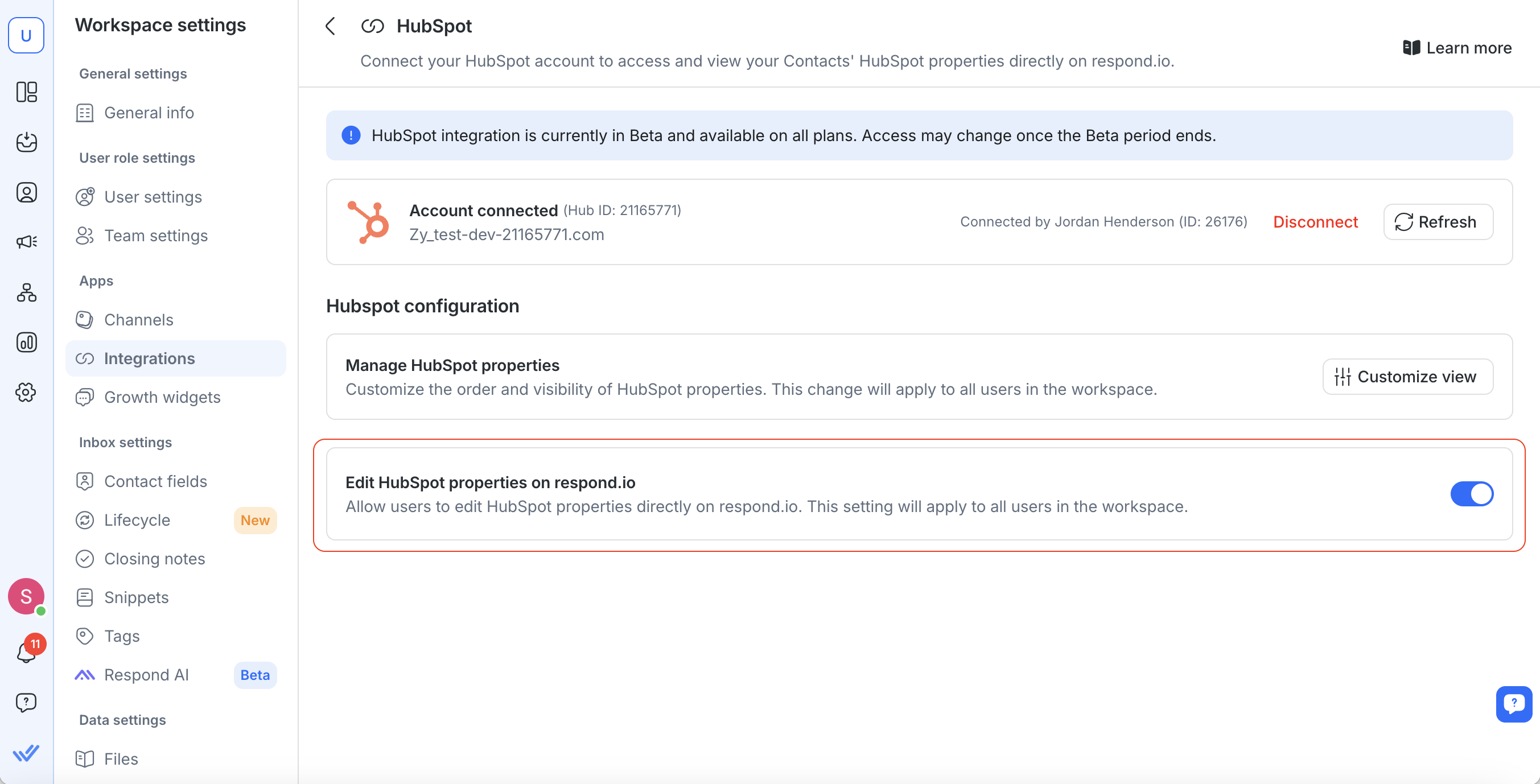
Os campos não editáveis permanecem apenas de leitura e devem ser atualizados diretamente no HubSpot.
Observações importantes:
Os campos de e-mail e número de telefone não são editáveis.
Certifique-se de que tem permissões adequadas no respond.io e no HubSpot para editar campos.
Se as alterações não aparecerem imediatamente, atualize a sua página após 1 minuto devido à cache da API.
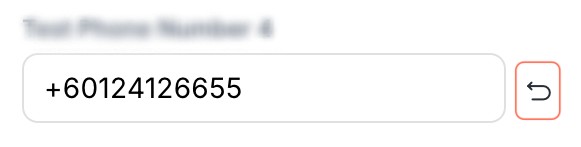
Para descartar alterações, selecione o ícone Restaurar junto de cada campo editável. Este pode ser acedido no módulo Caixa de entrada e Contactos .
Módulo de caixa de entrada
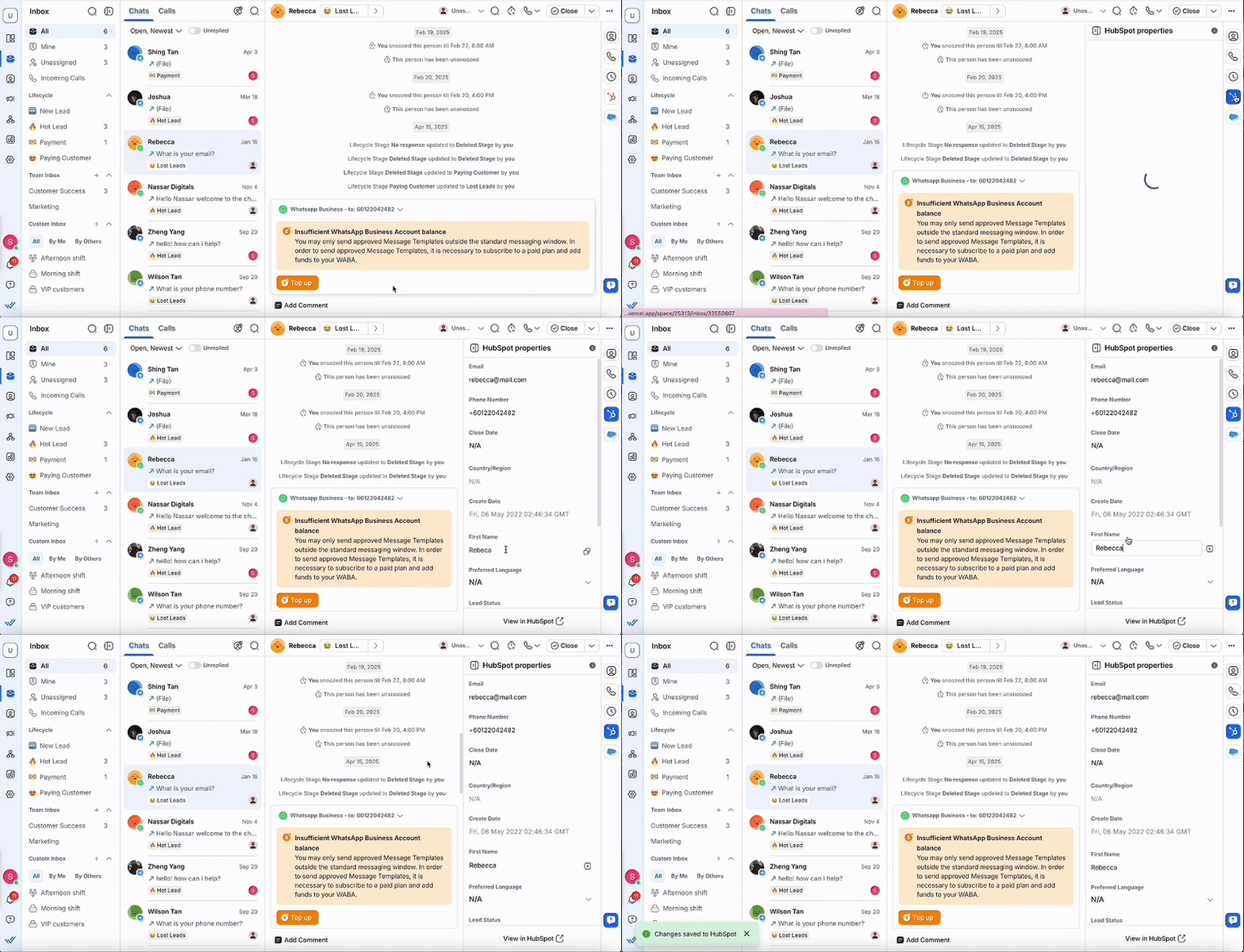
Vá para o módulo Caixa de entrada e selecione um contacto.
Selecione o ícone HubSpot.
Clique na propriedade do HubSpot que pretende editar e atualize a informação. As suas alterações são sincronizadas imediatamente com o HubSpot.
Módulo de contactos
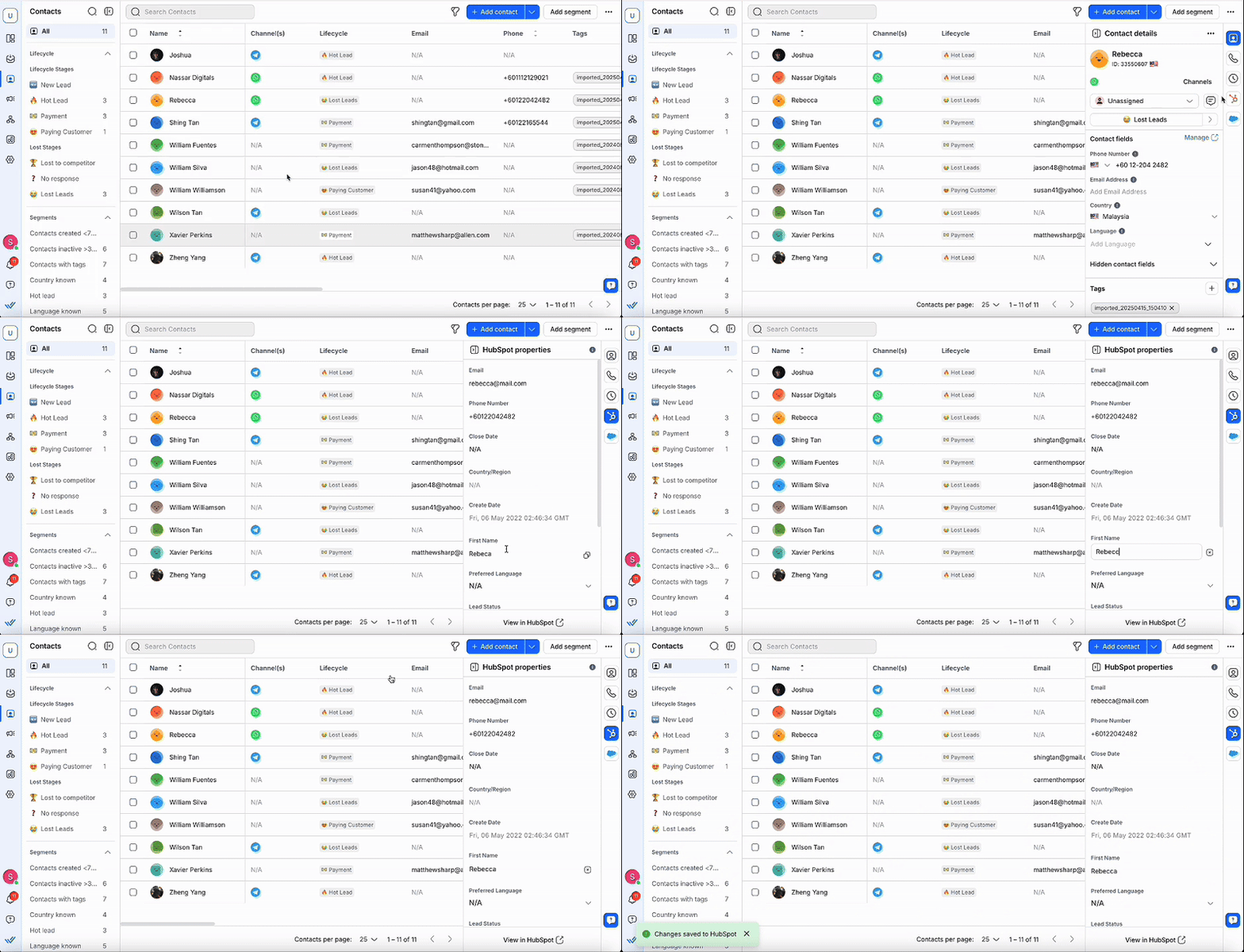
Aceda ao módulo Contactos e selecione um contacto.
Selecione o ícone HubSpot.
Clique na propriedade do HubSpot que pretende editar e atualize a informação. As suas alterações são sincronizadas imediatamente com o HubSpot.
Criação automática de contactos HubSpot
Qualquer novo contacto criado no HubSpot será também criado automaticamente no respond.io, garantindo que o seu CRM e plataforma de mensagens estão sempre sincronizados. Isto melhora a eficiência do fluxo de trabalho e ajuda-o a responder a novos leads mais rapidamente.
Nota: Este recurso se aplica apenas a novos contatos adicionados no HubSpot após habilitar a configuração. Contatos existentes do HubSpot não serão criados automaticamente no respond.io. Para sincronizar contatos existentes do HubSpot, importe-os manualmente para o respond.io.
Como habilitar
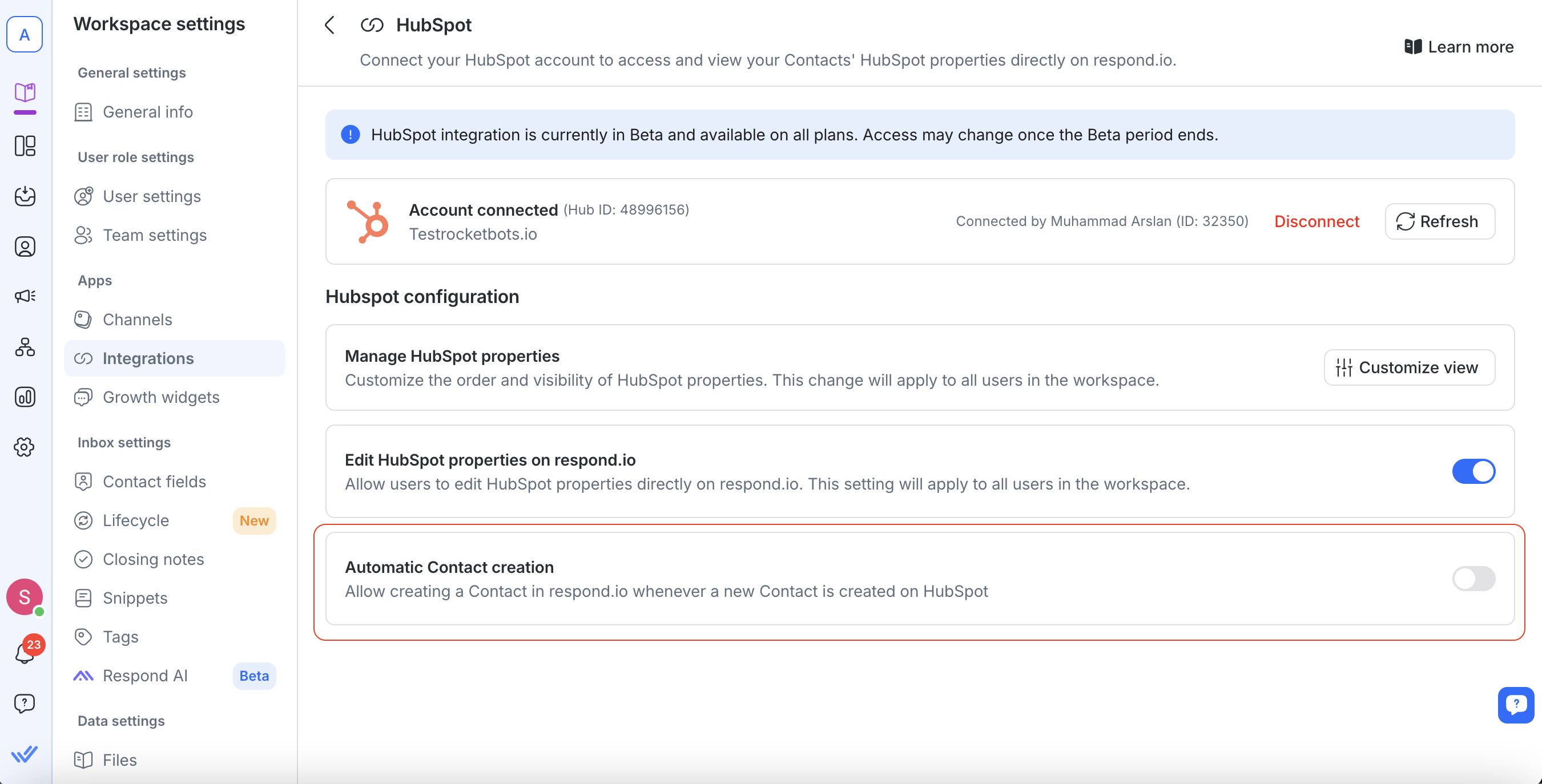
Para configurar:
Vá para Definições do espaço de trabalho > Integrações > HubSpot.
Ative a opção Criar contactos automaticamente .
Configurações Opcionais
Aparecem duas caixas de seleção opcionais quando a alternância principal está ativada:
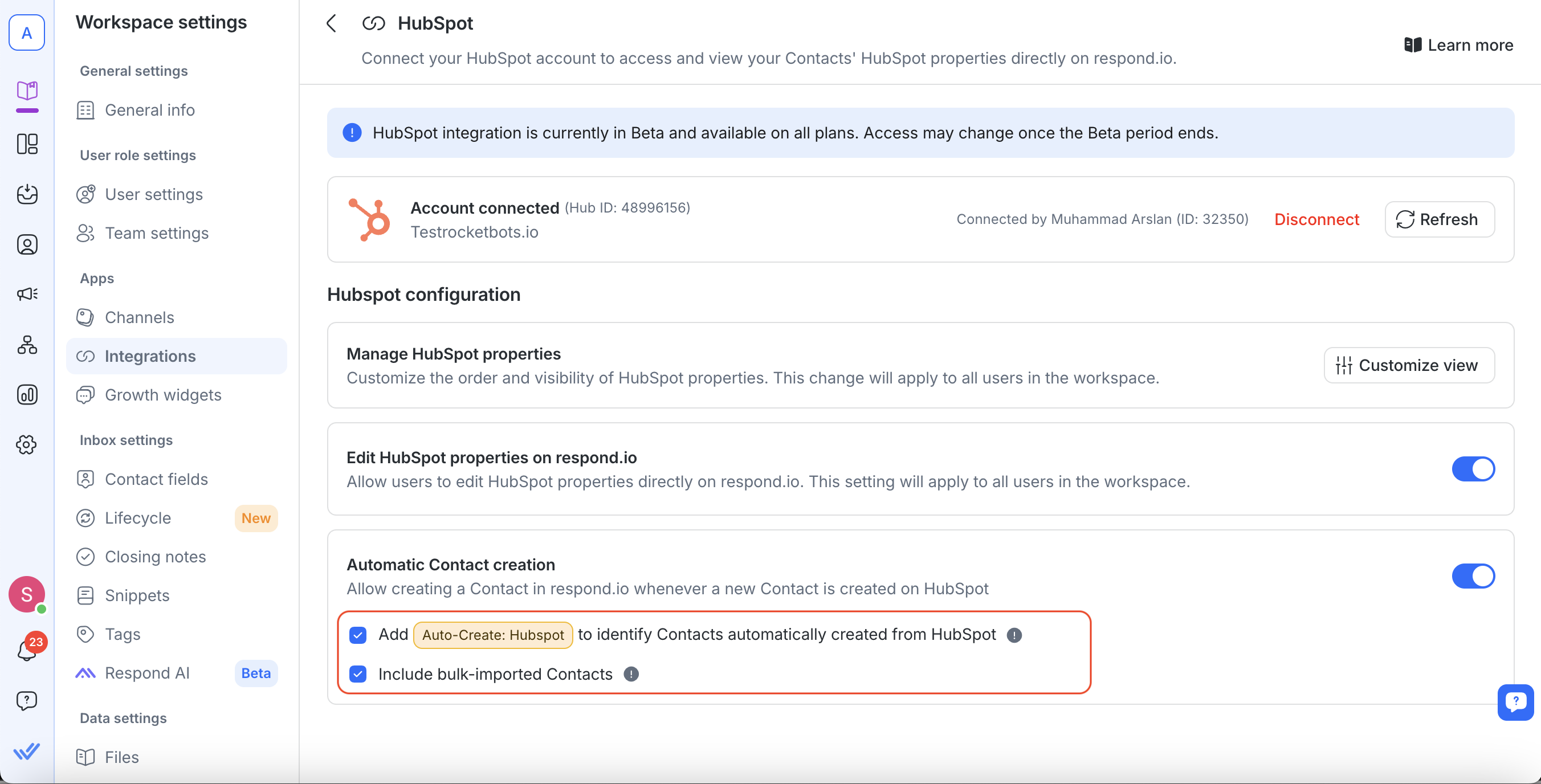
Adicionar a etiqueta “Criação automática: HubSpot”
Adiciona automaticamente uma etiqueta “Criação automática: HubSpot” aos contactos criados através desta integração.
Isto ajuda a identificar como o contacto foi originado, mas não irá desencadear fluxos de trabalho no respond.io.
A etiqueta é listada no módulo Tags e não pode ser removida ou editada manualmente.
Incluir contactos importados em massa
Quando selecionado, os contactos adicionados ao HubSpot através de Importação em massa serão também criados no respond.io.
Estes contactos não contam para o MAC (Contactos ativos mensais) e não acionam fluxos de trabalho a menos que seja iniciada uma conversa.
FAQ e Solução de Problemas
Posso conectar várias contas do HubSpot?
Não, cada workspace pode conectar apenas a uma conta do HubSpot.
Posso editar dados do HubSpot no respond.io?
Sim, assim que o administrador do seu Espaço de Trabalho ativar a edição em Gerenciar propriedades do HubSpot. Consulte Editar propriedades de contato do HubSpot para mais detalhes.
Por que não estou vendo as edições recentes do HubSpot no meu espaço de trabalho do respond.io?
A edição de campos de contato só é suportada de respond.io para HubSpot. Edições feitas diretamente no HubSpot não serão refletidas no respond.io.
Se você quiser que a sincronização de campos do HubSpot para respond.io seja suportada, pode votar na solicitação de recurso aqui.
E se eu desconectar a integração?
Desconectar removerá o acesso às propriedades do HubSpot no respond.io. Você precisará reconectar para visualizar as propriedades do HubSpot novamente no respond.io.
Por que não posso visualizar minhas propriedades de contato do HubSpot no respond.io?
Se você não consegue visualizar suas propriedades do HubSpot em nossa Inbox ou módulo de Contatos, verifique se o email ou número de telefone no respond.io correspondem exatamente aos do HubSpot. Até mesmo pequenas diferenças, como espaços ou caracteres especiais, podem impedir que as propriedades sejam exibidas.
Por exemplo, se um número de telefone está armazenado como “12 3” no HubSpot, mas como “123” no respond.io, as informações desse Contato não serão exibidas no respond.io. Para corrigir isso, atualize a propriedade de contato no HubSpot para corresponder ao formato usado no respond.io.
Posso conectar vários workspaces à mesma conta do HubSpot?
Sim, você pode. No entanto, se o mesmo usuário conectar vários workspaces do respond.io à mesma conta do HubSpot, eles compartilharão o mesmo token de atualização.
Se o HubSpot for desconectado de um desses workspaces, o token de atualização será excluído, afetando todos os outros workspaces conectados. Esse é um comportamento do HubSpot.
Se você precisar desconectar um workspace, recomendamos reconectar a integração em qualquer workspace afetado imediatamente após.
Por que meus contatos existentes do HubSpot não foram criados no respond.io após habilitar a criação automática?
O recurso de criação automática de contatos só funciona para novos contatos do HubSpot adicionados após ser ativado. Contatos existentes do HubSpot não se sincronizarão automaticamente, você precisará importá-los manualmente.


