Mục tiêu kinh doanh 1: Đồng bộ hóa thông tin Liên hệ trong HubSpot và respond.io.
Đồng bộ hóa thông tin Liên hệ trong HubSpot và respond.io
Hiểu về Logic Đồng bộ hóa Liên hệ
Có bốn tác vụ có thể được tự động hóa để đồng bộ hóa danh bạ.
Gửi dữ liệu từ respond.io đến HubSpot
Tạo hoặc cập nhật một liên hệ trong HubSpot khi một Liên hệ mới được thêm vào respond.io.
Tạo hoặc cập nhật một liên hệ trong HubSpot khi một Liên hệ được cập nhật trong respond.io.
Gửi dữ liệu từ HubSpot đến respond.io
Tạo hoặc cập nhật một Liên hệ trong respond.io khi một liên hệ mới được thêm vào HubSpot.
Cập nhật thông tin của Liên hệ trong respond.io khi Liên hệ được cập nhật trong HubSpot.
Tạo hoặc cập nhật một liên hệ trong HubSpot khi một Liên hệ mới được thêm vào respond.io.
Khi một Liên hệ mới được thêm vào respond.io, mẫu Zapier sẽ tự động tìm kiếm liên hệ đó trong Hubspot bằng cách sử dụng email làm mã định danh. Đây là những kết quả mong đợi.
Sự kiện kích hoạt | Điều kiện | Hành động |
|---|---|---|
Liên hệ mới được thêm vào respond.io | Liên hệ tồn tại trong HubSpot | Cập nhật Liên hệ trong HubSpot với thông tin chi tiết mới |
Liên hệ mới được thêm vào respond.io | Không có liên hệ trong HubSpot | Tạo một liên hệ mới trong HubSpot |
Liên hệ mới được thêm vào respond.io | Liên hệ không có email trong respond.io | Zap sẽ dừng lại |
Phương pháp
Sử dụng một mẫu Zapier
Cách thực hiện
Sử dụng mẫu này:
Cấu hình mẫu
Kích hoạt Respond.io
Đầu tiên, hãy làm theo các bước để thiết lập tích hợp respond.io Zapier tại đây để cấu hình kích hoạt.
Chạy thử nghiệm kích hoạt và tiếp tục đến hành động.
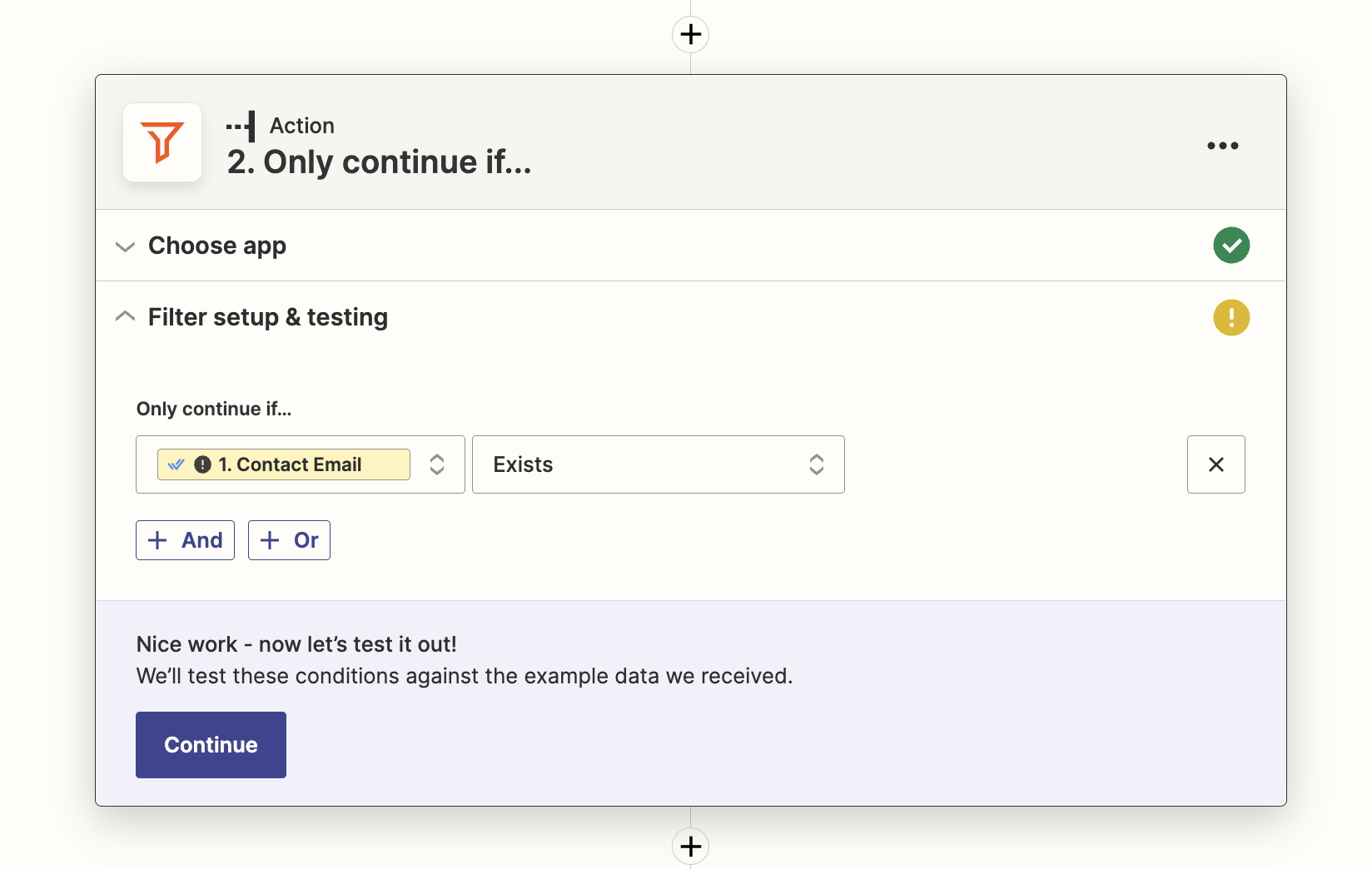
Lọc Hành động
Bộ lọc của Zapier và Zap nhiều bước chỉ có sẵn trên gói Khởi đầu của Zapier và cao hơn.
Mẫu này chứa một bộ lọc nên Zap sẽ chỉ tiếp tục nếu địa chỉ email của Liên hệ respond.io tồn tại. Nguyên nhân là do HubSpot đã thiết lập email làm mã định danh bắt buộc để Zapier sử dụng.
Hành động HubSpot
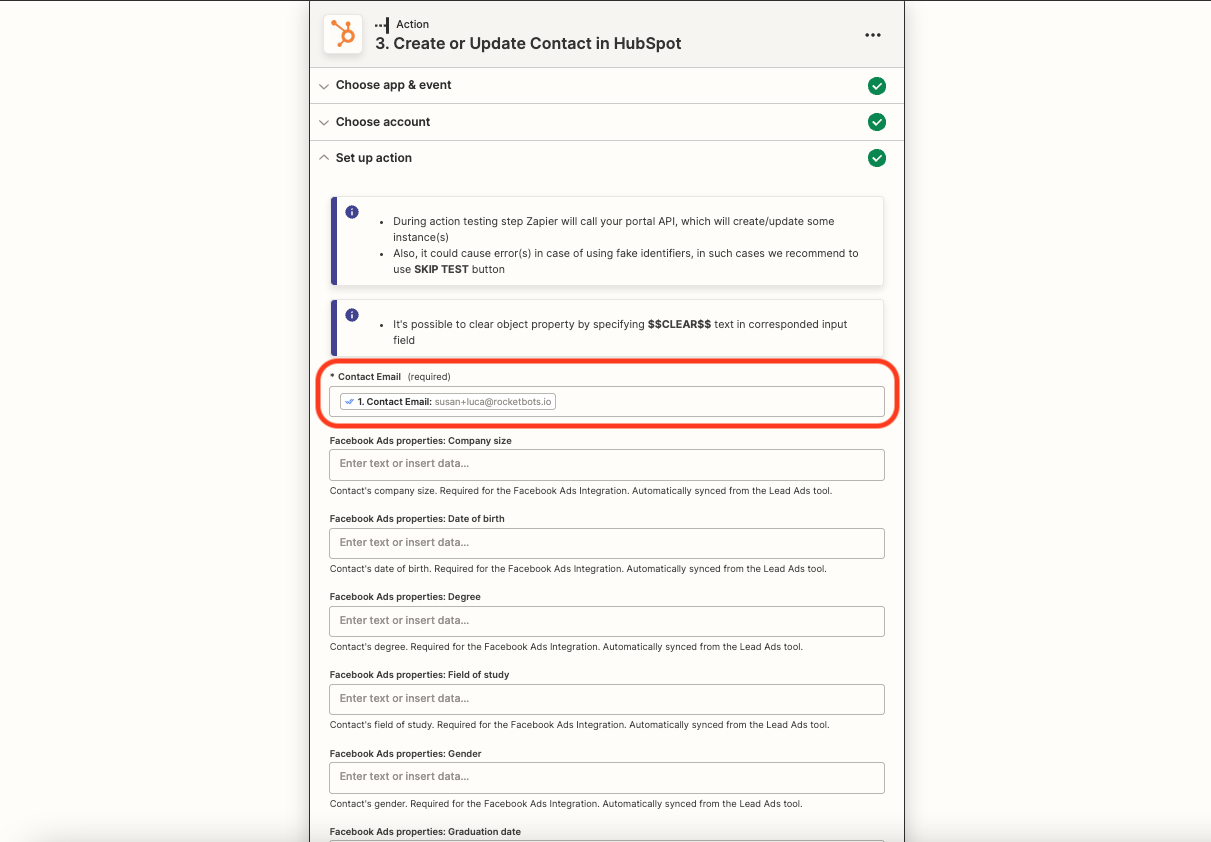
Ánh xạ các trường cần điền vào cho Liên hệ mới tạo. HubSpot có một danh sách dài các trường, nhưng email là trường bắt buộc duy nhất. Cuộn xuống và chọn bất kỳ trường nào khác bạn muốn thêm, ví dụ: tên, họ, số điện thoại. Nếu bạn đã tạo Trường tùy chỉnh trong respond.io khớp với một số trường nhất định của HubSpot, hãy xem xét việc ánh xạ chúng.
Tạo hoặc cập nhật một liên hệ trong HubSpot khi một Liên hệ được cập nhật trong respond.io
Khi một Liên hệ được cập nhật trong respond.io, mẫu Zapier sẽ tự động tìm kiếm liên hệ đó trong Hubspot bằng cách sử dụng email làm mã định danh. Đây là những kết quả mong đợi.
Sự kiện kích hoạt | Điều kiện | Hành động |
|---|---|---|
Liên hệ được cập nhật trong respond.io | Liên hệ tồn tại trong HubSpot | Cập nhật Liên hệ trong HubSpot với thông tin chi tiết mới |
Liên hệ được cập nhật trong respond.io | Không có liên hệ trong HubSpot | Tạo một liên hệ mới trong HubSpot |
Liên hệ được cập nhật trong respond.io | Liên hệ không có email trong respond.io | Zap sẽ dừng lại |
Phương pháp
Sử dụng một mẫu Zapier
Cách thực hiện
Sử dụng mẫu này:
Cấu hình mẫu
Kích hoạt Respond.io
Đầu tiên, hãy làm theo các bước để thiết lập tích hợp respond.io Zapier tại đây.
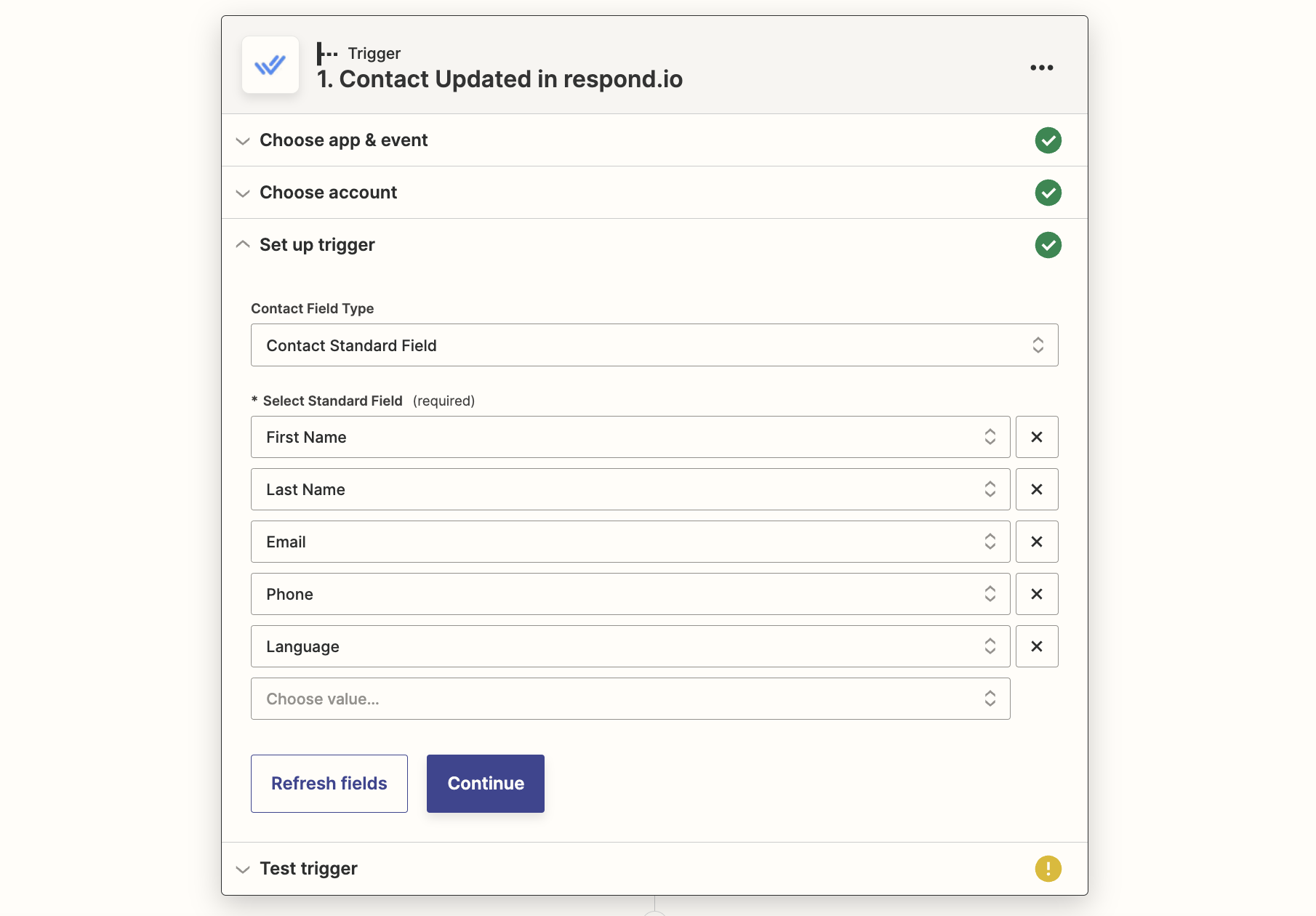
Đối với trình kích hoạt này, bạn sẽ cần chọn các trường cập nhật nào mà bạn muốn đưa vào làm trình kích hoạt. Có tùy chọn để chọn Chuẩn hoặc Tùy chỉnh. Trong ví dụ này, chúng tôi chọn Tiêu chuẩn vì đây là lựa chọn tốt nhất cho hầu hết các trường hợp sử dụng phổ biến. Thêm tất cả các trường có liên quan bằng cách chọn từ danh sách thả xuống.
Lọc Hành động
Bộ lọc của Zapier và Zap nhiều bước chỉ có sẵn trên gói Khởi đầu của Zapier và cao hơn.
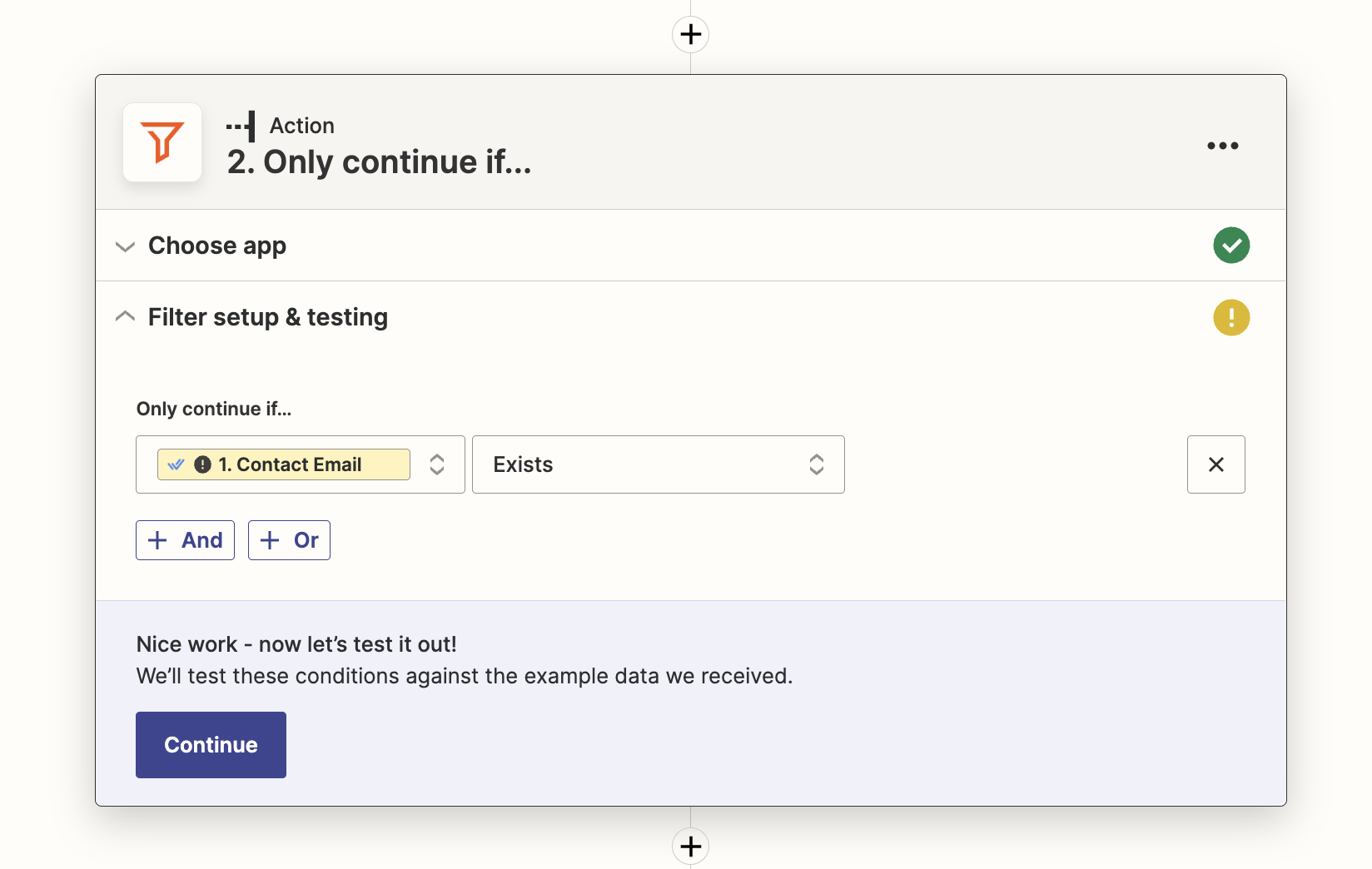
Mẫu này chứa một bộ lọc nên Zap sẽ chỉ tiếp tục nếu địa chỉ email của Liên hệ respond.io tồn tại. Nguyên nhân là do HubSpot đã thiết lập email làm mã định danh bắt buộc để Zapier sử dụng.
Hành động HubSpot
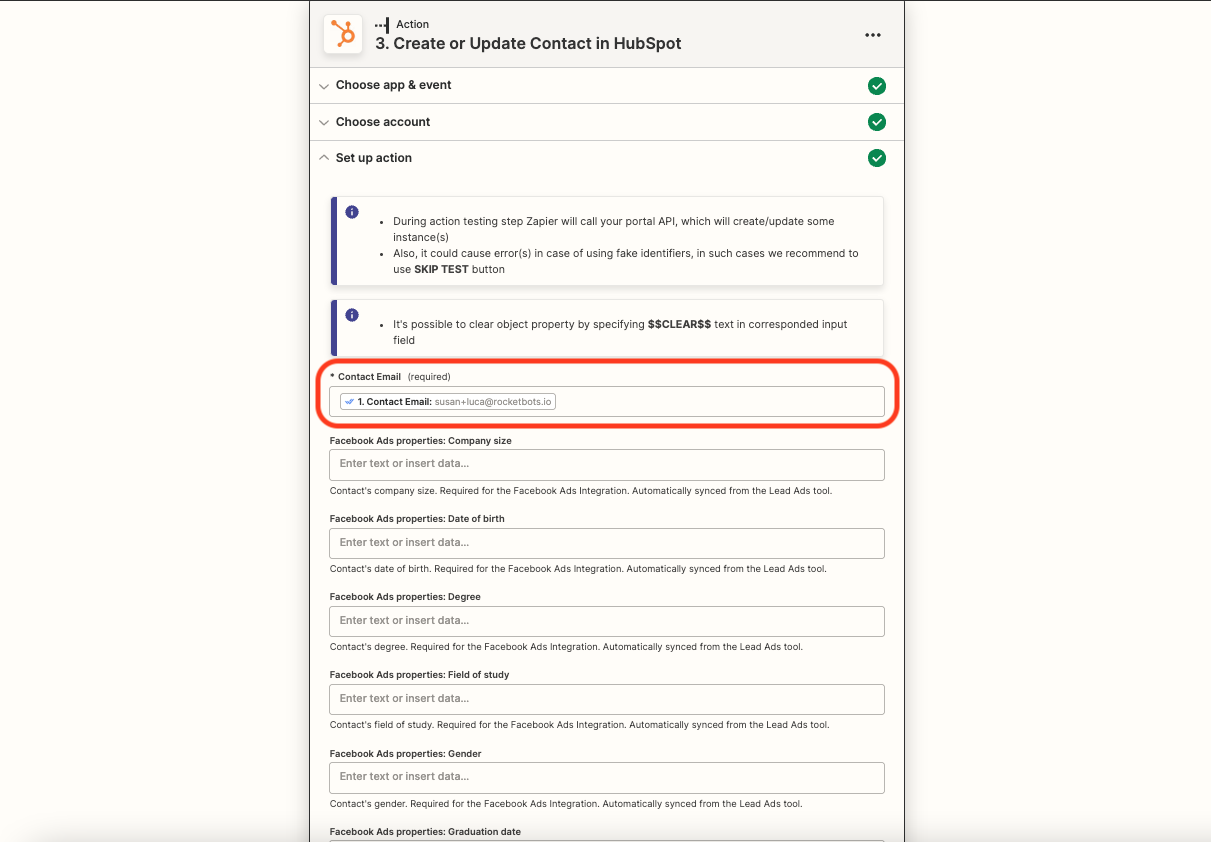
Ánh xạ các trường cần điền vào cho Liên hệ mới tạo hoặc cập nhật. HubSpot có một danh sách dài các trường, nhưng trường bắt buộc duy nhất là email. Cuộn xuống và chọn bất kỳ trường nào khác bạn muốn thêm, ví dụ: tên, họ, số điện thoại. Nếu bạn đã tạo Trường tùy chỉnh trong respond.io khớp với một số trường của HubSpot, hãy xem xét việc ánh xạ chúng.
Tạo hoặc cập nhật một Liên hệ trong respond.io khi có liên hệ mới được thêm vào HubSpot.
Khi một liên hệ mới được thêm vào HubSpot, mẫu Zapier sẽ tự động tìm kiếm liên hệ đó trong respond.io bằng cách sử dụng email làm mã định danh. Đây là những kết quả mong đợi.
Sự kiện kích hoạt | Điều kiện | Hành động |
|---|---|---|
Liên hệ được thêm vào HubSpot | Liên hệ tồn tại trong respond.io với email | Cập nhật Liên hệ trong respond.io với thông tin chi tiết mới |
Liên hệ không có trong respond.io | Không có liên hệ trong respond.io | Tạo một liên hệ mới trong respond.io |
Liên hệ được thêm vào HubSpot | Liên hệ tồn tại trong respond.io mà không có email | Tạo một liên hệ mới trong respond.io* |
*Nếu bạn nhận ra điều này đã xảy ra, bạn có thể ghép các liên hệ lại.
Phương pháp
Sử dụng một mẫu Zapier
Cách thực hiện
Sử dụng mẫu này:
Cấu hình mẫu
Kích hoạt HubSpot
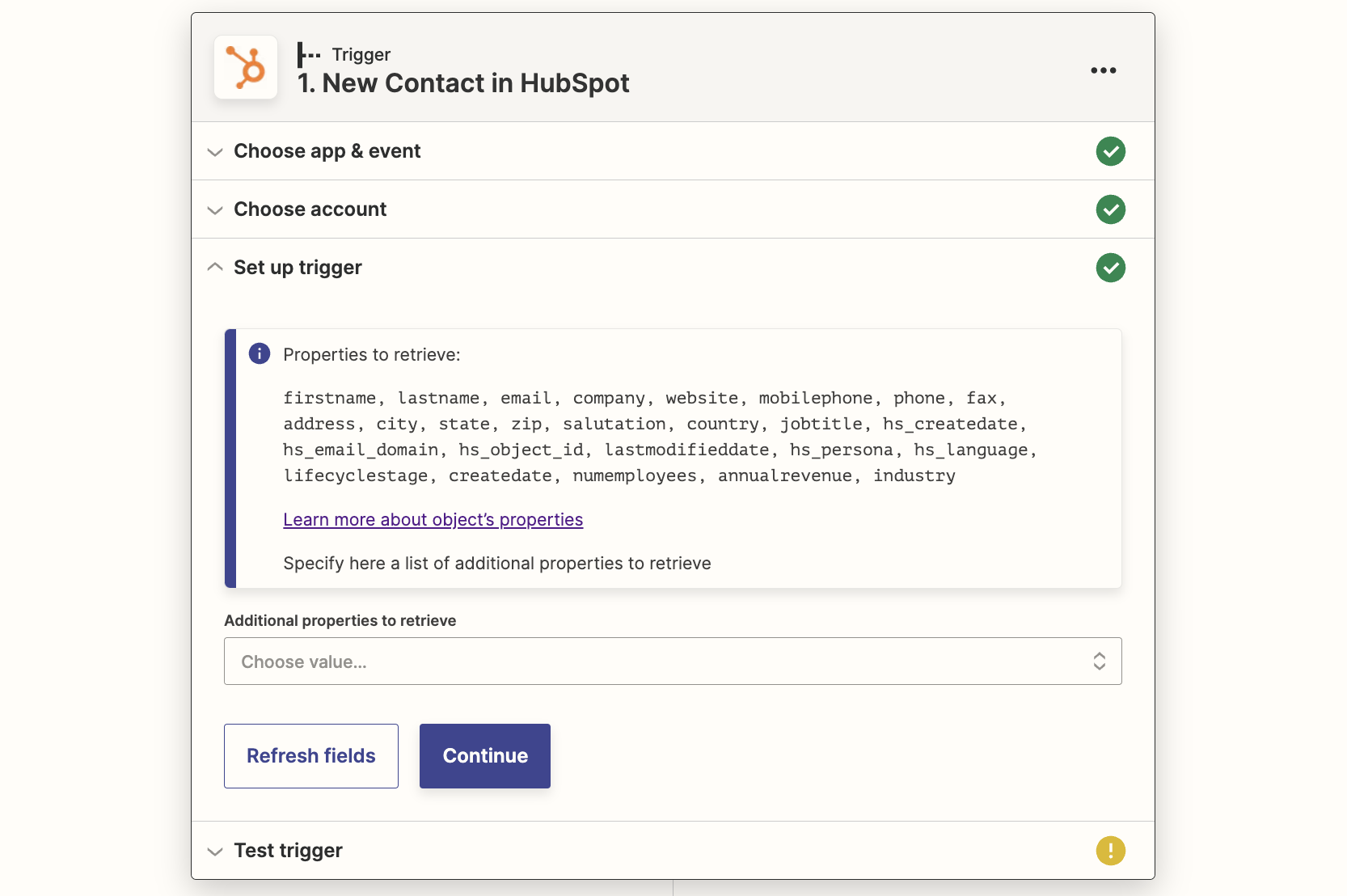
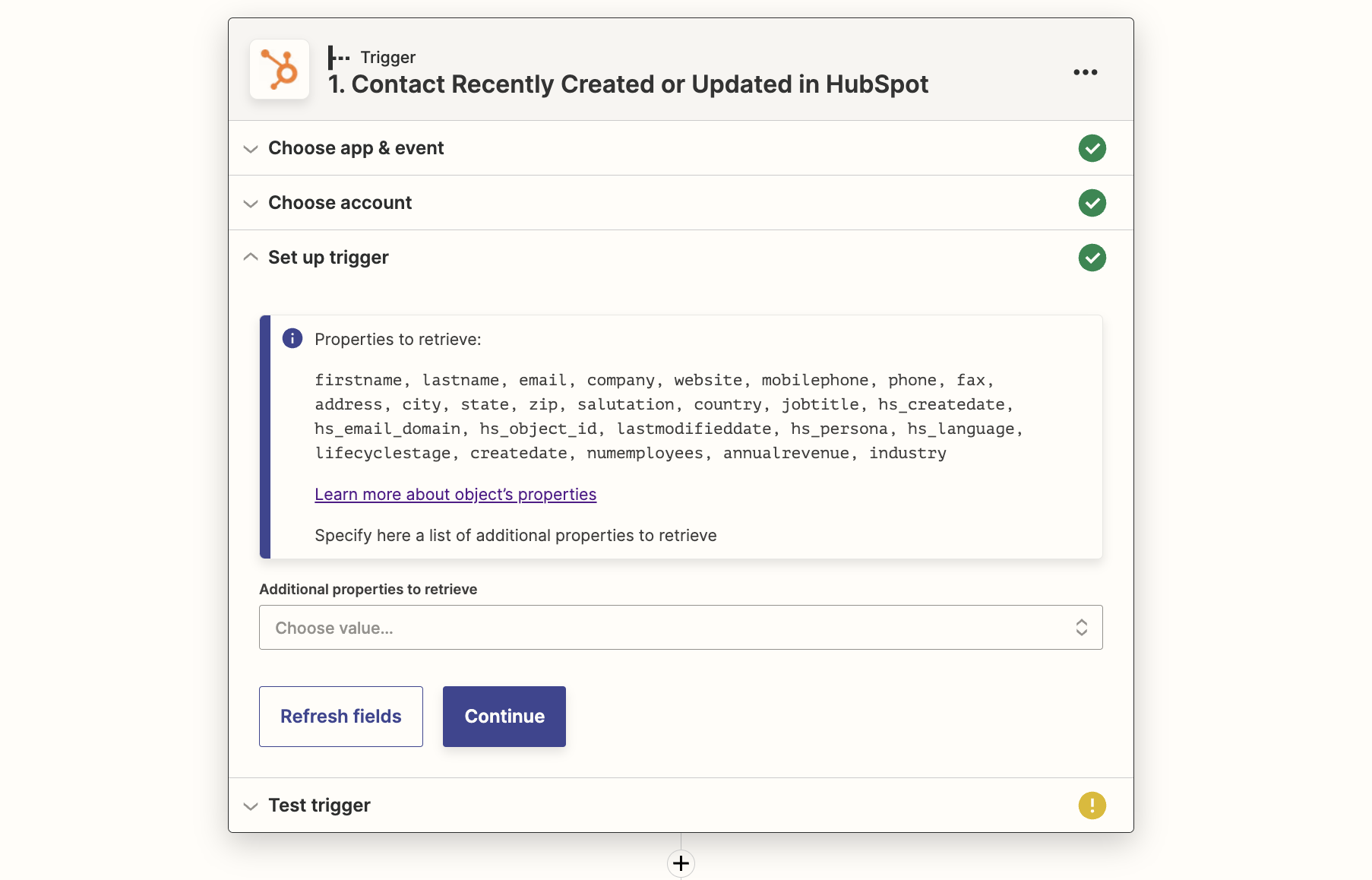
Chọn tài khoản HubSpot của bạn và thiết lập trình kích hoạt. Đối với hầu hết các trường hợp sử dụng, chỉ cần chọn Tiếp tục. Nếu bạn có các trường tùy chỉnh muốn thêm, hãy chọn các trường này từ danh sách thả xuống Thuộc tính bổ sung.
Hành động Respond.io
Đầu tiên, hãy làm theo các bước để thiết lập tích hợp respond.io Zapier tại đây.
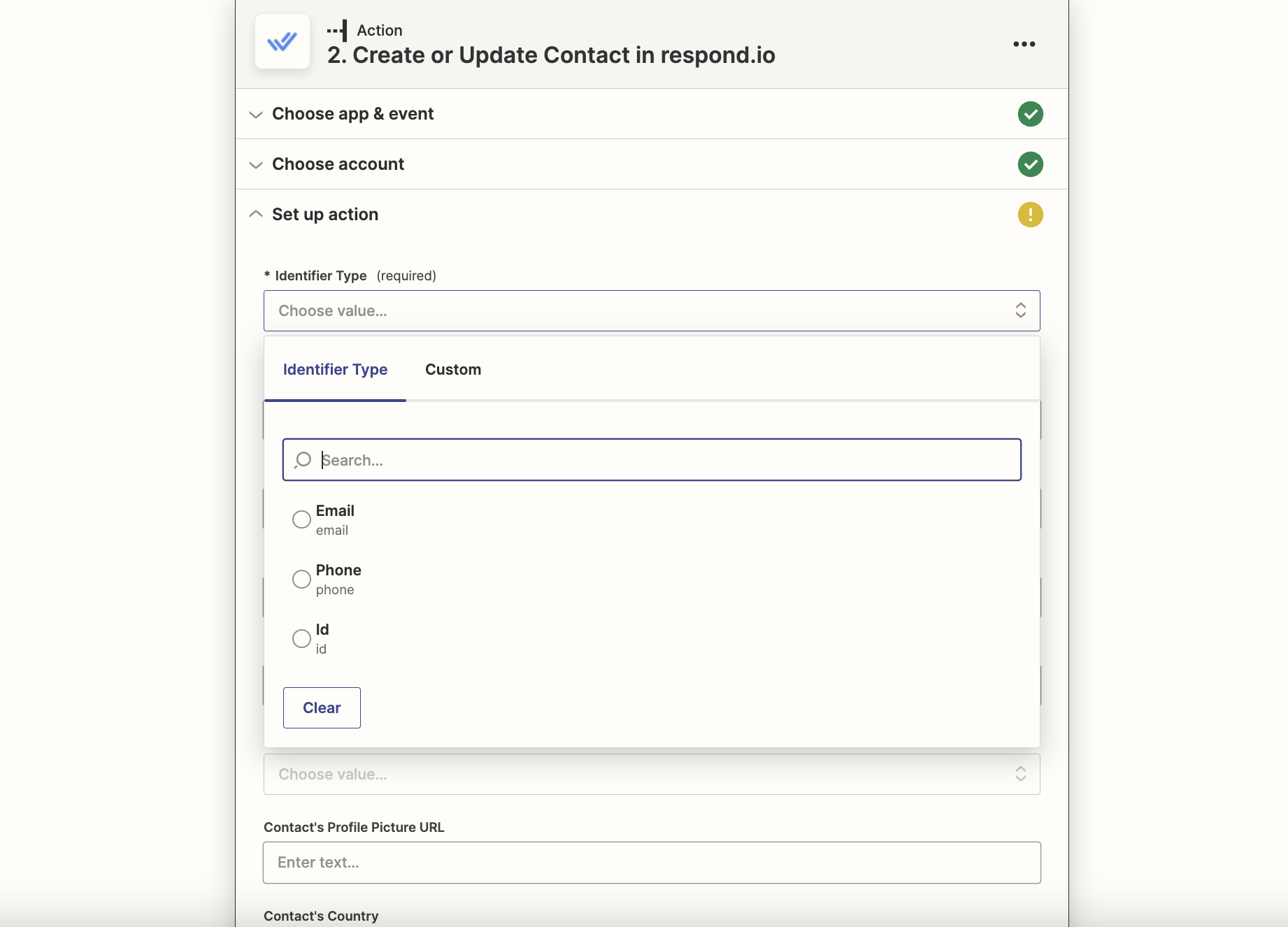
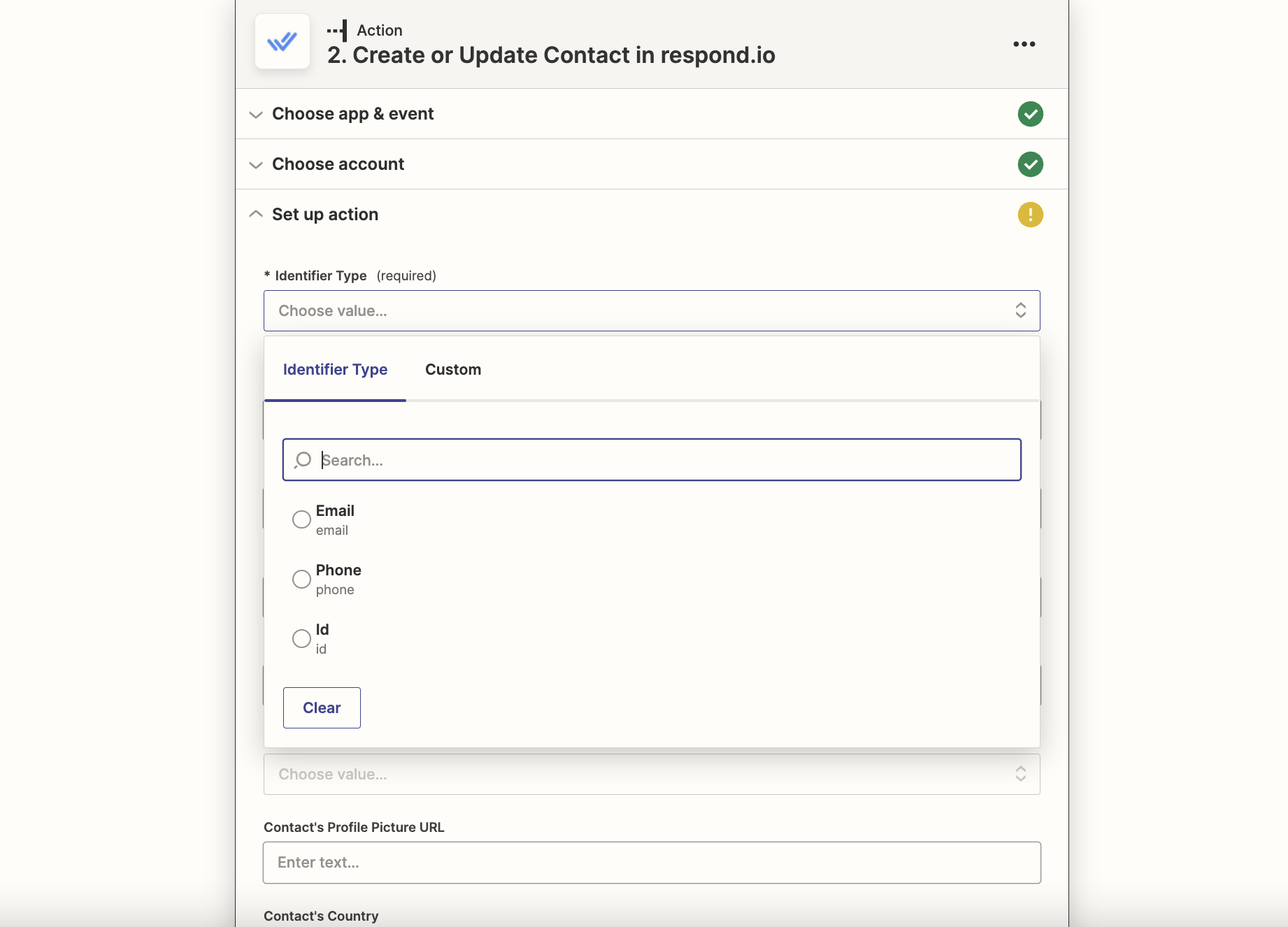
Chọn email làm Loại định danh. Ánh xạ các trường khác với thông tin bạn muốn từ HubSpot, ví dụ: tên, họ, số điện thoại.
Cập nhật thông tin của Liên hệ trong respond.io khi Liên hệ được cập nhật trong HubSpot
Khi một Liên hệ mới được thêm vào HubSpot, mẫu Zapier sẽ tự động tìm kiếm liên hệ đó trong respond.io bằng cách sử dụng email làm mã định danh. Đây là những kết quả mong đợi.
Sự kiện kích hoạt | Điều kiện | Hành động |
|---|---|---|
Liên hệ được cập nhật trong HubSpot | Liên hệ tồn tại trong respond.io với một email | Cập nhật Liên hệ trong respond.io với thông tin chi tiết mới |
Liên hệ được cập nhật trong HubSpot | Không có liên hệ trong respond.io | Tạo một liên hệ mới trong respond.io |
Liên hệ được cập nhật trong HubSpot | Liên hệ tồn tại trong respond.io mà không có email | Tạo một liên hệ mới trong respond.io* |
*Nếu bạn nhận ra điều này đã xảy ra, bạn có thể ghép các liên hệ lại.
Phương pháp
Sử dụng một mẫu Zapier
Cách thực hiện
Sử dụng mẫu này:
Cấu hình mẫu
Kích hoạt HubSpot
Chọn tài khoản HubSpot của bạn và thiết lập trình kích hoạt. Đối với hầu hết các trường hợp sử dụng, chỉ cần chọn Tiếp tục. Nếu bạn có các trường tùy chỉnh muốn thêm, hãy chọn các trường này từ danh sách thả xuống Thuộc tính bổ sung.
Hành động Respond.io
Đầu tiên, hãy làm theo các bước để thiết lập tích hợp respond.io Zapier tại đây.
Chọn email làm Loại định danh vì HubSpot sử dụng email làm định danh bắt buộc cho Zapier. Ánh xạ các trường khác với thông tin bạn muốn từ HubSpot, ví dụ: tên, họ, số điện thoại.