Geschäftsziel 1: Kontaktdaten in HubSpot und respond.io synchronisieren.
Kontaktdaten in HubSpot und respond.io synchronisieren
Grundlagen der Kontakt‑Synchronisierung
Es gibt vier Aufgaben, die automatisiert werden können, um Kontakte zu synchronisieren.
Daten von respond.io an HubSpot senden
Daten von HubSpot an respond.io senden
Erstelle oder aktualisiere einen Kontakt in HubSpot, wenn in respond.io ein neuer Kontakt hinzugefügt wird.
Wenn in respond.io ein neuer Kontakt hinzugefügt wird, sucht die Zapier‑Vorlage automatisch nach diesem Kontakt in HubSpot und verwendet die E‑Mail als Identifikator. Dies sind die erwarteten Ergebnisse.
Auslöser | Bedingungen | Aktionen |
|---|---|---|
Neuer Kontakt wird in respond.io hinzugefügt | Kontakt ist in HubSpot vorhanden | Kontakt in HubSpot mit neuen Daten aktualisieren |
Neuer Kontakt wird in respond.io hinzugefügt | Kontakt existiert nicht in HubSpot | Einen neuen HubSpot‑Kontakt erstellen |
Neuer Kontakt wird in respond.io hinzugefügt | Der Kontakt hat in respond.io keine E‑Mail‑Adresse | Zap wird gestoppt |
Methode
Zapier‑Vorlage verwenden
Anleitung
Verwende diese Vorlage:
Vorlagenkonfiguration
respond.io‑Auslöser
Zuerst folge den Schritten, um die respond.io‑Zapier‑Integration hier einzurichten, damit du den Auslöser konfigurieren kannst.
Führe den Auslöser‑Test aus und fahre mit der Aktion fort.
Filter‑Aktion
Filter von Zapier und Multi‑Step‑Zaps sind nur im Starter‑Plan von Zapier und höher verfügbar.
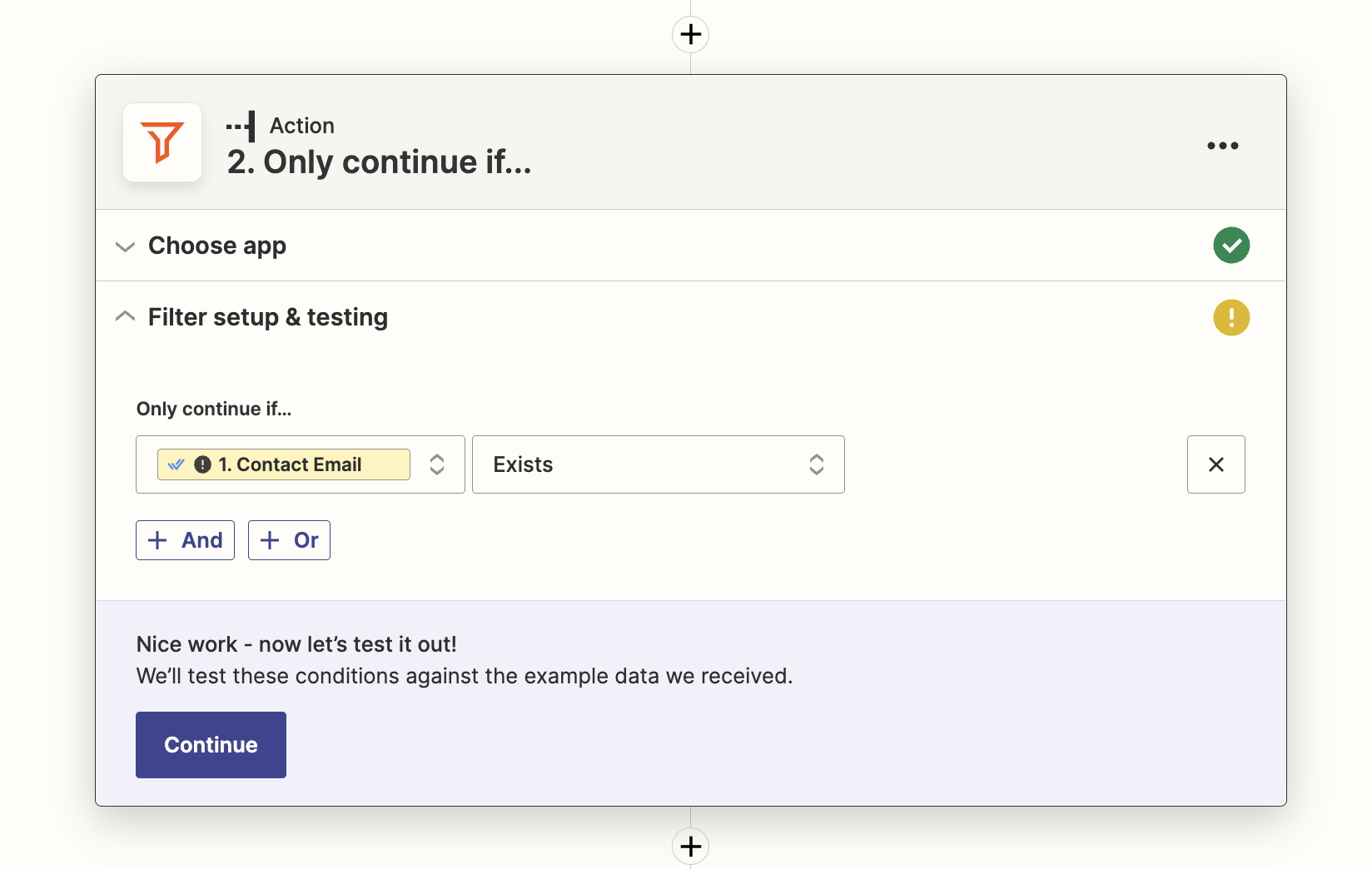
Diese Vorlage enthält einen Filter, sodass der Zap nur fortgesetzt wird, wenn die E‑Mail‑Adresse des respond.io‑Kontakts vorhanden ist. Das liegt daran, dass HubSpot E‑Mail als erforderlichen Identifikator für Zapier festgelegt hat.
HubSpot‑Aktion
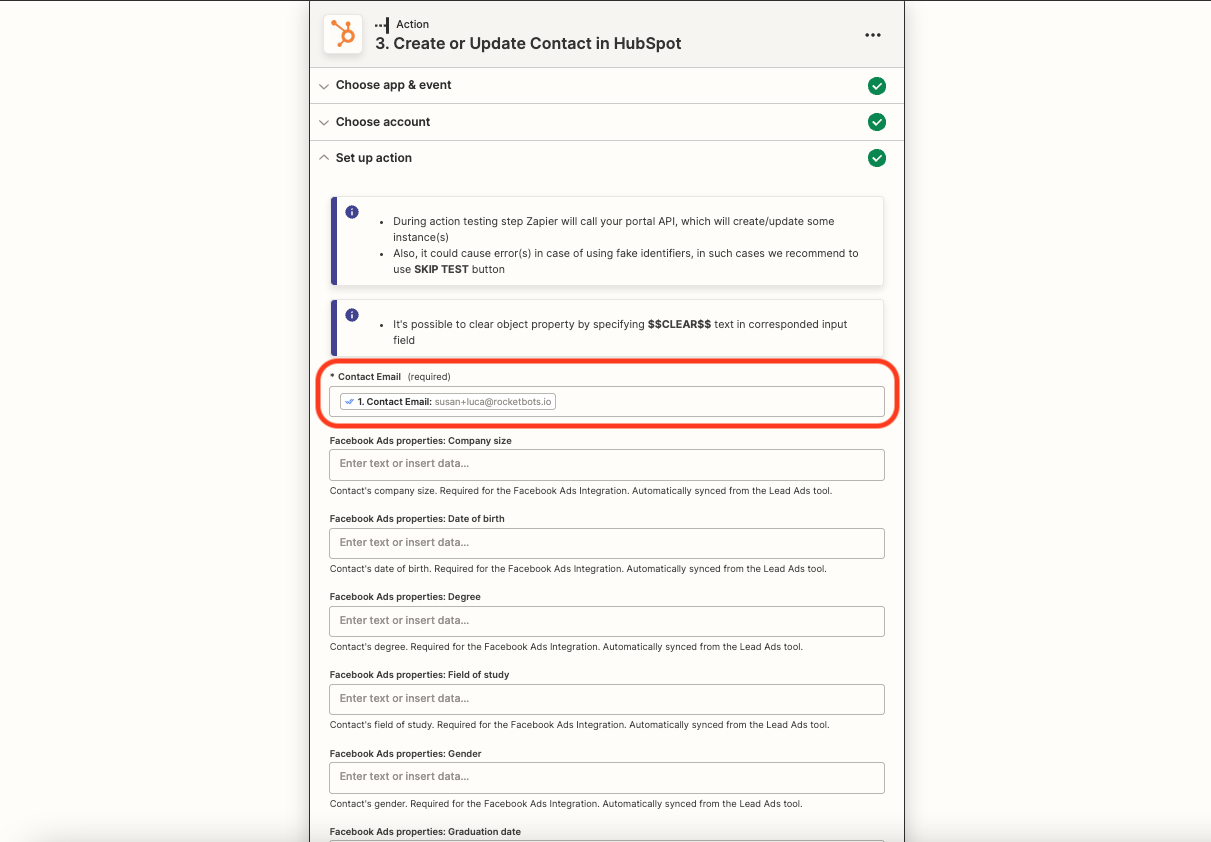
Ordne die Felder zu, die für den neu erstellten Kontakt ausgefüllt werden sollen. HubSpot hat eine lange Liste an Feldern; E‑Mail ist allerdings das einzige Pflichtfeld. Scrolle nach unten und wähle beliebige weitere Felder, die du hinzufügen möchtest, z. B. Vorname, Nachname, Telefonnummer. Wenn du in respond.io Benutzerdefinierte Felder erstellt hast, die mit bestimmten HubSpot‑Feldern übereinstimmen, solltest du diese ebenfalls zuordnen.
Erstelle oder aktualisiere einen Kontakt in HubSpot, wenn ein Kontakt in respond.io aktualisiert wird
Wenn ein Kontakt in respond.io aktualisiert wird, sucht die Zapier‑Vorlage automatisch nach diesem Kontakt in HubSpot und verwendet die E‑Mail als Identifikator. Dies sind die erwarteten Ergebnisse.
Auslöser | Bedingungen | Aktionen |
|---|---|---|
Kontakt wird in respond.io aktualisiert | Kontakt ist in HubSpot vorhanden | Kontakt in HubSpot mit neuen Daten aktualisieren |
Kontakt wird in respond.io aktualisiert | Kontakt existiert nicht in HubSpot | Einen neuen HubSpot‑Kontakt erstellen |
Kontakt wird in respond.io aktualisiert | Der Kontakt hat in respond.io keine E‑Mail‑Adresse | Zap wird gestoppt |
Methode
Zapier‑Vorlage verwenden
Anleitung
Verwende diese Vorlage:
Vorlagenkonfiguration
respond.io‑Auslöser
Zuerst folge den Schritten, um die respond.io‑Zapier‑Integration hier einzurichten.
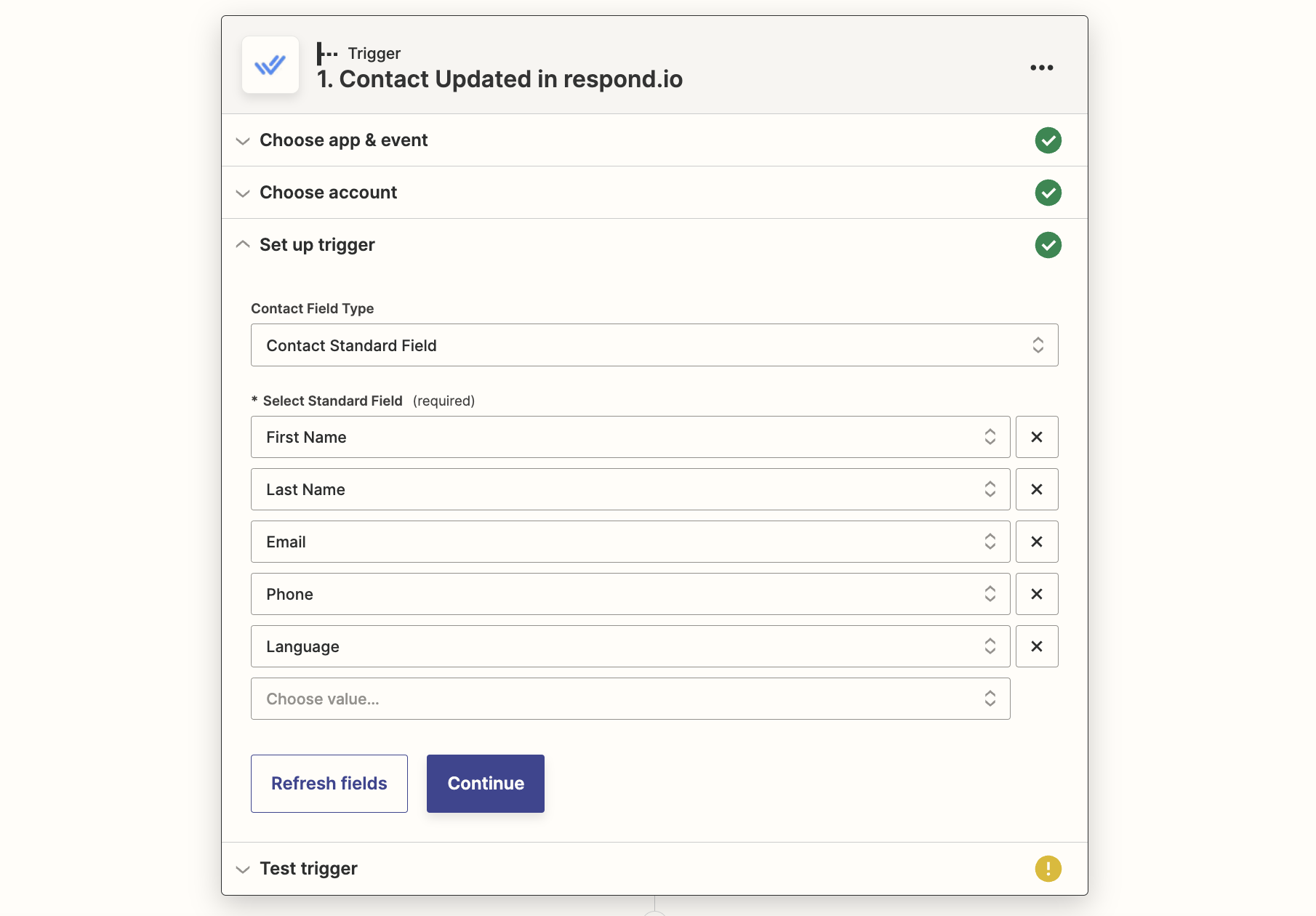
Für diesen Auslöser musst du auswählen, welche aktualisierten Felder als Auslöser verwendet werden sollen. Du kannst 'Standard' oder 'Benutzerdefiniert' wählen. Für dieses Beispiel haben wir Standard gewählt, da dies für die meisten Anwendungsfälle die beste Wahl ist. Füge alle relevanten Felder hinzu, indem du sie aus dem Dropdown auswählst.
Filter‑Aktion
Filter von Zapier und Multi‑Step‑Zaps sind nur im Starter‑Plan von Zapier und höher verfügbar.
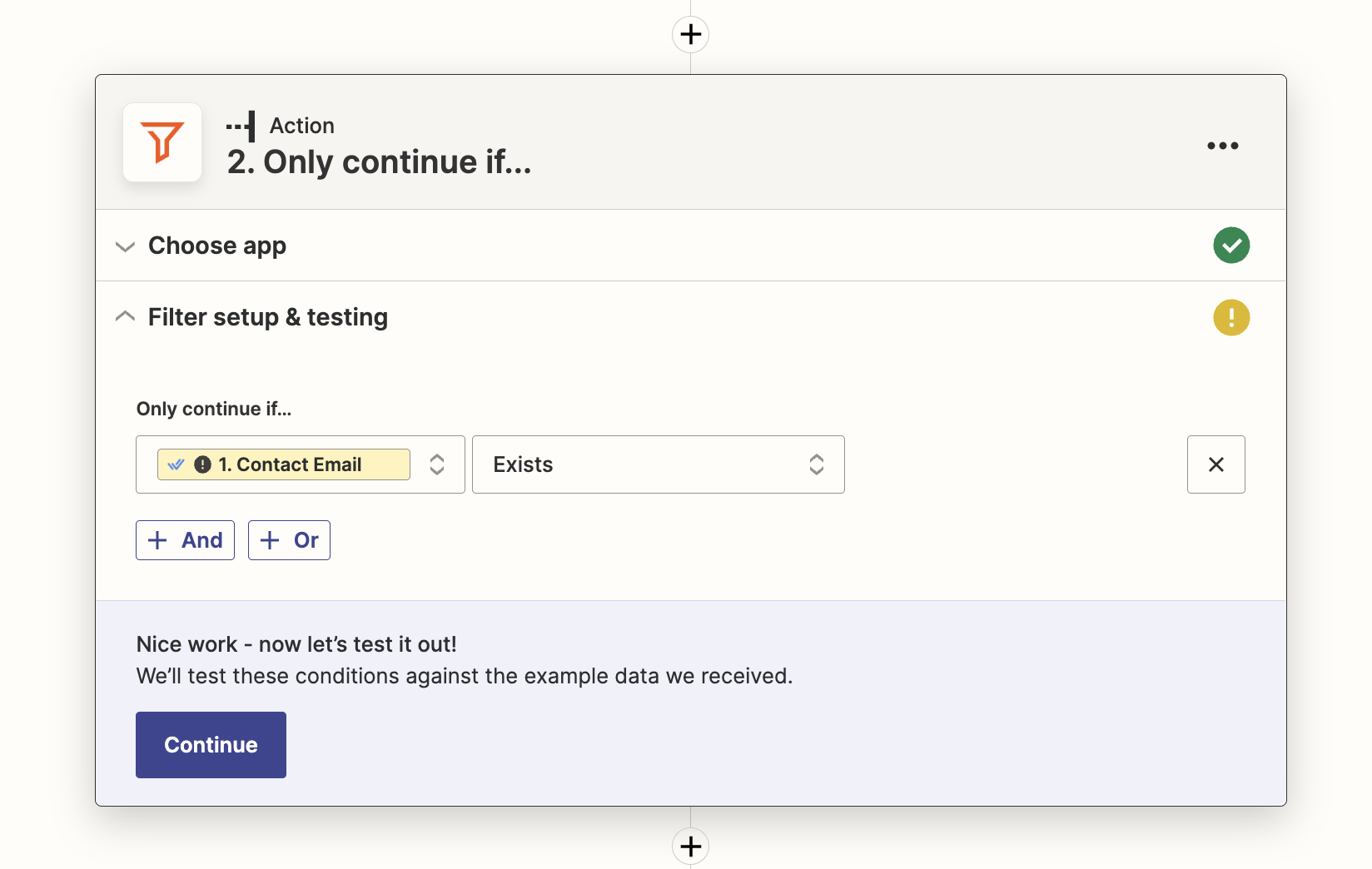
Diese Vorlage enthält einen Filter, sodass der Zap nur fortgesetzt wird, wenn die E‑Mail‑Adresse des respond.io‑Kontakts vorhanden ist. Das liegt daran, dass HubSpot E‑Mail als erforderlichen Identifikator für Zapier festgelegt hat.
HubSpot‑Aktion
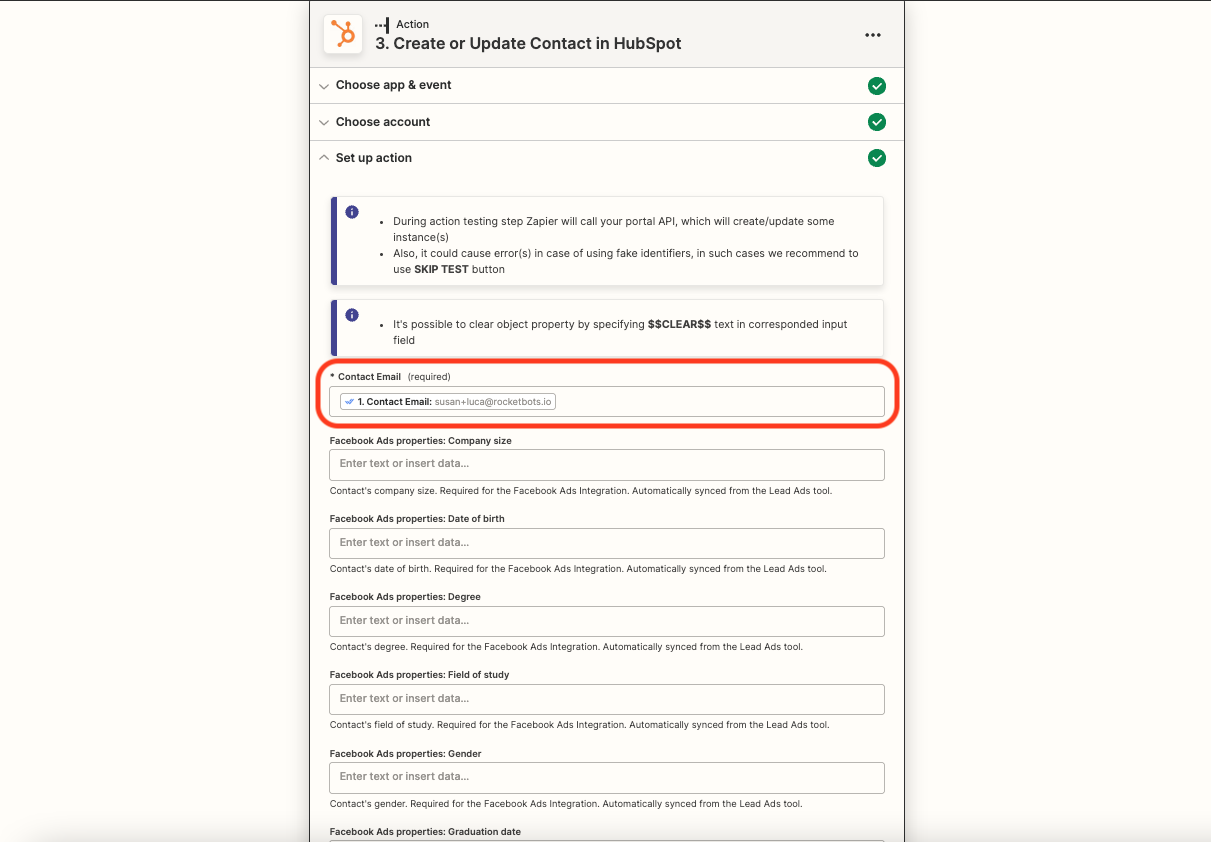
Ordne die Felder zu, die für den neu erstellten oder aktualisierten Kontakt ausgefüllt werden sollen. HubSpot hat eine lange Liste an Feldern; das einzige Pflichtfeld ist E‑Mail. Scrolle nach unten und wähle beliebige weitere Felder, die du hinzufügen möchtest, z. B. Vorname, Nachname, Telefonnummer. Wenn du in respond.io Benutzerdefinierte Felder erstellt hast, die mit bestimmten HubSpot‑Feldern übereinstimmen, solltest du diese ebenfalls zuordnen.
Erstelle oder aktualisiere einen Kontakt in respond.io, wenn in HubSpot ein neuer Kontakt angelegt wird
Wenn in HubSpot ein neuer Kontakt hinzugefügt wird, sucht die Zapier‑Vorlage automatisch nach diesem Kontakt in respond.io und verwendet E‑Mail als Identifikator. Dies sind die erwarteten Ergebnisse.
Auslöser | Bedingungen | Aktionen |
|---|---|---|
Kontakt wird in HubSpot angelegt | Kontakt ist in respond.io mit einer E‑Mail‑Adresse vorhanden | Kontakt in respond.io mit neuen Daten aktualisieren |
Kontakt wird in HubSpot angelegt | Kontakt existiert nicht in respond.io | Einen neuen respond.io‑Kontakt erstellen |
Kontakt wird in HubSpot angelegt | Kontakt ist in respond.io vorhanden, hat aber keine E‑Mail‑Adresse | Einen neuen respond.io‑Kontakt erstellen* |
*Wenn du erkennst, dass dies passiert ist, kannst du die Kontakte zusammenführen.
Methode
Zapier‑Vorlage verwenden
Anleitung
Verwende diese Vorlage:
Vorlagenkonfiguration
HubSpot‑Auslöser
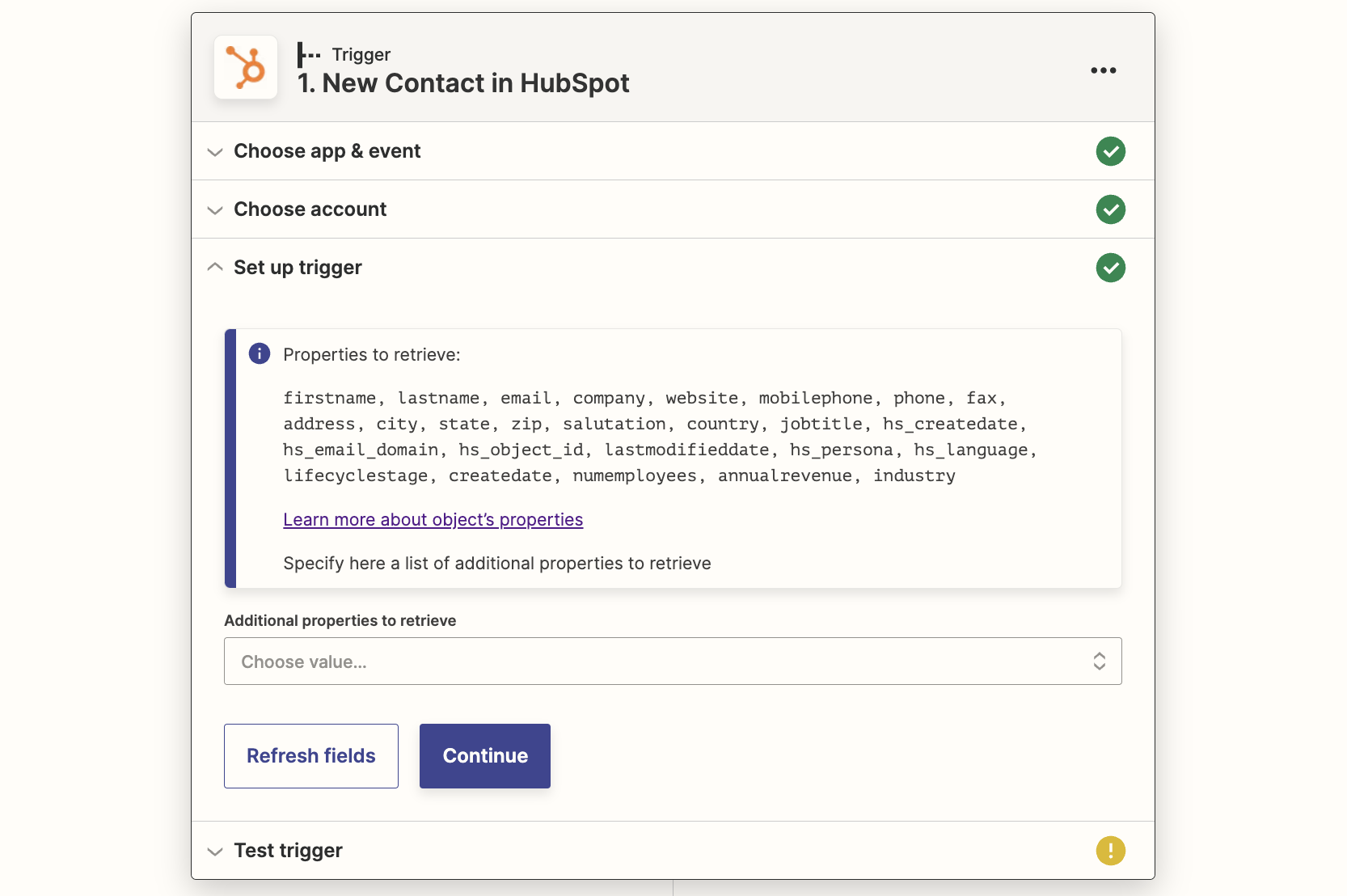
Wähle dein HubSpot‑Konto aus und richte den Auslöser ein. Für die meisten Anwendungsfälle wähle einfach „Weiter“. Wenn du benutzerdefinierte Felder hinzufügen möchtest, wähle diese im Dropdown "Additional Properties" aus.
respond.io‑Aktion
Zuerst folge den Schritten, um die respond.io‑Zapier‑Integration hier einzurichten.
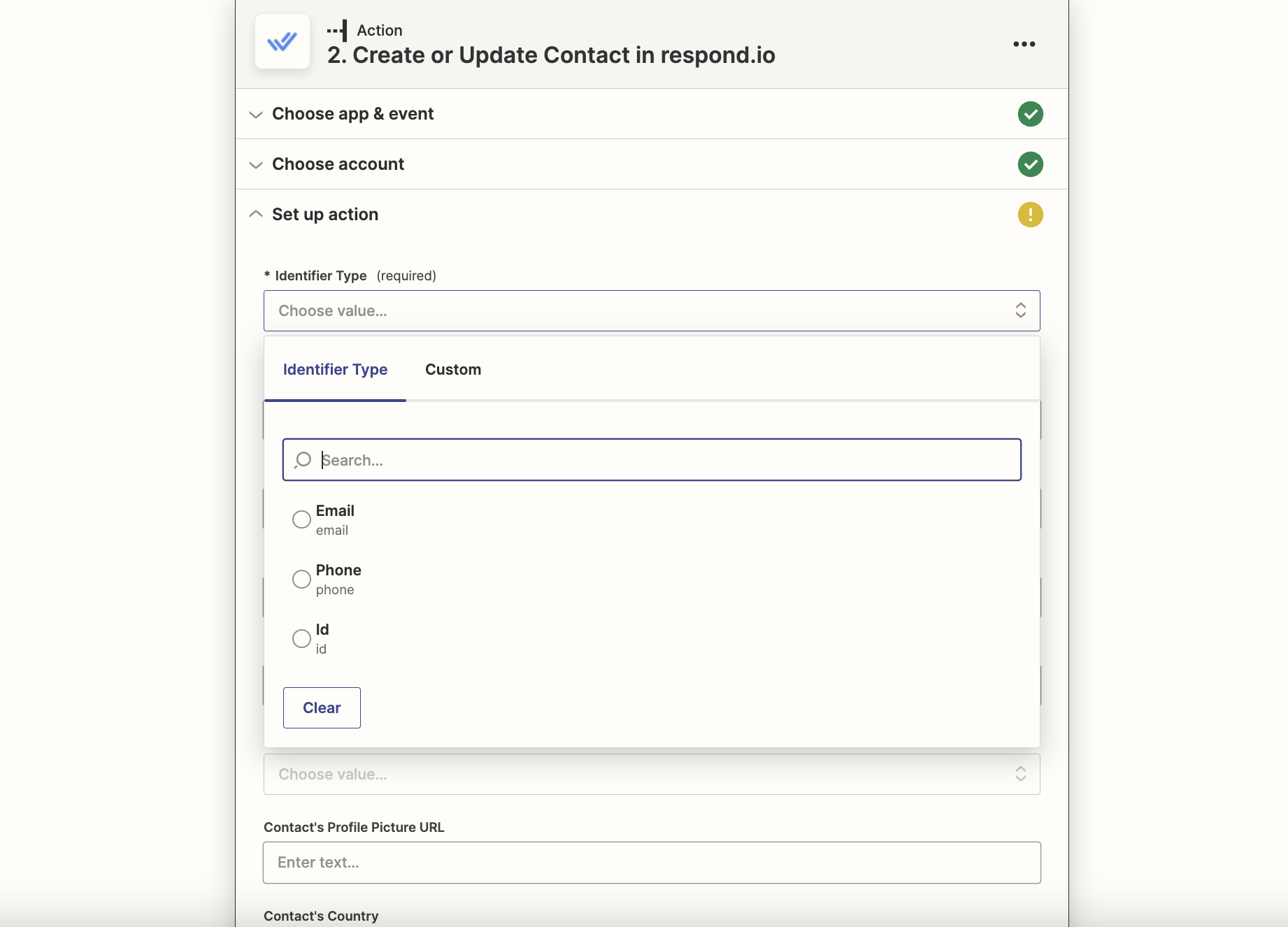
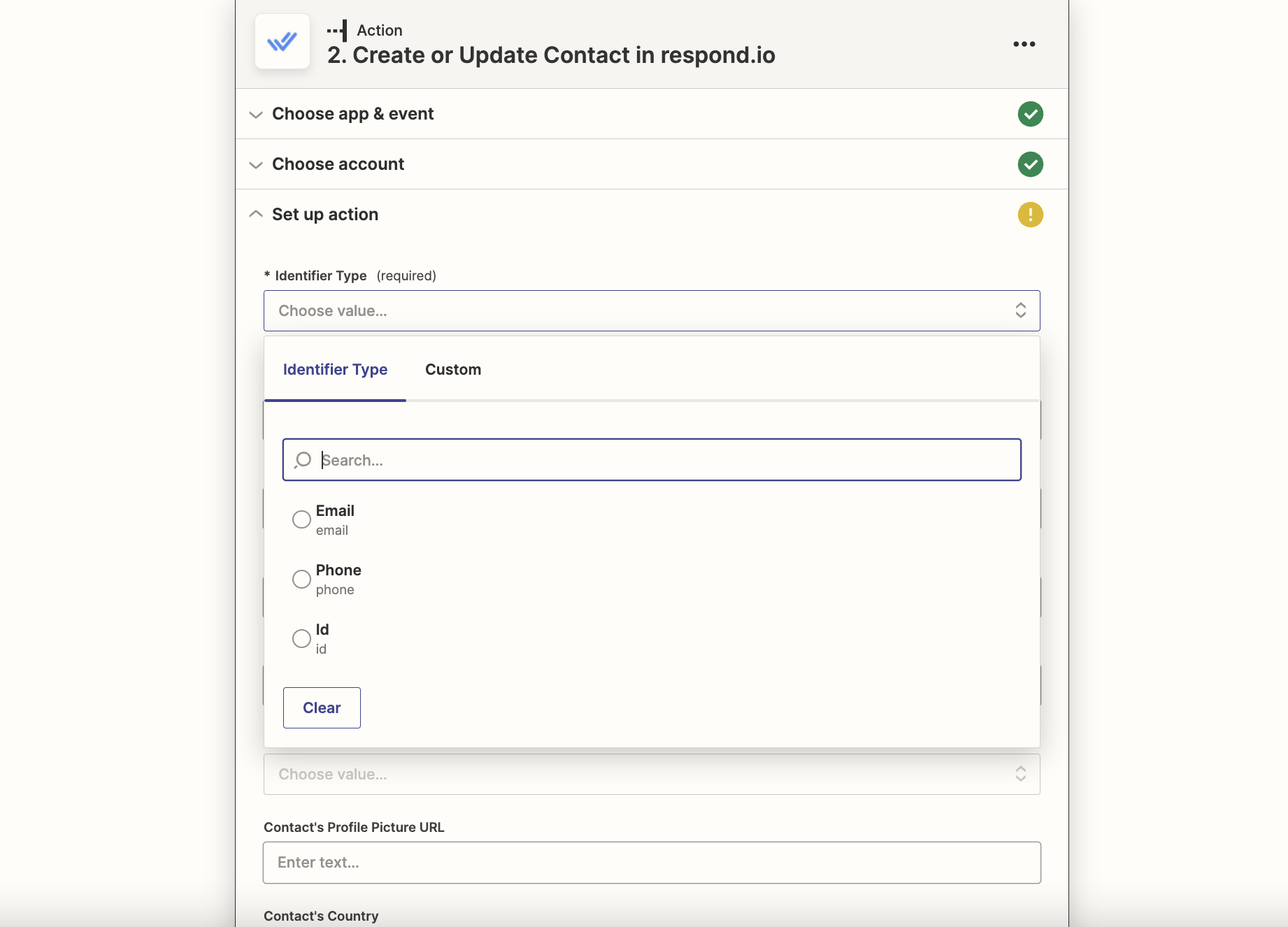
Wähle E‑Mail als Identifier‑Typ. Ordne die anderen Felder mit den Informationen zu, die du aus HubSpot haben möchtest, z. B. Vorname, Nachname, Telefonnummer.
Aktualisiere die Informationen eines Kontakts in respond.io, wenn der Kontakt in HubSpot aktualisiert wird
Wenn in HubSpot ein neuer Kontakt hinzugefügt wird, sucht die Zapier‑Vorlage automatisch nach diesem Kontakt in respond.io und verwendet E‑Mail als Identifikator. Dies sind die erwarteten Ergebnisse.
Auslöser | Bedingungen | Aktionen |
|---|---|---|
Kontakt wird in HubSpot aktualisiert | Kontakt ist in respond.io mit einer E‑Mail‑Adresse vorhanden | Kontakt in respond.io mit neuen Daten aktualisieren |
Kontakt wird in HubSpot aktualisiert | Kontakt existiert nicht in respond.io | Einen neuen respond.io‑Kontakt erstellen |
Kontakt wird in HubSpot aktualisiert | Kontakt ist in respond.io vorhanden, hat aber keine E‑Mail‑Adresse | Einen neuen respond.io‑Kontakt erstellen* |
*Wenn du erkennst, dass dies passiert ist, kannst du die Kontakte zusammenführen.
Methode
Zapier‑Vorlage verwenden
Anleitung
Verwende diese Vorlage:
Vorlagenkonfiguration
HubSpot‑Auslöser
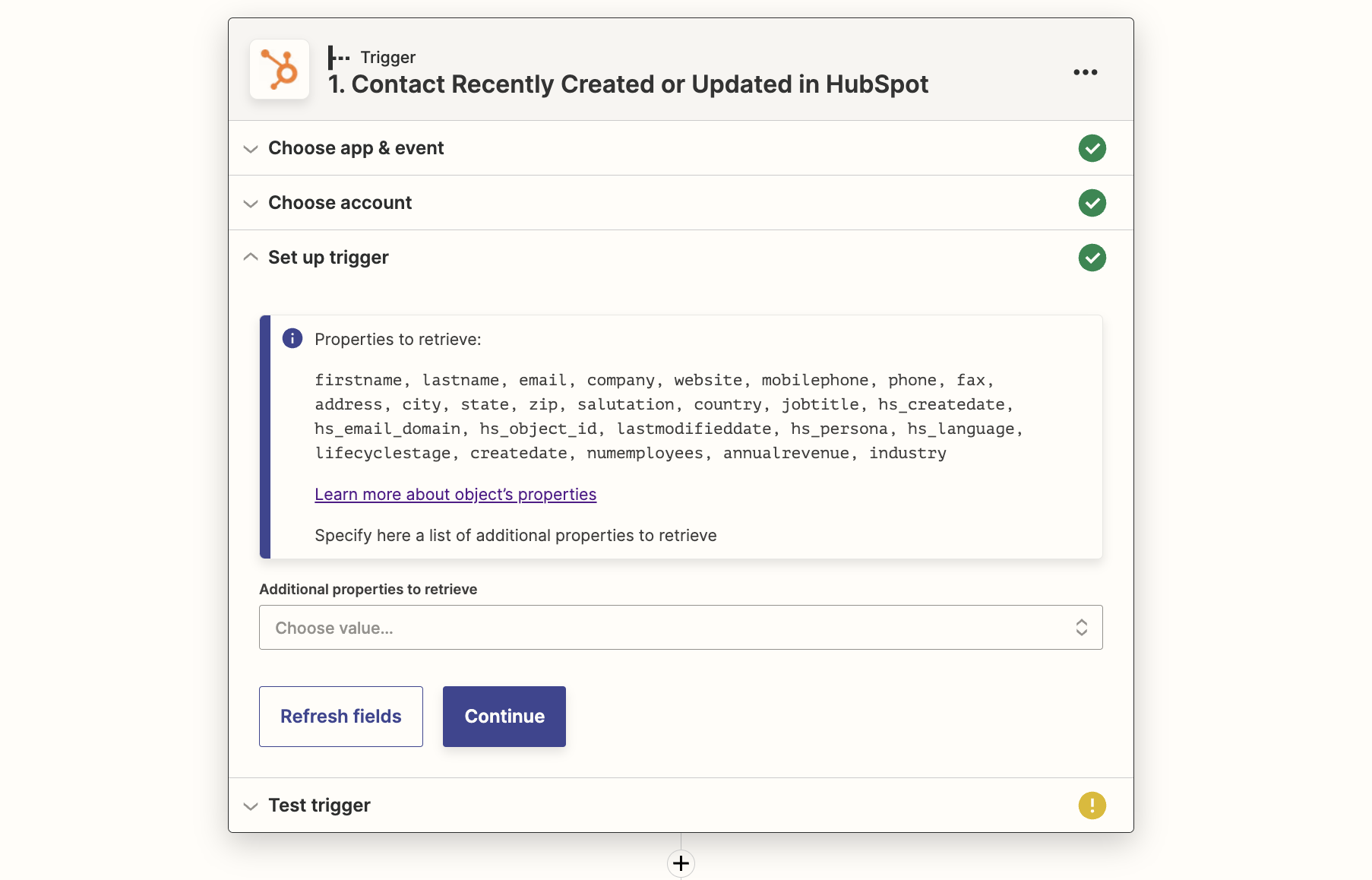
Wähle dein HubSpot‑Konto aus und richte den Auslöser ein. Für die meisten Anwendungsfälle wähle einfach „Weiter“. Wenn du benutzerdefinierte Felder hinzufügen möchtest, wähle diese im Dropdown "Additional Properties" aus.
respond.io‑Aktion
Folge zuerst den Schritten, um die respond.io‑Zapier‑Integration einzurichten.
Wähle E‑Mail als Identifikatortyp, da HubSpot die E‑Mail als erforderlichen Identifikator für Zapier verwendet. Ordne die übrigen Felder den Informationen zu, die du von HubSpot haben möchtest, z. B. Vorname, Nachname, Telefonnummer.