

HubSpot ist nur im Growth-Plan und höher verfügbar.
Die HubSpot-Integration ermöglicht es dir, dein HubSpot-Konto mit deinem respond.io-Arbeitsbereich zu verbinden. Mit dieser Integration können Sie:
Zeige und bearbeite HubSpot-Kontakteigenschaften wie E-Mail, Telefonnummer, Lebenszyklusphase und mehr direkt in respond.io.
Reduzieren Sie den Plattformwechsel , indem Sie auf Kontaktdaten in den Modulen Posteingang und Kontakte zugreifen.
Was du brauchst
Admin-Zugriff in HubSpot.
Eigentümer oder Manager Zugriff in respond.io.
Einrichten der Integration
Installieren Sie die HubSpot-Integration
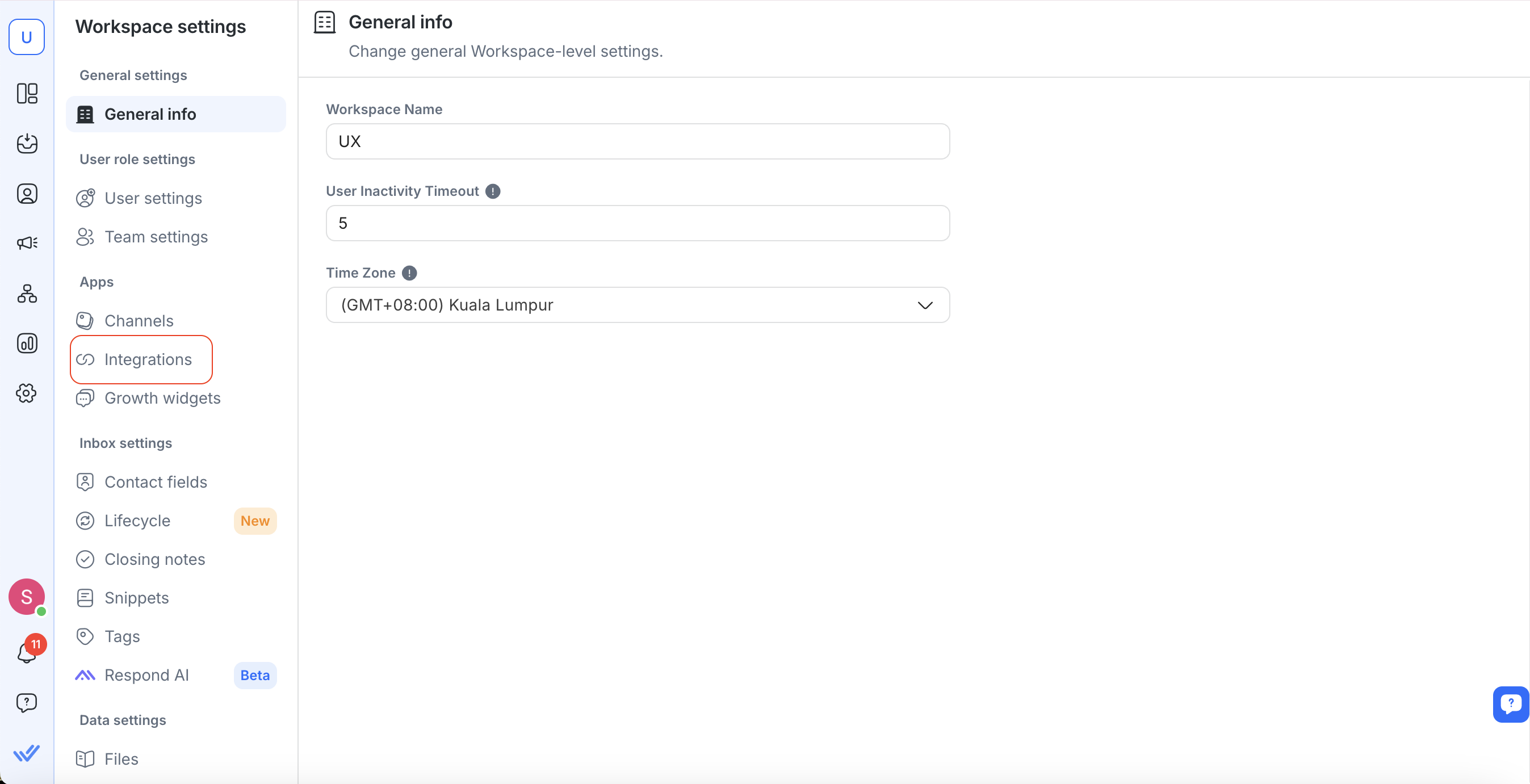
Gehen Sie in Ihrem Arbeitsbereich zu Arbeitsbereichseinstellungen > Integrationen
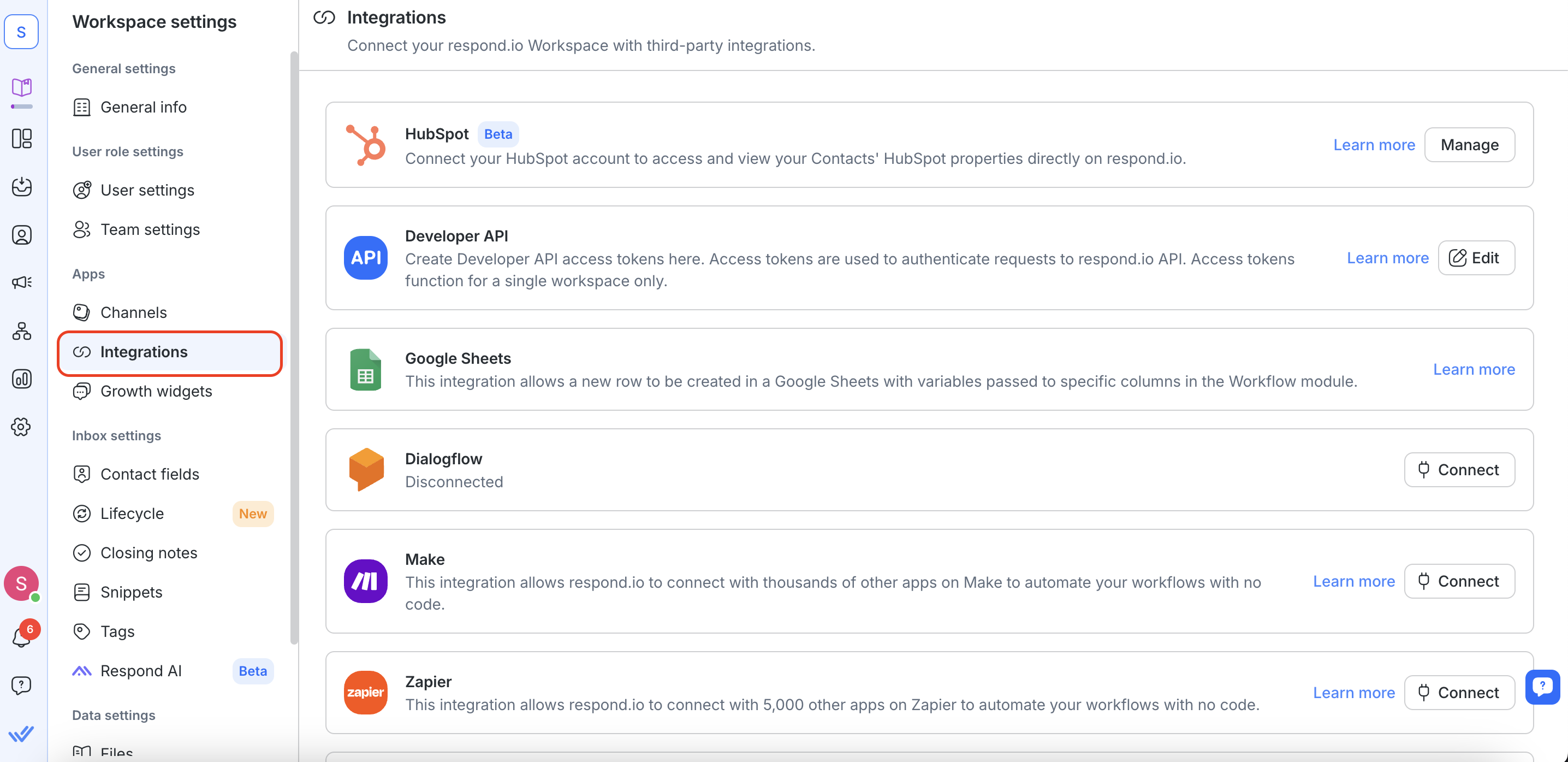
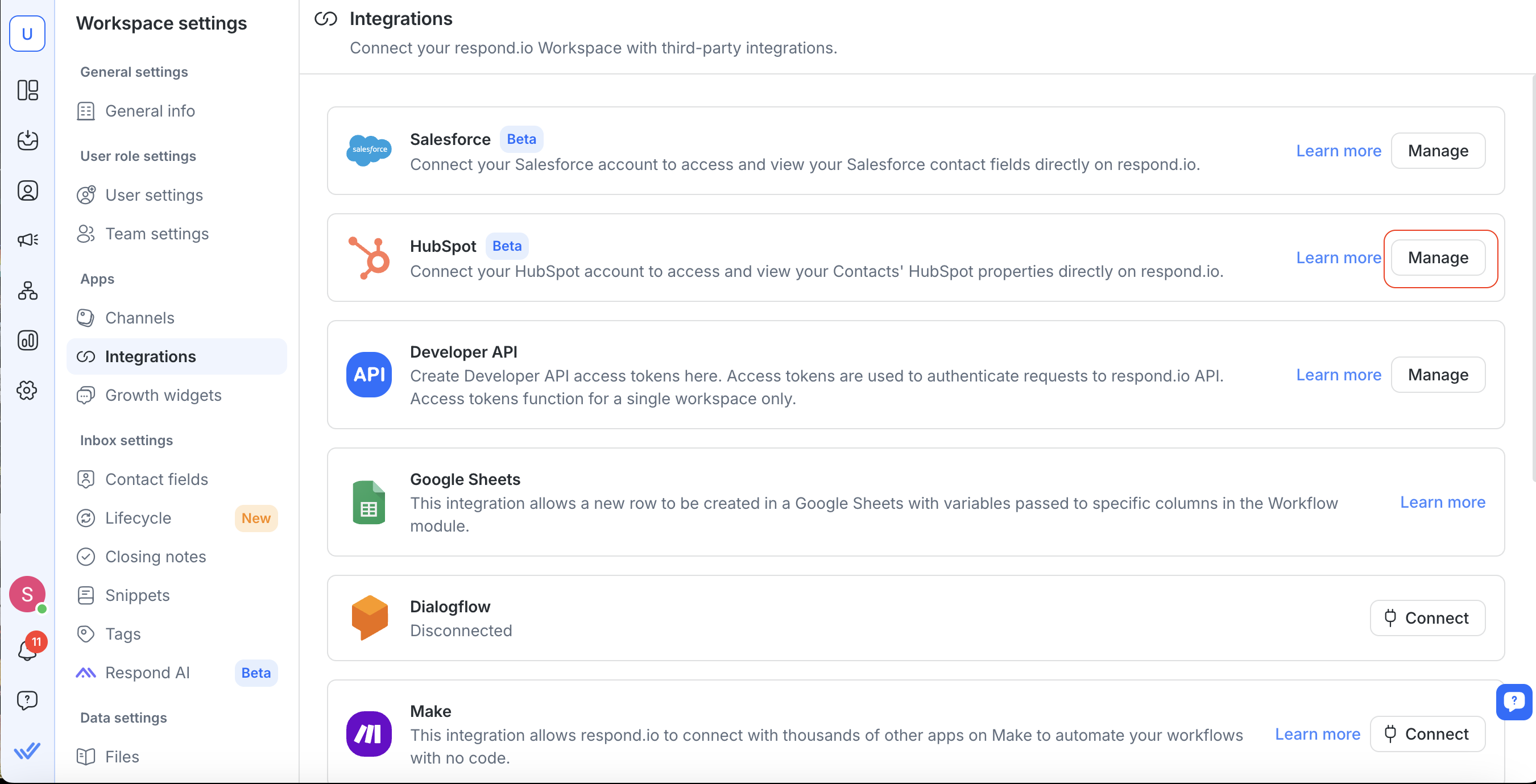
2. Navigiere zu HubSpot und wähle Verwalten aus.
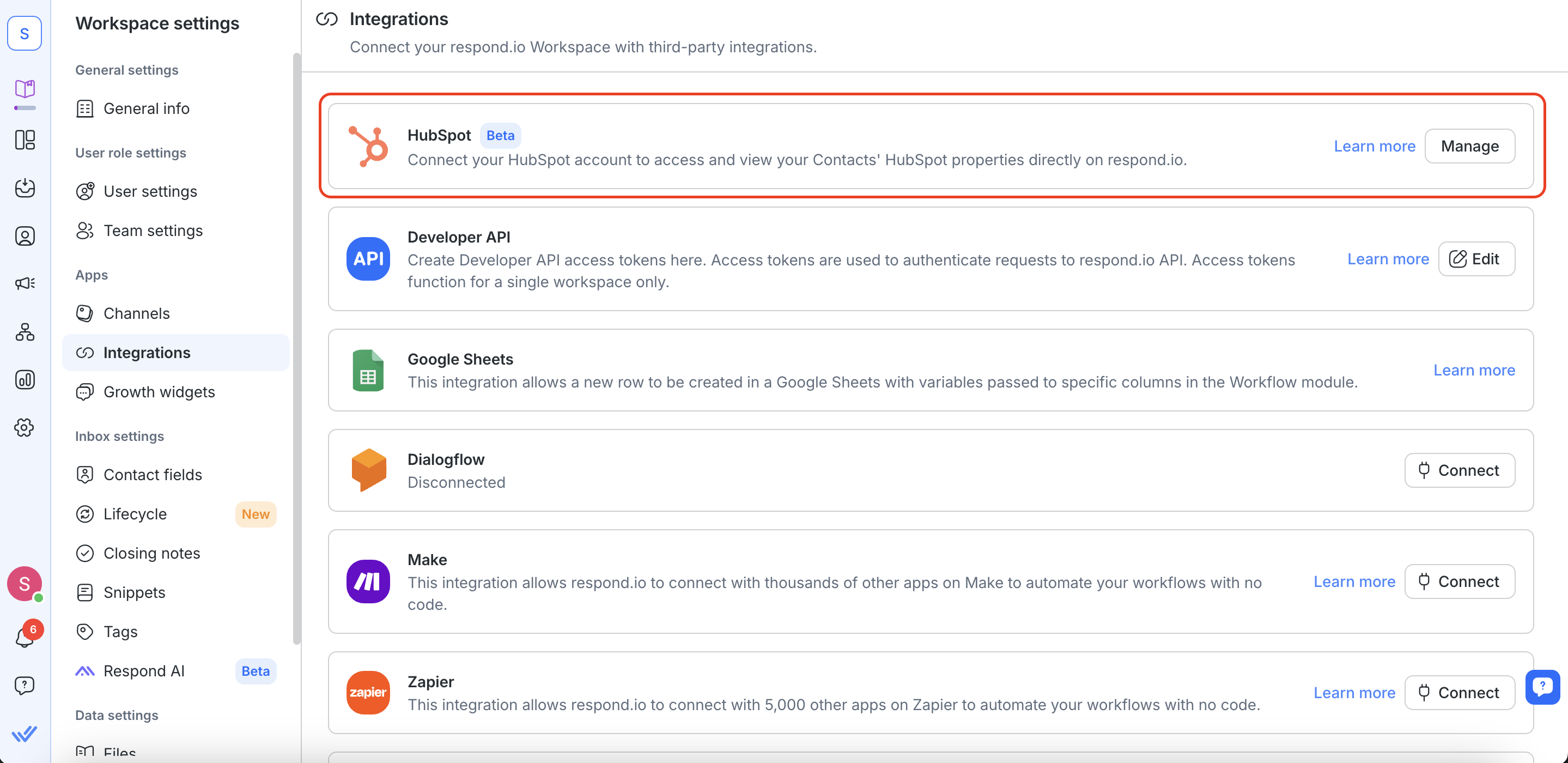
3. Wählen Sie die Schaltfläche HubSpot verbinden aus.
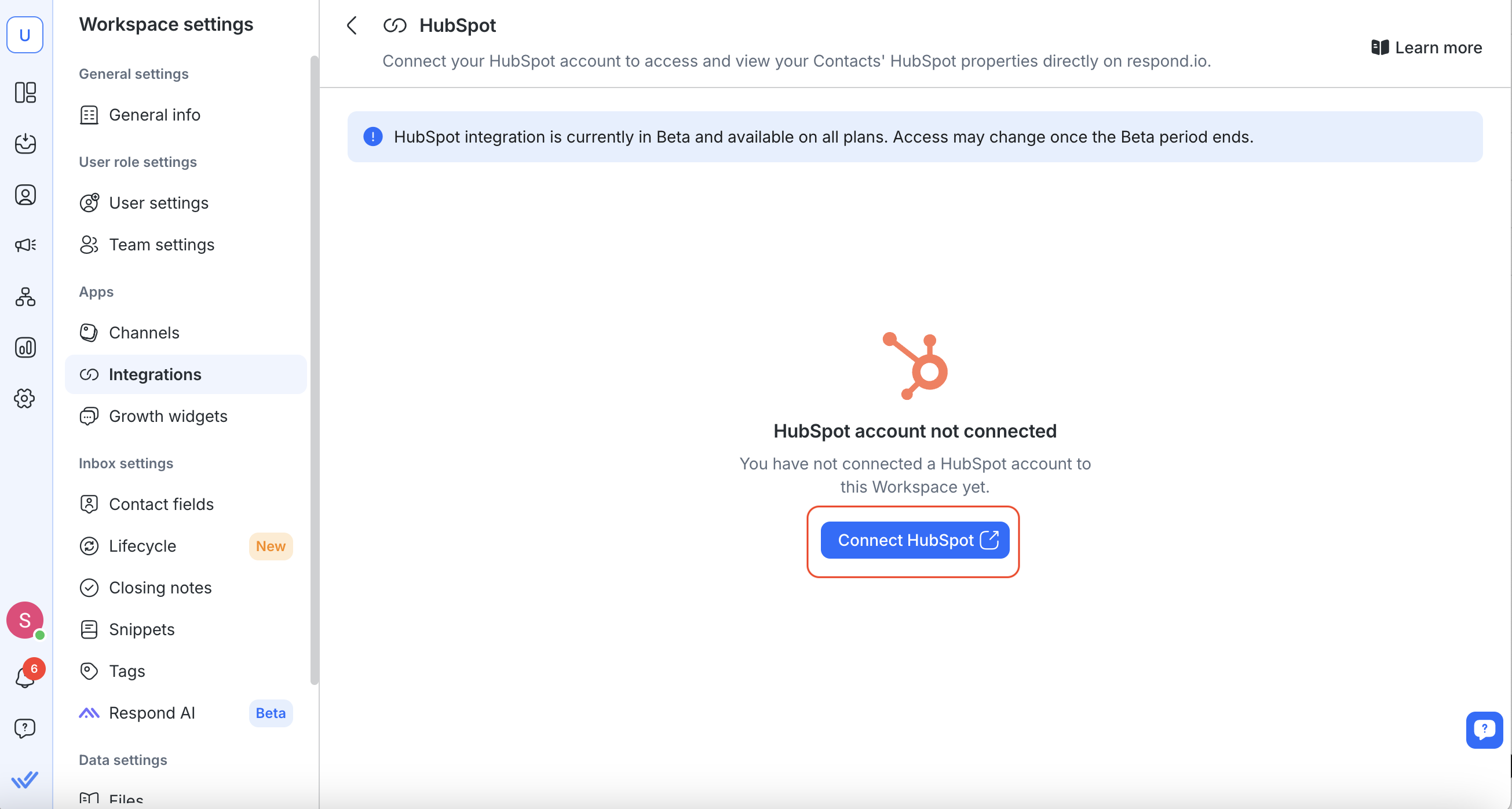
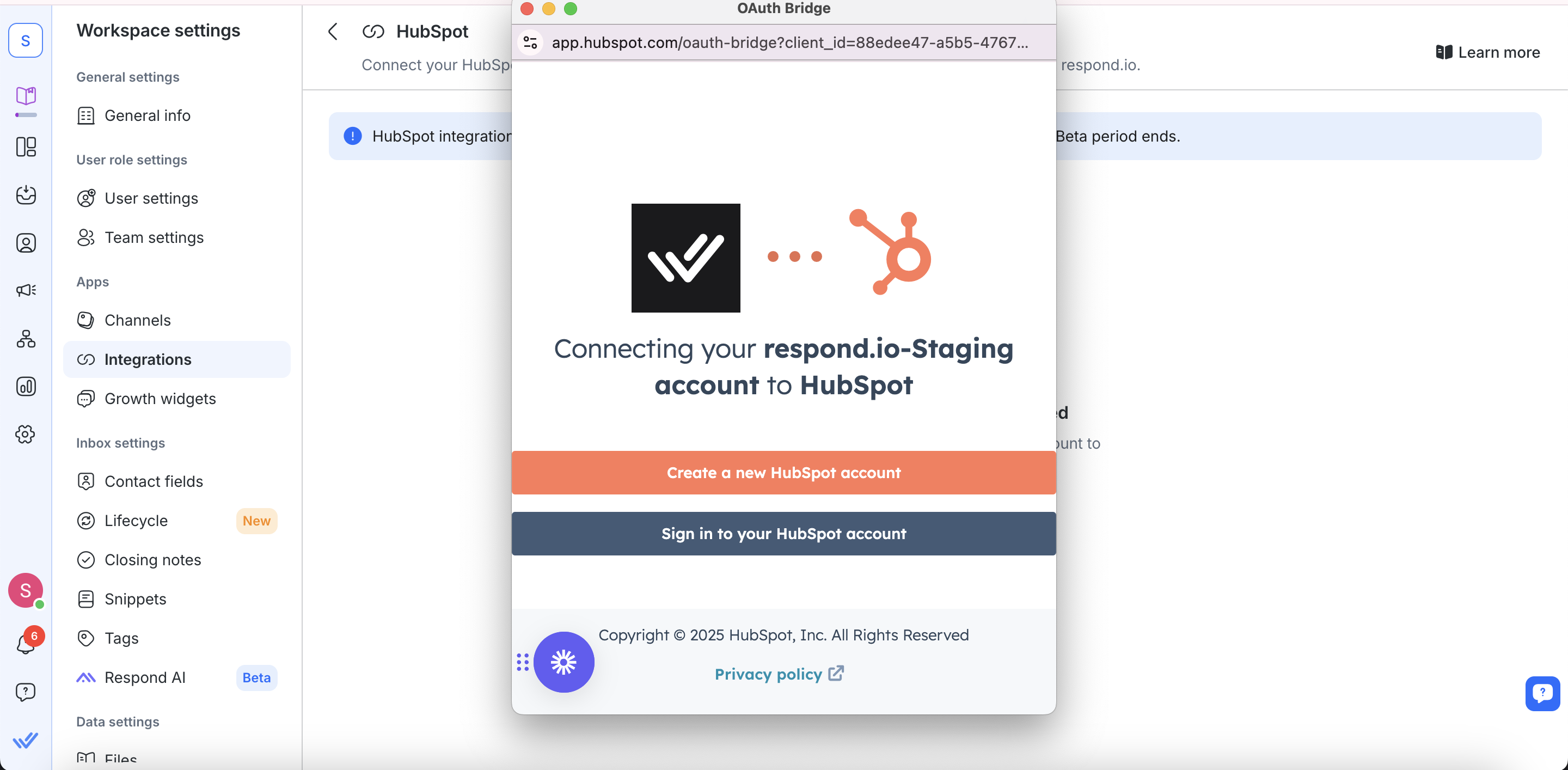
4. Es wird ein neues Popup geöffnet, in dem Sie sich mit Ihrem HubSpot-Konto anmelden können. Folgen Sie den Schritten, um Ihr HubSpot-Konto zu verbinden.
Erlaube respond.io, auf deine HubSpot-Daten zuzugreifen.
Hinweis: Jeder respond.io-Arbeitsbereich kann nur mit einem HubSpot-Konto verbunden werden.
5. Sobald die Verbindung hergestellt ist, werden Ihnen eine Bestätigungsnachricht und die Details Ihres HubSpot-Kontos angezeigt.
HubSpot-Kontakteigenschaften in respond.io anzeigen
Sie können HubSpot-Eigenschaften in den Modulen Posteingang und Kontakte anzeigen.
Posteingangsmodul
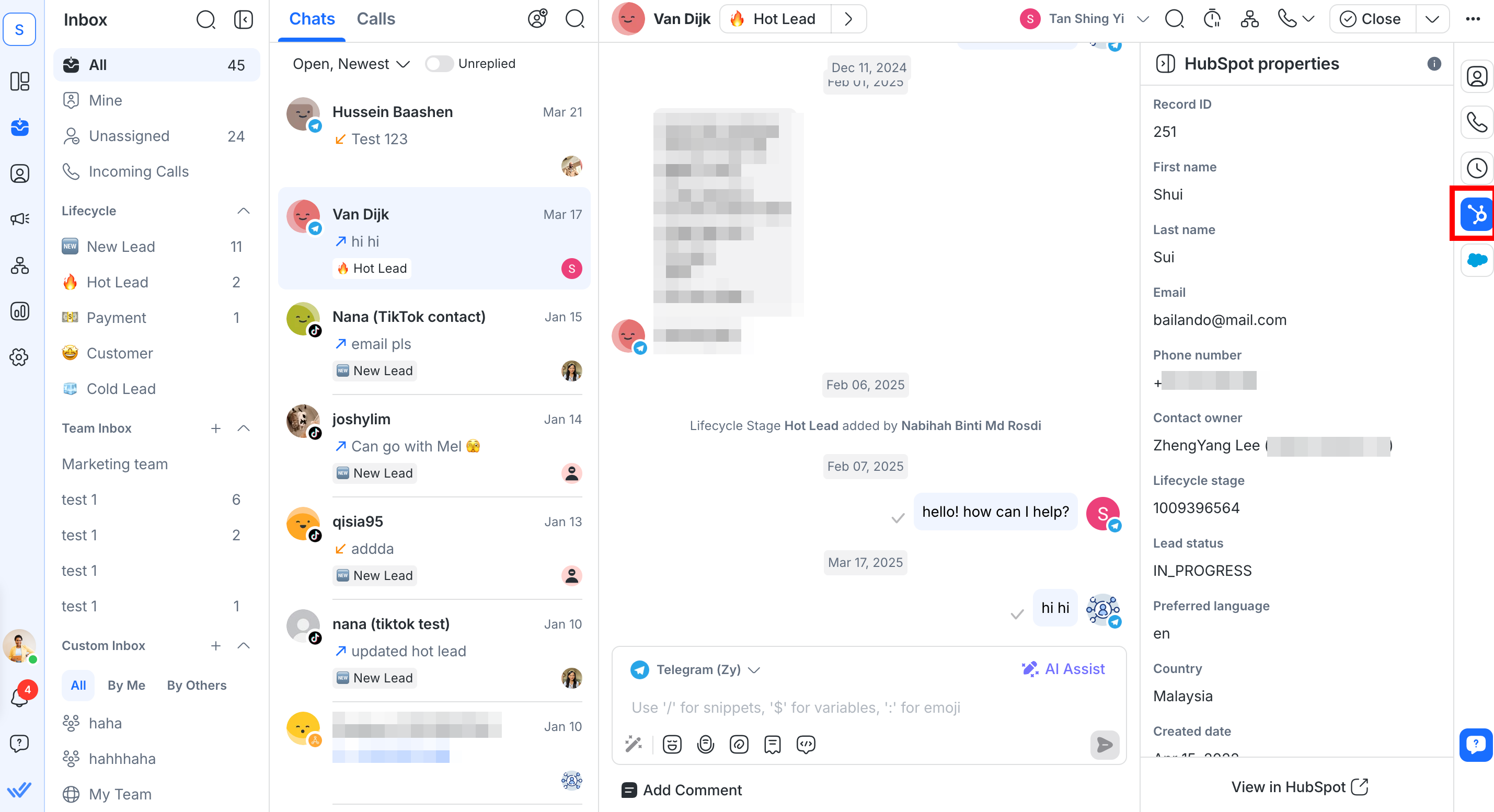
Gehen Sie zu Posteingang und klicken Sie auf einen Kontakt, um dessen HubSpot-Eigenschaften in der rechten Seitenleiste anzuzeigen.
Modul „Kontakte“
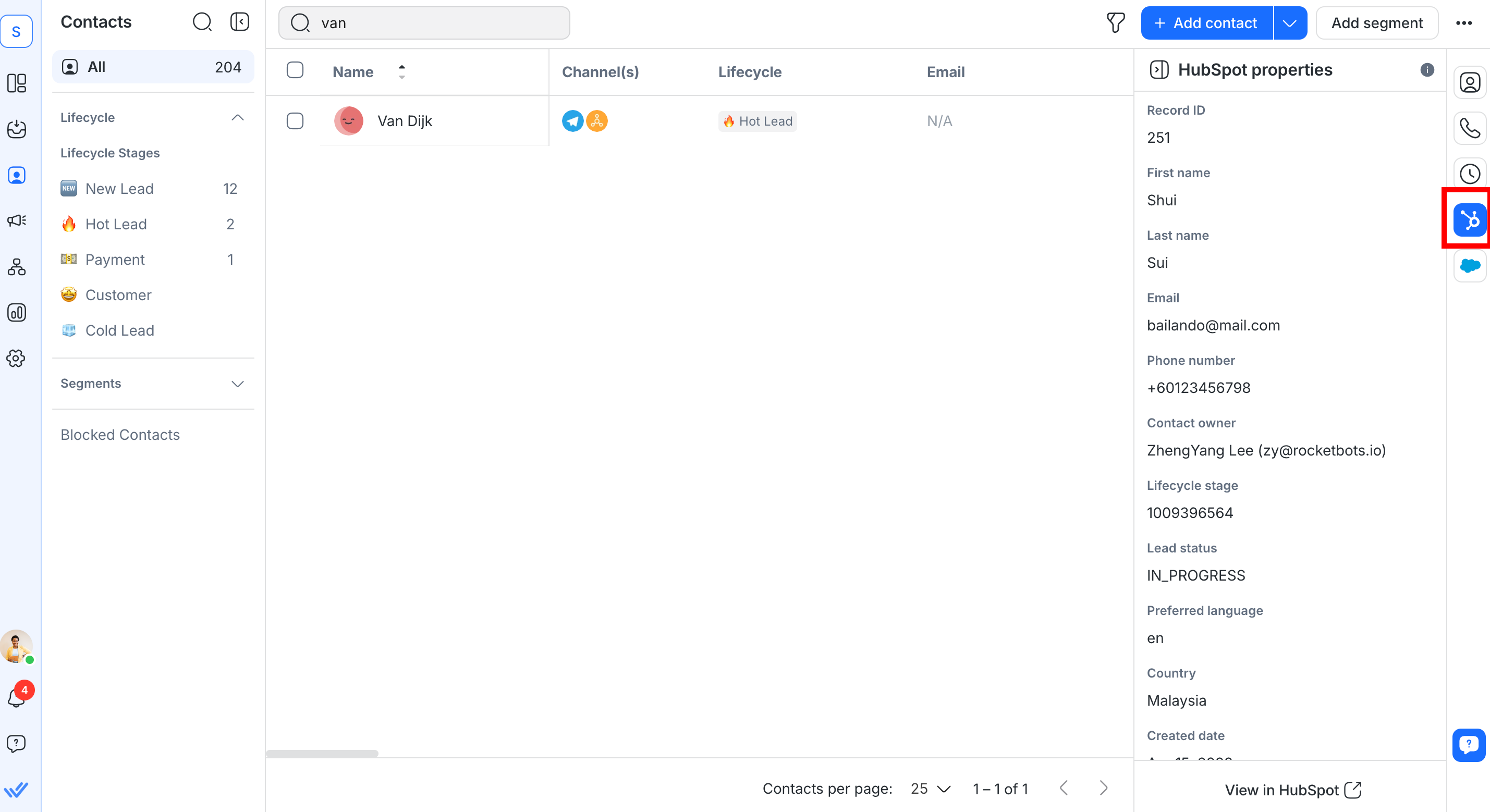
Gehen Sie zu Kontakte und klicken Sie auf einen Kontakt, um dessen HubSpot-Eigenschaften in der rechten Seitenleiste anzuzeigen.
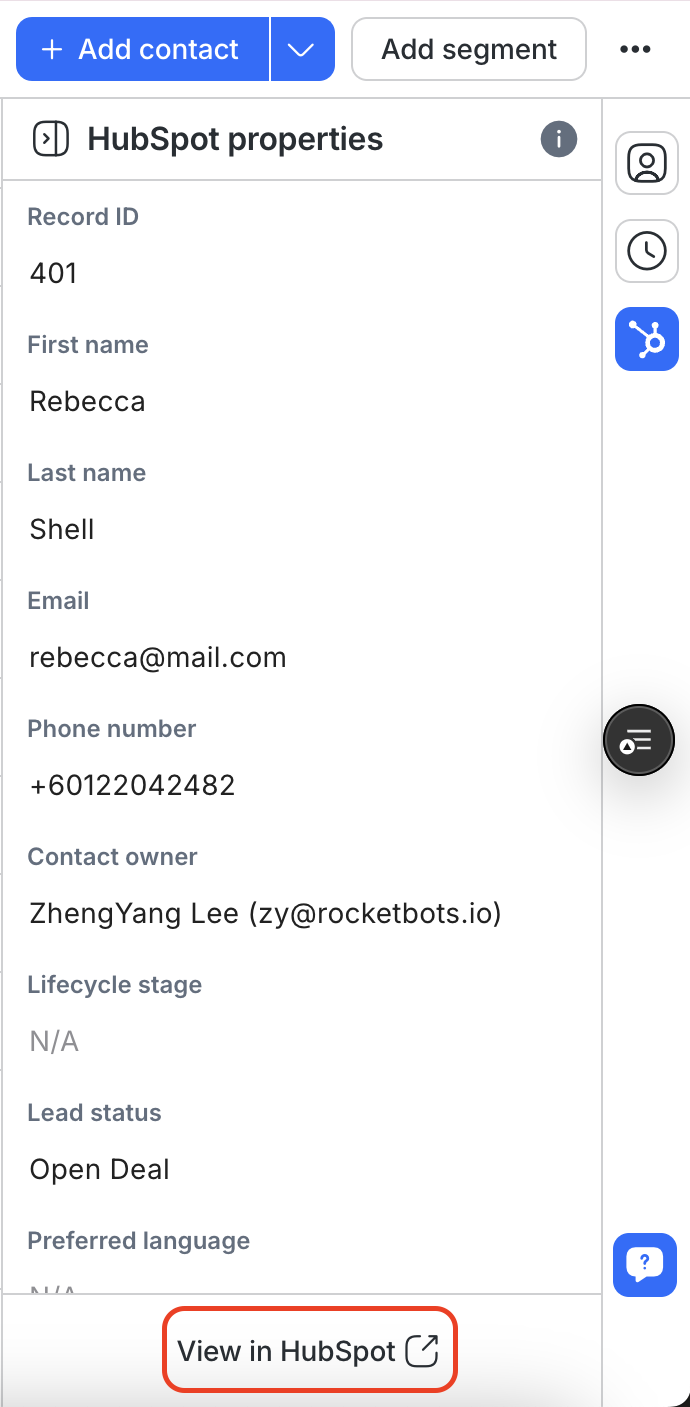
Wenn sowohl im Posteingangs- als auch im Kontaktmodul keine Übereinstimmung gefunden wird, können Sie die E-Mail-Adresse oder Telefonnummer des Kontakts überprüfen und aktualisieren.
Sie können dann auf „In HubSpot anzeigen“ klicken, um das Profil des Kontakts direkt in HubSpot zu öffnen.
Auswählen und Bearbeiten von HubSpot-Kontakteigenschaften in respond.io
Sie können jetzt anpassen, welche HubSpot-Kontakteigenschaften in Ihrem respond.io-Arbeitsbereich sichtbar sind, und ausgewählte Eigenschaften direkt in respond.io bearbeiten.
Wenn Sie bereits ein HubSpot-Konto mit respond.io verbunden haben, müssen Sie die Berechtigungen aktualisieren, um diese Aktualisierungen zu aktivieren.
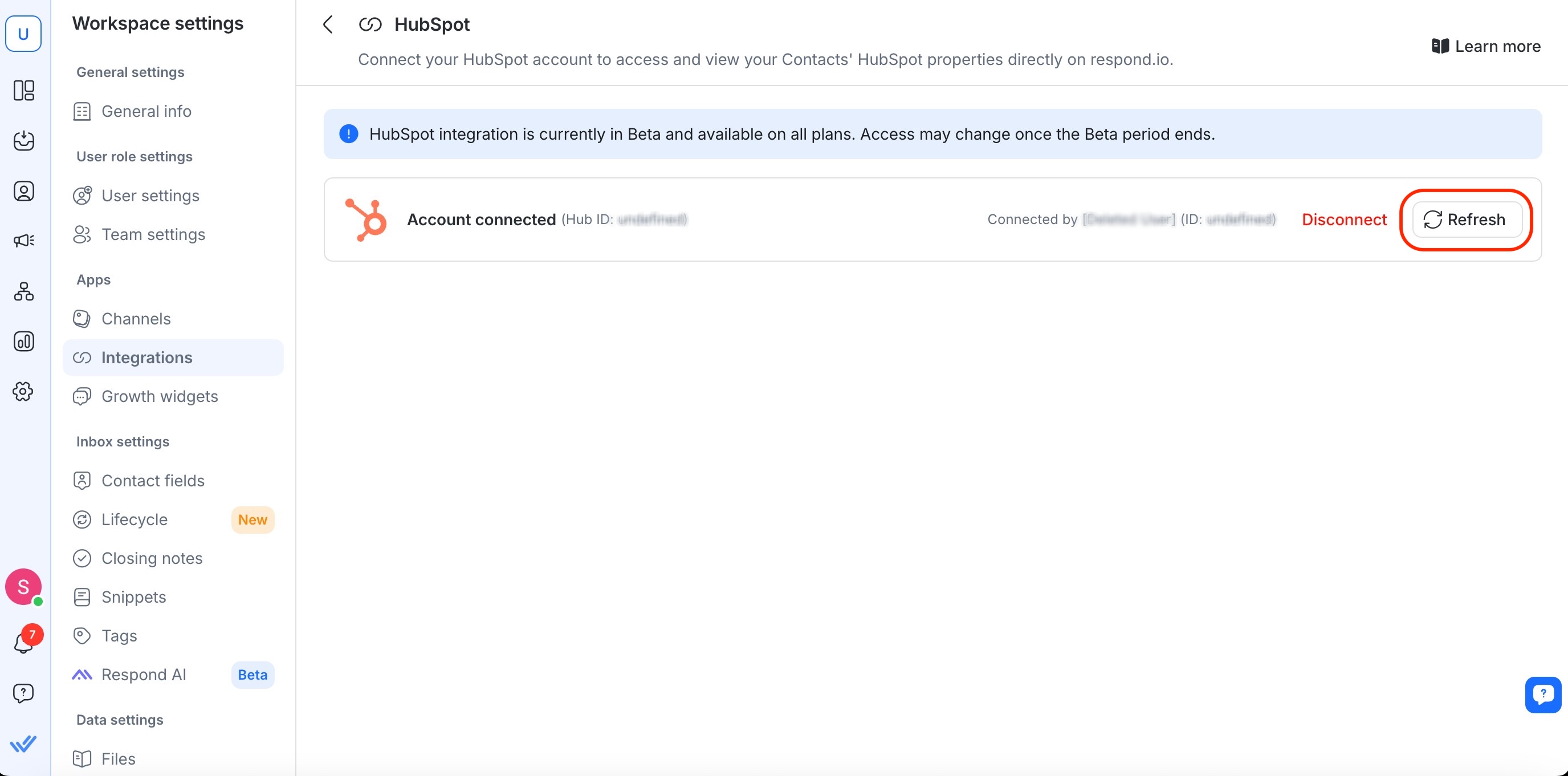
Gehen Sie zu Arbeitsbereichseinstellungen > Integrationen
Wählen Sie HubSpot
Aktualisieren Sie Ihr Zugriffstoken
Auswählen von HubSpot-Kontakteigenschaften
Navigieren Sie zu Arbeitsbereichseinstellungen > Integrationen
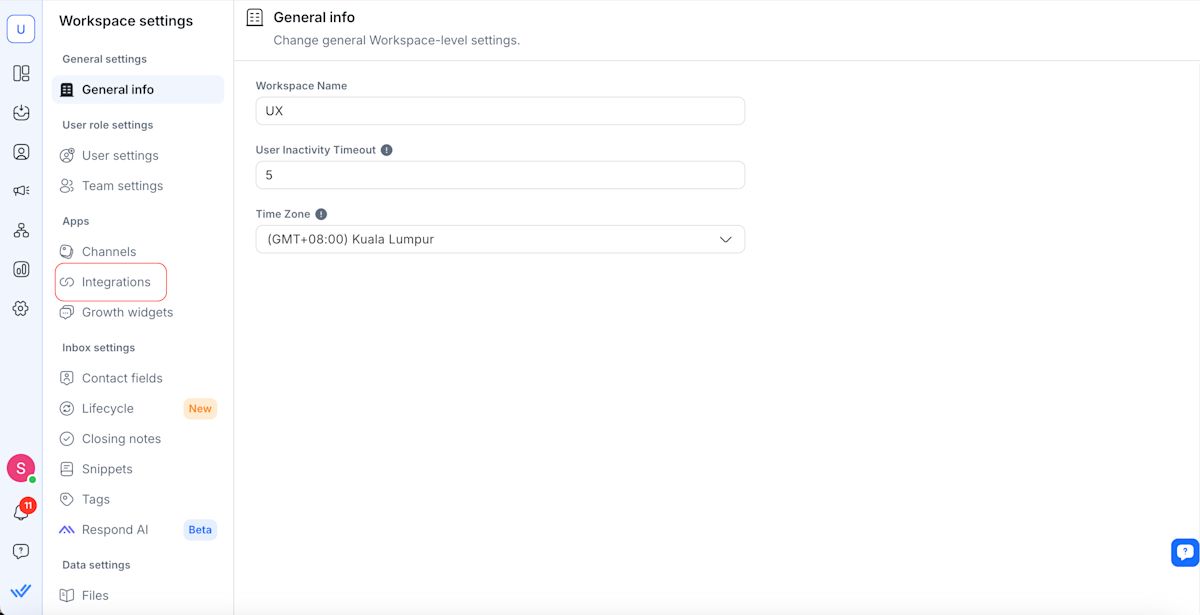
Klicken Sie neben HubSpot auf Verwalten .
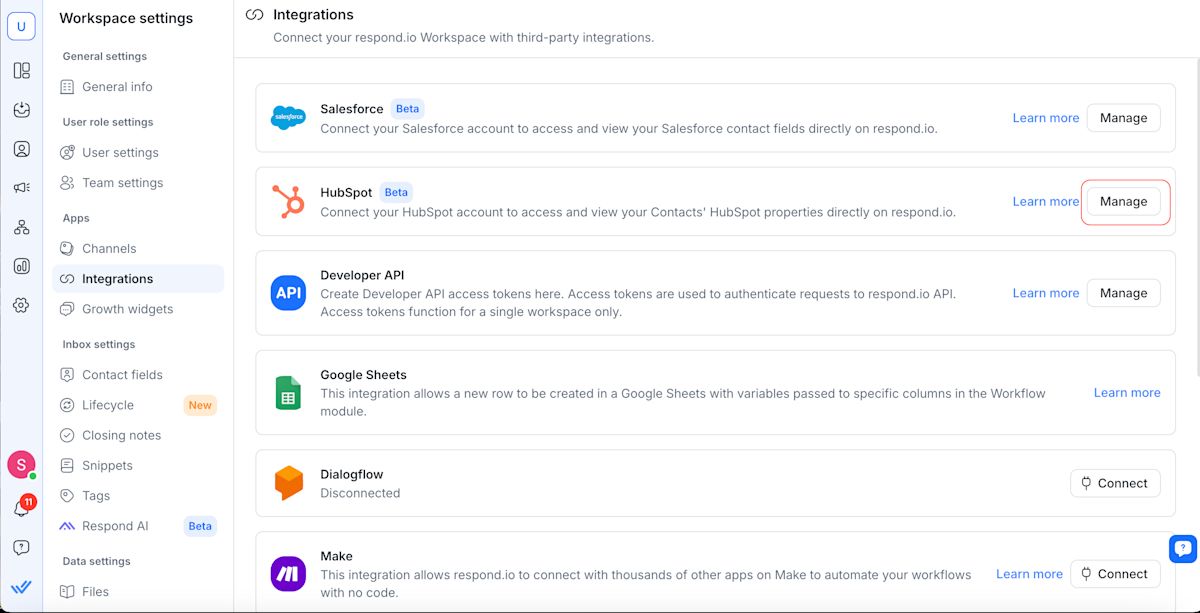
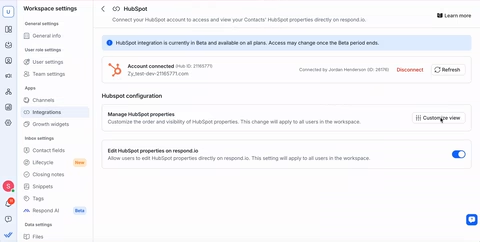
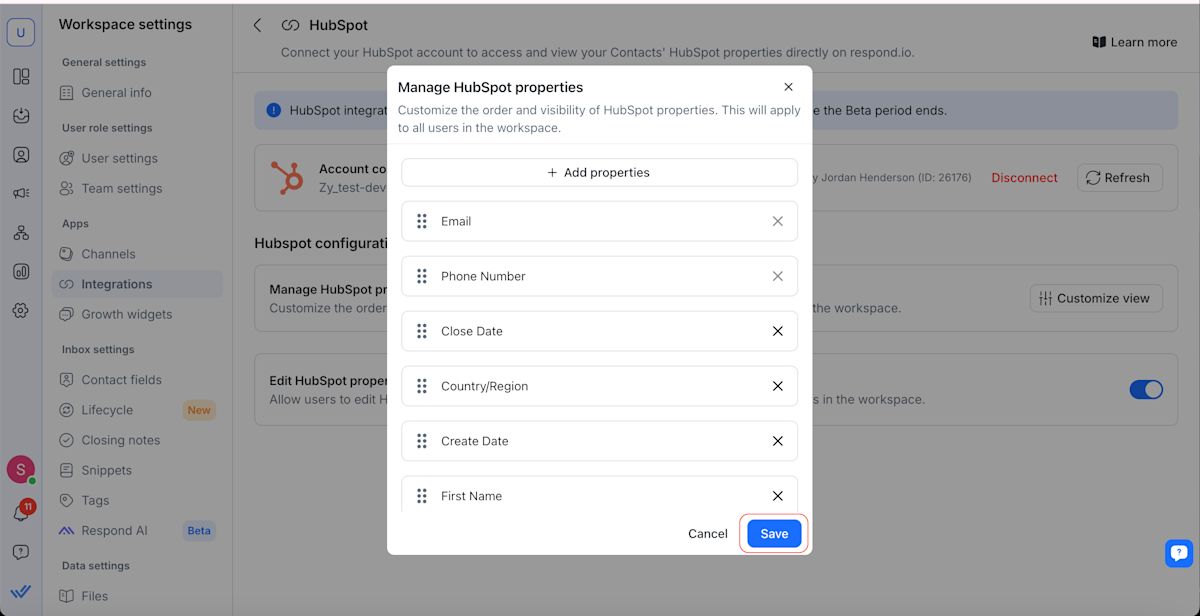
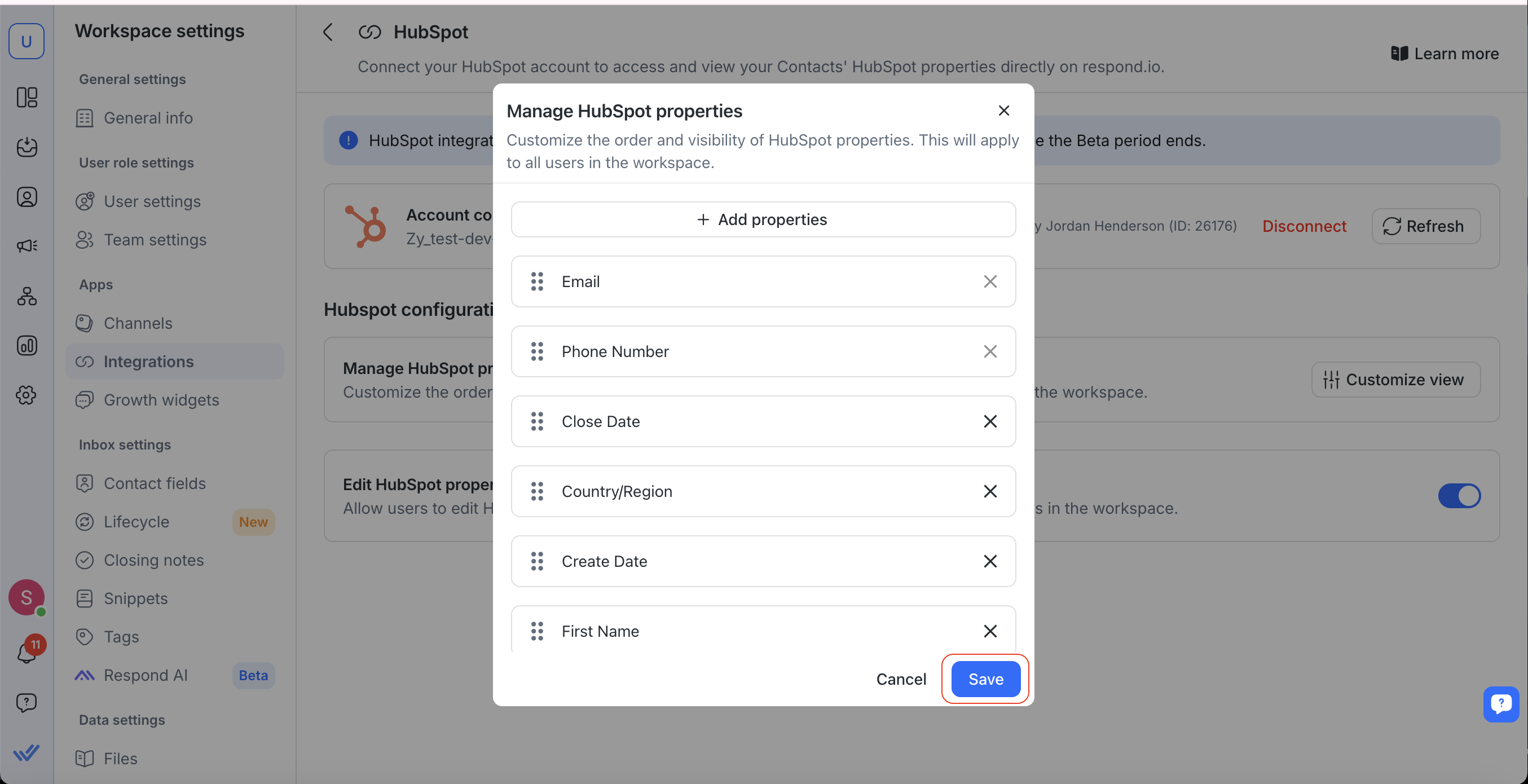
Klicken Sie unter HubSpot-Eigenschaften verwaltenauf Ansicht anpassen , um auszuwählen, welche Kontakteigenschaften in den Modulen „Posteingang“ und „Kontakte“ auf respond.io angezeigt werden sollen.
Klicken Sie auf Speichern , um Ihre Einstellungen anzuwenden.
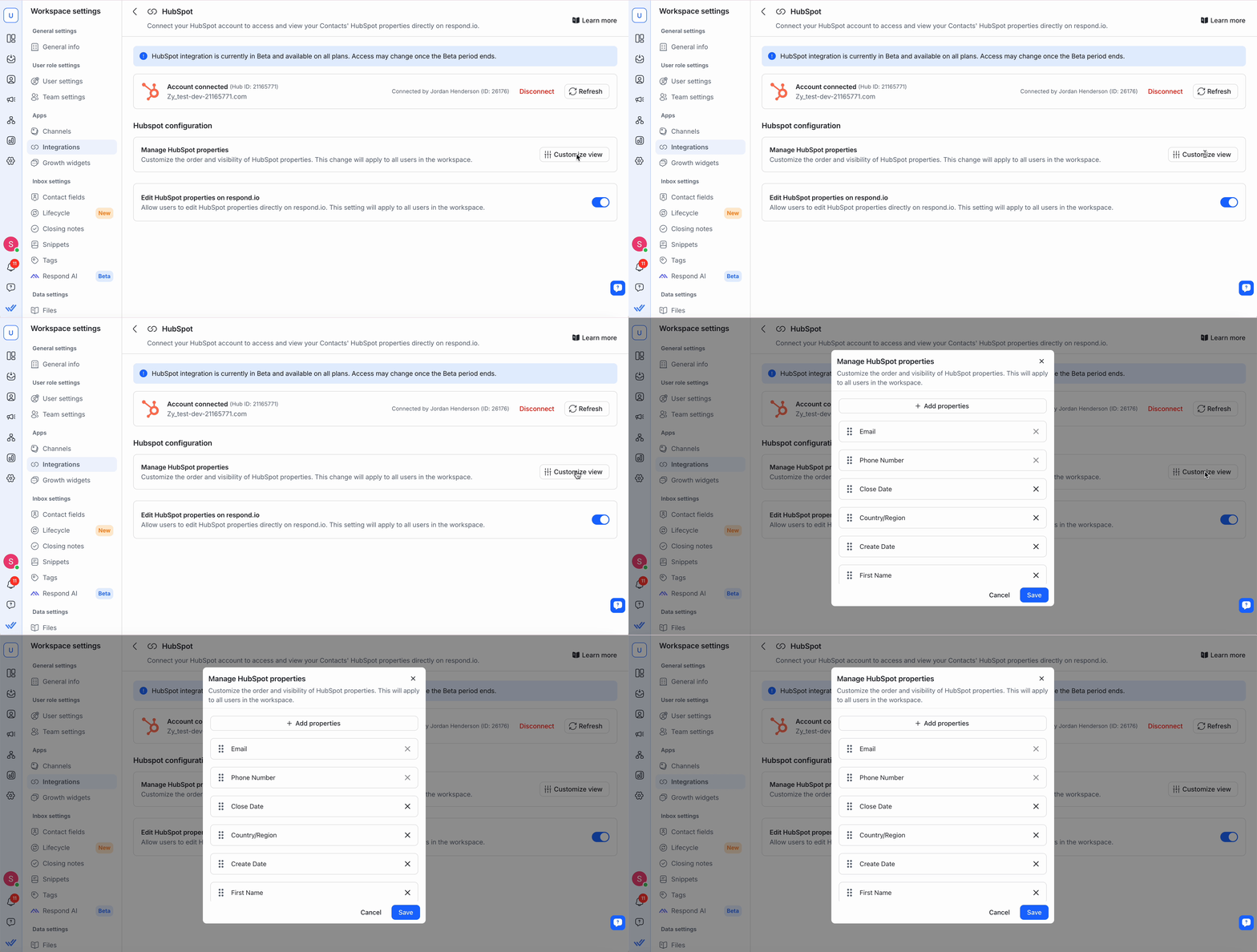
Bearbeiten von HubSpot-Kontakteigenschaften
Sie können jetzt bestimmte HubSpot-Kontakteigenschaften direkt in respond.io bearbeiten.
Um diese Funktion zu aktivieren, gehen Sie zu HubSpot-Eigenschaften verwalten und schalten Sie den Schalter ein. Nach der Aktivierung können alle Benutzer in Ihrem Arbeitsbereich die ausgewählten HubSpot-Eigenschaften von respond.io aus bearbeiten.
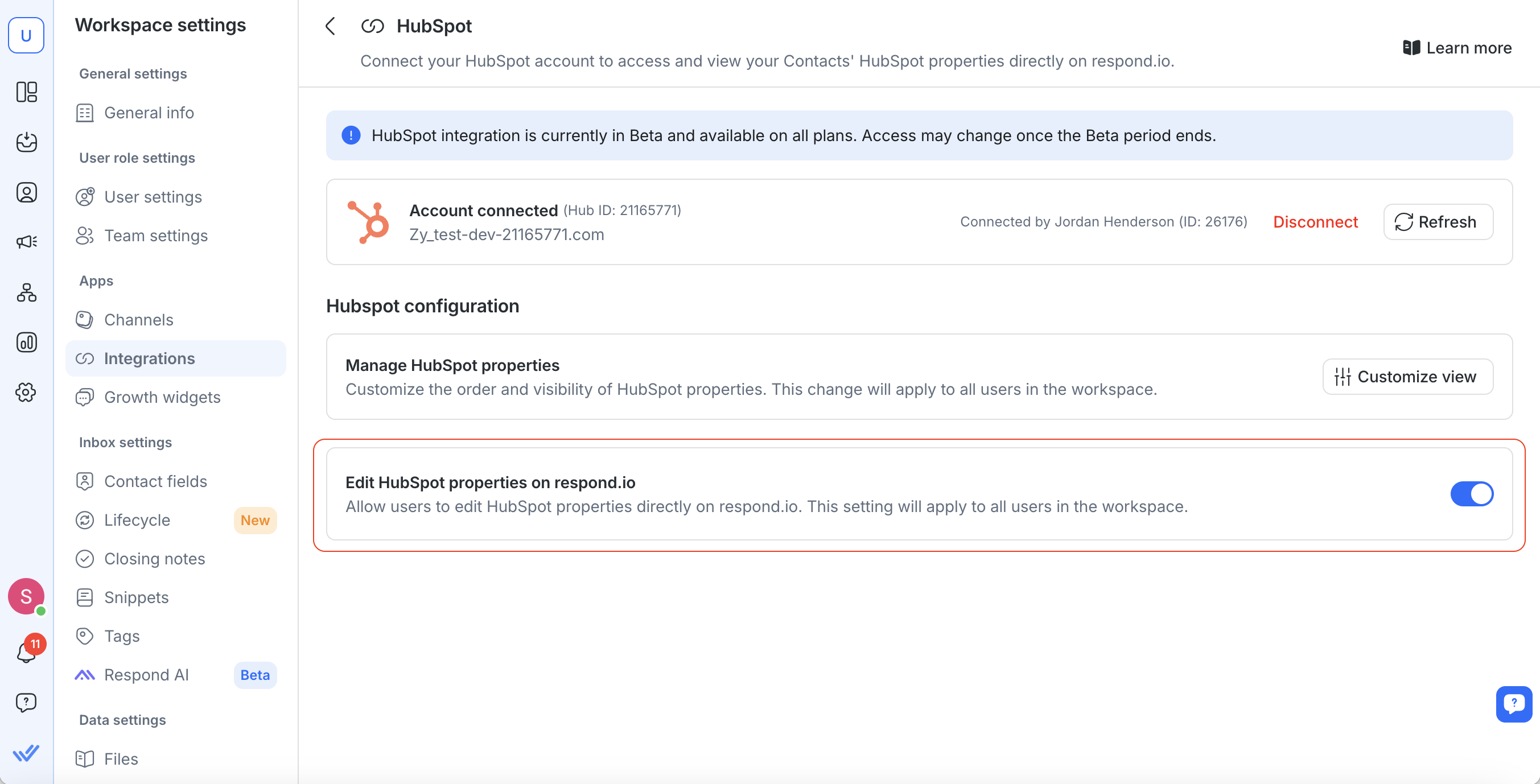
Nicht bearbeitbare Felder bleiben schreibgeschützt und müssen direkt in HubSpot aktualisiert werden.
Wichtige Hinweise:
Die Felder „E-Mail“ und „Telefonnummer“ können nicht bearbeitet werden.
Stellen Sie sicher, dass Sie sowohl in respond.io als auch in HubSpot über die entsprechenden Berechtigungen zum Bearbeiten von Feldern verfügen.
Wenn Änderungen nicht sofort angezeigt werden, aktualisieren Sie Ihre Seite aufgrund des API-Cachings nach 1 Minute.
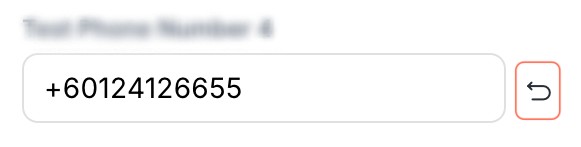
Um Änderungen zu verwerfen, wählen Sie das Symbol Wiederherstellen neben jedem bearbeitbaren Feld. Der Zugriff darauf ist sowohl im Modul Posteingang als auch im Modul Kontakte möglich.
Posteingangsmodul
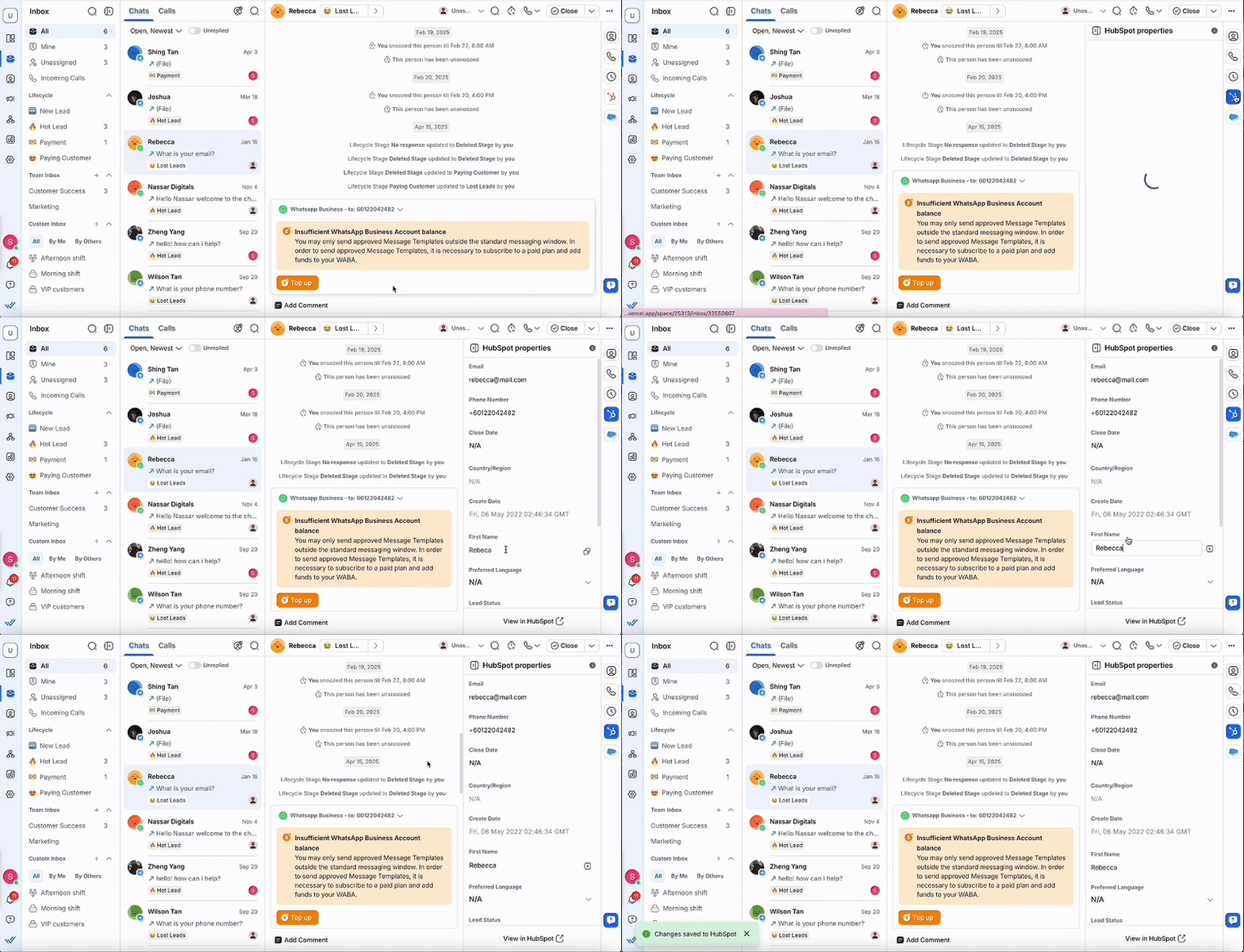
Gehen Sie zum Modul Posteingang und wählen Sie einen Kontakt aus.
Wählen Sie das HubSpot-Symbol aus.
Klicken Sie auf die HubSpot-Eigenschaft, die Sie bearbeiten möchten, und aktualisieren Sie die Informationen. Ihre Änderungen werden sofort mit HubSpot synchronisiert.
Modul „Kontakte“
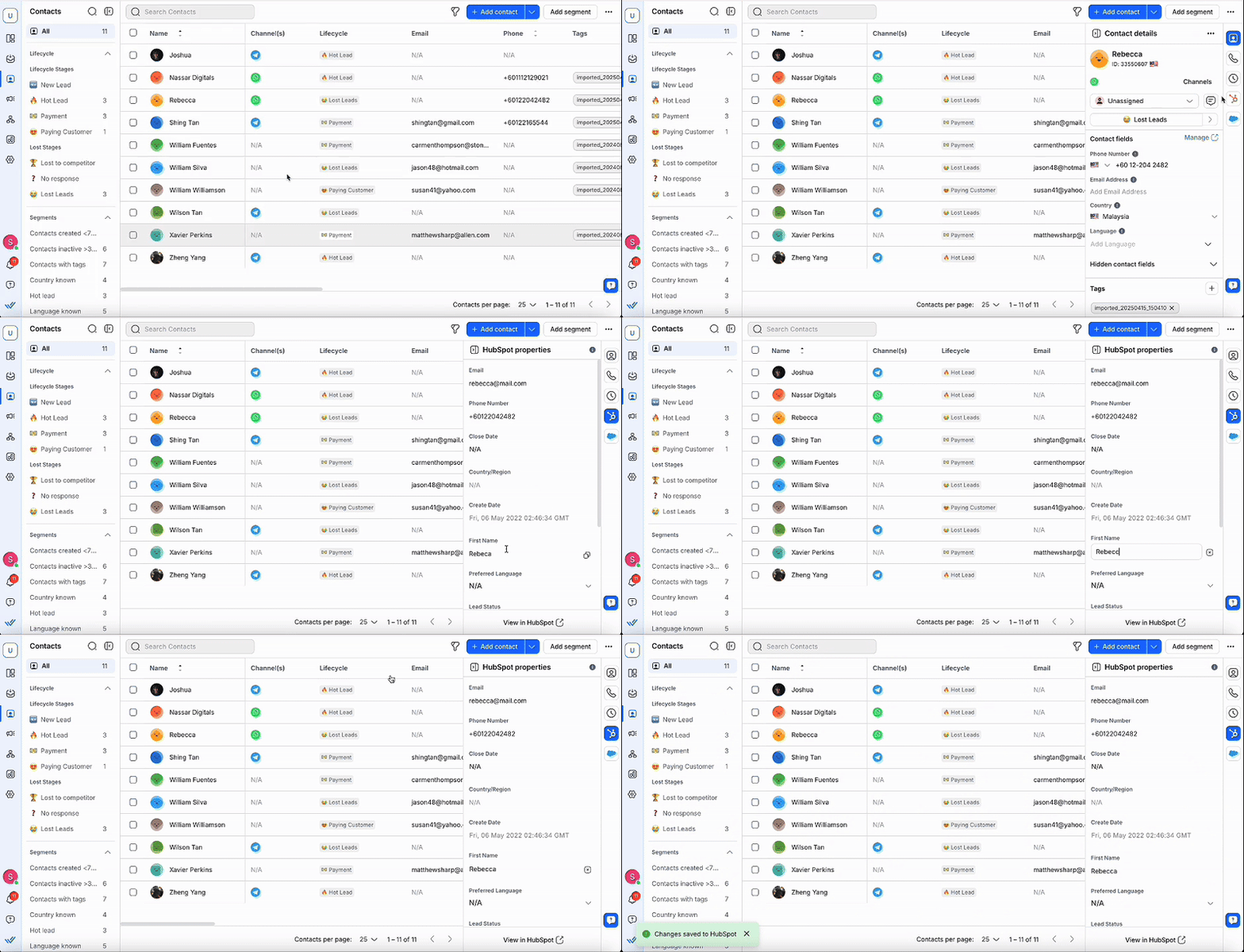
Gehen Sie zum Modul Kontakte und wählen Sie einen Kontakt aus.
Wählen Sie das HubSpot-Symbol aus.
Klicken Sie auf die HubSpot-Eigenschaft, die Sie bearbeiten möchten, und aktualisieren Sie die Informationen. Ihre Änderungen werden sofort mit HubSpot synchronisiert.
HubSpot-Kontakte automatisch erstellen
Jeder neue Kontakt, der in HubSpot erstellt wird, wird auch automatisch in respond.io erstellt, wodurch sichergestellt wird, dass Ihr CRM und Ihre Messaging-Plattform immer synchron sind. Dies verbessert die Effizienz des Arbeitsablaufs und hilft Ihnen, schneller auf neue Leads zu reagieren.
Hinweis: Diese Funktion gilt nur für neue Kontakte, die in HubSpot nach Aktivierung der Einstellung hinzugefügt wurden. Bestehende HubSpot-Kontakte werden nicht automatisch in respond.io erstellt. Um bestehende HubSpot-Kontakte zu synchronisieren, importiere sie manuell in respond.io.
So aktivieren Sie
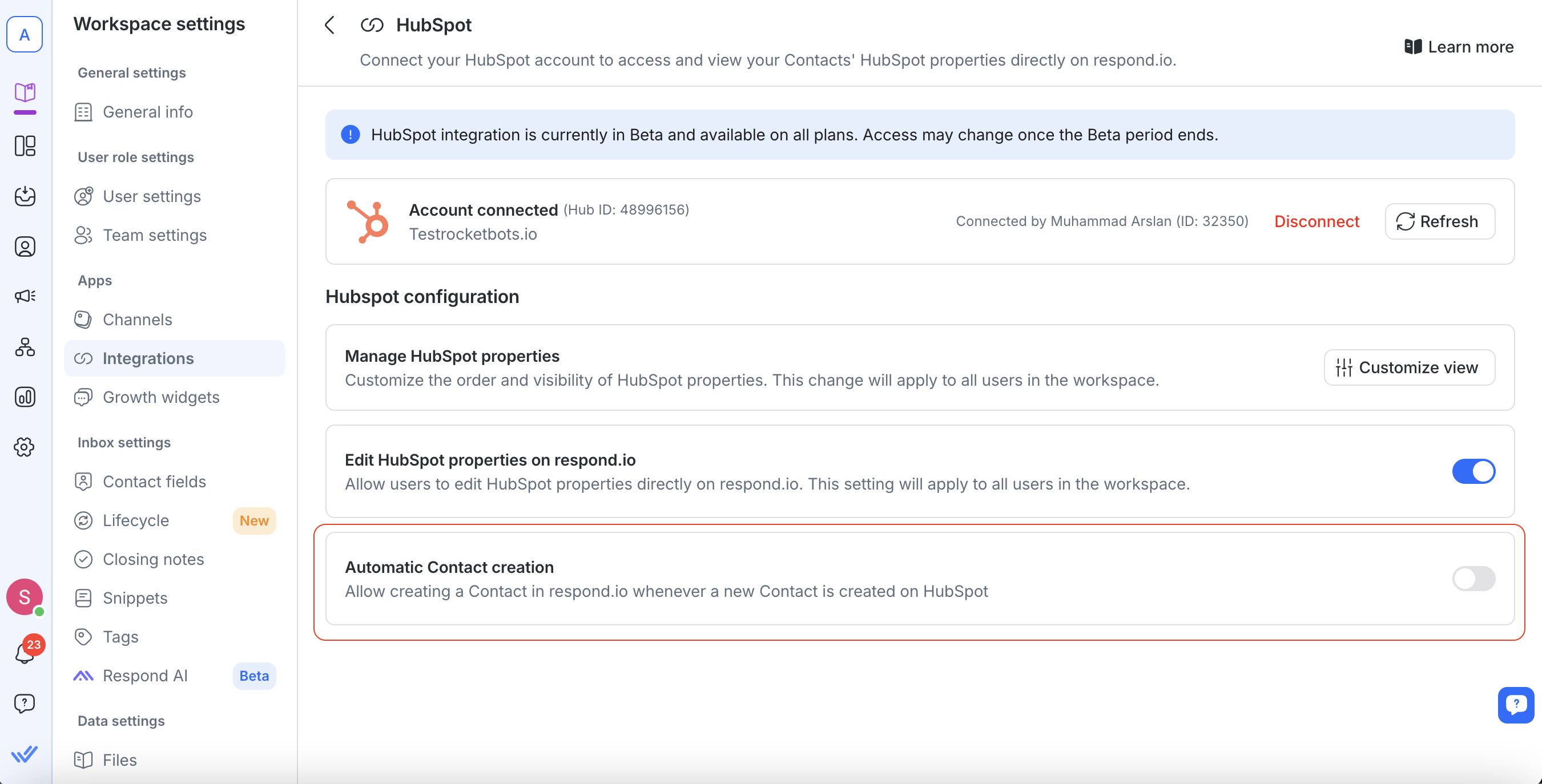
So richten Sie es ein:
Gehen Sie zu Arbeitsbereichseinstellungen > Integrationen > HubSpot.
Aktivieren Sie den Schalter Kontakte automatisch erstellen .
Optionale Einstellungen
Wenn der Hauptschalter aktiviert ist, werden zwei optionale Kontrollkästchen angezeigt:
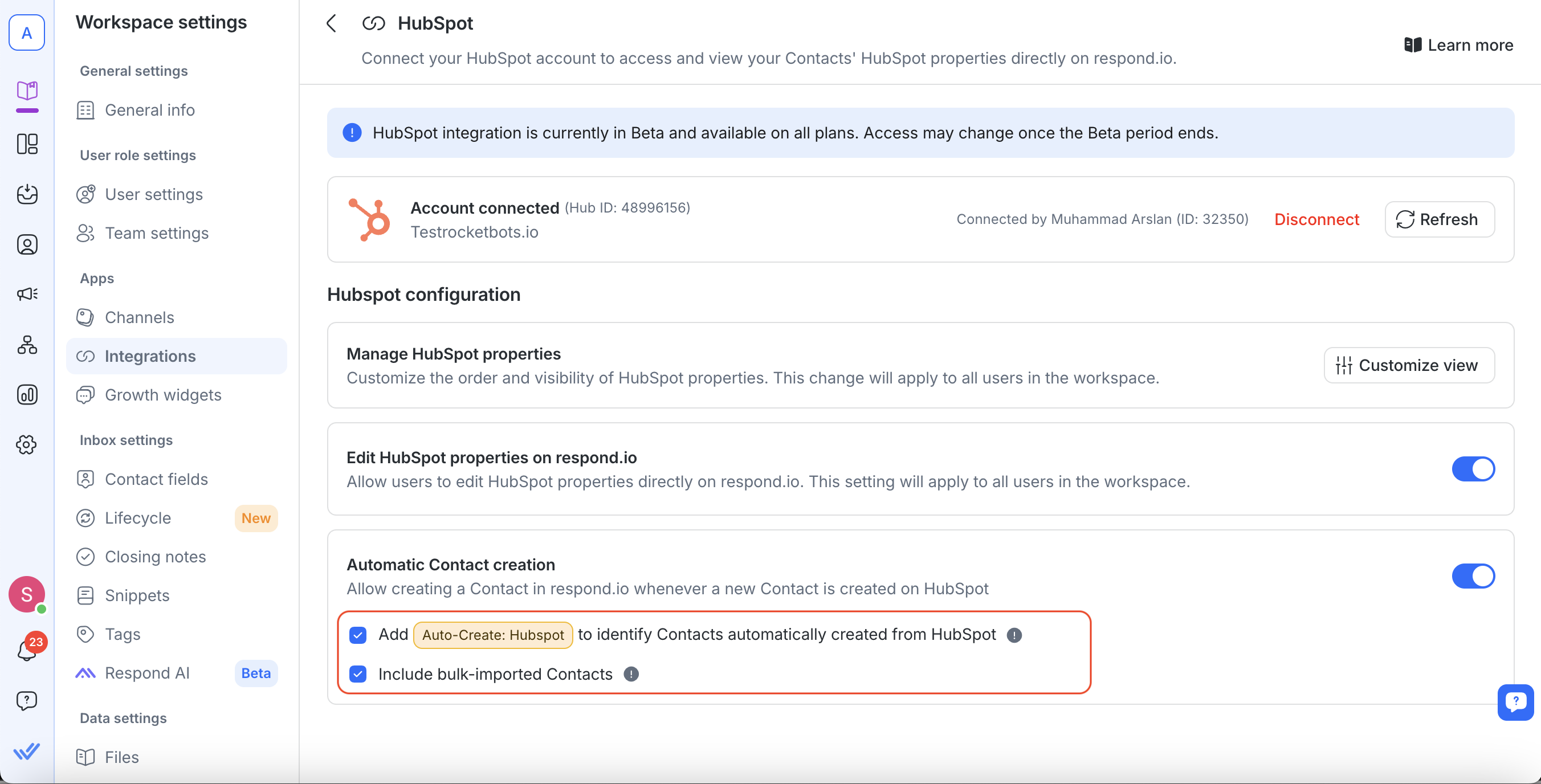
Tag „Auto-Create: HubSpot“ hinzufügen
Fügt Kontakten, die über diese Integration erstellt wurden, automatisch das Tag „Auto-Create: HubSpot“ hinzu.
Dies hilft dabei, die Quelle des Kontakts zu identifizieren, aber löst keine Workflows auf respond.io aus.
Das Tag ist im Modul „ Tags“ aufgeführt und kann nicht manuell entfernt oder bearbeitet werden.
Massenimportierte Kontakte einschließen
Wenn ausgewählt, werden Kontakte, die über Massenimport zu HubSpot hinzugefügt wurden, auch auf respond.io erstellt.
Diese Kontakte zählen nicht zu den MAC (Monthly Active Contacts) und lösen keine Workflows aus, sofern keine Konversation initiiert wird.
FAQ und Problemlösung
Kann ich mehrere HubSpot-Konten verbinden?
Nein, jeder Workspace kann nur mit einem HubSpot-Konto verbunden werden.
Kann ich HubSpot-Daten in respond.io bearbeiten?
Ja, sobald dein Workspace-Admin das Bearbeiten unter HubSpot-Eigenschaften verwalten aktiviert. Siehe HubSpot-Kontakteigenschaften bearbeiten für weitere Details.
Warum sehe ich in meinem respond.io-Arbeitsbereich keine aktuellen Änderungen von HubSpot?
Das Bearbeiten von Kontaktfeldern wird nur von respond.io zu HubSpot unterstützt. Direkt in HubSpot vorgenommene Änderungen werden in respond.io nicht übernommen.
Wenn du möchtest, dass die Feldsynchronisierung von HubSpot zu respond.io unterstützt wird, kannst du für die Feature-Anfrage hier abstimmen.
Was passiert, wenn ich die Integration trenne?
Das Trennen entfernt den Zugriff auf HubSpot-Properties in respond.io. Du musst dich erneut verbinden, um die HubSpot-Properties in respond.io wieder zu sehen.
Warum kann ich meine HubSpot-Kontaktproperties in respond.io nicht anzeigen?
Wenn du deine HubSpot-Properties in unserem Posteingang oder im Modul Kontakte nicht sehen kannst, überprüfe, ob ihre E-Mail oder Telefonnummer in respond.io genau mit denen in HubSpot übereinstimmen. Selbst geringfügige Unterschiede, wie Leerzeichen oder Sonderzeichen, können verhindern, dass die Properties angezeigt werden.
Wenn beispielsweise eine Telefonnummer in HubSpot als „12 3“ gespeichert ist, in respond.io jedoch als „123“, wird die Information zu diesem Kontakt nicht in respond.io angezeigt. Um dies zu beheben, aktualisiere die Kontaktproperty in HubSpot, um dem Format in respond.io zu entsprechen.
Kann ich mehrere Workspaces mit demselben HubSpot-Konto verbinden?
Ja, das kannst du. Wenn derselbe Benutzer jedoch mehrere respond.io-Workspaces mit demselben HubSpot-Konto verbindet, teilen sie sich dasselbe Token zur Aktualisierung.
Wenn HubSpot von einem dieser Workspaces getrennt wird, wird das Token zur Aktualisierung gelöscht, was alle anderen verbundenen Workspaces beeinflusst. Dies ist ein Verhalten von HubSpot.
Wenn du einen Workspace trennen musst, empfehlen wir, die Integration in allen betroffenen Workspaces sofort danach erneut zu verbinden.
Warum wurden meine bestehenden HubSpot-Kontakte nicht in respond.io erstellt, nachdem ich die automatische Erstellung aktiviert habe?
Die automatische Erstellung von Kontakten funktioniert nur für neue HubSpot-Kontakte, die hinzugefügt werden, nachdem die Funktion aktiviert wurde. Bestehende HubSpot-Kontakte werden nicht automatisch synchronisiert, du musst sie manuell importieren.


