

Verbinden Sie respond.io mit Zapier und nutzen Sie die Möglichkeiten von über 5000 Integrationen.
Sie können Ihre Kontaktinformationen von der respond.io-Plattform in Tausende von CRMs, E-Mail-Anbietern, CMS, Analysetools, Anzeigen und mehr integrieren. Lass uns einen kurzen Blick auf diese Integration werfen.

Erste Schritte
Um mit der respond.io-Zapier-Integration zu beginnen, benötigen Sie Folgendes:
Ein respond.io-Konto
Ein Zapier-Konto
Für die meisten Zaps müssen Sie eine Kontaktkennung verwenden, entweder eine E-Mail-Adresse oder eine Telefonnummer. Wenn du keinen Kontakt mit einer E-Mail-Adresse oder Telefonnummer in respond.io hast, kannst du möglicherweise einen Zap nicht abschließen.
Erstellen von Zaps
Es gibt zwei Möglichkeiten, Zaps zu erstellen:
Erstellen eines Zaps aus einer Vorlage
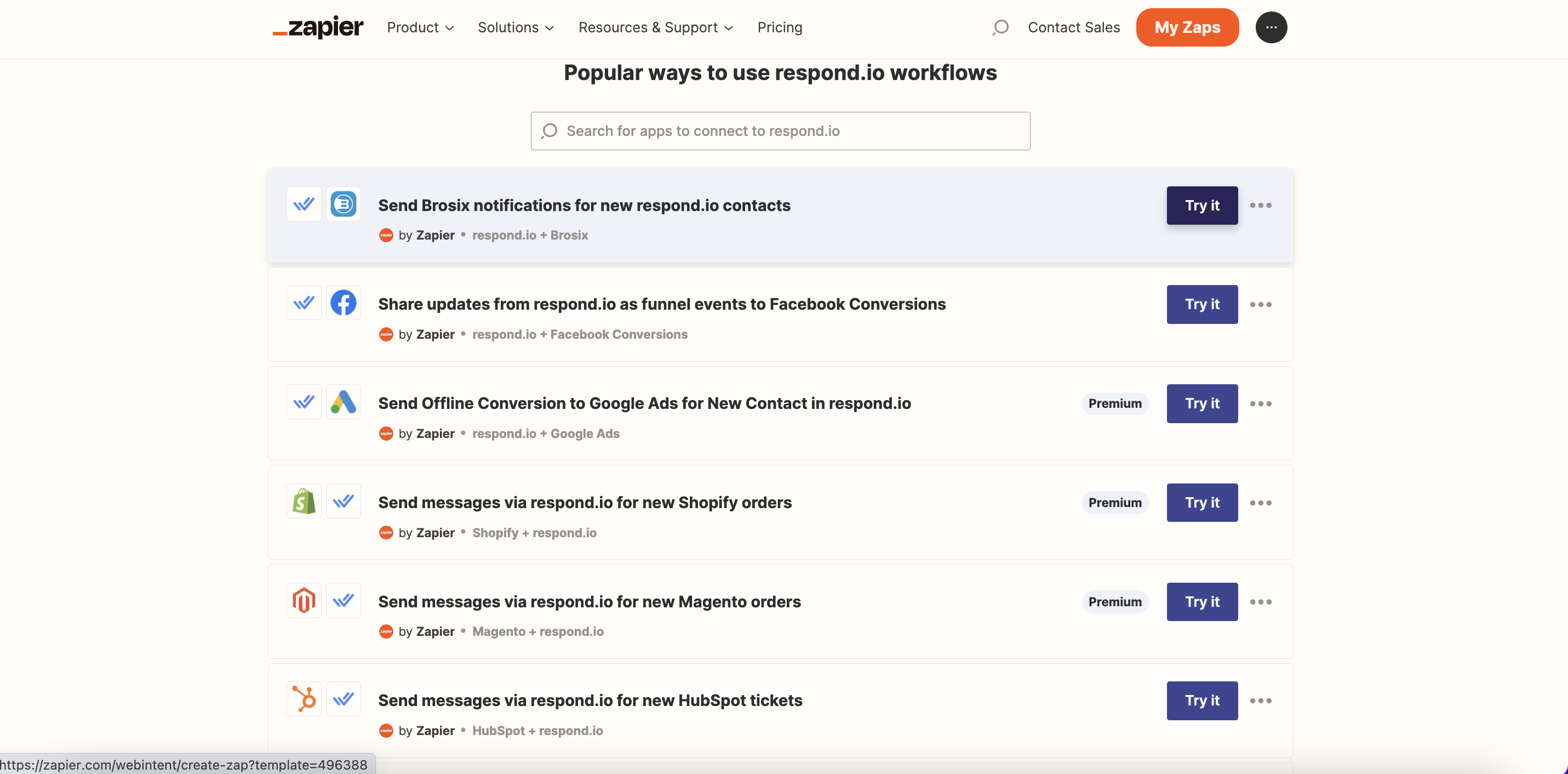
Vorlagen sind vorgefertigte Zaps. Wir verfügen über Vorlagen, die respond.io mit gängigen CRM- und E-Commerce-Plattformen verbinden. Um eine Zap-Vorlage zu verwenden, wähle aus der Liste der respond.io-Vorlagen und klicke auf Jetzt ausprobieren.
Einen Zap von Grund auf neu erstellen
Um einen Zap von Grund auf neu zu erstellen, führen Sie die folgenden Schritte aus:
Schritt 1: Navigieren Sie zum Zap-Editor
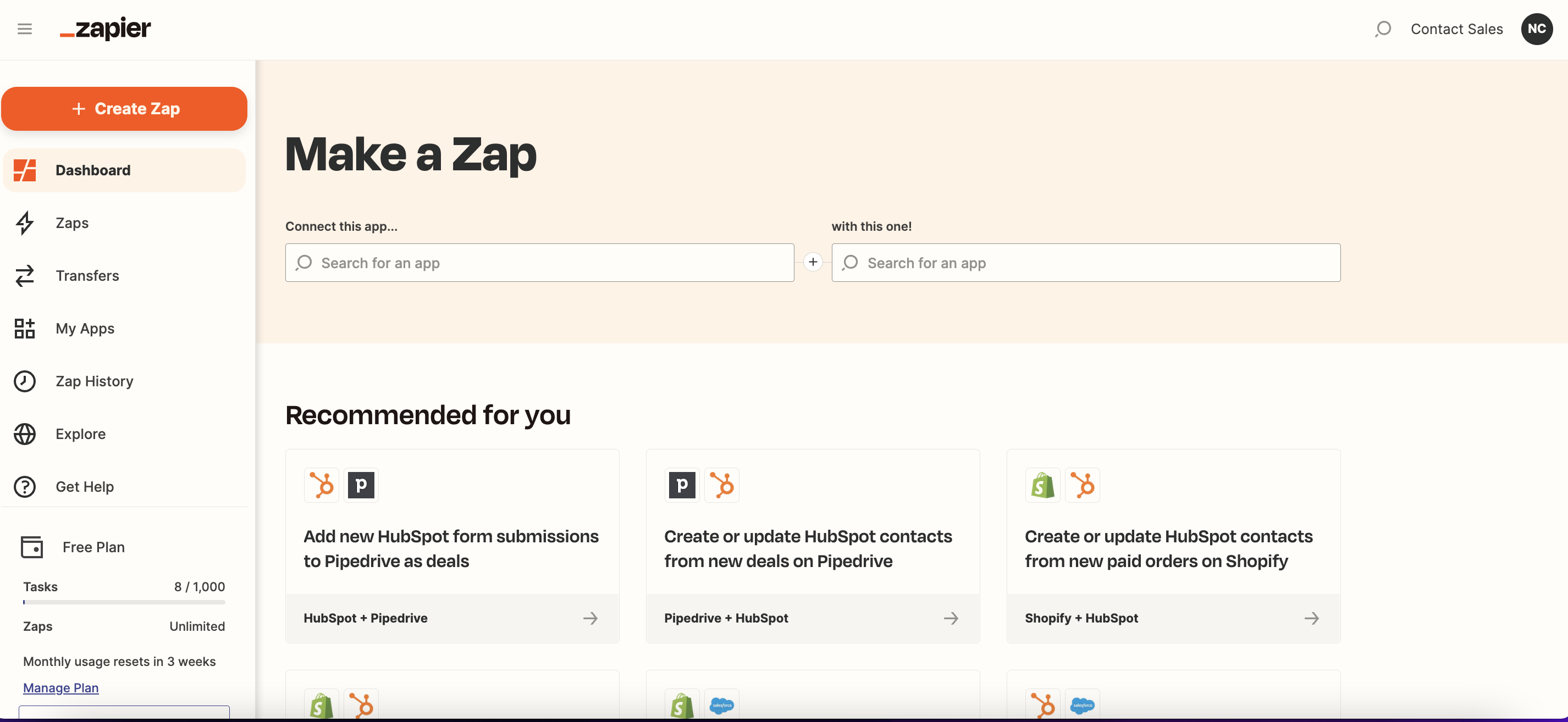
Bewege in deinem Zapier-Account den Mauszeiger über das Menü in der linken Seitenleiste und klicke auf + Zap erstellen.
Schritt 2: Einen Trigger hinzufügen und einrichten
Wähle deine Trigger-App: Der Zap wird durch ein Ereignis ausgelöst, das in dieser App eintritt.
Verfügbare Trigger:Zuweisung des Kontakts aktualisiert
Kontakt-Tag aktualisiert
Kontakt aktualisiert
Konversation geschlossen
Konversation geöffnet
Kontakt-Lebenszyklus aktualisiert
Neuer Kommentar
Neuer Kontakt
Neue eingehende Nachricht
Neue ausgehende Nachricht
Wenn Sie respond.io als Auslöser verwenden, suchen Sie in der Suchleiste nach respond.io und wählen Sie die respond.io-App aus.
Wählen Sie Ihr Ereignis: Dies ist das Ereignis, das in der ausgewählten App auftritt und den Zap auslöst.
Sieh dir die vollständige Liste der für respond.io verfügbaren Trigger-Ereignisse an.
Wählen oder verbinden Sie Ihr App-Konto: Wählen oder verbinden Sie das spezifische App-Konto, das im Zap-Trigger verwendet werden soll.
Um respond.io in Zapier zu verbinden, befolge die Anweisungen hier.
Richten Sie Ihren Trigger ein und testen Sie ihn: Richten Sie die Optionen entsprechend Ihren Anforderungen ein und testen Sie Ihren Trigger, um zu sehen, ob er die richtigen Daten einspeist.
Erfahre mehr darüber, wie du deinen Zap-Trigger einrichtest.
Schritt 3: Aktion hinzufügen und einrichten
Wähle deine Aktions-App: Der Zap führt in dieser App eine Aktion aus, wenn er ausgelöst wird.
Verfügbare Aktionen:Kommentare hinzufügen
Space-Tags hinzufügen
Tags hinzufügen
Kontakt erstellen
Benutzerdefiniertes Feld erstellen
Kontakt erstellen oder aktualisieren
Kontakt löschen
Tags entfernen
Space-Tag löschen
Kontakt-Lebenszyklus entfernen
Nachricht senden
Konversation zuweisen oder Zuweisung entfernen
Kontakt aktualisieren
Kontakt-Lebenszyklus aktualisieren
Konversation öffnen oder schließen
Alle Kanäle abrufen
Space-Tag aktualisieren
Alle benutzerdefinierten Felder abrufen
Alle Abschlussnotizen abrufen
Kontakt finden
Alle Benutzer abrufen
Nachricht finden
Kontaktkanäle finden
Mehrere Kontakte abrufen
Benutzerdefiniertes Feld finden
Benutzer finden
Wenn Sie respond.io für die Aktion verwenden, suchen Sie in der Suchleiste nach respond.io und wählen Sie die respond.io-App aus.
Wählen Sie Ihr Ereignis: Dies ist das Ereignis, das der Zap in der ausgewählten App ausführt, wenn er ausgelöst wird.
Sieh dir die vollständige Liste der für respond.io verfügbaren Aktionen an.
Wählen oder verbinden Sie Ihr App-Konto: Wählen oder verbinden Sie das spezifische App-Konto, das in der Zap-Aktion verwendet werden soll.
Um respond.io in Zapier zu verbinden, folge hier den Anweisungen.
Richte deinen Trigger ein und teste ihn: Richte die Daten ein, die du an deine Ziel-App senden möchtest, und teste, ob alles wie erwartet funktioniert.
Erfahre mehr darüber, wie du deine Zap-Aktion einrichtest.
Schritt 4: Benennen und veröffentlichen Sie den Zap
Wenn Ihr Zap fertig ist, geben Sie ihm einen Namen und klicken Sie auf Veröffentlichen.
Zaps sind nicht auf eine einzige Aktion beschränkt, erfahre, wie du deine Zaps weiter anpassen kannst.
Verbinden Sie respond.io mit Zapier
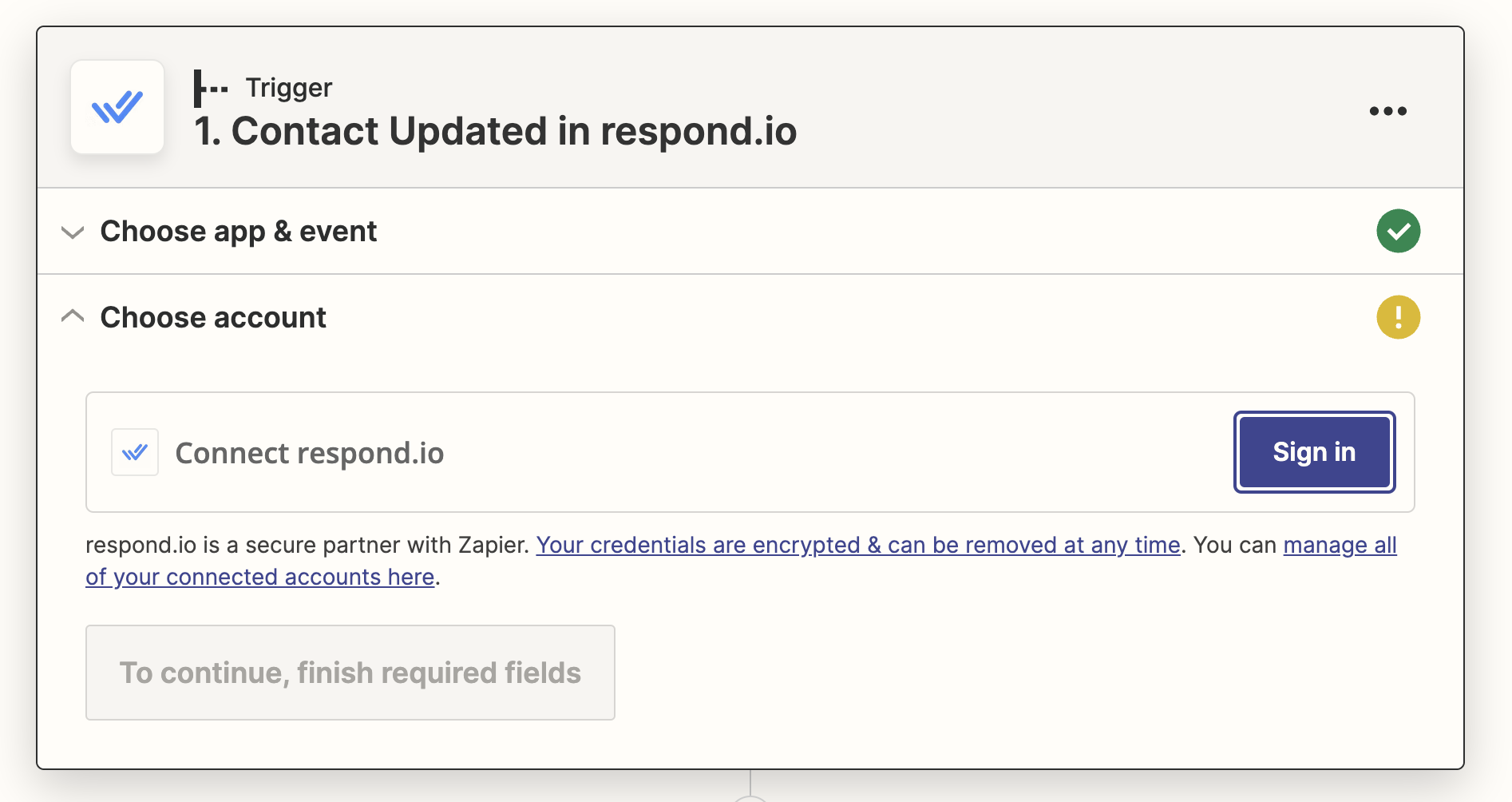
Wenn Sie die respond.io-App zum ersten Mal in Zapier verbinden, müssen Sie sich anmelden und einen API-Schlüssel hinzufügen. Sie können den API-Schlüssel in den Plattformeinstellungen von respond.io erhalten, wie in den folgenden Schritten gezeigt.
Schritt 1: Navigieren Sie zur Zapier-Seite "Integrationen".
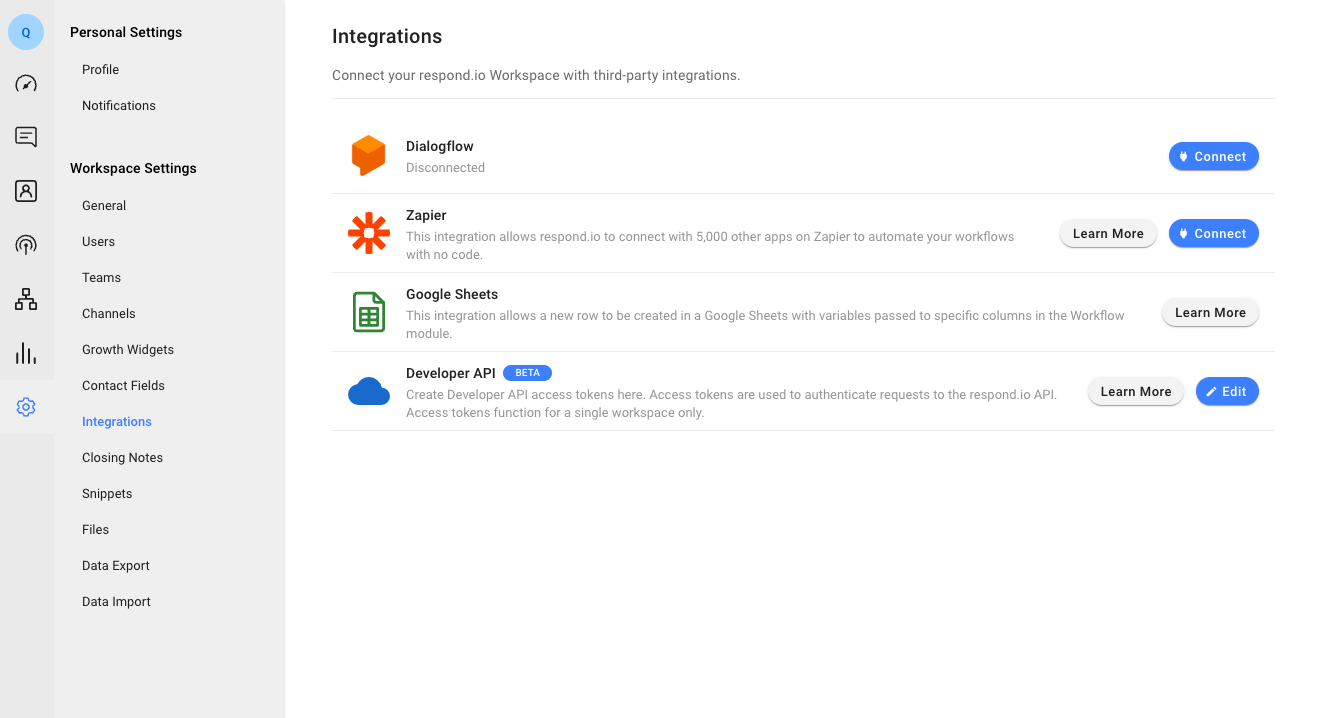
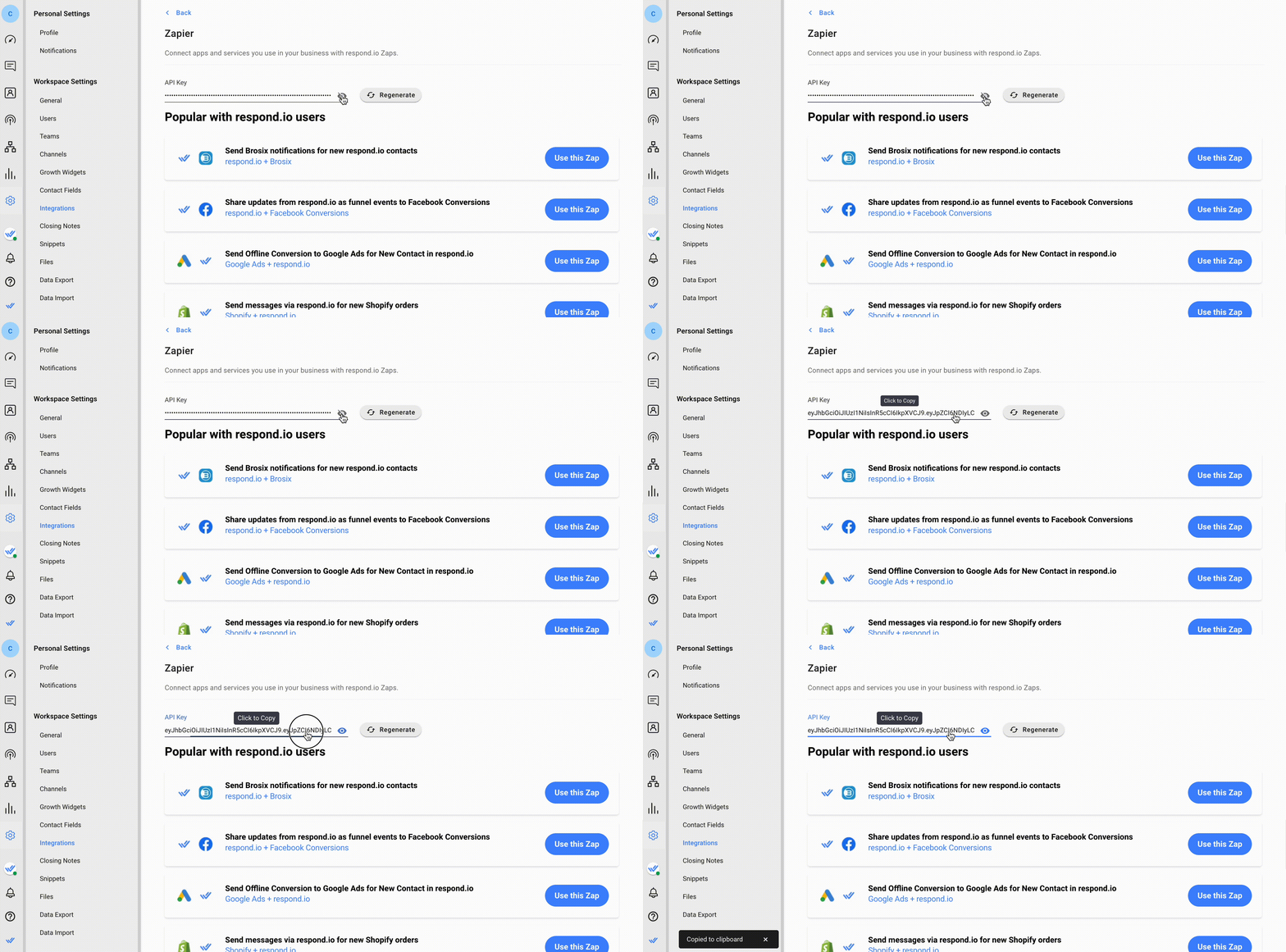
Melden Sie sich bei dem respond.io-Arbeitsbereich an, den Sie verbinden möchten, und navigieren Sie zum Modul Einstellungen > Integrationen unter den Arbeitsbereichseinstellungen > Klicken Sie neben Zapier auf Verbinden. Sie werden zur Zapier-Seite in respond.io weitergeleitet.
Schritt 2: API-Schlüssel abrufen
Um den API-Schlüssel zu kopieren, blenden Sie ihn ein und klicken Sie darauf.
Schritt 3: Verbinden Sie Ihr respond.io-Konto
Klicken Sie in Zapier auf Anmelden , um ein Popup zu öffnen.
Fügen Sie den API-Schlüssel in das Popup ein und klicken Sie auf „Ja, fortfahren“ , um die respond.io-App in Zapier zu verbinden.
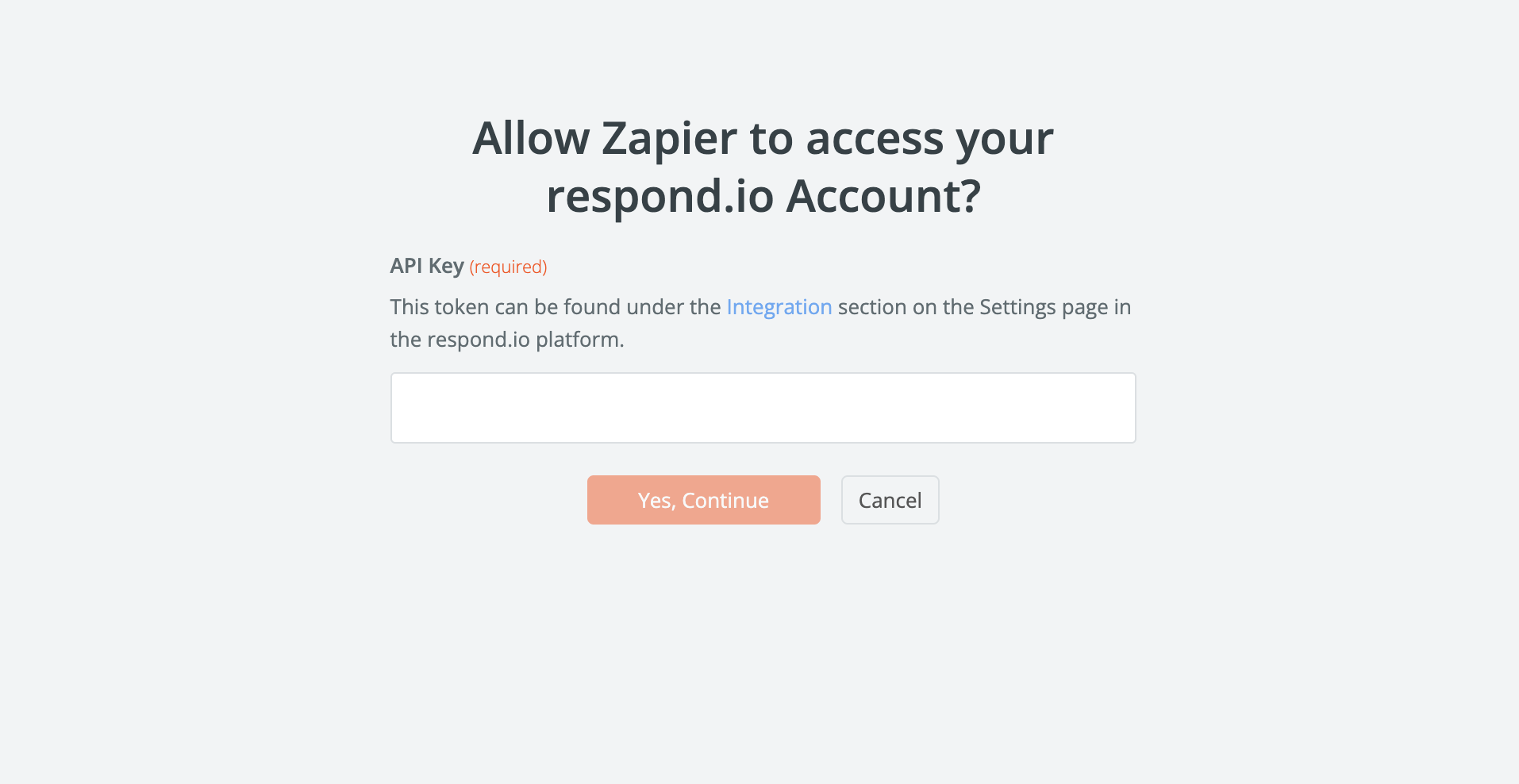
Sie müssen dies nur für Ihren ersten Zap mit respond.io tun. Für alle folgenden Zaps können Sie Ihr verbundenes Konto einfach aus der Dropdown-Liste im Zap-Setup auswählen.
FAQ und Fehlersuche
Warum erhalte ich den Fehler Zu viele Anfragen (HTTP-Status → 429)?
Dein Zap oder eine andere Integration mit dem Bearer-Token fragt wahrscheinlich zu häufig innerhalb eines bestimmten Zeitrahmens Informationen von der App an oder sendet sie.
Warum erhalte ich den Validierungsfehler (HTTP-Status → 400)?
Diesen Fehler wirst du erhalten, wenn du mehr als das erlaubte Pagination-Limit angegeben hast. Das Limit pro Seite beträgt 100.
Was verursacht eine Zap-Schleife?
Ein beliebter Anwendungsfall für Integrationen ist das Synchronisieren von Kontakten. Allerdings unterstützt Zapier standardmäßig keine Synchronisierung, und der Versuch, dies zu tun, kann eine endlose Schleife verursachen.
Beispiel:
Zap 1: Wenn ein Kontakt in respond.io erstellt wird, erstelle einen Kontakt in App X.
Zap 2: Wenn ein Kontakt in App X erstellt wird, erstelle einen Kontakt in respond.io.
Finde hier die Lösung.
Was tun, wenn meine Kontaktidentifikatoren inkompatibel sind?
Bestimmte Apps, mit denen du möglicherweise integrieren möchtest (z.B. HubSpot und Shopify), benötigen eine E-Mail-Adresse oder Telefonnummer zur Identifikation eines Kontakts. Möglicherweise hast du diese nicht für alle deine Kontakte in respond.io, wenn sie in Kanälen sind, die diese nicht bereitstellen, wie Viber, Telegram oder Facebook Messenger.
Wenn du die erforderliche E-Mail-Adresse oder Telefonnummer nicht hast, funktioniert der Zap nicht. Richte einen Filter ein, um Fehlermeldungen zu vermeiden. Alternativ kannst du Workflows verwenden, um die E-Mail-Adressen oder Telefonnummern von Kontakten zu sammeln.
Werden die Nachrichten von Zapier die Konversation eines Kontakts öffnen?
Alle Nachrichten, die über Zapier gesendet werden, öffnen kein Gespräch mit einem Kontakt. Diese Nachrichten sind im geschlossenen Kontaktfilter verfügbar. Passe einfach den Filter im Messages-Modul an, um die über Zapier gesendeten Nachrichten anzuzeigen.


