Objectif commercial 1 : Synchroniser les informations de contact dans HubSpot et respond.io.
Synchroniser les informations de contact dans HubSpot et respond.io
Comprendre la logique de synchronisation des contacts
Quatre tâches peuvent être automatisées pour synchroniser les contacts.
Envoyer des données de respond.io vers HubSpot
Créer ou mettre à jour un contact dans HubSpot lorsqu'un nouveau contact est ajouté dans respond.io.
Créer ou mettre à jour un contact dans HubSpot lorsqu'un contact est mis à jour dans respond.io.
Envoyer des données de HubSpot vers respond.io
Créer ou mettre à jour un contact dans respond.io lorsqu'un nouveau contact est ajouté dans HubSpot.
Créer ou mettre à jour un contact dans HubSpot lorsqu'un nouveau contact est ajouté dans respond.io.
Lorsqu'un nouveau contact est ajouté dans respond.io, le modèle Zapier recherchera automatiquement ce contact dans HubSpot en utilisant l'e‑mail comme identifiant. Voici les résultats attendus.
Événement déclencheur | Conditions | Actions |
|---|---|---|
Un nouveau contact est ajouté dans respond.io | Le contact existe dans HubSpot | Mettre à jour le contact dans HubSpot avec les nouvelles informations |
Un nouveau contact est ajouté dans respond.io | Le contact n'existe pas dans HubSpot | Créer un nouveau contact dans HubSpot |
Un nouveau contact est ajouté dans respond.io | Le contact n'a pas d'e‑mail dans respond.io | Le Zap s'arrêtera |
Méthode
Utilisez un modèle Zapier
Comment faire
Utilisez ce modèle :
Configuration du modèle
Déclencheur respond.io
Tout d'abord, suivez les étapes pour configurer l'intégration Zapier de respond.io ici afin de configurer le déclencheur.
Exécutez le test du déclencheur et passez à l'action.
Action de filtre
Les filtres Zapier et les Zaps multi‑étapes ne sont disponibles que sur le plan Starter de Zapier et sur les plans supérieurs.
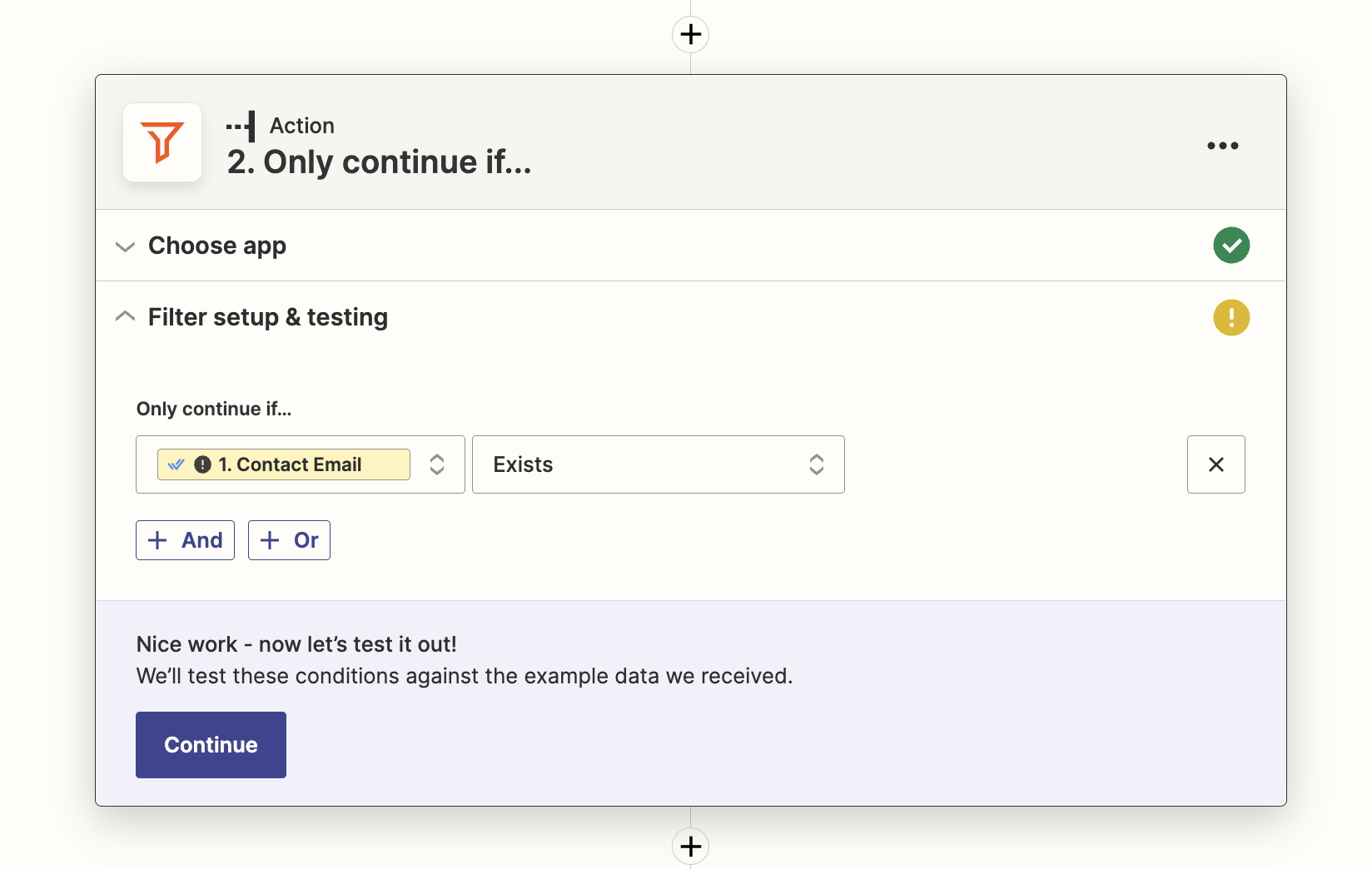
Ce modèle contient un filtre : le Zap ne continuera que si l'adresse e‑mail du contact respond.io existe. C'est parce que HubSpot a défini l'e‑mail comme identifiant requis pour Zapier.
Action HubSpot
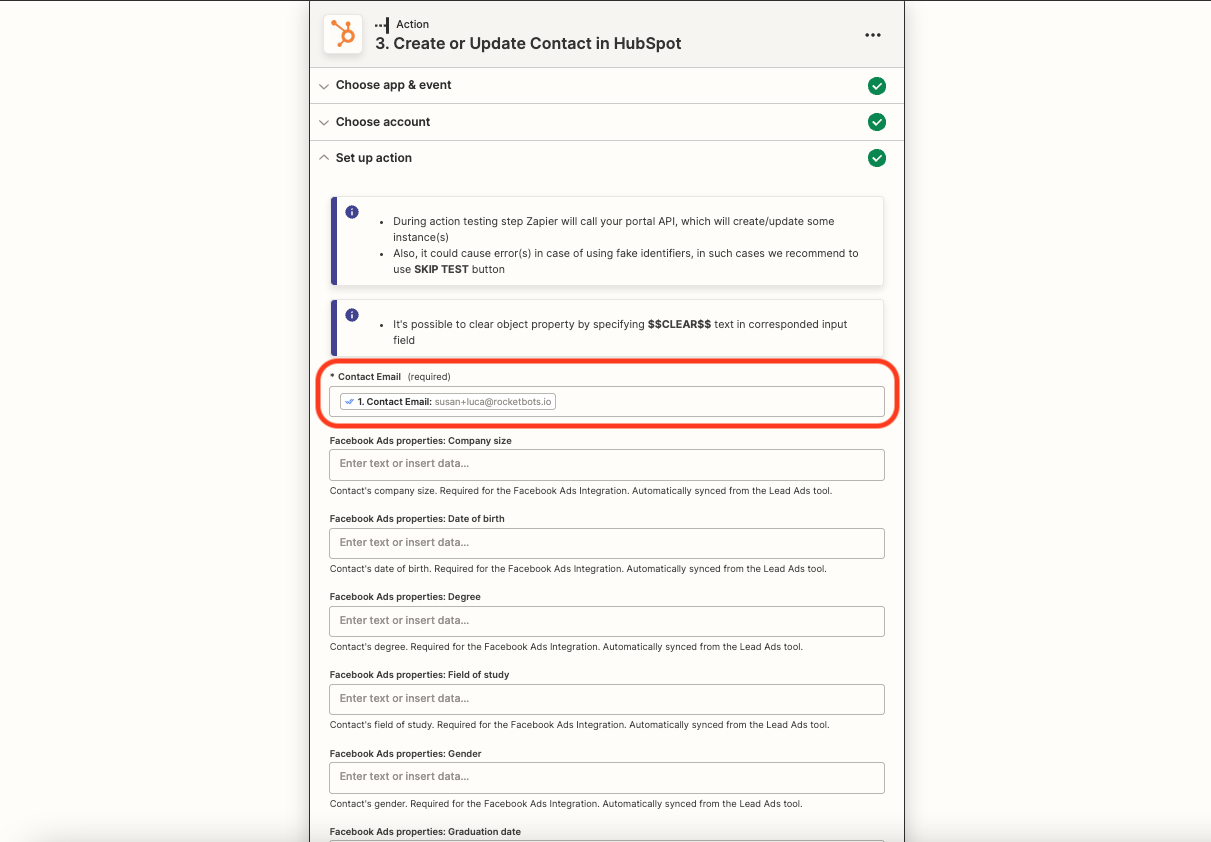
Associez les champs à remplir pour le contact nouvellement créé. HubSpot dispose d'une longue liste de champs, mais l'e‑mail est le seul obligatoire. Faites défiler et choisissez les autres champs que vous souhaitez ajouter, par ex. prénom, nom, numéro de téléphone. Si vous avez créé des champs personnalisés dans respond.io qui correspondent à certains champs HubSpot, envisagez de les associer également.
Créer ou mettre à jour un contact dans HubSpot lorsqu'un contact est mis à jour dans respond.io
Lorsqu'un contact est mis à jour dans respond.io, le modèle Zapier recherchera automatiquement ce contact dans HubSpot en utilisant l'e‑mail comme identifiant. Voici les résultats attendus.
Événement déclencheur | Conditions | Actions |
|---|---|---|
Le contact est mis à jour dans respond.io | Le contact existe dans HubSpot | Mettre à jour le contact dans HubSpot avec les nouvelles informations |
Le contact est mis à jour dans respond.io | Le contact n'existe pas dans HubSpot | Créer un nouveau contact dans HubSpot |
Le contact est mis à jour dans respond.io | Le contact n'a pas d'e‑mail dans respond.io | Le Zap s'arrêtera |
Méthode
Utilisez un modèle Zapier
Comment faire
Utilisez ce modèle :
Configuration du modèle
Déclencheur respond.io
Tout d'abord, suivez les étapes pour configurer l'intégration Zapier de respond.io ici.
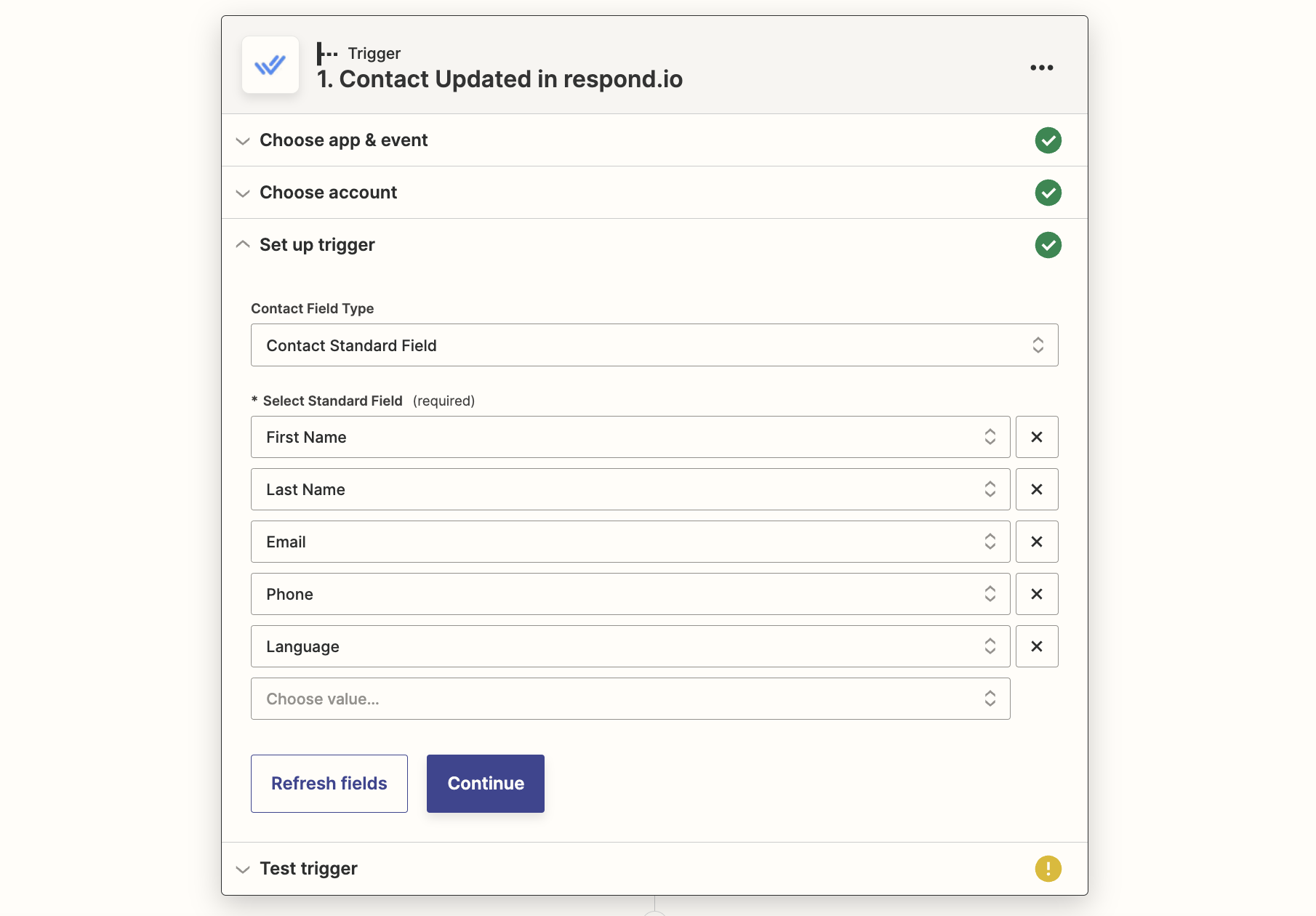
Pour ce déclencheur, vous devez choisir quels champs mis à jour vous souhaitez inclure comme déclencheur. Il est possible de sélectionner Standard ou Personnalisé. Pour cet exemple, nous avons choisi Standard, car ce serait le meilleur choix pour la plupart des cas d'utilisation. Ajoutez tous les champs pertinents en les sélectionnant dans le menu déroulant.
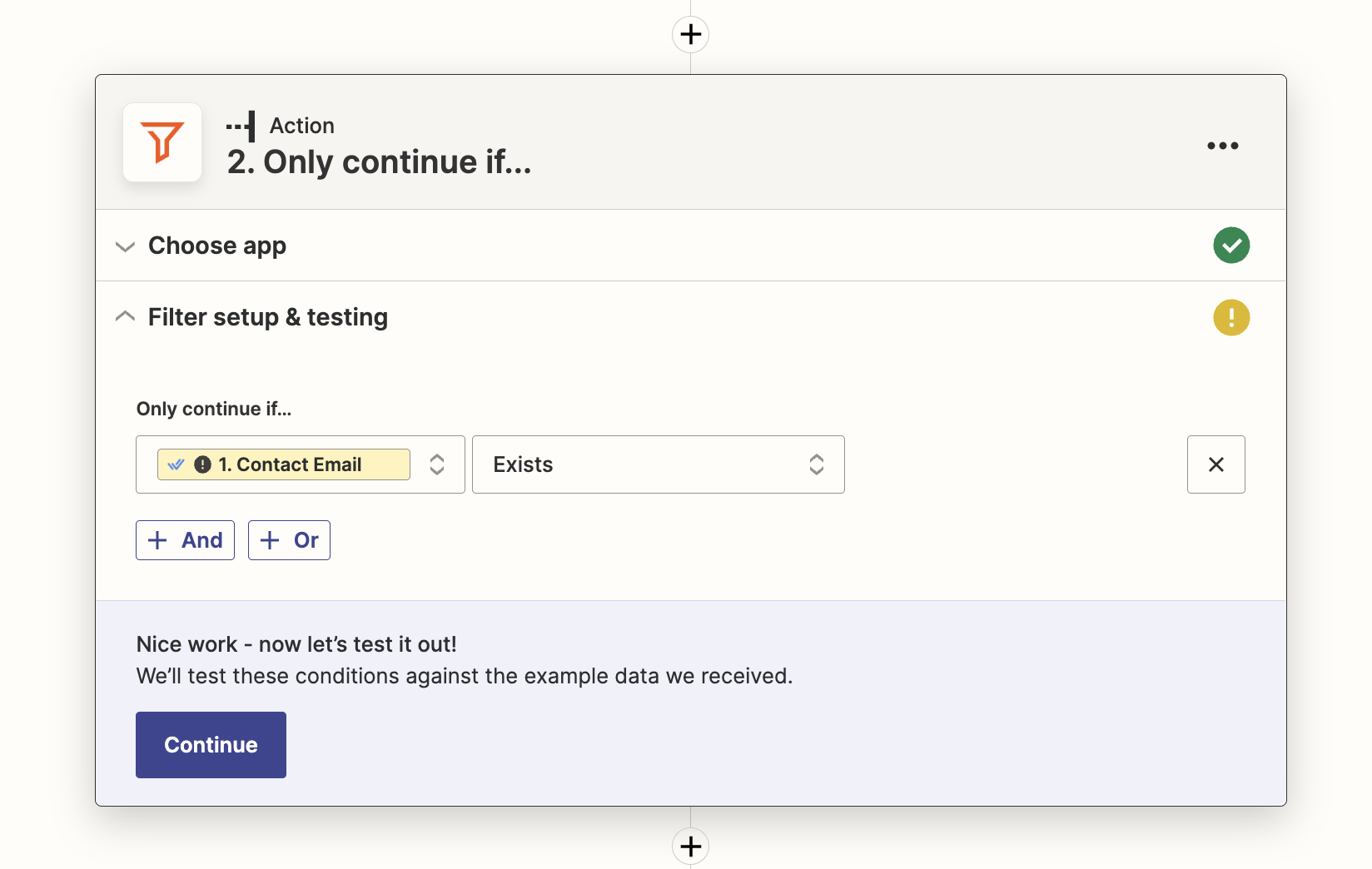
Action de filtre
Les filtres Zapier et les Zaps multi‑étapes ne sont disponibles que sur le plan Starter de Zapier et sur les plans supérieurs.
Ce modèle contient un filtre : le Zap ne continuera que si l'adresse e‑mail du contact respond.io existe. C'est parce que HubSpot a défini l'e‑mail comme identifiant requis pour Zapier.
Action HubSpot
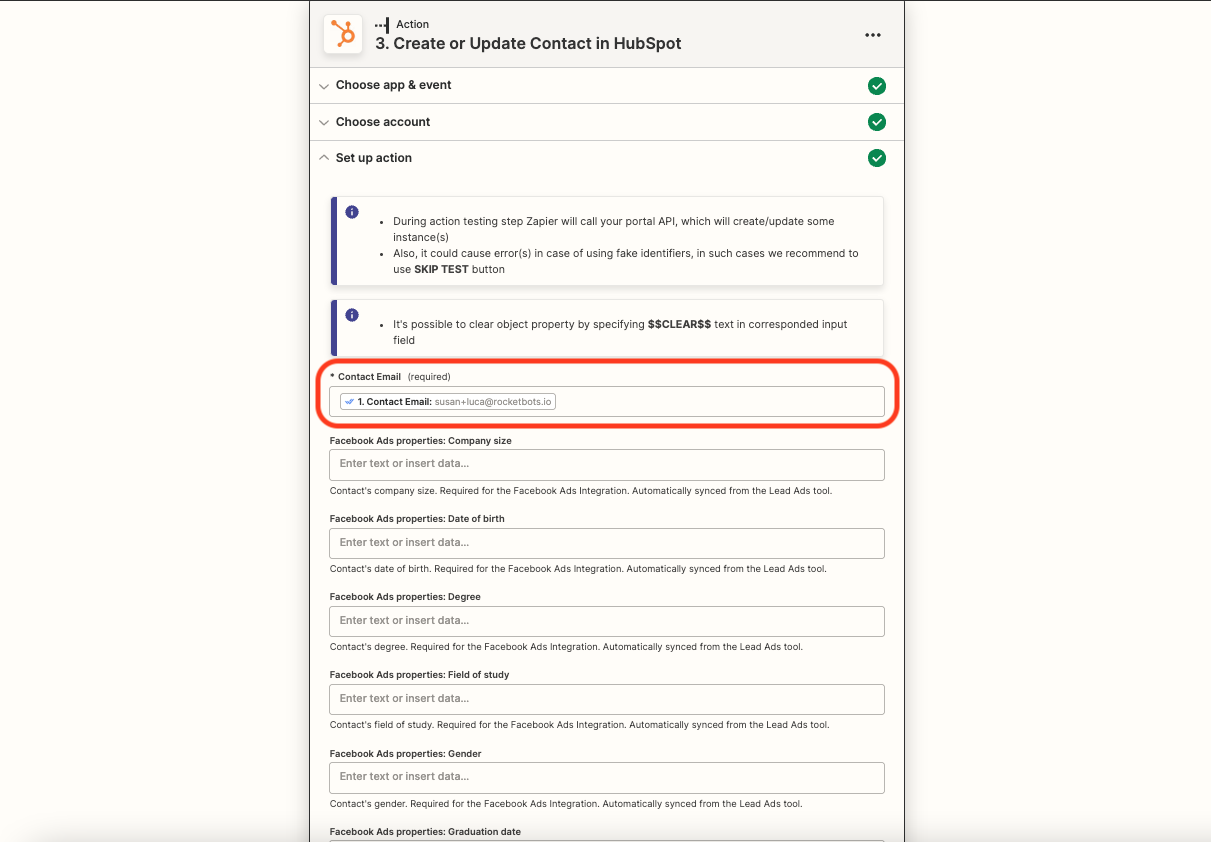
Associez les champs à remplir pour le contact nouvellement créé ou mis à jour. HubSpot dispose d'une longue liste de champs, mais le seul champ obligatoire est l'e‑mail. Faites défiler et choisissez les autres champs que vous souhaitez ajouter, par ex. prénom, nom, numéro de téléphone. Si vous avez créé des champs personnalisés dans respond.io qui correspondent à certains champs HubSpot, envisagez de les associer également.
Créer ou mettre à jour un contact dans respond.io lorsqu'un nouveau contact est ajouté dans HubSpot
Lorsqu'un nouveau contact est ajouté dans HubSpot, le modèle Zapier recherchera automatiquement ce contact dans respond.io en utilisant l'e‑mail comme identifiant. Voici les résultats attendus.
Événement déclencheur | Conditions | Actions |
|---|---|---|
Le contact est ajouté dans HubSpot | Le contact existe dans respond.io et possède une adresse e‑mail | Mettre à jour le contact dans respond.io avec les nouvelles informations |
Le contact est ajouté dans HubSpot | Le contact n'existe pas dans respond.io | Créer un nouveau contact dans respond.io |
Le contact est ajouté dans HubSpot | Le contact existe dans respond.io sans adresse e‑mail | Créer un nouveau contact dans respond.io* |
*Si vous constatez que cela s'est produit, vous pouvez fusionner les contacts.
Méthode
Utilisez un modèle Zapier
Comment faire
Utilisez ce modèle :
Configuration du modèle
Déclencheur HubSpot
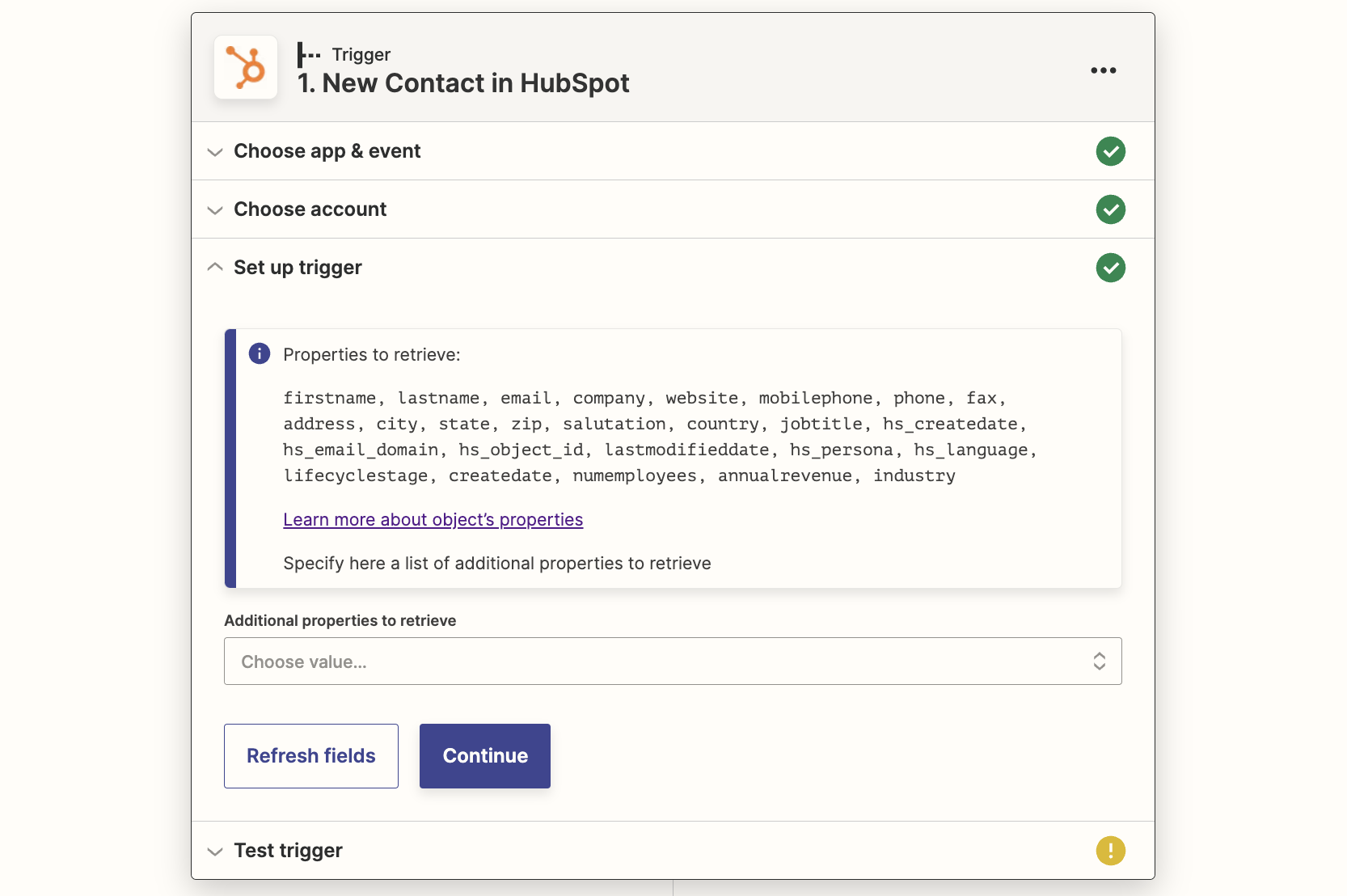
Sélectionnez votre compte HubSpot et configurez le déclencheur. Pour la plupart des cas d'utilisation, sélectionnez simplement Continuer. Si vous avez des champs personnalisés à ajouter, sélectionnez‑les dans le menu déroulant Propriétés supplémentaires.
Action respond.io
Tout d'abord, suivez les étapes pour configurer l'intégration Zapier de respond.io ici.
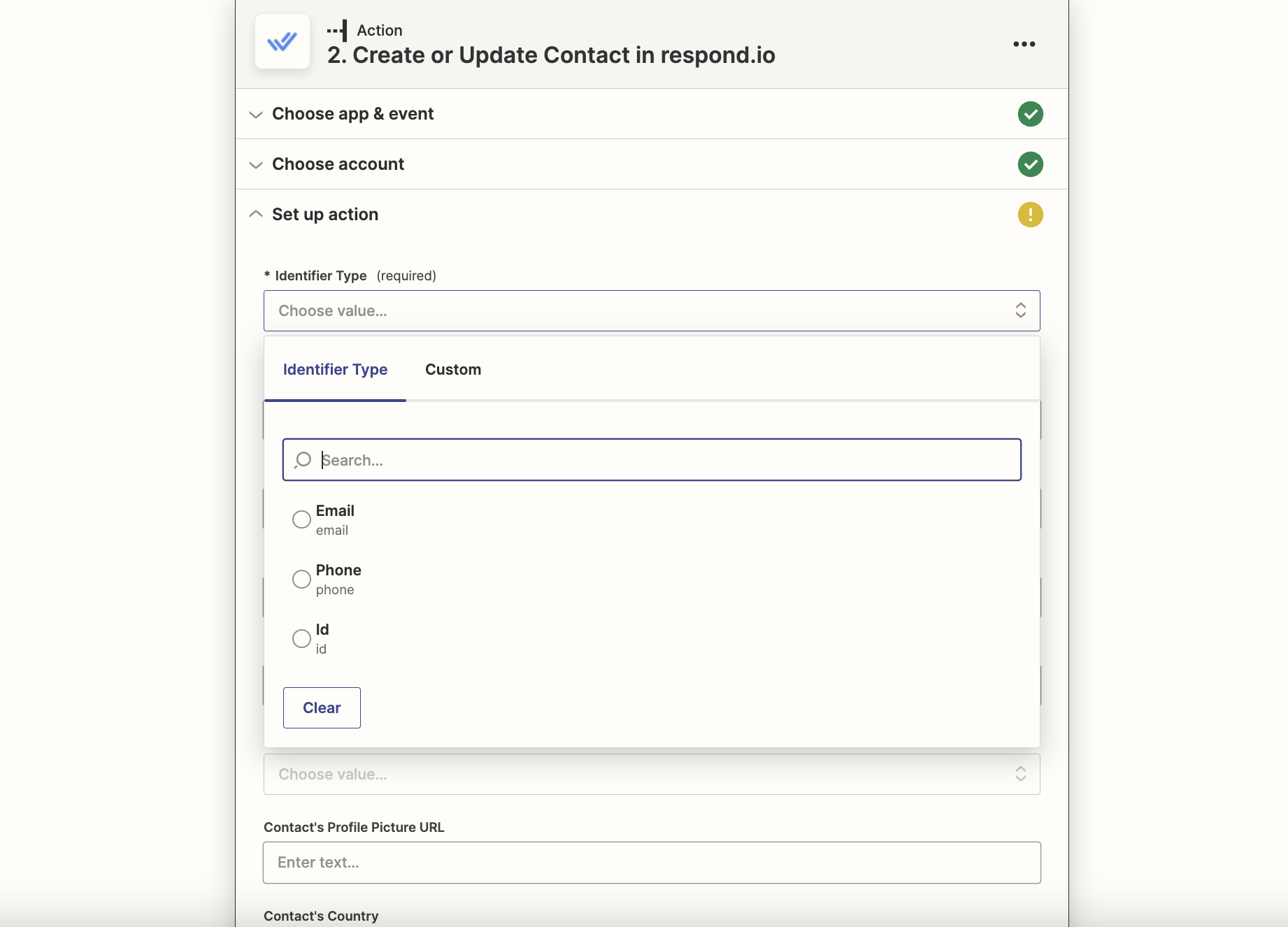
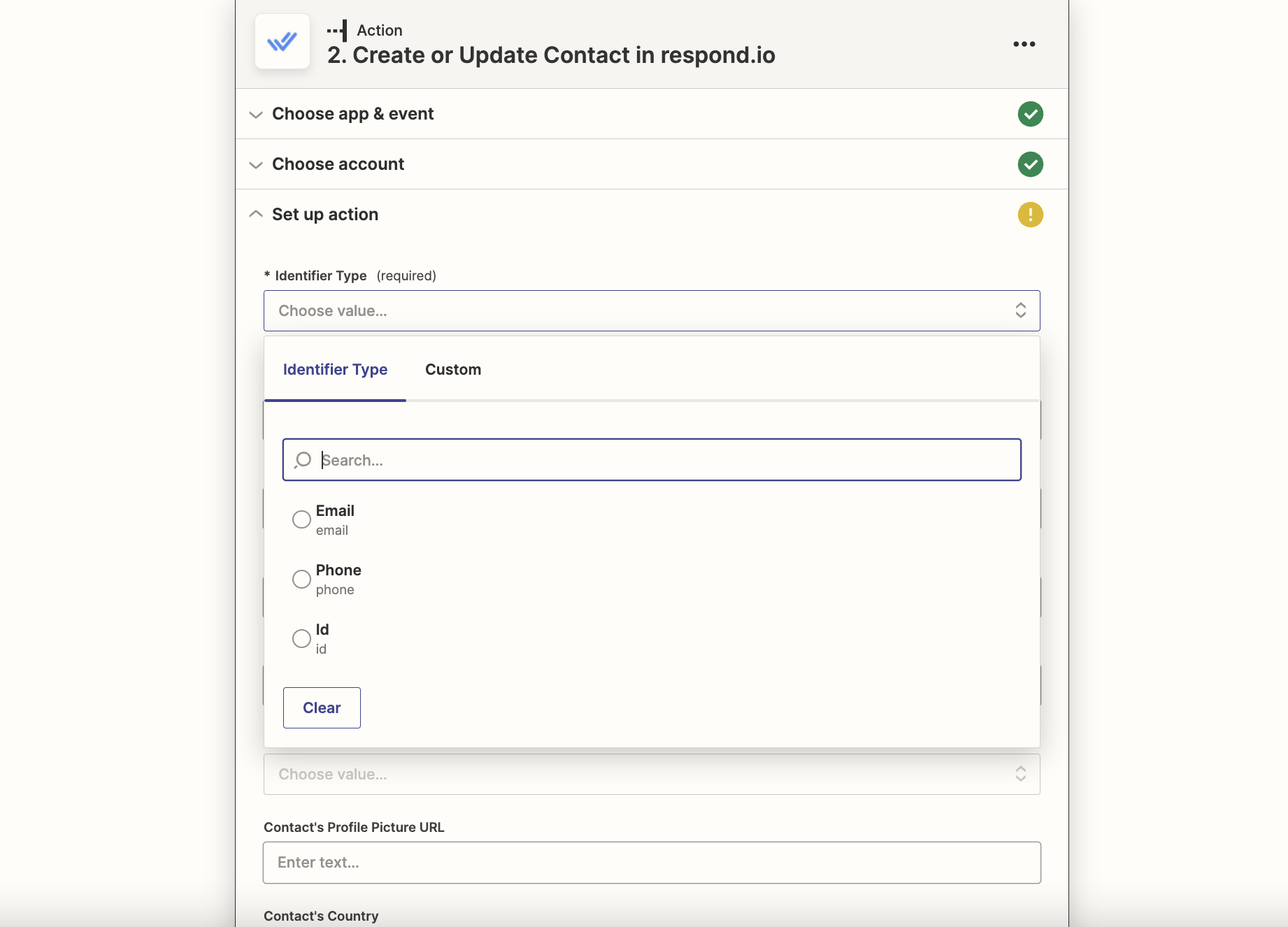
Sélectionnez l'e‑mail comme type d'identifiant. Associez les autres champs aux informations que vous souhaitez récupérer depuis HubSpot, par ex. prénom, nom, numéro de téléphone.
Mettre à jour les informations d'un contact dans respond.io lorsque le contact est mis à jour dans HubSpot
Lorsqu'un nouveau contact est ajouté dans HubSpot, le modèle Zapier recherchera automatiquement ce contact dans respond.io en utilisant l'e‑mail comme identifiant. Voici les résultats attendus.
Événement déclencheur | Conditions | Actions |
|---|---|---|
Le contact est mis à jour dans HubSpot | Le contact existe dans respond.io et possède une adresse e‑mail | Mettre à jour le contact dans respond.io avec les nouvelles informations |
Le contact est mis à jour dans HubSpot | Le contact n'existe pas dans respond.io | Créer un nouveau contact dans respond.io |
Le contact est mis à jour dans HubSpot | Le contact existe dans respond.io sans adresse e‑mail | Créer un nouveau contact dans respond.io* |
*Si vous constatez que cela s'est produit, vous pouvez fusionner les contacts.
Méthode
Utilisez un modèle Zapier
Comment faire
Utilisez ce modèle :
Configuration du modèle
Déclencheur HubSpot
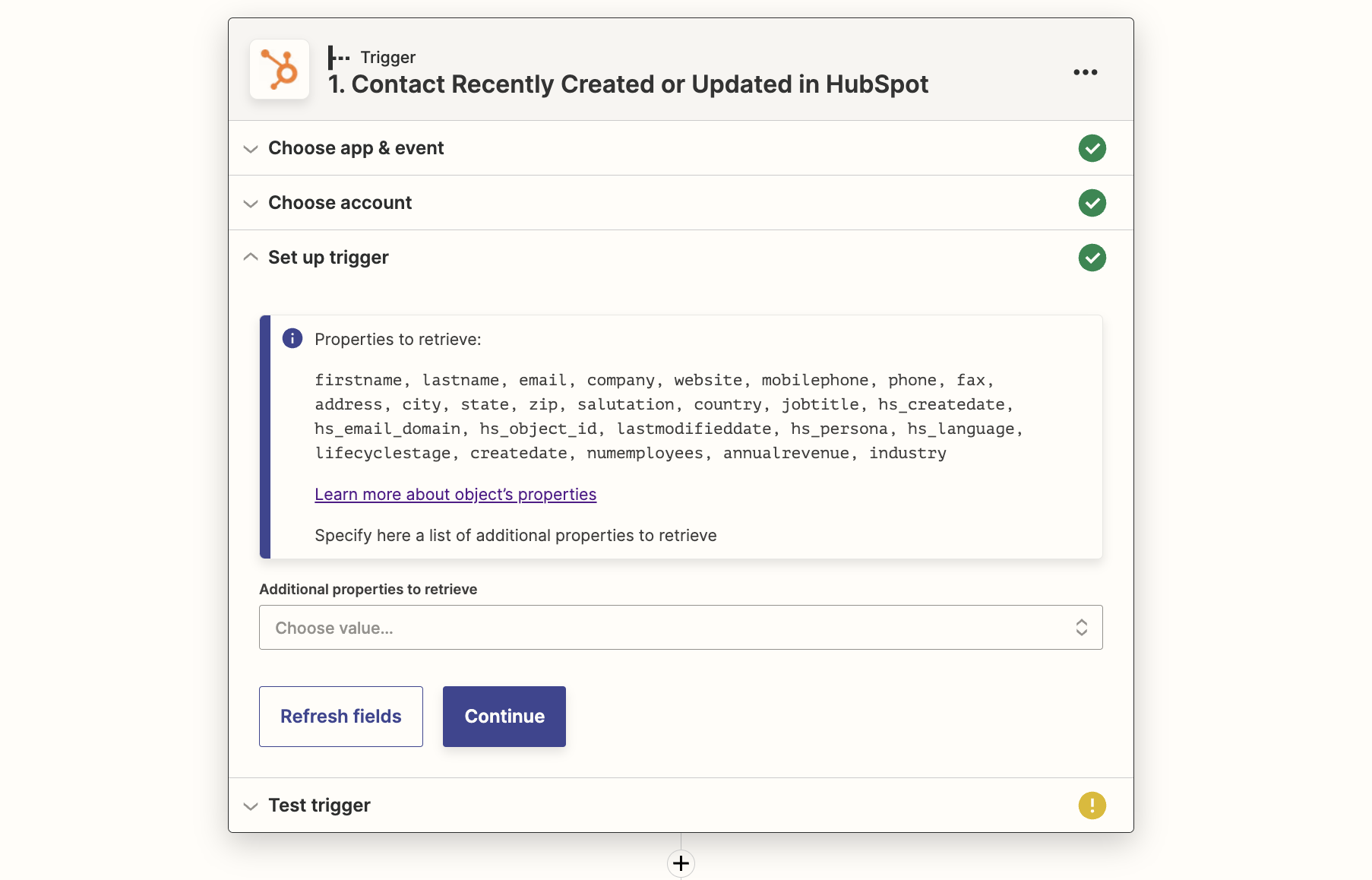
Sélectionnez votre compte HubSpot et configurez le déclencheur. Pour la plupart des cas d'utilisation, sélectionnez simplement Continuer. Si vous avez des champs personnalisés à ajouter, sélectionnez‑les dans le menu déroulant Propriétés supplémentaires.
Action Respond.io
Tout d'abord, suivez les étapes pour configurer l'intégration Zapier de Respond.io.
Sélectionnez l'e‑mail comme type d'identifiant car HubSpot utilise l'e‑mail comme identifiant requis pour Zapier. Associez les autres champs aux informations que vous souhaitez obtenir de HubSpot, p. ex. prénom, nom, numéro de téléphone.