

HubSpot n'est disponible que pour le plan Growth et les plans supérieurs.
L'intégration HubSpot te permet de connecter ton compte HubSpot avec ton espace de travail respond.io. Avec cette intégration, vous pouvez :
Synchronisez automatiquement les propriétés de contact HubSpot dans les champs Contact de respond.io chaque fois qu'un Contact est créé ou mis à jour dans HubSpot.
Voir et modifier les propriétés de contact HubSpot comme l'email, le numéro de téléphone, le stade du cycle de vie, et plus encore directement dans respond.io.
Réduisez le changement de plateforme en accédant aux données de contact dans les modules Boîte de réception et Contacts .
Avant de commencer
Un compte HubSpot.
Accès administrateur dans HubSpot.
Accès Propriétaire ou Gestionnaire dans respond.io.
Limitations :
Vous ne pouvez connecter qu’un seul compte HubSpot par espace de travail.
La synchronisation des contacts ne s'applique qu'aux contacts créés ou mis à jour dans HubSpot après l'activation — elle ne concerne pas les contacts qui existaient déjà dans HubSpot. Pour les intégrer, importez-les manuellement dans respond.io.
Vous pouvez associer jusqu'à 100 propriétés HubSpot par espace de travail.
Vous ne pouvez pas supprimer tous les mappages de champs — au moins un doit rester.
Pour synchroniser le champ « Lifecycle Stage », vous devez d’abord activer le cycle de vie dans votre espace de travail.
Les valeurs du Lifecycle Stage doivent correspondre entre HubSpot et respond.io — une étape HubSpot sans option correspondante dans respond.io ne sera pas synchronisée pour ce contact.
Configuration de l’intégration
Allez dans Paramètres de l'espace de travail > Intégrations > Parcourir.

Sélectionnez l’onglet CRM, ou utilisez la barre de recherche pour trouver HubSpot.

Cliquez sur Connect.

Cliquez sur le bouton Connect HubSpot.


Une fenêtre contextuelle s’ouvre pour vous permettre de vous connecter avec votre compte HubSpot. Suivez les étapes pour connecter votre compte HubSpot.
Une fois connecté, vous verrez un message de confirmation et les détails de votre compte HubSpot.
Visualiser les propriétés des contacts HubSpot dans respond.io
Vous pouvez afficher les propriétés HubSpot dans les modules Boîte de réception et Contacts .
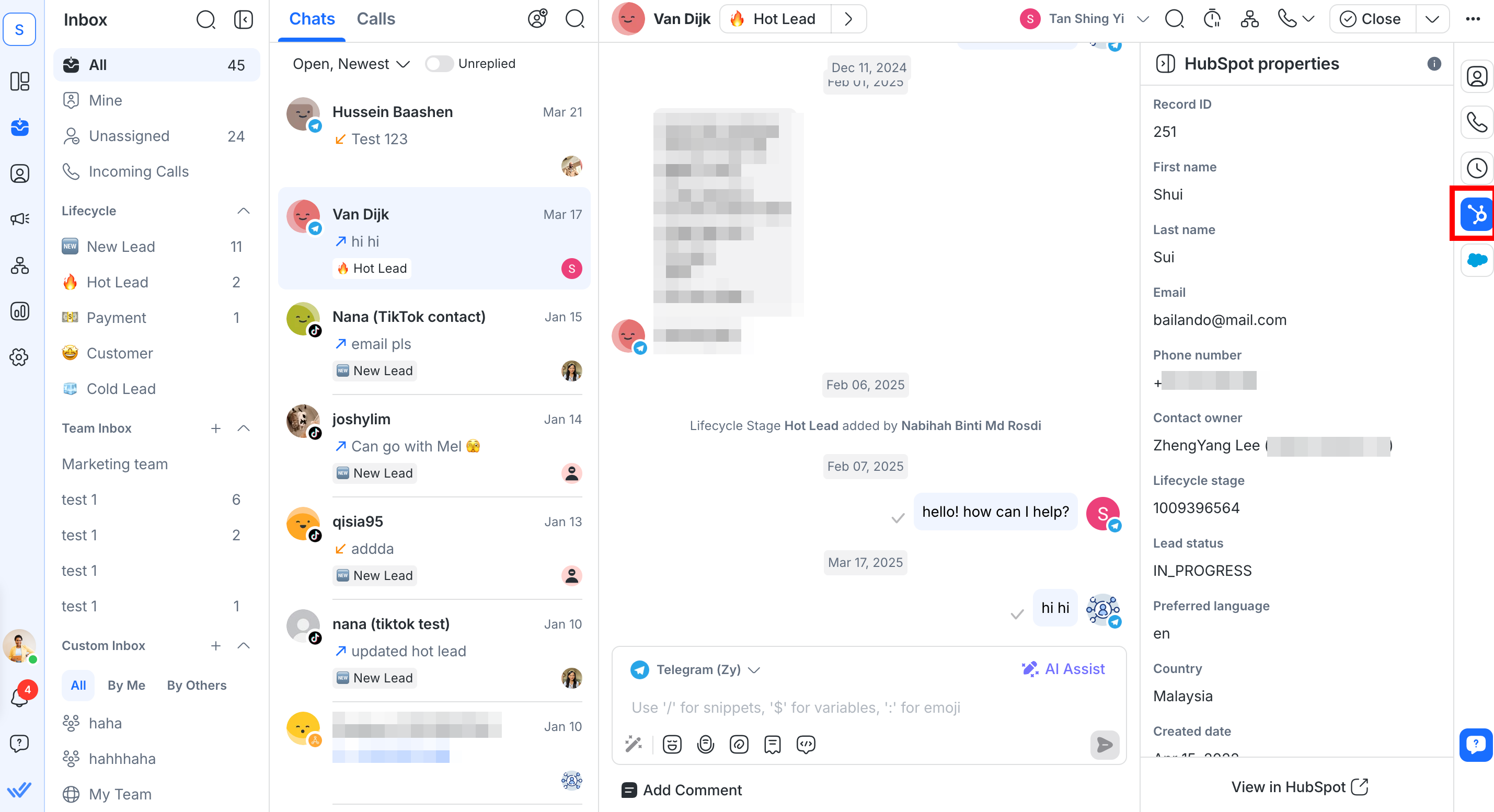
Module de boîte de réception
Accédez à Boîte de réception et cliquez sur un contact pour afficher ses propriétés HubSpot dans la barre latérale droite.
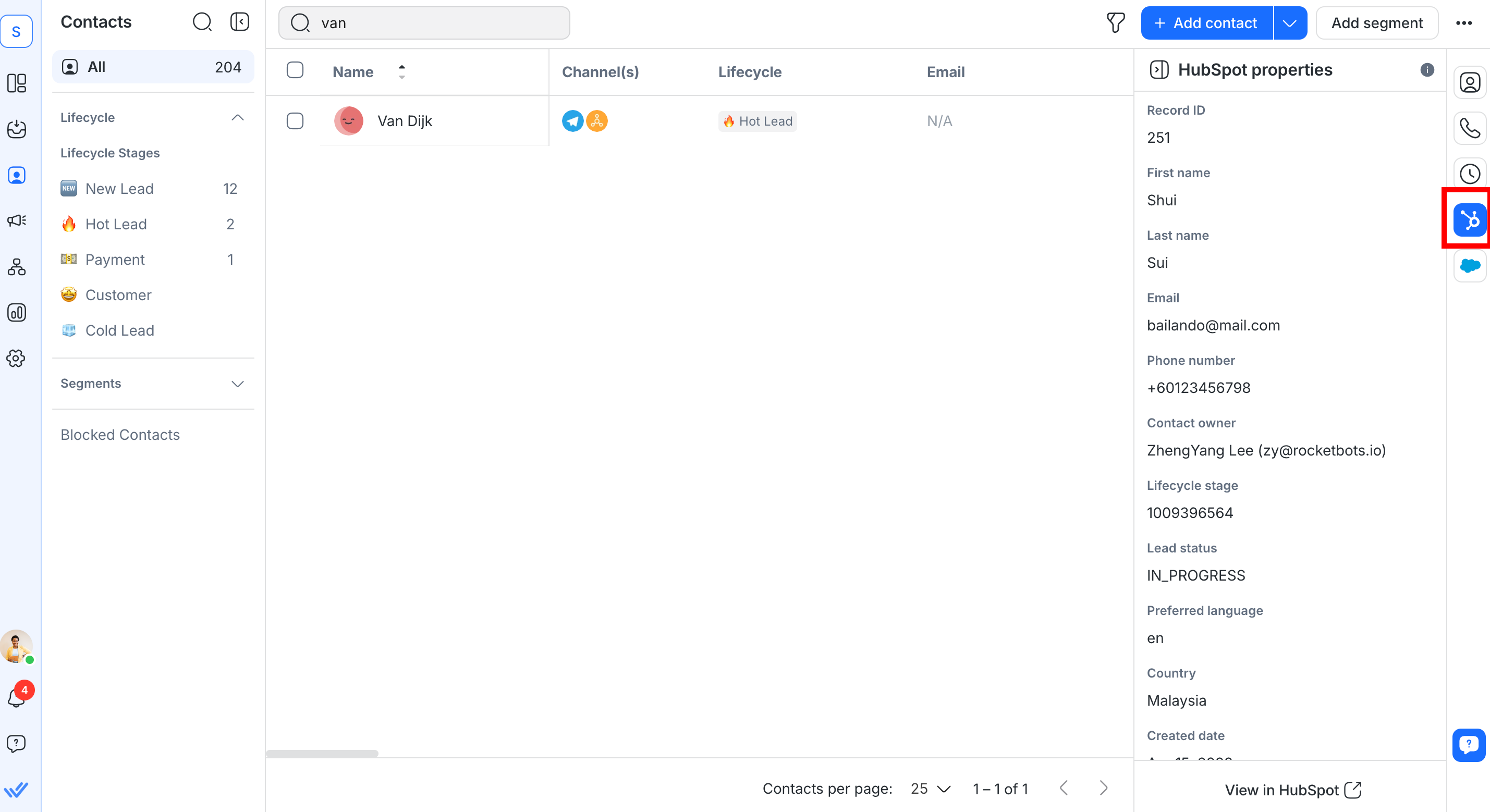
Module de contacts
Accédez à Contacts et cliquez sur un contact pour afficher ses propriétés HubSpot dans la barre latérale droite.
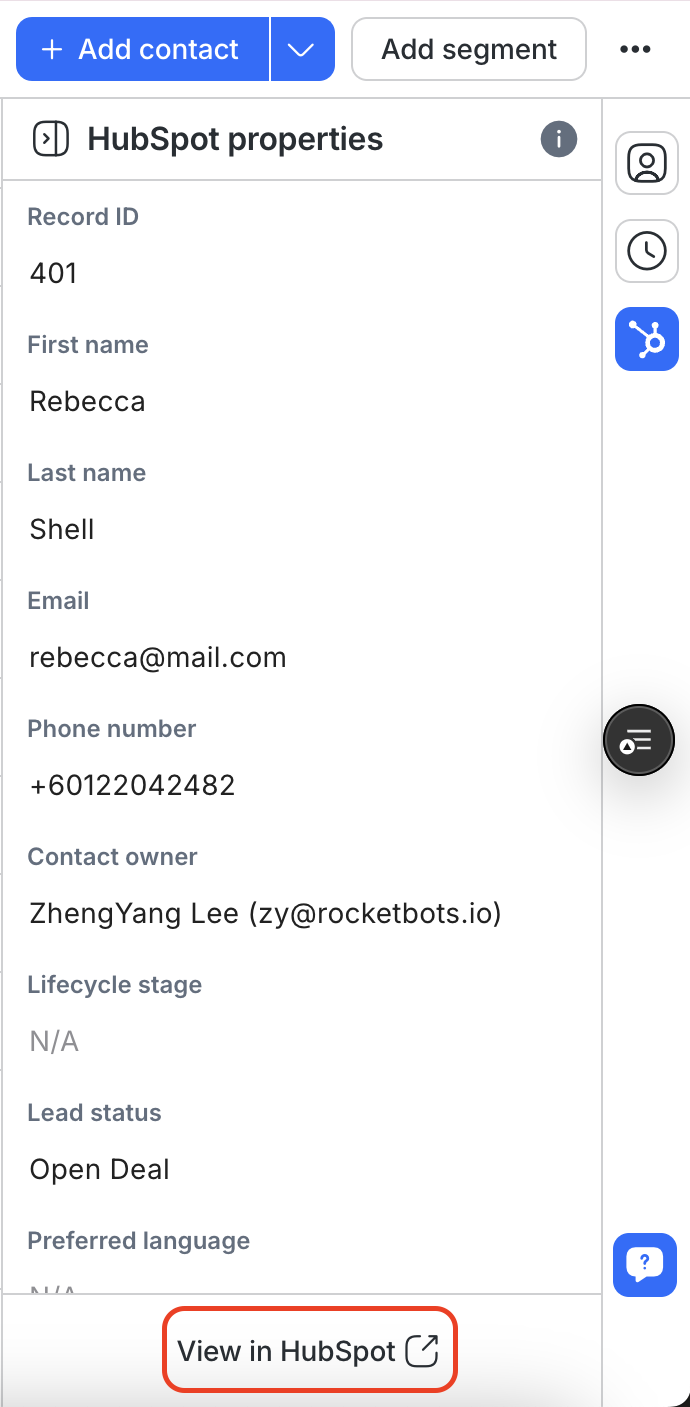
Pour les modules Boîte de réception et Contacts, si aucune correspondance n'est trouvée, vous pouvez vérifier et mettre à jour l'e-mail ou le numéro de téléphone du contact.
Vous pouvez ensuite cliquer sur Afficher dans HubSpot pour ouvrir le profil du contact directement dans HubSpot.
Gérer les propriétés des contacts HubSpot dans respond.io
Personnalisez les propriétés de contact HubSpot visibles dans votre espace de travail et modifiez directement les propriétés sélectionnées dans respond.io.
Personnalisez les propriétés visibles
Allez dans Paramètres de l'espace de travail > Intégrations > HubSpot > sélectionnez Gérer.
Sous Afficher les propriétés HubSpot sur respond.io, trouvez Personnaliser les propriétés visibles.
Cliquez sur Personnaliser la vue pour choisir quelles propriétés HubSpot afficher et dans quel ordre, dans les modules Inbox et Contacts.

Cliquez sur Enregistrer.


Remarque : Cette personnalisation s'applique à l'ensemble de l'espace de travail, pas seulement à votre vue. Une fois enregistré, les modules Inbox et contacts affichent les mêmes propriétés dans le même ordre pour tous les utilisateurs.
Autoriser les utilisateurs à modifier les propriétés HubSpot
Cette option permet à tous les utilisateurs de votre espace de travail de modifier certaines propriétés HubSpot des contacts directement dans respond.io.

Synchroniser les contacts depuis HubSpot
La synchronisation des contacts crée et met automatiquement à jour les contacts respond.io à partir des données de votre compte HubSpot connecté.
Activer la synchronisation des contacts
Cette option permet la synchronisation des contacts de HubSpot vers respond.io. Une fois activée, elle créera ou mettra automatiquement à jour les contacts dans respond.io lorsqu'ils sont créés ou mis à jour dans HubSpot.

Si vous désactivez cette option ultérieurement, vos paramètres de mappage des champs et de mode de synchronisation sont conservés — la réactivation du commutateur les restaure.
Comment les contacts sont synchronisés
Ce paramètre détermine si HubSpot crée de nouveaux contacts dans respond.io, met à jour les existants, ou les deux.

Cliquez sur le menu déroulant pour choisir votre mode de synchronisation :
Créer et mettre à jour les contacts : crée de nouveaux contacts, met à jour les existants, et crée un contact à partir d'une mise à jour s'il n'existe aucune correspondance — sans créer de doublon lorsqu'un contact avec un e‑mail ou un numéro de téléphone correspondant existe déjà.
Créer uniquement des contacts : crée de nouveaux contacts lorsqu'ils sont créés dans HubSpot — sans créer de doublon si un contact avec un e‑mail ou un numéro de téléphone correspondant existe déjà. Cette option ne met pas à jour les contacts existants.
Mettre à jour uniquement les contacts : met à jour les contacts existants en fonction de votre mappage des champs. Cette option ne crée pas de nouveaux contacts.
Remarque : si vous aviez précédemment activé Création automatique de contacts, le paramètre est désormais réglé sur Créer uniquement des contacts.
Comment fonctionne la correspondance des contacts (lorsqu'un contact HubSpot est mis à jour)
Seuls les champs inclus dans votre mappage sont mis à jour — les champs non mappés sont ignorés.
Si un contact est déjà lié au contact HubSpot, respond.io le met à jour directement.
Si un contact n'est pas encore lié, respond.io recherche une correspondance par e‑mail ou numéro de téléphone. La correspondance n'a lieu que lorsqu'un de ces identifiants est disponible.
respond.io ne crée un nouveau contact à partir d'une mise à jour non appariée que lorsque Comment les contacts sont synchronisés est réglé sur Créer et mettre à jour les contacts.
Paramètres avancés
Sous Comment les contacts sont synchronisés, cliquez sur Paramètres avancés pour afficher des paramètres supplémentaires.
Remarque : la sélection de Mettre à jour uniquement les contacts masquera Ajouter la balise « Création automatique : HubSpot » et Inclure les contacts importés en masse.

Ajouter la balise « Création automatique : HubSpot »
Ajoute automatiquement une balise « Création automatique : HubSpot » aux contacts créés via cette intégration.
Cela permet d'identifier la provenance du contact, mais n'entraînera pas le déclenchement de workflows sur respond.io.
La balise est répertoriée dans le module Balises et ne peut pas être supprimée ou modifiée manuellement.
Inclure les contacts importés en masse
Lorsqu'elle est sélectionnée, les contacts ajoutés à HubSpot via Importation en masse seront également créés sur respond.io.
Ces contacts ne sont pas comptabilisés dans les MAC (contacts actifs mensuels) et ne déclenchent pas de workflows à moins qu'une conversation ne soit initiée.
Mappage des champs
Sélectionnez les propriétés HubSpot à synchroniser et associez-les aux champs de contact respond.io.
Cliquez sur Configurer le mappage des champs pour ouvrir la boîte de dialogue de configuration.

Chaque nouvelle connexion HubSpot est préconfigurée avec ces mappages par défaut que vous pouvez modifier à tout moment :
E-mail → E-mail
Numéro de téléphone → Téléphone
Prénom → Prénom
Nom → Nom
Pays/Région → Pays
Langue préférée → Langue
Étape du cycle de vie → Cycle de vie (nécessite d'activer le Cycle de vie dans votre espace de travail)
FAQ et Dépannage
Puis-je connecter plusieurs comptes HubSpot ?
Non, chaque espace de travail ne peut se connecter qu'à un seul compte HubSpot.
Puis-je modifier les données HubSpot dans respond.io ?
Oui, une fois que l'administrateur de votre espace de travail autorise l'édition sous Gérer les propriétés HubSpot. Consultez Modifier les propriétés de contact HubSpot pour plus de détails.
Pourquoi je ne vois pas les modifications récentes de HubSpot dans mon espace de travail respond.io ?
La modification des champs de contact n'est prise en charge que de respond.io vers HubSpot. Les modifications effectuées directement dans HubSpot ne seront pas répercutées sur respond.io.
Si vous souhaitez que la synchronisation des champs de HubSpot vers respond.io soit prise en charge, vous pouvez voter pour la demande de fonctionnalité ici.
Que se passe-t-il si je déconnecte l'intégration ?
Se déconnecter supprimera l'accès aux propriétés HubSpot dans respond.io. Tu devras te reconnecter pour voir à nouveau les propriétés HubSpot dans respond.io.
Pourquoi je ne peux pas voir mes propriétés de contact HubSpot dans respond.io ?
Si tu ne peux pas voir tes propriétés HubSpot dans notre module Inbox ou Contacts, vérifie que leur email ou numéro de téléphone dans respond.io correspondent exactement à ceux dans HubSpot. Même les différences mineures, comme des espaces ou des caractères spéciaux, peuvent empêcher l'affichage des propriétés.
Par exemple, si un numéro de téléphone est enregistré comme “12 3” dans HubSpot mais comme “123” dans respond.io, les informations de ce contact ne s'afficheront pas dans respond.io. Pour corriger cela, mets à jour la propriété de contact dans HubSpot pour qu'elle corresponde au format utilisé dans respond.io.
Puis-je connecter plusieurs espaces de travail au même compte HubSpot ?
Oui, tu peux. Cependant, si plusieurs espaces de travail respond.io appartenant au même utilisateur sont connectés au même compte HubSpot, ils partageront le même jeton d'actualisation.
Si HubSpot est déconnecté d'un de ces espaces de travail, le token d'actualisation sera supprimé, affectant tous les autres espaces de travail connectés. C'est un comportement de HubSpot.
Si tu dois déconnecter un espace de travail, nous te recommandons de te reconnecter à l'intégration dans tous les espaces de travail concernés immédiatement après.
Pourquoi mes contacts HubSpot existants n'ont-ils pas été créés dans respond.io après l'activation de la création automatique ?
La fonctionnalité de création automatique de contacts ne fonctionne que pour les nouveaux contacts HubSpot ajoutés après son activation. Les contacts HubSpot existants ne seront pas synchronisés automatiquement, tu devras les importer manuellement.


