Tujuan Bisnis 1: Sinkronkan informasi Kontak di HubSpot dan respond.io.
Sinkronkan Informasi Kontak di HubSpot dan respond.io
Memahami Logika Sinkronisasi Kontak
Ada empat tugas yang dapat diotomatisasi untuk menyinkronkan kontak.
Mengirim data dari respond.io ke HubSpot
Buat atau perbarui Kontak di HubSpot saat Kontak baru ditambahkan di respond.io.
Buat atau perbarui Kontak di HubSpot saat Kontak diperbarui di respond.io.
Mengirim data dari HubSpot ke respond.io
Buat atau perbarui Kontak di respond.io saat kontak baru ditambahkan di HubSpot.
Perbarui informasi Kontak di respond.io saat Kontak diperbarui di HubSpot.
Buat atau perbarui Kontak di HubSpot saat Kontak baru ditambahkan di respond.io.
Saat Kontak baru ditambahkan di respond.io, template Zapier akan otomatis mencari kontak itu di HubSpot menggunakan email sebagai pengenal. Berikut hasil yang diharapkan.
Peristiwa pemicu | Kondisi | Tindakan |
|---|---|---|
Kontak baru ditambahkan di respond.io | Kontak ada di HubSpot | Perbarui Kontak di HubSpot dengan detail baru |
Kontak baru ditambahkan di respond.io | Kontak tidak ada di HubSpot | Buat Kontak baru di HubSpot |
Kontak baru ditambahkan di respond.io | Kontak tidak memiliki email di respond.io | Zap akan berhenti |
Metode
Gunakan template Zapier
Cara
Gunakan template ini:
Konfigurasi Template
Pemicu respond.io
Pertama, ikuti langkah-langkah untuk mengatur integrasi Zapier respond.io di sini untuk mengonfigurasi pemicu.
Jalankan tes pemicu dan lanjutkan ke aksi.
Aksi Filter
Filter oleh Zapier dan Zap multi‑langkah hanya tersedia pada Paket Starter Zapier ke atas.
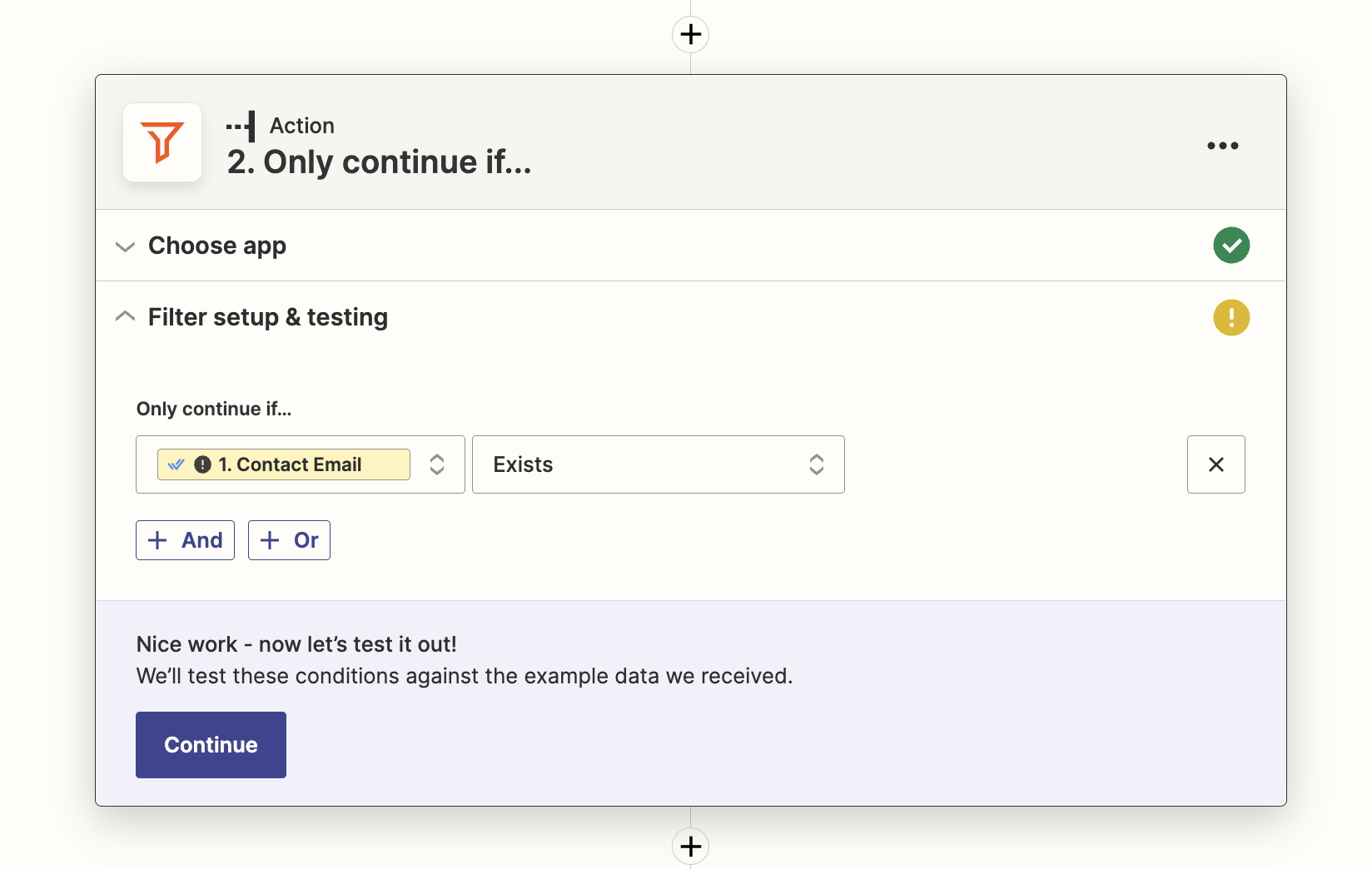
Template ini berisi filter sehingga Zap hanya akan lanjut jika alamat email Kontak respond.io ada. Karena HubSpot menetapkan email sebagai pengenal wajib yang digunakan oleh Zapier.
Aksi HubSpot
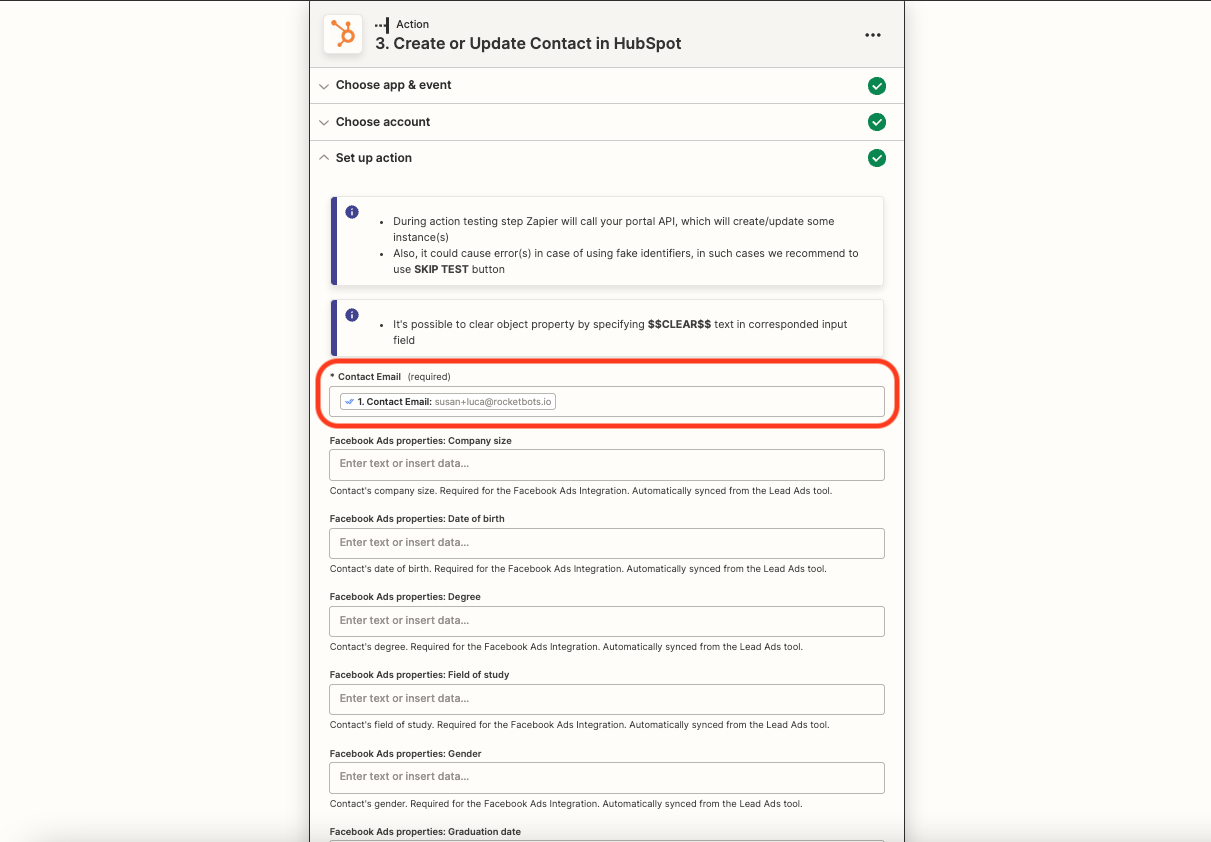
Pemetaan bidang yang akan diisi untuk Kontak yang baru dibuat. HubSpot memiliki daftar bidang yang panjang, tetapi email adalah satu‑satunya yang wajib. Gulir ke bawah dan pilih bidang lain yang ingin Anda tambahkan, mis. nama depan, nama belakang, nomor telepon. Jika Anda telah membuat Custom Fields di respond.io yang cocok dengan bidang tertentu di HubSpot, pertimbangkan untuk memetakan bidang tersebut juga.
Buat atau perbarui Kontak di HubSpot saat Kontak diperbarui di respond.io
Saat Kontak diperbarui di respond.io, template Zapier akan otomatis mencari kontak tersebut di HubSpot menggunakan email sebagai pengenal. Berikut hasil yang diharapkan.
Peristiwa pemicu | Kondisi | Tindakan |
|---|---|---|
Kontak diperbarui di respond.io | Kontak ada di HubSpot | Perbarui Kontak di HubSpot dengan detail baru |
Kontak diperbarui di respond.io | Kontak tidak ada di HubSpot | Buat Kontak baru di HubSpot |
Kontak diperbarui di respond.io | Kontak tidak memiliki email di respond.io | Zap akan berhenti |
Metode
Gunakan template Zapier
Cara
Gunakan template ini:
Konfigurasi Template
Pemicu respond.io
Pertama, ikuti langkah-langkah untuk mengatur integrasi Zapier respond.io di sini.
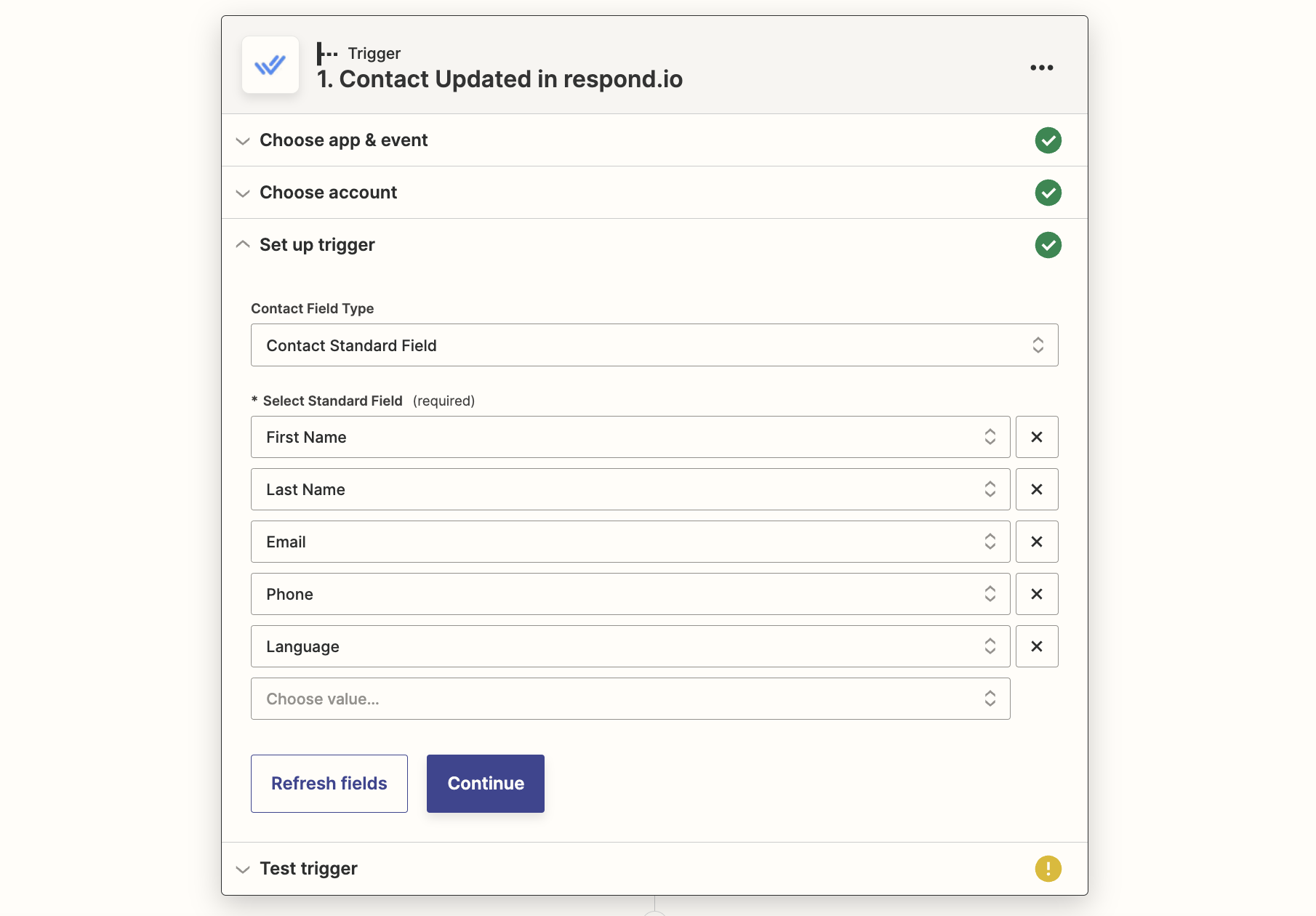
Untuk pemicu ini, Anda perlu memilih bidang yang di‑update yang ingin dimasukkan sebagai pemicu. Ada opsi untuk memilih Standar atau Kustom. Untuk contoh ini, kami memilih Standar karena ini merupakan pilihan terbaik untuk sebagian besar kasus penggunaan umum. Tambahkan semua bidang relevan dengan memilih dari dropdown.
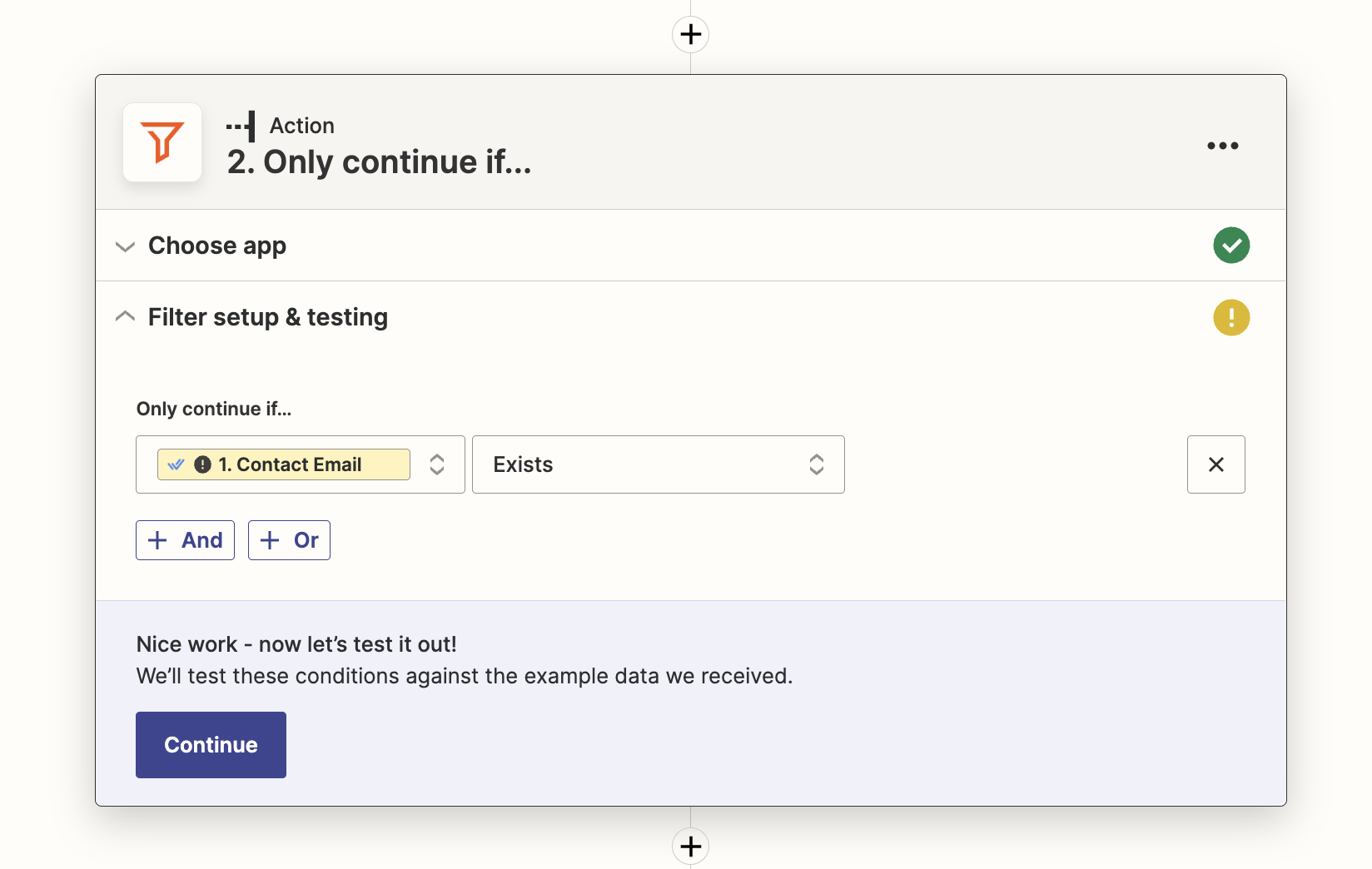
Aksi Filter
Filter oleh Zapier dan Zap multi‑langkah hanya tersedia pada Paket Starter Zapier ke atas.
Template ini berisi filter sehingga Zap hanya akan lanjut jika alamat email Kontak respond.io ada. Karena HubSpot menetapkan email sebagai pengenal wajib yang digunakan oleh Zapier.
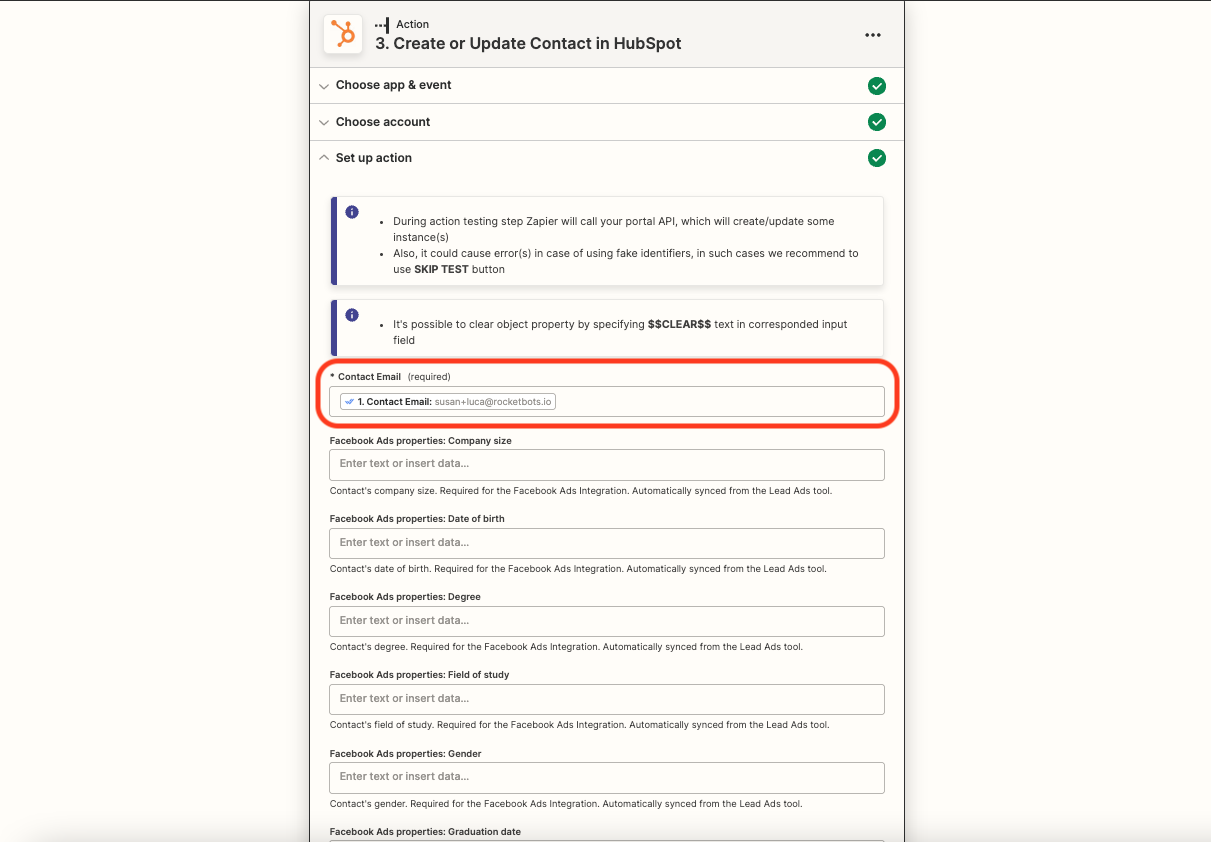
Aksi HubSpot
Pemetaan bidang yang akan diisi untuk Kontak yang baru dibuat atau diperbarui. HubSpot memiliki daftar bidang yang panjang, tetapi satu‑satunya bidang wajib adalah email. Gulir ke bawah dan pilih bidang lain yang ingin Anda tambahkan, mis. nama depan, nama belakang, nomor telepon. Jika Anda telah membuat Custom Fields di respond.io yang cocok dengan bidang tertentu di HubSpot, pertimbangkan untuk memetakan bidang tersebut juga.
Buat atau perbarui Kontak di respond.io saat kontak baru ditambahkan di HubSpot
Saat kontak baru ditambahkan di HubSpot, template Zapier akan otomatis mencari kontak tersebut di respond.io menggunakan email sebagai pengenal. Berikut hasil yang diharapkan.
Peristiwa pemicu | Kondisi | Tindakan |
|---|---|---|
Kontak ditambahkan di HubSpot | Kontak ada di respond.io dengan email | Perbarui Kontak di respond.io dengan detail baru |
Kontak ditambahkan di HubSpot | Kontak tidak ada di respond.io | Buat Kontak baru di respond.io |
Kontak ditambahkan di HubSpot | Kontak ada di respond.io tanpa email | Buat Kontak baru di respond.io* |
*Jika Anda menyadari ini telah terjadi, Anda dapat menggabungkan kontak.
Metode
Gunakan template Zapier
Cara
Gunakan template ini:
Konfigurasi Template
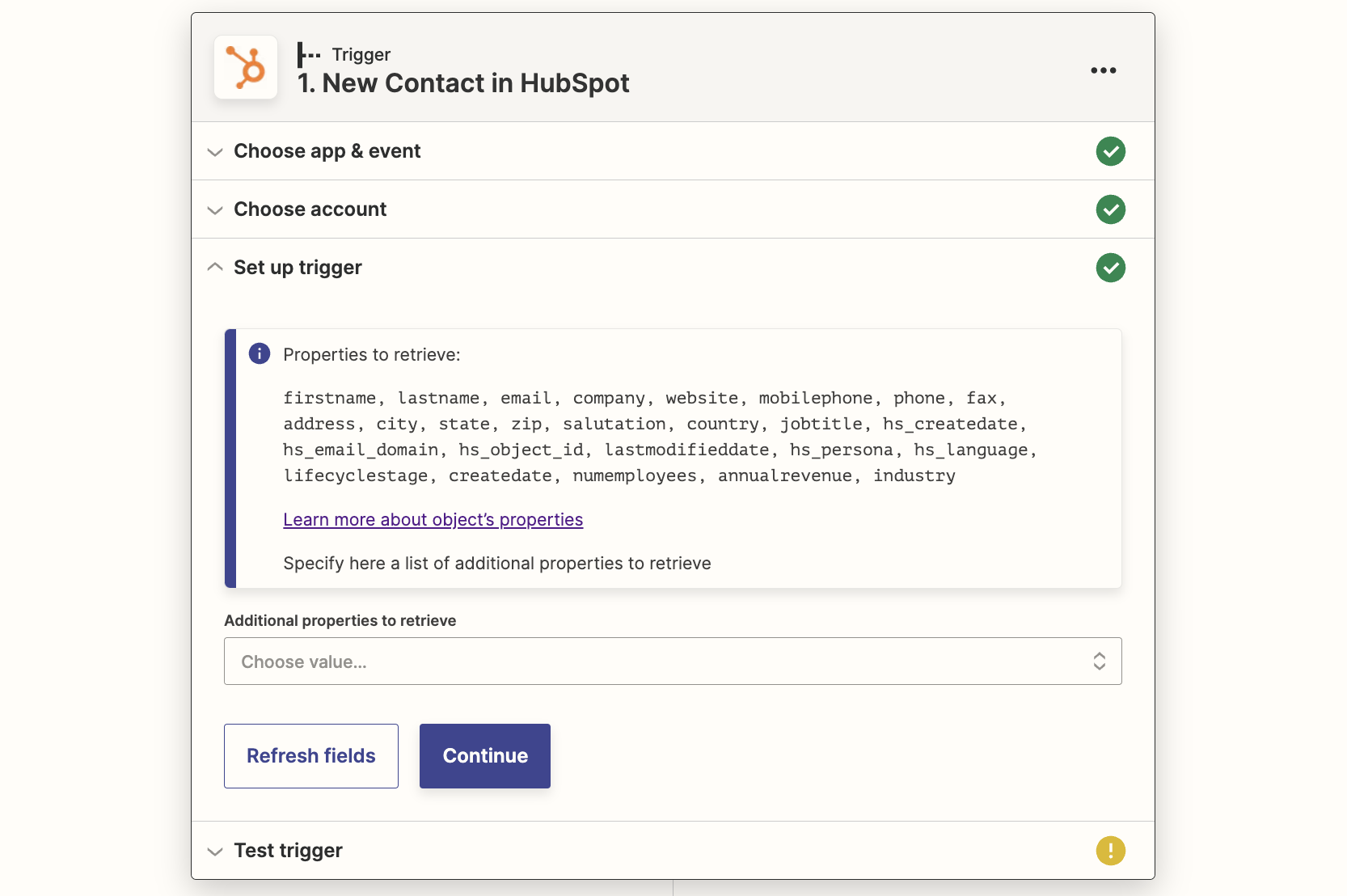
Pemicu HubSpot
Pilih akun HubSpot Anda dan atur pemicu. Untuk sebagian besar kasus penggunaan, cukup pilih Lanjutkan. Jika Anda memiliki field kustom yang ingin ditambahkan, pilih dari dropdown Properti Tambahan.
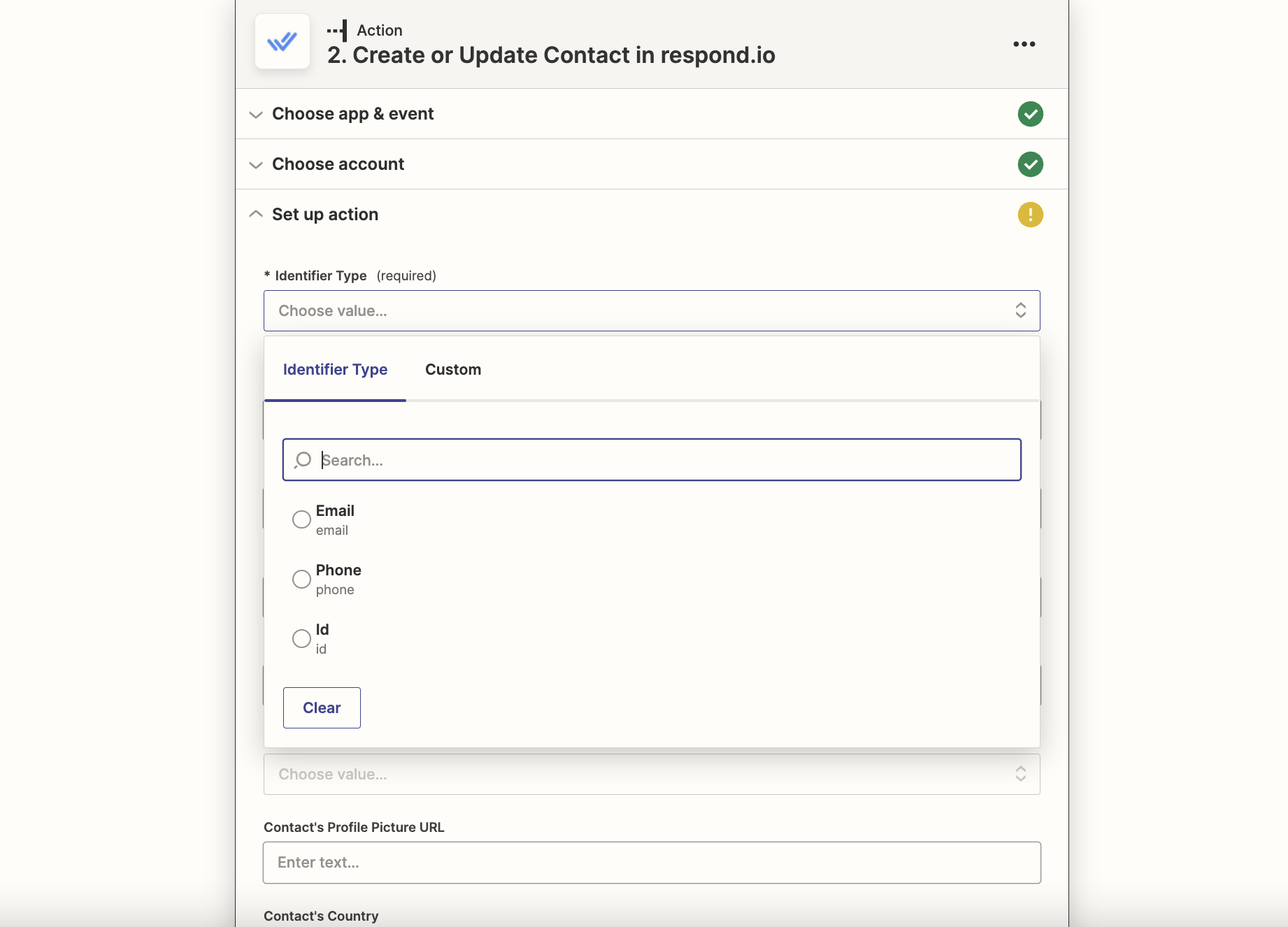
Aksi respond.io
Pertama, ikuti langkah-langkah untuk mengatur integrasi Zapier respond.io di sini.
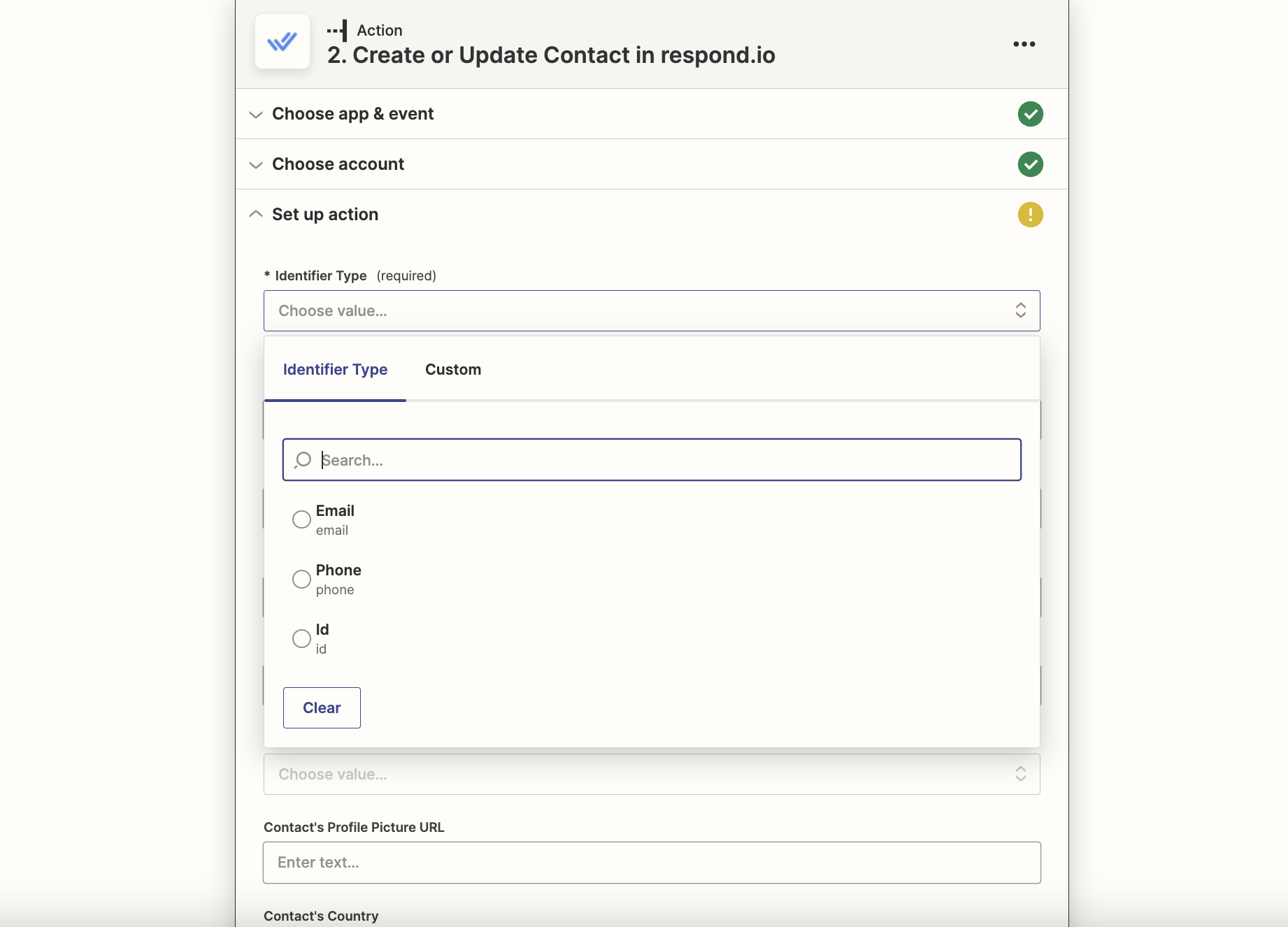
Pilih email sebagai Jenis Pengenal. Pemetaan bidang lain dengan informasi yang Anda inginkan dari HubSpot, mis. nama depan, nama belakang, nomor telepon.
Perbarui informasi Kontak di respond.io saat Kontak diperbarui di HubSpot
Saat kontak baru ditambahkan di HubSpot, template Zapier akan otomatis mencari kontak tersebut di respond.io menggunakan email sebagai pengenal. Berikut hasil yang diharapkan.
Peristiwa pemicu | Kondisi | Tindakan |
|---|---|---|
Kontak diperbarui di HubSpot | Kontak ada di respond.io dengan email | Perbarui Kontak di respond.io dengan detail baru |
Kontak diperbarui di HubSpot | Kontak tidak ada di respond.io | Buat Kontak baru di respond.io |
Kontak diperbarui di HubSpot | Kontak ada di respond.io tanpa email | Buat Kontak baru di respond.io* |
*Jika Anda menyadari ini terjadi, Anda dapat menggabungkan kontak.
Metode
Gunakan template Zapier
Cara
Gunakan template ini:
Konfigurasi Template
Pemicu HubSpot
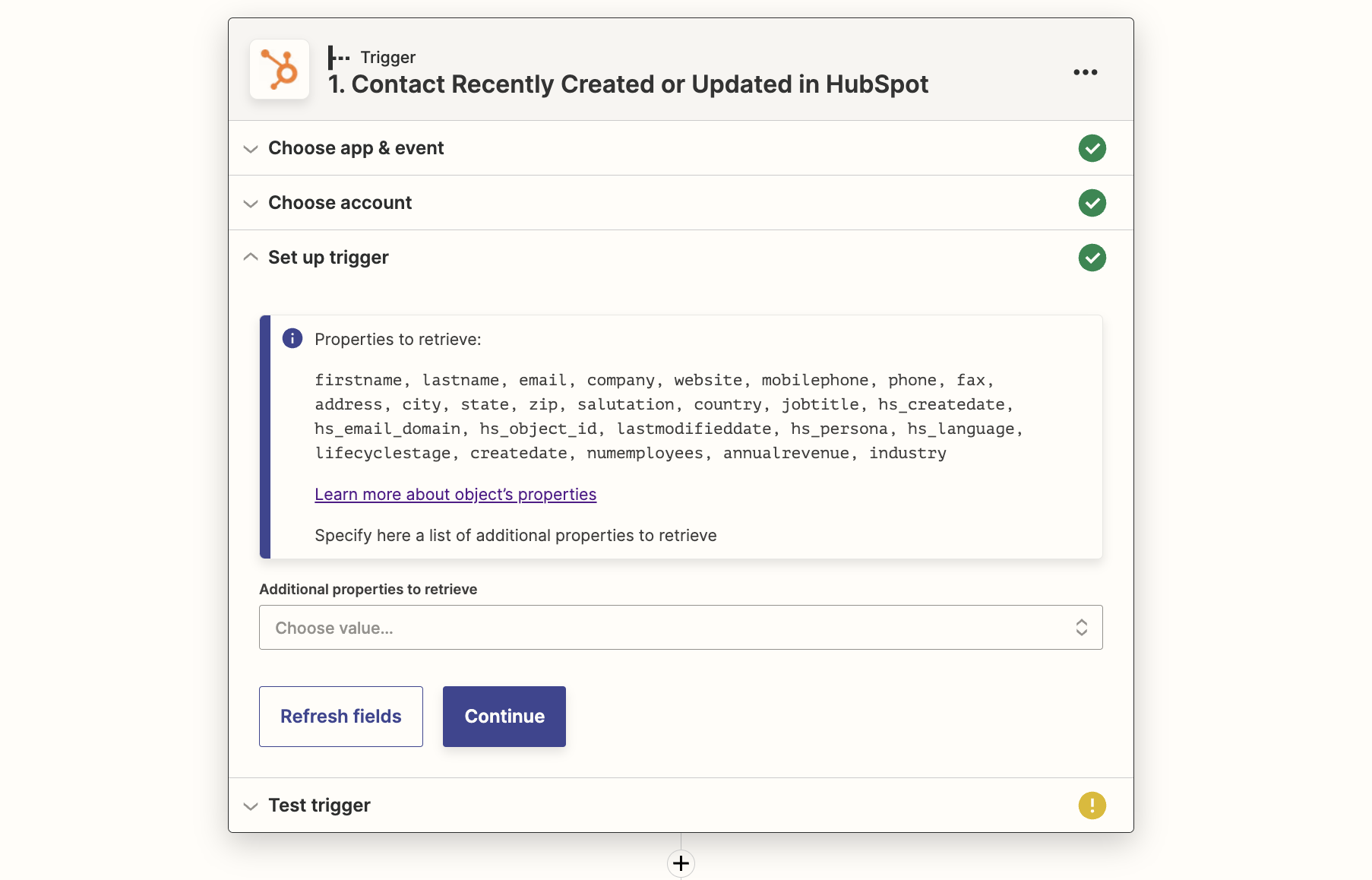
Pilih akun HubSpot Anda dan atur pemicu. Untuk sebagian besar kasus penggunaan, cukup pilih Lanjutkan. Jika Anda memiliki field kustom yang ingin ditambahkan, pilih dari dropdown Properti Tambahan.
Aksi respond.io
Pertama, ikuti langkah-langkah untuk mengatur integrasi Zapier respond.io di sini.
Pilih email sebagai Jenis Pengenal karena HubSpot menggunakan email sebagai pengenal wajib untuk Zapier. Pemetaan bidang lain dengan informasi yang Anda inginkan dari HubSpot, mis. nama depan, nama belakang, nomor telepon.