

Ligue o respond.io ao Make e liberte possibilidades através de milhares de integrações.
Pode integrar as suas informações de contacto da plataforma respond.io com milhares de CRMs, fornecedores de e-mail, CMS, ferramentas de análise, anúncios e muito mais. Vamos dar uma olhada rápida nesta integração.
Começando
Para iniciar a integração do respond.io - Make, necessitará do seguinte:
Uma conta respond.io
Uma conta Make
Para a maioria dos cenários (o mesmo que os Zaps no Zapier), terá de utilizar um identificador de contacto, seja e-mail ou número de telefone. Se você não tiver um registro do email ou número de telefone de um contato no respond.io, pode não conseguir completar um cenário.
Criando Cenários
Existem duas formas de criar cenários:
Criar um cenário a partir de um modelo
Os modelos são cenários predefinidos que pode expandir e personalizar para criar cenários. Criámos alguns modelos ligando o respond.io a algumas plataformas populares de CRM e comércio eletrónico. Pode então partilhá-los com amigos e colegas.
Para utilizar um modelo de cenário, siga os seguintes passos:
Passo 1: Faça login no respond.io > vá para o módulo Definições > clique em Integrações.
Passo 2: Clique em Editar junto à opção Make > selecione um modelo da lista.
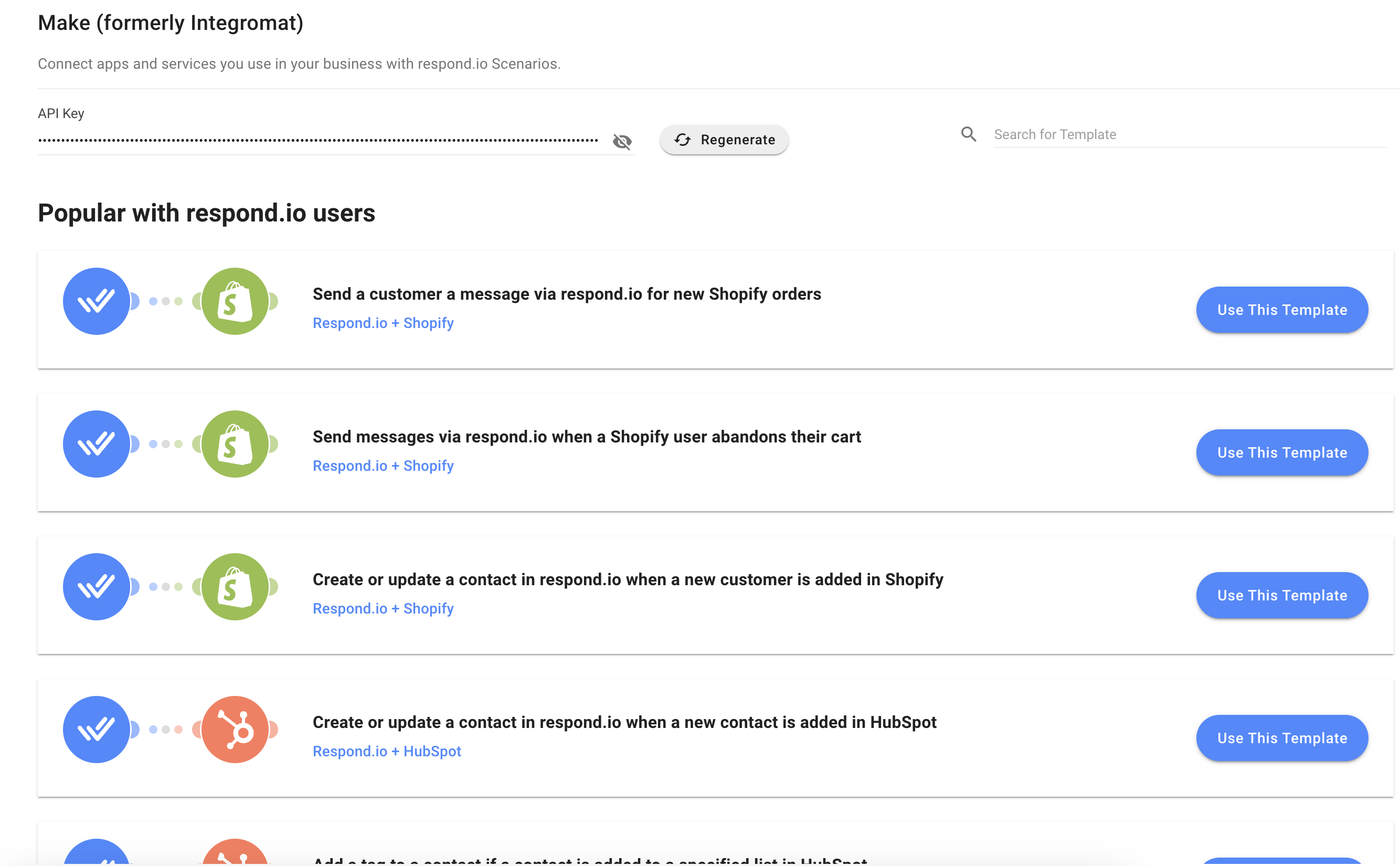
Crie um cenário do zero
Para criar um cenário de raiz, siga os seguintes passos:
Passo 1: Na sua conta Make, clique em Cenário no menu à esquerda > clique em + Criar um novo cenário.
Passo 2: A nossa integração com o Make requer a utilização de 3 módulos: Triggers, Ações e Inquéritos.
Uma grande diferença entre o Make e o Zapier é que o módulo Actions no Make também pode ser utilizado no início de um cenário. Isto significa que todo o cenário pode ser executado sem um gatilho. Um cenário pode também ter um número ilimitado de Ações ou Pesquisas módulos. Saiba mais sobre os módulos aqui.
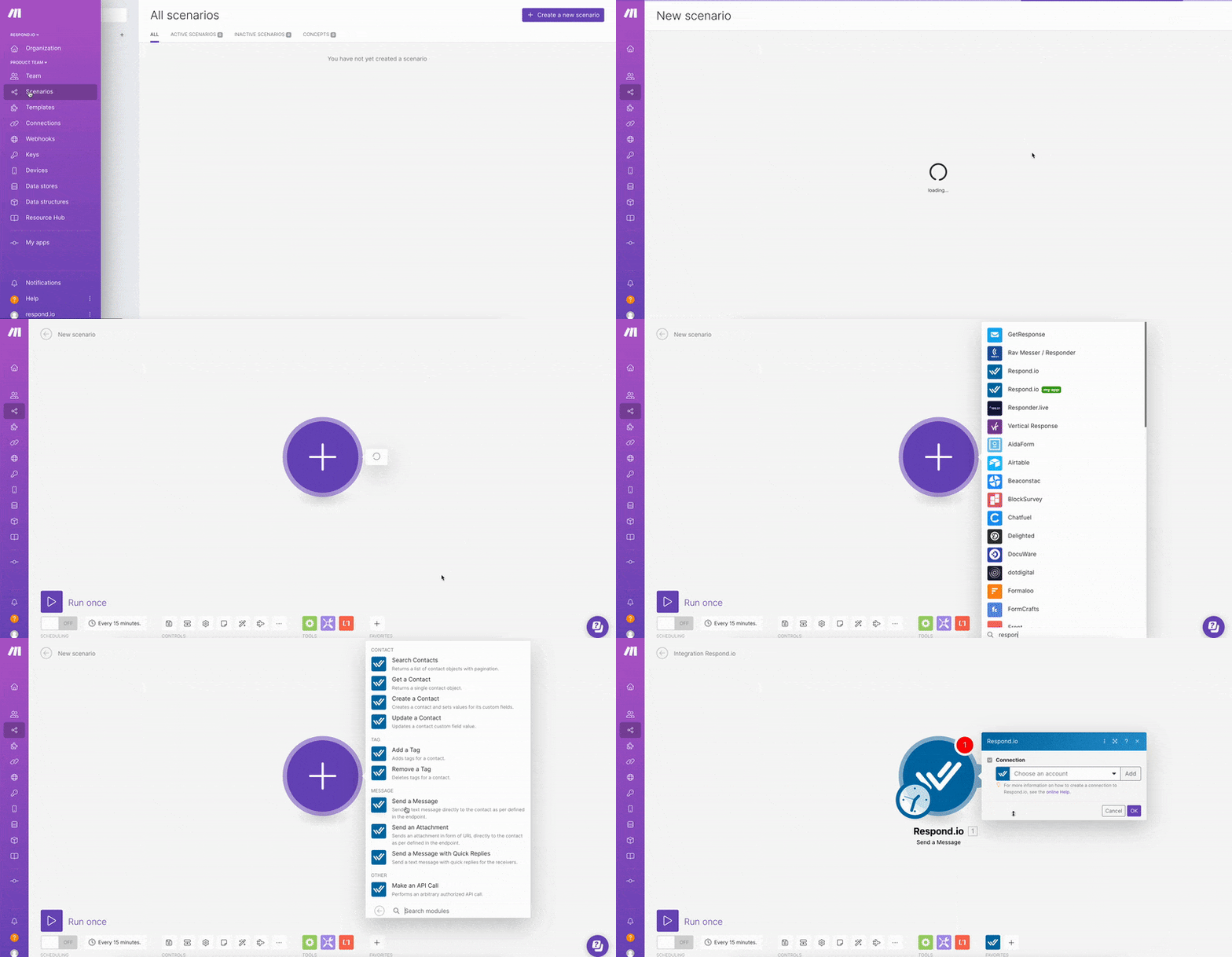
Escolha seu app de gatilho ou de ação: O cenário será acionado por um evento que ocorre ou ocorreu neste app. Se estiver usando o respond.io como gatilho, clique no grande sinal de mais > pesquise respond.io na barra de pesquisa > selecione o app Respond.io.
Gatilhos disponíveis:Monitorar atualização do responsável pelo contato
Monitorar atualização do ciclo de vida do contato
Monitorar atualização da tag do contato
Monitorar atualização do contato
Monitorar conversa encerrada
Monitorar conversa aberta
Monitorar novo comentário
Monitorar novo contato
Monitorar nova mensagem recebida
Monitorar nova mensagem enviada
Selecione seu evento: Este será o evento que ocorre ou ocorreu no app selecionado que aciona o cenário.
Veja a lista completa de eventos de gatilho disponíveis para respond.io aqui.
Selecione ou conecte sua conta do app: Selecione ou conecte a conta específica do app a ser usada no gatilho ou na ação do cenário.
Para conectar o respond.io no Make, siga as instruções aqui.
Configure e teste seu gatilho: Ajuste as opções conforme suas necessidades e teste o gatilho para verificar se ele retorna os dados corretos.
Saiba mais sobre configurar o gatilho ou ação do seu cenário aqui.
Passo 3: Siga estes passos para adicionar e configurar um módulo Ações :
Escolha seu app de ação: O cenário executará uma ação neste app quando for acionado. Para usar o respond.io na ação, clique em + add another module > pesquise respond.io na barra de pesquisa > selecione o app Respond.io.
Ações disponíveis:Adicionar etiqueta de espaço
Adicionar um comentário
Adicionar uma tag a um contato
Atribuir ou remover a atribuição de uma conversa
Ciclo de vida do contato
Criar um contato
Criar um campo personalizado
Criar ou atualizar um contato
Excluir etiqueta de espaço
Remover um contato
Obter um contato
Obter um campo personalizado
Obter uma mensagem
Obter um usuário
Fazer uma chamada de API
Abrir ou fechar uma conversa
Remover ciclo de vida do contato
Remover uma tag
Enviar mensagem
Enviar uma mensagem (Legacy)
Atualizar etiqueta de espaço
Atualizar um contato
Selecione seu evento: Este será o evento que o cenário executará no app selecionado quando o app acionador enviar dados para o app de ação para prosseguir.
Veja a lista completa de eventos de ação disponíveis para respond.io aqui.
Selecione ou conecte sua conta do app: Para conectar o respond.io ao Make, siga as instruções aqui.
Configure e teste o seu módulo de ação: Configure os dados que pretende enviar para a sua aplicação de ação e teste se'estão a funcionar como esperado.
Saiba mais sobre configurar a ação do seu cenário aqui.
Passo 4: Quando o seu cenário estiver pronto, pode fazer o seguinte:
Agende a execução do seu cenário: Agende o intervalo de tempo em que um cenário deve ser executado clicando em Definições de agendamento e fazendo as alterações pretendidas.
Note que apenas os módulos de disparo que são disparos instantâneos podem ser executados imediatamente.
Renomeie o seu cenário: Se necessário, renomeie o seu cenário clicando no nome do cenário'no canto superior esquerdo.
Ative o seu cenário: Saia do editor de cenários clicando no ícone da seta no canto superior esquerdo > mude o seletor para LIGADO.
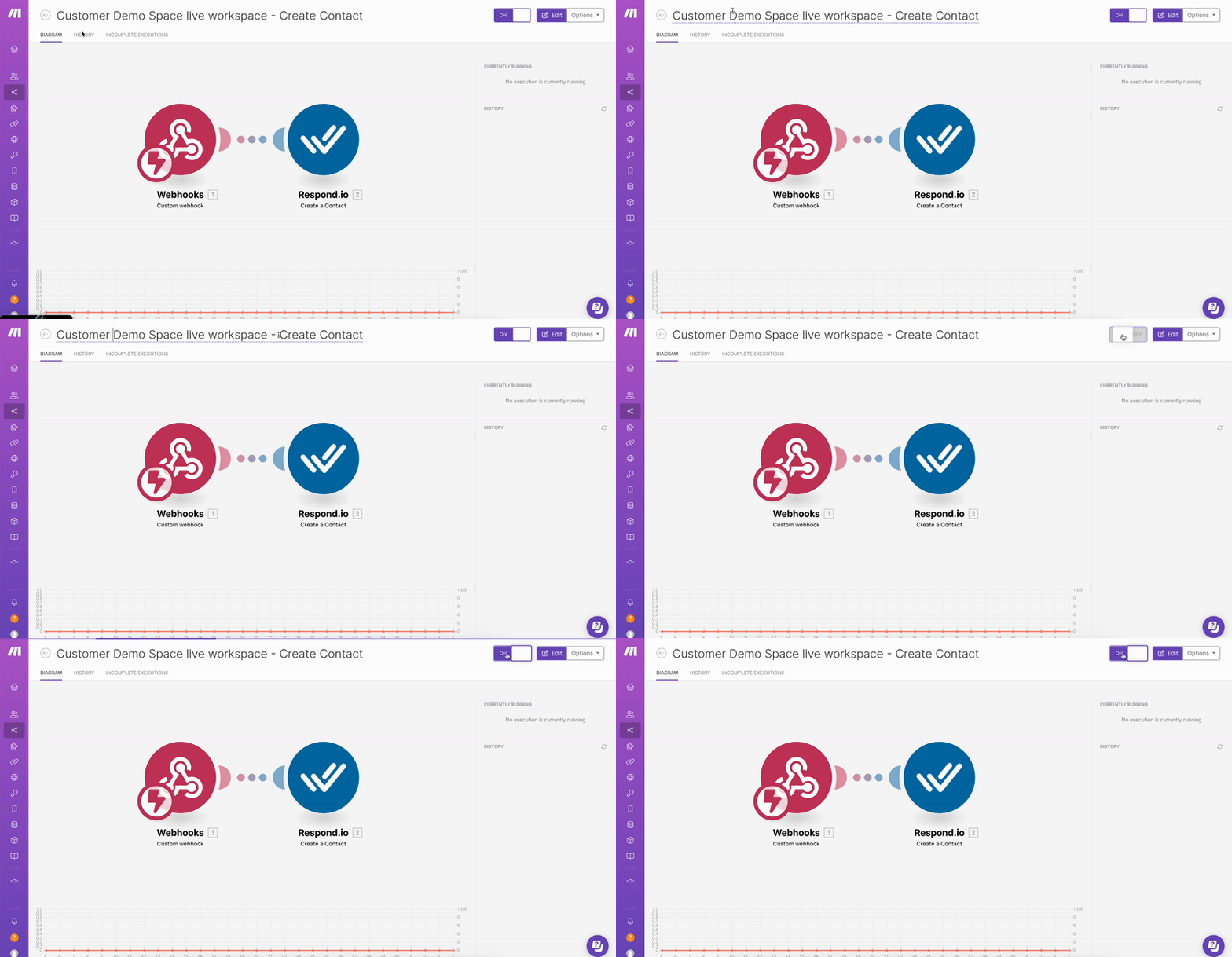
Os cenários podem ter uma quantidade ilimitada de ações e o processo é o mesmo que adicionar uma única ação nova.
Ligue respond.io ao Make
Ao ligar a aplicação Respond.io no Make pela primeira vez, terá de fazer login e adicionar uma chave API. Siga os passos abaixo:
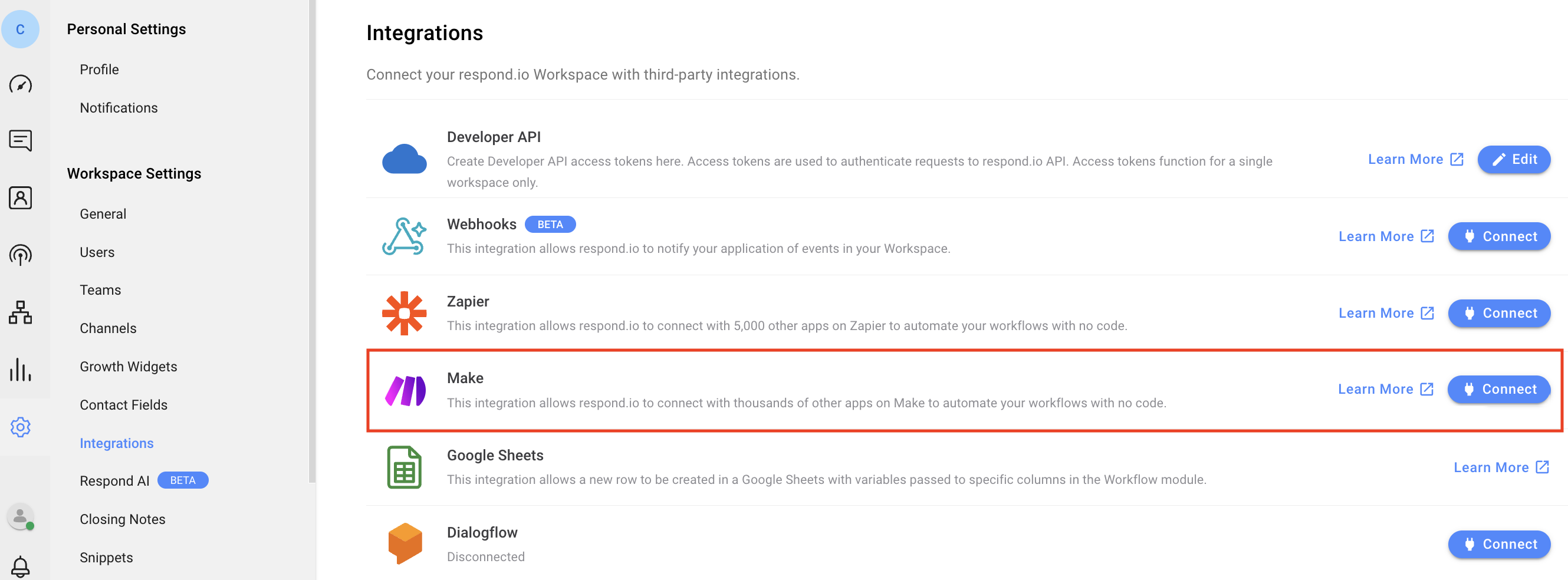
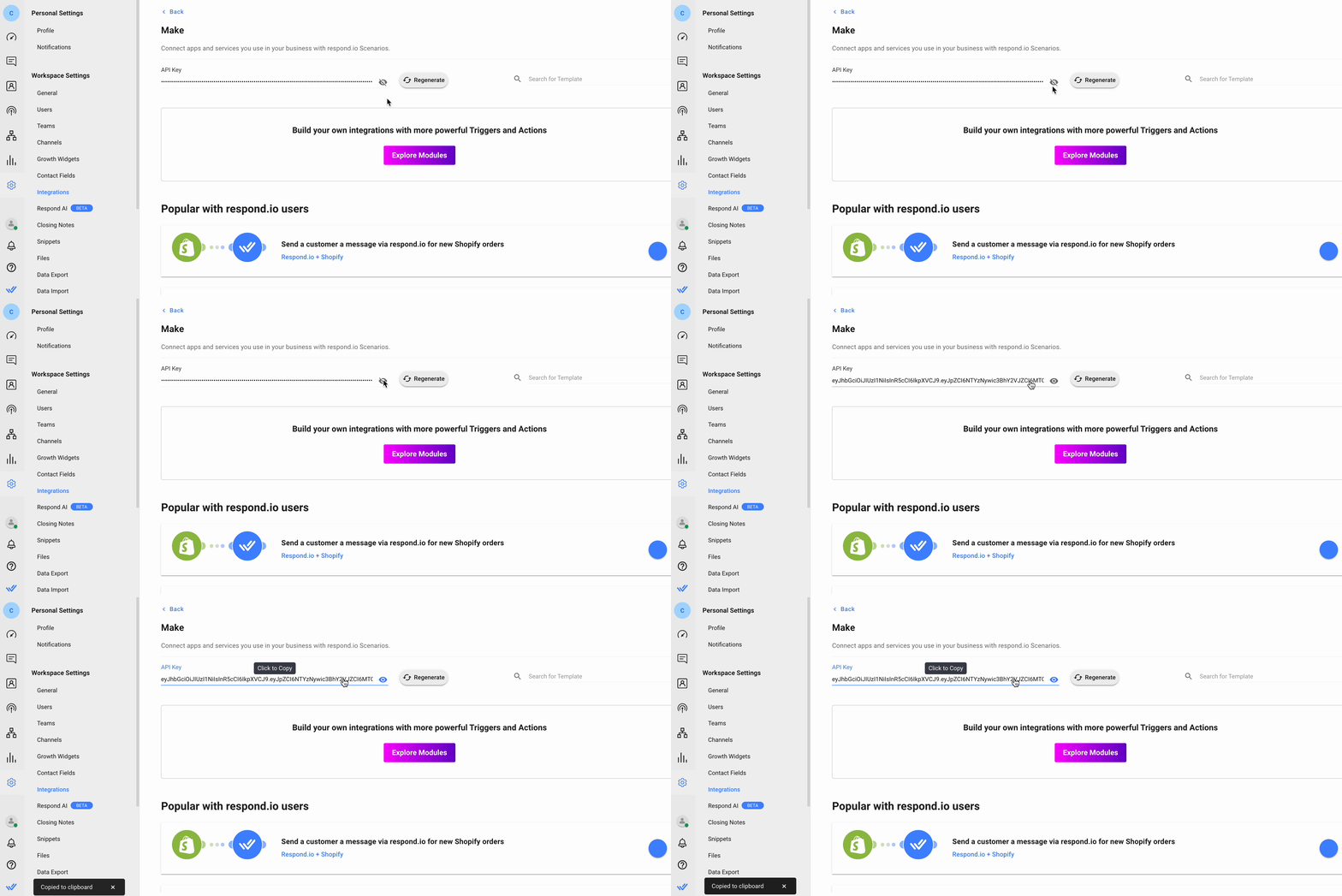
Passo 1: Faça login no espaço de trabalho do respond.io que deseja conectar > vá para o módulo Configurações > clique em Integrações em Configurações do espaço de trabalho > clique em Conectar ao lado da opção Make. Será direcionado para a página Make no respond.io.
Passo 2: Para copiar a chave API, clique no ícone de visualização > clique na chave API.
Passo 3: No Make, clique no módulo Respond.io > clique em Add no menu suspenso Connection > cole a chave API no campo API Token > clique em Save.
Se necessário, pode alterar o nome da ligação.
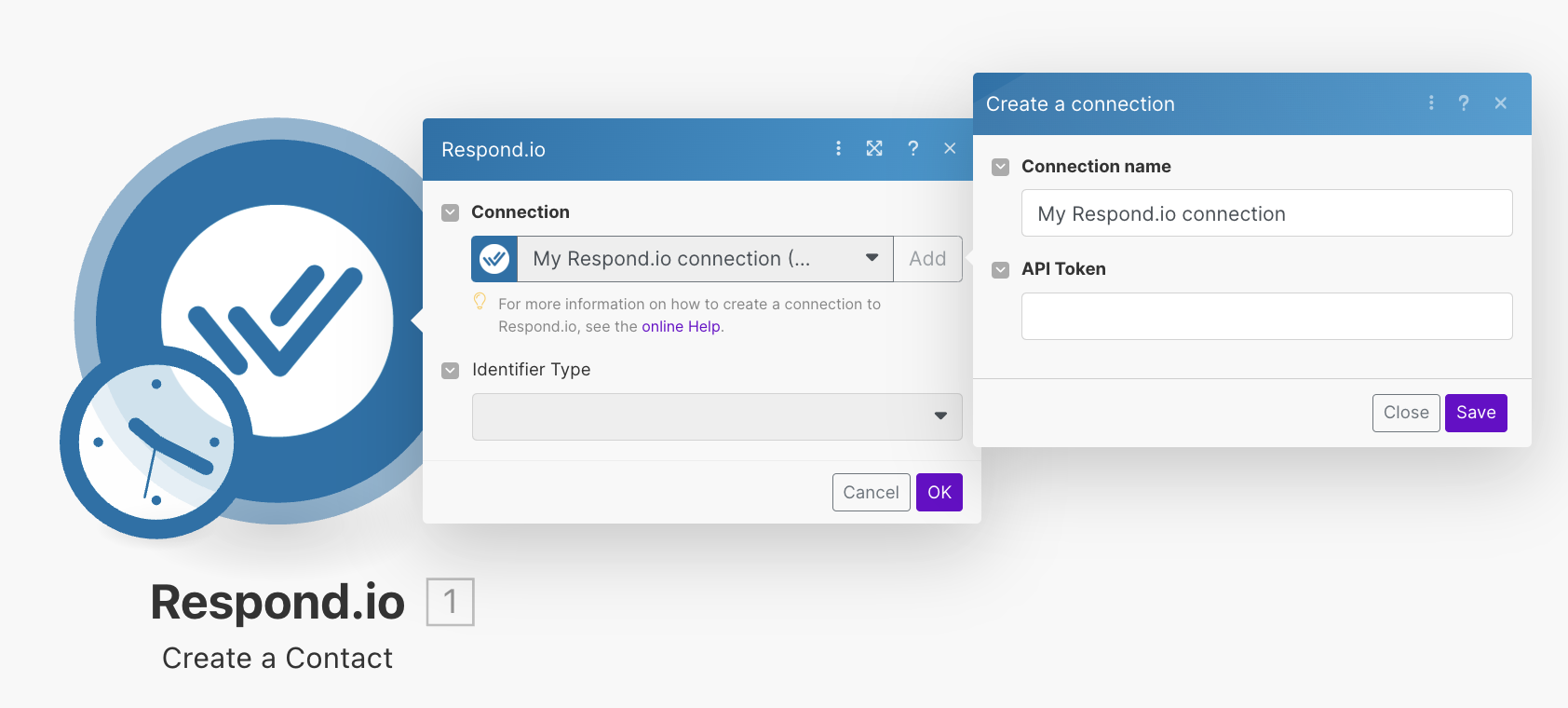
Só terá de fazer isso no seu primeiro cenário com o respond.io. Para todos os cenários seguintes, pode simplesmente escolher a sua conta ligada no menu suspenso na configuração do cenário. No entanto, se criar uma nova equipa, terá de ligar novamente a sua conta ao configurar um cenário para a nova equipa.
Lidar com falhas na entrega de mensagens
Ao integrar o respond.io com o Make, um problema comum que pode enfrentar é a falha na entrega de mensagens devido a fundos insuficientes ou outros erros ao nível do canal de mensagens.
Configurar o tratamento de erros:
Falhas na entrega de captura: Utilize o módulo "Obter mensagem" no seu cenário Make para verificar se a mensagem foi enviada com sucesso. Esta etapa ajudará a identificar mensagens que falharam devido a erros como fundos insuficientes.
Feedback de erro a ser feito: Ajuste o seu cenário para garantir que qualquer erro recebido do canal de mensagens é passado de volta para o Make. Isto permite que a plataforma de automatização receba feedback preciso sobre o estado de entrega da mensagem.
Mecanismo de repetição automatizada: Implemente um mecanismo no Make para tentar enviar novamente mensagens com falha automaticamente. Isto pode ser configurado adicionando lógica condicional no cenário em que, se uma mensagem falhar, irá desencadear uma ação de nova tentativa após um atraso especificado.
Notificação e registo: Opcionalmente, inclua um passo para registar estes incidentes ou notificar os membros da equipa através de um sistema de comentários ou marcação na plataforma, permitindo visibilidade e intervenção manual, se necessário.
Melhores práticas:
Ativar recarga automática: Para minimizar o risco de falha na entrega de mensagens devido a fundos insuficientes, ative as funcionalidades de recarga automática para as suas contas de mensagens.
Monitorização regular: Configure verificações ou alertas regulares para o estado dos saldos do seu fundo de mensagens e o desempenho dos seus cenários de entrega de mensagens.
Documentação e suporte: Certifique-se de que os membros da sua equipa estão cientes destes mecanismos e compreendem como resolver problemas e ajustar cenários conforme necessário.
Perguntas Frequentes e Resolução de Problemas
Por que não consigo conectar minha conta ao módulo respond.io (HTTP Status → erro 401)?
Seu token de API é inválido ou não está correto. Certifique-se de que seu token de API está correto ou você pode regenerá-lo.
O que acontece se um acionador falhar ao executar?
Quando um acionador falha, nós aguardaremos um certo tempo antes de tentarmos uma nova tentativa. O tempo de espera aumentará gradualmente entre as tentativas.
Faremos, ao todo, 3 tentativas de reexecução em um gatilho com falha, aguardando 30 segundos antes da primeira, 60 segundos antes da segunda e 90 segundos antes da terceira. Após a 3ª tentativa, o gatilho não será invocado no Make.
Por que não posso mencionar um usuário em um comentário no Make?
Para mencionar um usuário em um comentário no Make, use o formato $userid$ em vez de @userid.
O que devo fazer se encontrar um bug ao trocar tipos de mensagem no módulo Enviar Mensagem do Make?
Se você experimentar problemas ao mudar de Texto para Modelo do WhatsApp (ou vice-versa) na etapa Enviar Mensagem no Make, aqui estão os passos para resolver:
Excluir e Re-adicionar Módulo: Primeiro, tente excluir todo o módulo Enviar Mensagem do seu cenário e depois re-adicione-o. Essa atualização pode frequentemente resolver problemas com as configurações do módulo não sendo atualizadas corretamente.
Verificar Atualizações: Certifique-se de que seu módulo está atualizado com os últimos padrões e configurações de integração. Às vezes, atualizações podem corrigir bugs conhecidos.
Contactar Suporte: Se o problema persistir após tentar os passos acima, por favor reporte isso à equipe de suporte. Forneça a eles todas as informações relevantes, incluindo quaisquer mensagens de erro e etapas que você já tentou.
Solução Temporária: Enquanto aguarda uma resolução, considere usar um método alternativo para enviar mensagens ou uma configuração de módulo diferente que não acione o bug.
Atualizar regularmente seus cenários e módulos pode prevenir muitos problemas comuns. Se você encontrar problemas semelhantes com frequência, mantenha um registro detalhado para ajudar a equipe de suporte a diagnosticar e abordar esses de forma mais eficiente.
Por que meu Agente de IA não enviou uma resposta depois de ser atribuído via Make?
Este é um comportamento esperado. Quando um Agente de IA é atribuído via Make, a atribuição em si não fará com que o Agente de IA responda. O Agente de IA responderá assim que o Contato enviar uma mensagem.
Para mais detalhes, consulte atribuição via ferramentas externas.


