Benefícios da migração para a API do WhatsApp Cloud
A API do WhatsApp Cloud é uma nova plataforma que oferece às empresas uma conexão direta com a infraestrutura do WhatsApp e é uma opção de autoatendimento quando comparada aos parceiros do WhatsApp (BSPs). Alguns benefícios da utilização da API do WhatsApp Cloud são:
uma opção mais económica.
uma ligação mais fiável e estável com a plataforma.
a capacidade de criar integrações personalizadas que se ajustem às necessidades específicas do seu negócio.
uma solução flexível e escalável para empresas de todas as dimensões.
Saiba mais sobre a API do WhatsApp Cloud aqui.
O que será migrado?
Note que os seguintes elementos podem ser migrados do WhatsApp BSP para a API do WhatsApp Cloud.
Pode ser migrado
Número de telefone associado à conta.
Quaisquer modelos de mensagens de alta qualidade previamente aprovados.
Nome de visualização do número de telefone.
Avaliação da qualidade do número de telefone.
Limites de mensagens.
Estatuto oficial da WABA.
Não pode ser migrado
Modelos de mensagens de baixa qualidade, rejeitados ou pendentes.
Requisitos de pré-migração: o que preparar para a configuração da sua migração
Anote as frases que serão frequentemente utilizadas neste documento:
-Source WABA: O BSP do WhatsApp de onde estamos a migrar.
-Destino WABA: A API do WhatsApp Cloud para a qual estamos a migrar.
Lista de verificação dos requisitos de pré-migração:
Aplicação de desenvolvedor Meta existente: Se não tiver uma aplicação de desenvolvedor criada, clique aqui para criar a sua aplicação no Meta Business Manager (MBM) e comece a utilizar a API do WhatsApp Cloud. Esta aplicação deve ser criada na mesma conta comercial (ID comercial) que o WABA de origem.
ID comercial: Os WABA de origem e de destino devem estar associados ao mesmo MBM ou ter o mesmo ID comercial.
Verificação comercial: O ID comercial necessita de ser verificado. Se sua empresa ainda não estiver verificada, siga estas etapas para verificá-la.
Estado de revisão do WABA: O estado de revisão dos WABA de origem e de destino deve ser aprovado.
Métodode pagamento: Um método de pagamento deve ser configurado tanto para o WABA de origem quanto para o WABA de destino. Certifique-se de que o método de pagamento está configurado tanto na origem como no destino.
Verificação em dois passos: A verificação em dois passos deve ser desativada no número de telefone que está a ser migrado.
Quando tudo o acima referido estiver verificado e concluído, o processo de migração poderá continuar.
Configurar números de telefone e IDs WABA
O Meta concebeu os IDs WABA para não serem migráveis. Devido a certas limitações, foi implementada uma solução alternativa. Para que a migração de números de telefone ocorra, os IDs WABA de origem e de destino devem estar na mesma conta do Meta Business Manager. Isto significa que a migração de um número de telefone apenas resultará na transferência desse número entre WABAs e não permitirá quaisquer outras alterações. Para migrar um número de telefone com sucesso, devem ser executados os seguintes passos:
Adicione um novo número ao WABA de destino: Isto irá gerar um novo ID WABA para o número para o qual pretende migrar. Pode ignorar este passo se tiver um WABA existente com um número que já não está a ser utilizado.
Saiba mais sobre como conectar números de telefone à API do WhatsApp Cloud aqui.
Apagar o novo número do WABA de destino: Isto irá abrir um espaço para que um número seja adicionado ao WABA de destino. Em alternativa, se tiver um número não utilizado, pode eliminá-lo.
Após o número ser excluído, prossiga para migrar o número atual do cliente para o novo WhatsApp Business.
Documentação da API para o processo de migração
É importante referir que, atualmente, estes passos de migração descritos na documentação da API só podem ser executados por um developer ou alguém com formação técnica semelhante. No entanto, compreendemos que esta pode ser uma limitação para alguns e estamos a trabalhar para desenvolver uma solução mais fácil de utilizar e acessível no futuro. Precisar de ajuda? Contate-nos aqui!
Passo 1: iniciar a migração do número de telefone
URL de retorno de chamada:
POSTAGEM <https://graph.facebook.com/{version}/{wabaId}/phone\_numbers>
Nome | Em | Obrigatório | Tipo | Descrição |
|---|---|---|---|---|
versão | percurso | VERDADE | fio | A versão da API. |
wabaId | percurso | VERDADE | fio | O ID WABA da API do WhatsApp Cloud. |
Acesse Business Manager > Business Settings > Accounts > WhatsApp Business Accounts para encontrar o ID de uma conta do WhatsApp Business. Selecione a conta que pretende utilizar. Aparecerá um painel com informações da conta, incluindo o ID.
Parâmetros
Cabeçalho
Autorização: Portador {Access Token}
O utilizador do sistema gera o seu Token de Acesso no separador Contas Comerciais do WhatsApp do Gestor de Negócios. Leia este guia para aprender como acessar o usuário do sistema e criar ou copiar um.

Corpo
Nome | Tipo | Descrição |
|---|---|---|
cc | num | Código numérico do país para o número de telefone que está a ser registado. Nota: o sinal de mais (+) não é necessário para o indicativo do país. |
número de telefone | num | Número de telefone a ser migrado, sem o indicativo do país ou o símbolo de mais (+). |
migrar_número_de_telefone | booleano | Defina como verdadeiro para migrar o número de telefone. |
Estatuto
Nome | Descrição |
|---|---|
200 OK | Sucesso. |
Resposta
{
    "id": "phoneNumberId"
}
Passo 2: Pedido de código (PIN) para verificar a propriedade do telefone
URL de retorno de chamada
POSTAGEM <https://graph.facebook.com/{version}/{phoneNumberId}/request\_code>
Nome | Em | Obrigatório | Tipo | Descrição |
|---|---|---|---|---|
versão | percurso | Verdade | string | A versão da API. |
ID do número de telefone | percurso | Verdadeiro | cadeia | Esta é a resposta devolvida na Etapa 1. Copie e cole o número no URL de retorno neste passo. |
Parâmetros
Cabeçalho
Autorização: Portador {Access Token}
Corpo
Nome | Tipo | Descrição |
|---|---|---|
método_código | enumeração | Método de receção do código de registo. Valores suportados: SMS e Voz. |
idioma | enum | Idioma no qual pretende receber o código de registo. Ver códigos de idioma. |
Estatuto
Nome | Descrição |
|---|---|
200 OK | Sucesso. |
Resposta
{
    "success": true
}
O código foi enviado para o número de telefone que está a ser migrado através do método selecionado (SMS ou Voz).
Passo 3: Verifique o código
URL de retorno de chamada
POSTAGEM: <https://graph.facebook.com/{version}/{phoneNumberId}/verify\_code>
O código (PIN de 6 dígitos) recebido no número de telefone no passo 2 será utilizado para verificar a propriedade.
Parâmetros
Cabeçalho
Autorização: Portador {Access Token}
Corpo
Nome | Tipo | Descrição |
|---|---|---|
código | num | Código de registo de 6 dígitos recebido após a conclusão do Passo 2. |
Estatuto
Nome | Descrição |
|---|---|
200 OK | Sucesso. |
Resposta
{
    "success": true
}
Confirma que a propriedade do telefone foi verificada.
Passo 4: Registre o número de telefone
URL de retorno de chamada
POSTAGEM <https://graph.facebook.com/{version}/{phoneNumberId}/register>
Parâmetros
Cabeçalho
Autorização: Portador {Access Token}
Corpo
Nome | Tipo | Descrição |
|---|---|---|
produto_de_mensagens | enumeração | Serviço de mensagens utilizado. Neste caso, utilize "whatsapp". |
pino | num | Código de registo de 6 dígitos recebido após o Passo 2. |
Estatuto
Nome | Descrição |
|---|---|
200 OK | Sucesso. |
Resposta
{
    "success": true
}
O número de telefone foi registado com sucesso na API WABA do WhatsApp Cloud. Agora pode enviar mensagens para o seu WABA de destino.
O ID WABA não é migrado. O número recém-migrado será associado ao ID WABA do número previamente eliminado.
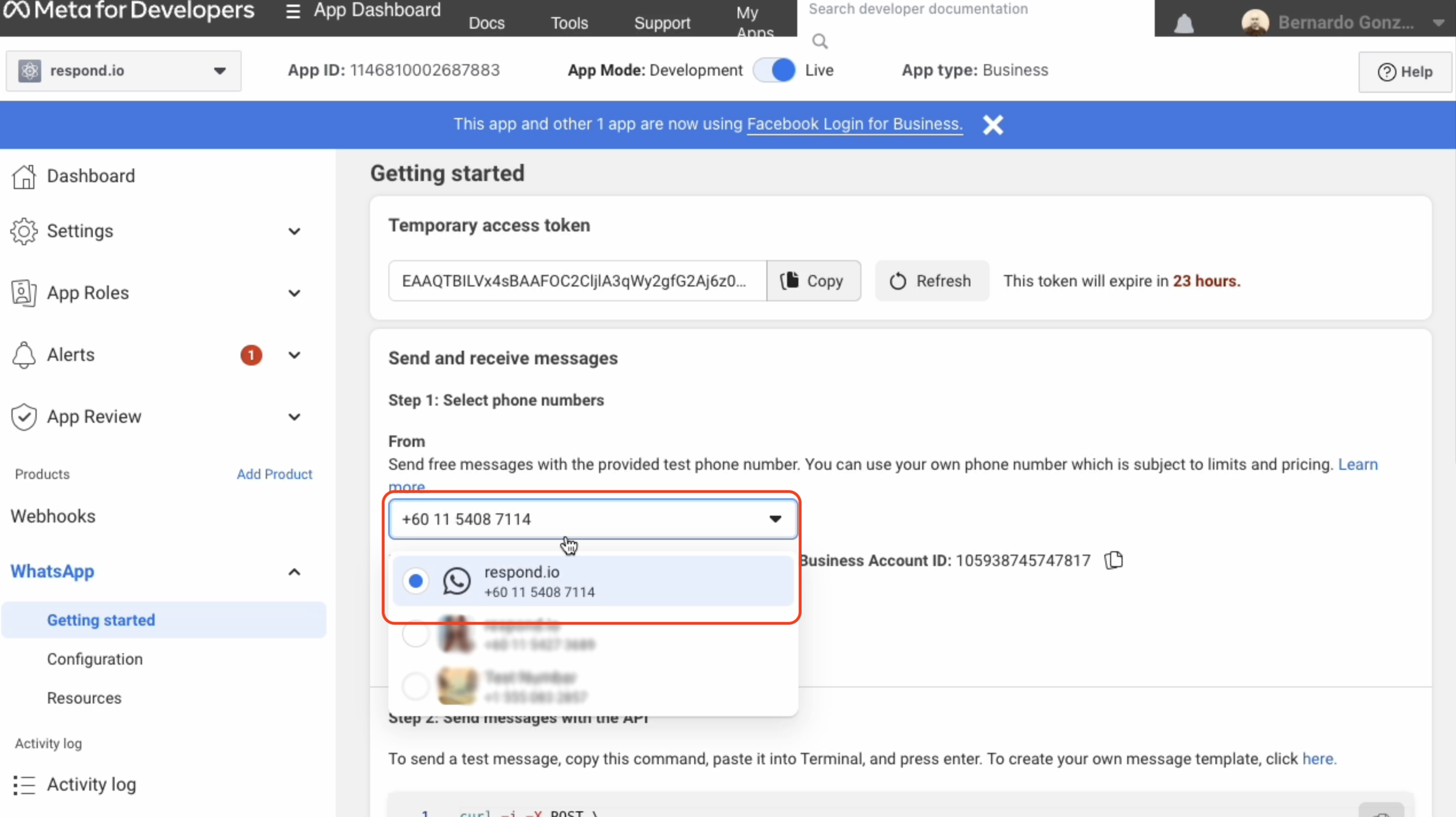
Passo 5: Verifique o número de telefone migrado na aplicação Meta Developer
Uma migração bem-sucedida pode ser verificada através da aplicação Meta Developer. Para tal, siga estes passos:
Navegue até WhatsApp > Introdução
Na lista suspensa de números de telefone, confirme se o número está presente e refletido com precisão.