

Интеграция HubSpot позволяет вам подключить вашу учетную запись HubSpot к вашему рабочему пространству respond.io. Благодаря этой интеграции вы сможете:
Просматривайте и редактируйте свойства контактов HubSpot, такие как электронная почта, номер телефона, этап жизненного цикла и многое другое, прямо в respond.io.
Уменьшите переключение между платформами , получив доступ к контактным данным внутри модулей Входящие и Контакты .
Что вам понадобится
Администратор доступ в HubSpot.
Владелец или Менеджер доступ в response.io.
Настройка интеграции
Установите интеграцию HubSpot
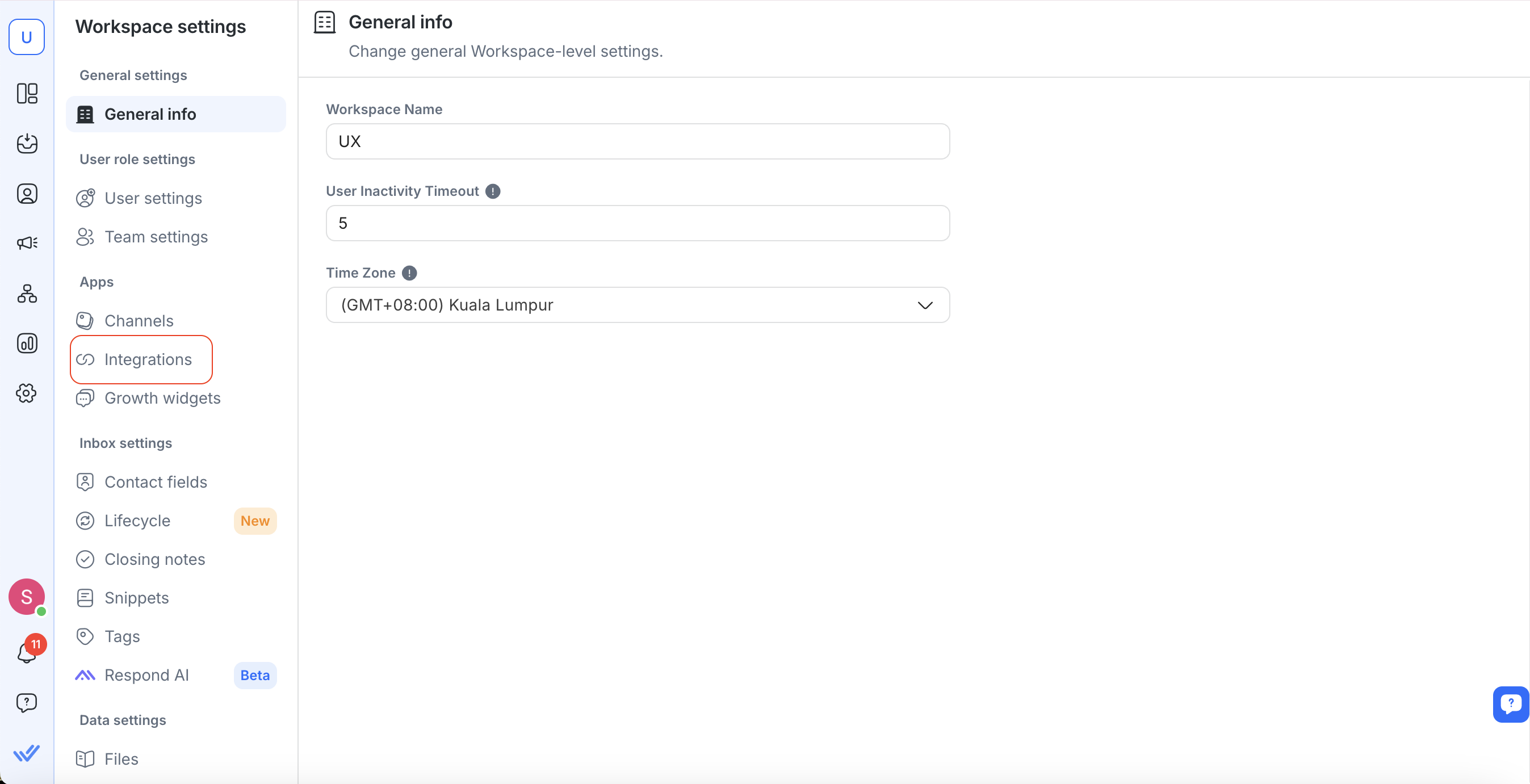
В вашем рабочем пространстве перейдите в Настройки рабочего пространства > Интеграции
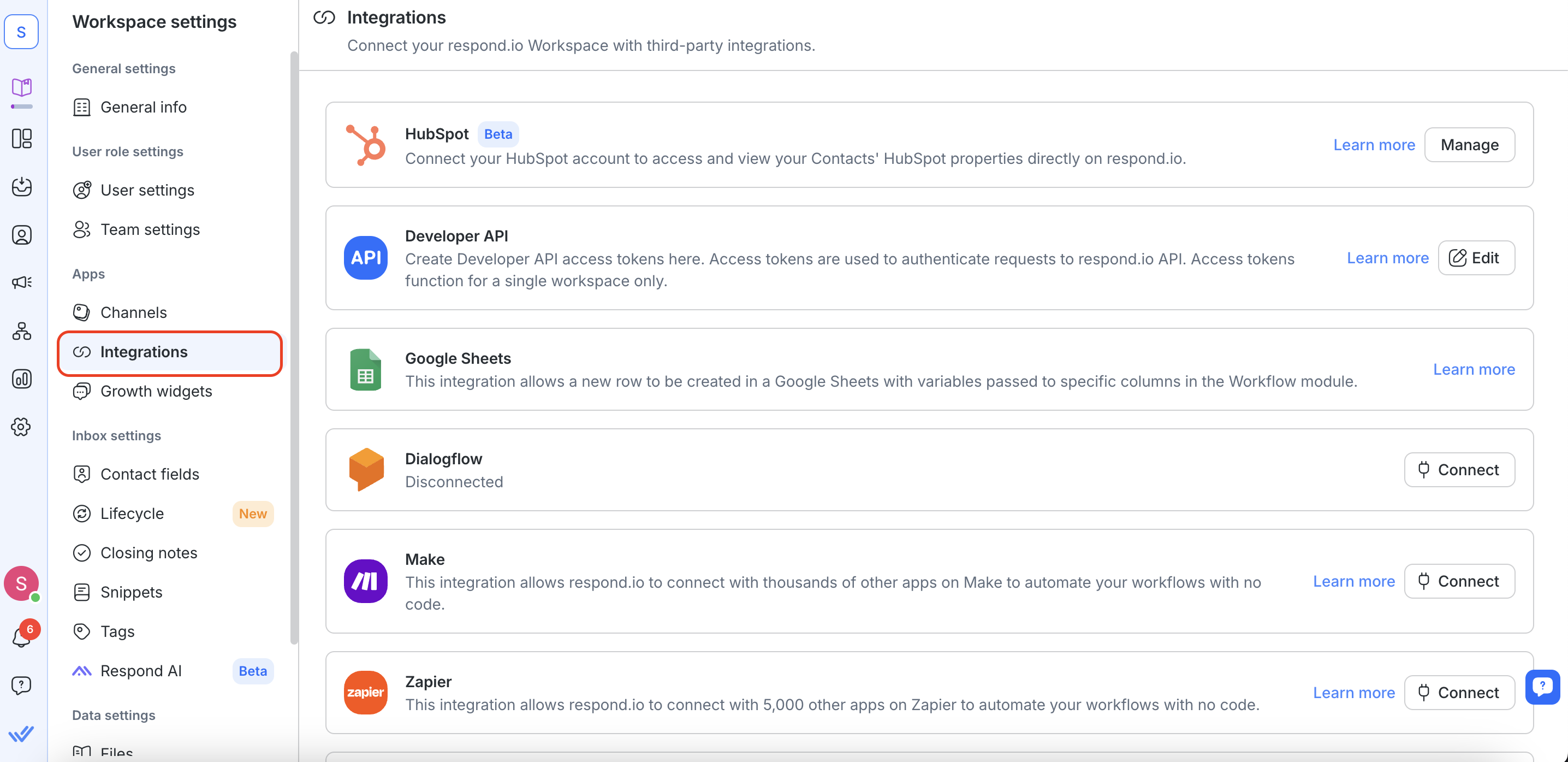
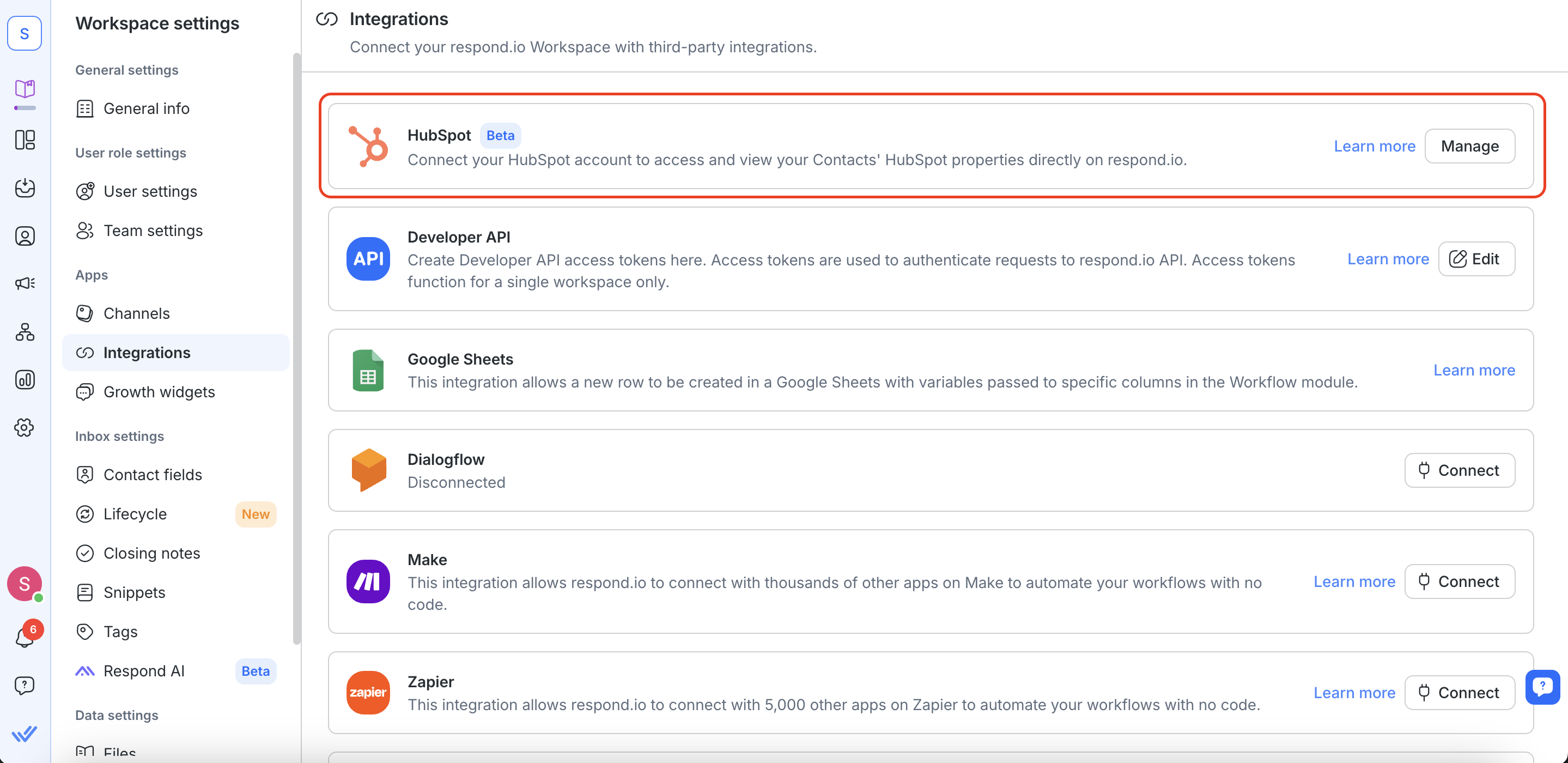
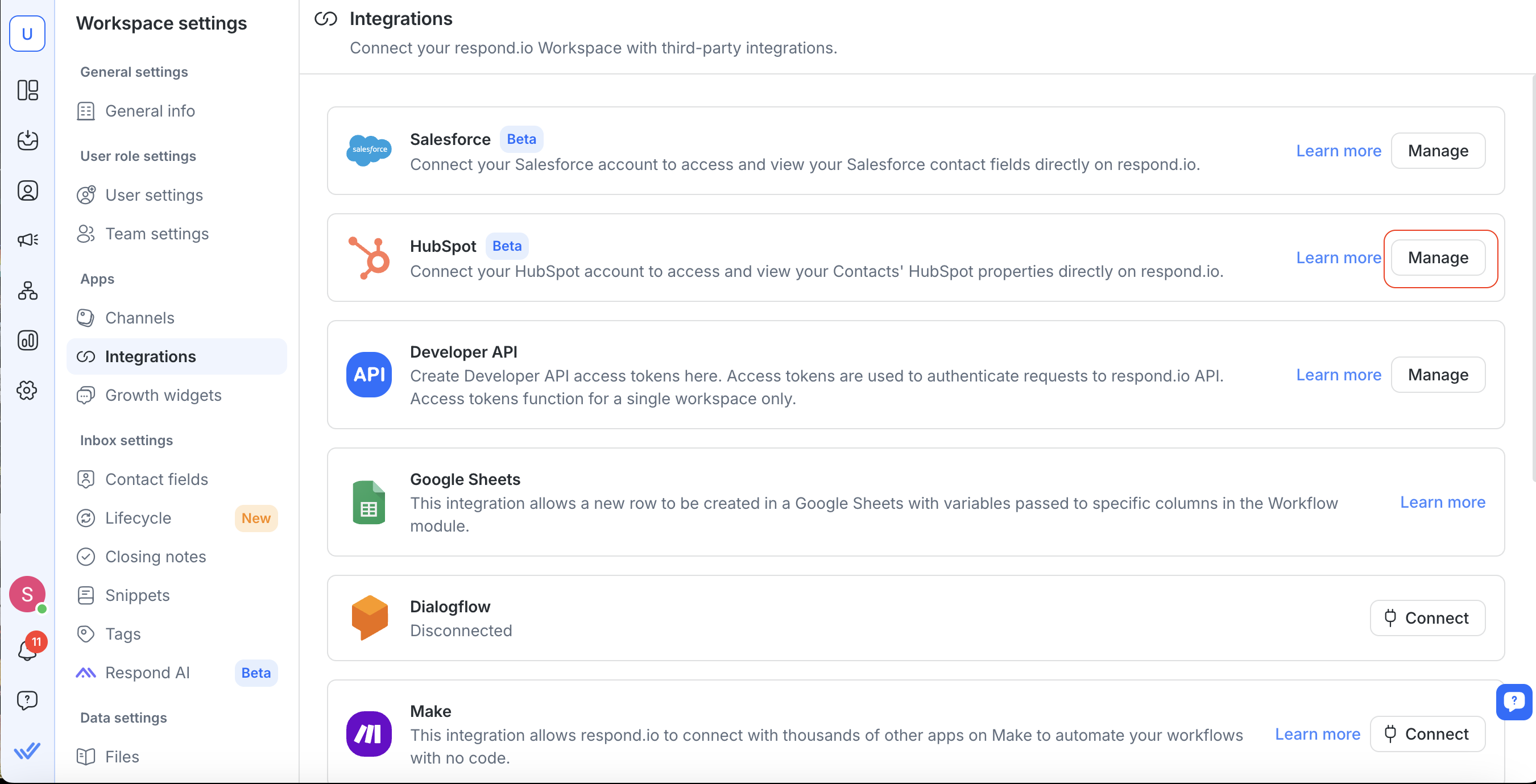
2. Перейдите в HubSpot и выберите Управление.
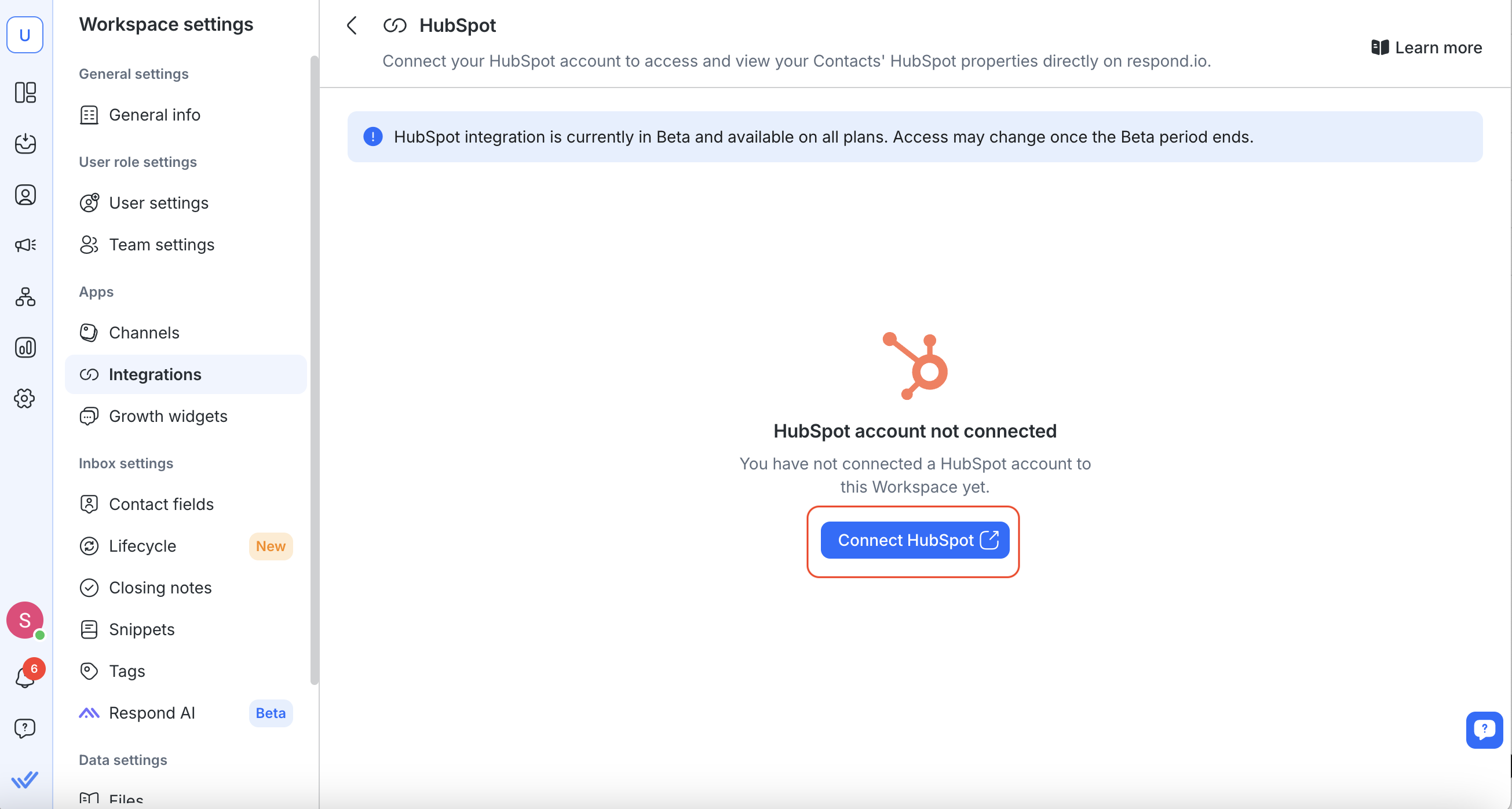
3. Нажмите кнопку Подключить HubSpot .
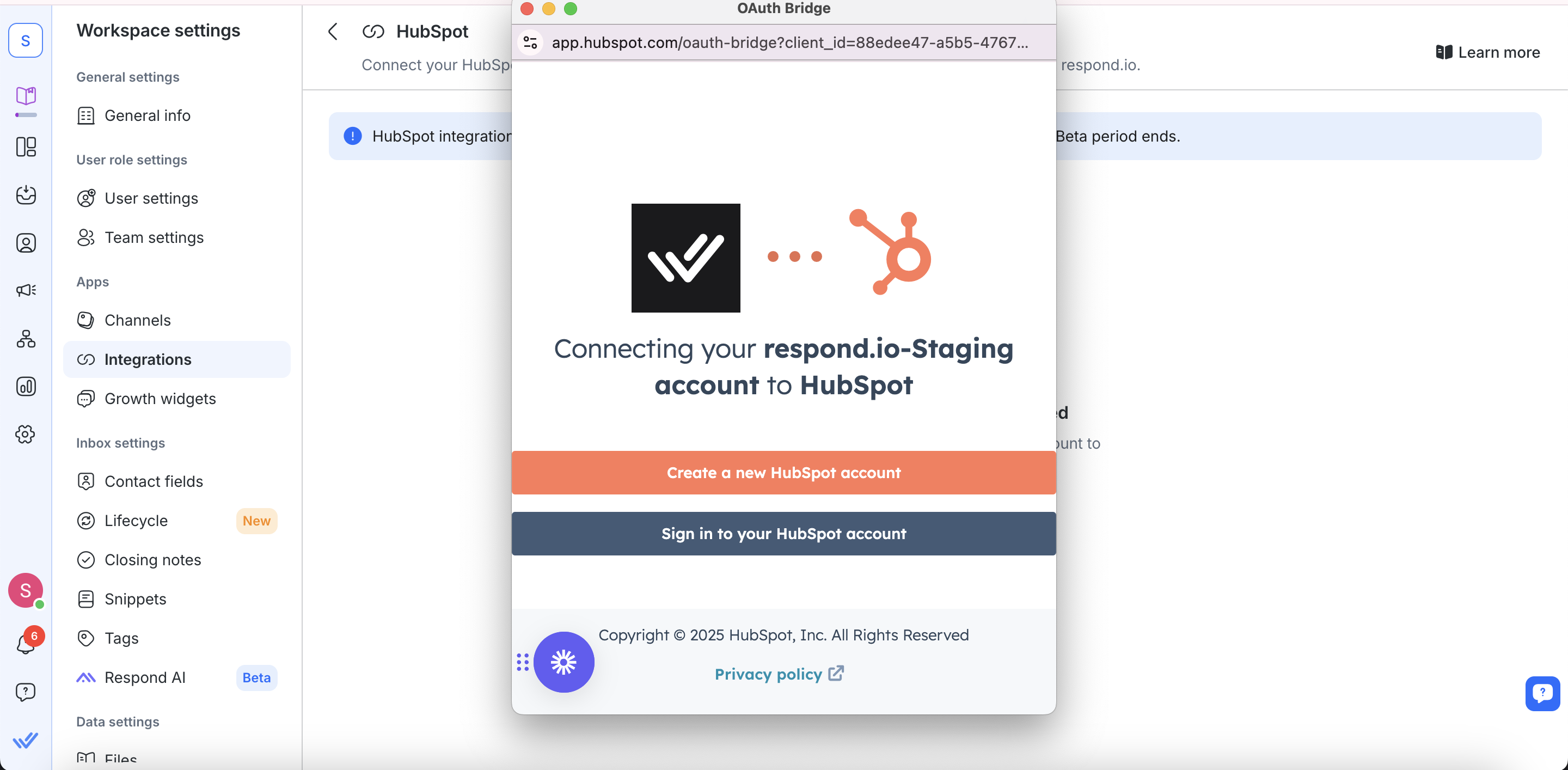
4. Откроется новое всплывающее окно для входа в систему с использованием вашей учетной записи HubSpot. Следуйте инструкциям по подключению вашей учетной записи HubSpot.
Авторизуйте respond.io для доступа к вашим данным HubSpot.
Примечание: каждое рабочее пространство respond.io может подключаться только к одной учетной записи HubSpot.
5. После подключения вы увидите подтверждающее сообщение и данные вашей учетной записи HubSpot.
Просмотр свойств контакта HubSpot в respond.io
Просмотреть свойства HubSpot можно в модулях Входящие и Контакты .
Модуль «Входящие»
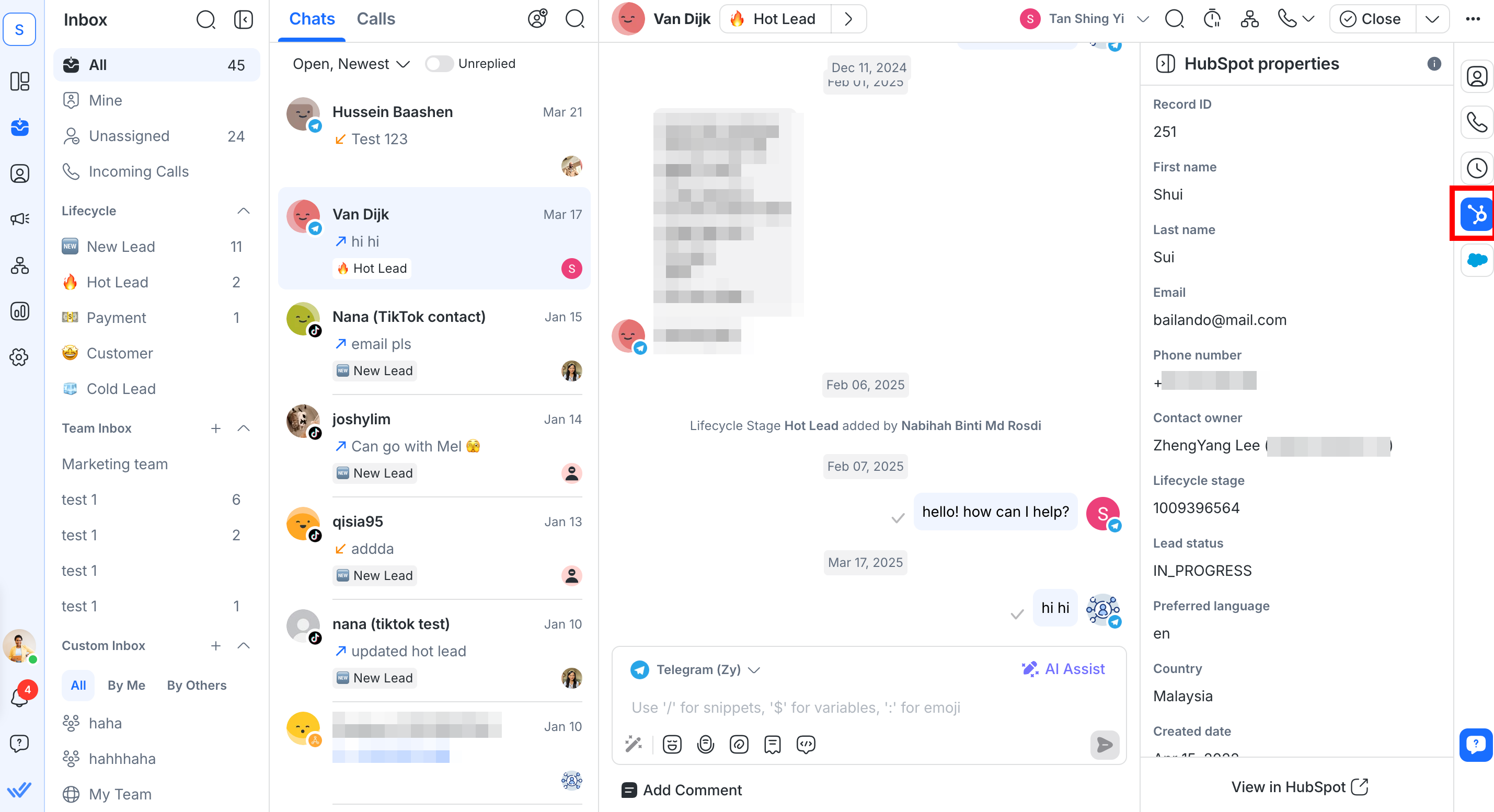
Перейдите в папку «Входящие» и нажмите на контакт, чтобы просмотреть его свойства HubSpot на правой боковой панели.
Модуль контактов
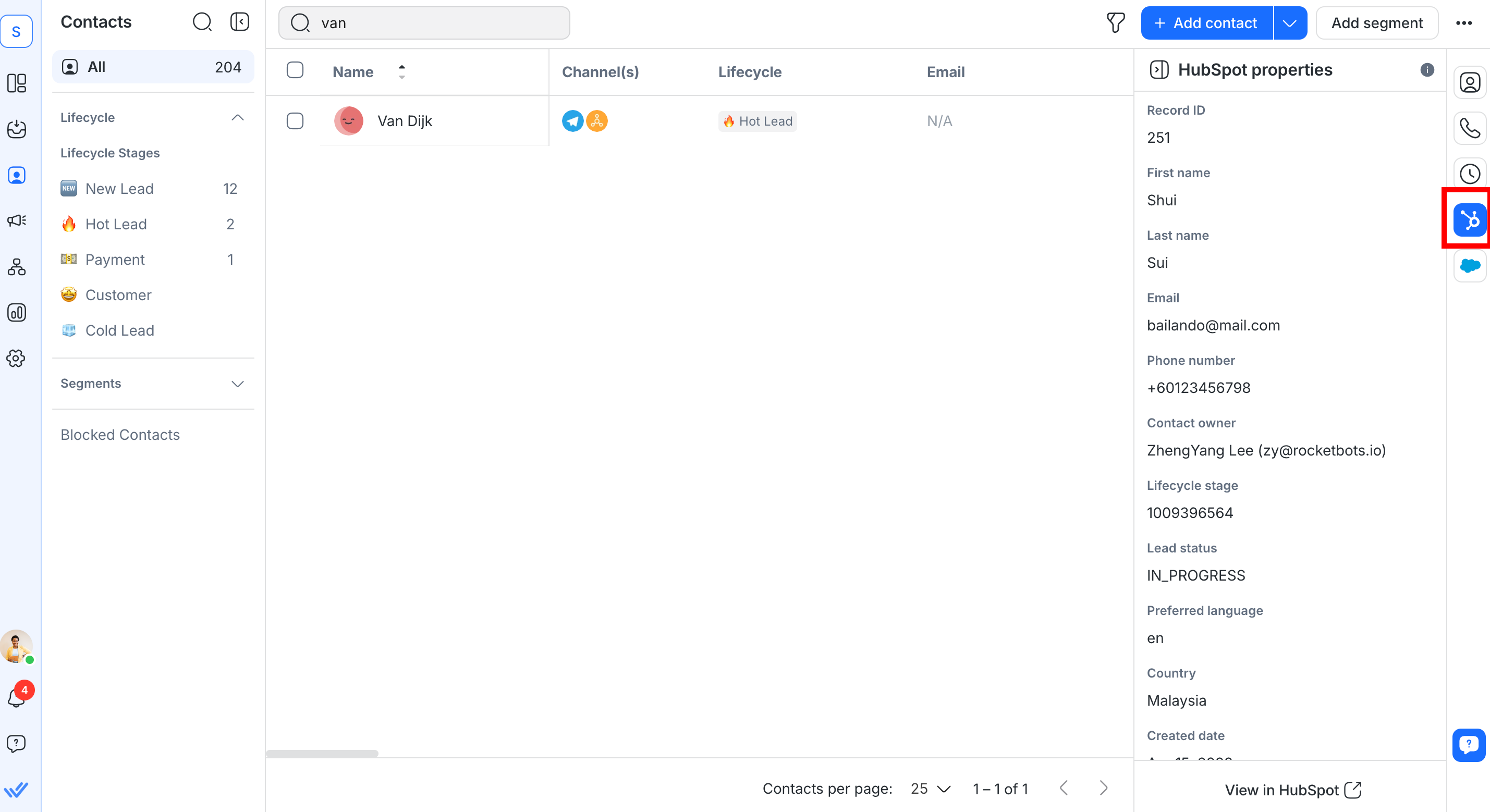
Перейдите в раздел Контакты и нажмите на контакт, чтобы просмотреть его свойства HubSpot на правой боковой панели.
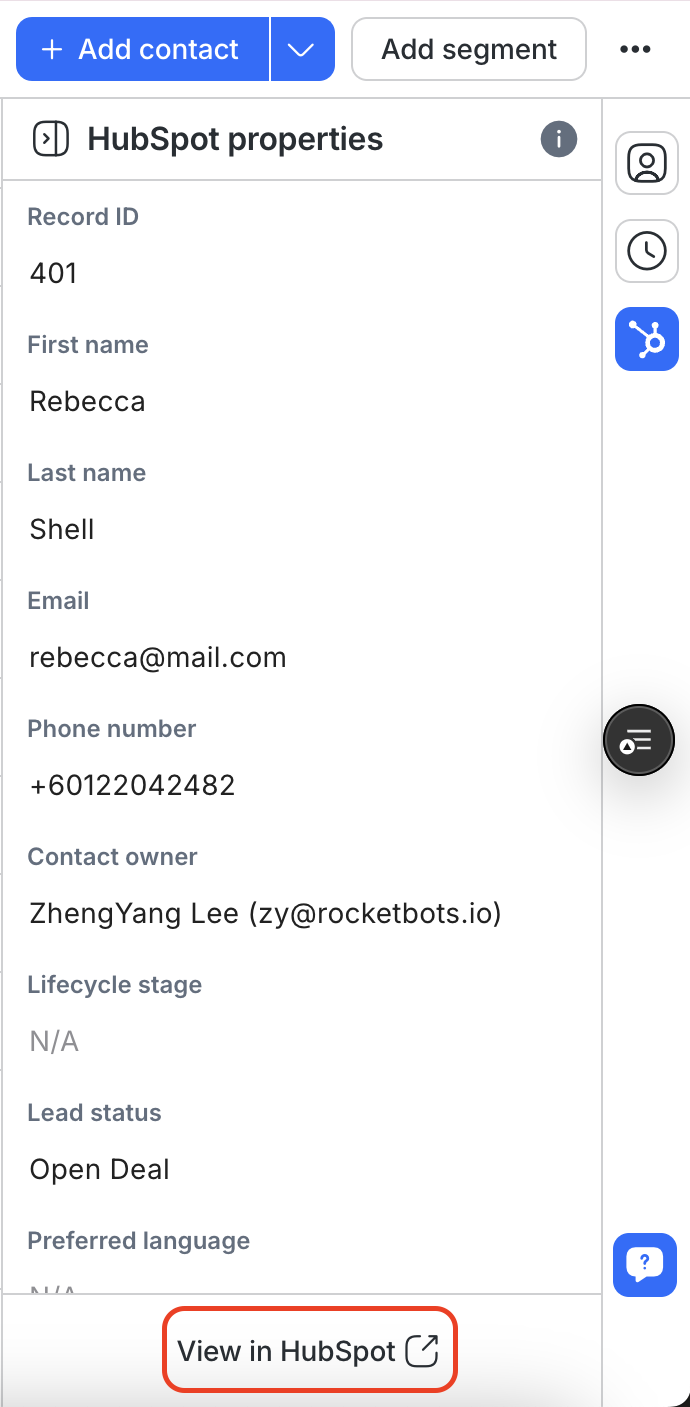
Если в модулях «Входящие» и «Контакты» совпадений не обнаружено, вы можете проверить и обновить адрес электронной почты или номер телефона контакта.
Затем вы можете нажать Просмотреть в HubSpot , чтобы открыть профиль контакта непосредственно в HubSpot.
Выбор и редактирование свойств контакта HubSpot в response.io
Теперь вы можете настроить, какие свойства контактов HubSpot будут видны в вашем рабочем пространстве response.io, а также напрямую редактировать выбранные свойства в response.io.
Если у вас уже есть подключенная учетная запись HubSpot в response.io, вам потребуется обновить разрешения, чтобы включить эти обновления.
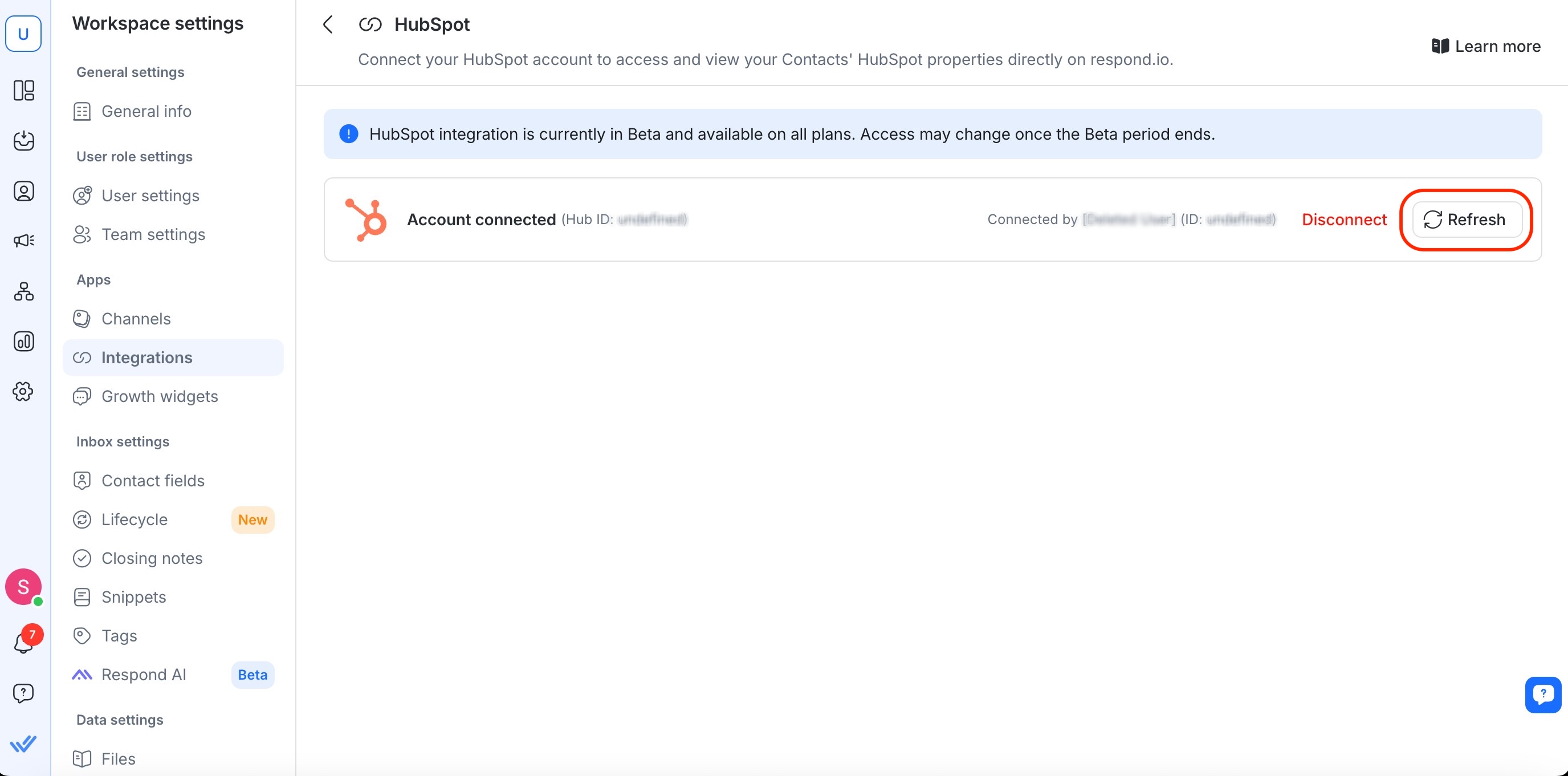
Перейти к Настройки рабочего пространства > Интеграции
Выберите HubSpot
Обновите ваш токен доступа
Выбор свойств контакта HubSpot
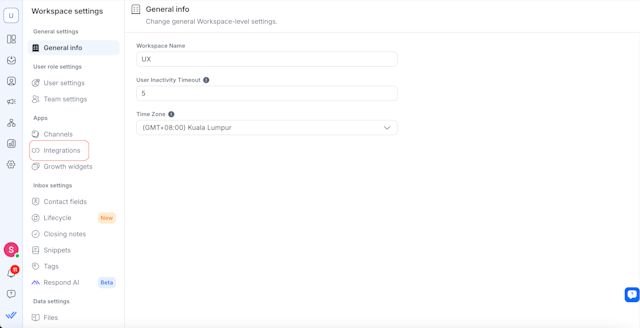
Перейдите в Настройки рабочего пространства > Интеграции
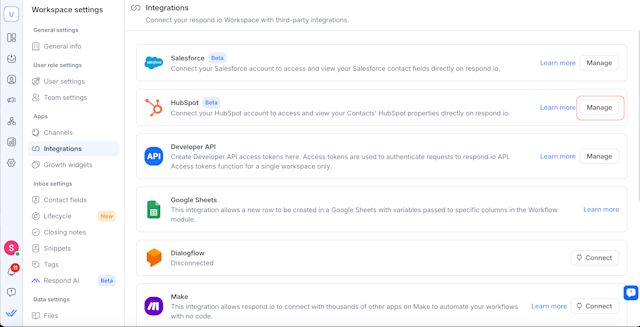
Нажмите Управление рядом с HubSpot.
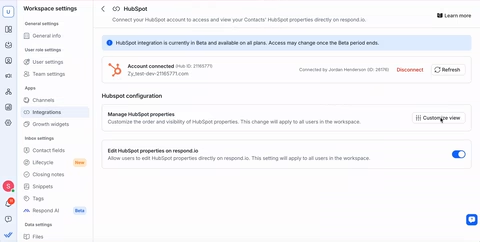
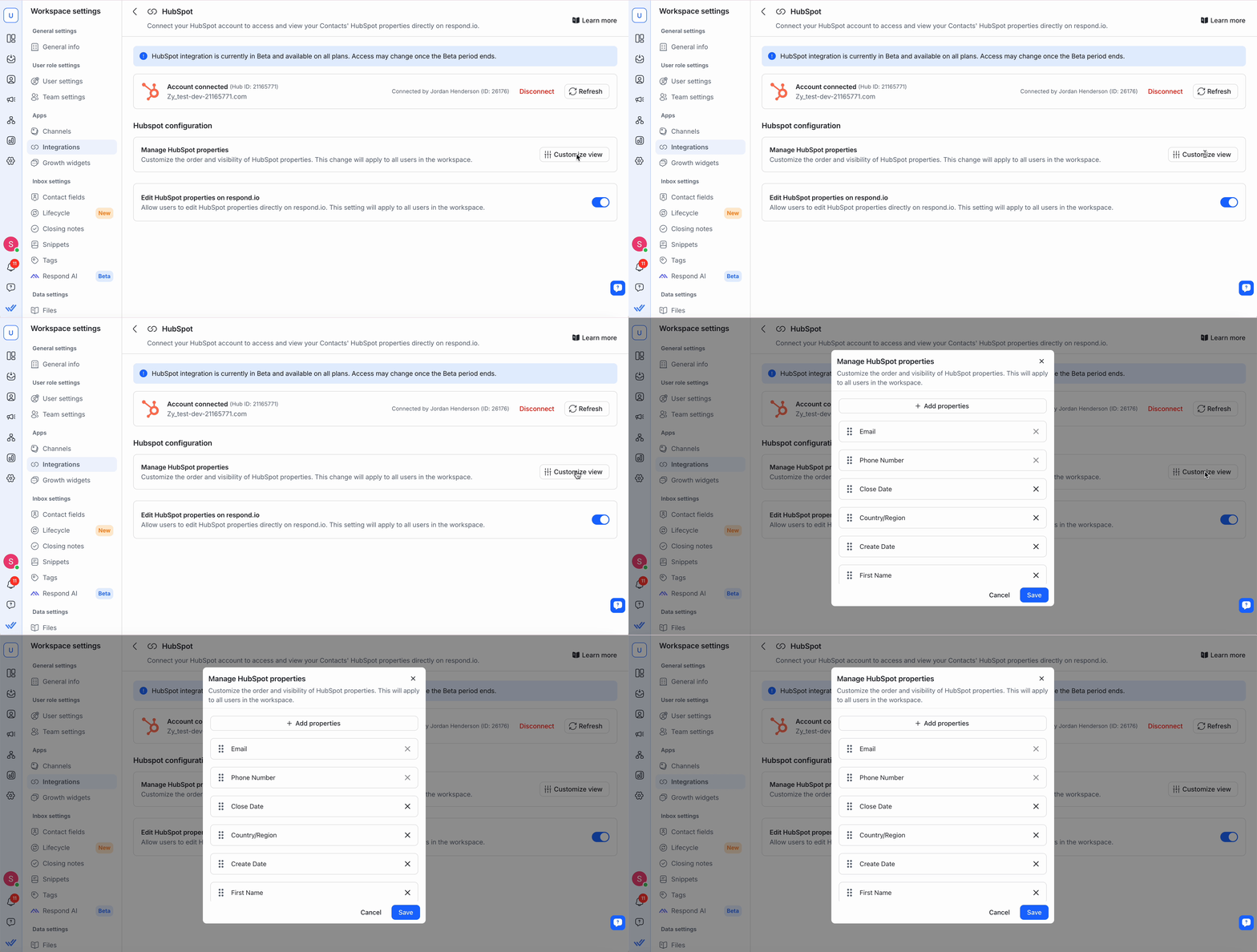
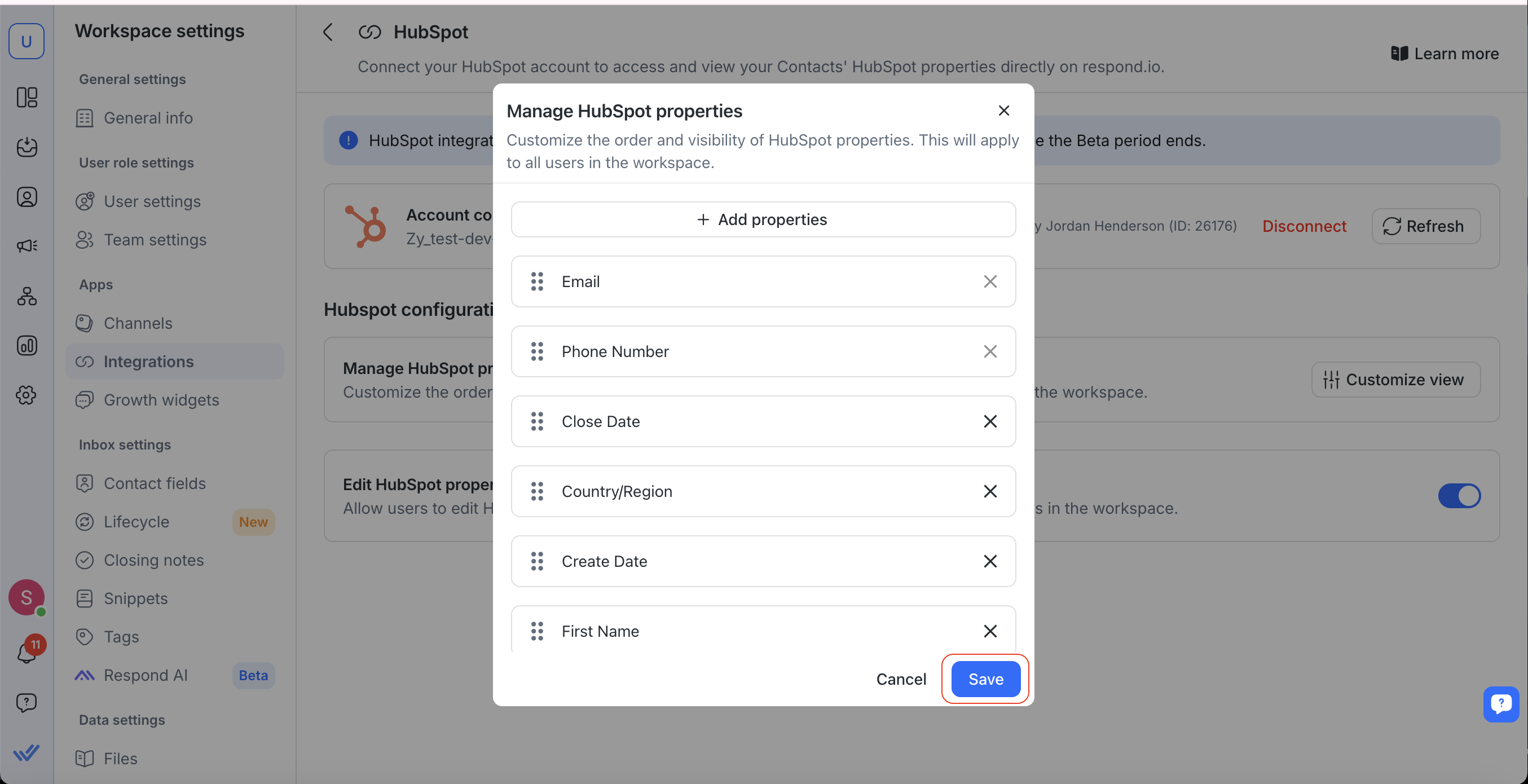
В разделе Управление свойствами HubSpotнажмите Настроить вид , чтобы выбрать, какие свойства контакта будут отображаться в модулях «Входящие» и «Контакты» на response.io.
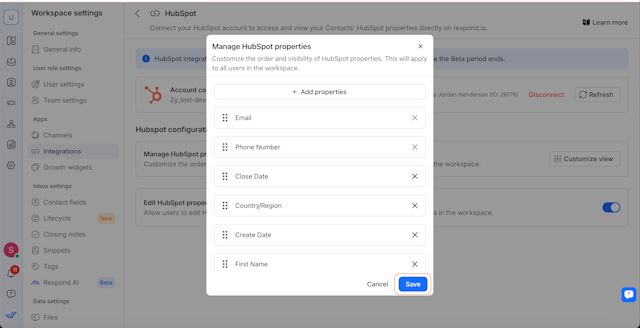
Нажмите Сохранить , чтобы применить настройки.
Редактирование свойств контакта HubSpot
Теперь вы можете редактировать некоторые свойства контактов HubSpot непосредственно в response.io.
Чтобы включить эту функцию, перейдите в Управление свойствами HubSpot и включите переключатель. После включения все пользователи в вашем рабочем пространстве смогут редактировать выбранные свойства HubSpot из response.io.
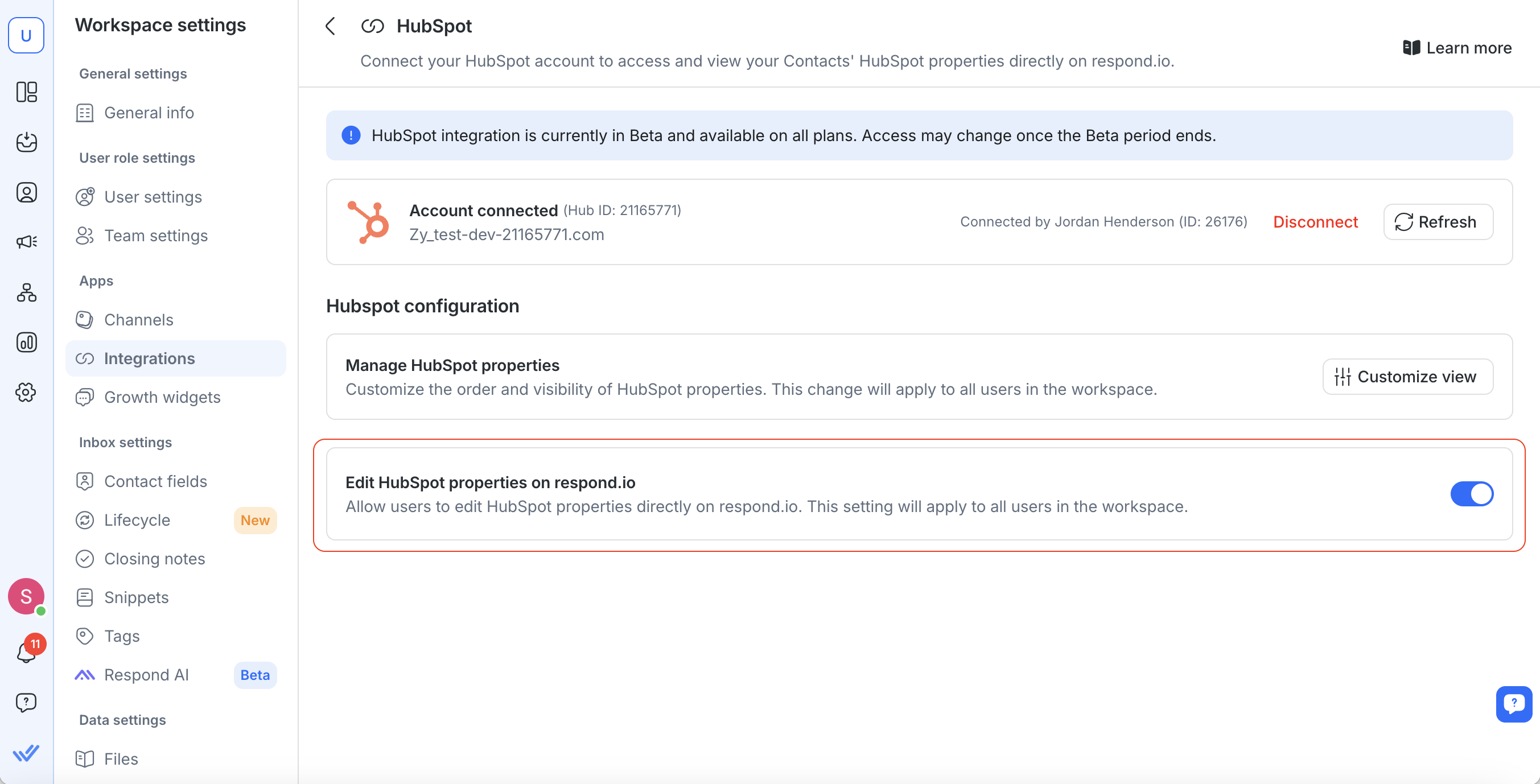
Нередактируемые поля доступны только для чтения и должны обновляться непосредственно в HubSpot.
Важные примечания:
Поля «Электронная почта» и «Номер телефона» не подлежат редактированию.
Убедитесь, что у вас есть соответствующие разрешения на редактирование полей как в response.io, так и в HubSpot.
Если изменения не появятся сразу, обновите страницу через 1 минуту из-за кэширования API.
Чтобы отменить изменения, выберите значок Восстановить рядом с каждым редактируемым полем. Доступ к нему можно получить как в модуле Входящие , так и в модуле Контакты .
Модуль «Входящие»
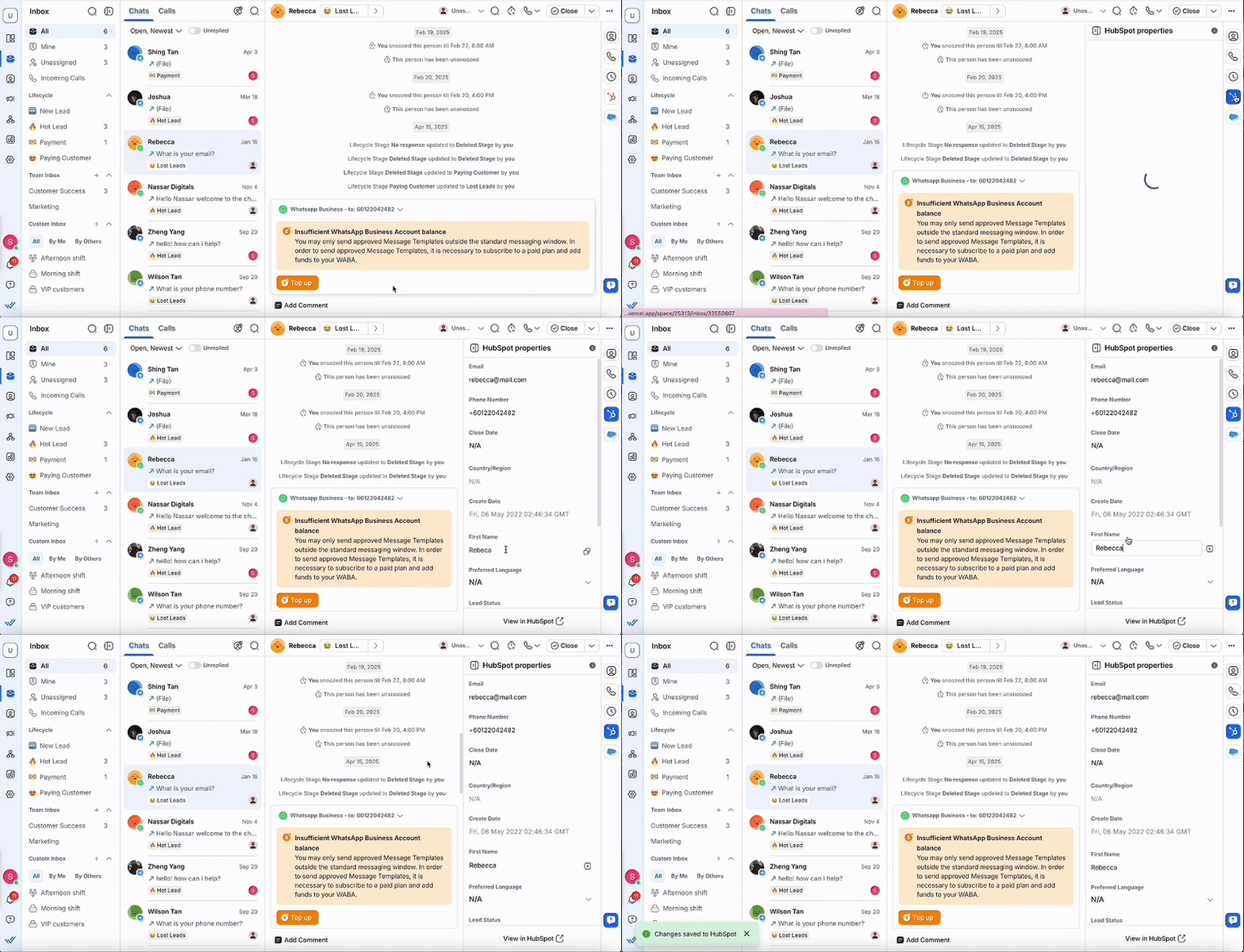
Перейдите в модуль Входящие и выберите контакт.
Выберите значок HubSpot.
Нажмите на свойство HubSpot, которое вы хотите отредактировать, и обновите информацию. Ваши изменения немедленно синхронизируются с HubSpot.
Модуль контактов
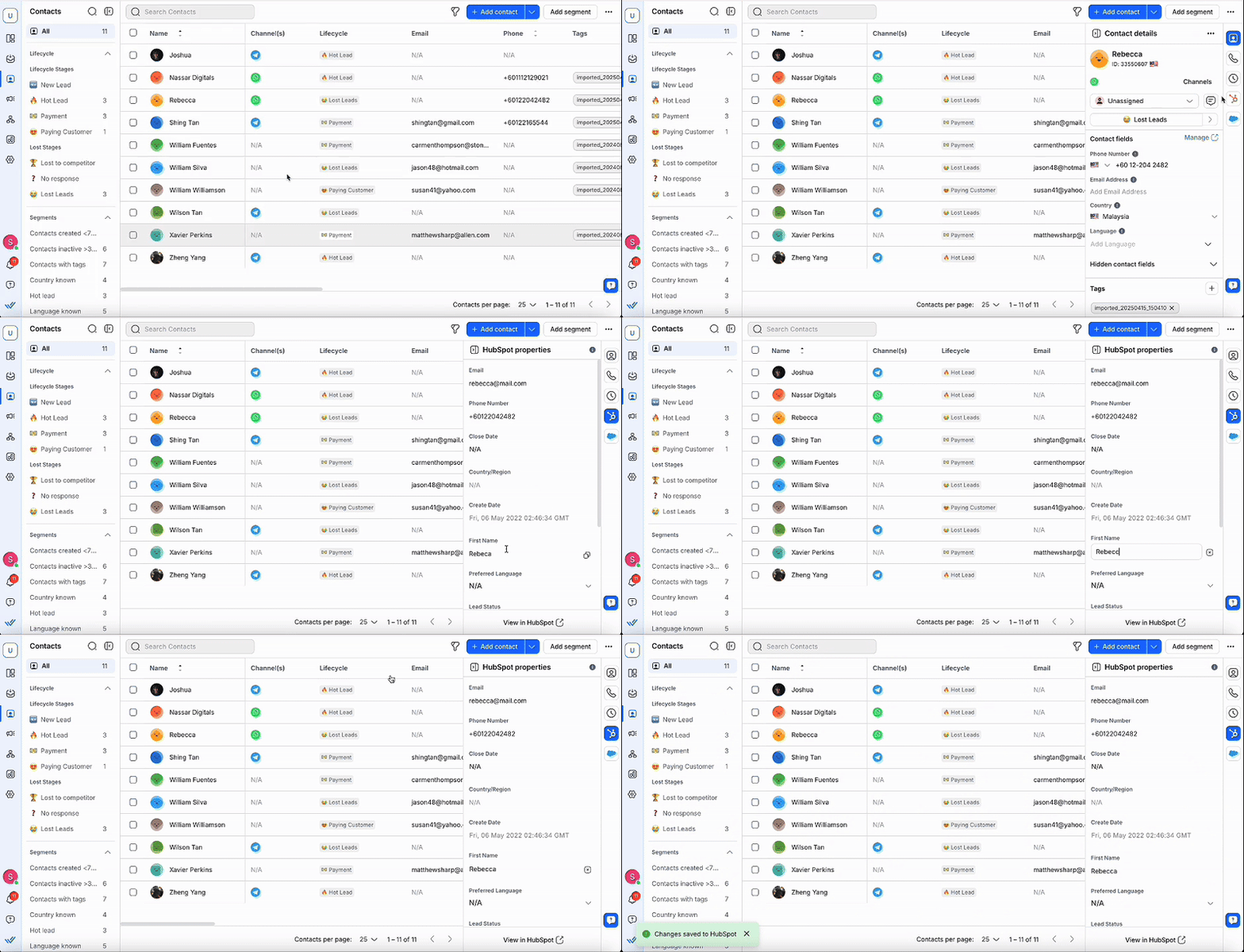
Перейдите в модуль Контакты и выберите контакт.
Выберите значок HubSpot.
Нажмите на свойство HubSpot, которое вы хотите отредактировать, и обновите информацию. Ваши изменения немедленно синхронизируются с HubSpot.
Автоматическое создание контактов HubSpot
Любой новый контакт, созданный в HubSpot, также будет автоматически создан в response.io, что гарантирует постоянную синхронизацию вашей CRM-системы и платформы обмена сообщениями. Это повышает эффективность рабочего процесса и помогает вам быстрее реагировать на новые запросы.
Примечание: Эта функция применяется только к новым контактам, добавленным в HubSpot после включения настройки. Существующие контакты HubSpot не будут автоматически созданы в respond.io. Чтобы синхронизировать существующие контакты HubSpot, импортируйте их вручную в respond.io.
Как включить
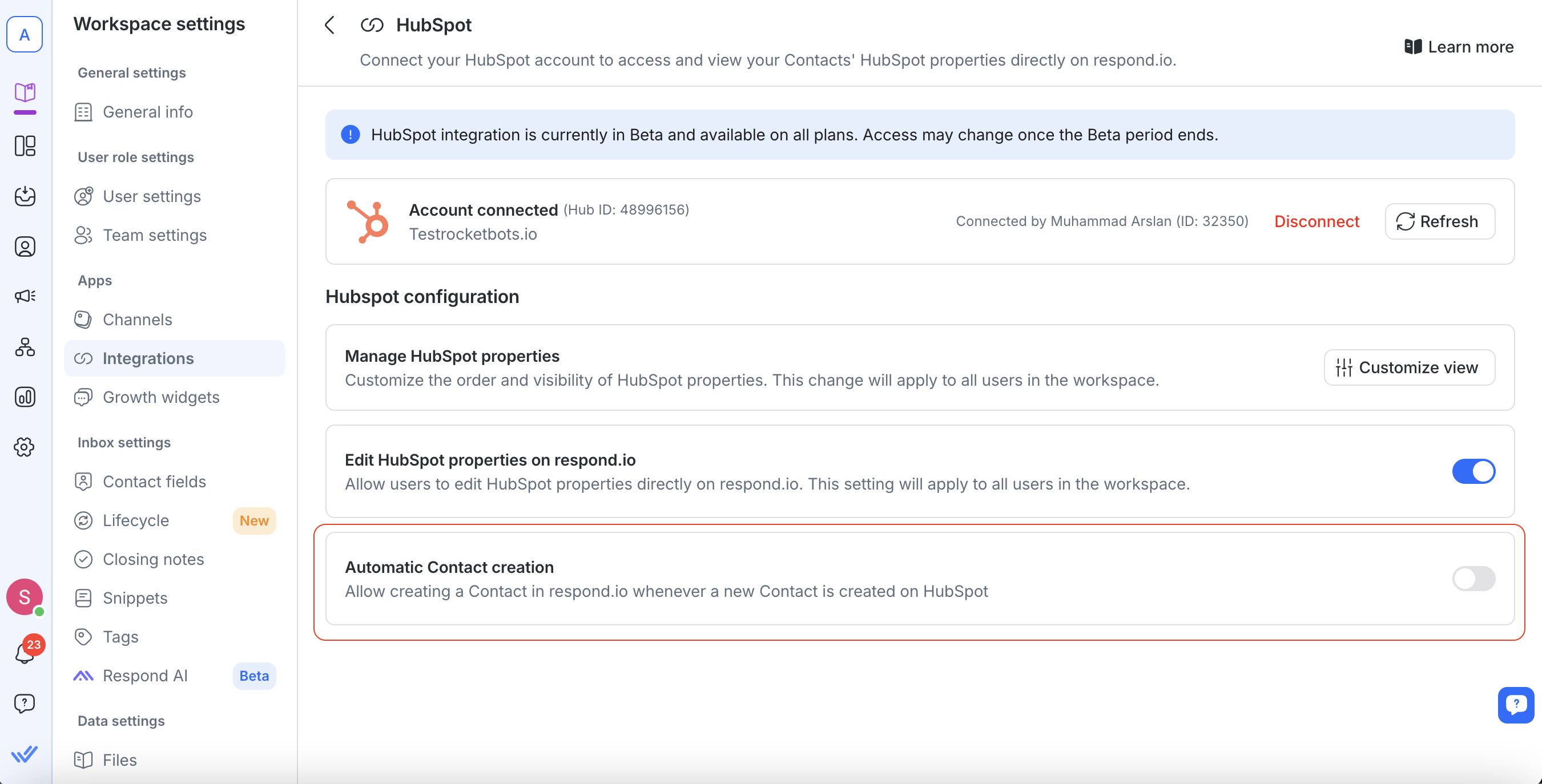
Чтобы настроить:
Перейдите в Настройки рабочего пространства > Интеграции > HubSpot.
Включите переключатель Создавать контакты автоматически .
Дополнительные настройки
При включении основного переключателя появляются два дополнительных флажка:
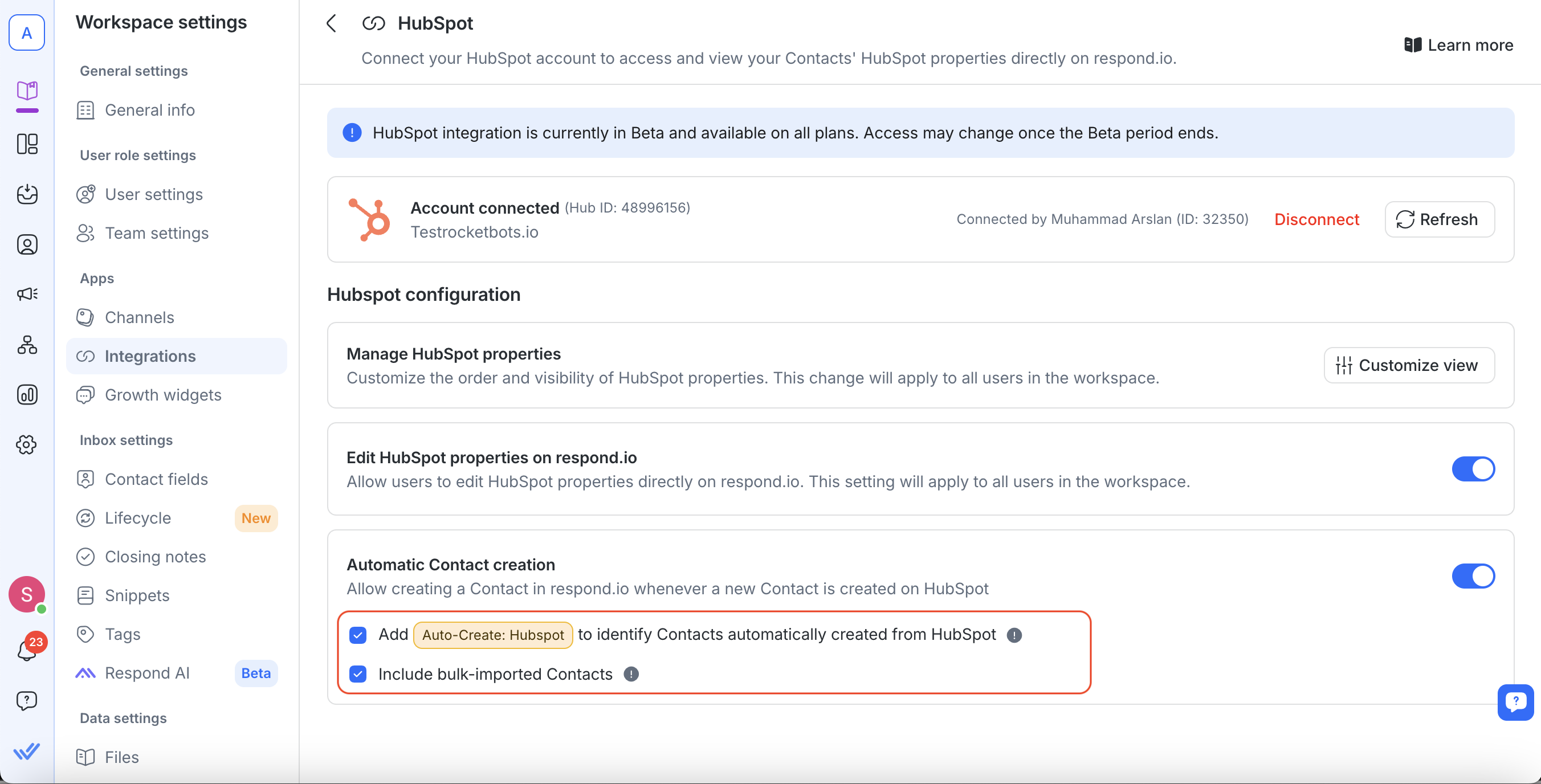
Добавить тег «Автоматическое создание: HubSpot»
Автоматически добавляет тег «Автосоздание: HubSpot» к контактам, созданным с помощью этой интеграции.
Это помогает определить, как был получен контакт, но не запустит рабочие процессы на response.io.
Тег указан в модуле тегов и не может быть удален или отредактирован вручную.
Включить массово импортированные контакты
При выборе этого параметра контакты, добавленные в HubSpot с помощью массового импорта , также будут созданы на response.io.
Эти контакты не учитываются в MAC (ежемесячные активные контакты) и не запускают рабочие процессы , если только не инициирован разговор.
Часто задаваемые вопросы и решение проблем
Могу ли я подключить несколько учетных записей HubSpot?
Нет, каждый проект может подключаться только к одной учетной записи HubSpot.
Могу ли я редактировать данные HubSpot в respond.io?
Нет, свойства контактов HubSpot доступны только для чтения в respond.io. Редактируйте их напрямую в HubSpot.
Почему я не вижу недавние изменения из HubSpot в моем проекте respond.io?
Информация о контакте кэшируется на 1 минуту, чтобы ограничить избыточные API-запросы и снизить вероятность достижения лимита по количеству запросов к API HubSpot.
В течение этой минуты любые прямые изменения контакта в HubSpot не отобразятся сразу в respond.io. Через 1 минуту вы можете обновить страницу, чтобы отобразить последнюю информацию.
Поддерживается ли интеграция с HubSpot на всех тарифных планах?
Да, интеграция доступна для всех наших тарифных планов во время бета-тестирования. Доступ может быть ограничен для определенных/высоких планов после окончания бета-тестирования.
Что произойдет, если я отключу интеграцию?
Отключение приведет к удалению доступа к свойствам HubSpot в respond.io. Вам нужно будет снова подключить, чтобы снова видеть свойства HubSpot в respond.io.
Почему я не вижу свои свойства контактов HubSpot в respond.io?
Если вы не видите свои свойства HubSpot в нашем модуле Входящие или Контакты, проверьте, чтобы их электронная почта или номер телефона в respond.io соответствовали тем, что в HubSpot. Даже небольшие различия, такие как пробелы или специальные символы, могут стать причиной того, что свойства не будут отображаться.
Например, если номер телефона сохранен как «12 3» в HubSpot, но как «123» в respond.io, информация о контакте не будет отображаться в respond.io. Чтобы исправить это, обновите свойство контакта в HubSpot, чтобы оно соответствовало формату, используемому в respond.io.
Могу ли я подключить несколько проектов к одной учетной записи HubSpot?
Да, можете. Однако, если один и тот же пользователь подключит несколько проектов respond.io к одной учетной записи HubSpot, они будут использовать один и тот же токен обновления.
Если HubSpot отключен от одного из этих проектов, токен обновления будет удален, что повлияет на все остальные подключенные проекты. Это особенность HubSpot.
Если вам нужно отключить проект, мы рекомендуем немедленно снова подключить интеграцию в любых затронутых проектах.
Почему мои существующие контакты HubSpot не были созданы в respond.io после включения автоматического создания?
Функция автоматического создания контактов работает только для новых контактов HubSpot, добавленных после ее включения. Существующие контакты HubSpot не будут синхронизированы автоматически, вам нужно будет импортировать их вручную.


