

将 respond.io 连接到 Make,并通过数千种集成释放各种可能性。
您可以将 respond.io 平台上的联系信息集成到数千个 CRM、电子邮件提供商、CMS、分析工具、广告等。 让我们快速浏览一下这个集成。
入门
为了开始使用 respond.io - Make 集成,您将需要以下内容:
一个 respond.io 帐户
一个 Make 帐户
对于大多数情况(与 Zapier 中的 Zaps 相同),您需要使用联系人标识符,电子邮件或电话号码。 如果您在 respond.io 中没有记录联系人的电子邮件或电话号码,您将无法完成此场景。
创建场景
您可以通过两种方式创建场景:
从模板创建场景
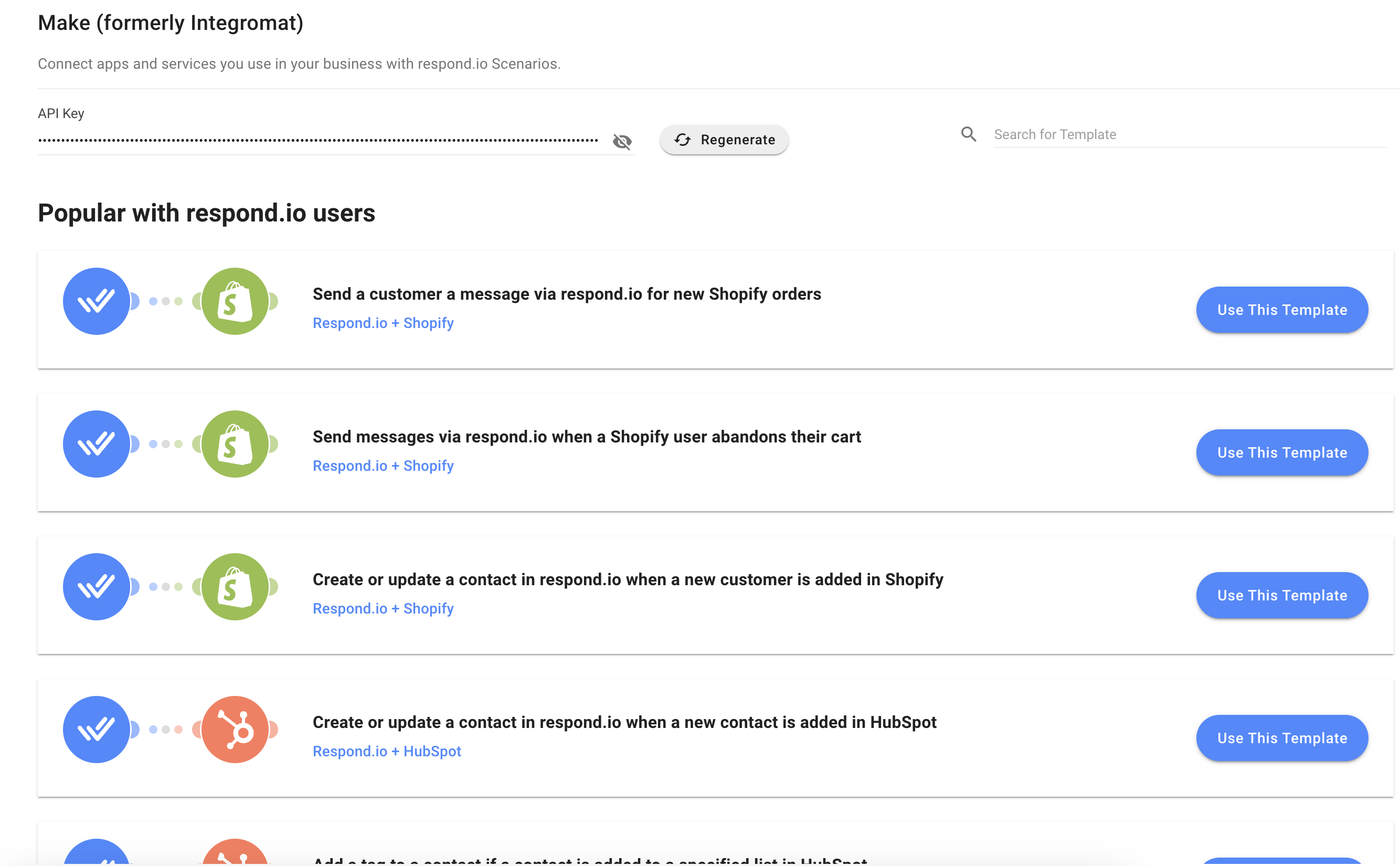
模板是预定义的场景,您可以扩展和自定义它来创建场景。 我们创建了一些模板,将 respond.io 连接到一些流行的 CRM 和电子商务平台。 然后您可以与朋友和同事分享这些内容。
要使用场景模板,请按照以下步骤操作:
步骤 1: 登录 respond.io > 转到 设置 模块 > 单击 集成。
第 2 步: 单击 制作 选项 > 旁边的 编辑 从列表中选择一个模板。
从头开始创建场景
要从头开始创建场景,请按照以下步骤操作:
步骤 1: 从您的 Make 帐户中,单击左侧菜单上的 场景 > 单击 + 创建新场景。
第 2 步: 我们与 Make 的集成需要使用 3 个模块: 触发器、 操作 和 搜索。
Make 和 Zapier 之间的一个主要区别是 Make 中的 Actions 模块也可以在场景开始时使用。 这意味着整个场景无需触发器即可运行。 场景还可以有无限数量的 动作 或 搜索 模块。 在这里了解有关模块 的更多信息。
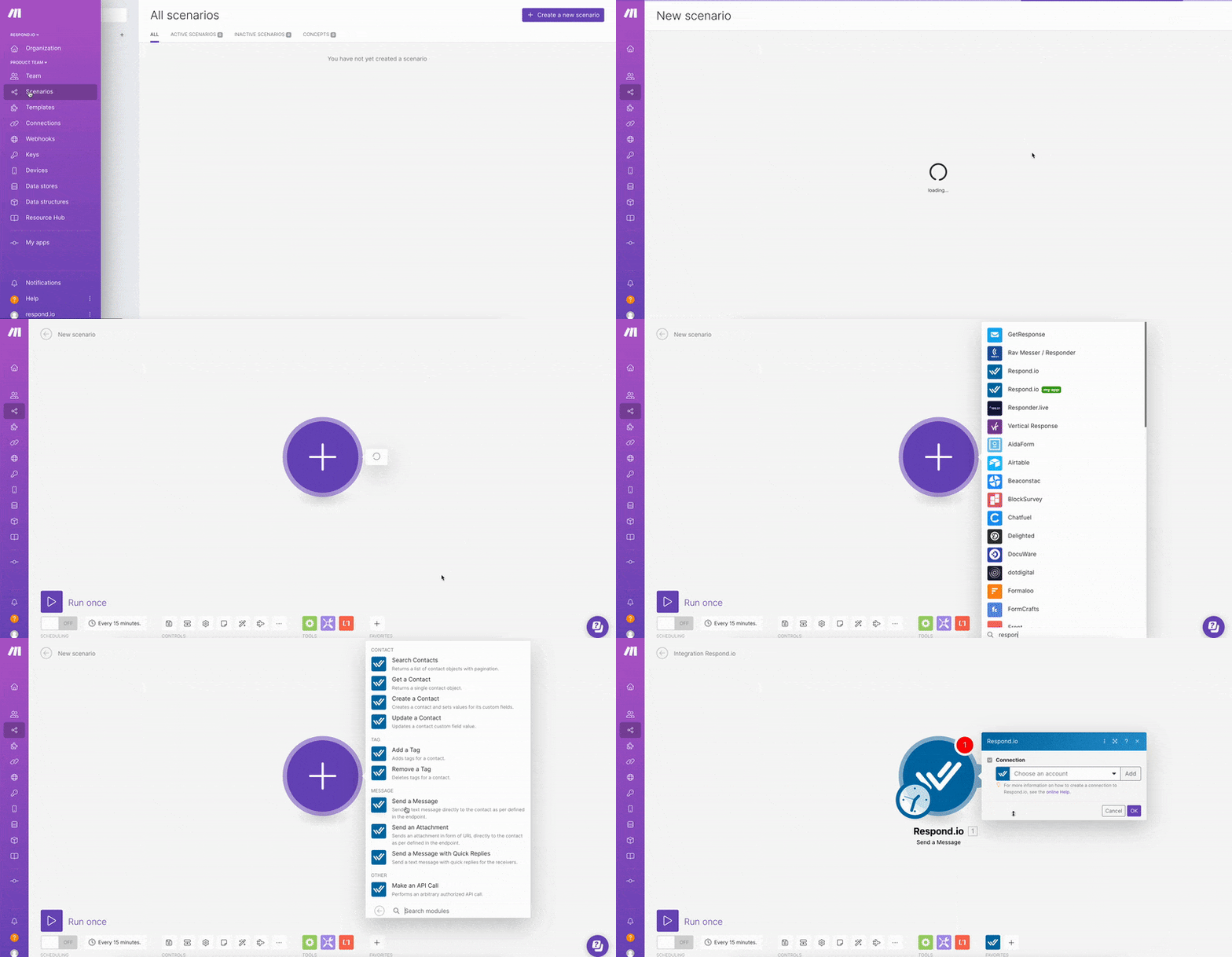
选择您的触发器或操作应用程序:该场景将由此应用程序中发生或已发生的事件触发。如果您使用 respond.io 作为触发器,请单击大加号 > 在搜索栏中搜索 respond.io > 选择 Respond.io 应用程序。
选择您的事件:这将是在所选应用程序中发生或已经发生的触发场景的事件。
在此处查看 respond.io 可用的触发事件的完整列表。
选择或连接您的应用程序帐户:选择或连接要在场景触发器或操作中使用的特定应用程序帐户。
设置并测试您的触发器:设置适合您需要的选项并测试您的触发器以查看它是否提取正确的数据。
在此处了解有关设置场景触发器或操作的更多信息。
选择您的事件:当触发应用程序向操作应用程序发送数据以继续时,这将是场景在所选应用程序中执行的事件。
在此处查看 respond.io 可用的动作事件的完整列表。
设置并测试您的操作模块: 设置您想要发送到您的操作应用程序的数据并测试它是否'按预期工作。
了解有关设置场景操作的更多信息,请点击此处。
步骤 4: 当您的场景准备就绪后,您可以执行以下操作:
安排场景运行: 通过单击 安排设置 并进行所需的更改来安排场景运行的时间间隔。
请注意,只有即时触发的触发模块才能立即运行。
重命名您的场景: 如果需要,请点击左上角的场景'名称来重命名您的场景。
激活您的场景: 点击左上角的箭头图标退出场景编辑器 > 将开关切换到 ON。
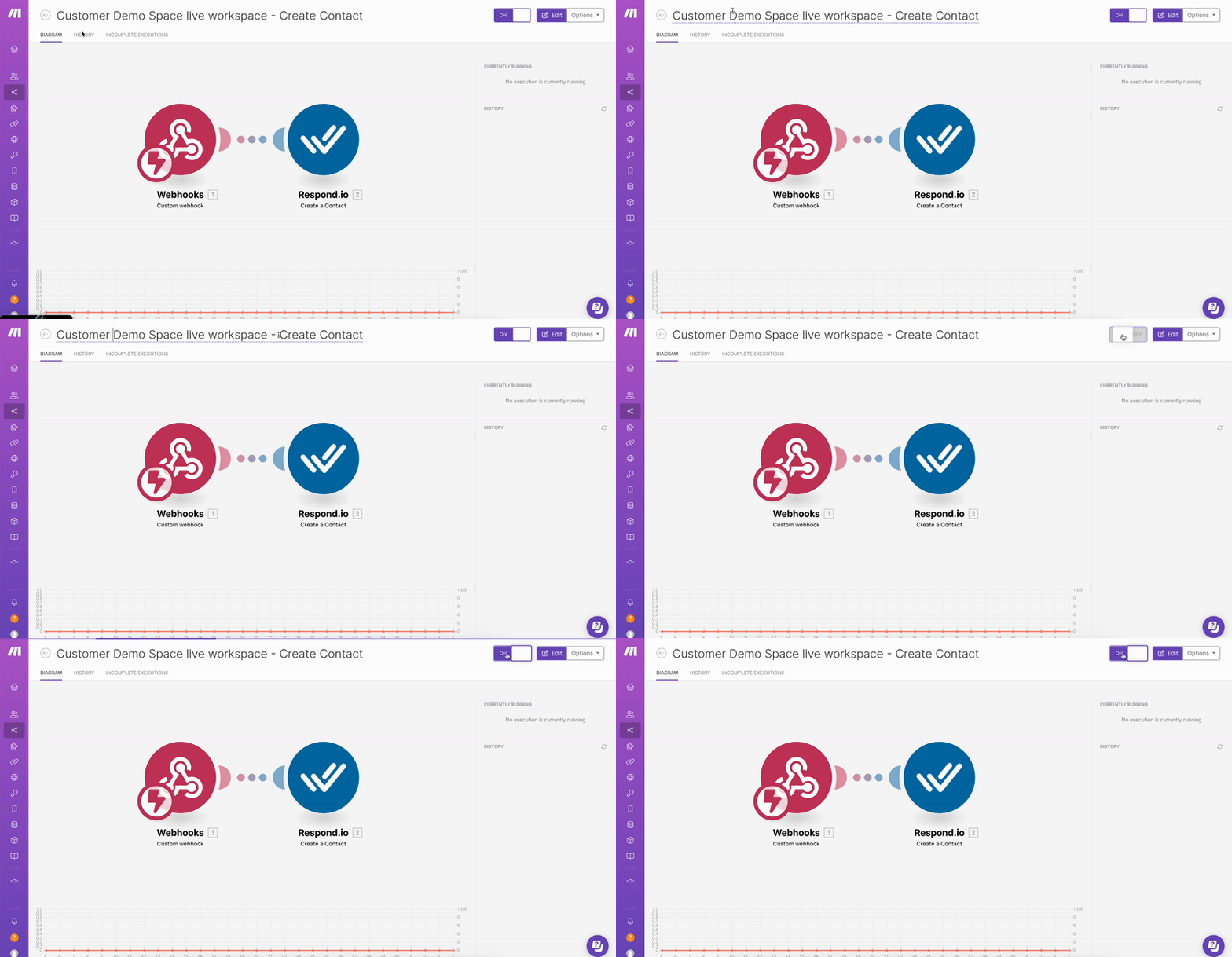
场景可以有无限数量的动作,其过程与添加单个新动作相同。
将 respond.io 连接到 Make
首次在 Make 中连接 Respond.io 应用程序时,您需要登录并添加 API 密钥。 请按照以下步骤操作:
步骤 1: 登录到您想要连接的 respond.io 工作区 > 转到设置模块 >单击 集成在 工作区设置 下 > 单击连接旁边的 制作 选项。 您将被引导至 respond.io 中的 Make 页面。
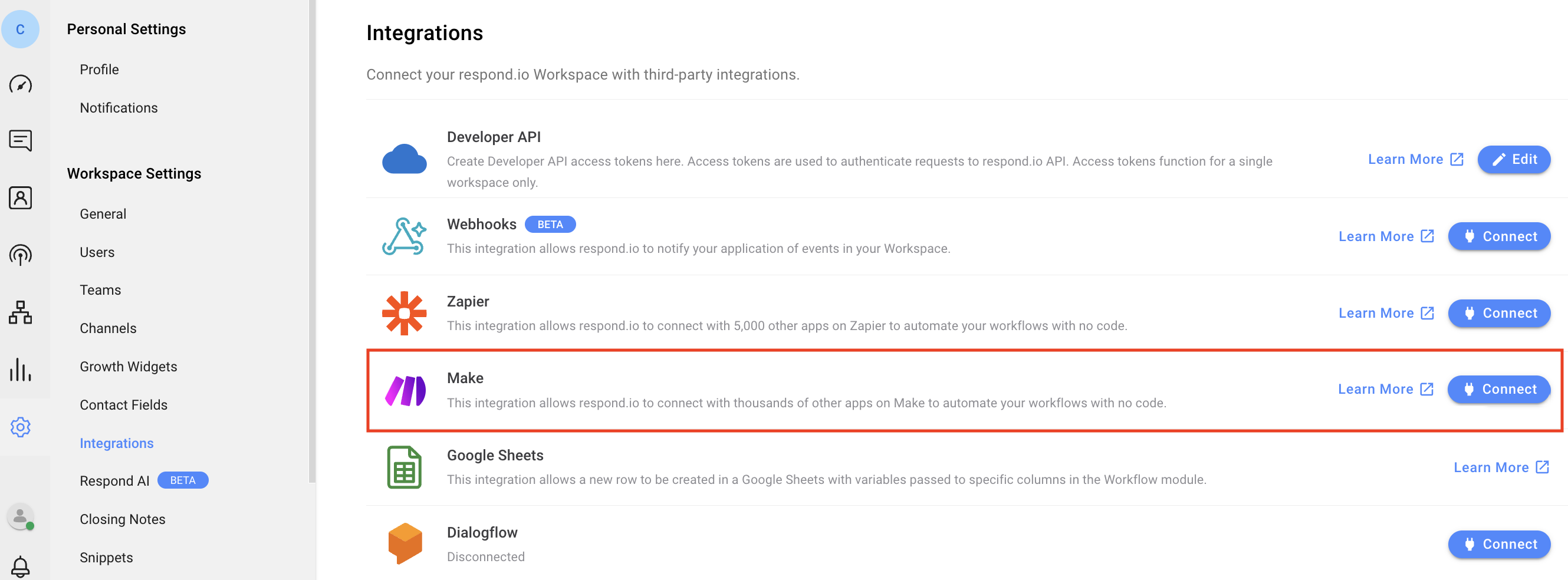
第 2 步: 要复制 API 密钥,请单击取消隐藏图标 > 单击 API 密钥。
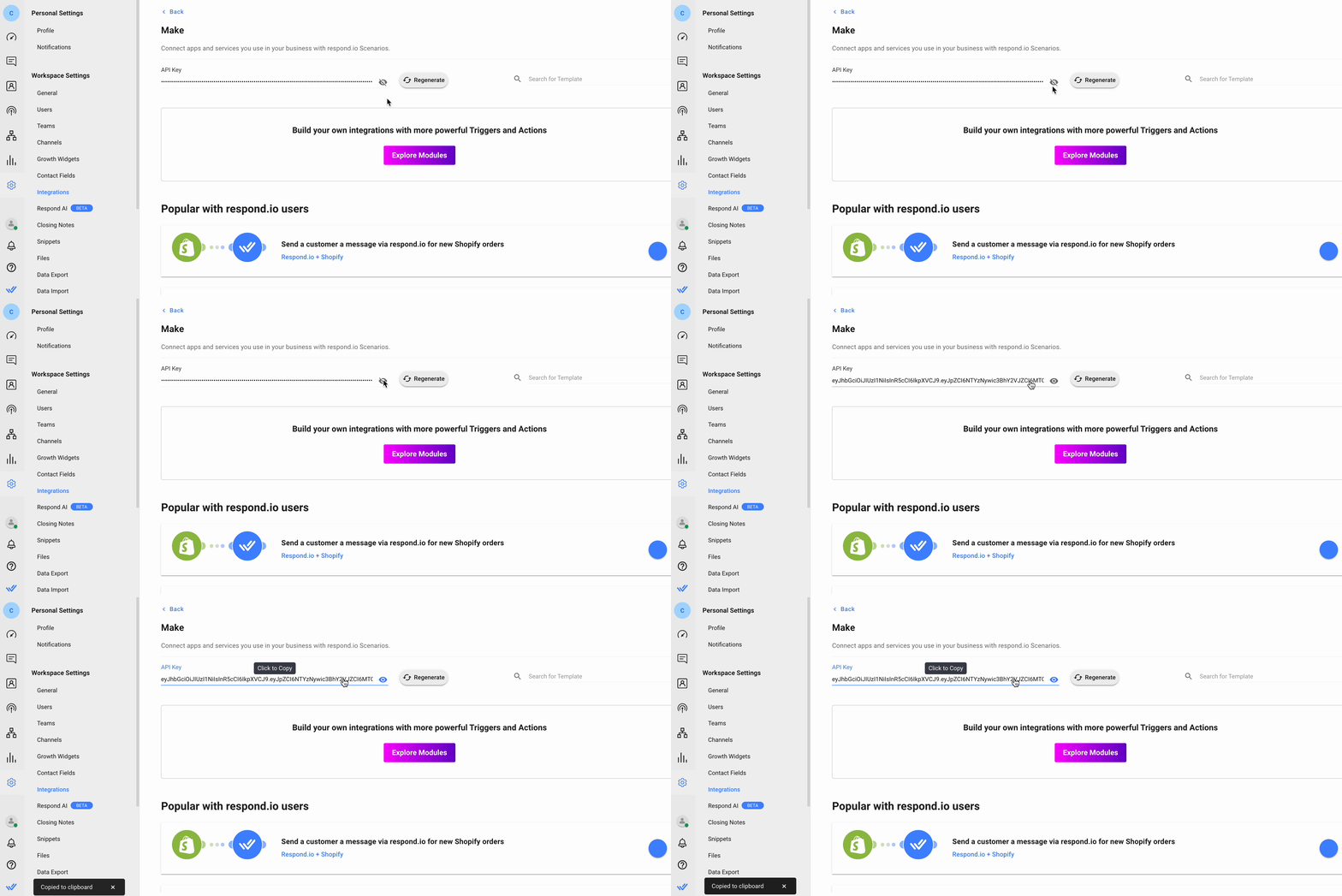
步骤 3: 在 Make 上,点击 Respond.io 模块 > 点击 添加 在 连接 下拉菜单中 > 将 API 密钥粘贴到 API 密钥 字段中 > 点击 保存。
如果需要,您可以更改连接名称。
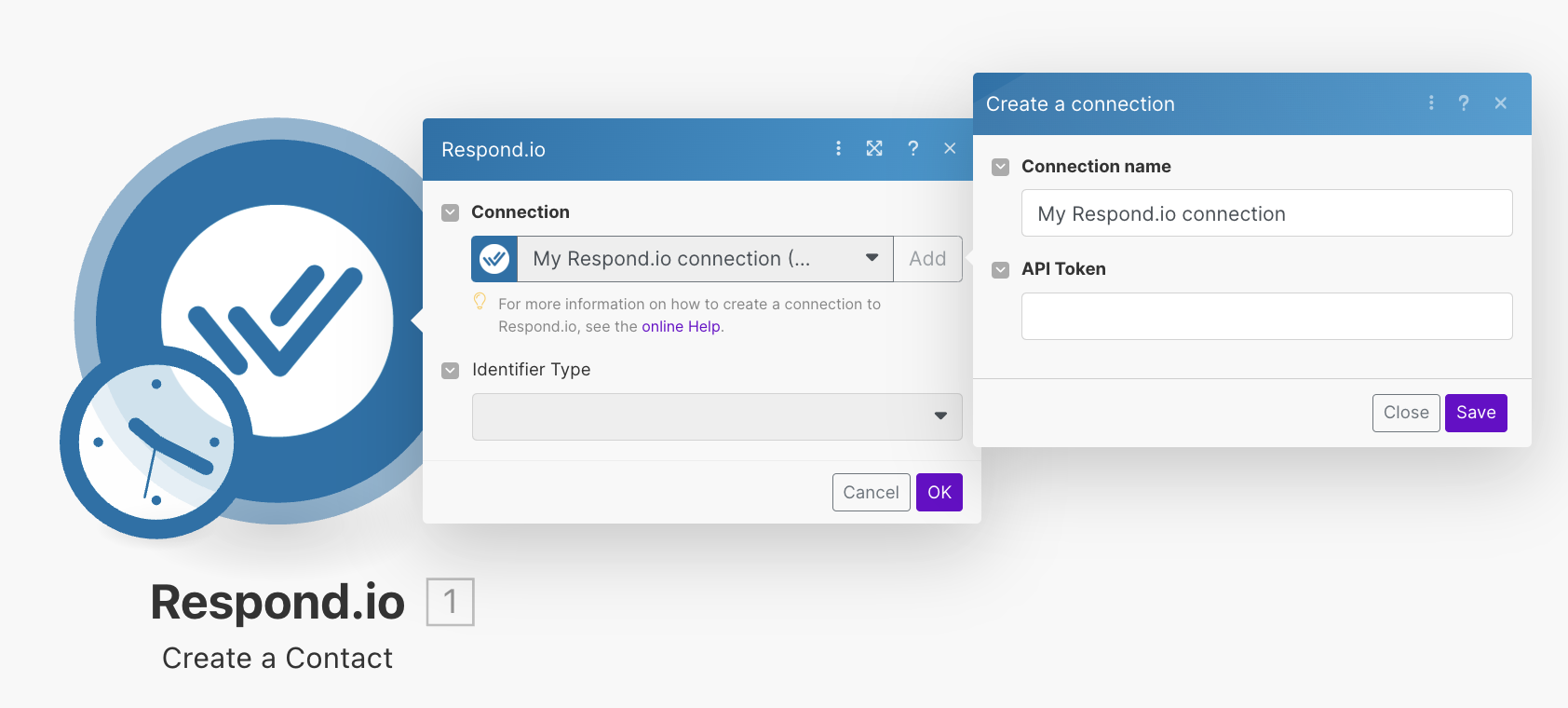
您只需在第一次使用 respond.io 的情况下执行此操作。 对于以下所有场景,您只需从场景设置中的下拉菜单中选择您的连接帐户即可。 但是,如果您创建了一个新团队,则在为新团队设置场景时必须再次连接您的帐户。
处理失败的消息传递
将 respond.io 与 Make 集成时,您可能会面临的一个常见问题是由于资金不足或消息传递渠道级别的其他错误导致消息传递失败。
设置错误处理:
捕获传送失败: 利用 Make 场景中的 "获取消息" 模块检查消息是否已成功发送。 此步骤将有助于识别由于资金不足等错误而失败的消息。
向 Make 提供错误反馈: 调整您的场景以确保从消息传递通道收到的任何错误都传回 Make。 这使得自动化平台能够收到有关消息传递状态的准确反馈。
自动重试机制: 在 Make 中实现一种机制,以自动重试发送失败的消息。 这可以通过在场景中添加条件逻辑来实现,如果消息失败,则会在指定的延迟后触发重试操作。
通知和日志记录: 可选地,包括记录这些事件的步骤或通过平台内的评论或标记系统通知团队成员,以便在需要时实现可见性和手动干预。
最佳实践:
启用自动充值: 为了最大限度地降低因资金不足而导致消息传递失败的风险,请为您的消息帐户启用自动充值功能。
定期监控: 设置定期检查或警报,以了解您的消息基金余额状态和消息传递场景的性能。
文档和支持: 确保您的团队成员了解这些机制并了解如何根据需要排除故障和调整场景。
常见问题和故障排除
为什么我无法将我的帐户连接到respond.io模块(HTTP状态→401错误)?
您的API令牌无效或不正确。 确保您的API令牌正确,或者您可以重新生成它。
如果触发器未能运行会发生什么?
当触发器失败时,我们将在尝试重试之前等待一段时间。 等待时间将在重试之间逐渐增加。
我们将在一个失败的触发器上尝试总共进行3次重试,第一次重试前等待30秒,第二次重试前等待60秒,第三次重试前等待90秒。 在第三次重试后,该触发器将不再被调用到Make。
为什么我无法在Make中提到用户?
要在Make中的评论中提到用户,请使用格式$userid$而不是@userid。
如果在Make的发送消息模块中切换消息类型时遇到错误,我该怎么办?
如果在Make的发送消息步骤中从文本切换到WhatsApp模板时遇到问题,请按照以下步骤解决:
删除并重新添加模块:首先,尝试从您的场景中删除整个发送消息模块,然后重新添加它。 此刷新通常可以解决模块设置未正确更新的问题。
检查更新:确保您的模块已更新到最新的集成标准和配置。 有时,更新可以修复已知的错误。
联系支持:如果问题在尝试上述步骤后仍然存在,请将其报告给支持团队。 向他们提供所有相关信息,包括任何错误消息和您所尝试的步骤。
临时解决方案:在等待解决方案期间,请考虑使用其他方法发送消息或不同的模块配置,以避免触发错误。
定期更新您的场景和模块可以防止许多常见问题。 如果您经常遇到类似问题,请详细记录,以帮助支持团队更有效地诊断和解决这些问题。


