

ربط بوت Viber بـ respond.io يتيح للشركة إرسال واستقبال رسائل Viber من مساحة عمل واحدة. يغطي هذا الدليل كيفية التقدم بطلب لبوت Viber جديد، وربط بوت موجود، وتكوين القناة. يتطلب ربط قناة Viber وجود حساب بوت Viber.
قبل أن تبدأ
حساب Viber شخصي.
حساب بوت Viber، إذا كنت تربط بوتًا موجودًا.
ابتداءً من 5 فبراير 2024، لم يعد بإمكانك إنشاء بوت Viber بنفسك. للتقدم بطلب لبوت جديد، أرسل رسالة إلكترونية إلى فريق Viber واتبع الخطوات في كيفية التقدم بطلب لبوت Viber جديد أدناه.
اكتشف المزيد عن النموذج التجاري الحالي للبوت.
كيفية التقدم بطلب لبوت Viber جديد
انتقل إلى الإعدادات > القنوات.

انقر إضافة قناة > Viber > ربط > التقديم للحصول على بوت.

أرسل بريدًا إلكترونيًا إلى Viber للتقديم. اذكر في بريدك الإلكتروني أنك عميل respond.io وتقدم بطلب لبوت Viber جديد.
إذا كان لديك رمز خاص بالفعل، فتخطَّ الخطوتين 3 و4 وتابع إلى الخطوة 5.

بمجرد أن توافق Viber على طلبك وتعالجه، ستتلقى رمزًا خاصًا.
انقر على لدي رمز بوت، الصق الرمز الخاص في حقل رمز بوت Viber ثم انقر على ربط.


كيفية ربط بوت Viber موجود
شاهد الفيديو أدناه للحصول على دليل خطوة بخطوة حول كيفية ربط حساب Viber الحالي الخاص بك بـ respond.io.

انتقل إلى الإعدادات > القنوات.
انقر إضافة قناة > Viber > ربط > ربط بوت موجود.

قم بتسجيل الدخول إلى لوحة إدارة Viber.
اختر بوتًا للربط بـ respond.io. إذا لم يتوفر بوت، فاتبع الخطوات في كيفية التقدم بطلب لبوت Viber جديد أعلاه.
في صفحة معلومات البوت، حدد الرمز وأضفه إلى الحقل المقابل على respond.io.
انقر على إكمال لإتمام الإعداد.

بعد الإعداد، سيتم استلام أي رسائل تُرسل إلى حساب Viber Business في مساحة عملك.
بمجرد توصيل القناة، امسح رمز QR لإرسال رسالة اختبار والتأكد من أن كل شيء يعمل.
كيفية تكوين قناة Viber
يمكن تكوين قناة Viber باسم فريد يُستخدم داخليًا لتحديد الحساب.
انتقل إلى الإعدادات > القنوات.
ابحث عن قناة Viber وانقر على إدارة.

في صفحة تكوين Viber، راجع ما يلي:
رابط الدردشة — رابط النقر للدردشة يوجه العملاء لبدء أو متابعة محادثة مع حساب Viber. شارك هذا الرابط لإحالة العملاء إلى خيط جديد أو موجود، اعتمادًا على ما إذا كان المستخدم قد أرسل رسالة سابقًا إلى حساب Viber. يتوفر أيضًا رمز QR لرابط الدردشة لمشاركته مع جهات الاتصال.
اسم القناة — الاسم الداخلي المستخدم لتحديد القناة. عدّله حسب الحاجة.

هام: تأكد من صحة التفاصيل حتى يتم استلام الرسائل بنجاح في حساب Viber.
انقر حفظ التغييرات لتحديث صفحة تكوين Viber.


الأسئلة الشائعة واستكشاف الأخطاء وإصلاحها
هل يمكنني الاتصال بحساب Viber الشخصي؟
لا. يتطلب ربط قناة Viber وجود حساب بوت Viber. ابتداءً من 5 فبراير 2024، لم يعد بإمكانك إنشاء بوتات Viber بنفسك. أرسل بريدًا إلكترونيًا إلى Viber واذكر أنك عميل respond.io وتتقدم بطلب لبوت Viber جديد.
اكتشف المزيد عن النموذج التجاري الحالي للبوت.
كيف يمكنني مشاركة رابط Viber الخاص بي؟
كيف يمكنني تغيير صورة الملف الشخصي لروبوت الدردشة الخاص بي على Viber؟
في تطبيق Viber الخاص بك، اذهب إلى الإعدادات > الروبوتات > اختر روبوت الدردشة الخاص بك.
اضغط على تحرير المعلومات > ثم اضغط على صورة الملف الشخصي الحالية.
اختر موقع الصورة > اختر الصورة > انقر على تم لتحميل صورة الملف الشخصي الجديدة.
انقر على تم لحفظ التغييرات.
كيف أحرر قسم «حول» لروبوت الدردشة الخاص بي على Viber؟
في تطبيق Viber الخاص بك، اذهب إلى الإعدادات > الروبوتات > اختر روبوت الدردشة الخاص بك.
انقر على تحرير المعلومات > عدّل التفاصيل.
انقر على تم لحفظ التغييرات.
كيف أضيف نصًا مملوءًا مسبقًا إلى رابط Viber ورموز QR؟
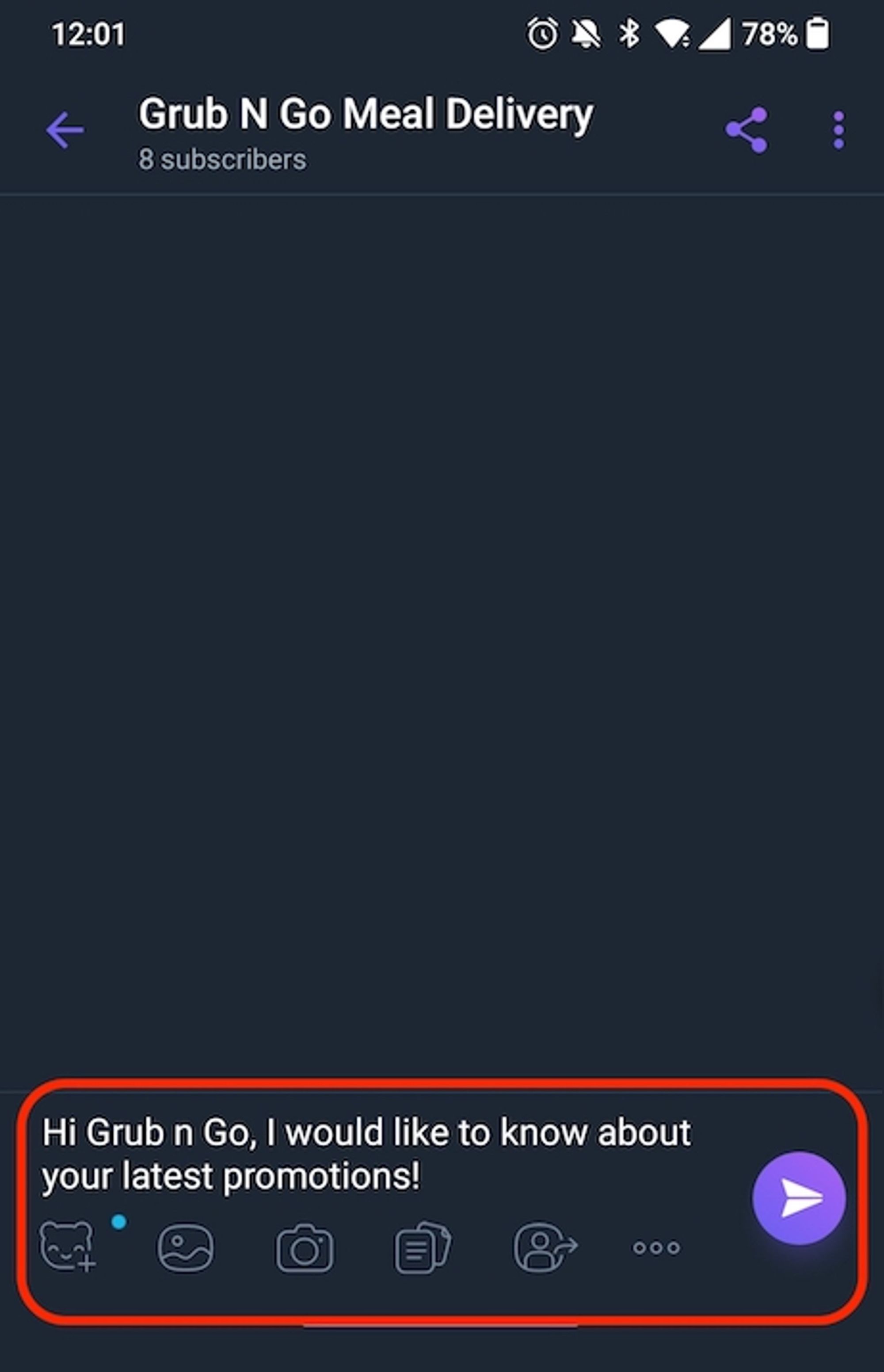
استخدم ميزة النص المملوء مسبقًا في response.io'لملء مربع الرسالة برسالة افتراضية عندما يفتح جهات الاتصال نافذة الدردشة مع شركتك.
يؤدي هذا إلى توفير الوقت لجهات الاتصال' من الحاجة إلى التفكير فيما يجب كتابته والنقر فوق "إرسال"، مما يشجع جهات الاتصال على إرسال الرسالة الأولى.
إليك'كيفية إضافة نص مملوء مسبقًا إلى رابط Viber ورموز QR.
على منصة respond.io، انقر على الإعدادات > أدوات النمو > إضافة أداة.
اختر خيار رمز الاستجابة السريعة وانقر على إنشاء أداة.
إنشاء رمز الاستجابة السريعة (QR Code).
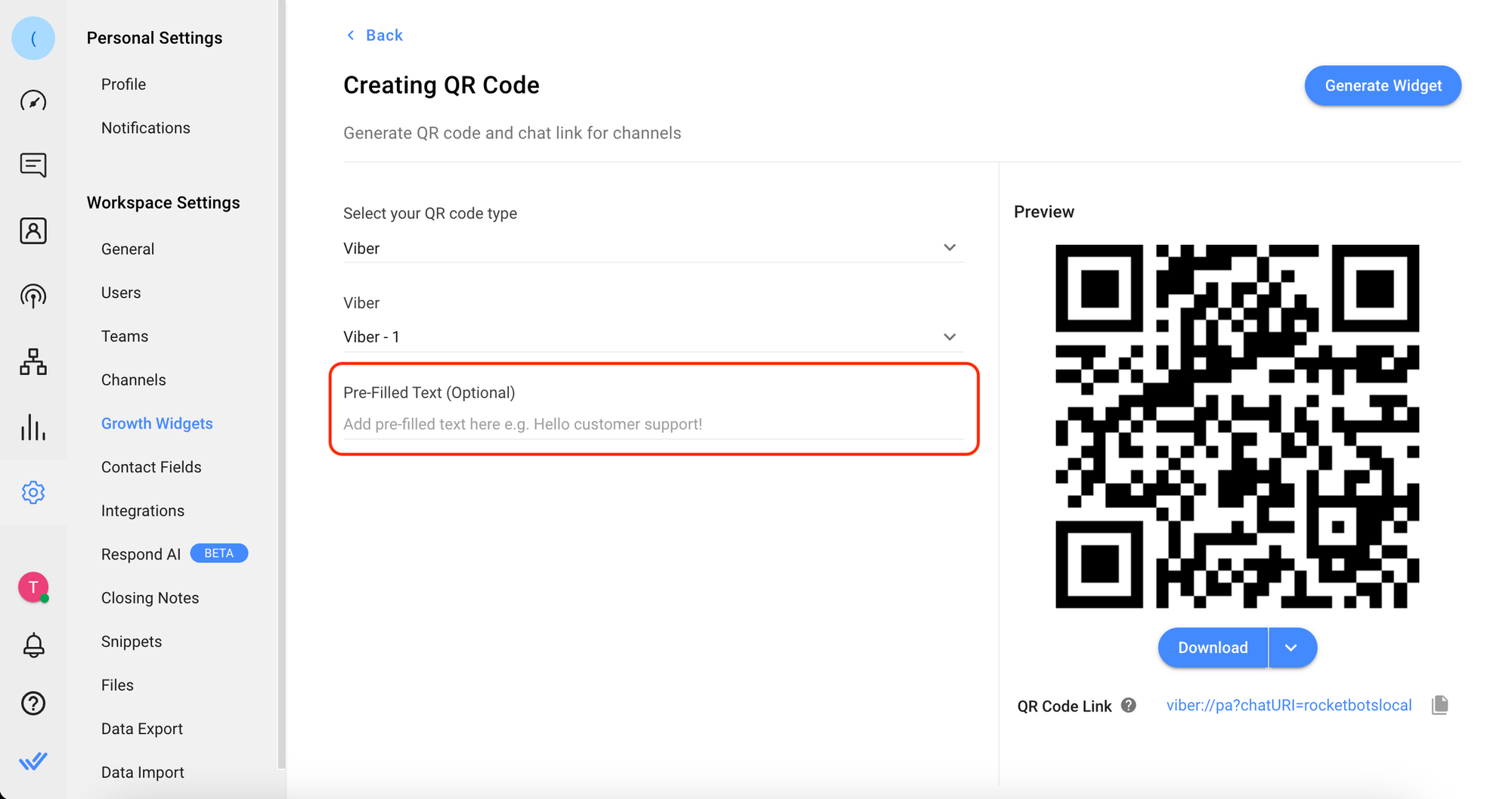
حدد "Viber" كنوع رمز الاستجابة السريعة.
قم بتحديد قناة Viber المتصلة التي تريد إنشاء رمز الاستجابة السريعة لها.
أضف النص المملوء مسبقًا والذي سيظهر تلقائيًا في حقل الرسالة عند مسح رمز الاستجابة السريعة.

انقر فوق الزر Generate Widget لإنشاء رمز الاستجابة السريعة الخاص بك باستخدام النص المملوء مسبقًا.
انقر على تنزيل واختر حجم رمز الاستجابة السريعة الذي تريد حفظه أو اتبع التعليمات هنا للحصول على رابط دردشة Viber.
عندما يقوم جهات الاتصال بمسح رمز الاستجابة السريعة الخاص بك أو النقر فوق رابط Viber الخاص بك، فيجب أن يكون لديهم تلقائيًا النص المعبأ مسبقًا في مربع الرسالة.

لماذا أتلقى رسالة الخطأ فشل إرسال الرسالة لأن جهة الاتصال لم تعد مشتركة؟

إن رؤية هذا الخطأ يعني أن جهة الاتصال قد ألغت اشتراكها بالفعل في روبوت Viber الخاص بشركتك.
يؤدي إلغاء الاشتراك إلى منع جهة اتصال من تلقي رسائل من شركة. في كثير من الأحيان، يفعل جهات الاتصال هذا بسبب البريد العشوائي، حيث يشعرون أن الشركة ترسل عددًا كبيرًا جدًا من العروض الترويجية. بمجرد إلغاء الاشتراك، لا يمكن للشركة إرسال أي رسائل، مثل الرسائل الجماعية أو الرسائل الفردية، إلا إذا تواصل العميل مع الشركة مرة أخرى.
لماذا لا أستطيع تلقي الرسائل الواردة؟
تحقق مما إذا كانت رسالة الاختبار مرسلة إلى رقمك الشخصي المرتبط بـ Viber أو إلى عنوان URI الخاص بـ Viber Bot. إذا قمت بإرسالها إلى رقمك الشخصي، فلن تتلقى أي رسائل. حاول إرسال رسالة إلى Bot's URI بدلاً من ذلك.
لتحديد موقع URI الخاص بالبوت:
قم بتسجيل الدخول إلى لوحة إدارة Viber.
حدد البوت وانتقل إلى حقل URI.


