

In diesem Artikel erfahren Sie, wie Sie sofort auf die erste Nachricht der Kunden reagieren und die Erwartungen der Kunden in der Antwortzeit Ihres Unternehmens verwalten können.
Wenn Kunden beginnen, mit Ihrem Unternehmen zu kommunizieren, können Sie eine automatisierte Begrüßung und eine Abwesenheitsnachricht einrichten, um sicherzustellen, dass sie auch dann eine sofortige Antwort erhalten, wenn kein Agent verfügbar ist, um ihre Anfragen zu bearbeiten. Dies kann dazu beitragen, die Wartezeit der Kunden zu verkürzen und die Erwartungen der Kunden an Geschäftszeiten und Reaktionszeiten zu setzen.
Vorteile von automatisierten Begrüßungs- und Abwesenheitsmeldungen
Automatisierte Begrüßungs- und Abwesenheitsnachrichten verwenden um:
verbessern Sie die Kundenerfahrung durch eine schnelle Antwort rund um die Uhr.
den Kunden versichern, dass ihre Nachrichten empfangen werden, was sie daran hindern kann, die gleichen Nachrichten mehrmals zu versenden.
Verwalten Sie die Erwartungen der Kunden, indem Sie Informationen wie Geschäftszeiten und Reaktionszeiten zur Verfügung stellen.
Methoden zum Senden automatisierter Begrüßungs- und Abwesenheitsnachrichten
Senden Sie eine Begrüßungs- oder Abwesenheitsnachricht, wenn ein Kontakt eine Unterhaltung öffnet.
Verwenden Sie diese Methode, um sofort eine Begrüßung oder Abwesenheitsnachricht zu senden, wenn ein Kontakt Ihnen schreibt.
Klicken Sie im Modul Workflows auf + Workflow hinzufügen und wählen Sie Ihre Vorlage aus:
Um eine Willkommensnachricht zu senden, klicken Sie auf Willkommensnachricht > Vorlage verwenden.
Um eine Abwesenheitsnachricht zu senden, klicken Sie auf Abwesenheitsnachricht > Vorlage verwenden.
Die Workflow-Vorlage wird mit einem Trigger und dem Schritt „Nachricht senden“ eingerichtet. Sie können die Nachrichten nach Bedarf konfigurieren.
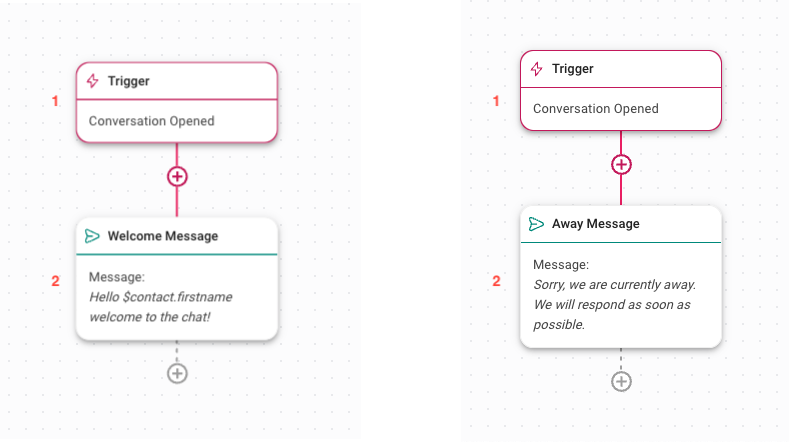
Trigger: Der Workflow wird gestartet, wenn eine Unterhaltung durch einen Kontakt geöffnet wird.
Willkommensnachricht oder Abwesenheitsnachricht: Sendet eine Nachricht um Ihre Kontakte zu begrüßen oder zu informieren, dass Sie zur Zeit nicht verfügbar sind und wann Sie eine Antwort erwarten können.
Wenn Sie die Einrichtung abgeschlossen haben, klicken Sie auf Speichern und Veröffentlichen, um den Workflow zu aktivieren.
Sende Willkommens- und Abwesenheitsnachrichten basierend auf den Geschäftszeiten.
Verwenden Sie diese Methode, um eine Willkommensnachricht während der Geschäftszeiten und eine Abwesenheitsnachricht außerhalb der Geschäftszeiten zu senden.
Im Workflows Modul klicken Sie auf + Workflow hinzufügen > Klicken Sie auf Abwesenheitsnachricht mit Geschäftszeiten > Klicken Sie auf Vorlage verwenden.
Die Workflow-Vorlage wird mit einem Trigger, Geschäftszeiten und dem Schritt Nachrichten senden eingerichtet.
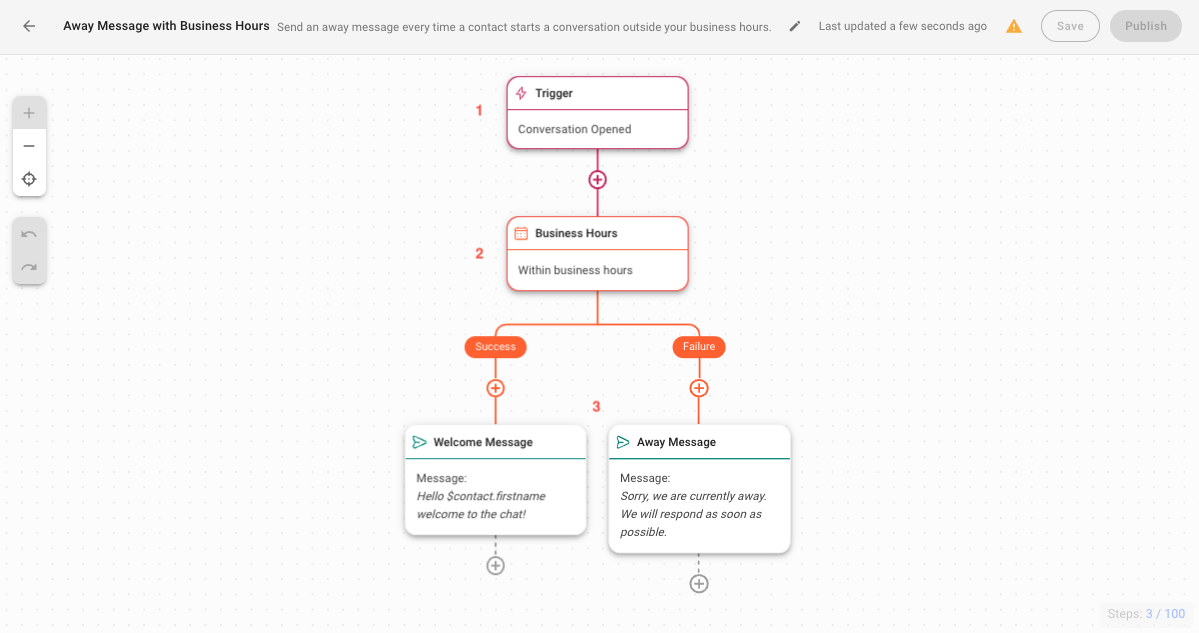
Trigger: Der Workflow wird gestartet, wenn eine Unterhaltung durch einen Kontakt geöffnet wird.
Geschäftszeiten: Einrichten der Geschäftszeiten. Einmal konfiguriert, leitet dieser Schritt Kontakte basierend auf den Datum- und Zeitbedingungen weiter.
Willkommensnachricht oder Abwesenheitsnachricht: Wenn die Unterhaltung innerhalb der Geschäftszeiten geöffnet ist, wird eine Willkommensnachricht gesendet. Wenn die Unterhaltung außerhalb der Geschäftszeiten geöffnet wird, wird eine Abwesenheitsnachricht gesendet. Mit diesem Schritt können Sie die Nachrichten konfigurieren, falls nötig.
Wenn Sie das Setup abgeschlossen haben, klicken Sie auf Speichern und Veröffentlichen, um den Workflow zu aktivieren.


