1. All Collections >
  2. Produkt >
  3. Posteingang >
  4. Posteingangsübersicht

Posteingangsübersicht

Avatar
Joshua Lim
17 Min. Lesezeit

Anreise

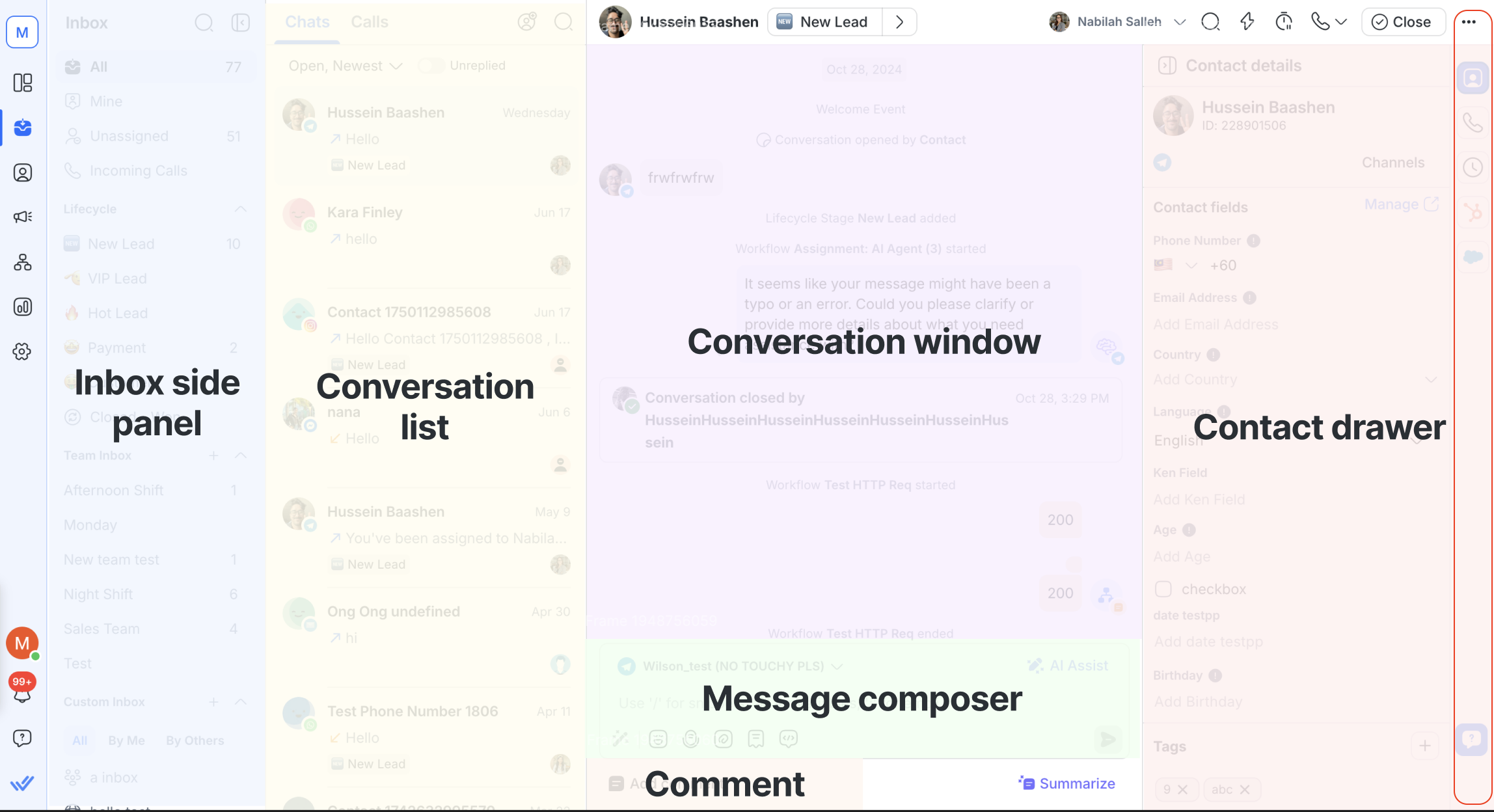
Auf dieses Modul kann über das seitliche Navigationsmenü unter dem Menüpunkt „Posteingang“ zugegriffen werden.

Seitenleiste

Hier können Sie nach einem Posteingang suchen oder Ihre bevorzugte Posteingangsansicht auswählen.
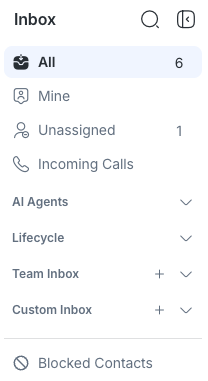
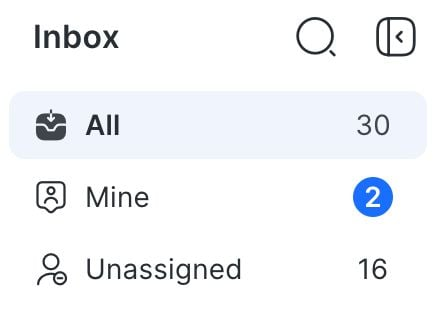
Es stehen 4 Posteingänge zur Auswahl:

Standard-Posteingang

Es gibt 3 Anzeigen im Standard-Posteingang:

  • Alle: Zeigt alle Unterhaltungen auf der Plattform an.

  • Mine: Zeigt nur dem Benutzer zugewiesene Kontakte und Unterhaltungen an.

  • Nicht zugewiesen: Zeigt Konversationen an, die nicht zugewiesen wurden.

Agenten mit eingeschränkter Kontaktsichtbarkeit können nur meinen Posteingang sehen. Eigentümer, Manager und Agenten mit uneingeschränktem Zugriff können alle Standard-Posteingänge anzeigen.

Team-Posteingang

Hier werden die Posteingänge der verschiedenen Teams in Ihrem Arbeitsbereich angezeigt, z. B. Vertrieb, Marketing und Support.

Der Zugriff auf den Team-Posteingang wird wie folgt gewährt:

  • Agenten mit der Einschränkung „Nur dem Benutzer zugewiesene Kontakte anzeigen“ können keine Team-Posteingänge anzeigen.

  • Agenten mit uneingeschränktem Zugriff oder mit der Einschränkung „Dem Team des Benutzers zugewiesene Kontakte anzeigen“ können ihren eigenen Team-Posteingang anzeigen.

  • Eigentümer und Manager können alle Posteingänge des Teams einsehen.

Benutzerdefinierter Posteingang

In diesem Abschnitt werden alle benutzerdefinierten Posteingänge angezeigt, die vom Benutzer erstellt oder von anderen Benutzern freigegeben wurden. Es gibt drei Unterabschnitte:

  • Alle: Zeigt alle benutzerdefinierten Posteingänge an, die erstellt und mit den Benutzern geteilt wurden.

  • Von mir: Zeigt alle vom Benutzer erstellten benutzerdefinierten Posteingänge an.

  • Von anderen: Zeigt alle benutzerdefinierten Posteingänge an, die mit dem Benutzer geteilt wurden.

Nur der Ersteller des Posteingangs kann Änderungen an den Einstellungen vornehmen. Erfahre, wie du hier ein benutzerdefiniertes Postfach erstellen kannst.

Finde heraus, wie die Freigabeeinstellungen für benutzerdefinierte Postfächer hier funktionieren.

Posteingang für blockierte Kontakte

Hier werden die Konversationen der blockierten Kontakte angezeigt.

Der Zugriff auf diesen Posteingang wird Agenten, Eigentümern und Managern gewährt. Dieser Posteingang wird nur angezeigt, wenn Sie Zugriff auf die Konversationen blockierter Kontakte haben und mindestens ein blockierter Kontakt im Arbeitsbereich vorhanden ist.

Indikator für neue Nachrichten

Der blaue Punktindikator zeigt eine neue eingehende Nachricht im entsprechenden Posteingang an. Es verschwindet, wenn der Posteingang geöffnet wird.

Diese Funktion gilt nur für Standard- und Team-Posteingänge.

Der blaue Punkt folgt beim Markieren neuer Nachrichten dieser Prioritätsreihenfolge:

Meins > Team > Nicht zugewiesen > Alle

Wenn in Ihrem Meins-Posteingang eine neue Nachricht eintrifft, wird sie nur dort durch einen blauen Punkt hervorgehoben – sie erscheint nicht in den Posteingängen Team oder Alle. Dieses Verhalten ist in allen Posteingängen konsistent und folgt der gleichen Prioritätshierarchie.

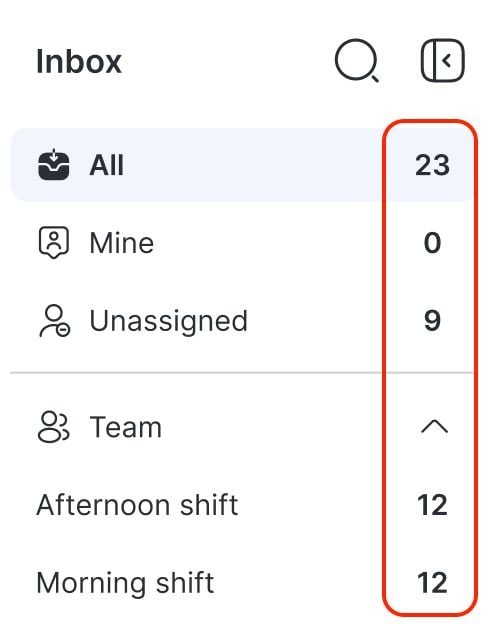
Anzahl offener Gespräche

Die Anzahl offener Gespräche gibt die Zahl der offenen Gespräche in einem Posteingang an.

Diese Funktion gilt nur für Standard- und Team-Posteingänge.

Eingehende Anrufe

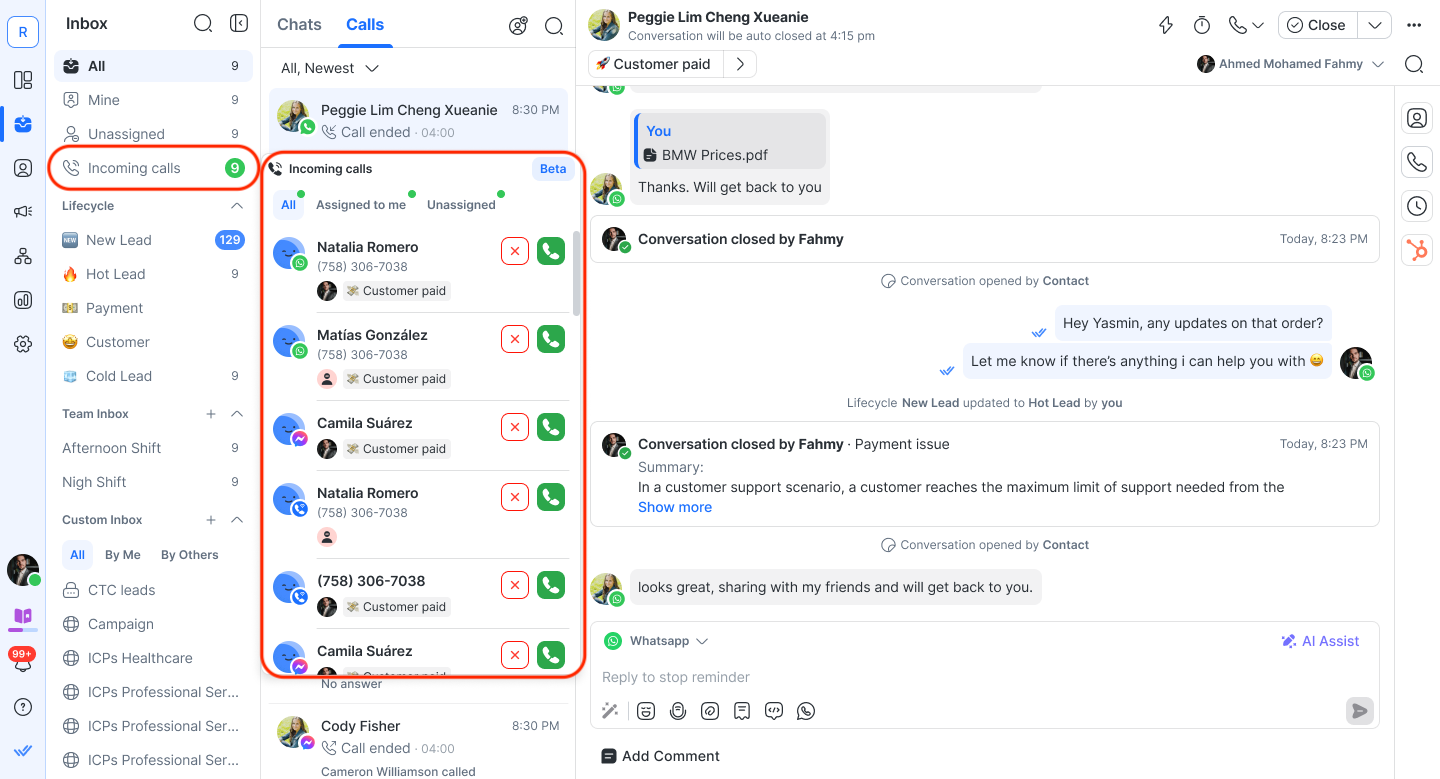
Agenten mit Zugriff auf Anruffunktionen sehen in der Seitenleiste des Posteingangs einen Tab für Eingehende Anrufe. Dieses Menü hilft den Agenten, organisiert zu bleiben und Anrufe effizient zu beantworten, wobei die zugewiesenen Berechtigungen respektiert werden.
Sichtbarkeit eingehender Anrufe

Die Sichtbarkeit eingehender Anrufe hängt von der eingeschränkten Sichtbarkeit des Kontakts ab, die auf den Agenten angewandt wurde:

  • Keine Einschränkungen: Der Agent kann alle eingehenden Anrufe anzeigen, einschließlich der Anrufe von nicht zugewiesenen Kontakten oder der Anrufe, die anderen Agenten zugewiesen sind.

  • Auf Team beschränkt: Der Agent sieht nur Anrufe von Kontakten, die ihm selbst oder seinen Teammitgliedern zugewiesen sind.

  • Auf sich selbst beschränkt: Der Agent sieht nur Anrufe von Kontakten, die ihm direkt zugewiesen sind. Andere Registerkarten (zB

    Alle) können ausgeblendet werden.

Das Menü „Eingehende Anrufe“ umfasst drei Registerkarten (sofern die Einschränkungsstufe des Agenten dies zulässt):

  • Alle: Zeigt alle sichtbaren Anrufe an, einschließlich der nicht zugewiesenen und der anderen zugewiesenen Anrufe (sofern nicht eingeschränkt).

  • Mir zugewiesen: Zeigt Anrufe von Kontakten an, die dem Agenten direkt zugewiesen sind.

  • Nicht zugewiesen: Zeigt Anrufe von Kontakten ohne Besitzer an.

Jeder Anrufeintrag zeigt den Namen des Kontakts, das Kanalsymbol, den Zuweisungsstatus und – bei WhatsApp-Anrufen – die Telefonnummern an (die maskiert sein können, wenn die Maskierung aktiviert ist).

Wenn für eine bestimmte Registerkarte keine eingehenden Anrufe vorliegen, wird eine Meldung mit dem leeren Status angezeigt.

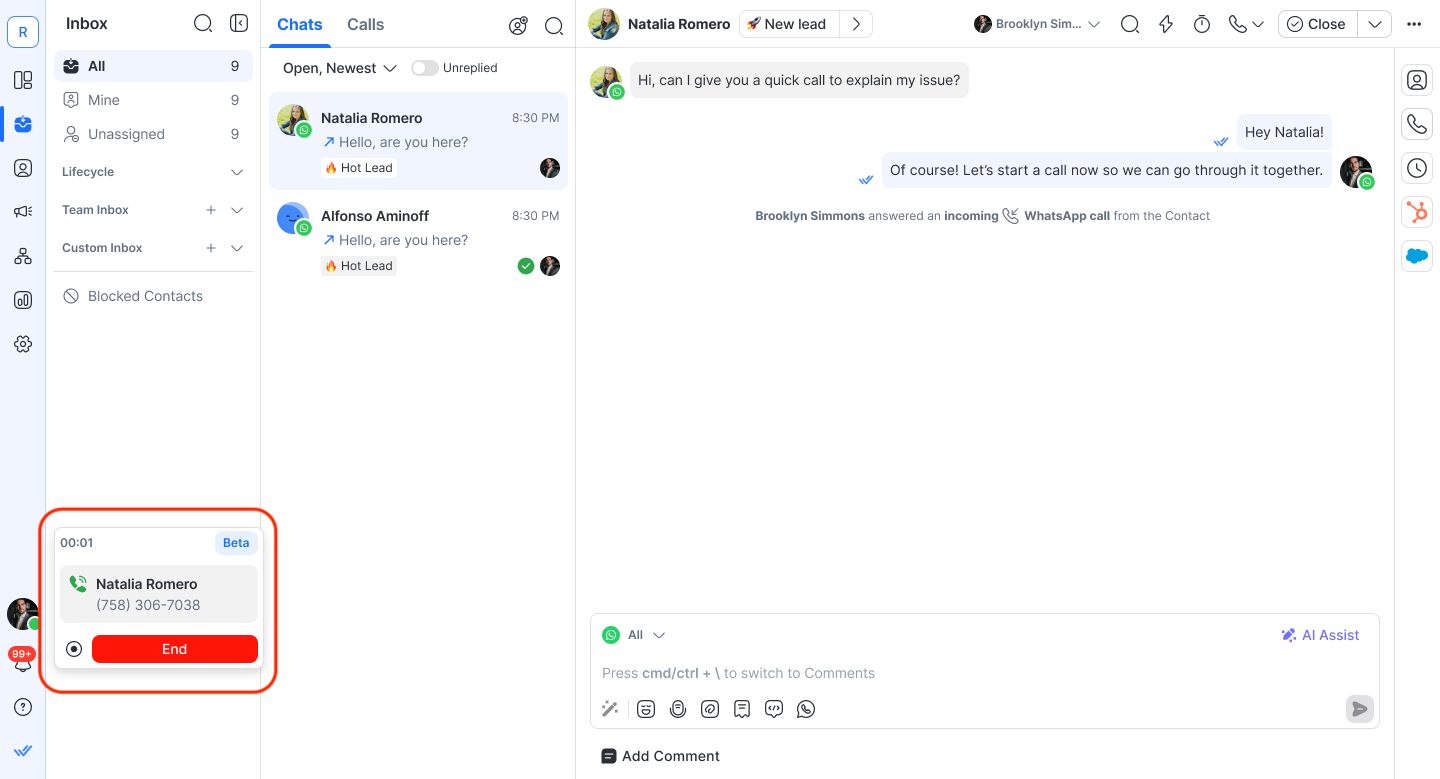
Laufende Anrufe

Sobald ein Anruf aktiv ist, wird im Posteingang eine Anrufkarte angezeigt, die wichtige Details des laufenden Gesprächs zeigt.

  • Ein Anruftimer erscheint links und verfolgt die Anrufdauer.

  • Ein Aufnahme-Button ist auf der Karte verfügbar, damit Agenten den Anruf bei Bedarf aufzeichnen können.

  • Um den Anruf zu beenden, klicke auf den Beenden-Button.

Kontaktzuordnung bei Anrufen

Bei der Anrufabwicklung wird die Kontaktzuordnung automatisch verwaltet:

  • Wenn ein Agent einen eingehenden Anruf von einem nicht zugewiesenen Kontakt beantwortet, wird der Kontakt automatisch dem Agenten zugewiesen.

  • Wenn ein Agent einen ausgehenden Anruf an einen nicht zugewiesenen Kontakt initiiert, wird der Kontakt ebenfalls automatisch dem Agenten zugewiesen.

Chats und Anrufe-Ansicht

Du kannst jetzt zwischen Chats und Anrufen mit den Registerkarten über der Konversationsliste wechseln.
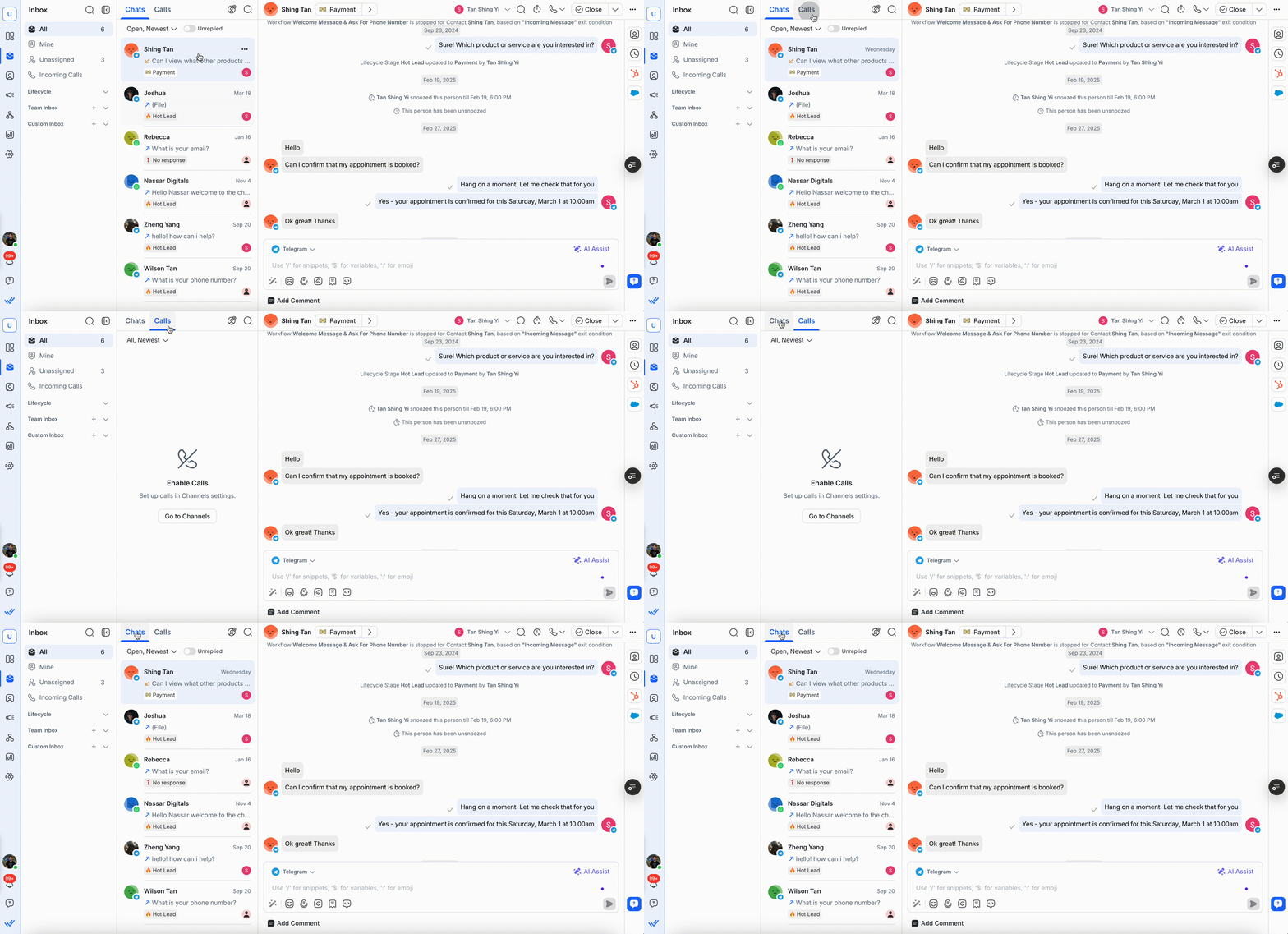
  • Chats Ansicht zeigt Ihre laufenden Unterhaltungen.

  • Anrufe Ansicht zeigt Anrufprotokolle von Ihren verbundenen Kanälen.

Verwende diese Registerkarten, um schnell zwischen Messaging und Anrufen zu wechseln, ohne den Posteingang zu verlassen.

Neuen Kontakt erstellen und suchen

Neuen Kontakt erstellen

Klicke auf das Symbol für neuen Kontakt erstellen, um einen neuen Kontakt direkt aus der Konversationsliste hinzuzufügen.

  • Geben Sie grundlegende Informationen wie Name, Telefonnummer und E-Mail ein.

  • Sie können den Kontakt einem bestimmten Team oder Posteingang zuweisen.

Mit dieser Verknüpfung können Sie manuell neue Kontakte für Outreach- oder Aufzeichnungszwecke hinzufügen.

Kontakte suchen

Neben dem Button „Neuen Kontakt erstellen“ klickst du auf das Suchsymbol, um nach Kontakten, Nachrichten und Kommentaren zu suchen.

Um nach einem bestimmten Kontakt zu suchen, klicke auf die Schaltfläche Kontakte unter der Suchleiste.

Sie können nur nach dem Vornamen, Nachnamen, der Telefonnummer und der E-Mail eines Kontaktes suchen.

  1. Teil- oder Platzhaltersuche: Die Suchergebnisse beinhalten Kontakte, die teilweise mit der Suchanfrage übereinstimmen. Beispiel: Das Suchergebnis für Auto enthält Carlos und Carter, nicht jedoch Scarlet und Oscar Hier sind die Kontaktdaten, die in der Suche enthalten sind:

    1. Vorname

    2. Nachname

    3. Telefonnummer

    4. E-Mail

  2. Strict-Search: Nur Kontakte, die exakt mit der Suchabfrage übereinstimmen, werden in das Suchergebnis aufgenommen.

    1. Benutzerdefinierte Felder, mit Ausnahme von Checkbox-Typ, Datumstyp und Zeit-Typ.

  3. Nicht durchsuchbare Kontaktfelder:

    1. Land

    2. Sprache

    3. Geschlecht

    4. Bevollmächtigter

    5. Konversationsstatus

    6. Checkbox-Typ (benutzerdefiniertes Feld)

    7. Datumstyp (benutzerdefiniertes Feld)

    8. Zeittyp (benutzerdefiniertes Feld)

    9. Tags

Für nicht durchsuchbare Kontaktfelder verwenden Sie die Filter, um die gewünschten Kontakte zu finden.

Suche nach Nachrichten oder Kommentaren von allen Kontakt-Unterhaltungen

Um nach einer Nachricht oder einem Kommentar zu suchen, klicke auf die Schaltfläche Nachrichten oder Kommentare unter der Suchleiste. Die Suche beginnt automatisch, sobald 3 Zeichen in der Suchleiste mit den zuletzt angeführten Nachrichten/Kommentaren eingegeben sind.

Die Nachrichten im Text-Format, die durchsucht werden können, beinhalten WhatsApp Vorlagen, schnelle Antworten und Antworten auf die Geschichte.

  • Basic match: Suche nach 1 Schlüsselwort. Beispiel: Die Suchergebnisse für „Fuchs“ zeigen alle Gespräche mit Nachrichten/Kommentaren, die das Wort „Fuchs“ enthalten.

  • Genaue Übereinstimmung mit: Suche nach genauen Wörtern. Beispiel: Das Suchergebnis für „schnell braun“ gibt Gespräche mit einer exakten Übereinstimmung („schnell braun“) zurück. Dies hilft, Ihre Suche auf die wichtigsten Unterhaltungen zu beschränken.

  • Emoji: Suche nach Emoji. 1 Emoji entspricht einem einzelnen Zeichen, so dass die Suche nach 3 Emojis beginnt.

  • E-Mail-Adresse: Bei der Suche nach E-Mail-Adressen sind Nachrichten/Kommentare, die eine exakte Übereinstimmung, eine Teilübereinstimmung oder eine domänenspezifische Übereinstimmung aufweisen, in den Suchergebnissen enthalten. Beispiel: Die Suche nach der Domain „@gmail“ gibt alle E-Mail-Adressen der angegebenen Domain zurück.

  • Zahlen: Bei der Suche nach Zahlen, Nachrichten/Kommentaren, die die exakte Übereinstimmung oder Mehrzahlenkombination aufweisen, werden die Suchergebnisse berücksichtigt. Beispiel: das Suchergebnis für „016 014“, enthält “…Ihre Nummer beginnt mit 016…” und/oder “…Ihre Nummer beginnt mit 014…”.

    Nachrichten/Kommentarsuche wird nicht nach Posteingang, Sortierung oder Konversationsstatus gefiltert.

Suchen Sie nach Nachrichten und Kommentaren aus einer Unterhaltung eines einzelnen Kontakts

Du kannst auch nach einer Nachricht oder einem Kommentar in der Unterhaltung eines Kontakts suchen. Wähle den Kontakt aus und klicke auf das Suchsymbol oben, um die Suchleiste zu öffnen. Gib das Suchwort ein, das du suchen möchtest.

Du kannst die Pfeile oder das Dropdown-Menü für Suchergebnisse verwenden, um durch die Suchergebnisse in der Kontounterhaltung zu navigieren.

Suchverhalten

  • Ihre letzten Suchen werden im selben Dropdown-Menü angezeigt.

  • Du kannst nicht nach Broadcast-Nachrichten suchen.

  • Die Suchergebnisse sind nicht bei Groß- und Kleinschreibung unterschiedlich. Zum Beispiel das Suchergebnis für

    SAMANTHA enthält samantha, SAma und SAM.

Filtern und Sortieren

  • Alle Status: Zeigt alle Unterhaltungen in der Konversationsliste des ausgewählten Posteingangs.

  • Öffnen: zeigt nur Unterhaltungen an, die in der Konversationsliste des ausgewählten Posteingangs geöffnet sind.

  • Geschlossen: Zeigt nur Unterhaltungen in dem ausgewählten Posteingang an, die geschlossen sind.

  • Aufgeschoben: Zeigt nur Unterhaltungen an, die in der Konversationsliste des ausgewählten Posteingangs aufgeschoben sind

  • Ungeantwortet: Zeigt nur Unterhaltungen, auf die du oder dein Team noch nicht geantwortet haben. Dies wird als Schalter neben dem Filtermenü angezeigt.

Eine Unterhaltung wird als unbeantwortet betrachtet, wenn ihre letzte Nachricht eine eingehende Nachricht aus dem Kontakt ist. Alle anderen Unterhaltungen werden als beantwortet betrachtet.

Die Sortieroptionen sind:

  • Neueste: Sortiert Kontakte von den neuesten Nachrichten zu den ältesten Nachrichten Diese Sortierung berücksichtigt keine Broadcast-Nachrichten. Wenn ein Kontakt eine Broadcast-Nachricht erhält und es die neueste Nachricht ist, wird die Unterhaltung nicht an den Anfang der Liste verschoben.

  • Älteste: Sortiert Kontakte von den ältesten Nachrichten zu den neuesten Nachrichten Diese Sortierung berücksichtigt keine Broadcast-Nachrichten.

  • Längste (Offen/Geschlossen/Aufgeschoben): Abhängig vom gewählten Filter werden Gespräche von der längsten bis zur kürzesten Dauer sortiert, die geöffnet, geschlossen oder aufgeschoben wurden

    • Bei unnoozierten Unterhaltungen wird die Zeit vor dem Schlummerwechsel angewandt.

    • Kontakte ohne Konversation werden oben auf der Liste angezeigt.

  • Kürzeste (Offen/Geschlossen/Aufgeschoben): Abhängig vom gewählten Filter werden Gespräche von der kürzesten bis zur längsten Dauer sortiert, die geöffnet, geschlossen oder aufgeschoben wurden

    • Bei unnoozierten Unterhaltungen wird die Zeit vor dem Schlummerwechsel angewandt.

    • Kontakte ohne Konversation werden am Ende der Liste angezeigt.

- Die Filteroption All-Status ist nicht auf die längsten oder kürzesten Sortieroptionen anwendbar.
- Die Filteroption wird standardmäßig auf Alle Status gesetzt und ist für blockierte Kontakte im Posteingang deaktiviert.
- Konversationen für blockierte Kontakte werden unabhängig von der ausgewählten Filteroption nur im Posteingang Blockierte Kontakte angezeigt.

Im gleichen Dropdown-Menü steht die Option für erweiterte Filter zur Verfügung. Es hilft dir, maßgeschneiderte Listen von Kontakten zu erstellen. Du kannst diese Listen als benutzerdefinierte Posteingänge für einen schnellen Zugriff speichern.

Konversationsliste

Die angezeigte Konversationsliste basiert auf dem gewählten Posteingang. Standard- und Team-Posteingänge werden in Echtzeit aktualisiert, wenn der Posteingang ausgewählt ist oder eine neue Nachricht empfangen wird. Benutzerdefinierte Posteingänge müssen manuell aktualisiert werden, indem du auf die Schaltfläche „Aktualisiert vor X Zeit“ am oberen Rand der Liste klickst.

Unterhaltung auswählen

Standardmäßig wird die Konversationsliste nach „Alle“ gefiltert und zuerst nach den neuesten Nachrichten sortiert. Ausgewählte Unterhaltungen werden blau hervorgehoben.

Unterhaltungsindikatoren

Indikator

Beschreibung

Konversationsstatus

Dieses Label wird unten links von jeder Unterhaltung in der Konversationsliste angezeigt. Es zeigt die Status „geschlossen“ und „schlummern“ an. Es wird kein Label angezeigt, wenn die Unterhaltung geöffnet ist.

Kanal

Das Kanalsymbol befindet sich unten rechts neben dem Symbol für Kontaktprofil.

Ungelesene Anzahl

Wenn es ungelesene Nachrichten gibt, wird eine Zählung in einem blauen Feld neben dem Namen des Kontakts hervorgehoben.

Letzte Nachricht

Das Datum rechts oben zeigt die letzte gesendete oder empfangene Nachricht an. Der Pfeil zeigt an, ob die neueste Nachricht ausging oder eingehender war.

Bevollmächtigter

Der Start- oder Benutzer-Avatar unten rechts zeigt an, welchem Benutzer dieser Kontakt zugewiesen ist.

Wenn Sie schnell einen bestimmten Kontakt oder eine Unterhaltung finden möchten, verwenden Sie die Suchleiste oben. Erfahren Sie hier mehr

Schnelle Aktionen

Du kannst schnelle Aktionen verwenden, um Gespräche effizienter zu verwalten und zu organisieren.

Mit schnellen Aktionen, kannst du:

  • Schließe ein Gespräch

  • Öffne ein Gespräch

  • Schlummern laufende Unterhaltungen

  • Vordefinierte Verknüpfungen auswählen

  • Ordne Teammitgliedern Unterhaltungen zu

Kontakt hinzufügen

Agenten können einzelne Kontakte aus dem Posteingangsmodul hinzufügen. Um einen neuen Kontakt hinzuzufügen, klicke auf das Symbol „Neuen Kontakt hinzufügen“ neben der Such- und Filterleiste.

Füge die Kontaktdaten hinzu und wähle Speichern.

Nachrichtenkonsole

Hier kannst du Nachrichten anzeigen, entwerfen und verfassen, um mit Kontakten zu kommunizieren. Wenn ein Kontakt aus der Konversationsliste ausgewählt wird, wird deren Konversationsverlauf, inklusive Nachrichtenmetadaten und Kontaktereignisse, hier geladen.

Metadaten der Nachricht

Nachrichtenmetadaten, einschließlich Absender, Status und Zeitstempel, werden in einem Callout neben einer Nachricht angezeigt.

Weitere Informationen zu den verschiedenen Nachrichtenstatus findest du unter Nachrichtenstatus.

Der Nachrichtensender gibt an, wie die Nachricht gesendet wurde.

Kategorie

Absender

Plattform

Workflows

Integration

Dialogablauf

Anbieter

Facebook InboxWhatsApp EchoFacebook Messenger Messenger Tag

Mensch

Benutzername (reguläre ausgehende Nachricht)

API

API

Nachrichten-Aktionsmenü

Verwende das Aktionsmenü für Nachrichten, um auf spezifische Nachrichten in einer Unterhaltung zu antworten, Antworten zu generieren und Nachrichten mit KI zu übersetzen. Das Antwort-Aktionsmenü besteht aus 4 Optionen:

  • Kopieren (um eine Nachricht zu kopieren)

  • Link kopieren

  • Antwort

  • Mit KI-Hilfe antworten

  • Übersetzen

Kopieren

Nutze die „Kopieren“-Option im Aktionsmenü der Nachricht, um den Inhalt einer Nachricht schnell in die Zwischenablage zu kopieren.

Das ist besonders hilfreich, wenn du:

  • Nachrichtinhalte mit Teamkollegen in einem anderen Kanal oder Tool teilen.

  • Auf eine Nachricht eines Kontakts in Notizen oder Kommentaren verweisen.

  • Einen Teil einer Unterhaltung in externer Dokumentation oder in Follow-ups zitieren

Klicke einfach auf Kopieren, und der vollständige Text der Nachricht steht zum Einfügen zur Verfügung, wo immer du ihn benötigst.

Link kopieren

Du kannst einen direkten Link zu jeder Nachricht in einer Unterhaltung mit der Option „Link kopieren” im Menü der Nachrichtenaktionen kopieren.

Das ist nützlich, wenn du:

  • Eine spezifische Nachricht mit Teamkollegen für Kontext teilen.

  • Auf wichtige Nachrichten während interner Diskussionen oder Problemlösungen zurückverweisen.

Wenn jemand auf den Link klickt, wird er direkt zur Unterhaltung des Kontakts mit der referenzierten Nachricht automatisch hervorgehoben, was es einfach macht, sie in langen Threads zu finden.

Hinweis: Nachrichtenlinks sind nur für respond.io-Benutzer innerhalb deines Workspaces zugänglich. Sie funktionieren nicht für Kontakte oder externe Benutzer.

Antwort

Wenn ein Kontakt auf eine deiner Nachrichten antwortet, zeigt das Modul Posteingang die genaue Nachricht an, auf die sie sich für den Kontext beziehen. Es ist wichtig zu beachten, dass die Funktion „Antwort-An-Context“ sowohl für eingehende als auch für ausgehende Nachrichten verfügbar ist.

Auf eingehende Nachricht antworten

Antworten aufausgehende Nachricht

Diese Funktion ist nur für ausgewählte Kanäle verfügbar:
- WhatsApp Business Platform (API)
- WhatsApp Cloud API
- Telegram

Mit KI-Hilfe antworten

Wähle im Menü "Antworten" mit Hilfe von AI Assist antworten, um eine Antwort mit Hilfe von AI Assist zu entwerfen.

Übersetzen mit KI-Eingabeaufforderungen

Du kannst Nachrichten und Kommentare mithilfe von KI-Eingabeaufforderungen im Nachrichten-Editor übersetzen.

E-Mail-Kanäle haben unterschiedliche Menüaktionen. Das sind die Aktionen Antworten und Original-E-Mail anzeigen. Mehr erfahren

Nachrichtenstatus

Wenn du eine Nachricht an einen Kontakt sendest, kannst du den Zustellstatus überprüfen, indem du mit der Maus über die Nachricht fährst.

Für jede Nachricht, die an den Kontakt gesendet wird, gibt es einen Indikator, der den Status der Nachricht angibt. Der Status wird wie folgt beschrieben:

- Nachrichtenstatus ist nur für Nachrichten anwendbar, die innerhalb eines Chat-Fensters von Kanal's gesendet werden.
- Wenn eine Nachricht nicht an einen Kontakt gesendet wird, schweben Sie über die Nachricht, um die Fehlermeldung von der Plattform oder der Kanalquelle zu sehen.

Einige Nachrichtenkanäle haben eine begrenzte Abdeckung von Nachrichtenstatusen. Besuchen Sie die Übersichtsseite des jeweiligen Kanals, um mehr über die Verfügbarkeit der Nachrichtenstatus für den Kanal zu erfahren

Unterhaltungsereignisse

Der Nachrichtenverlauf verfolgt auch wichtige Ereignisse, wie zum Beispiel, wenn eine Unterhaltung geschlossen wurde und aus welcher Quelle.

Ereigniskategorie

Ereignis

Zuordnung

Benutzer zugewiesen
Benutzer zugewiesen durch Workflow-Automation
Benutzer zugewiesen von Bot
Fehler beim Zuweisen

Abwahl

Benutzer nicht zugewiesen durch Schließen Unterhaltung (Legacy)
Benutzer nicht zugewiesen
Benutzer nicht zugewiesen durch Workflow-Automatisierung

Unterhaltung geschlossen

Unterhaltung geschlossen (Benutzer)
Unterhaltung geschlossen (Workflow)
Unterhaltung geschlossen (Bot)
Unterhaltung geschlossen (Kontakt Zusammenführung)

Unterhaltung geöffnet

Unterhaltung geöffnet (Benutzer)
Unterhaltung geöffnet (Workflow)
Unterhaltung geöffnet (Kontakt)
Unterhaltung geöffnet (Willkommens-Event)
Unterhaltung geöffnet (Startete Veranstaltung)
Unterhaltung geöffnet (Click-to-Chat)
Unterhaltung geöffnet

Schlummern

Benutzer hat den Kontakt schlummern lassen
Kontakt reaktiviert

Übertragungen

Gesendet

Workflows

Automatisierungs-Workflow gestartet
Automatisierungs-Workflow beendet

Bot Status Update

Bot-Status aus
Bot-Status aus (Bot)
Bot-Status aus (Workflow-Automatisierung)
Bot-Status an
Bot-Status an (Bot)
Bot-Status an (Workflow-Automatisierung)

Kanal

Ereignis vom Kanal

Seitenänderung

Ereignis, wenn ein Besucher zu einer anderen Seite navigiert (Web-Chat)

Kontakt

Kontakt zusammengeführt
Kontakt nicht zusammengeführt
Neuer Kanal hinzugefügt
Kontakt blockiert
Kontakt entsperrt

Unterhaltungstermine mit Referenz

Es ist möglich, ein Ereignis mit einer Referenz auf unterstützten Kanälen (Facebook, WhatsApp) auszulösen. Referenzen beinhalten die Verfolgung verschiedener Links, die in verschiedenen Kanälen platziert werden oder die Bindung eines Kanalbenutzers an eine Sitzung oder ein Konto in einer externen App. Mit einer Referenz kann ein geöffnetes Gespräch oder ein Kanalereignis ausgelöst werden und der Referenzcode wird mit dem Ereignis gespeichert. Für Ereignisse, die URLs als Quellen enthalten, wird die URL auch im Inbox-Modul gespeichert und angezeigt.

Ereignisse gehören zu einer Unterhaltung, wenn sie während einer offenen Unterhaltung ausgelöst werden.

Nachrichten senden

Lesen Sie diese Schnellanleitung zum Senden von Nachrichten an Ihre Kontakte

Wichtige:
- Einige Nachrichtenkanäle haben ein begrenztes Nachrichtenfenster. Planen Sie Ihre Antworten vor der Zeit, um sicherzustellen, dass Ihre Nachricht gesendet wird. Gehen Sie auf die Übersichtsseite des jeweiligen Kanals, um mehr über das Nachrichteneinschränkungsfenster des Kanals zu erfahren.
- Du kannst keine Nachrichten an Kontakte senden, die gesperrt wurden. Die Nachrichtenkonsole wird für blockierte Kontakte deaktiviert

Sie können AI Prompts verwenden, um Ihre Nachrichten zu verbessern, bevor Sie sie an Kunden senden

Verwenden Sie Verknüpfungen in der Nachrichtenkonsole, um schnell auf Emojis, Snippets und Variablen zuzugreifen

Empfange Nachrichten

Neue Nachrichten werden in der Kontaktliste des Posteingangsmoduls angezeigt. Neue Kontakte werden standardmäßig nicht zugewiesen.

Tippanzeigen

Für Kontakte: Wenn ein menschlicher Agent oder AI Agent mit dem Tippen beginnt, wird dem Kontakt ein Tippindikator angezeigt Das gibt ihnen die Sicherheit, dass eine Antwort auf dem Weg ist und ermutigt sie, im Gespräch engagiert zu bleiben.

  • Unterstützte Kanäle (für Kontakte):

    • WhatsApp

    • TikTok Messaging

    • Telegram

Für Benutzer (Agent zu Agent): Agenten können auch sehen, wenn menschliche Agenten oder AI Agents eine Antwort auf denselben Kontakt tippen Diese Funktion ist über alle Kanäle hinweg verfügbar, um Teams zu helfen, doppelte Antworten zu vermeiden und sicherzustellen, dass die Bemühungen auf Kontakte gerichtet sind, die noch Aufmerksamkeit benötigen.

Link-Vorschau

Die Linkvorschau beinhaltet die Anzeige von Link-Vorschaubildern in Nachrichten, so dass Benutzer diese Vorschaubilder von der Nachrichtenkonsole entfernen können.

Für die folgenden Kanäle gibt es Link-Vorschauen: Alle WhatsApp Kanäle (außer Vonage), Instagram, Telegramm und LINE.

Link Vorschau Inhalt

Die Linkvorschau enthält das Bild, den Titel, die Beschreibung und den Website-Link, der mit der URL verbunden ist.

Link-Vorschau in der Nachrichtenkonsole entfernen.

Sie können Linkvorschauen aus der Nachrichtenkonsole entfernen, wenn Sie eine URL eingeben. Um eine Vorschau zu entfernen, klicken Sie auf die Schaltfläche "Entfernen".

Link-Vorschau Verhalten.

Eingehende Nachricht.

  • Link-Vorschauen werden für eingehende Nachrichten angezeigt, die URLs enthalten.

Ausgehende Nachricht.

  • Wenn Sie eine Nachricht mit einer Linkvorschau gesendet haben, erhält der Kontakt die Nachricht zusammen mit der Linkvorschau, sofern der Channel sie unterstützt.

  • Wenn Sie die Linkvorschau entfernt haben, sollte sie nicht in der Nachrichtenkonsole angezeigt werden.

  • Der Kontakt erhält die Nachricht ohne Vorschau, wenn sie vom Absender entfernt wurde.

Pro Nachricht wird nur eine Link-Vorschau angezeigt. Wenn mehrere URL-Links in einer Nachricht vorhanden sind, wird die Vorschau der ersten URL angezeigt.

Kanalwechsel.

Verbinden Sie sich mit Kontakten über mehrere Kanäle. Benutzen Sie den Kanalschalter in der Nachrichtenkonsole, um zwischen den Kanälen zu wechseln, um Ihre Interaktionen mit Kontakten aufrechtzuerhalten.

Nicht unterstützte Nachrichten & Benutzerdefinierte Payload.

Nachrichten, die nicht unterstützt werden, haben ein Fallback-Display mit Nicht unterstützter Nachricht oder benutzerdefinierter Payload-Text und Typ (falls verfügbar). Klicken Sie auf Mehr anzeigen, um die JSON Payload dieser Nachricht anzuzeigen.

Beispiele für nicht unterstützte Nachrichten sind:

  • Kontakte

  • Werbe-Events

  • Flex Zeile Nachricht

  • Instagram-Profil

  • Instagram Avatar

  • Telegrammumfrage

E-Mail-Kanal-Komponist

Dieser Komponist gilt nur für E-Mails und wird nicht angezeigt, wenn Sie zu anderen Kanälen wechseln.

Für E-Mail-Kanäle bieten wir zusätzliche Funktionen in der Nachrichtenkonsole an, die Ihnen bei der korrekten Formatierung und dem Versenden von Nachrichten an Ihre Kontakte helfen. Dazu gehören:

  • Rich Text Editor: Sie können den Rich-Text-Editor in der Messaging-Konsole verwenden, um Ihre Nachricht zu formatieren, indem Sie Text fett machen, Unterstreichen Sie es, Einbettung Links, Anpassung der Ausrichtung, Änderung der Farbe und vieles mehr.

  • Betreff: In der Nachrichtenkonsole können Sie den Betreff jeder E-Mail, die Sie per E-Mail versenden, ansehen. Zusätzlich können Sie beim Verfassen einer neuen ausgehenden E-Mail in der Nachrichtenkonsole den Betreff angeben. Bitte beachten Sie, dass ein Betreff für neue ausgehende E-Mails erforderlich ist, aber Sie können E-Mails von Ihren Kontakten, die keinen Betreff enthalten, empfangen und antworten.

  • CC und BCC: Ähnlich wie die normale E-Mail-Funktion, Sie können zusätzliche E-Mail-Adressen in die Felder CC und BCC einfügen, wenn Sie Ihre ausgehende E-Mail in der Nachrichtenkonsole verfassen. Beachten Sie, dass, wenn die E-Mails, die kopiert werden, Kontakte auf der Plattform sind, keine neue Unterhaltung für sie gestartet wird.

  • Antworte: Zusätzlich hast du die Möglichkeit, auf bestimmte E-Mails zu antworten, die du zuvor versendet hast. Um dies zu tun, navigieren Sie zu der spezifischen Nachricht in der Nachrichtenkonsole und klicken Sie auf das Antwort-Symbol, um Ihre Antwort auf die E-Mail zu initiieren.

Wenn Sie den Betreff der Nachricht bearbeiten, auf die Sie antworten, wird es eine neue E-Mail.

  • Unterhaltungshistorie: Kunden können ihre Unterhaltungshistorie einsehen, wenn sie auf das E-Mail-Symbol klicken, das die Nachricht „E-Mail-Inhalte anzeigen“ anzeigt. Beachten Sie, dass der Verlauf nur für E-Mails angezeigt wird, die von Ihren Kontakten kommen.

Hinzufügen interner Kommentare

Die Funktion „ Kommentare “ ermöglicht Ihrem Team eine nahtlose Zusammenarbeit durch den Austausch interner Notizen direkt innerhalb einer Konversation. Kommentare sind nur für Workspace-Benutzer sichtbar und bleiben für Kontakte verborgen. Verwenden Sie sie, um:

  • Erkenntnisse und Beobachtungen teilen

  • Fordern Sie Feedback von Teamkollegen an

  • Hinterlassen Sie Anweisungen oder Notizen, bevor Sie ein Gespräch übergeben

So fügen Sie einen Kommentar hinzu

  1. Eine Unterhaltung eröffnen

    Navigieren Sie zu dem Kontakt, an dem Sie zusammenarbeiten möchten, und öffnen Sie dessen Konversation im Posteingangsmodul.

  2. Klicken Sie auf „Kommentar hinzufügen“.

    Dadurch wird der interne Kommentar-Editor geöffnet, in dem Sie mit der Eingabe Ihrer Notiz beginnen können.

3. Teammitglieder erwähnen
Geben Sie @ gefolgt von ihrem Namen ein, um bestimmte Benutzer in Ihrem Kommentar zu markieren.

Verwenden Sie KI, um das Gespräch zusammenzufassen

Anstatt eine Zusammenfassung manuell zu schreiben, sparen Sie Zeit, indem Sie dies der KI überlassen.

  1. Klicken Sie auf die Schaltfläche „Zusammenfassen“

    Sie sehen dies in der Symbolleiste des Kommentar-Editors . Wir verwenden KI, um die vorherigen Nachrichten im aktuellen Gespräch zu scannen und eine prägnante Zusammenfassung in Stichpunkten zu erstellen.

    Mithilfe von KI können bis zu 100 Nachrichten aus der letzten offenen Konversation zusammengefasst werden.

2. Zusammenfassung bearbeiten (optional)
Die Zusammenfassung wird Ihrem Kommentar angehängt. Sie können den Inhalt vor der Veröffentlichung verfeinern – besonders nützlich für Übergaben oder Statusaktualisierungen.

Verbessern Sie Ihre Nachricht mit KI-Eingabeaufforderungen

Brauchen Sie Hilfe bei der Formulierung Ihres Kommentars? Klicken Sie im Kommentar-Editor auf das Symbol AI Prompt , um Vorschläge basierend auf Ihrer Absicht zu generieren.

Dies funktioniert ähnlich wie die AI-Eingabeaufforderungsfunktion im Nachrichten-Editor und unterstützt sowohl Standard- als auch benutzerdefinierte Eingabeaufforderungen.

Konversationsaktionen

Kontaktaufgabe und Unterhaltung schließen

Einen Kontakt zuweisen und eine Konversation schließen, um Ihrem Team zu helfen, sich bei einem Anstieg der Gespräche zu organisieren. Weisen Sie Kontakte bestimmten Agenten zu und archivieren Sie abgeschlossene Gespräche durch Schließen.

Die Kontaktaufgabe und das Schließen einer Konversation sollen zusammenarbeiten, um die Arbeitsbelastung von Agent und Manager zu reduzieren. Es gibt einige Schlüsselaktionen, die automatisch passieren, um dies zu erreichen:

  • Jedesmal, wenn die Plattform eine neue Nachricht von einem Kontakt ohne offene Unterhaltung erhält, wird eine neue Unterhaltung für diesen Kontakt eröffnet.

  • Jeder Agent, der auf einen nicht zugewiesenen Kontakt antwortet, wird sich den Kontakt automatisch selbst zuweisen.

  • Der Agent bleibt dem Kontakt zugewiesen, nachdem die Unterhaltung geschlossen wurde.

Lesen Sie hier für weitere Informationen

Einen Kontakt vorübergehend aufschieben.

Ein Kontakt kann ausgesetzt werden, um ihn vorübergehend von der Kontaktliste auszuschließen, bis ein bestimmter Zeitpunkt erreicht ist, zu dem er automatisch wieder erscheint. So können Sie schnelle Erinnerungen für Follow-ups festlegen.

  1. Wählen Sie den Kontakt in der Konversationsliste.

  2. Wählen Sie das Schlummer-Symbol oder benutzen Sie das Schnell-Aktionen-Menü.

  3. Wählen Sie eine Schlummerdauer aus der Dropdown-Liste.

Sobald die ausgewählte Schlummerzeit vorbei ist, erscheint der Kontakt erneut in Ihrer Konversationsliste und der Status wird auf den vorherigen Status zurückgeändert.

Ob ein stummgeschalteter Kontakt in der Konversationsliste ausgeblendet oder sichtbar bleibt, hängt vom Filter ab, den du verwendest:

  • Offen oder Geschlossen: Stummgeschaltete Kontakte werden vorübergehend ausgeblendet, bis die Stummschaltung endet.

  • Alle oder Stummgeschaltete: Stummgeschaltete Kontakte werden weiterhin angezeigt.

Sie können Kontakte, die blockiert sind, nicht aufschieben; das Snooze-Symbol ist in diesen Fällen nicht verfügbar.

Wenn Sie einen Kontakt schlummern, werden diese nicht in der Mine Liste angezeigt, bis die angegebene Zeit abgelaufen ist.

Sie können blockierte Kontakte nicht snoozen. Das Erinnerungssymbol wird für blockierte Kontakte nicht verfügbar sein.

Einen Kontakt unschädlich machen.

Um einen Kontakt nicht mehr snoozen, klicke auf das Unsnooze-Symbol oder wähle „Unsnooze“ aus den Schnellaktionen. Der Kontakt erscheint sofort wieder in Ihrer Mine (oder entsprechend) Liste. Ihr Gesprächsstatus kehrt zu dem zurück, was er vor dem Schlummern war.

Sie werden auch benachrichtigt, wenn der Kontakt nicht mehr snoozed ist. Hier ist wie:

  • Erinnerungszeilen-Element: Wenn ein Kontakt snoozed wird, wird oben auf der Nachrichtenkonsole eine Zeile angezeigt. Es verschwindet, sobald der Kontakt unnooziert ist.

  • Hover Callout: schweben Sie über das Schlummer-Symbol, um den genauen Zeitstempel zu sehen.

  • Push-Benachrichtigung: Wenn die Schlummerfunktion beendet ist, wird eine Push-Benachrichtigung an den zugewiesenen Agent(en) gemäß den Benachrichtigungseinstellungen für den Arbeitsbereich gesendet.

  • Benachrichtigungszentrum: Im Benachrichtigungszentrum erscheint ein entsprechender Eintrag mit dem ⏰ Symbol und Text, der Sie zum Öffnen der Unterhaltung auffordert.

Einen Kontakt blockieren

Wenn Ihr Kontakt Ihnen Spam-Nachrichten sendet, können Sie den Kontakt blockieren, indem Sie auf das Aktionsmenü-Symbol oben rechts im Posteingangsmodul > Kontakt blockieren > Blockieren klicken.

Nachdem Sie einen Kontakt blockiert haben, erhalten Sie keine Nachrichten mehr von ihnen, und Sie werden auch nicht mehr in der Lage sein, ihnen Nachrichten zu senden.

Sieh dir diesen Leitfaden an, um mehr darüber zu erfahren, wie du Kontakte blockierst und die Auswirkungen einer Blockierung verstehst.

Kontakt entsperren

Wenn ein Kontakt fälschlicherweise gesperrt wurde, können Sie die Aktion über das gleiche Aktionsmenü-Symbol rückgängig machen.

Sobald ein blockierter Kontakt entsperrt ist:

  • die Unterhaltung wird je nach den angewendeten Konversationsfiltern wieder in die Alle oder andere Posteingänge verschoben.

  • die Unterhaltung bleibt geschlossen.

  • die Messaging-Konsole wird aktiviert und Sie können anfangen, Nachrichten von dem Kontakt zu senden und zu empfangen

  • der Kontakt wird je nach Filter auf Alle oder andere Segmente verschoben.

Verknüpfungen

Verwenden Sie das Shortcut-Symbol, um Workflows für einen Kontakt auszulösen.

  • Zeige und suche die verfügbaren Verknüpfungen für den Kontakt

  • Sie können die Verknüpfungen auslösen, um den Workflow für den Kontakt zu starten

Laufende Workflows

Workflows mit dem laufenden Workflow-Symbol anzeigen und auswählen.

  • Zeige und suche die laufenden Workflows für den Kontakt

  • Workflow für den Kontakt auswählen und stoppen

  • Alle Workflows für den Kontakt beenden

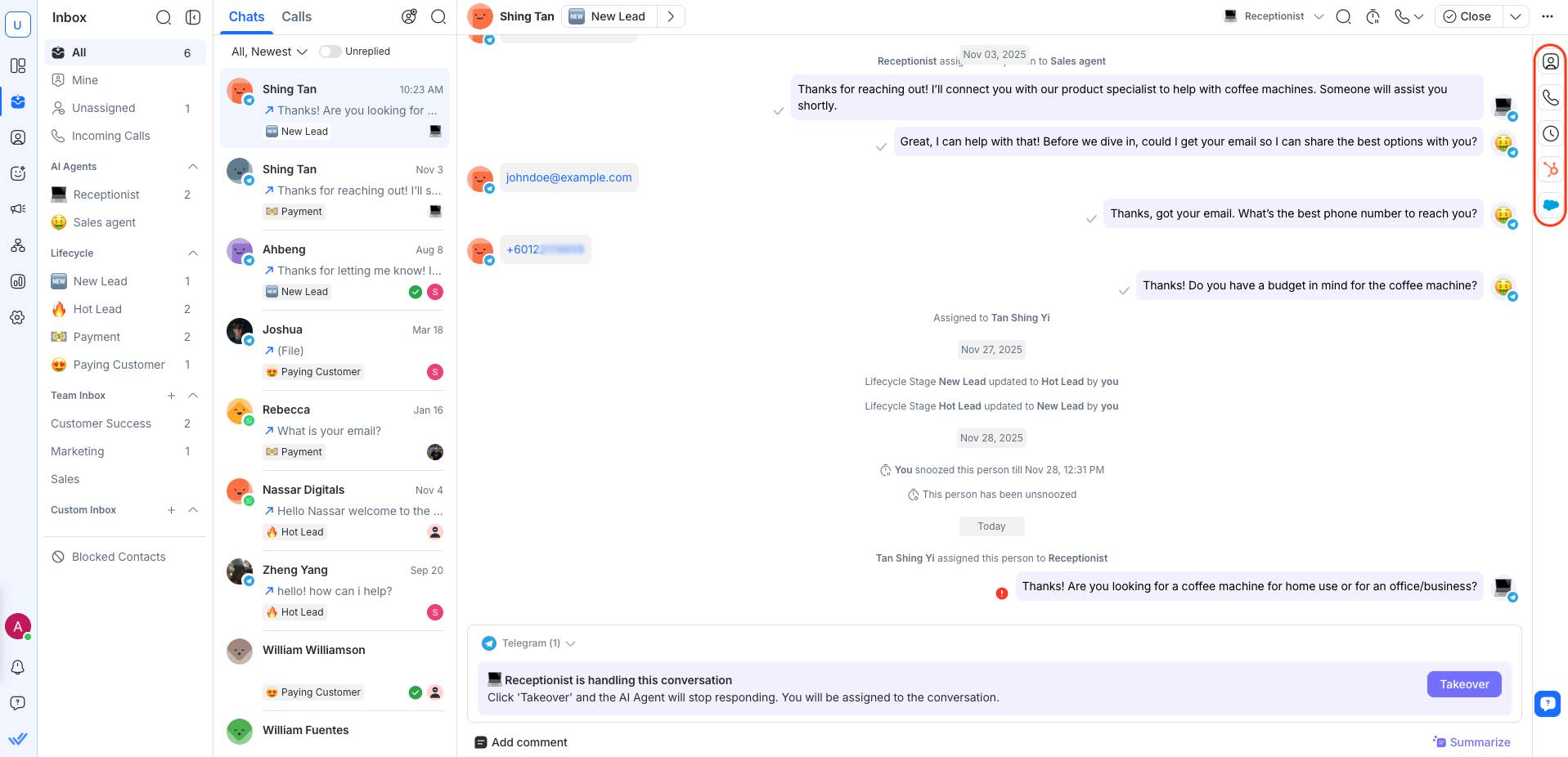
Vertical Sidebar

In der rechten Spalte des Inbox-Moduls können Sie auf die Kontakt-Liste eines ausgewählten Kontakts zugreifen, indem Sie auf eine beliebige Registerkarte in der vertikalen Seitenleiste klicken.

Die vertikale Seitenleiste hat 2 Registerkarten:

  • Kontaktdaten

  • Aktivitäten

  • Registerkarte „Anrufaktivitäten“ in der Kontaktschublade

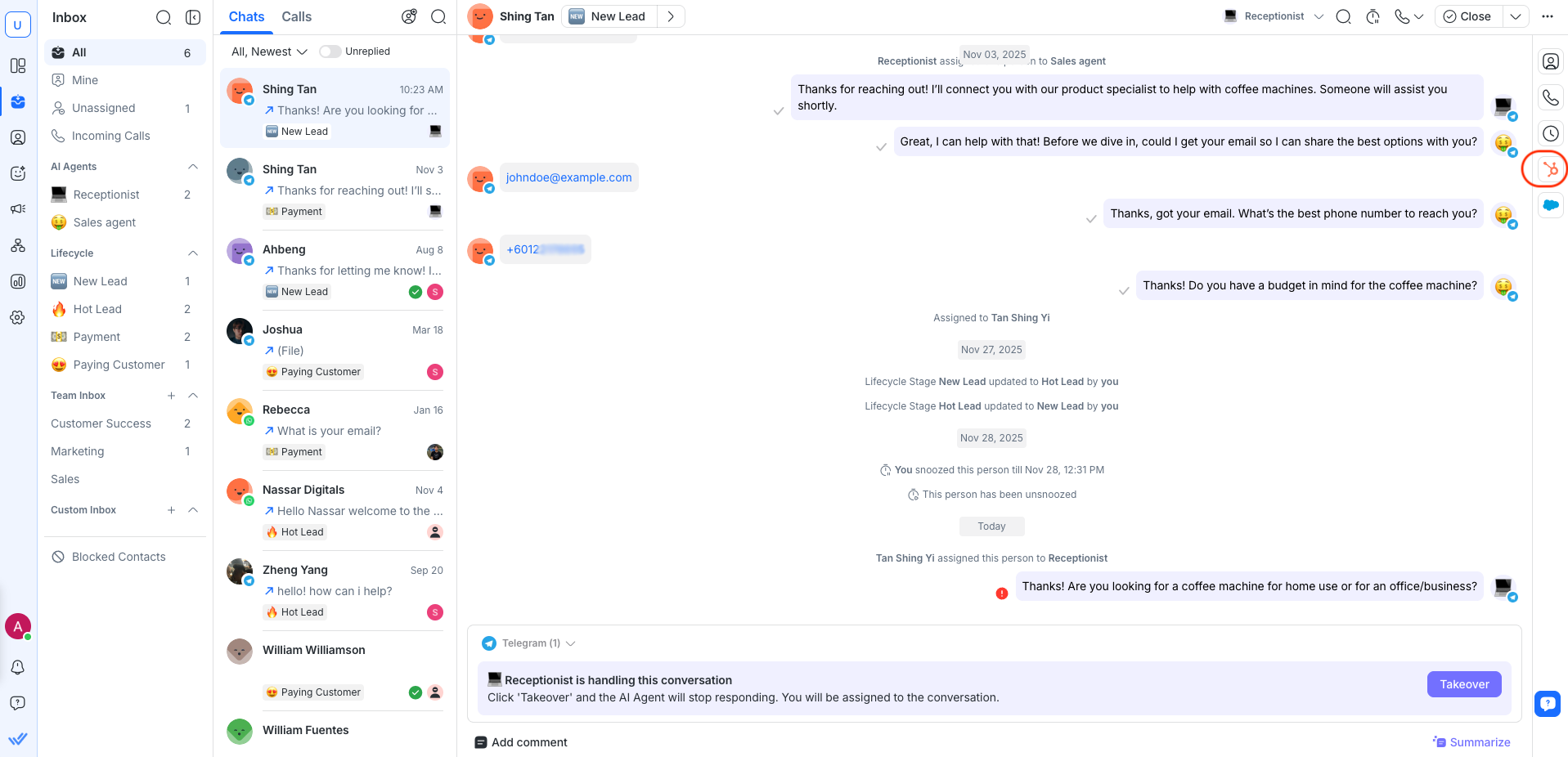
  • HubSpot-Eigenschaften

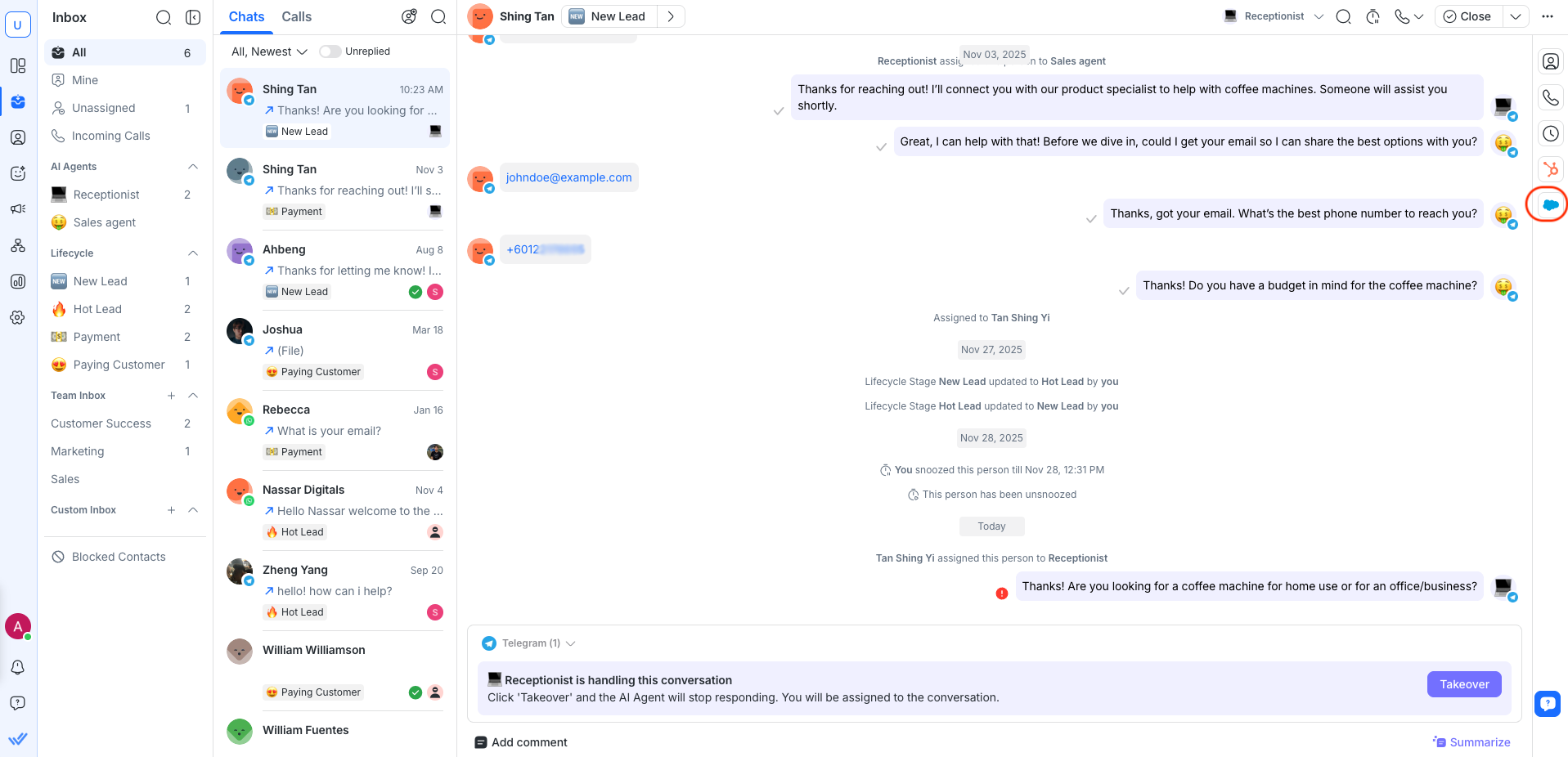
  • Salesforce-Felder

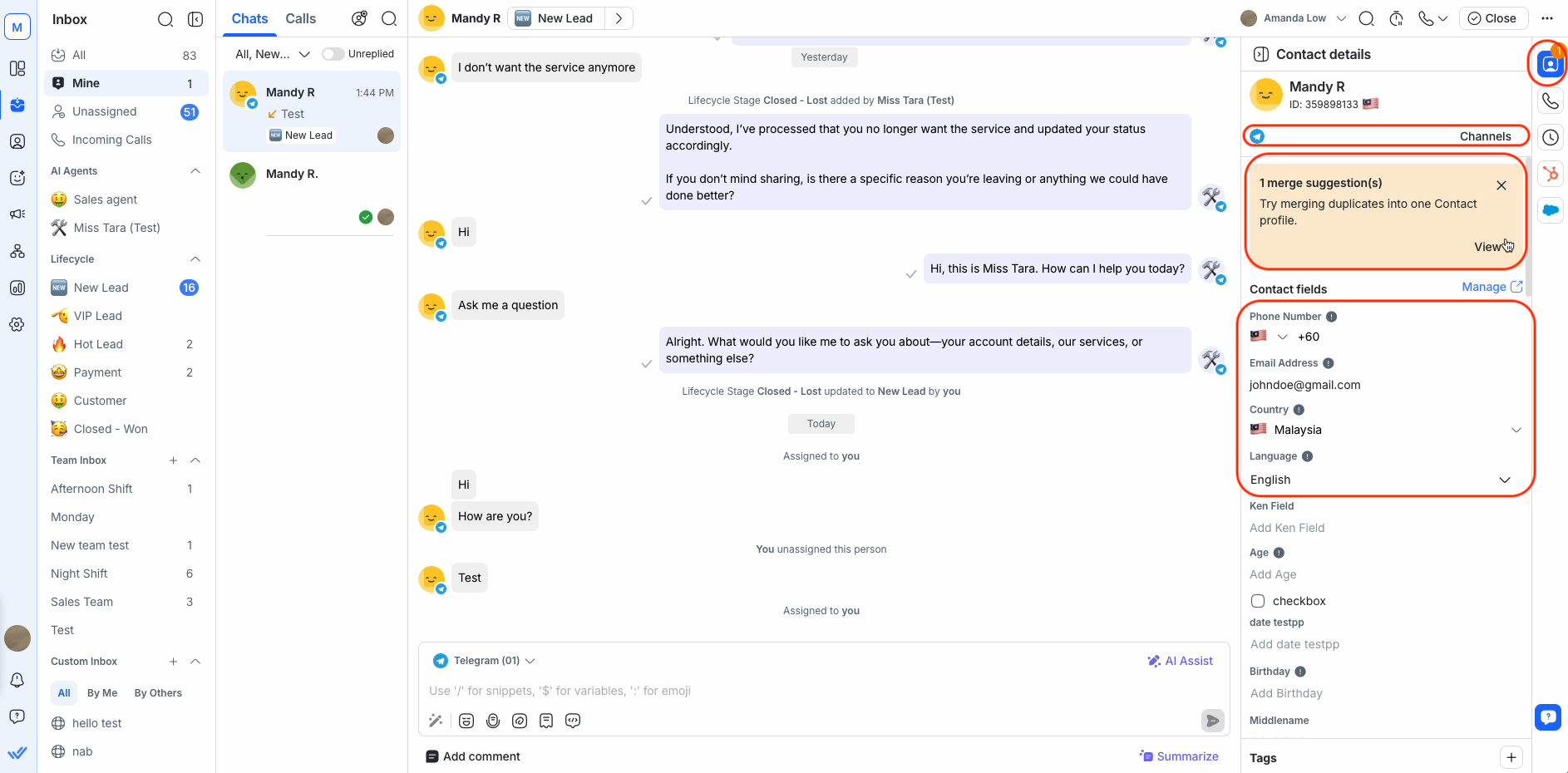
Kontaktdaten

In dieser Registerkarte können Sie auf Schlüsselinformationen über den ausgewählten Kontakt wie Telefonnummer, E-Mail, Land und Sprache zugreifen. Diese Informationen können bei Bedarf aktualisiert werden.

Sie können auch alle Merge-Vorschläge einsehen, wenn doppelte Kontaktinformationen gefunden werden, zusammen mit der Liste der Kanäle, die mit dem Arbeitsbereich verbunden sind.

Lesen Sie mehr über Kontaktdatenhier

Zusammenführungsvorschläge

Die Merge-Empfehlungskarte wird angezeigt, wenn potentielle doppelte Kontakte erkannt werden, listet alle Kontakte mit der gleichen Telefonnummer oder E-Mail-Adresse auf wie der ausgewählte Kontakt.

Lesen Sie mehr über Verschmelzungsvorschlägehier

Kanäle

In dieser Registerkarte finden Sie eine Liste von Kanälen, die mit dem Arbeitsbereich verbunden sind, mit verschiedenen Indikationen.

Lesen Sie mehr über Kanälehier

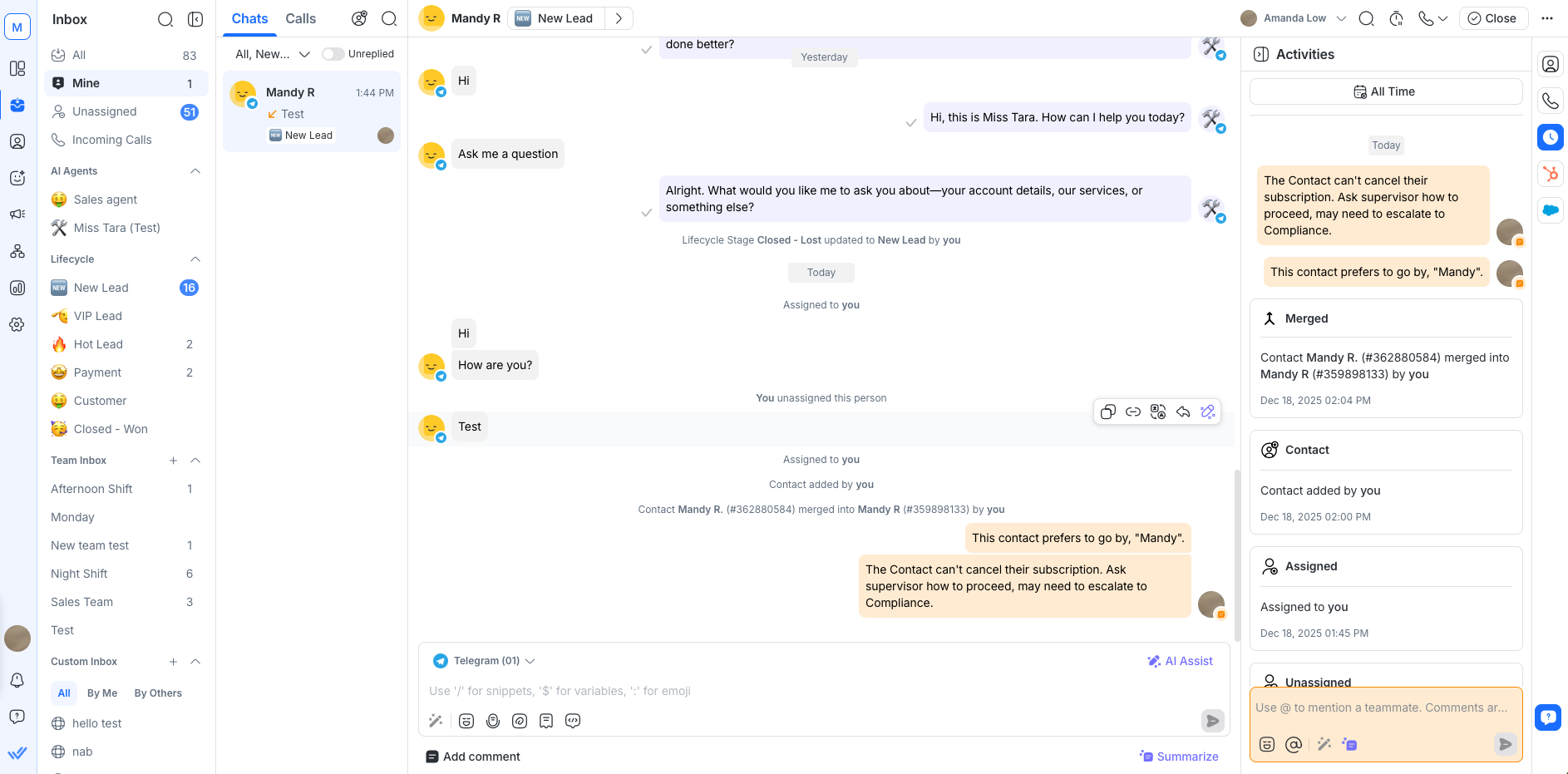
Aktivitäten

In dieser Registerkarte finden Sie alle internen Kommentare und Konversationsveranstaltungen im Zusammenhang mit dem ausgewählten Kontakt.

Lesen Sie mehr über Aktivitätenhier

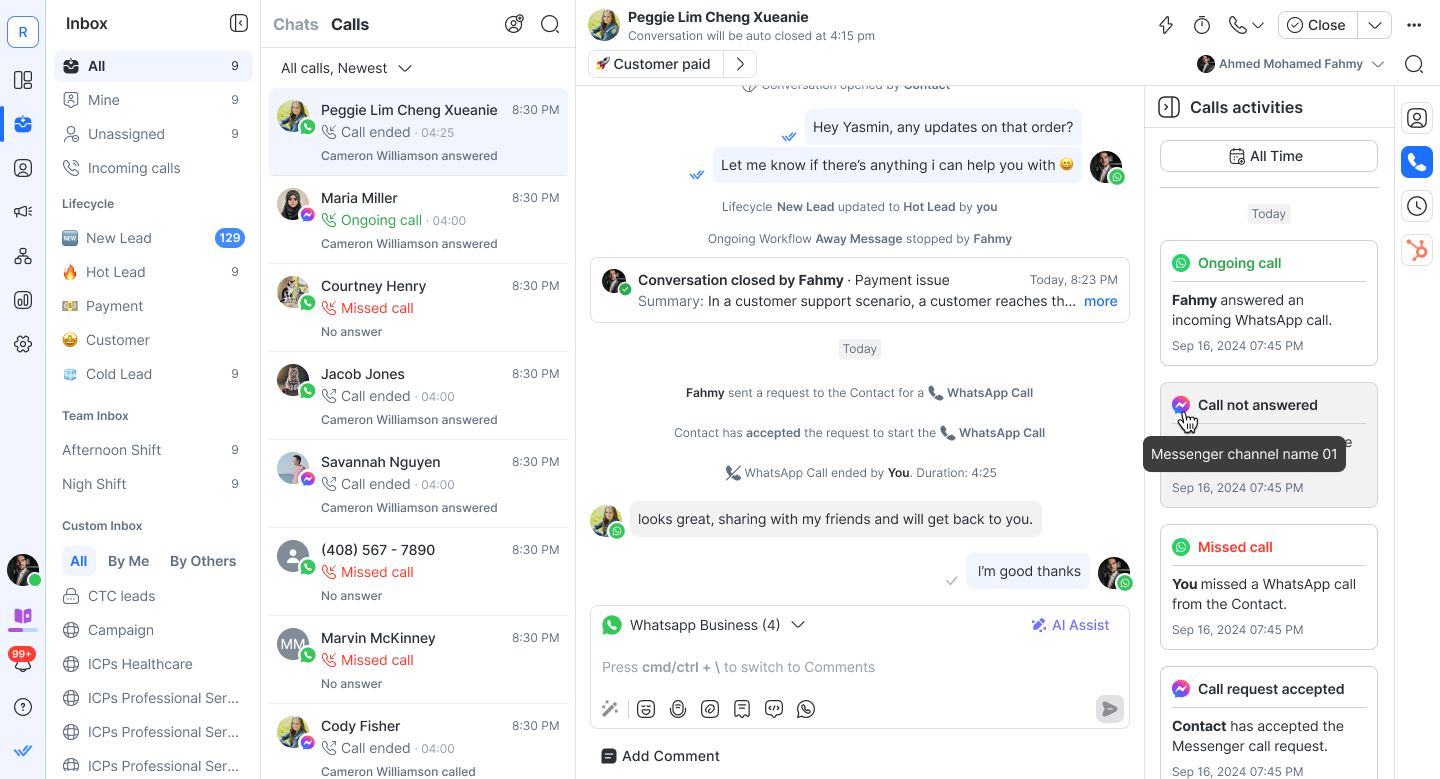
Registerkarte „Anrufaktivitäten“ in der Kontaktschublade

Sie können jetzt auf alle anrufbezogenen Aktivitäten für einen Kontakt in einer speziellen Registerkarte „Anrufaktivitäten“ in der Kontaktschublade zugreifen. Auf diese Weise können Sie verpasste Anrufe, laufende Anrufe, abgelehnte Anfragen und mehr ganz einfach an einem Ort anzeigen.

  • Durch Klicken auf das Symbol wird die Registerkarte geöffnet bzw. geschlossen.

  • Zum einfacheren Durchsuchen werden die Aktivitäten nach Datum gruppiert.

Anrufaktivitäten anzeigen

Wenn ein Kontakt über einen Anrufverlauf verfügt, wird auf der Registerkarte „Anrufe“ eine Liste mit Aktivitätskarten angezeigt. Diese Aktivitäten sind nach Datum gruppiert (wie die vorhandene Registerkarte „Aktivitäten“).

Die folgenden Ereignisse werden verfolgt:

  • Berechtigungsanfrage akzeptiert / abgelehnt

  • Eingehende & Ausgehende Anrufe (laufende und beendete)

  • Verpasster Anruf / Keine Antwort

  • Anruf wegen maximaler Dauer beendet

Anrufdetails

Wenn in den Workspace-Einstellungen aktiviert, haben Sie auch Zugriff auf zusätzliche Anrufdetails wie Aufnahmen und Transkripte Diese werden neben den Anrufaktivitäten angezeigt, kommen jedoch mit eigenen Steuerungselementen

Anrufaufzeichnungen

  • Wiedergabe direkt innerhalb der Anrufereigniskarte

  • Laden Sie Aufnahmen für die Offline-Referenz herunter

KI-Anruftranskript

Transkripte sind nur verfügbar, wenn Anrufaufzeichnung und Anruftranskripte in den Workspace-Einstellungen aktiviert sind

  • Transkripte inline anzeigen

  • Text für eine einfache Wiederverwendung kopieren

  • Laden Sie vollständige Transkripte für Dokumentation oder Compliance herunter

Laufende Anrufe werden immer oben in der Liste angezeigt.

HubSpot- und Salesforce-Integrationen

Wenn Ihr Workspace mit HubSpot oder Salesforce verbunden ist, werden CRM-Informationen direkt in der Kontaktleiste angezeigt. Von hier aus können Benutzer unterstützte Felder anzeigen, verwalten und bearbeiten und so die Kontaktverwaltung optimieren, ohne den Posteingang zu verlassen.

Zugriff auf HubSpot-Eigenschaften:

Zugriff auf Salesforce-Felder:

Erfahren Sie mehr über die Integrationen HubSpot und Salesforce

Häufig gestellte Fragen und Fehlersuche

Wie lösche ich gesendete Nachrichten?

Sie können gesendete Nachrichten nicht löschen, da es eine Einschränkung von Channels (Facebook, WhatsApp, Instagram usw.) gibt; sie erlauben es nicht, gesendete Nachrichten zu löschen.

Wie schalte ich den Dialogflow Bot aus?

Du kannst den Dialogflow Bot im Posteingangsmodul manuell über den Dialogflow Bot-Schalter in der Aktionsleiste einer Unterhaltung für jeden Kontakt ausschalten

Der Dialogflow Bot-Schalter ist nur sichtbar, wenn der Dialogflow verbunden ist

Wählen Sie diese Methode, um Ihren Dialogflow Bot in den folgenden Fällen abzuschalten:

  • Wenn Sie direkt mit einem Kontakt sprechen möchten

  • Wenn deine automatisierte Konversation nicht in die richtige Richtung läuft oder

  • Deine automatisierte Konversation ist schiefgelaufen

Sehen Sie sich die alternativen Möglichkeiten an, um den Dialogflow Bot im Workflows-Modul und mithilfe des Bot-Statusparameters auszuschalten

Warum ist der Name der heruntergeladenen Datei anders als das Original?

Wenn eine Datei hochgeladen wird, wird ein zufälliger Universally Unique Identifier (UUID) zu Beginn ihres Namens hinzugefügt, um sicherzustellen, dass er einzigartig ist. Wenn Sie die Datei herunterladen, wird der Uniform Resource Locator (URL) als Dateiname verwendet, weil die URL-Domain der Datei von der Domain der App abweicht. Das führt dazu, dass der heruntergeladene Dateiname anders ist als das Original.

Warum erscheinen keine Bildunterschriften bei Dateien in der Konversation?

Wenn Sie eine Datei zusammen mit einer Nachricht über WhatsApp senden, ist nur die Datei in der Konversation sichtbar, die zugehörige Textnachricht erscheint jedoch nicht.

Derzeit unterstützt unsere Plattform die Anzeige von Dateien, die über WhatsApp gesendet werden, aber aufgrund von Einschränkungen der WhatsApp-API werden Bildunterschriften oder Textnachrichten, die zusammen mit Dateien gesendet werden, in der Konversation nicht angezeigt. Das ist eine bekannte Einschränkung der WhatsApp Business API.

Warum gibt es eine Diskrepanz zwischen den Kontaktnamen in der Konversation?

Es kann Ihnen auffallen, dass der Kontaktnamen in einer Konversation nicht mit dem Namen übereinstimmt, der in anderen Bereichen wie Kontaktdetails oder der Kontaktleiste angezeigt wird. Diese Inkonsistenz wird oft durch Browser-Übersetzungsstecker wie den Google Translate-Stecker verursacht.

Hier ist, was Sie tun können:

1. Deaktivieren Sie das Google Translate Plugin:

  • Klicken Sie auf das Symbol des Google Translate-Plug-ins in Ihrer Browser-Toolbar.

  • Schalten Sie die Übersetzungsfunktion für die Plattform aus oder deaktivieren Sie das Plugin vollständig.

2. Stellen Sie Ihre bevorzugte Sprache auf der Plattform ein:

  • Gehen Sie zu Einstellungen > Profil > Sprache

  • Wählen Sie Ihre bevorzugte Sprache aus und speichern Sie Ihre Änderungen.

Wenn die Inkonsistenz nach der Deaktivierung des Plugins und der Einstellung Ihrer bevorzugten Sprache weiterhin besteht, wenden Sie sich bitte an unser Support-Team für weitere Unterstützung.

Wenn Sie auf der Plattform zusätzliche Sprachoptionen wünschen, überlegen Sie, eine Funktionanfrage auf unserer Canny-Seite einzureichen

Diesen Artikel teilen
Telegram
Facebook
Linkedin
Twitter

Sie können nicht finden, was Sie suchen? 🔎