Vorteile der Migration zur WhatsApp Cloud API
WhatsApp Cloud API ist eine neue Plattform, die Unternehmen eine direkte Verbindung zur Infrastruktur von WhatsApp bietet und im Vergleich zur Nutzung über WhatsApp-Partner (BSPs) eine Self-Service-Option darstellt. Einige Vorteile der Verwendung der WhatsApp Cloud API sind:
eine kostengünstigere Option.
eine zuverlässigere und stabilere Verbindung zur Plattform.
die Möglichkeit, benutzerdefinierte Integrationen zu erstellen, die Ihren spezifischen Geschäftsanforderungen entsprechen.
eine flexible und skalierbare Lösung für Unternehmen jeder Größe.
Erfahre hier mehr über WhatsApp Cloud API.
Was wird migriert?
Beachten Sie, dass die folgenden Elemente vom WhatsApp BSP zur WhatsApp Cloud API migriert werden können.
Kann migriert werden
Mit dem Konto verknüpfte Telefonnummer.
Alle zuvor genehmigten hochwertigen Nachrichtenvorlagen.
Anzeigename der Telefonnummer.
Qualitätsbewertung der Telefonnummer.
Nachrichtenlimits.
Offizieller WABA-Status.
Kann nicht migriert werden
Nachrichtenvorlagen von geringer Qualität, abgelehnt oder ausstehend.
Anforderungen vor der Migration: Was Sie für Ihr Migrations-Setup vorbereiten müssen
Beachten Sie die Ausdrücke, die in diesem Dokument häufig verwendet werden:
-Quelle WABA: Das WhatsApp BSP, von dem wir migrieren.
-Ziel WABA: Die WhatsApp Cloud API, zu der wir migrieren.
Checkliste für die Anforderungen vor der Migration:
Vorhandene Meta-Entwickler-App: Wenn du noch keine Entwickler-App erstellt hast, klicke hier, um deine App im Meta Business Manager (MBM) zu erstellen und beginne mit der WhatsApp Cloud API. Diese App muss unter demselben Geschäftskonto (Geschäfts-ID) wie die Quell-WABA erstellt werden.
Geschäfts-ID: Die Quell- und Ziel-WABAs müssen mit demselben MBM verknüpft sein oder dieselbe Geschäfts-ID haben.
Geschäftsverifizierung: Die Geschäfts-ID muss verifiziert werden. Wenn dein Unternehmen noch nicht verifiziert ist, befolge diese Schritte, um es verifizieren zu lassen.
WABA-Überprüfungsstatus: Der Überprüfungsstatus der Quell- und Ziel-WABAs muss genehmigt werden.
ZahlungMethode: Für das Quell- und das Ziel-WABA muss eine Zahlungsmethode konfiguriert sein. Stellen Sie sicher, dass die Zahlungsmethode sowohl am Quell- als auch am Zielort eingerichtet ist.
Zwei-Schritt-Verifizierung: Die Zwei-Schritt-Verifizierung muss für die zu migrierende Telefonnummer deaktiviert sein.
Wenn alle oben genannten Punkte überprüft und abgeschlossen sind, kann der Migrationsprozess fortgesetzt werden.
Konfigurieren von Telefonnummern und WABA-IDs
Meta hat die WABA-IDs so konzipiert, dass sie nicht migrierbar sind. Aufgrund bestimmter Einschränkungen wurde als Lösung ein Workaround implementiert. Damit die Migration von Telefonnummern erfolgen kann, müssen sich sowohl die Quell- als auch die Ziel-WABA-ID unter demselben Meta Business Manager-Konto befinden. Dies bedeutet, dass die Migration einer Telefonnummer nur zur Übertragung dieser Nummer zwischen WABAs führt und keine anderen Änderungen zulässt. Um eine Rufnummer erfolgreich zu migrieren, müssen folgende Schritte durchgeführt werden:
Fügen Sie dem Ziel-WABA eine neue Nummer hinzu: Dadurch wird eine neue WABA-ID für die Nummer generiert, zu der Sie migrieren möchten. Sie können diesen Schritt überspringen, wenn Sie bereits über eine WABA mit einer Nummer verfügen, die nicht mehr verwendet wird.
Erfahre mehr darüber, wie du Telefonnummern mit der WhatsApp Cloud API verbindest.
Löschen Sie die neue Nummer aus dem Ziel-WABA.: Dadurch wird ein Platz für eine Nummer frei, die zum Ziel-WABA hinzugefügt werden soll. Alternativ können Sie eine bestehende, ungenutzte Nummer löschen.
Sobald die Nummer gelöscht ist, fahren Sie mit der Migration der aktuellen Nummer des Kunden zum neuen WhatsApp Business fort.
API-Dokumentation für den Migrationsprozess
Es ist wichtig zu beachten, dass diese in der API-Dokumentation beschriebenen Migrationsschritte derzeit nur von einem Entwickler oder einer Person mit ähnlichem technischen Hintergrund ausgeführt werden können. Wir verstehen jedoch, dass dies für manche eine Einschränkung darstellen kann, und arbeiten daran, in Zukunft eine benutzerfreundlichere und zugänglichere Lösung zu entwickeln. Brauchen Sie Hilfe? Kontaktiere uns hier!
Schritt 1: Migration der Telefonnummer beginnen.
Rückruf-URL:
BEITRAG <https://graph.facebook.com/{version}/{wabaId}/phone\_numbers>
Name | In | Erforderlich | Typ | Beschreibung |
|---|---|---|---|---|
Version | Weg | WAHR | Schnur | Die API-Version. |
wabaId | Weg | WAHR | Schnur | Die WABA-ID der WhatsApp Cloud API. |
Gehe zu Business Manager > Geschäftseinstellungen > Konten > WhatsApp Business-Konten, um die ID eines WhatsApp Business-Kontos zu finden. Wählen Sie das Konto aus, das Sie verwenden möchten. Es wird ein Fenster mit Kontoinformationen einschließlich der ID angezeigt.
Parameter
Kopfzeile
Autorisierung: Inhaber {Access Token}
Der Systembenutzer generiert Ihr Zugriffstoken auf der Registerkarte „WhatsApp-Geschäftskonten“ des Business Managers. Lies diese Anleitung, um zu erfahren, wie du auf den Systembenutzer zugreifst und einen erstellst oder kopierst.

Körper
Name | Typ | Beschreibung |
|---|---|---|
cc | Nummer | Numerische Landesvorwahl für die zu registrierende Telefonnummer. Hinweis: Für die Landesvorwahl ist kein Pluszeichen (+) erforderlich. |
Telefonnummer | Nummer | Zu migrierende Telefonnummer ohne Landesvorwahl oder Pluszeichen (+). |
Telefonnummer migrieren | Boolescher Wert | Auf „true“ setzen, um die Telefonnummer zu migrieren. |
Status
Name | Beschreibung |
|---|---|
200 OK | Erfolg. |
Antwort
{
    "id": "phoneNumberId"
}
Schritt 2: Anforderung eines Codes (PIN) zur Bestätigung des Telefonbesitzes
Rückruf-URL
BEITRAG <https://graph.facebook.com/{version}/{phoneNumberId}/request\_code>
Name | In | Erforderlich | Typ | Beschreibung |
|---|---|---|---|---|
Version | Weg | WAHR | Schnur | Die API-Version. |
Telefonnummern-ID | Weg | WAHR | Schnur | Dies ist die in Schritt 1 zurückgegebene Antwort. Kopieren Sie in diesem Schritt die Nummer und fügen Sie sie in die Rückruf-URL ein. |
Parameter
Kopfzeile
Autorisierung: Inhaber {Access Token}
Körper
Name | Typ | Beschreibung |
|---|---|---|
Codemethode | Aufzählung | Methode zum Erhalt des Registrierungscodes. Unterstützte Werte: SMS und Sprache. |
Sprache | enum | Sprache, in der Sie den Registrierungscode erhalten möchten. Siehe Sprachcodes. |
Status
Name | Beschreibung |
|---|---|
200 OK | Erfolg. |
Antwort
{
    "success": true
}
Der Code wurde über die ausgewählte Methode (SMS oder Sprache) an die zu migrierende Telefonnummer gesendet.
Schritt 3: Überprüfen Sie den Code
Rückruf-URL
BEITRAG: <https://graph.facebook.com/{version}/{phoneNumberId}/verify\_code>
Der in der Telefonnummer aus Schritt 2 erhaltene Code (6-stellige PIN) wird zur Überprüfung des Eigentums verwendet.
Parameter
Kopfzeile
Autorisierung: Inhaber {Access Token}
Körper
Name | Typ | Beschreibung |
|---|---|---|
Code | Nummer | 6-stelliger Registrierungscode, den Sie nach Abschluss von Schritt 2 erhalten. |
Status
Name | Beschreibung |
|---|---|
200 OK | Erfolg. |
Antwort
{
    "success": true
}
Bestätigt, dass der Telefonbesitz verifiziert ist.
Schritt 4: Telefonnummer registrieren
Rückruf-URL
BEITRAG <https://graph.facebook.com/{version}/{phoneNumberId}/register>
Parameter
Kopfzeile
Autorisierung: Bearer {Access Token}
Körper
Name | Typ | Beschreibung |
|---|---|---|
Messaging-Produkt | Aufzählung | Verwendeter Nachrichtendienst. Verwenden Sie in diesem Fall "whatsapp". |
Stift | Nummer | 6-stelliger Registrierungscode, der nach Schritt 2 empfangen wird. |
Status
Name | Beschreibung |
|---|---|
200 OK | Erfolg. |
Antwort
{
    "success": true
}
Die Telefonnummer wurde erfolgreich bei der WhatsApp Cloud API WABA registriert. Sie können jetzt Nachrichten an Ihr Ziel-WABA senden.
Die WABA-ID wird nicht migriert. Die neu migrierte Nummer wird mit der WABA-ID der zuvor gelöschten Nummer verknüpft.
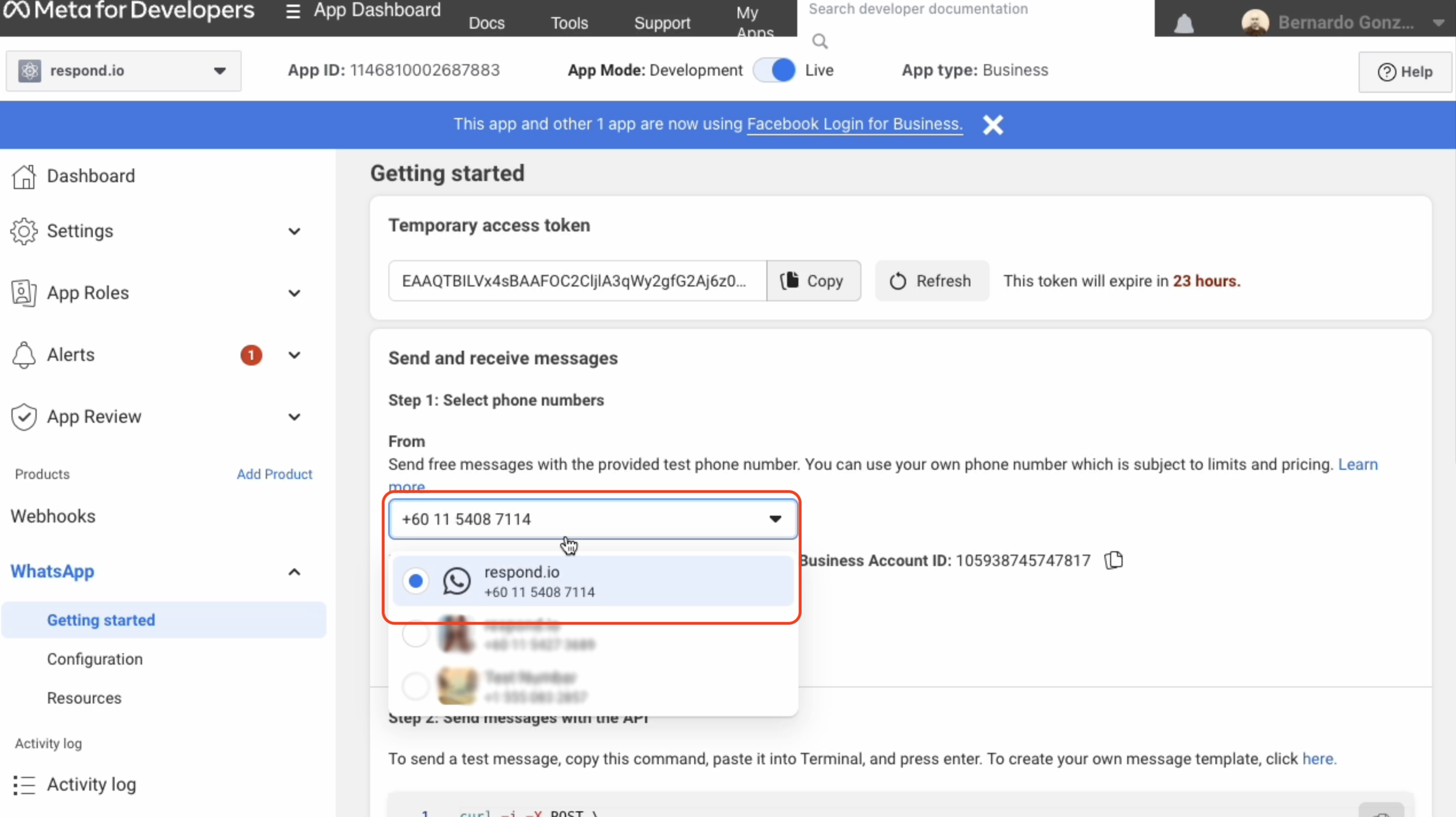
Schritt 5: Überprüfen Sie die migrierte Telefonnummer in der Meta Developer App
Eine erfolgreiche Migration kann über die Meta Developer App überprüft werden. Gehen Sie hierzu folgendermaßen vor:
Navigieren Sie zu WhatsApp > Erste Schritte
Bestätigen Sie in der Dropdown-Liste mit den Telefonnummern, dass die Nummer vorhanden und korrekt wiedergegeben ist.