

Cómo llegar
¡A este módulo solo pueden acceder Propietarios y Gerentes !
Puede acceder a este módulo seleccionando Transmisiones en el menú de navegación lateral.
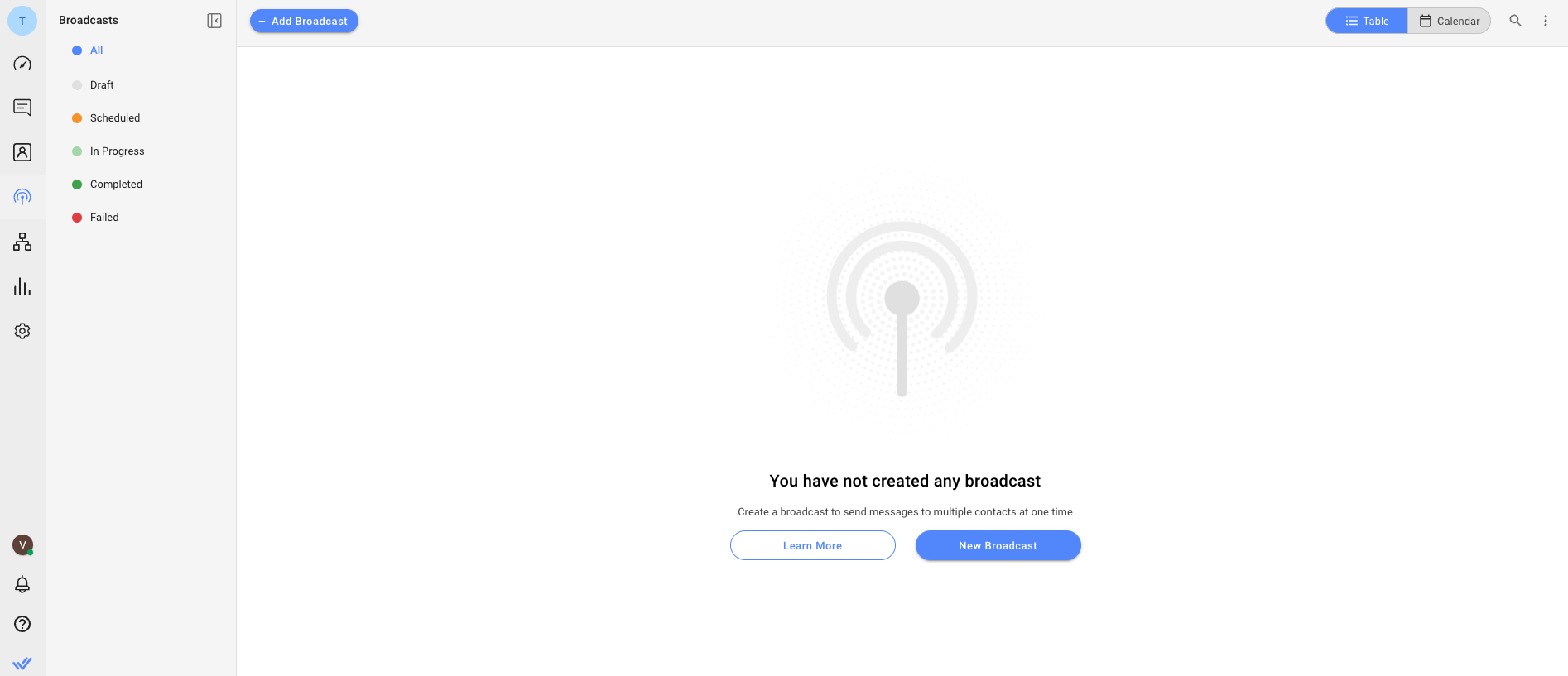
Campos de transmisión
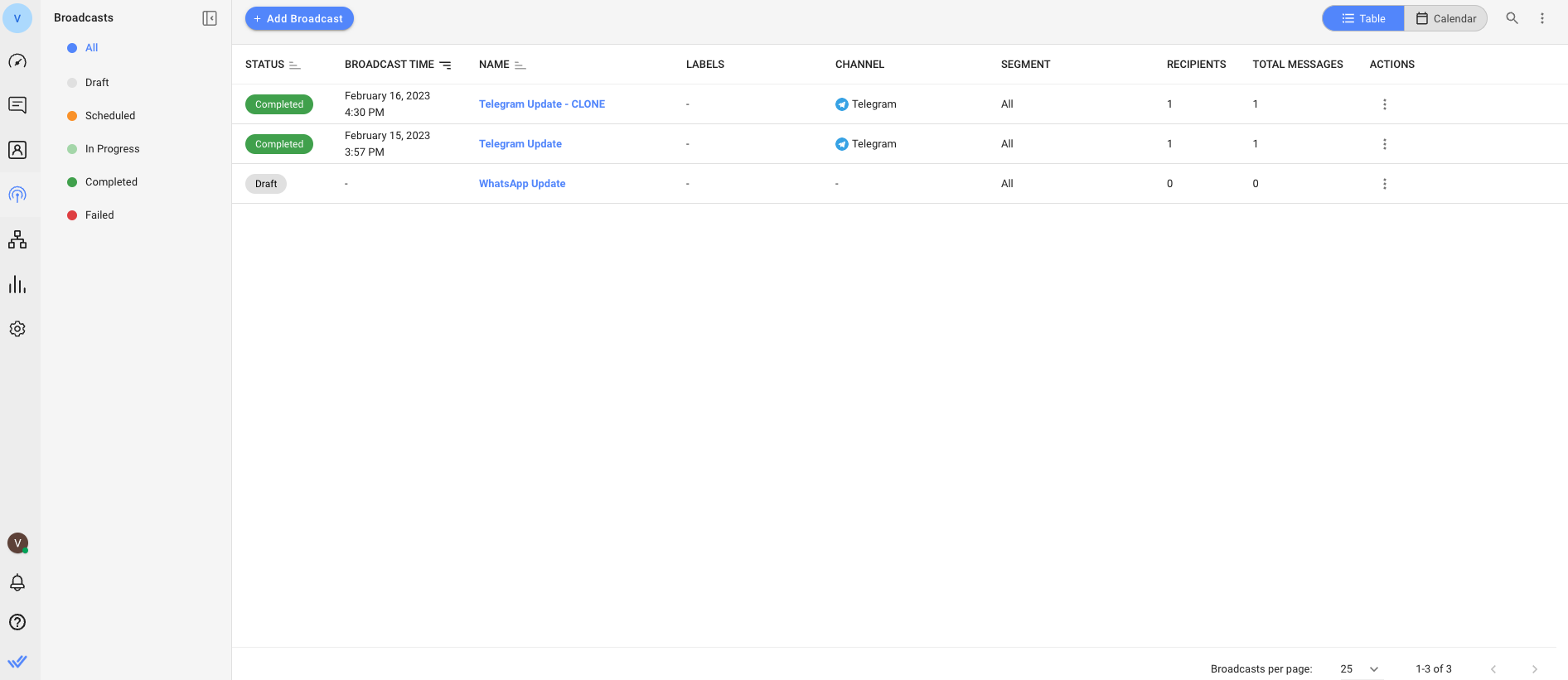
La siguiente tabla de transmisión muestra una descripción general de cada transmisión.
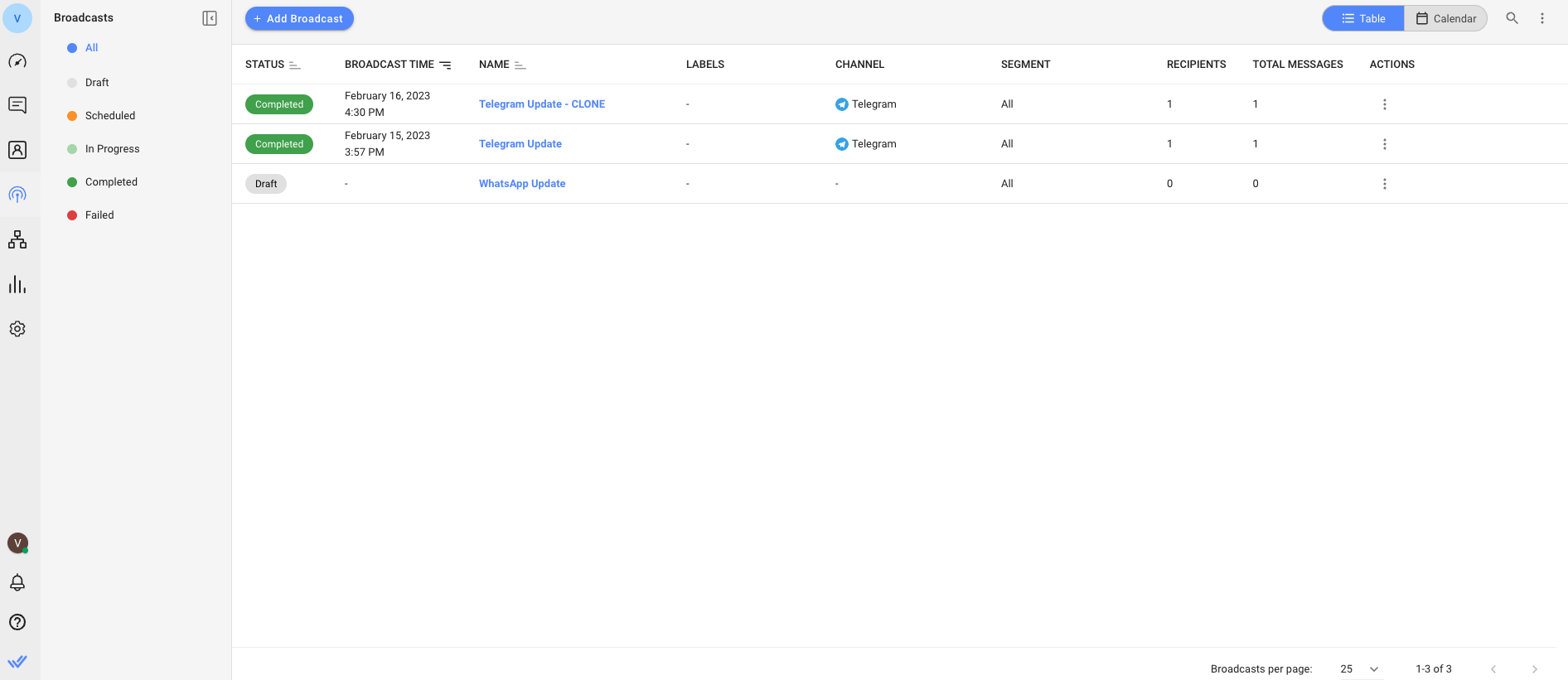
A continuación se muestra una descripción de lo que representa cada columna:
Campo | Descripción |
|---|---|
Estado | Indica el estado actual de la transmisión. |
Hora de transmisión | Indica la fecha y hora en que se envía o se programa el envío de la transmisión. |
Nombre | Indica el nombre de la transmisión |
Etiquetas | Indica la etiqueta de la transmisión |
Canal | Indica a qué canal se enviará la transmisión |
Segmento | Indica el Segmento (un conjunto de Contactos) que ha sido seleccionado para recibir la transmisión |
Destinatarios | Indique la cantidad total de destinatarios de la transmisión |
Total de mensajes | Indica la cantidad total de mensajes transmitidos |
Comportamiento | Indica el icono para abrir el menú Acción |
Estado de transmisión
Los estados de transmisión se pueden encontrar en el lado izquierdo. Al hacer clic en cada estado, se mostrarán las transmisiones según su estado.
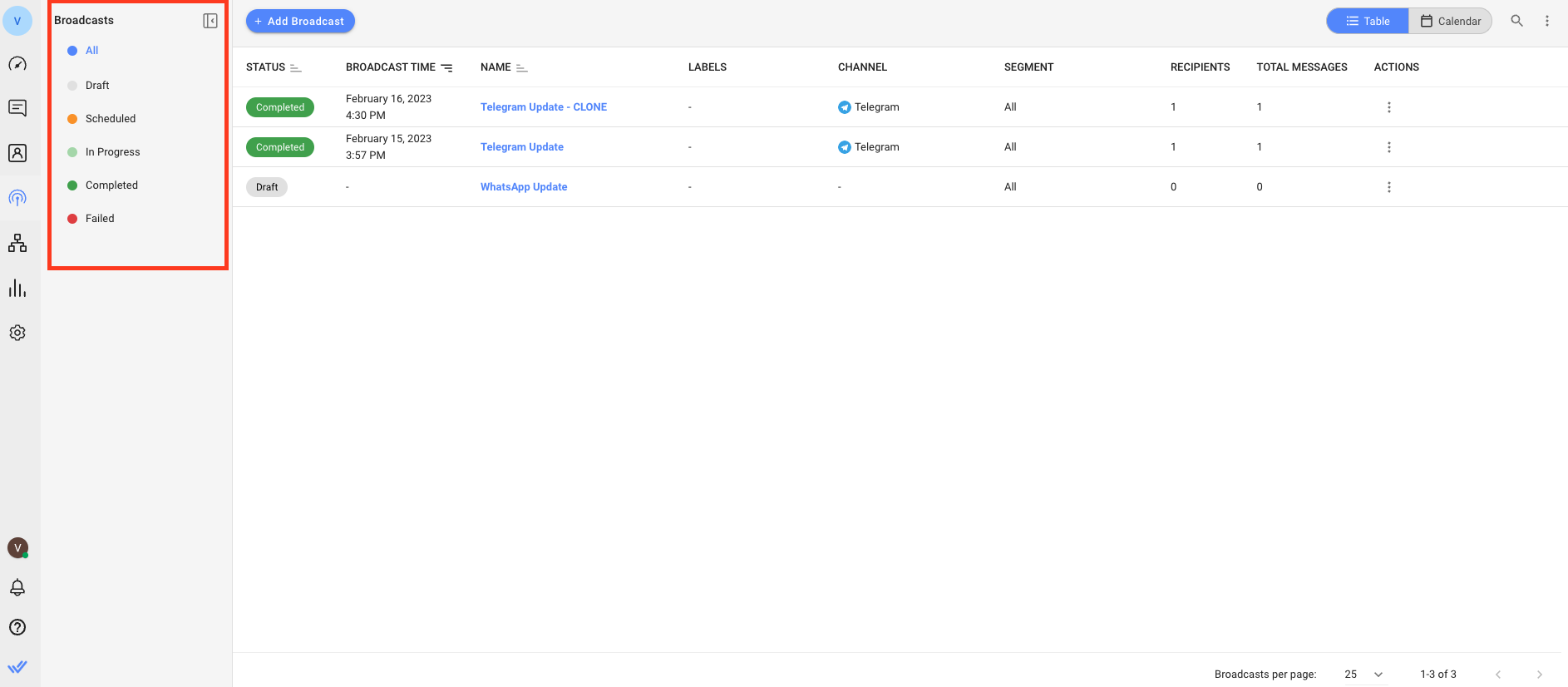
Las transmisiones pueden tener diferentes estados según su posición en el proceso. Los estados posibles para una transmisión son:
Estado | Descripción |
|---|---|
Borrador | De forma predeterminada, una transmisión se crea en estado de borrador y permanece en ese estado hasta que se programa o se envía. |
Programado | Esto se refiere a transmisiones que han sido programadas para ser enviadas en una fecha futura. Si se cancela la transmisión, vuelve al estado de Borrador. |
En curso | Se están enviando mensajes de difusión en curso. |
Finalizado | La transmisión se marcará como completada si se han enviado todos los mensajes. Se ha intentado enviar todos los mensajes de difusión. Es posible que algunos mensajes no se hayan entregado debido a limitaciones en el lado del canal. |
Fallido | El intento de transmisión ha fracasado. |
Vista de transmisión
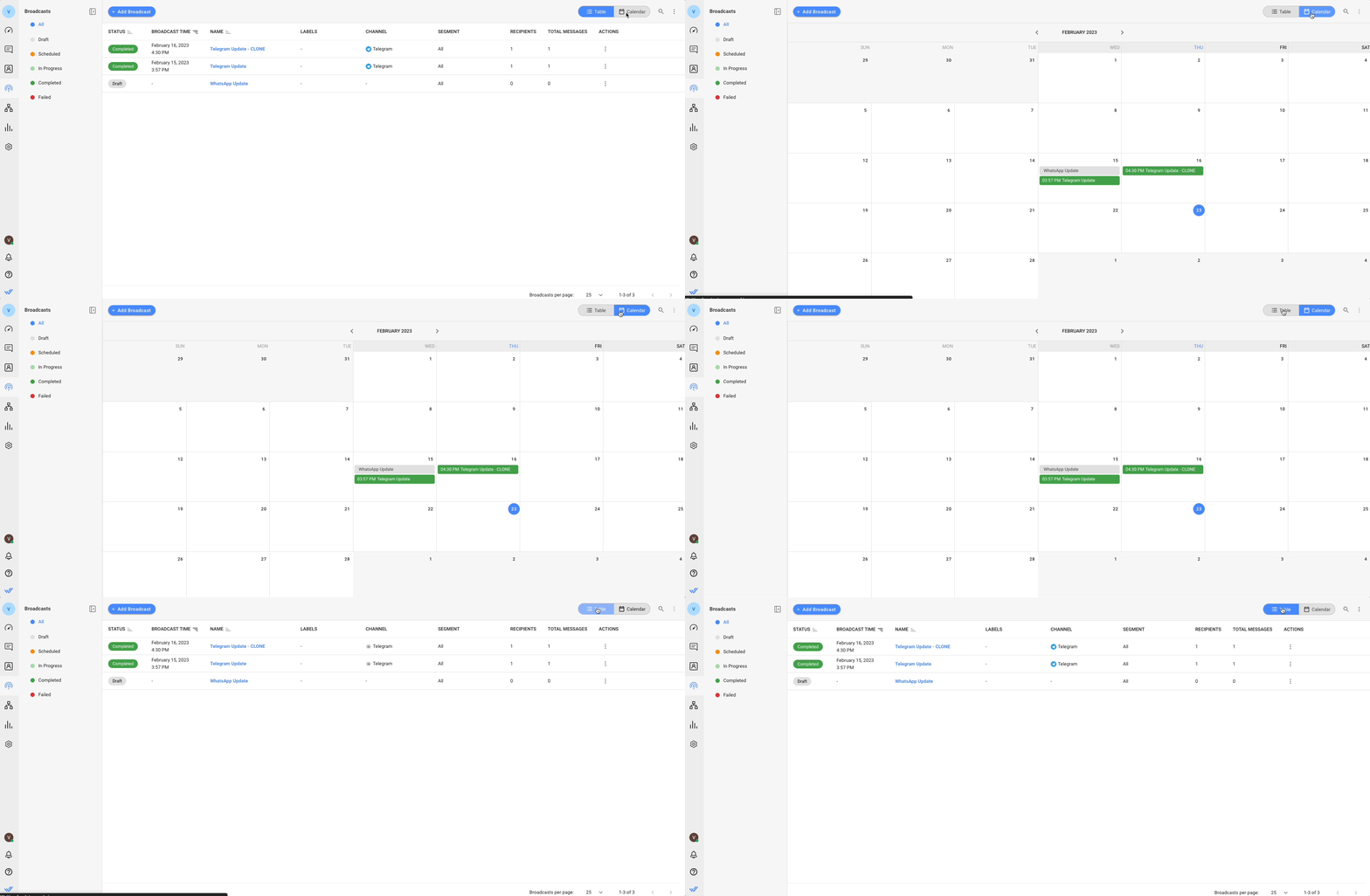
La vista predeterminada es la vista de tabla. Haga clic en los íconos de Calendario o Tabla para alternar entre la vista de Calendario y la vista de Tabla.
Vista de tabla
En la vista de Tabla, puedes ver todas las transmisiones, incluidas las pasadas y las programadas.
Vista de calendario
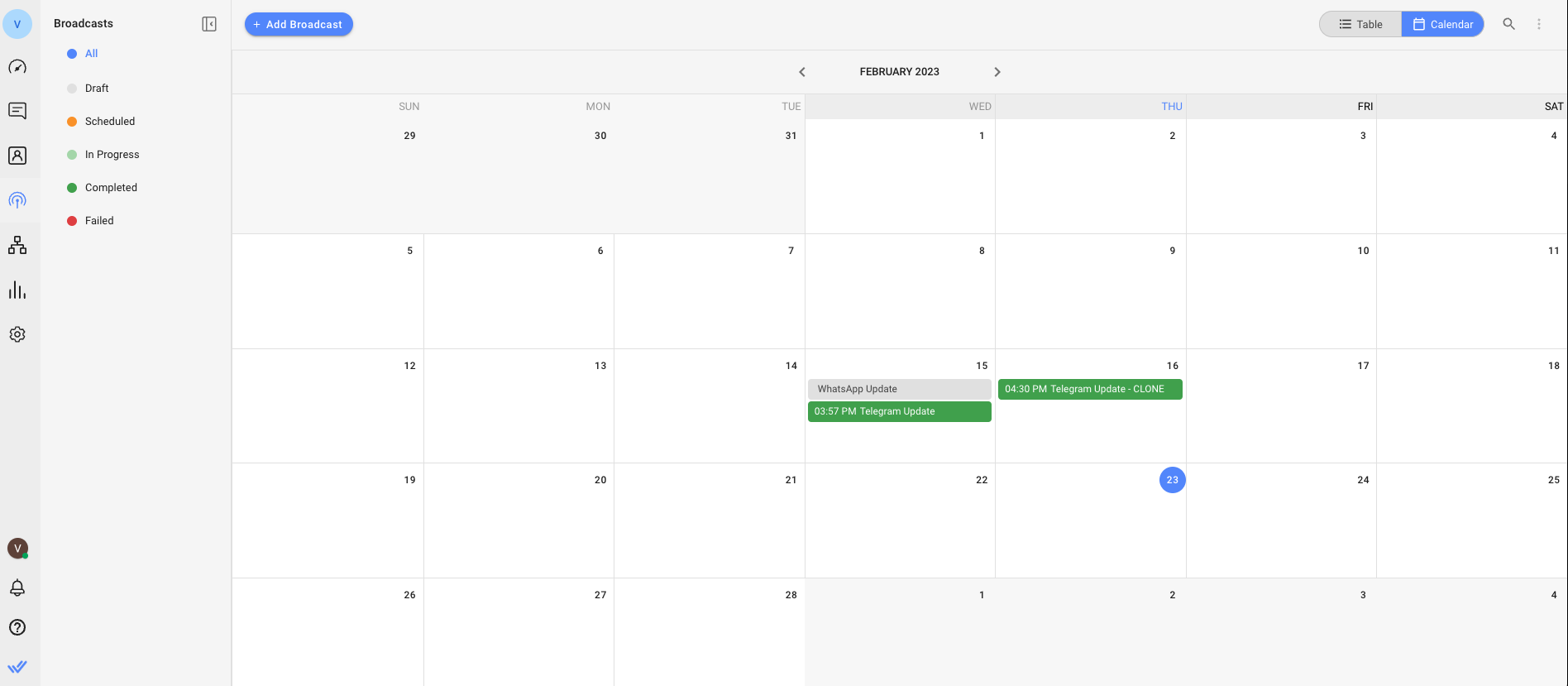
En la vista Calendario, puedes ver todas las transmisiones del mes actual, incluidas las transmisiones pasadas y las programadas. Utilice las flechas junto al mes para navegar a otros meses. Si una transmisión está en estado Borrador sin una hora de entrega establecida, se mostrará en su fecha de creación.
Cajón de detalles de Broadcasts 2.0
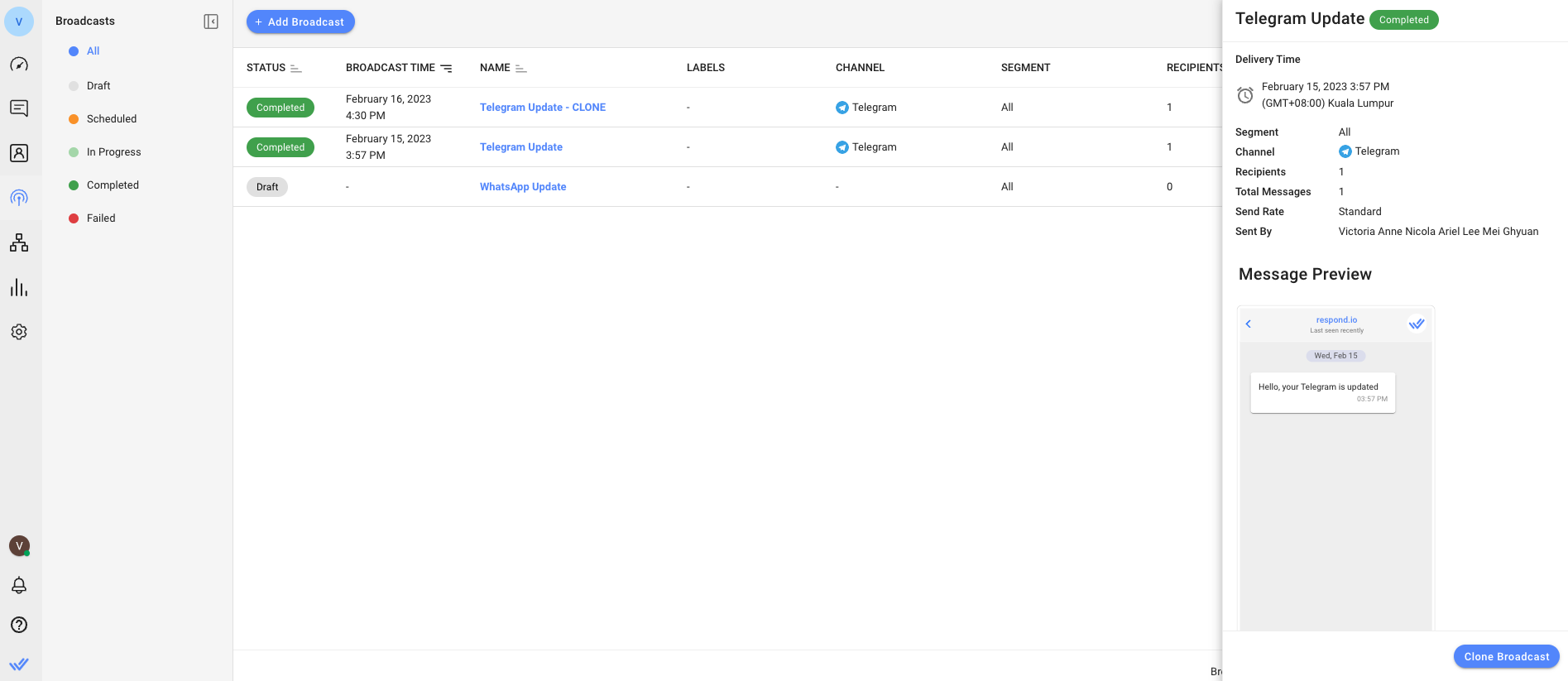
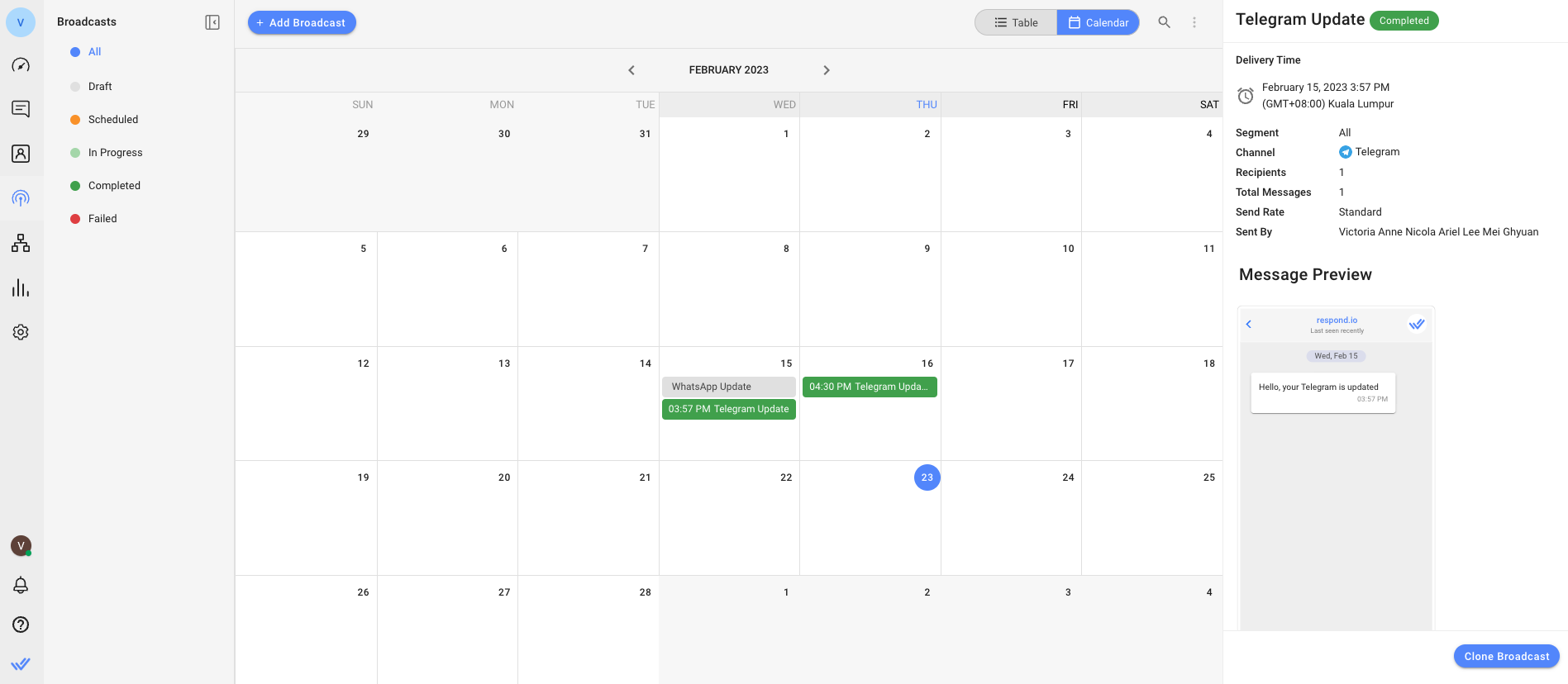
Tanto para las vistas de tabla como de calendario, al hacer clic en una transmisión se abrirá el cajón de detalles de la transmisión. Esto mostrará toda la información relevante sobre la transmisión creada.
Vista de tabla Detalles de transmisión Cajón:
Vista de calendario Cajón de detalles de transmisión:
Campo | Descripción |
|---|---|
Hora de transmisión | Fecha y hora de la emisión que se ha enviado o está previsto enviar. |
Segmento | Segmento objetivo (un conjunto de contactos) seleccionado para recibir la transmisión |
Canal | Canales a los que se enviará la transmisión. |
Destinatarios | El número de contactos objetivo. |
Total de mensajes | El número total de mensajes transmitidos. |
Tarifa de envío | La velocidad a la que se envían las transmisiones. Si la función de velocidad de envío no está disponible, la velocidad de envío predeterminada será la más rápida posible. |
Enviado por | Nombre del usuario que envió la transmisión. |
Vista previa del mensaje | Muestra el contenido del mensaje. Si la opción Último canal interactuado está seleccionada, elija un canal para obtener una vista previa del mensaje. |
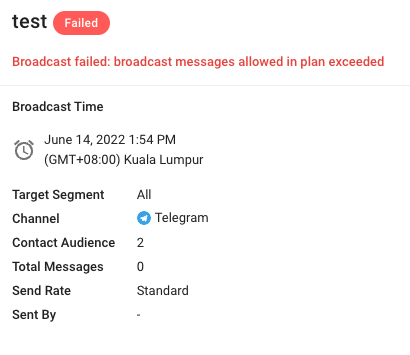
Si una transmisión falla, el motivo de la falla se mostrará en texto rojo en la parte superior del cajón de detalles de la transmisión. Obtén más información sobre difusiones fallidas aquí.
Límites de mensajes de difusión
Para aumentar la cantidad de difusiones permitidas en tu plan de suscripción, actualiza al plan Growth aquí o contáctanos para más información.
Existen limitaciones en el plan mensual de respond.io en cuanto a la cantidad de transmisiones que las empresas pueden enviar. Consulta Facturación y uso en Configuración de la organización para ver la cantidad de difusiones que permite tu suscripción.
Las transmisiones se contabilizan por mensajes enviados, no por número de contactos.
Ejemplo: Si una empresa tiene 2000 contactos y envía una transmisión a todos ellos una vez a la semana, eso supone 8000 mensajes de transmisión en un mes.
Si excede la cantidad de mensajes de transmisión permitidos, no se enviará la transmisión completa.
Ejemplo: El límite mensual de una empresa es de 200.000 mensajes de difusión. En ese mes enviaron 190.000 mensajes de difusión. Cuando intenten enviar una difusión de 12,000 mensajes, no se permitirá el envío de los 12,000.
Casos de uso de transmisiones
Para aprender a enviar una transmisión simple y conocer más formas de utilizar la función de transmisión, haga clic en el botón a continuación:
Preguntas frecuentes y resolución de problemas
¿Por qué mi mensaje de transmisión de prueba no aparece en mi bandeja de entrada de respond.io?
El mensaje de transmisión de prueba debe enviarse a un Contacto de prueba al que tengas acceso (por ejemplo, tu número de teléfono personal).
La entrega también falla si el Canal del Contacto está actualmente activo con otro Contacto duplicado. Las Difusiones no se envían a Contactos duplicados — Fusiona los Contactos para resolver esto.
¿Por qué no puedo buscar un contacto para enviar una difusión de prueba?
Los Contactos solo se pueden buscar por nombre si su canal es un canal activo en respond.io. Para asegurarte de que puedes buscar un Contacto específico, verifica que su canal esté activado en la plataforma.
¿Qué es el Canal de última interacción?
El Canal de última interacción es el canal que el Contacto usó más recientemente para interactuar con la plataforma. Es posible que los Contactos usen múltiples canales para interactuar con la plataforma. Al seleccionar esta opción, las Difusiones se enviarán al canal más reciente con el que el Contacto interactuó.
Por ejemplo, si John envía un mensaje a la plataforma por WhatsApp hoy y mañana envía un mensaje por Telegram, su Canal de última interacción sería Telegram.
¿Por qué aparecen canales sin Contactos cuando selecciono el Canal de última interacción?
Si no aparecen Contactos al seleccionar la opción "Canal de última interacción", significa que, en ese momento, ningún Contacto cumple con los criterios para el Segmento de la Difusión. Sin embargo, los Contactos que cumplan con los criterios establecidos para el Segmento en una Difusión programada aún recibirán la Difusión.
Por ejemplo, si no hay Contactos en el Canal de última interacción (Telegram) y la Difusión está programada con 7 días de antelación, cualquier Contacto que haya interactuado por última vez con Telegram durante esos 7 días se incluirá en el Segmento y recibirá la Difusión programada. En tales casos, quizá aún quieras definir contenido específicamente para el canal de Telegram.
¿Puedo cancelar una Difusión que está en curso?
Sí, es posible cancelar una Difusión programada. Sin embargo, una Difusión publicada que se esté enviando actualmente no se puede cancelar. Si quieres poder cancelar Difusiones que estén en curso, puedes votar la Petición de Funcionalidad aquí.
¿Qué es la tasa de envío personalizada y cómo puedo obtenerla?
La tasa de envío personalizada es un complemento opcional que te permite personalizar tu tasa de envío según un límite máximo del número total de mensajes enviados por segundo, minuto u hora. Sin embargo, el periodo de envío no puede exceder los 7 días. Si la velocidad excede el límite del canal, los mensajes de difusión pueden fallar al enviarse, y los canales pueden bloquearlos, lo que se contabiliza como uso de difusión. Si te interesa esta opción, por favor contacta a Ventas para más información.
¿Enviar una Difusión afecta el estado de la Conversación de un Contacto?
No, el estado de la Conversación permanece igual. Por ejemplo, si el estado de una Conversación está cerrada antes de que se envíe la Difusión, seguirá cerrada después de que se envíe la Difusión. El estado de la Conversación solo cambiará a abierta cuando el cliente responda.
¿Por qué debería usar tasas de envío personalizadas para la difusión?
Hay 2 razones posibles por las que podrías usar tasas de envío personalizadas, según tus objetivos y preferencias.
Tasas de envío más lentas: Esto puede evitar que los agentes de soporte al cliente se vean abrumados por demasiadas respuestas. Al ralentizar la tasa de envío de mensajes, los agentes pueden gestionar el volumen de respuestas que reciben y responder de manera efectiva a cada cliente.
Tasas de envío más rápidas: Esto puede ayudarte a distribuir rápidamente información sensible al tiempo a tus clientes.
Para personalizar tus tasas de envío, contáctanos para más información.
¿Qué pasa con mi Difusión si me quedo sin fondos durante el proceso?
Si tu cuenta se queda sin fondos durante una Difusión, los mensajes posteriores en la Difusión fallarán al enviarse.
Qué puedes esperar
Cuando el saldo sea cero: Se seguirá intentando enviar los Mensajes de difusión, pero fallarán debido a saldo insuficiente.
Después de que se recargue el saldo: Los mensajes de difusión restantes se reanudarán y se enviarán con éxito.
Si tienes recarga automática activada, tu saldo se recargará automáticamente. Sin embargo, los mensajes intentados mientras el saldo sea cero seguirán fallando — solo los mensajes enviados después de que se recargue el saldo se entregarán con éxito.


