

Conecte respond.io a Zapier y desbloquee las posibilidades de más de 5000 integraciones.
Puede integrar su información de contacto desde la plataforma respond.io a miles de CRM, proveedores de correo electrónico, CMS, herramientas de análisis, anuncios y más. Echemos un vistazo rápido a esta integración.

Comenzando
Para comenzar a utilizar la integración de respond.io - Zapier, necesitará lo siguiente:
Una cuenta de respond.io
Una cuenta de Zapier.
Para la mayoría de los Zaps, necesitarás utilizar un identificador de contacto, ya sea un correo electrónico o un número de teléfono. Si no tienes un registro del correo electrónico o número de teléfono de un contacto en respond.io, puede que no puedas completar un Zap.
Creando Zaps
Hay dos formas de crear Zaps:
Crear un Zap a partir de una plantilla
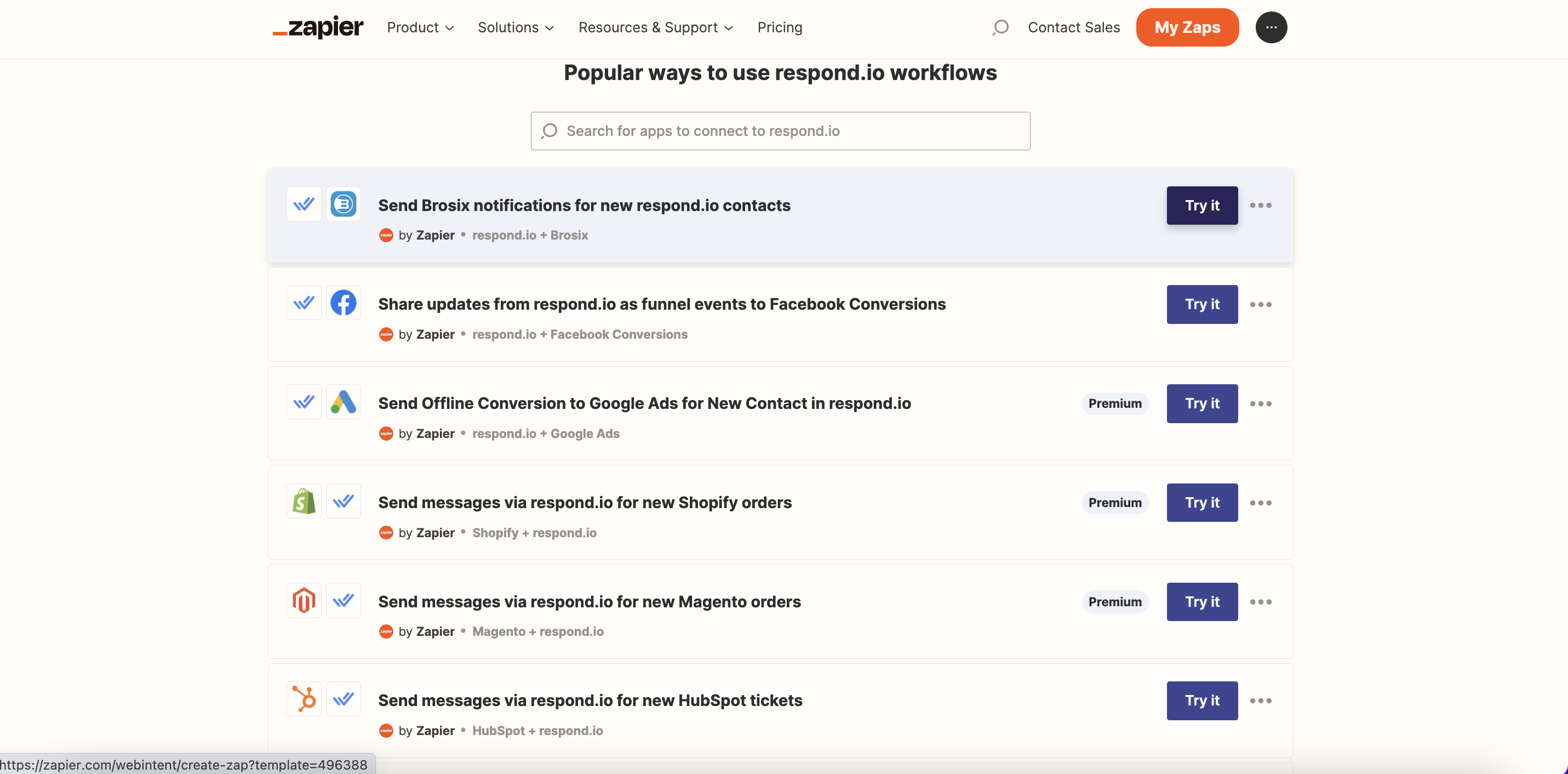
Las plantillas son Zaps prediseñados. Tenemos plantillas disponibles que conectan respond.io con plataformas CRM y de comercio electrónico populares. Para usar una plantilla de Zap, elige de la lista de las plantillas de respond.io aquí y haz clic en Pruébala.
Crea un Zap desde cero
Para crear un Zap desde cero, siga los pasos a continuación:
Paso 1: Navega al editor Zap
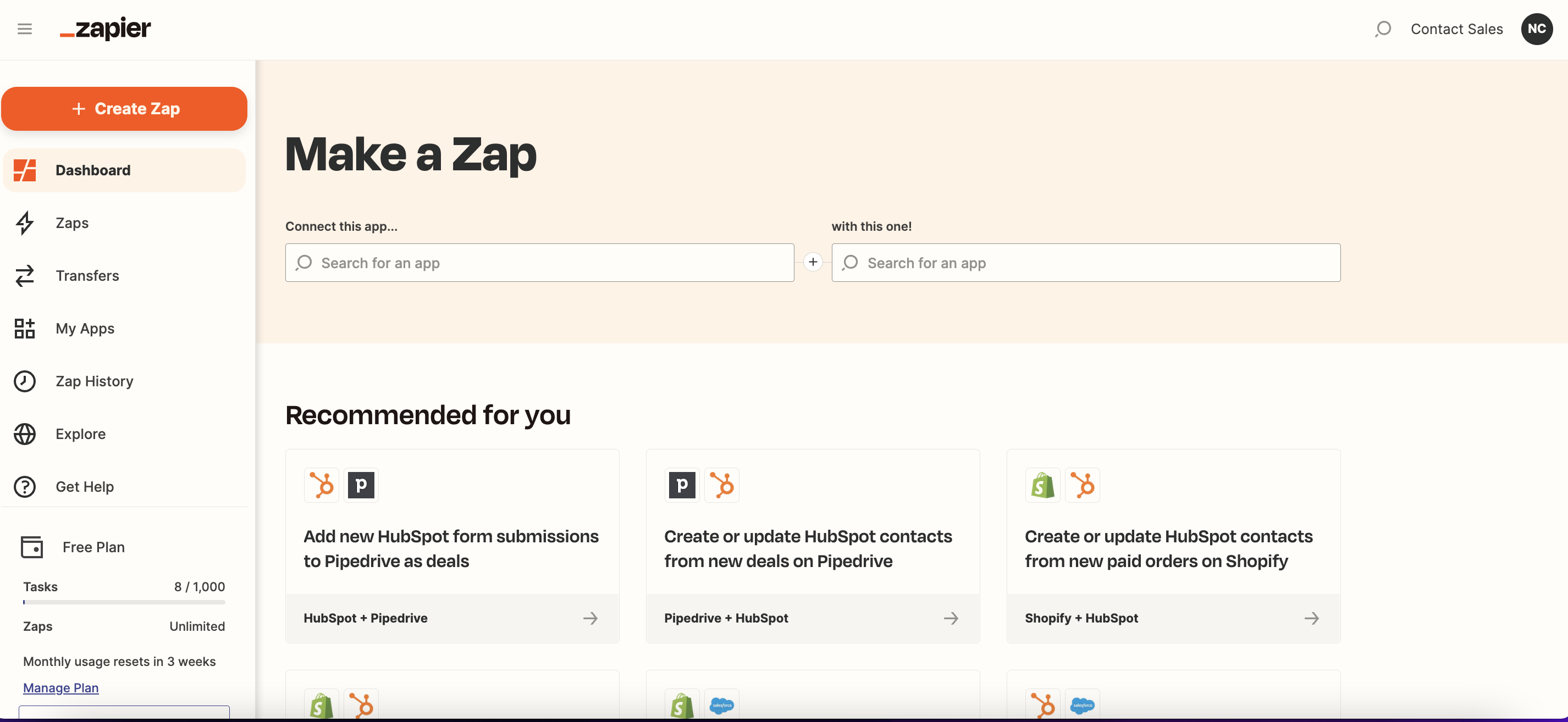
En tu cuenta de Zapier, pasa el cursor sobre el menú lateral izquierdo y haz clic en + Crear Zap.
Paso 2: Agregar y configurar un disparador
Elige tu aplicación de disparador: El Zap se activará por un evento que ocurra en esta aplicación.
Disparadores disponibles:Contacto asignado actualizado
Etiqueta de contacto actualizada
Contacto actualizado
Conversación Cerrada
Conversación Abierta
Ciclo de vida del contacto actualizado
Nuevo comentario
Nuevo contacto
Nuevo mensaje entrante
Nuevo mensaje saliente
Si está utilizando respond.io como disparador, busque respond.io en la barra de búsqueda y seleccione la aplicación respond.io.
Seleccione su evento: Este será el evento que ocurre en la aplicación seleccionada que activa el Zap.
Consulta la lista completa de eventos de disparador disponibles para respond.io aquí.
Seleccione o conecte su cuenta de aplicación: Seleccione o conecte la cuenta de aplicación específica para usar en el disparador Zap.
Para conectar respond.io con Zapier, sigue las instrucciones aquí.
Configure y pruebe su disparador: Configure las opciones para que se ajusten a sus necesidades y pruebe su disparador para ver si obtiene los datos correctos.
Aprende más sobre cómo configurar el disparador de tu Zap aquí.
Paso 3: Agregar y configurar una acción
Elige tu aplicación de acción: El Zap ejecutará una acción en esta aplicación cuando se active.
Acciones disponibles:Añadir comentarios
Añadir etiquetas de espacio
Añadir etiquetas
Crear contacto
Crear campo personalizado
Crear o actualizar contacto
Eliminar contacto
Eliminar etiquetas
Eliminar etiqueta de espacio
Eliminar ciclo de vida del contacto
Enviar mensaje
Asignar o desasignar conversación
Actualizar contacto
Actualizar ciclo de vida del contacto
Abrir o cerrar conversación
Obtener todos los canales
Actualizar etiqueta de espacio
Obtener todos los campos personalizados
Obtener todas las notas de cierre
Buscar contacto
Obtener todos los usuarios
Buscar mensaje
Buscar canales del contacto
Obtener varios contactos
Buscar campo personalizado
Buscar usuario
Si está utilizando respond.io para la acción, busque respond.io en la barra de búsqueda y seleccione la aplicación respond.io.
Seleccione su evento: Este será el evento que realizará el Zap en la aplicación seleccionada cuando se active.
Consulta la lista completa de eventos de acción disponibles para respond.io aquí.
Seleccione o conecte su cuenta de aplicación: Seleccione o conecte la cuenta de aplicación específica para usar en la acción Zap.
Para conectar respond.io con Zapier, sigue las instrucciones aquí.
Configura y prueba tu disparador: Configura los datos que quieres enviar a tu app de acción y pruébalos para ver si funcionan como esperas.
Aprende más sobre cómo configurar la acción de tu Zap aquí.
Paso 4: Nombra y publica el Zap
Cuando tu Zap esté listo, dale un nombre y haz clic en Publicar.
Los Zaps no están limitados a una sola acción, aprende cómo personalizar tus Zaps aquí.
Conectar respond.io a Zapier
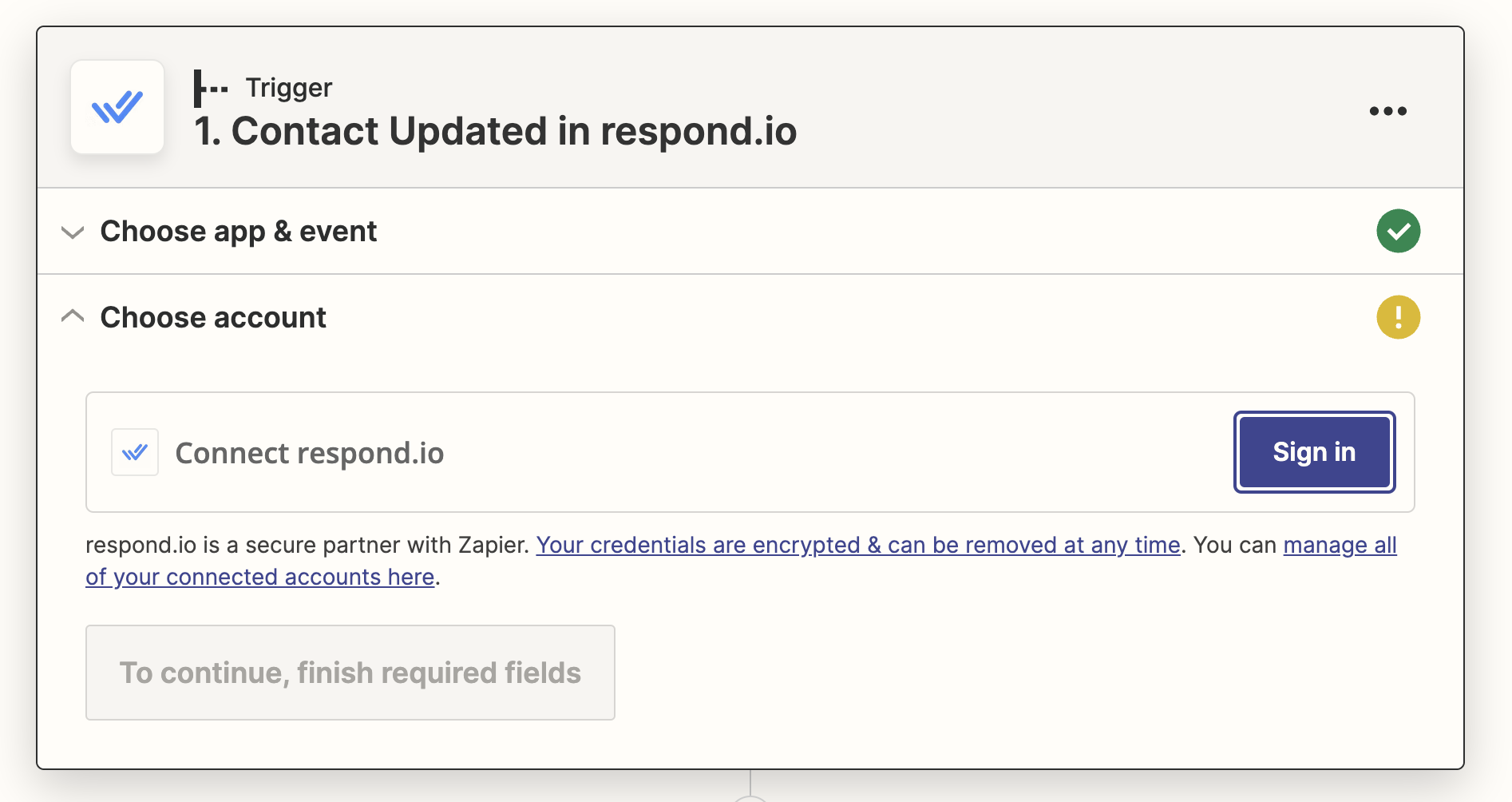
Cuando conecte la aplicación respond.io en Zapier por primera vez, deberá iniciar sesión y agregar una clave API. Puede obtener la clave API en la configuración de la plataforma de respond.io como se muestra en los pasos a continuación.
Paso 1: Vaya a la página de integraciones de Zapier
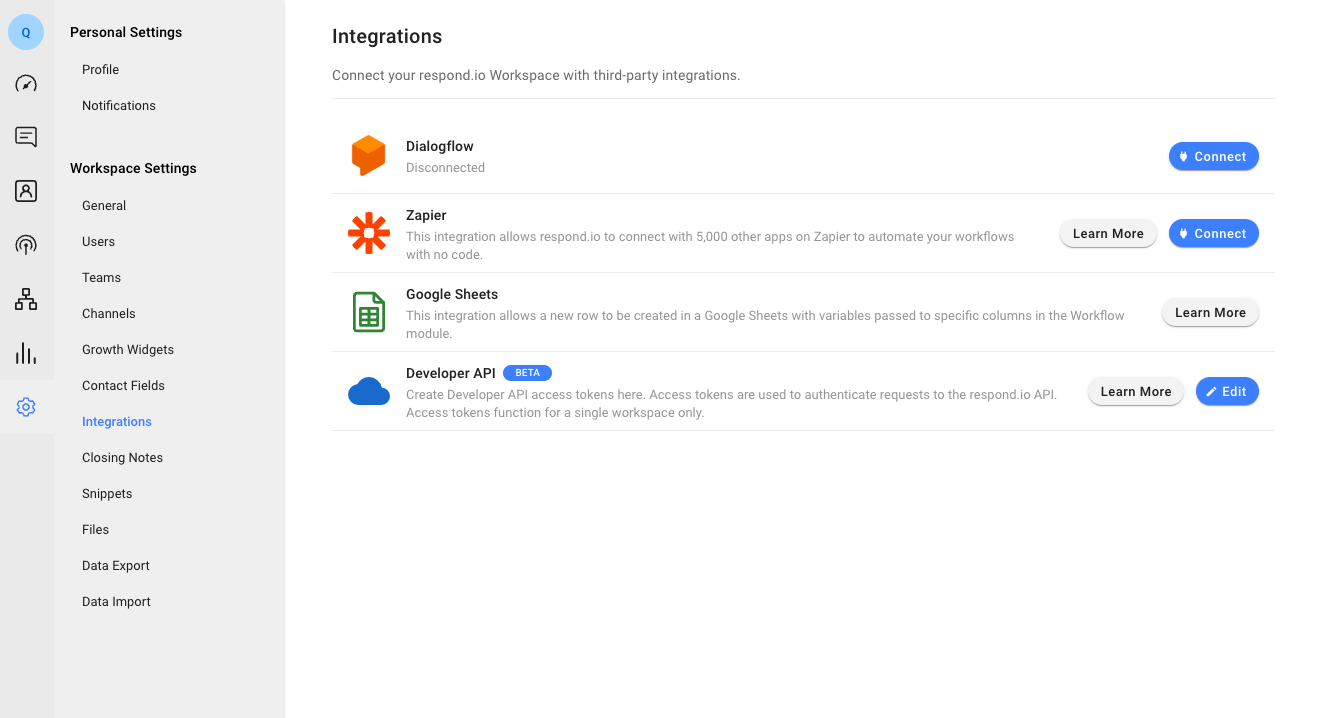
Inicie sesión en el espacio de trabajo de respond.io al que desea conectarse y navegue hasta el módulo Configuración > Integraciones en Configuración del espacio de trabajo > Haga clic en Conectar junto a Zapier. Serás dirigido a la página de Zapier en respond.io.
Paso 2: Obtener la clave API
Para copiar la clave API, muestre la clave API y haga clic en ella.
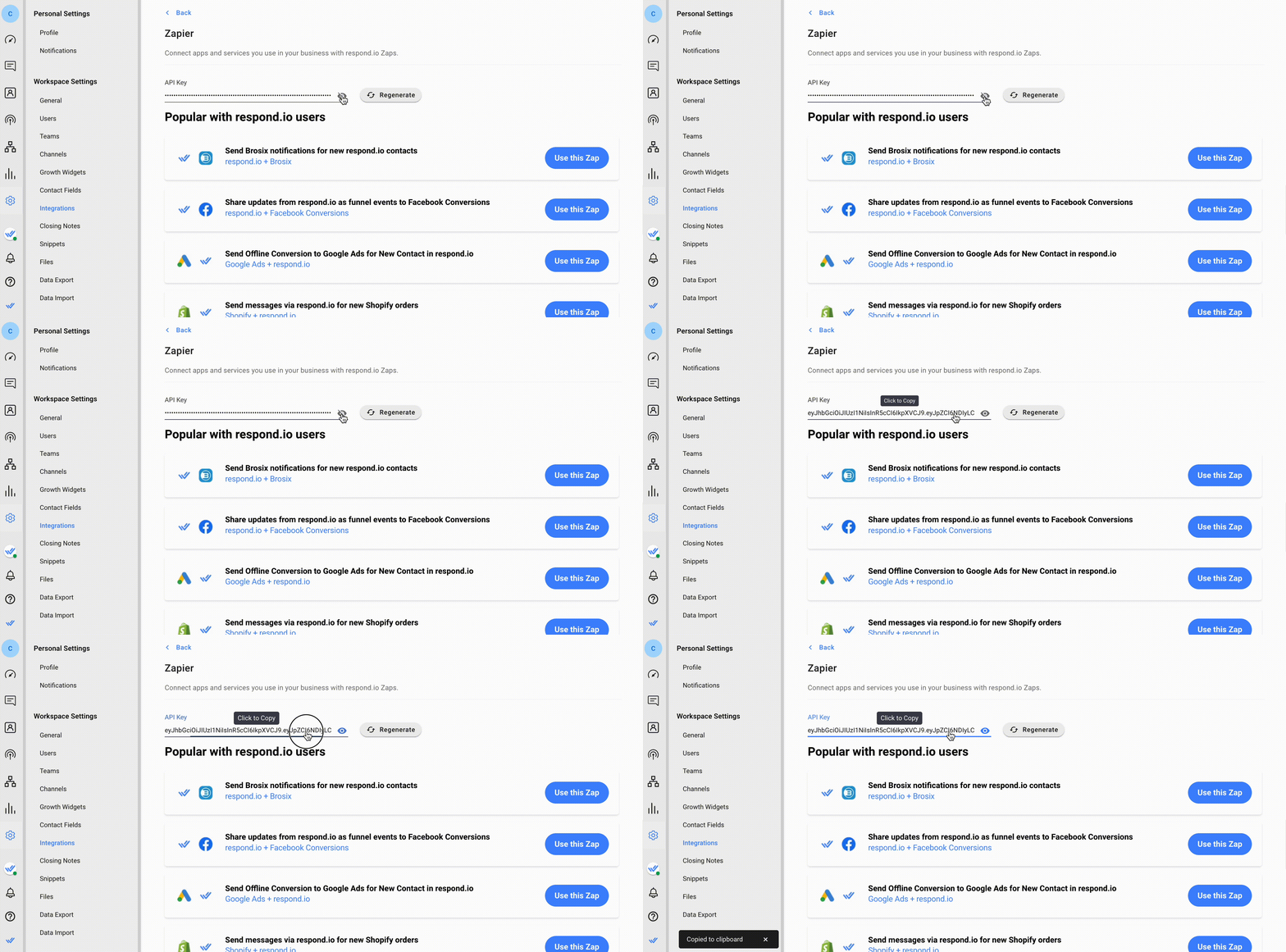
Paso 3: Conecte su cuenta de respond.io
En Zapier, haga clic en Iniciar sesión para abrir una ventana emergente.
Pegue la clave API en la ventana emergente y haga clic en Sí, continuar para conectar la aplicación respond.io en Zapier.
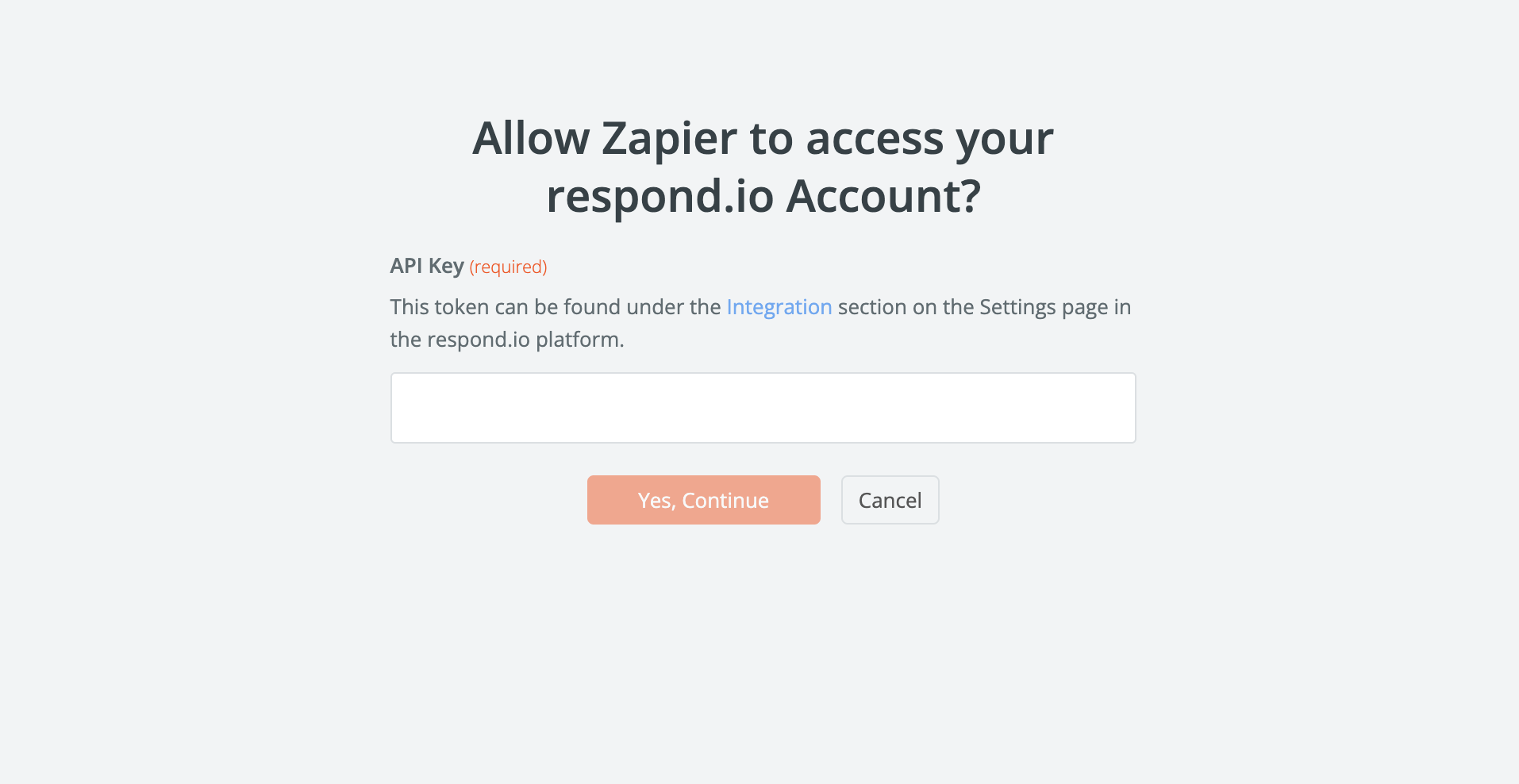
Solo necesitarás hacer esto para tu primer Zap con respond.io. Para todos los Zaps siguientes, simplemente puedes elegir tu cuenta conectada desde el menú desplegable en la configuración de Zap.
Preguntas frecuentes y resolución de problemas
¿Por qué recibo el error Demasiadas solicitudes (Estado HTTP → 429)?
Tu Zap u otra integración con el Token Bearer probablemente esté pidiendo o enviando información a la aplicación con demasiada frecuencia en un periodo de tiempo dado.
¿Por qué recibo el error de Validación (Estado HTTP → 400)?
Encontrarás este error si has proporcionado más de lo permitido por el límite de paginación. El límite por página es 100.
¿Qué causa un bucle de Zap?
Un caso de uso popular para las integraciones es sincronizar Contactos. Sin embargo, Zapier no admite la sincronización por defecto y intentar hacerlo puede causar un bucle interminable.
Ejemplo:
Zap 1: Cuando se crea un Contacto en respond.io, crea un Contacto en la aplicación X.
Zap 2: Cuando se crea un Contacto en la aplicación X, crea un Contacto en respond.io.
Encuentra la solución para esto aquí.
¿Qué hacer si mis Identificadores de Contacto son incompatibles?
Ciertas aplicaciones con las que puedes querer integrarte (por ejemplo, HubSpot y Shopify) requieren una dirección de correo electrónico o un número de teléfono para identificar un Contacto. Puede que no tengas esto para todos tus Contactos de respond.io si están en canales que no los proporcionan, como Viber, Telegram o Facebook Messenger.
Si no tienes la dirección de correo electrónico o el número de teléfono requeridos, el Zap no funcionará. Configura un filtro para evitar recibir mensajes de error. Alternativamente, considera usar Flujos de trabajo para recopilar las direcciones de correo electrónico o los números de teléfono de los contactos.
¿Los mensajes de Zapier abrirán la conversación de un Contacto?
Todos los mensajes que se envían a través de Zapier no abrirán la conversación de un Contacto. Estos mensajes están disponibles en el filtro de Contactos cerrados. Simplemente ajusta el filtro en el módulo Mensajes para ver los mensajes enviados vía Zapier.


