

En este artículo, explorarás métodos para rastrear y monitorear efectivamente las actividades y el rendimiento de tus agentes de ventas.
El módulo Informes proporciona información sobre las tendencias y el rendimiento del equipo en la plataforma. Úselo para generar informes para los fines de planificación del equipo de gestión y realizar un seguimiento de las actividades y el desempeño de los agentes de ventas.
Beneficios de los informes de ventas
Utilice los informes de ventas para:
Obtenga información sobre el origen de los clientes potenciales.
Realizar un seguimiento y supervisar las actividades y el rendimiento de los agentes de ventas.
Métodos para la elaboración de informes de ventas
Analice las tendencias de clientes potenciales y el rendimiento de los agentes en la plataforma.
Exporte datos históricos a un archivo CSV desde la configuración del espacio de trabajo.
Envía datos en tiempo real a una hoja de cálculo de Google o a un almacén de datos externo mediante flujos de trabajo.
Analice las tendencias de clientes potenciales y el rendimiento de los agentes en la plataforma
Utilice este método para ver las tendencias generales y monitorear las actividades de ventas diarias.
Objetivos del método
Realizar un seguimiento del número de nuevos clientes potenciales.
Realizar un seguimiento de qué canales provienen los clientes potenciales.
Supervisar las actividades de ventas de los agentes.
Cómo hacerlo
Obtenga más información sobre el módulo Informes aquí.
Seguimiento del número de nuevos clientes potenciales
Compare contactos nuevos con contactos recurrentes para ver cuántos clientes potenciales nuevos han llegado y cuántas conversaciones son con clientes potenciales o clientes existentes.
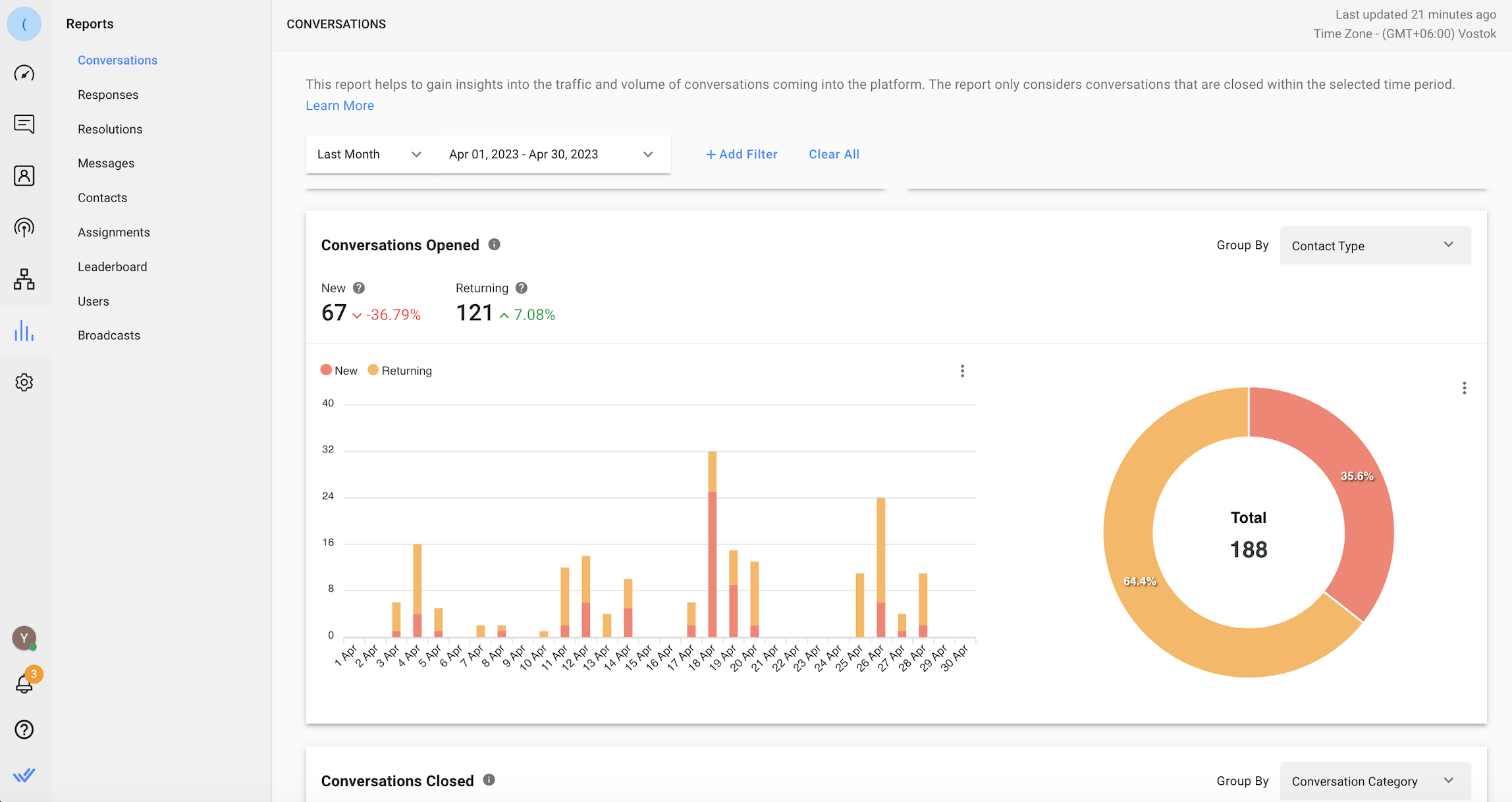
Vaya al módulo Informes > Conversaciones > Conversaciones abiertas > seleccioneTipo de contactoen la lista desplegableAgrupar por > seleccione el rango de fechas.
Realizar un seguimiento de los canales de donde provienen los clientes potenciales
Descubra de dónde proviene la mayoría de los clientes potenciales mediante el seguimiento de las fuentes del canal de mensajería. Puede ver esto en la pestaña del informe Mensajes.
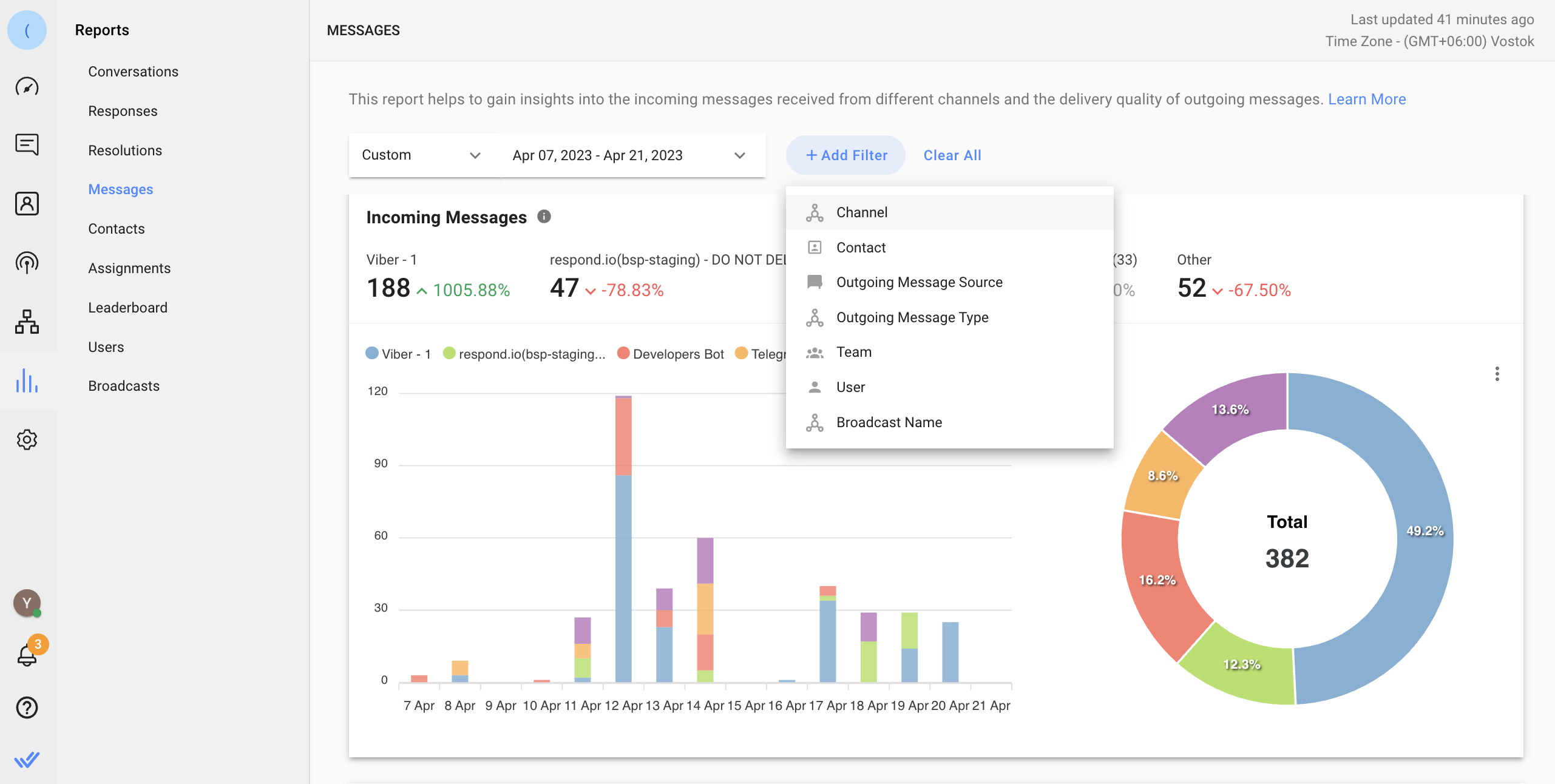
Vaya al módulo Informes > Mensajes > Mensajes entrantes. Vea todos los canales o utilice el filtro para seleccionar los canales que desea mostrar.
Supervisar las actividades de ventas de los agentes
Obtenga más información sobre los resúmenes de conversaciones de cierre aquí.
Utilice la información de las categorías de conversación y los resúmenes para realizar un seguimiento de las actividades de ventas relevantes y medir la productividad del agente. Puede ver cuántas conversaciones están teniendo los agentes y cuál es el resultado de esas conversaciones, por ejemplo: cliente potencial calificado, trato ganado, trato perdido.
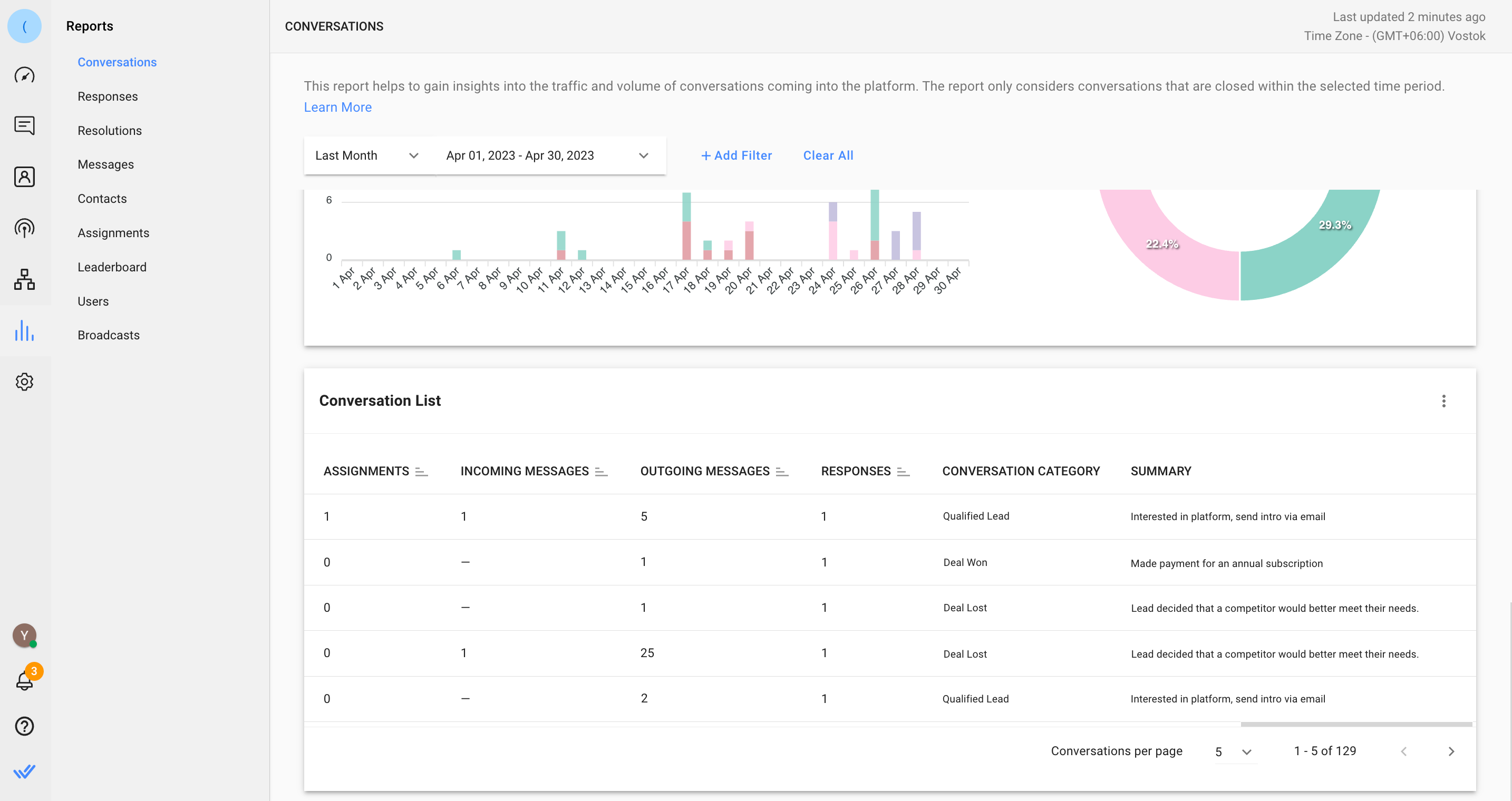
Vaya al módulo Informes > Conversaciones > Lista de conversaciones. Vea los nombres de los agentes y clientes potenciales, cuántos mensajes se enviaron, la categoría de la conversación y el resumen de la actividad de ventas completada.
Exportar datos históricos a un archivo CSV desde la configuración del espacio de trabajo
Utilice este método para obtener datos históricos de ventas.
Objetivo del método
Exportar datos históricos sobre conversaciones y mensajes.
Cómo hacerlo
Exportar datos históricos sobre conversaciones y mensajes
Obtenga más información sobre la exportación de datos de aquí.
Utilice la función Exportar datos para exportar conversaciones y mensajes para un análisis en profundidad.
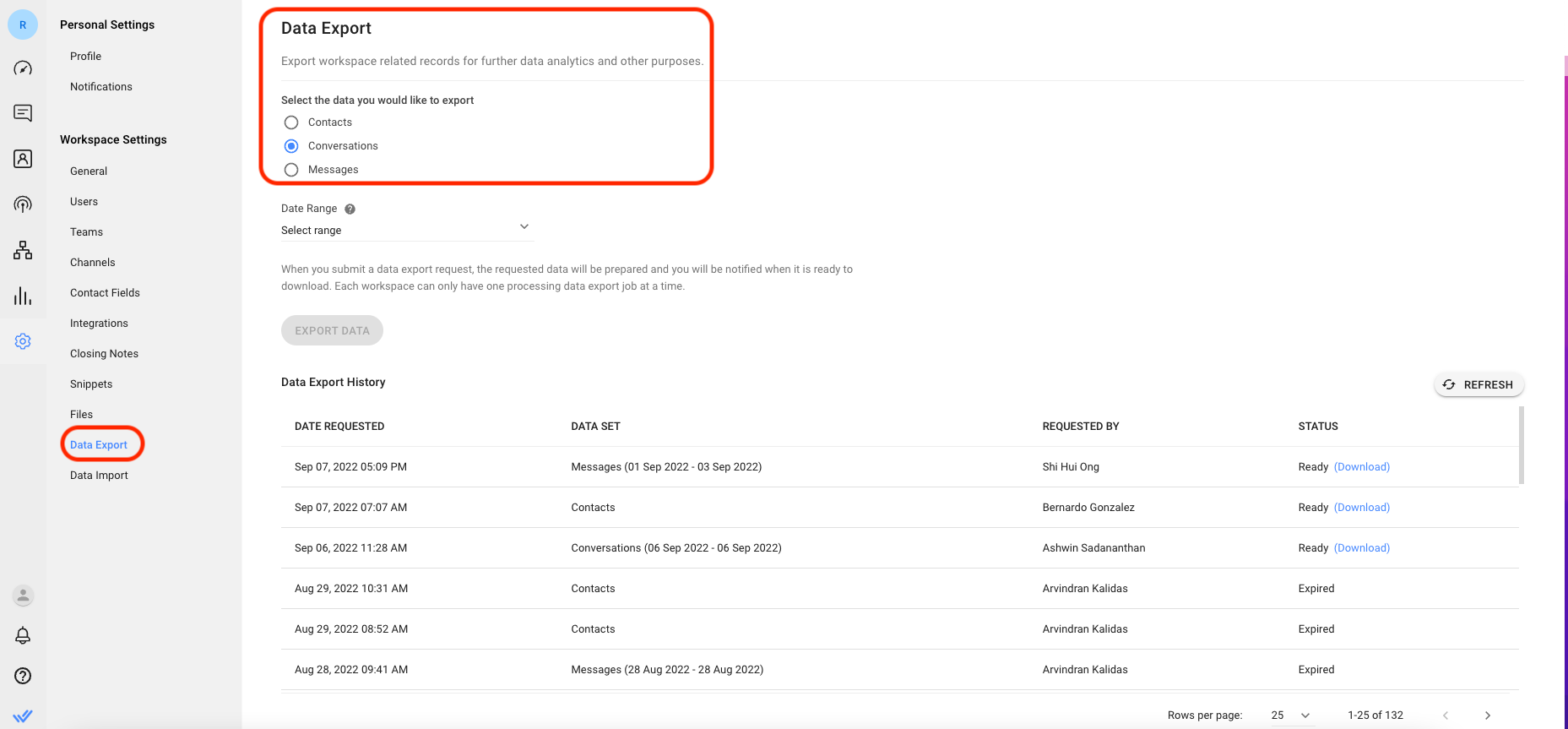
Vaya al módulo Configuración > seleccione Exportar datos en Configuración del espacio de trabajo > elija los datos que desea exportar > establezca el rango de fechas en la lista desplegable (solo disponible para los datos Conversaciones, Mensajesy Mensajes fallidos ) > haga clic en Exportar datos para comenzar el proceso. Una vez que esté listo, descargue el archivo de la tabla Historial de exportación de datos en cualquier momento dentro de los 7 días.
Detalles de los datos de los mensajes
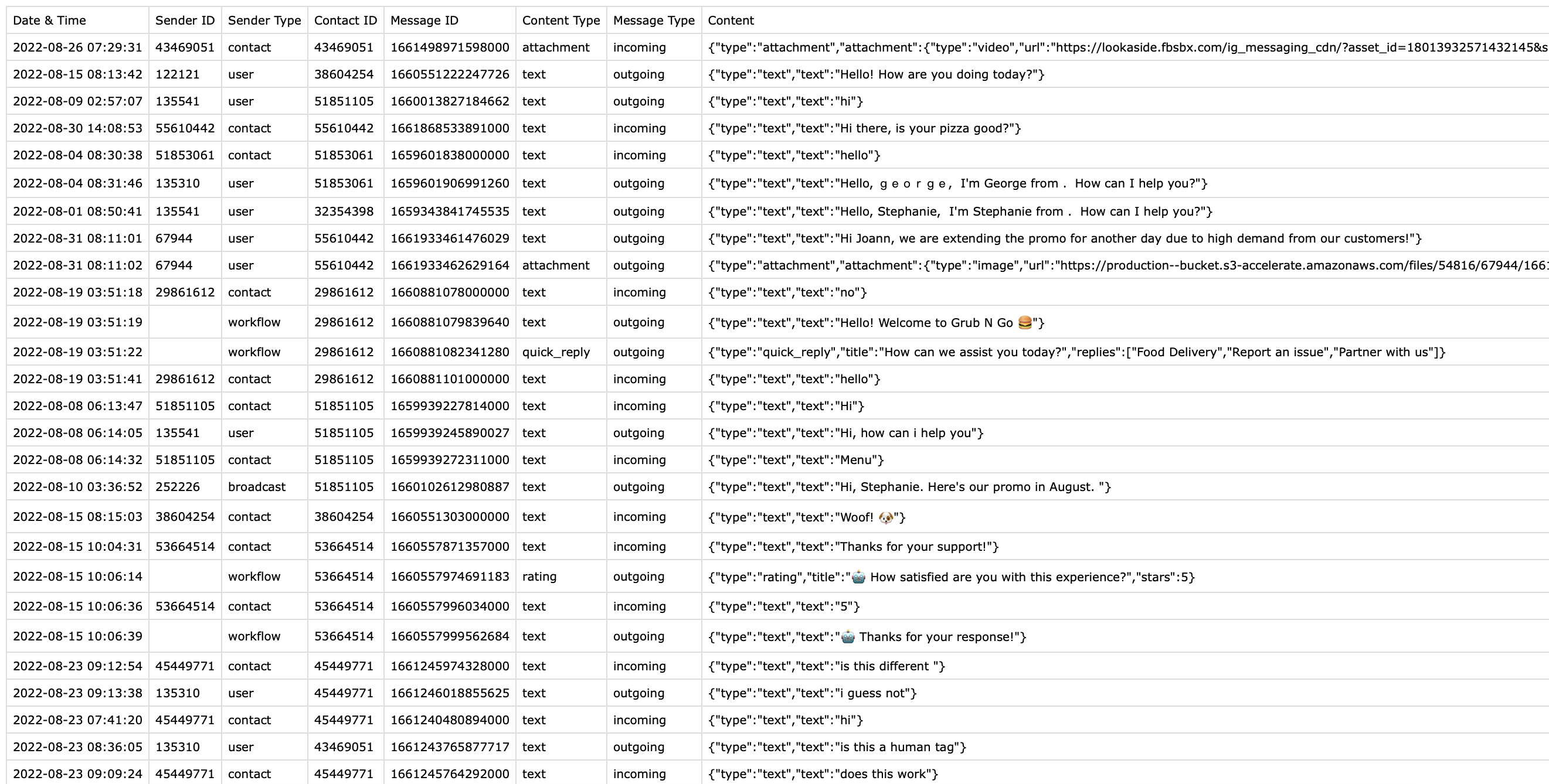
Al descargar los datos de Mensajes, obtendrá registros de todos los mensajes enviados desde el Espacio de trabajo dentro del rango de fechas seleccionado. Los datos de mensajes incluyen Fecha & Hora, ID de remitente, Tipo de remitente, ID de contacto, ID de mensaje, Tipo de contacto, Tipo de mensaje y Contenido del mensaje.
Detalles de los datos de conversaciones
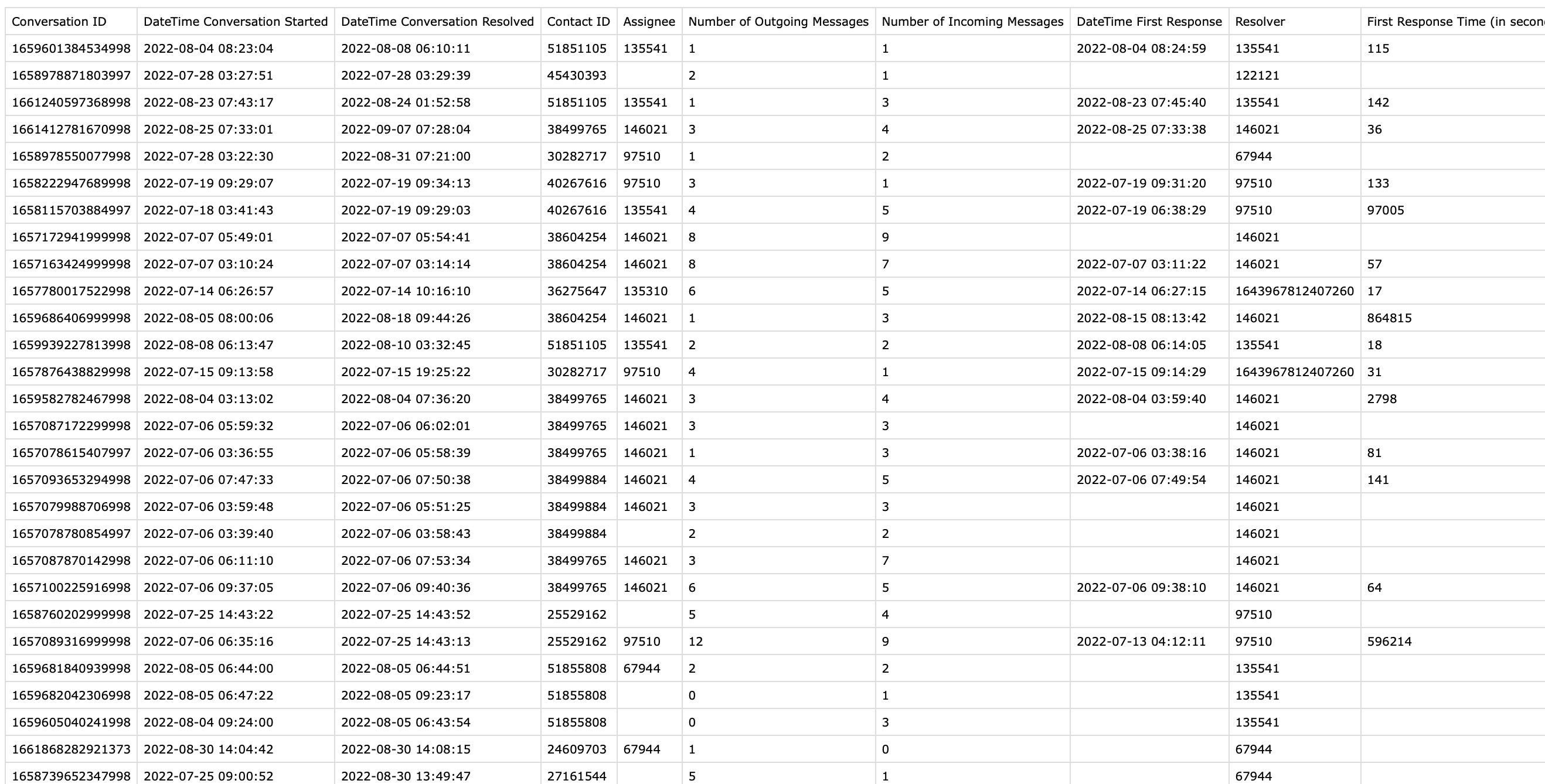
Al descargar los datos de Conversaciones, obtendrá registros de todas las conversaciones cerradas del Espacio de trabajo con el rango de fechas seleccionado. Los datos de las conversaciones incluyen ID de conversación, fecha&hora de inicio de la conversación, fecha&hora de resolución de la conversación, ID de contacto, asignado, número de mensajes salientes, número de mensajes entrantes, fecha&hora de primera respuesta, solucionador, hora de primera respuesta, hora de resolución, categoría y resumen de la conversación.
Envíe datos en tiempo real a una hoja de cálculo de Google o a un almacén de datos externo mediante flujos de trabajo
Utilice este método para obtener informes en tiempo real sobre las conversaciones y enviarlos a un almacén de datos.
Este método le permite exportar actualizaciones de datos seleccionadas en tiempo real para conversaciones cerradas en el espacio de trabajo. Exporte los datos automáticamente a una hoja de cálculo de Google o a un almacén de datos externo mediante flujos de trabajo para lograr una recopilación de datos consistente y uniforme según las necesidades de su negocio.
Objetivo del método
Actualice la información sobre conversaciones cerradas con clientes potenciales en tiempo real y expórtelas para su análisis.
Cómo hacerlo
Actualice la información sobre conversaciones cerradas con clientes potenciales en tiempo real y expórtelas para su análisis
Obtenga más información sobre las variables de activación del flujo de trabajo aquí.
Guarde y exporte información automáticamente cuando se cierra una conversación mediante variables de activación de flujos de trabajo. Para las ventas, es posible que desees mirar la categoría de conversación y el resumen de conversación.
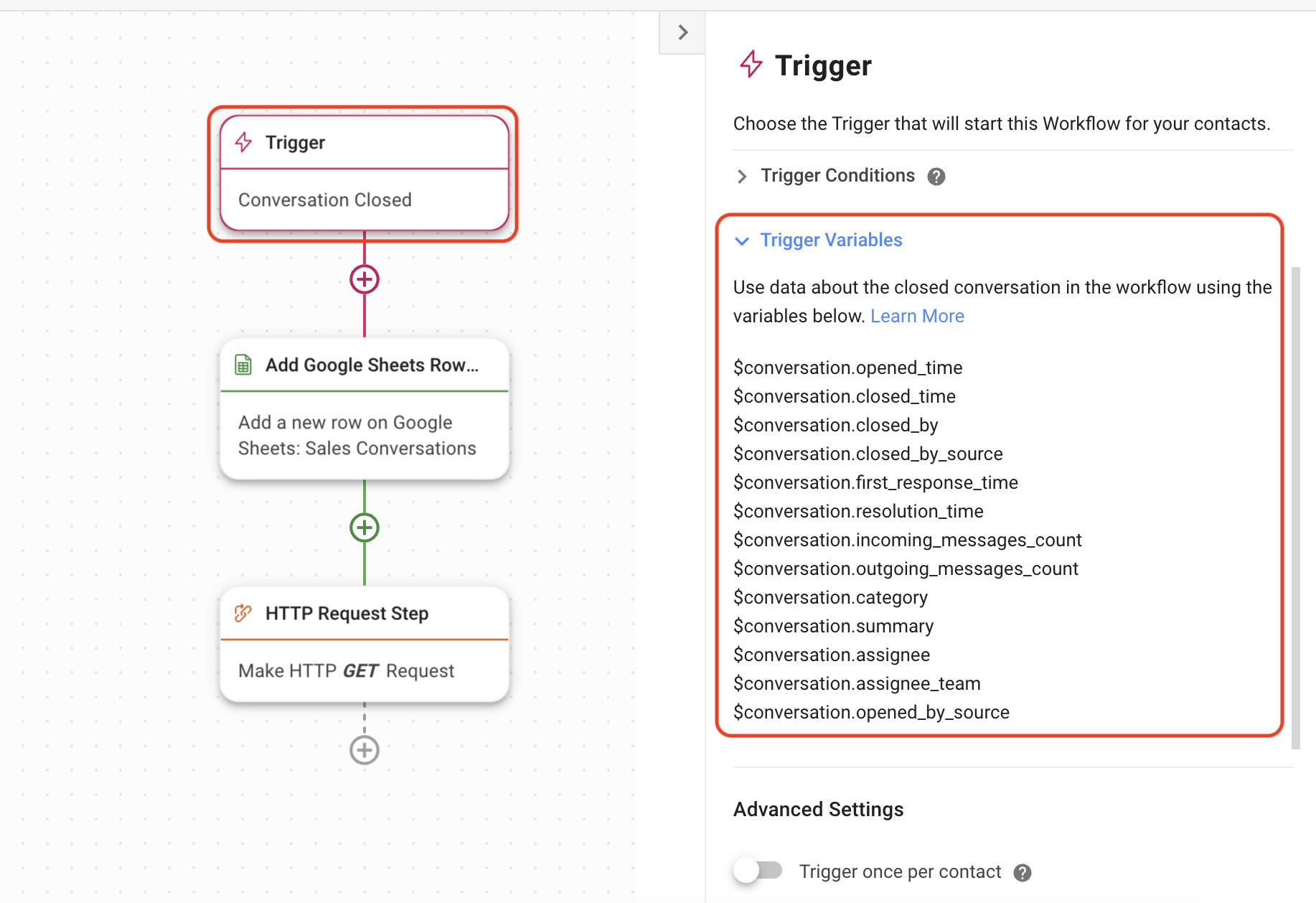
Establecer el disparador en Conversación cerrada > seleccione las Condiciones de disparo preferidas > use la lista Variables de disparo en el interruptor como referencia para datos específicos que elija exportar en función de las necesidades de su negocio.
Aplique las variables de activación relevantes en la configuración del paso Agregar fila de Google Sheets o del paso de solicitud HTTP para enviar automáticamente datos de conversaciones cerradas seleccionados a una hoja de Google Sheets o a un almacén de datos.


