

Dans cet article, vous découvrirez comment attribuer automatiquement les contacts provenant des annonces Click-to-Chat (CTC) aux agents.
Pour rationaliser le processus de transition des contacts provenant des annonces CTC vers des agents qualifiés, il est essentiel de se concentrer sur une réponse rapide et efficace à leurs demandes. Cela peut être réalisé de manière transparente en utilisant le modèle de flux de travail Click to Chat Ads : Affectation.
Pour les entreprises qui souhaitent assigner les conversations provenant des annonces CTC aux agents IA plutôt qu'aux agents, référez-vous à cet article.
Avantages d'une transition transparente vers les agents.
Transférez les contacts vers les agents de manière transparente pour :
Minimisez les retards, rationalisez automatiquement les contacts des annonces CTC vers les agents.
Permettez aux contacts de bénéficier d'un traitement rapide et efficace des demandes, ce qui conduit à une plus grande satisfaction et potentiellement à une fidélité accrue des contacts.
Configuration du flux de travail.
Pour utiliser le modèle de flux de travail Annonces Click to Chat : Affectation, cliquez sur+ Ajouter un flux de travail>Annonces Click to Chat : Affectation>Cliquez sur Utiliser le modèle dans le moduleFlux de travail.
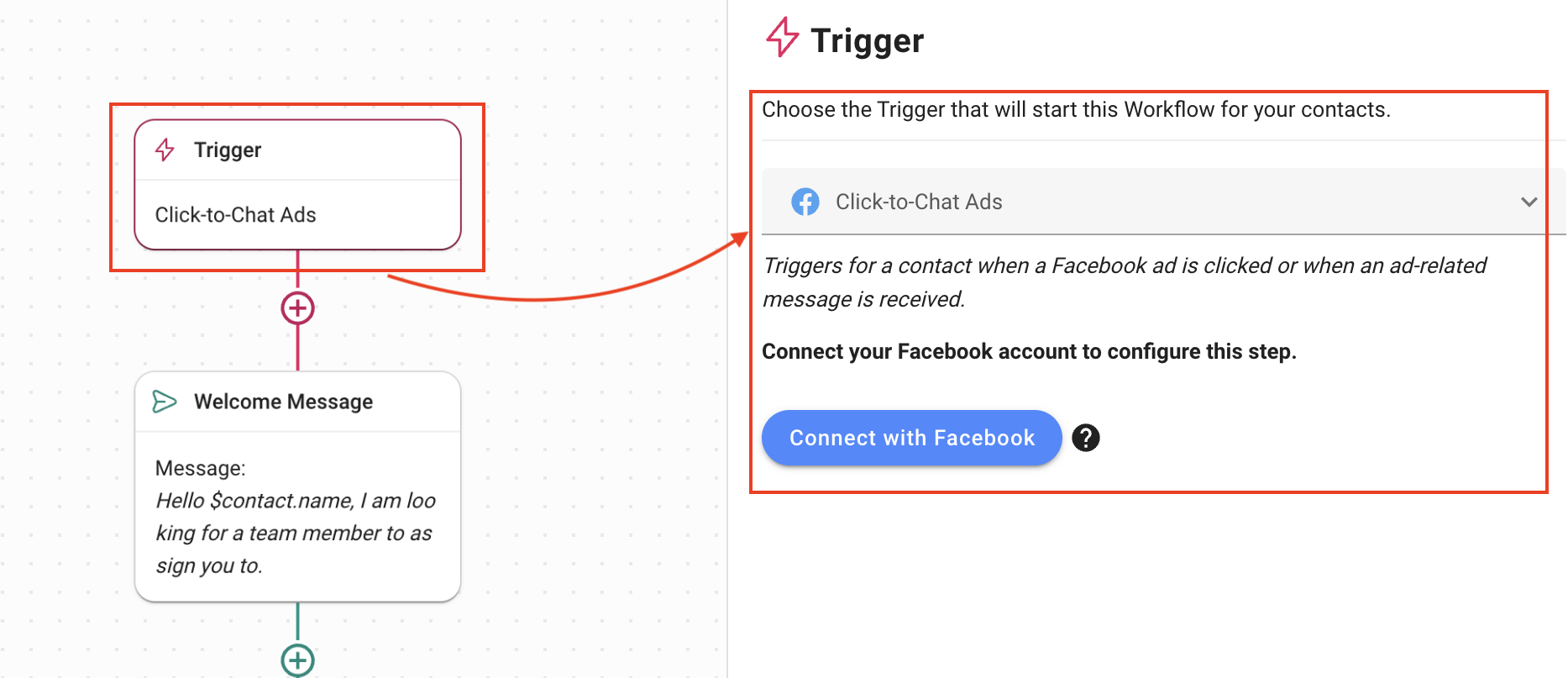
Déclencheur: Le flux de travail démarre lorsqu'une conversation est ouverte via une annonce Click-to-Chat (CTC).
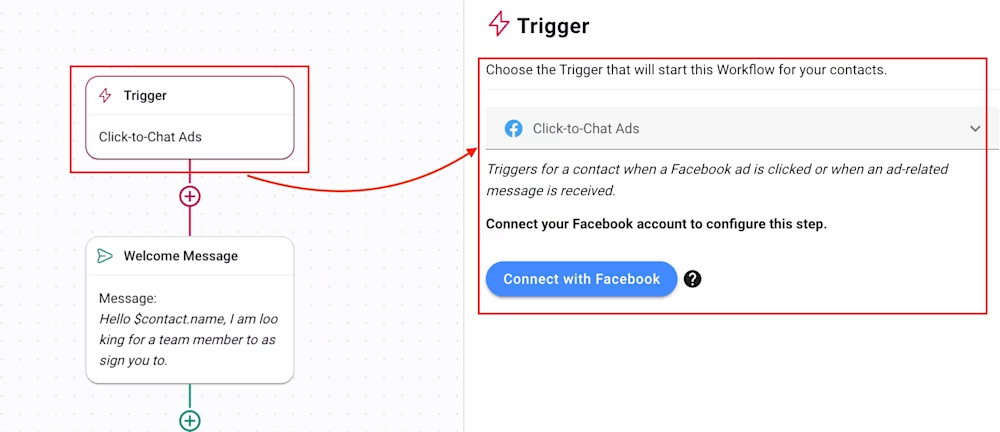
Vous pouvez en savoir plus sur le déclencheur Click to Chat Ads ici.
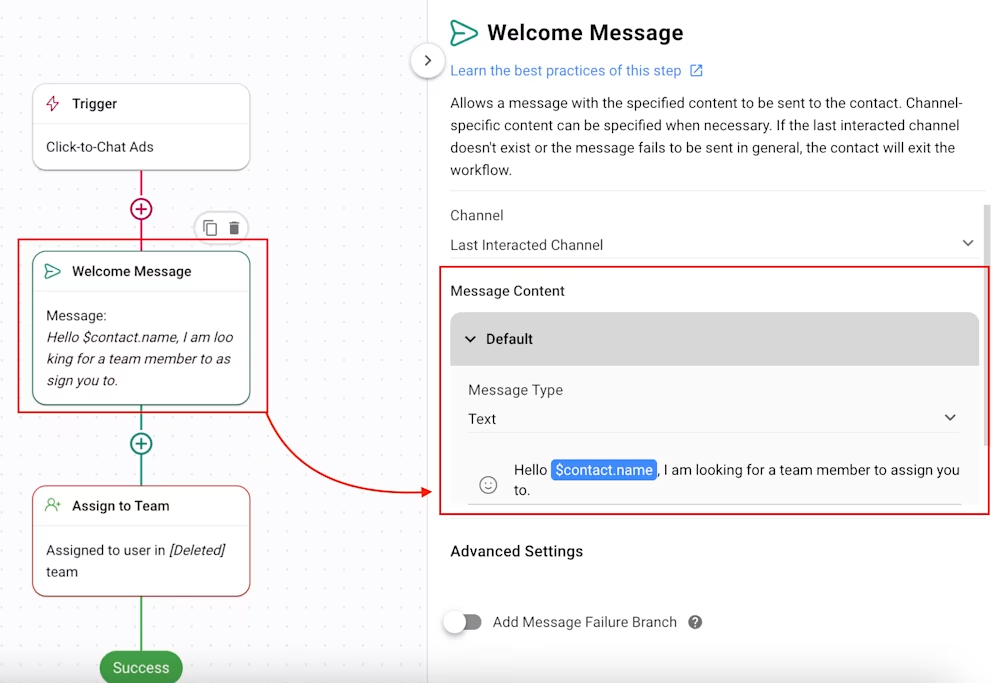
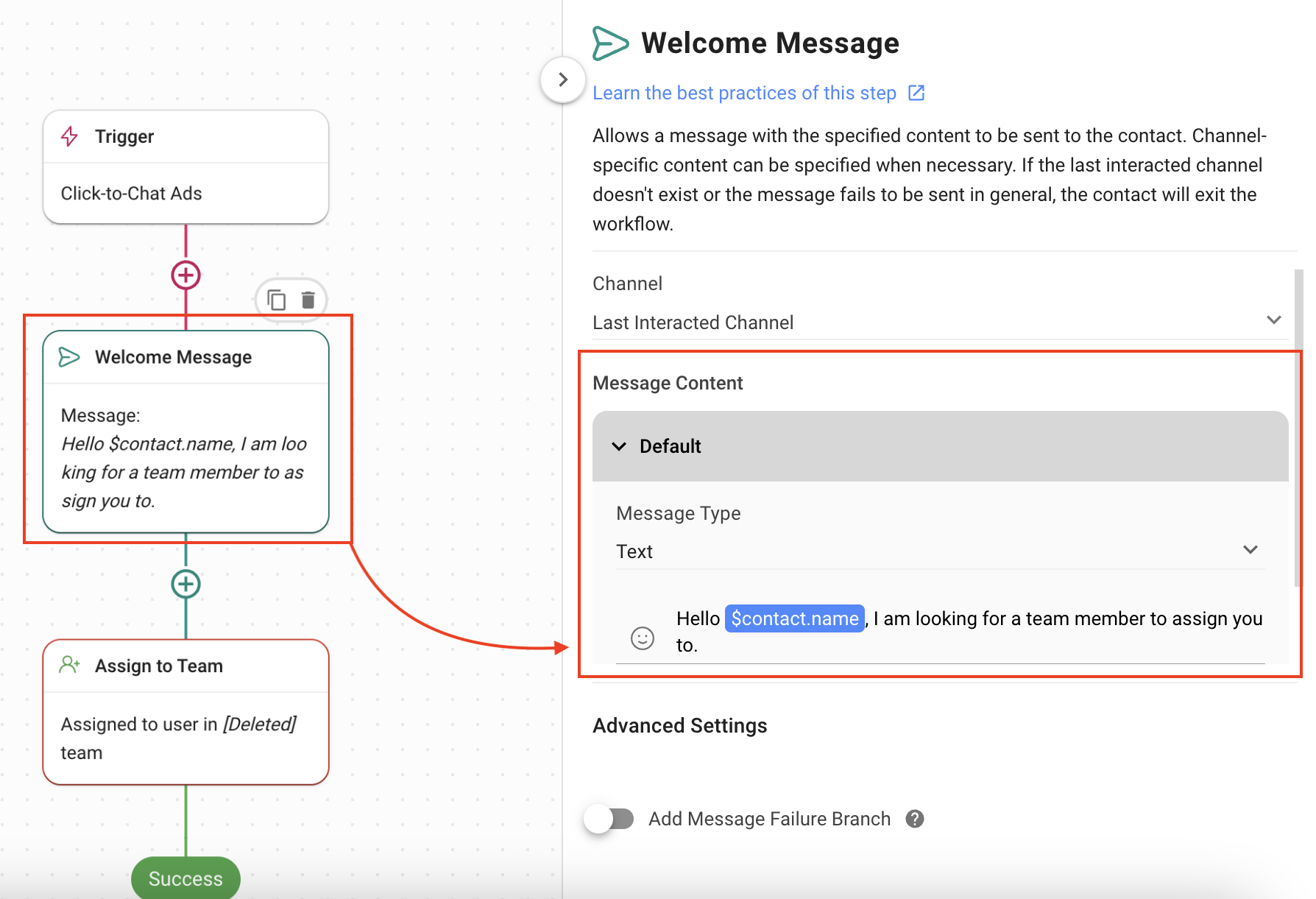
Message de bienvenue: Fournit un message d'accueil standard qui agit comme une réponse immédiate à votre contact, l'informant qu'un agent lui sera bientôt attribué. Pour ce faire, les valeurs suivantes ont été définies dans l'étape Envoyer un message:
Canal = Le dernier canal interagi a été sélectionné afin que le message de bienvenue soit automatiquement envoyé sur le canal d'où provient le contact.
Le type de message = Le texte a été défini.
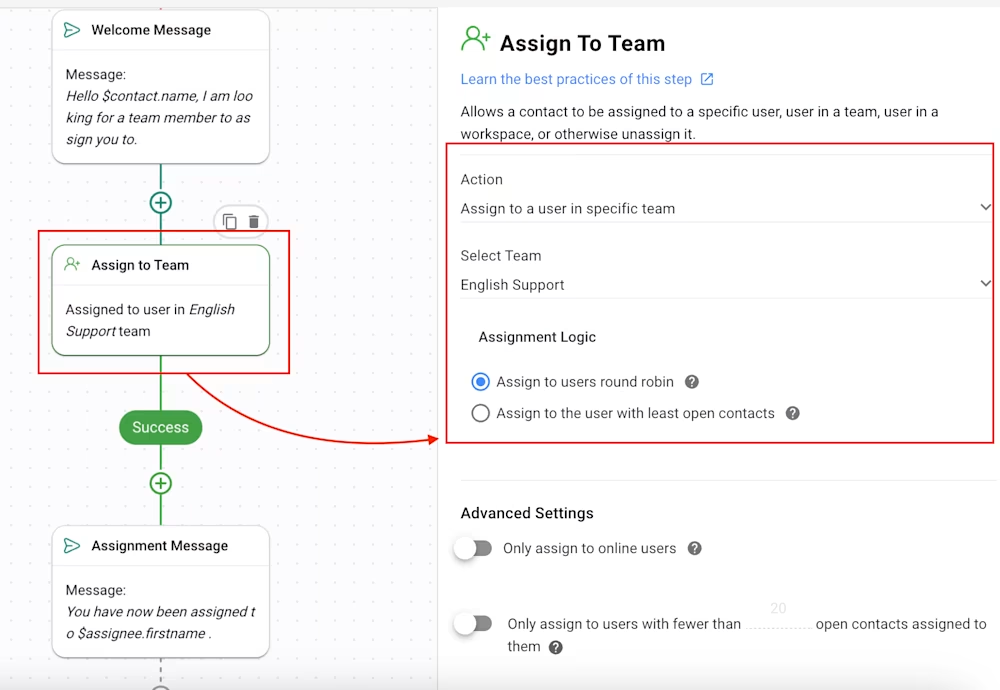
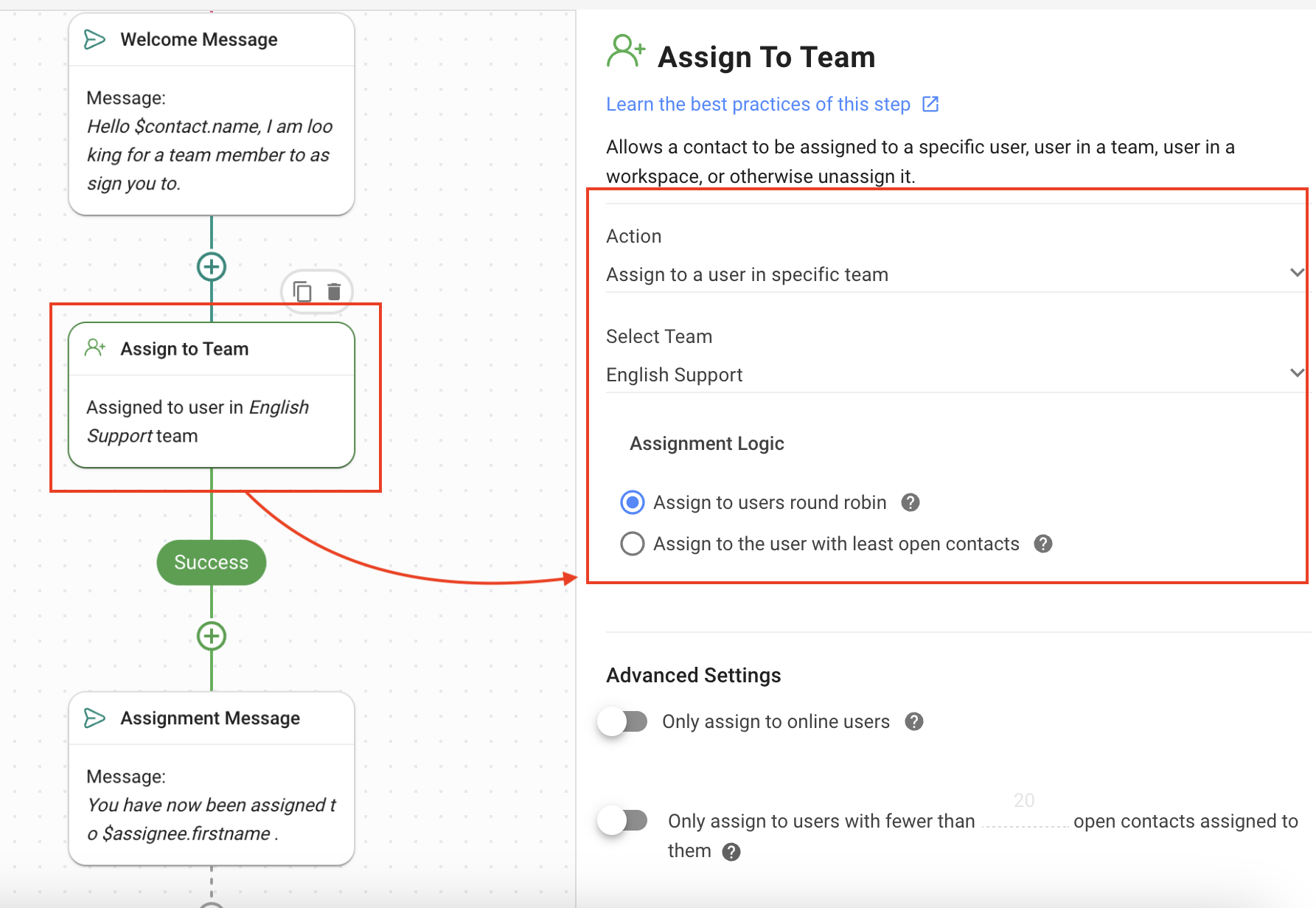
Affecter à l'équipe: Affecte le contact à une équipe. Pour ce faire, les valeurs suivantes ont été définies dans l'étape Affecter à:
Action = Affecter à un utilisateur dans une équipe spécifique pour affecter le contact à un agent de l'équipe sélectionnée.
L'équipe concernée peut être sélectionnée dans la liste déroulante Sélectionner l'équipe .
Logique d'affectation = Affecter aux utilisateurs round robin, le paramètre par défaut n'a pas été modifié.
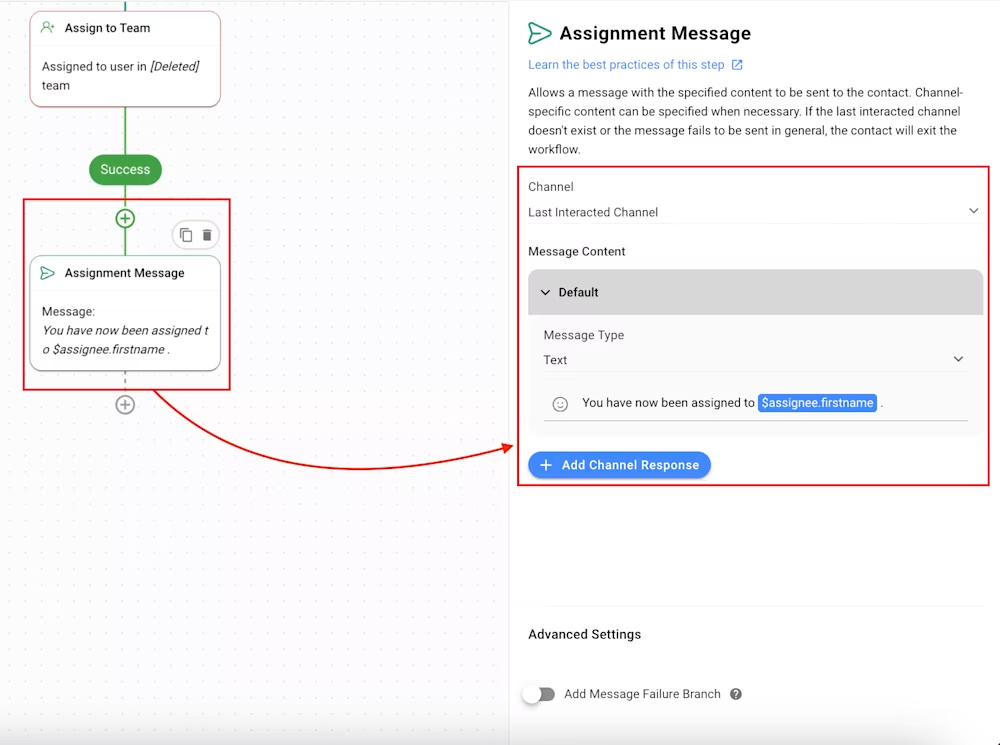
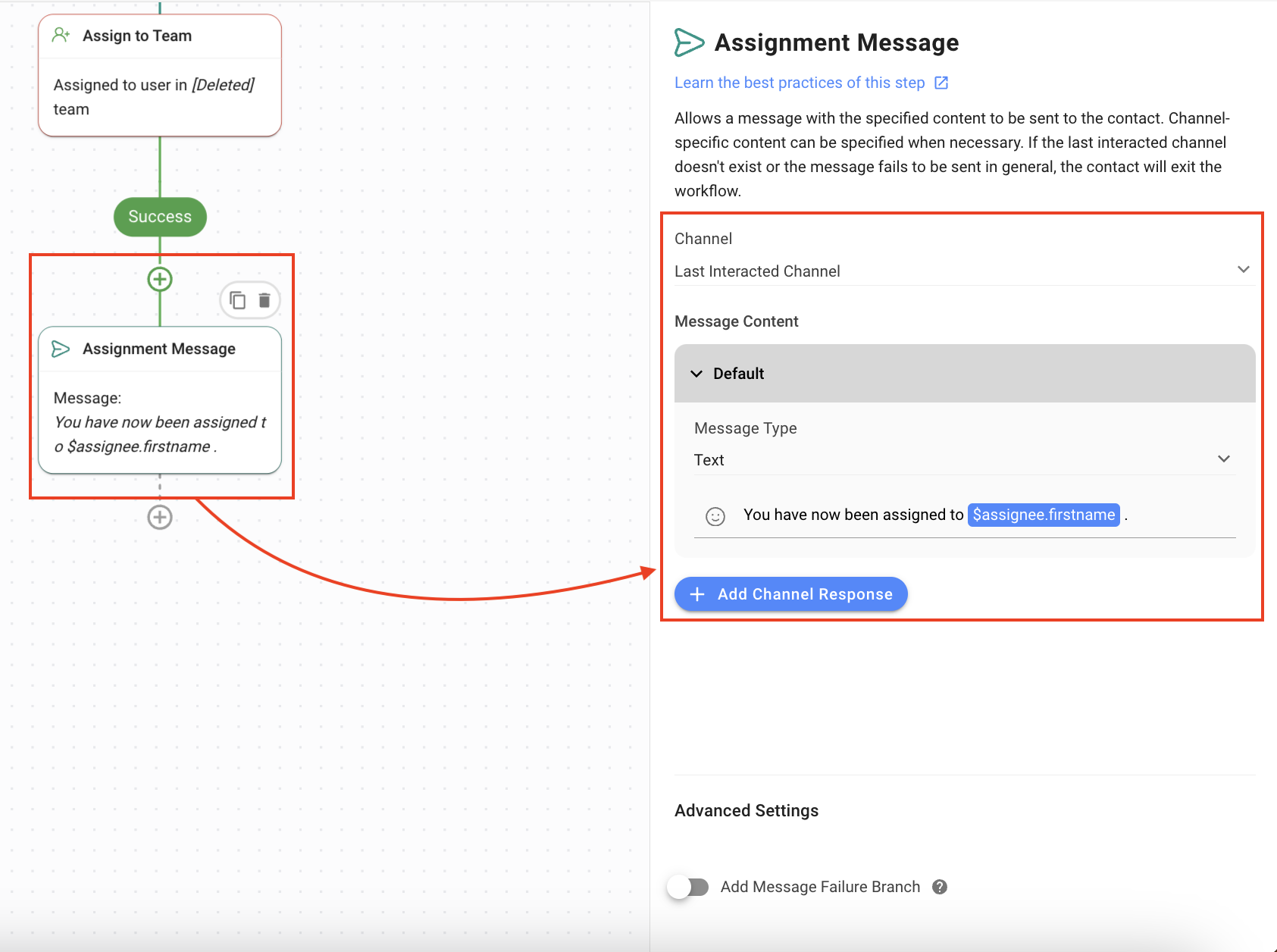
Message d'affectation: Envoie au contact un message spécifiant quel agent lui a été affecté. Pour ce faire, les valeurs suivantes ont été définies dans l'étape Envoyer un message:
Canal = Le dernier canal interagi a été sélectionné afin que le message de bienvenue soit automatiquement envoyé sur le canal d'où provient le contact.
Le type de message = Le texte a été défini.
Les contacts provenant des annonces CTC ont été automatiquement attribués aux agents.


