

Dans cet article, vous découvrirez comment créer des menus principaux et sous-menus complets pour les contacts entrants qui leur permettent d'explorer votre gamme de produits. Vous apprendrez également à aider l'exploration de produits et à marquer leur intérêt sur la plateforme pour cibler plus tard.
Automatisez le processus de présentation de votre vaste gamme de produits et partagez des informations sur les produits à l'aide de menus interactifs. Lorsqu'un Contact lance une conversation, il est accueilli par un menu qui répertorie les produits entre autres options. Lors de la sélection d'un produit dans le menu, le Contact reçoit immédiatement des informations spécifiques sur ce produit. En même temps, les intérêts du Contact sont marqués sur la plateforme. Les contacts intéressés par les ventes sont facilités en fournissant un accès à l'équipe des ventes en utilisant les mêmes options de menu.
Pour atteindre ces résultats, utilisez une combinaison du menu Multi-Level Chat Menu: Menu Principal et Menu Chat Multi-Niveaux : Sous-Menu Modèles de Workflow.
Avantages
Utilisez les menus interactifs du chat pour :
Donner aux Contacts un accès rapide aux informations sur les produits 24 heures sur 24.
Fournissez un accès direct aux contacts intéressés à votre équipe commerciale.
Gardez une trace des préférences et des comportements de Contact pour comprendre les tendances du marché et pour le repositionnement.
Configuration du flux de travail
Pour utiliser le menuChat multi-niveaux : Modèle de workflow Menu A format@@1 du menu principal, dans le moduleWorkflows, cliquez sur+ Ajouter un flux de travail> Cliquez surMenu de chat multi-niveaux Menu principal> Cliquez surUtiliser le modèle.
Déclencher: Le flux de travail commence lorsqu'une conversation est ouverte par un contact.
Message d'accueil: Fournissez un message d'accueil standard qui agit comme une réponse immédiate à votre contact. Ce message d'accueil peut être modifié. Les options suivantes sont sélectionnées :
Canal: Dernier canal interagi afin que le message soit envoyé au même canal que le contact.
Type de message: Texte.
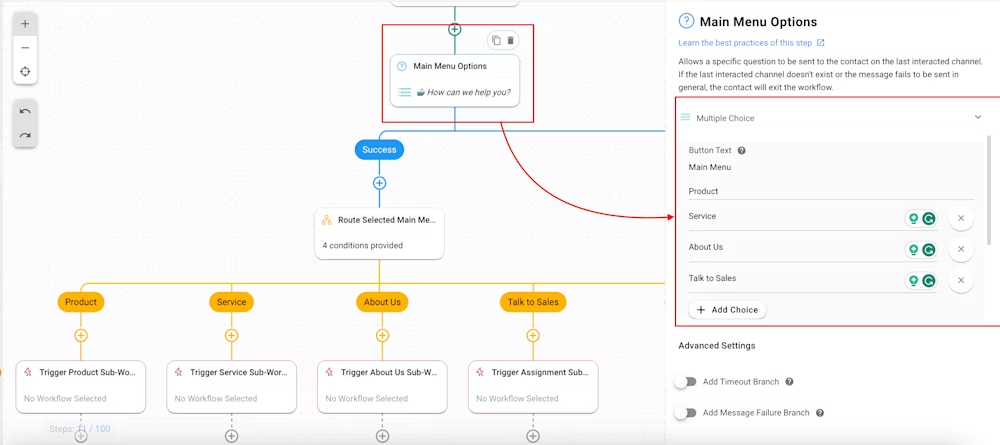
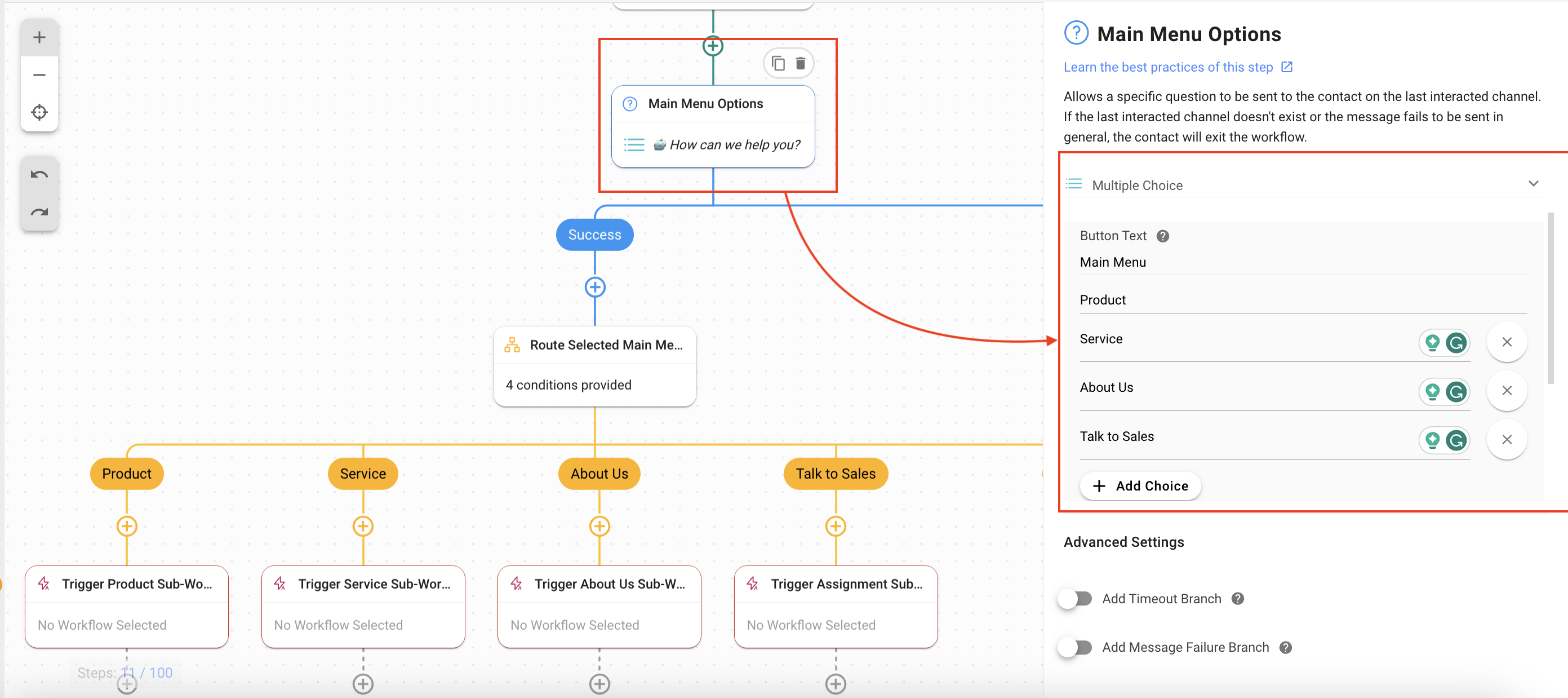
Options du menu principal: Cette étape présente un menu au Contact avec plusieurs options de sélection. Dans ce modèle, l'étape Poser une question est utilisée pour présenter quatre options à l'utilisateur. Les options sont :
Texte de la question: On demande aux Contacts ce dont ils ont besoin d'aide.
Question Type: À l’aide de Choix multiple, quatre options de menu sont présentées.
Il existe quatre options : Produit, Service, À propos de nous, et Parler à l'équipe commerciale. Vous pouvez modifier ces valeurs selon vos besoins.
L'option sélectionnée est enregistrée sous la forme d'une variable appelée mainmenu_all. Ce nom peut être modifié selon vos besoins.
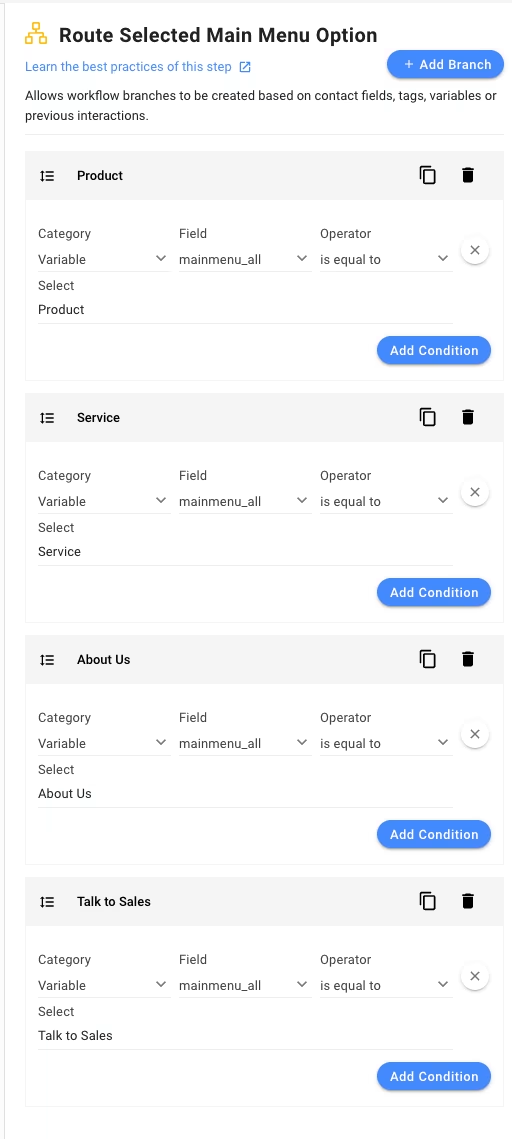
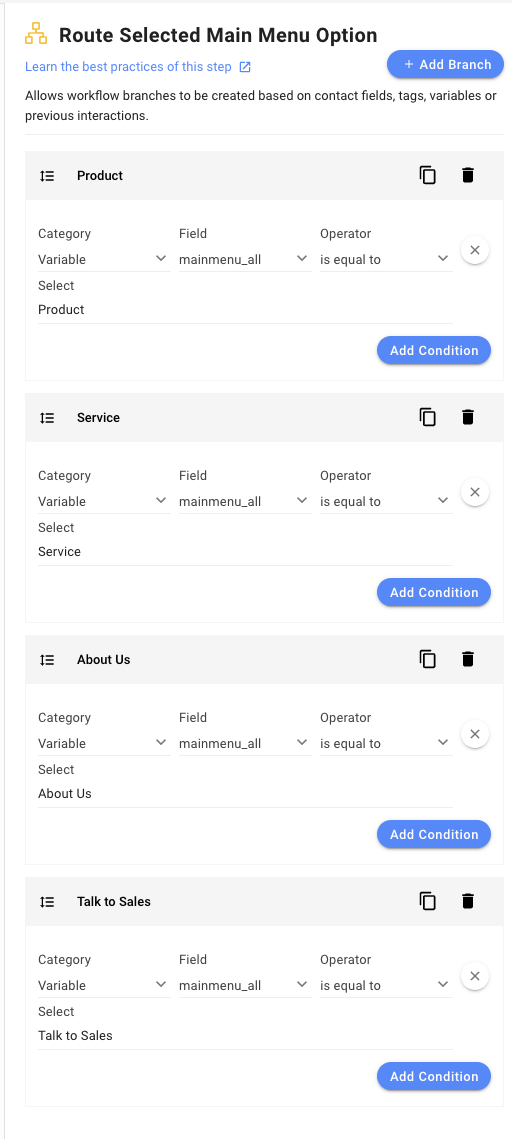
Route sélectionnée Option de menu principal: Cette étape oriente le Contact vers une branche en fonction de l'option qu'ils ont sélectionnée dans le menu en utilisant l'étape Branche. Quatre branches ont été ajoutées pour gérer les quatre options présentées dans l'étape Options du menu principal.
branche Produit : lorsque le Contact sélectionne Produit dans le Menu Principal, cette branche le gère. Les options suivantes ont été sélectionnées pour créer cette branche :
Catégorie: Variable
Champ: mainmenu_all (c'est la variable qui a été utilisée pour conserver un enregistrement de la sélection du Contact)
Opérateur: est égal à
Sélectionner: Produit
Service branche : lorsque le Contact sélectionne Service dans le menu principal, cette branche le gère. Les options suivantes ont été sélectionnées pour créer cette branche :
Catégorie: Variable
Champ: mainmenu_all (c'est la variable qui a été utilisée pour conserver un enregistrement de la sélection du Contact)
Opérateur: est égal à
Sélectionnez: Service
À propos de nous branche : lorsque le contact sélectionne À propos de nous dans le menu principal, cette branche le gère. Les options suivantes ont été sélectionnées pour créer cette branche :
Catégorie: Variable
Champ: mainmenu_all (c'est la variable qui a été utilisée pour conserver un enregistrement de la sélection du Contact)
Opérateur: est égal à
Sélectionnez: À propos de nous
Parler aux ventes branche : lorsque le Contact sélectionne Parler aux ventes à partir du menu principal, cette branche le gère. Les options suivantes ont été sélectionnées pour créer cette branche :
Catégorie: Variable
Champ: mainmenu_all (c'est la variable qui a été utilisée pour conserver un enregistrement de la sélection du Contact)
Opérateur: est égal à
Sélectionnez: Parler aux ventes.
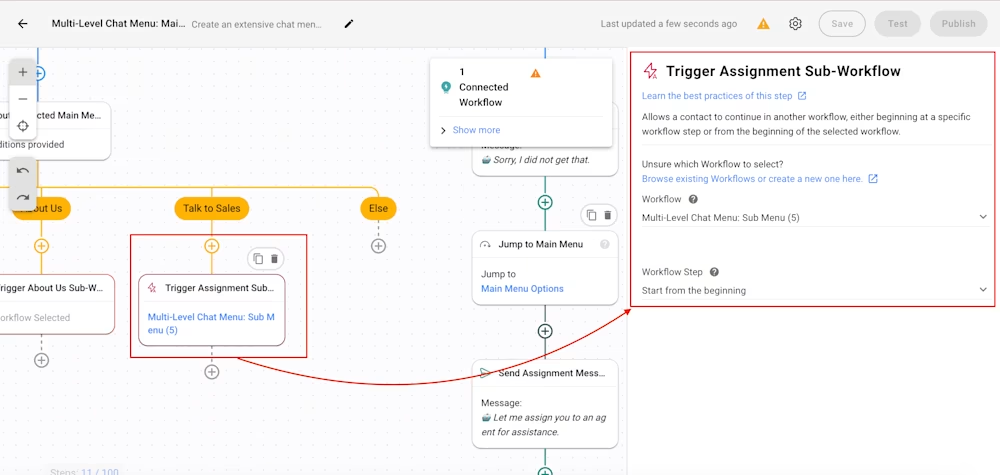
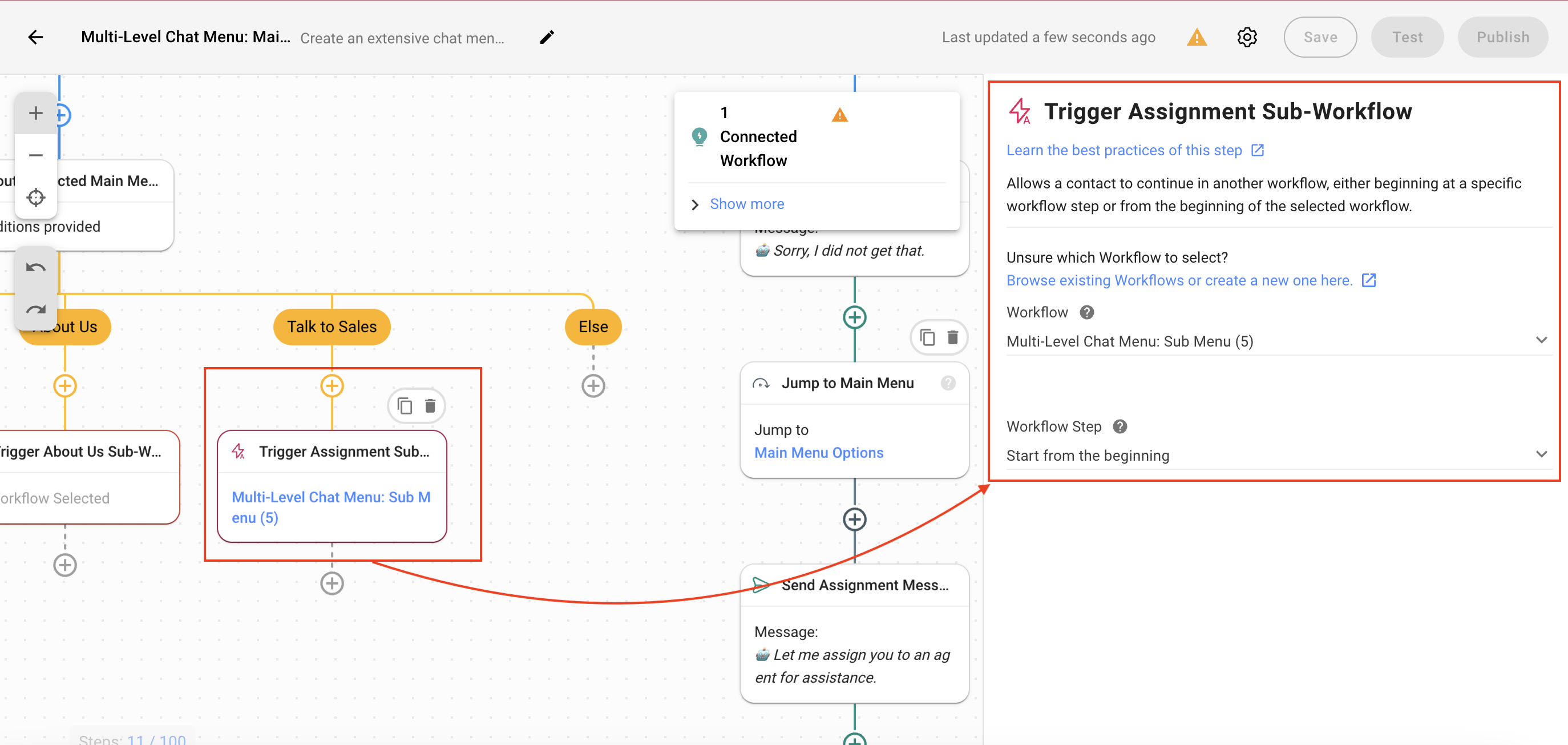
Déclencher le sous-flux de travail: Cette étape déclenche un nouveau modèle de workflow (Menu de chat multi-niveaux : Sous-menu) qui fournit un menu personnalisé lié à l'option sélectionnée par le contact. Ce modèle de flux de travail est déclenché à l'aide de Déclencher un autre flux de travail Étape et les options suivantes sont définies :
Workflow: Menu Chat à plusieurs niveaux : Sous-Menu.
Workflow Step: Commencer depuis le début.
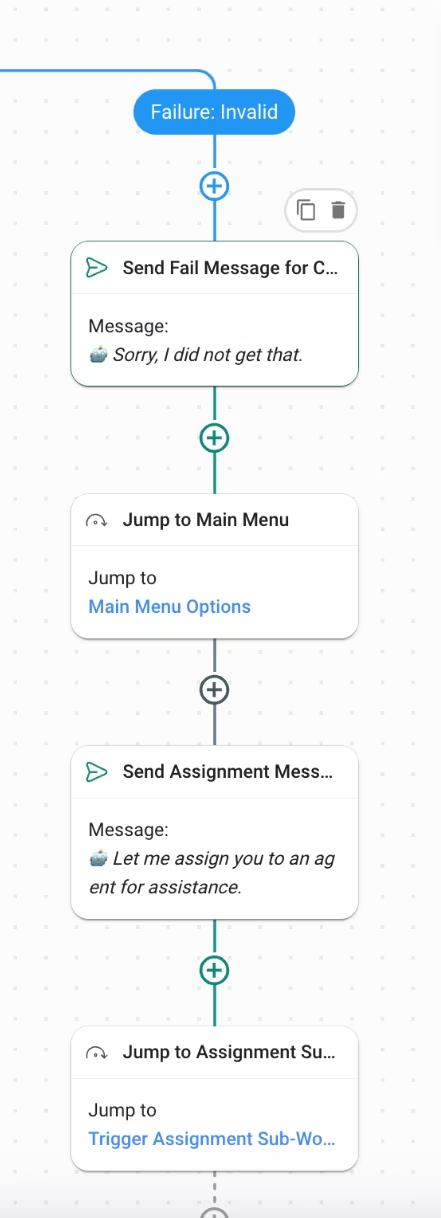
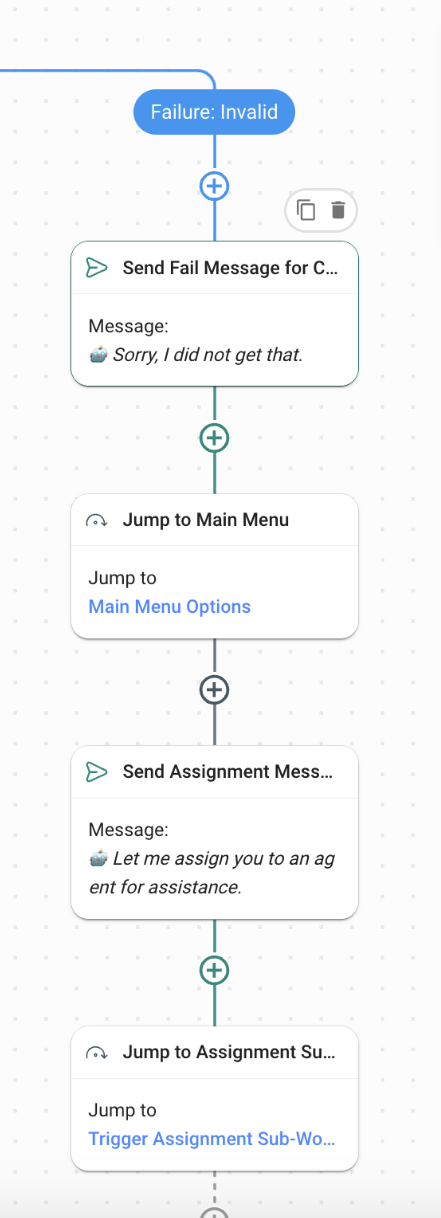
Branche d'échec : Ceci est une branche par défaut de l'étape Poser une question et est utilisée lorsque le contact ne sélectionne pas une option valide ; le flux de travail passe dans la branche Échec : invalide (il s'agit d'une branche par défaut). Ici, le Contact est envoyé un message poli, et le menu principal s'affiche à nouveau.
Aller au Menu Principal : Cette étape présente à nouveau le menu principal au contact afin qu'il puisse faire le bon choix en utilisant l'étape Sauter à Une Autre Étape. Les options suivantes sont sélectionnées :
Étape: Pour ce modèle de flux de travail, l'étape Options du menu principal est utilisée.
Envoyer un message d'affectation: Envoie au contact un message indiquant qu'il est dirigé vers un agent.
Aller à l Étape de Sous-Workflow d'Affectation : Cette étape affecte le contact à un agent en passant à l'étape Déclencher l'Affectation de Sous-Workflow du modèle de workflow Menu de Chat Multi-niveaux : Sous-menu.
Pour utiliser le modèle de workflow Menu de Chat Multi-niveaux : Sous-menu, dans le module Workflows, cliquez sur + Ajouter un flux de travail > Cliquez sur Menu de Chat Multi-niveaux : Sous-menu > Cliquez sur Utiliser le modèle.
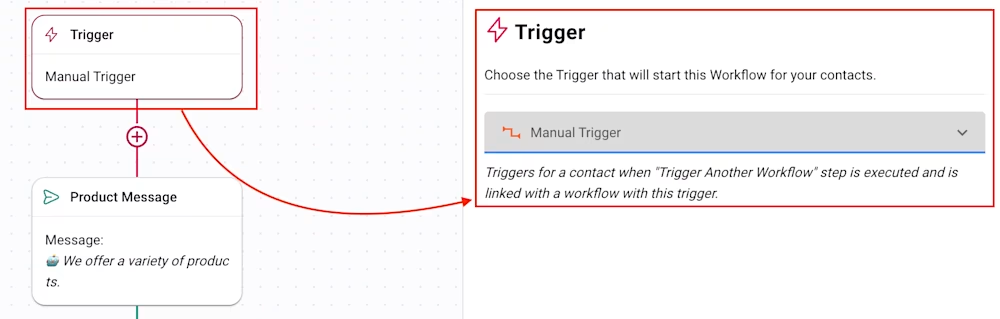
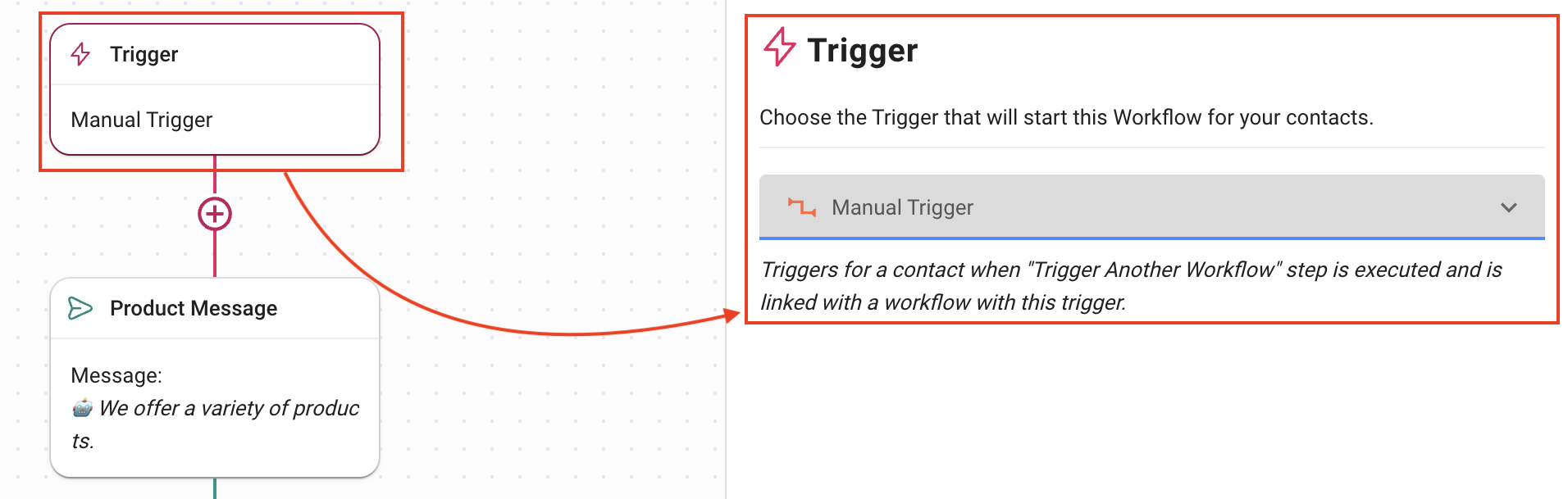
Déclencher : Le flux de travail commence lorsqu'il est manuellement déclenché par un autre workflow, c'est-à-dire le modèle de workflow Menu de chat multi-niveaux : Sous-menu dans ce cas.
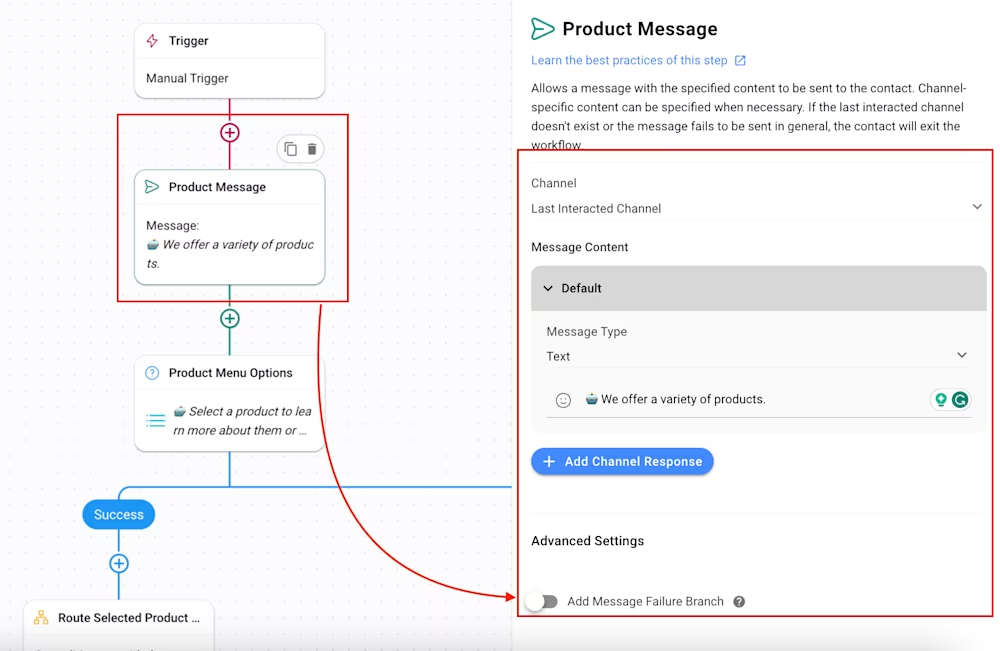
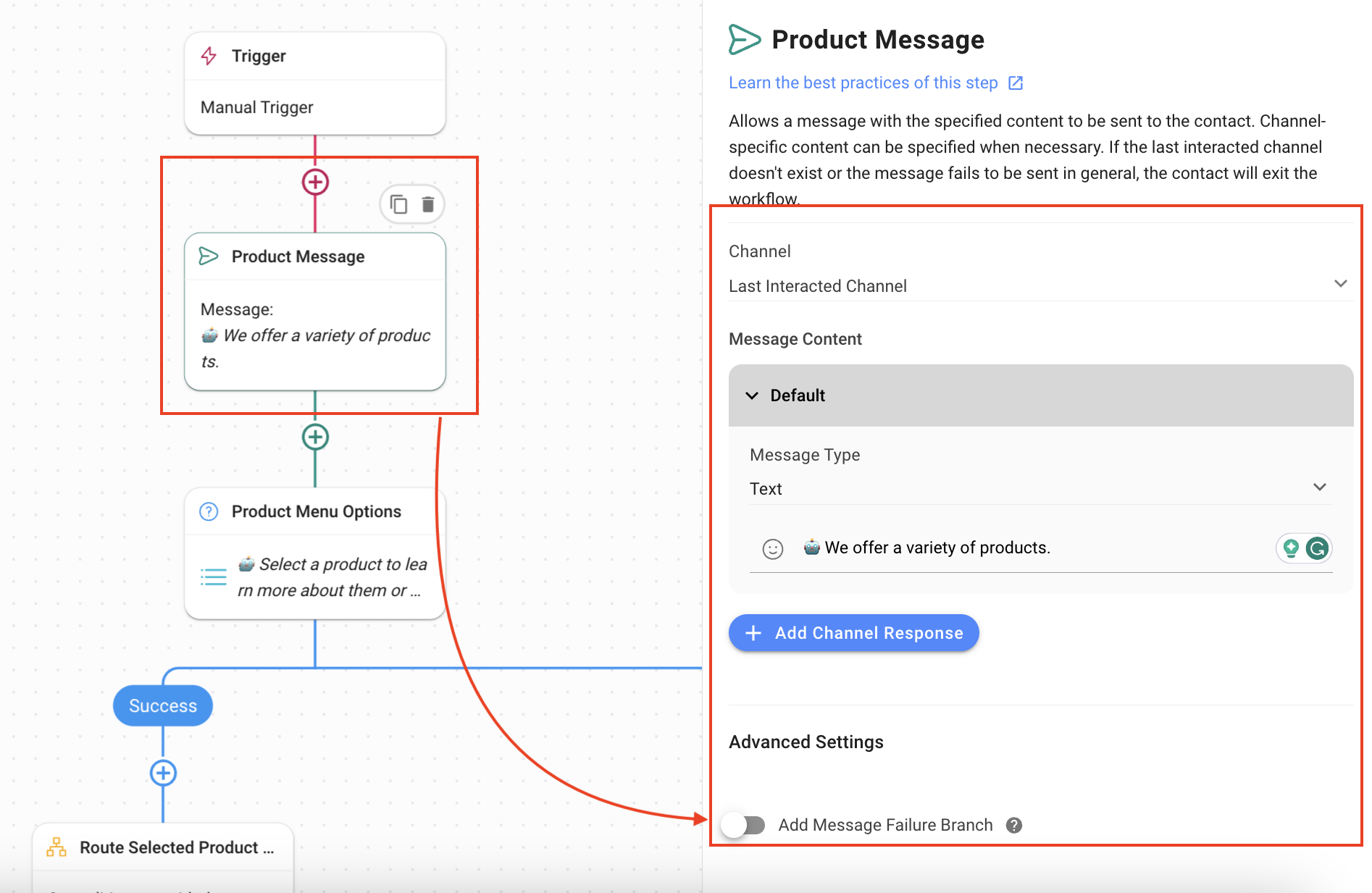
Message de produit: Fournit un message informatif standard lié au produit en utilisant Envoyer un message Étape Les options suivantes sont sélectionnées :
Canal: Dernier canal interagi afin que le message soit envoyé au même canal que le contact.
Type de message: Texte.
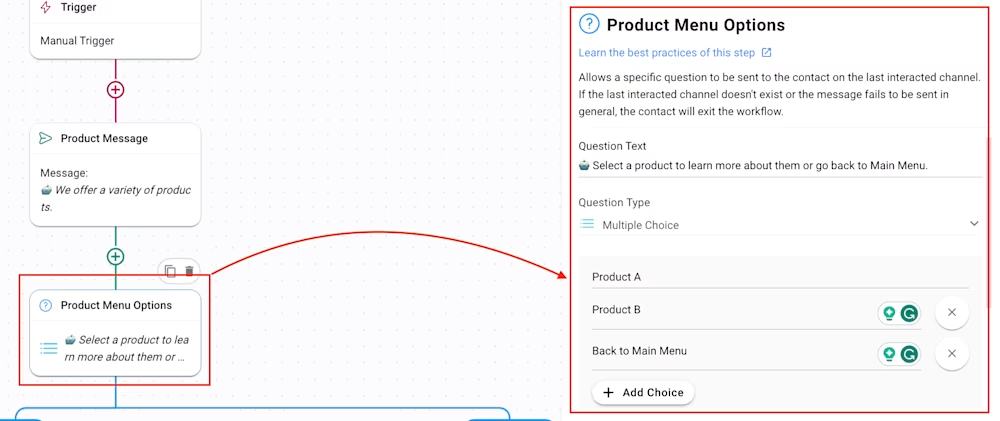
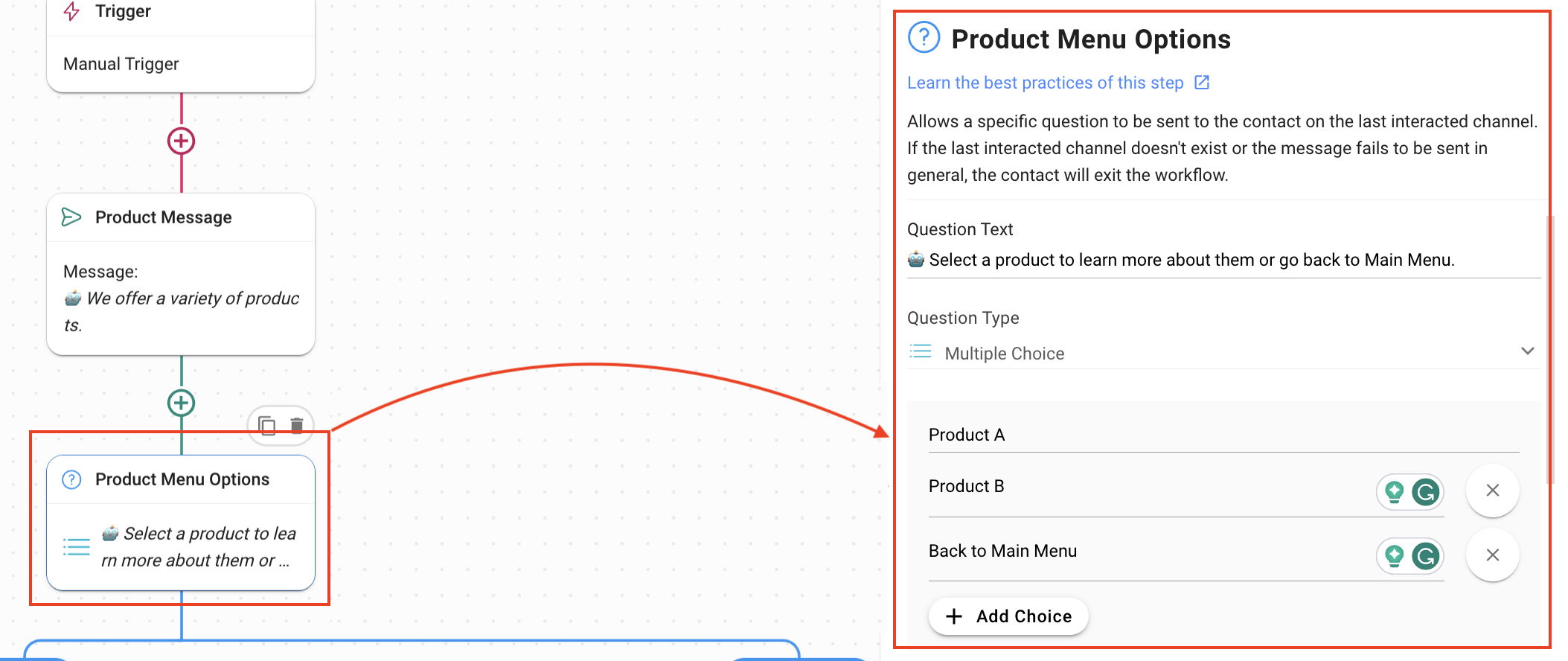
Options du menu produit: Cette étape présente un menu au Contact avec plusieurs options pour la sélection. Dans le modèle, l'étape Poser une question est utilisée pour présenter trois options à l'utilisateur.
Texte de la question: On demande aux contacts sur quel produit ils souhaitent en savoir plus.
Type de question: À l'aide de Choix multiple, trois options de menu sont présentées, c'est-à-dire Produit A, Produit B et Retour au menu principal. Vous pouvez modifier ces valeurs selon vos exigences.
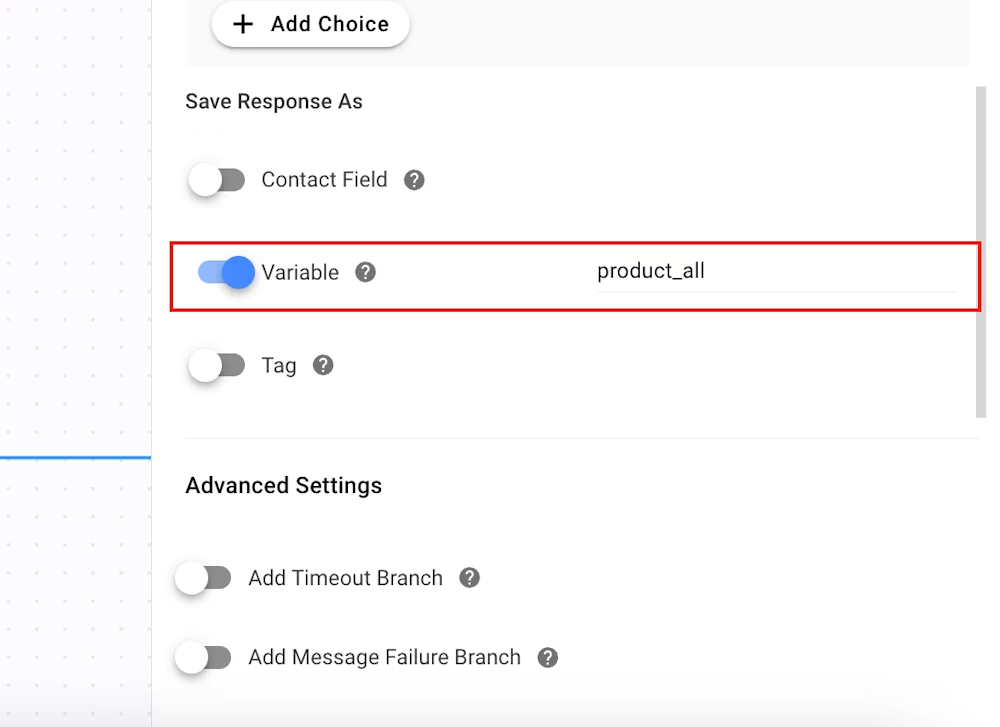
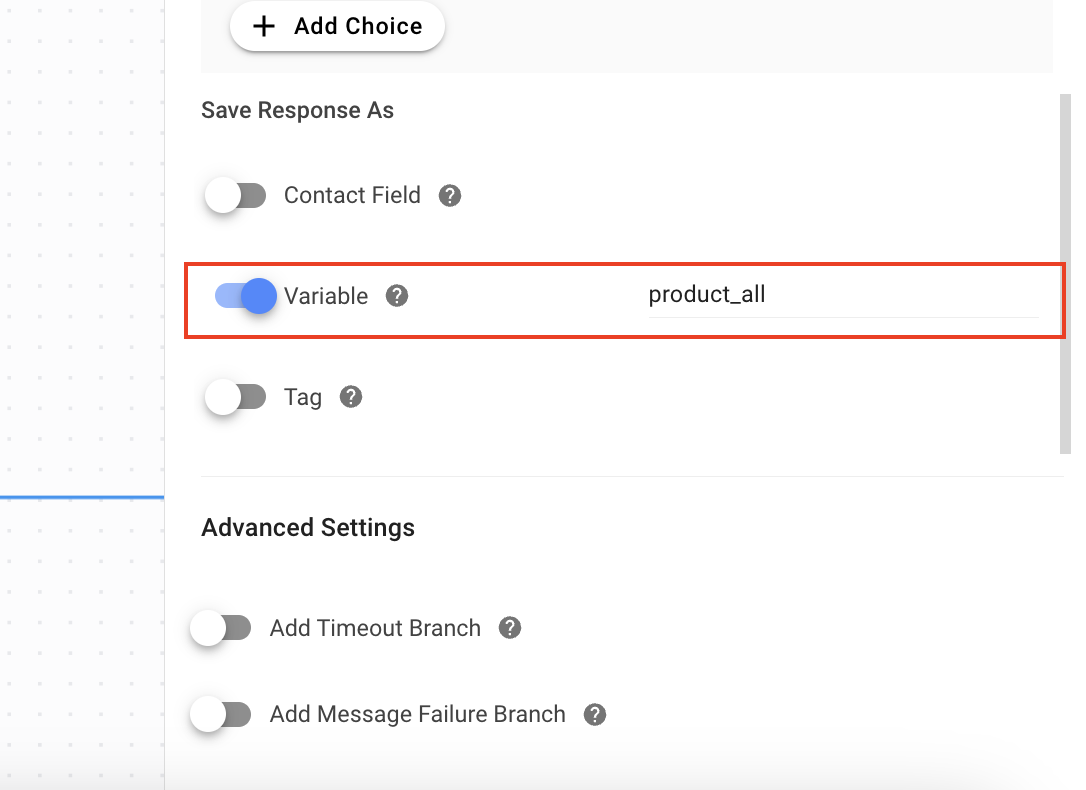
La réponse du contact sera enregistrée dans une variable appelée product_all adjacente à la bascule Variable. Vous pouvez nommer cette variable selon vos exigences.
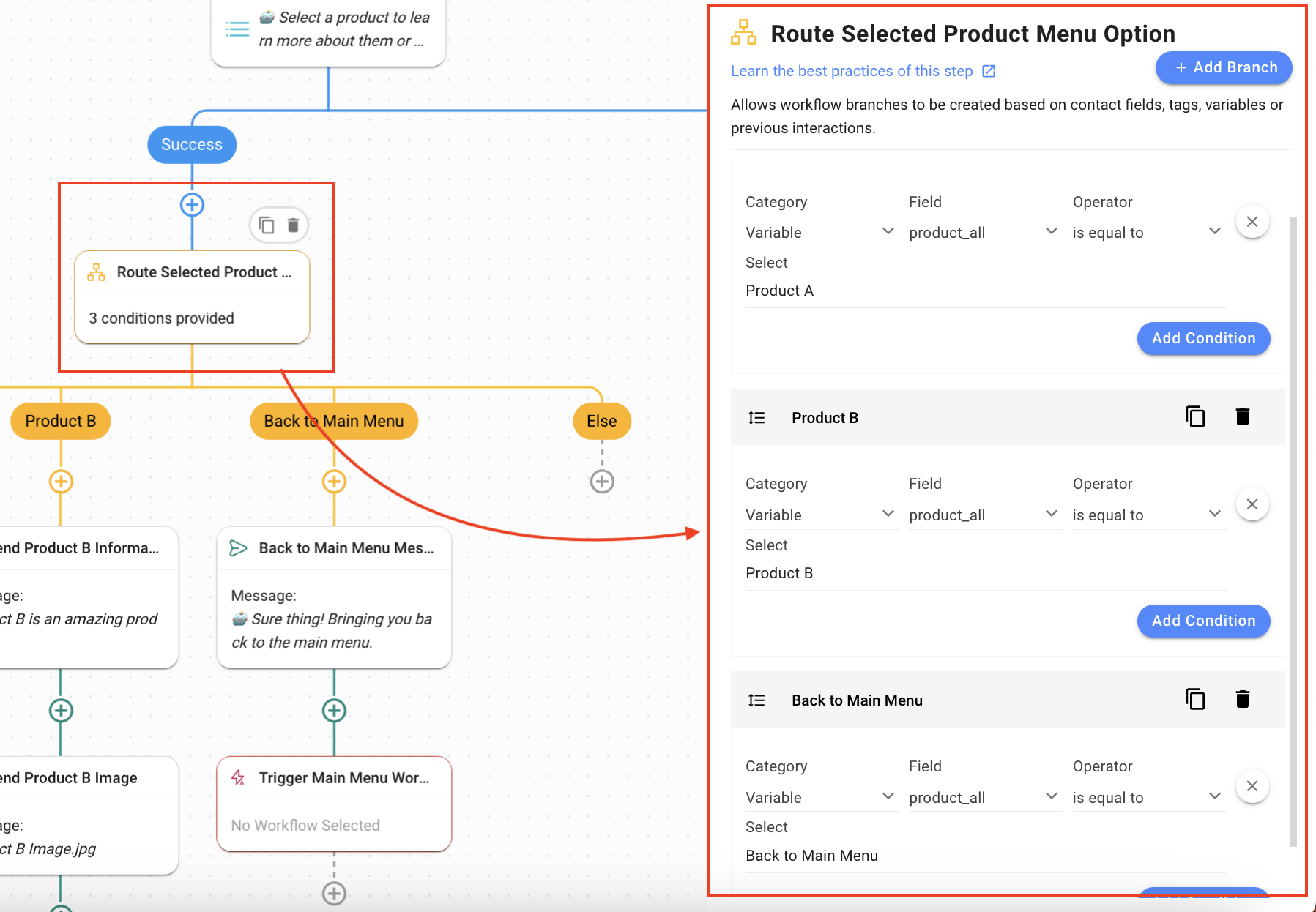
Option du menu principal de l'itinéraire sélectionné: Quatre branches sont ajoutées à l'aide de l'étape Branche pour gérer les quatre options présentées au contact.
Branche Produit A : Lorsque le contact sélectionne Produit A dans le menu Produit, cette branche le gère. Les options suivantes sont sélectionnées pour créer cette branche :
Catégorie: Variable
Champ: product_all (c'est la variable qui a été utilisée pour conserver un enregistrement de la sélection du Contact)
Opérateur: est égal à
Sélectionnez: Produit A
branche du Produit B : Lorsque le Contact sélectionne Produit B à partir du Menu Produit, cette branche le gère. Les options suivantes ont été sélectionnées pour créer cette branche :
Catégorie: Variable
Champ: product_all (c'est la variable qui a été utilisée pour conserver un enregistrement de la sélection du Contact)
Opérateur: est égal à
Sélectionner: Produit B
Revenir au Menu Principal branche : Lorsque le Contact sélectionne Menu Retour au Menu Principal dans le Menu Produit, par ex. ils veulent revenir au menu présenté par le menu Menu de chat multi-niveaux : Modèle du menu principal **,** cette branche le gère. Les options suivantes ont été sélectionnées pour créer cette branche :
Catégorie: Variable
Champ: product_all (c'est la variable qui a été utilisée pour conserver un enregistrement de la sélection du Contact)
Opérateur: est égal à
Sélectionnez: Retour au Menu Principal
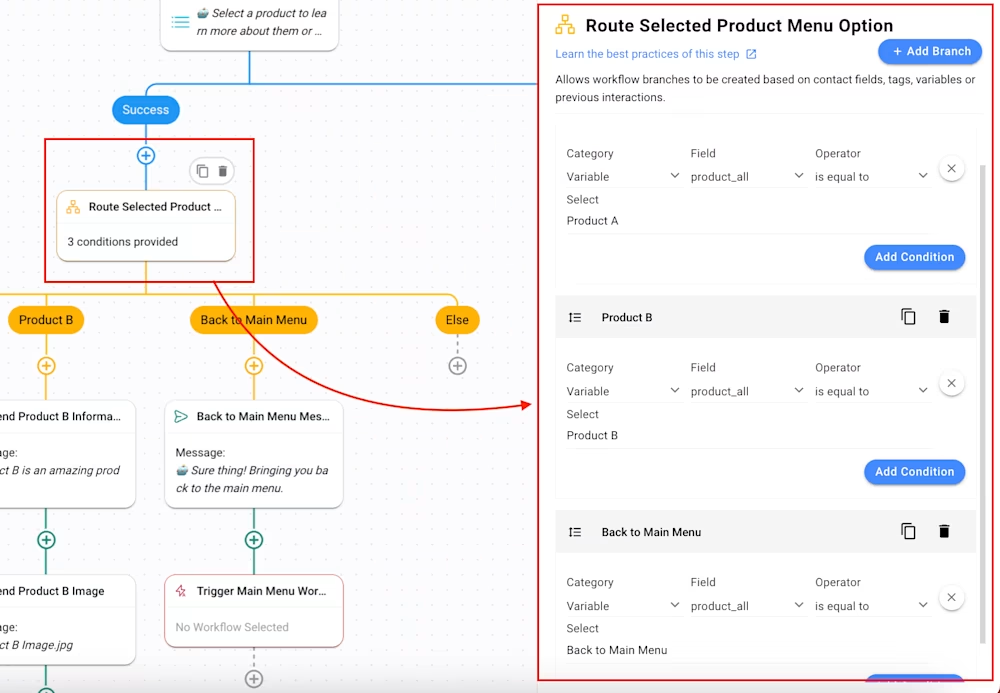
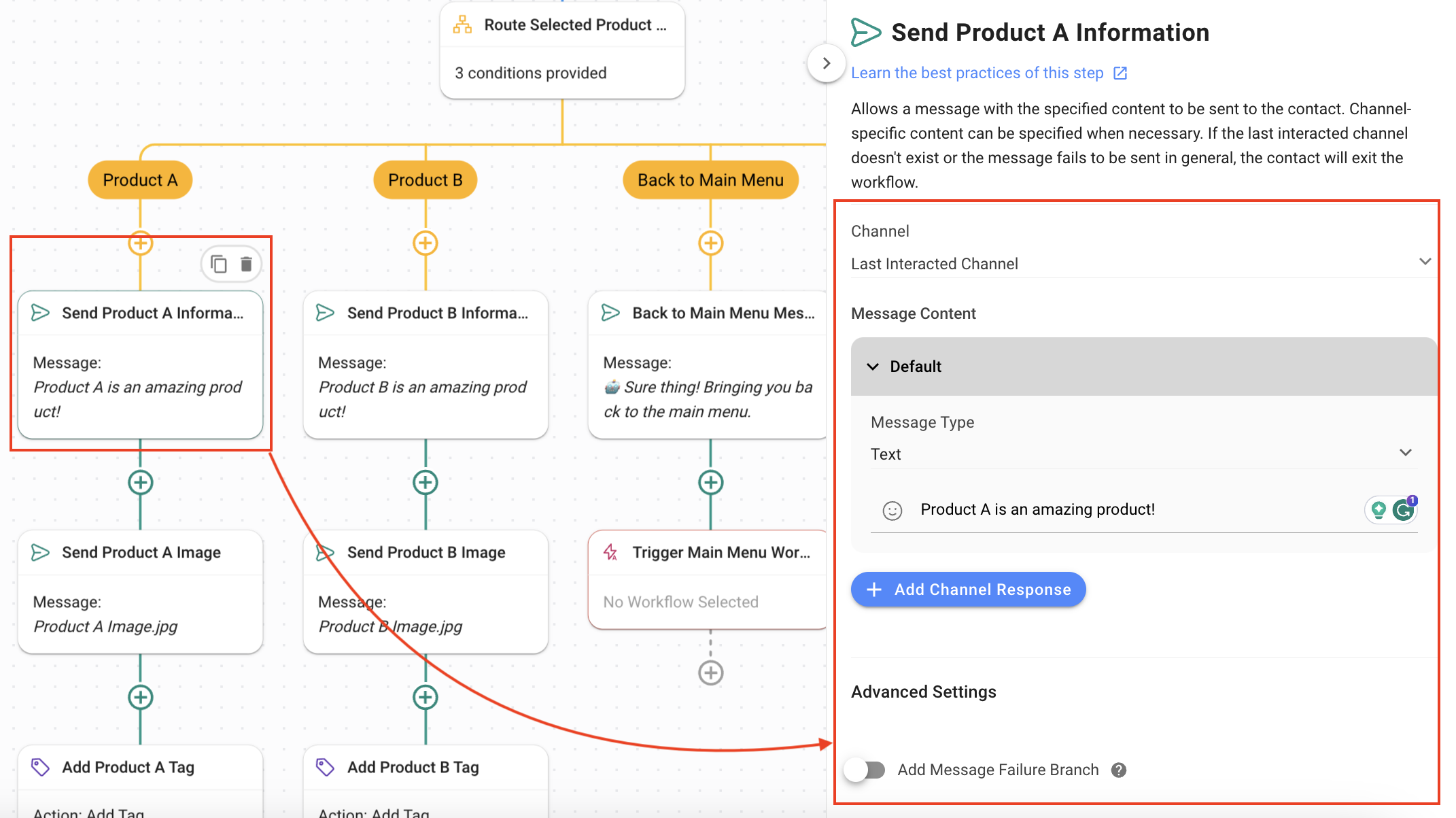
Envoyer les informations sur le produit: Ce sont les premières étapes des branches Produit A et Produit B qui envoient un message descriptif sur le produit au contact à l'aide de l'étape Envoyer un message :
Canal: Dernier canal est utilisé pour que le Contact reçoive les informations sur le canal qu'il utilise.
Type de message: Texte.
Les informations sur le produit peuvent être fournies ici.
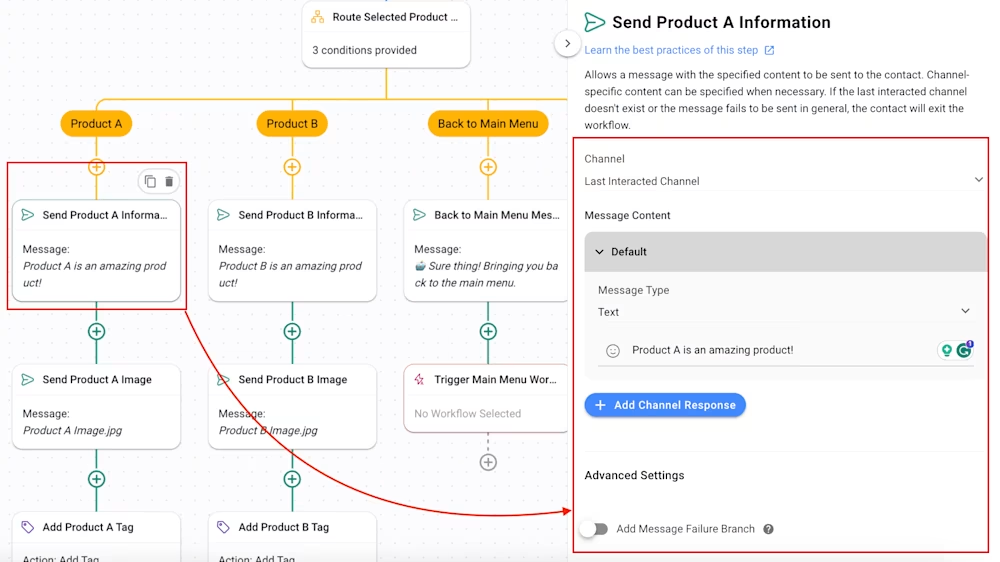
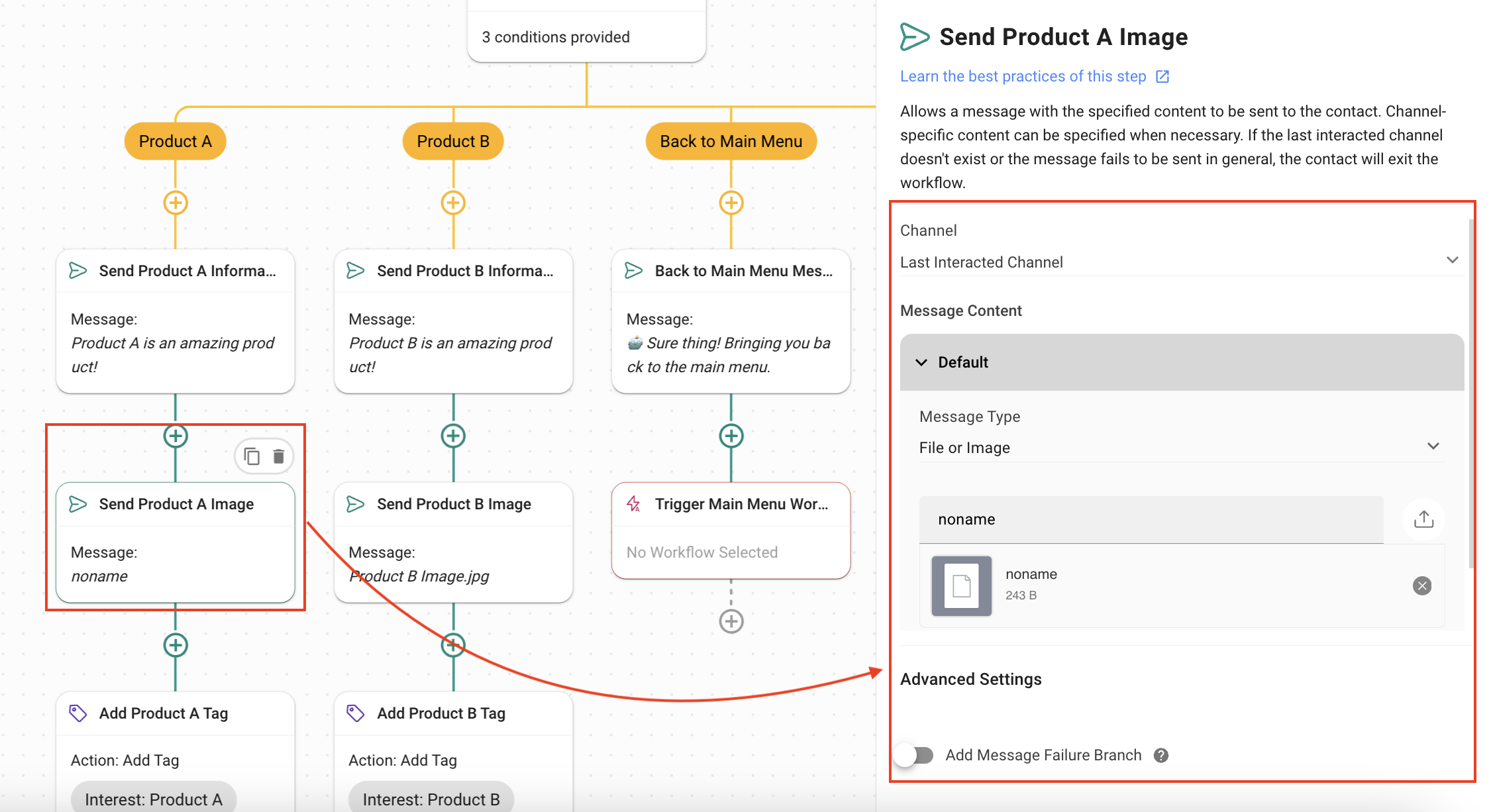
Envoyer l'image du produit: Envoyez l'image du produit au contact en utilisant l'étape Envoyer un message:
Canal: Dernier canal est utilisé pour que le Contact reçoive les informations sur le canal qu'il utilise.
Type de message: Fichier ou Image.
L'image du produit est téléchargée.
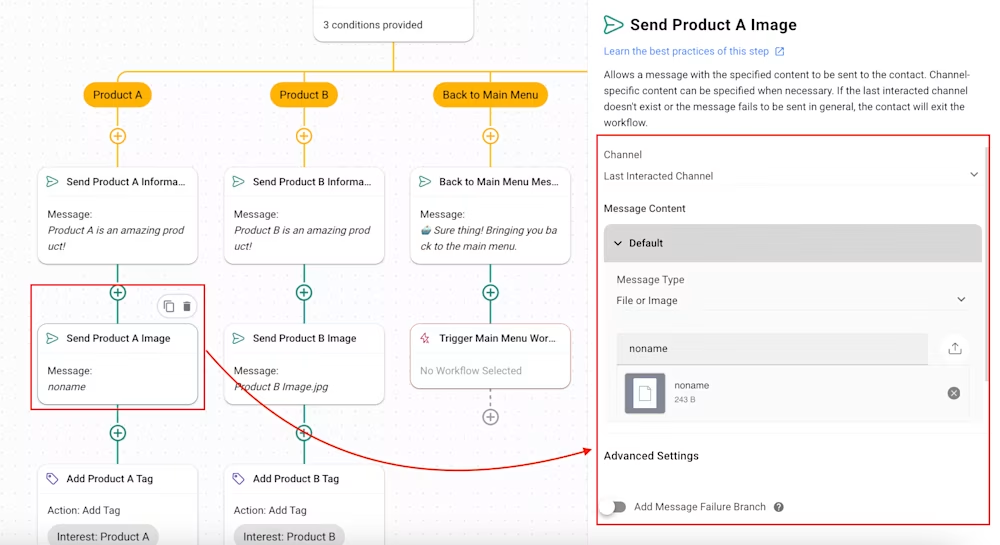
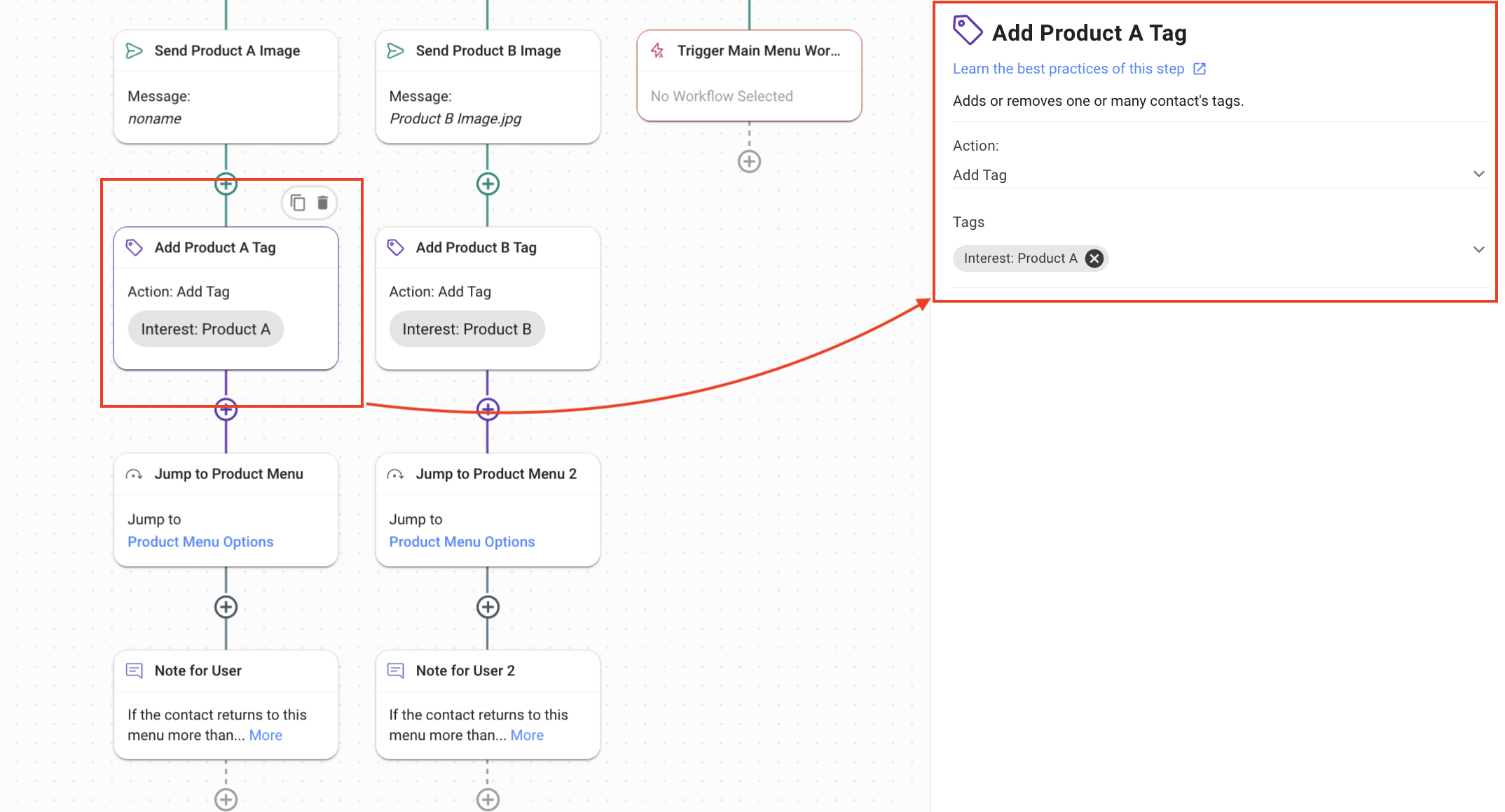
Tag Product Interest: Étiquetez les intérêts du contact en utilisant l'étape Mettre à jour le Tag du contact. Ces informations sont utiles pour recibler le contact. Les options sélectionnées sont :
Action: Ajouter un tag.
Tag: un tag qui montre l'intérêt du contact, par exemple le produit A ou le produit B.
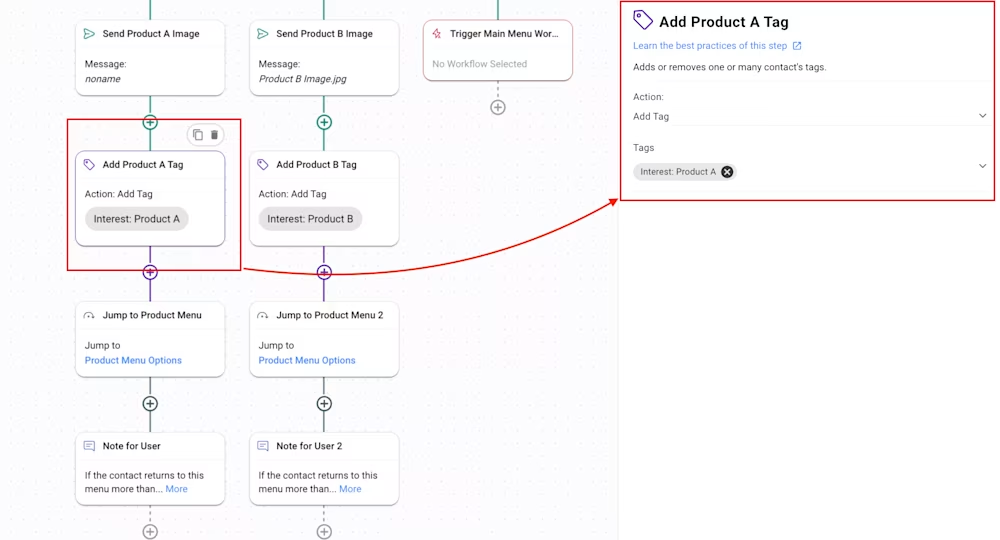
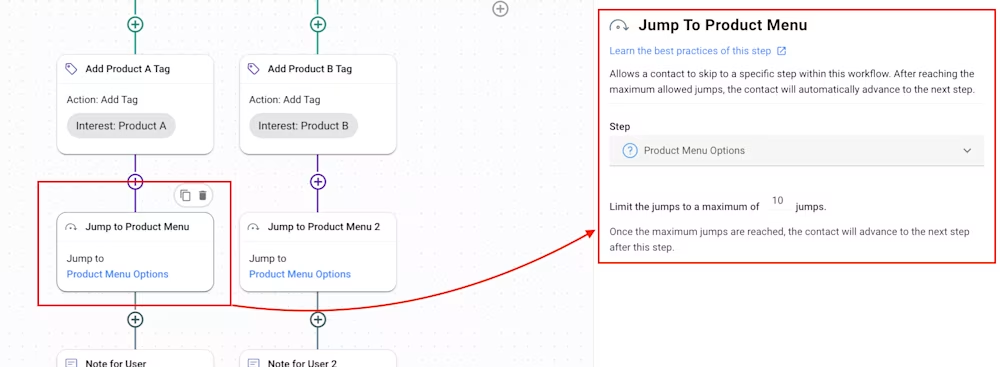
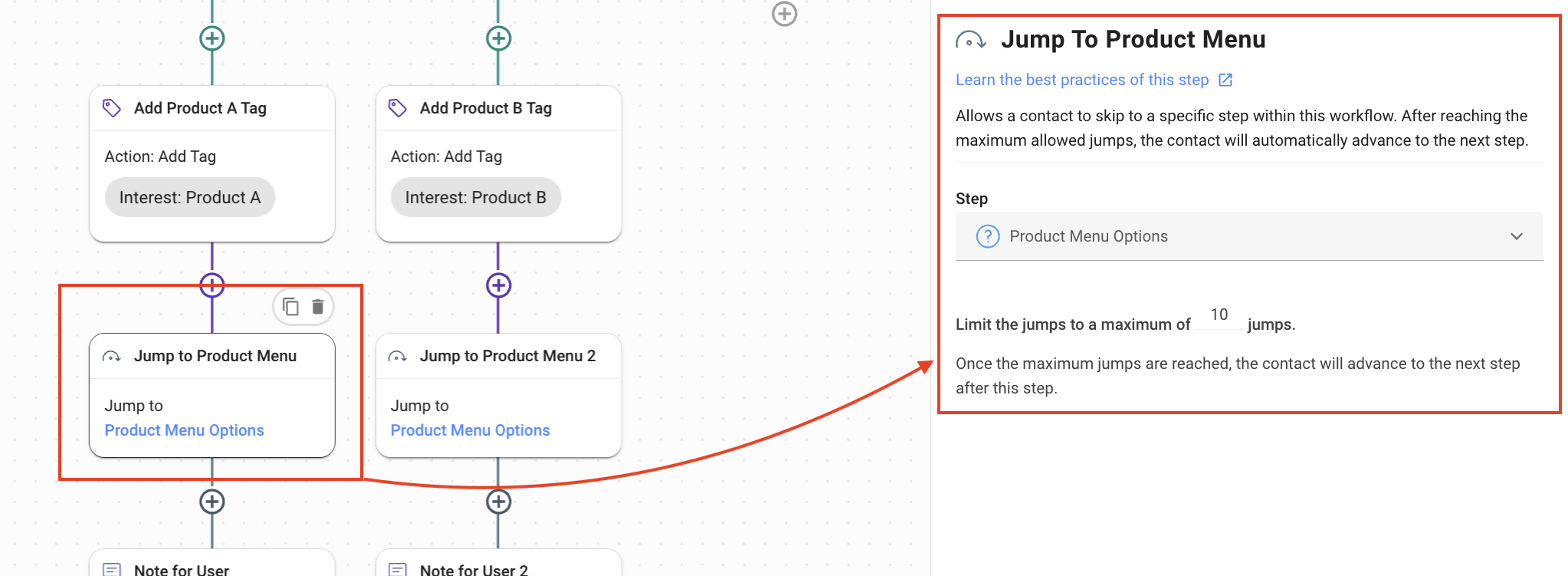
Accéder au menu produit: Le contact revient à l'étape du menu produit en utilisant l'étape Accéder à une autre étape après avoir consommé toutes les informations dont il a besoin. Vous pouvez sélectionner l'étape requise dans la liste déroulante Étape.
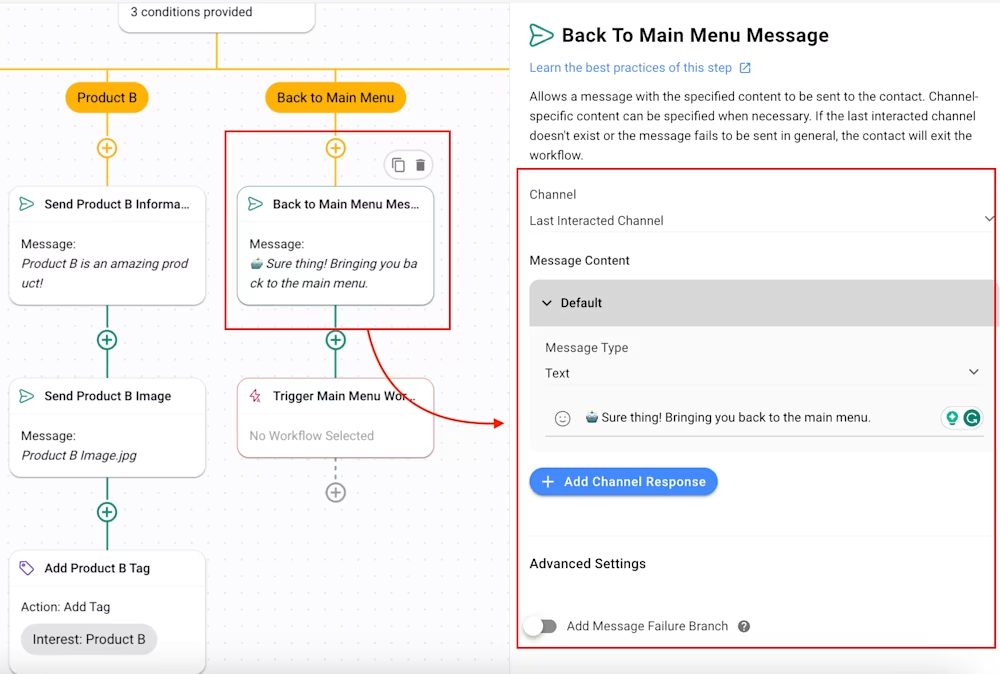
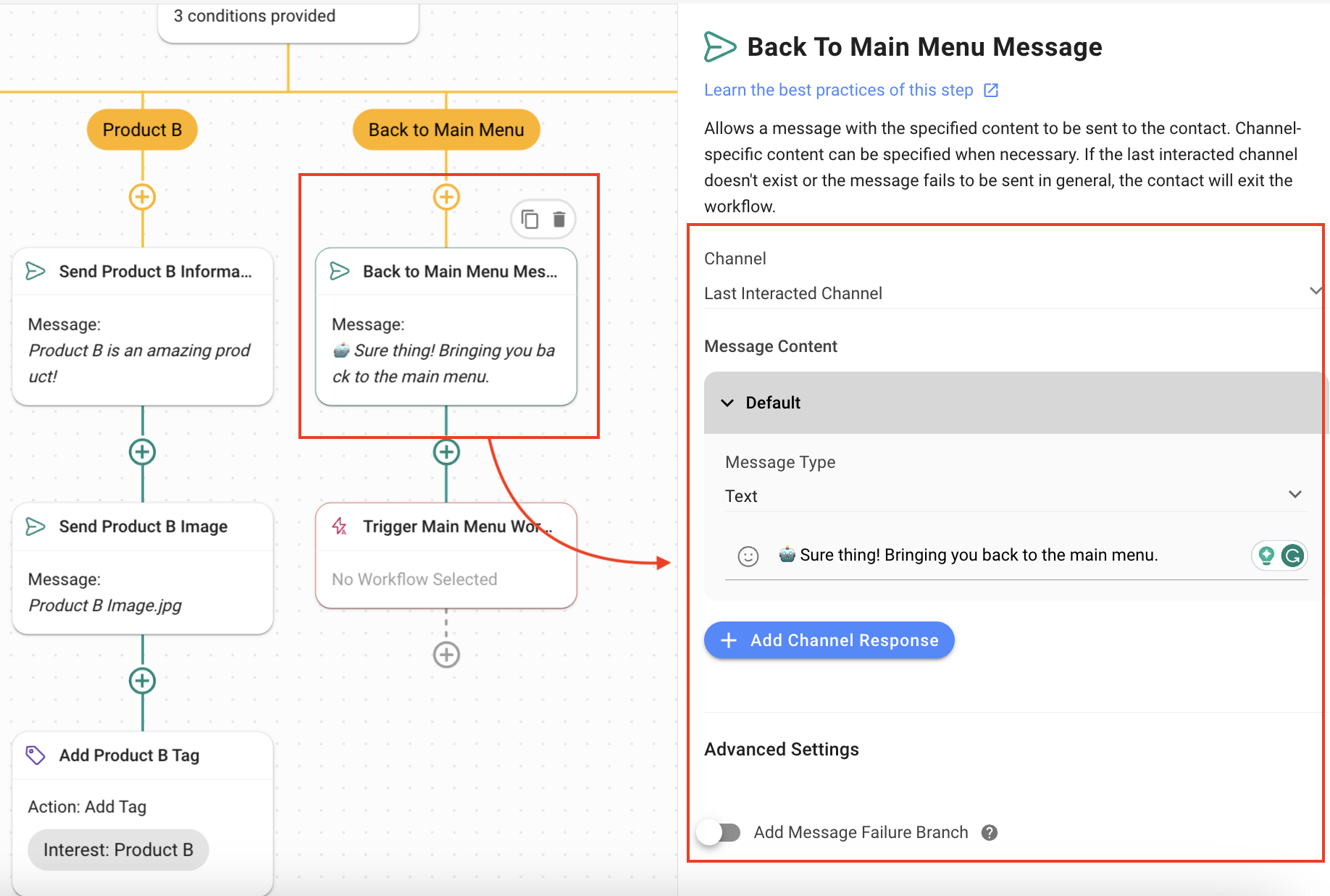
Message de menu principal: C'est la première étape de la branche Retour au menu principal et envoie un message au Contact pour lui indiquer qu'il retourne au menu principal, c'est-à-dire le menu présenté par le modèle Menu de chat multi-niveaux : Menu principal.
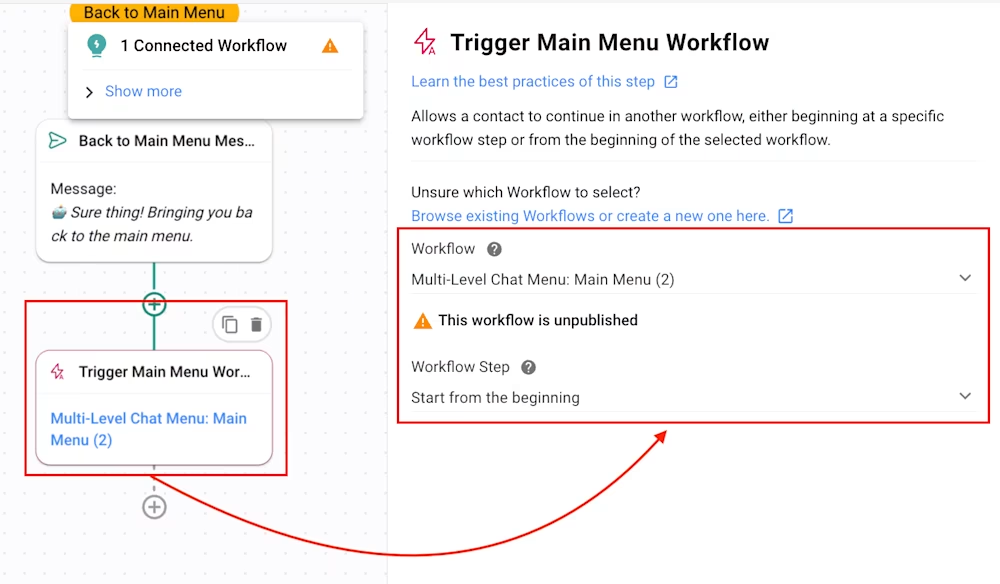
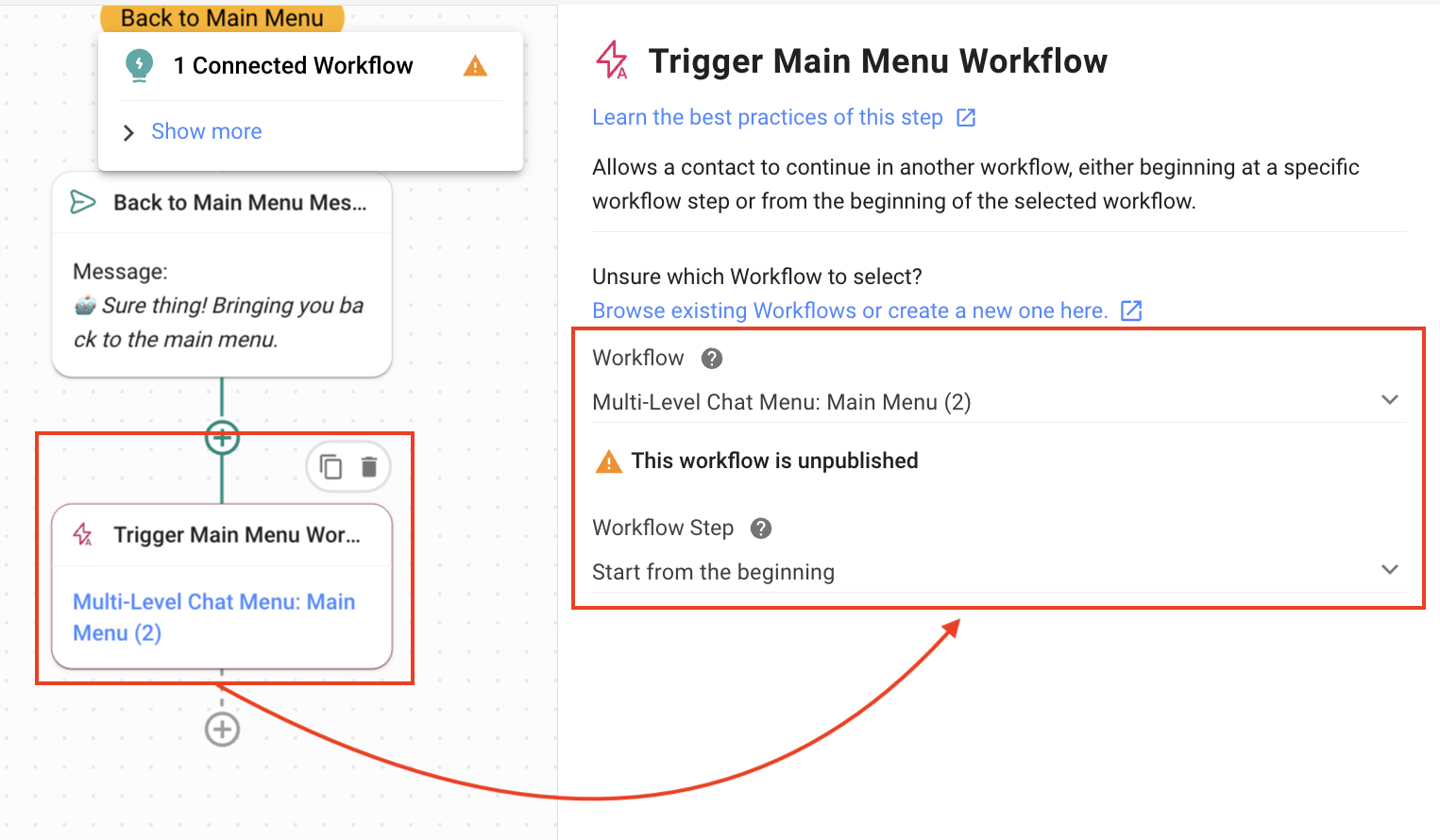
Déclencher le flux de travail du menu principal: Cette étape déclenche le flux de travail Menu de discussion à plusieurs niveaux : Menu principal qui montre aux Contacts les options du menu principal.
Vous avez créé de nombreux menus principaux et sous-menus pour les contacts entrants afin de leur permettre d'explorer votre gamme de produits, de leur fournir des informations sur les produits, de marquer leur intérêt sur la plateforme et d'accéder à l'équipe des ventes si nécessaire.


