Avantages de la migration vers WhatsApp Cloud API
L'API Cloud de WhatsApp est une nouvelle plateforme qui offre aux entreprises une connexion directe à l'infrastructure de WhatsApp et constitue une option en libre-service par rapport à l'utilisation des partenaires WhatsApp (BSP). Voici quelques avantages de l’utilisation de l’API WhatsApp Cloud :
une option plus rentable.
une connexion plus fiable et stable à la plateforme.
la possibilité de créer des intégrations personnalisées adaptées aux besoins spécifiques de votre entreprise.
une solution flexible et évolutive pour les entreprises de toutes tailles.
En savoir plus sur l'API WhatsApp Cloud ici.
Qu'est-ce qui sera migré ?
Notez que les éléments suivants peuvent être migrés du BSP WhatsApp vers l’API WhatsApp Cloud.
Peut être migré
Numéro de téléphone associé au compte.
Tous les modèles de messages de haute qualité précédemment approuvés.
Nom d'affichage du numéro de téléphone.
Évaluation de la qualité du numéro de téléphone.
Limites de messagerie.
Statut officiel WABA.
Ne peut pas être migré
Modèles de messages de mauvaise qualité, rejetés ou en attente.
Conditions préalables à la migration : que préparer pour la configuration de votre migration ?
Prenez note des phrases qui seront fréquemment utilisées tout au long de ce document :
-Source WABA : Le BSP WhatsApp à partir duquel nous migrons.
-Destination WABA: L'API WhatsApp Cloud vers laquelle nous migrons.
Liste de contrôle des exigences préalables à la migration :
Application développeur Meta existante : Si vous n'avez pas d'application développeur, cliquez ici pour en créer une dans Meta Business Manager (MBM) et commencez à utiliser l'API WhatsApp Cloud. Cette application doit être créée sous le même compte professionnel (ID professionnel) que le WABA source.
ID d'entreprise : Les WABA source et de destination doivent être associés au même MBM ou avoir le même ID d'entreprise.
Vérification de l'entreprise : L'identifiant de l'entreprise doit être vérifié. Si votre entreprise n'est pas encore vérifiée, suivez ces étapes pour la faire vérifier.
Statut de révision WABA: Le statut de révision des WABA source et de destination doit être approuvé.
Méthode de paiement : Un mode de paiement doit être configuré pour le WABA source et le WABA de destination. Assurez-vous que le mode de paiement est configuré à la fois à la source et à la destination.
Vérification en deux étapes: La vérification en deux étapes doit être désactivée sur le numéro de téléphone en cours de migration.
Une fois tous les éléments ci-dessus vérifiés et terminés, le processus de migration peut continuer.
Configuration des numéros de téléphone et des identifiants WABA
Meta a conçu les identifiants WABA pour qu'ils ne soient pas migrables. En raison de certaines limitations, une solution de contournement a été implémentée comme solution. Pour que la migration des numéros de téléphone ait lieu, les identifiants WABA source et de destination doivent se trouver sous le même compte Meta Business Manager. Cela signifie que la migration d'un numéro de téléphone entraînera uniquement le transfert de ce numéro entre les WABA et ne permettra aucune autre modification. Pour réussir la migration d'un numéro de téléphone, les étapes suivantes doivent être effectuées :
Ajoutez un nouveau numéro au WABA de destination: Cela générera un nouvel ID WABA pour le numéro vers lequel vous souhaitez migrer. Vous pouvez ignorer cette étape si vous disposez d’un WABA existant avec un numéro qui n’est plus utilisé.
En savoir plus sur la connexion des numéros de téléphone à l'API WhatsApp Cloud ici.
Supprimez le nouveau numéro du WABA de destination: Cela libérera un emplacement pour qu'un numéro soit ajouté au WABA de destination. Alternativement, si vous avez un numéro inutilisé existant, vous pouvez supprimer ce numéro.
Une fois le numéro supprimé, procédez à la migration du numéro actuel du client vers la nouvelle entreprise WhatsApp.
Documentation de l'API pour le processus de migration
Il est important de noter qu’actuellement, ces étapes de migration décrites dans la documentation de l’API ne peuvent être exécutées que par un développeur ou une personne ayant une formation technique similaire. Cependant, nous comprenons que cela peut constituer une limitation pour certains et nous travaillons à développer une solution plus conviviale et accessible à l’avenir. Besoin d'aide? Contactez-nous ici!
Étape 1 : Commencer la migration des numéros de téléphone
URL de rappel :
POSTE <https://graph.facebook.com/{version}/{wabaId}/phone\_numbers>
Nom | Dans | Requis | Taper | Description |
|---|---|---|---|---|
version | chemin | Vrai | chaîne | La version de l'API. |
wabaId | chemin | Vrai | chaîne | L'identifiant WABA de l'API WhatsApp Cloud. |
Accédez à Gestionnaire d'entreprise > Paramètres d'entreprise > Comptes > Comptes WhatsApp Business pour trouver l'ID d'un compte WhatsApp Business. Sélectionnez le compte que vous souhaitez utiliser. Un panneau contenant les informations du compte, y compris l'ID, apparaîtra.
Paramètres
En-tête
Autorisation : Porteur {Access Token}
L'utilisateur système génère votre jeton d'accès dans l'onglet Comptes professionnels WhatsApp du Gestionnaire d'entreprise. Lisez ce guide pour savoir comment accéder à l'utilisateur système et en créer un ou en copier un.

Corps
Nom | Taper | Description |
|---|---|---|
cc | nombre | Code numérique du pays pour le numéro de téléphone en cours d'enregistrement. Remarque : le signe plus (+) n'est pas nécessaire pour le code du pays. |
numéro_de_téléphone | nombre | Numéro de téléphone en cours de migration, sans l'indicatif du pays ni le symbole plus (+). |
migrate_phone_number | booléen | Définissez sur vrai pour migrer le numéro de téléphone. |
Statut
Nom | Description |
|---|---|
200 OK | Succès. |
Réponse
{
    "id": "phoneNumberId"
}
Étape 2 : Demande de code PIN pour vérifier la propriété du téléphone
URL de rappel
POSTE <https://graph.facebook.com/{version}/{phoneNumberId}/request\_code>
Nom | Dans | Requis | Taper | Description |
|---|---|---|---|---|
version | chemin | Vrai | chaîne | La version de l'API. |
identifiant du numéro de téléphone | chemin | Vrai | chaîne | Il s’agit de la réponse renvoyée à l’étape 1. Copiez et collez le numéro dans l’URL de rappel à cette étape. |
Paramètres
En-tête
Autorisation : Porteur {Access Token}
Corps
Nom | Taper | Description |
|---|---|---|
code_méthode | énumération | Méthode de réception du code d'enregistrement. Valeurs prises en charge : SMS et Voix. |
langue | énumération | Langue dans laquelle vous souhaitez recevoir le code d'inscription. Voir les codes de langue. |
Statut
Nom | Description |
|---|---|
200 OK | Succès. |
Réponse
{
    "success": true
}
Le code a été envoyé au numéro de téléphone en cours de migration via la méthode sélectionnée (SMS ou voix).
Étape 3 : Vérifier le code
URL de rappel
POSTE : <https://graph.facebook.com/{version}/{phoneNumberId}/verify\_code>
Le code (code PIN à 6 chiffres) reçu dans le numéro de téléphone de l'étape 2 sera utilisé pour vérifier la propriété.
Paramètres
En-tête
Autorisation : Porteur {Access Token}
Corps
Nom | Taper | Description |
|---|---|---|
code | nombre | Code d'enregistrement à 6 chiffres reçu après avoir terminé l'étape 2. |
Statut
Nom | Description |
|---|---|
200 OK | Succès. |
Réponse
{
    "success": true
}
Confirme que la propriété du téléphone a été vérifiée.
Étape 4 : Enregistrer le numéro de téléphone
URL de rappel
POSTE <https://graph.facebook.com/{version}/{phoneNumberId}/register>
Paramètres
En-tête
Autorisation : Porteur {Access Token}
Corps
Nom | Taper | Description |
|---|---|---|
messagerie_produit | énumération | Service de messagerie utilisé. Dans ce cas, utilisez "whatsapp". |
épingle | nombre | Code d'enregistrement à 6 chiffres reçu après l'étape 2. |
Statut
Nom | Description |
|---|---|
200 OK | Succès. |
Réponse
{
    "success": true
}
Le numéro de téléphone est enregistré avec succès dans l'API WhatsApp Cloud WABA. Vous pouvez désormais envoyer des messages à votre destination WABA.
L'ID WABA n'est pas migré. Le numéro nouvellement migré sera associé à l'ID WABA du numéro précédemment supprimé.
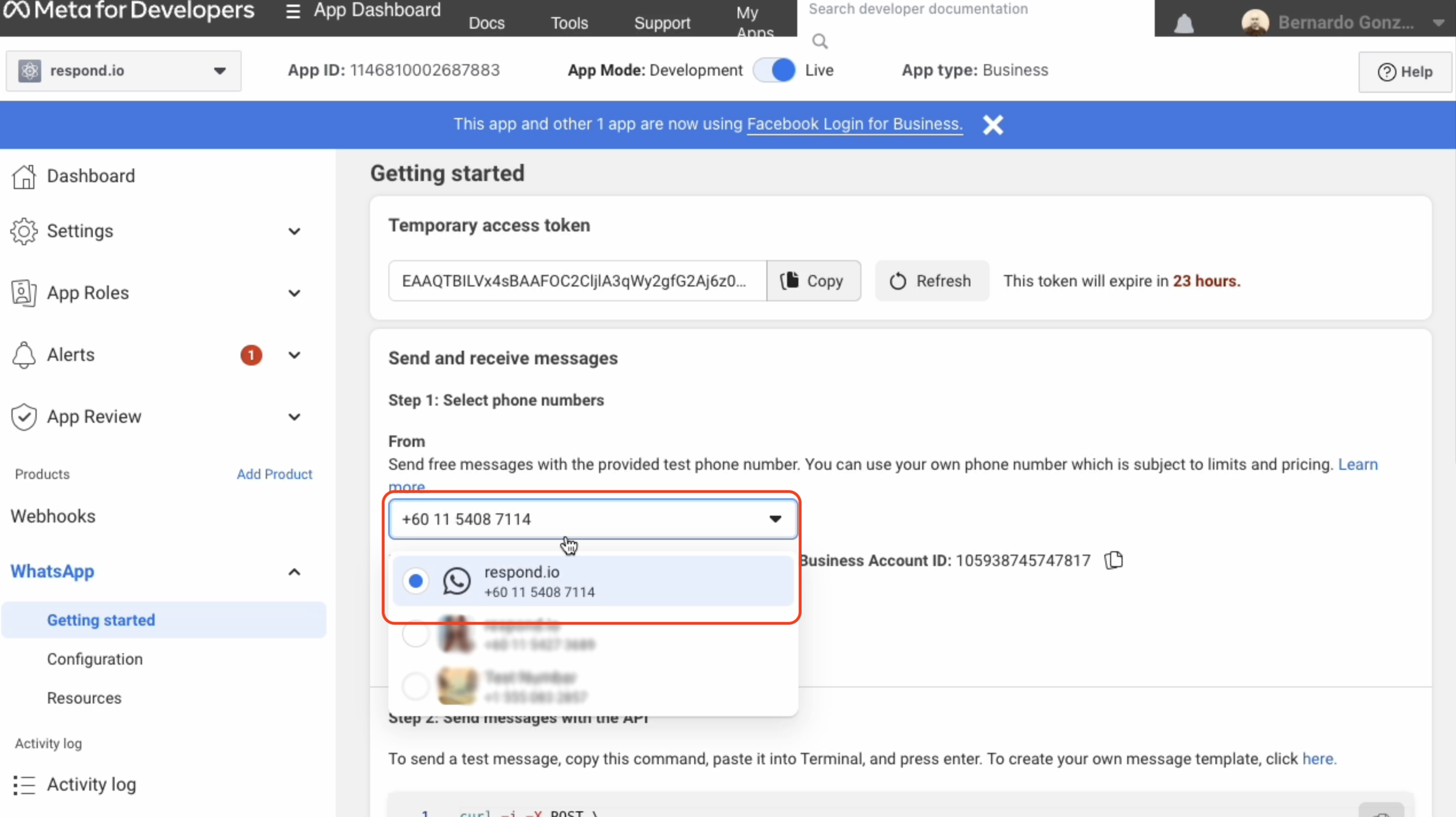
Étape 5 : Vérifiez le numéro de téléphone migré dans l'application Meta Developer
Une migration réussie peut être vérifiée via l'application Meta Developer. Pour ce faire, suivez ces étapes :
Accédez à WhatsApp > Premiers pas
Dans la liste déroulante des numéros de téléphone, confirmez que le numéro est présent et reflété avec précision.