

Mendapatkan Bot Viber
Mulai 5 Februari 2024, Anda tidak lagi dapat membuat bot Viber sendiri dan harus mengajukan permohonan langsung ke Viber.
Pelajari lebih lanjut tentang Model Komersial Bot saat ini.
Persyaratan:
Akun Viber pribadi
Untuk membuat chatbot Viber, baca panduan kami.
Menghubungkan Bot Viber
Daftar Untuk Bot
Langkah 1: Buka Pengaturan > Saluran
Langkah 2: Klik Tambahkan Saluran > Viber > Hubungkan > Daftar Bot
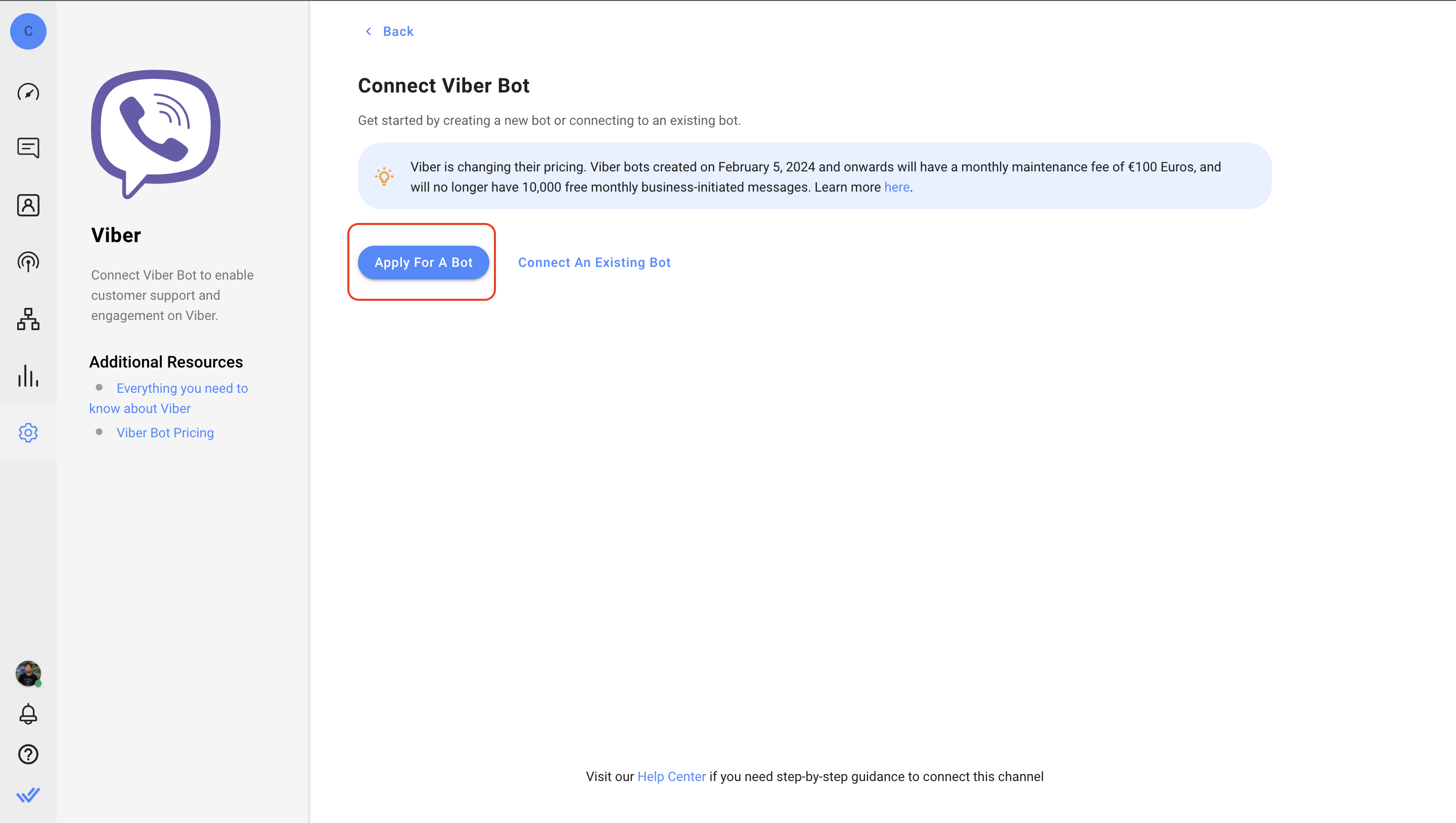
Langkah 3: Isi Formulir Viber untuk menerima token pribadi Anda setelah permohonan Anda diproses dan disetujui.
Jika Anda sudah memiliki token pribadi, klik tombol Saya Memiliki Token Bot untuk melanjutkan ke langkah berikutnya.
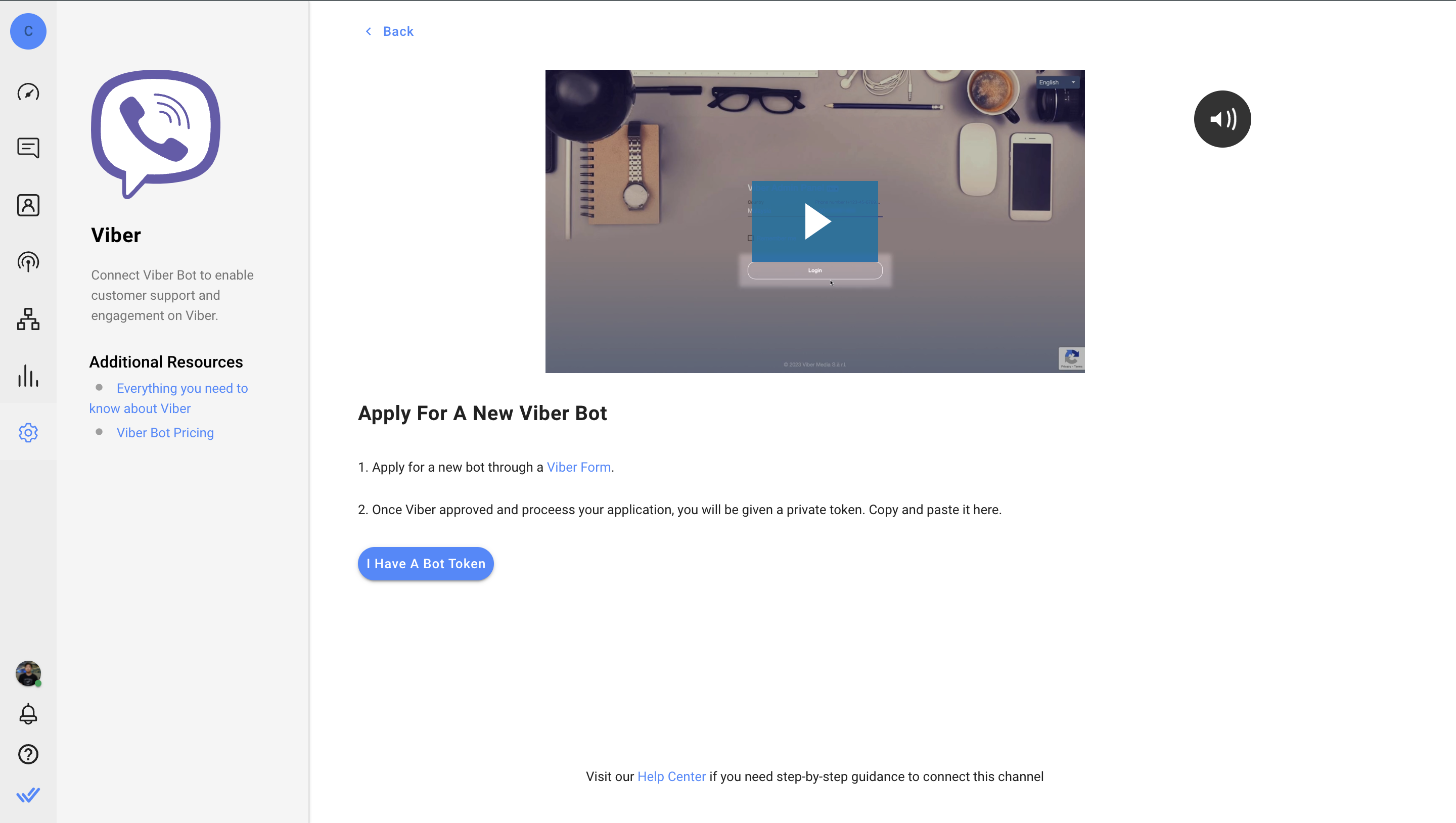
Langkah 4: Klik Saya Memiliki Token Bot > Navigasi ke halaman info di Panel Admin Viber Anda > Salin dan tempel token pribadi Anda di bidang 'Token Bot Viber' dan klik Hubungkan
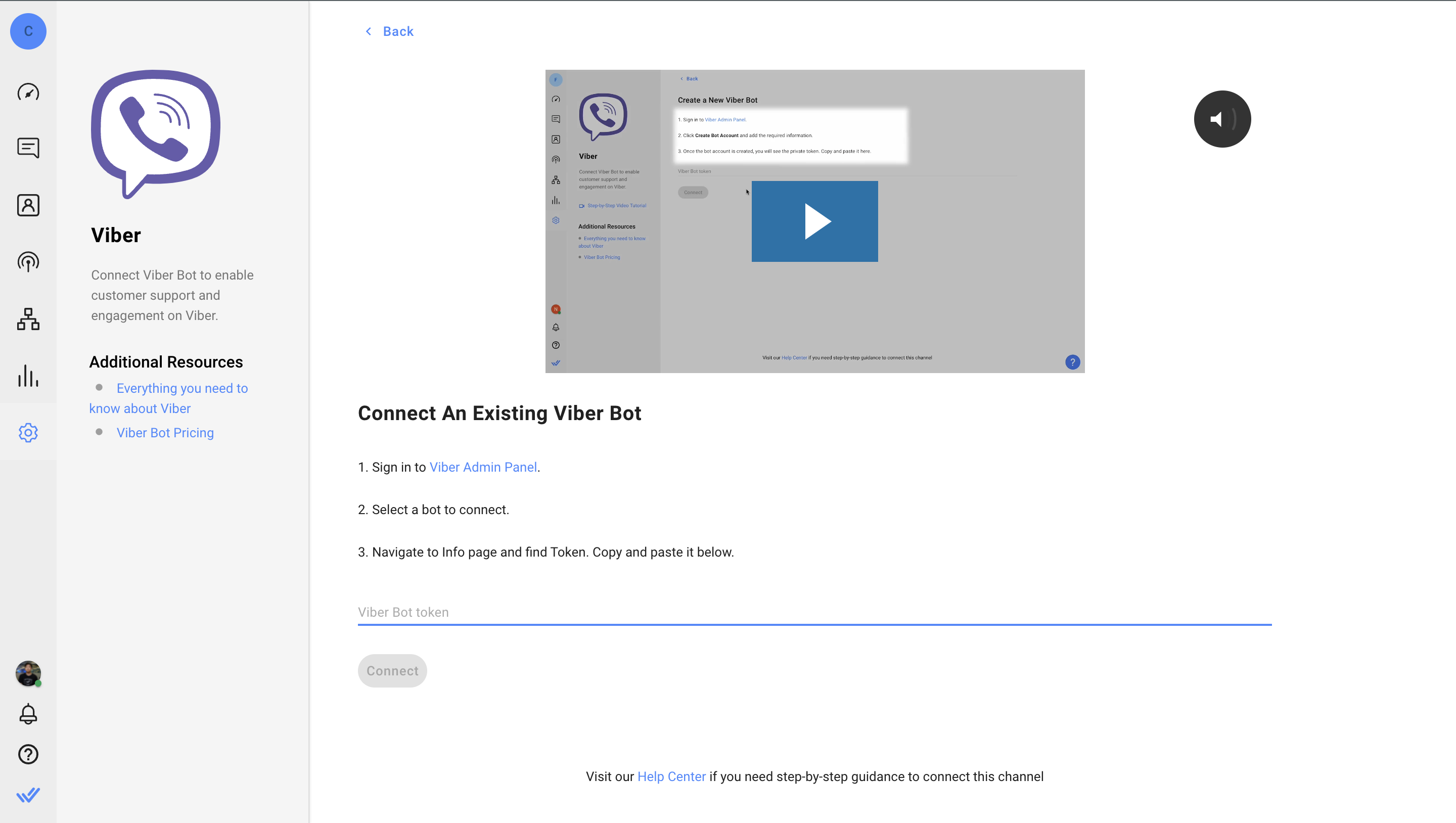
Menghubungkan bot yang ada
Tonton video di bawah untuk panduan langkah demi langkah tentang Cara Menghubungkan Akun Viber Anda yang Ada ke respond.io.

Langkah 1: Buka Pengaturan > Saluran
Langkah 2: Klik Tambahkan Saluran > Viber > Hubungkan > Hubungkan Bot yang Ada
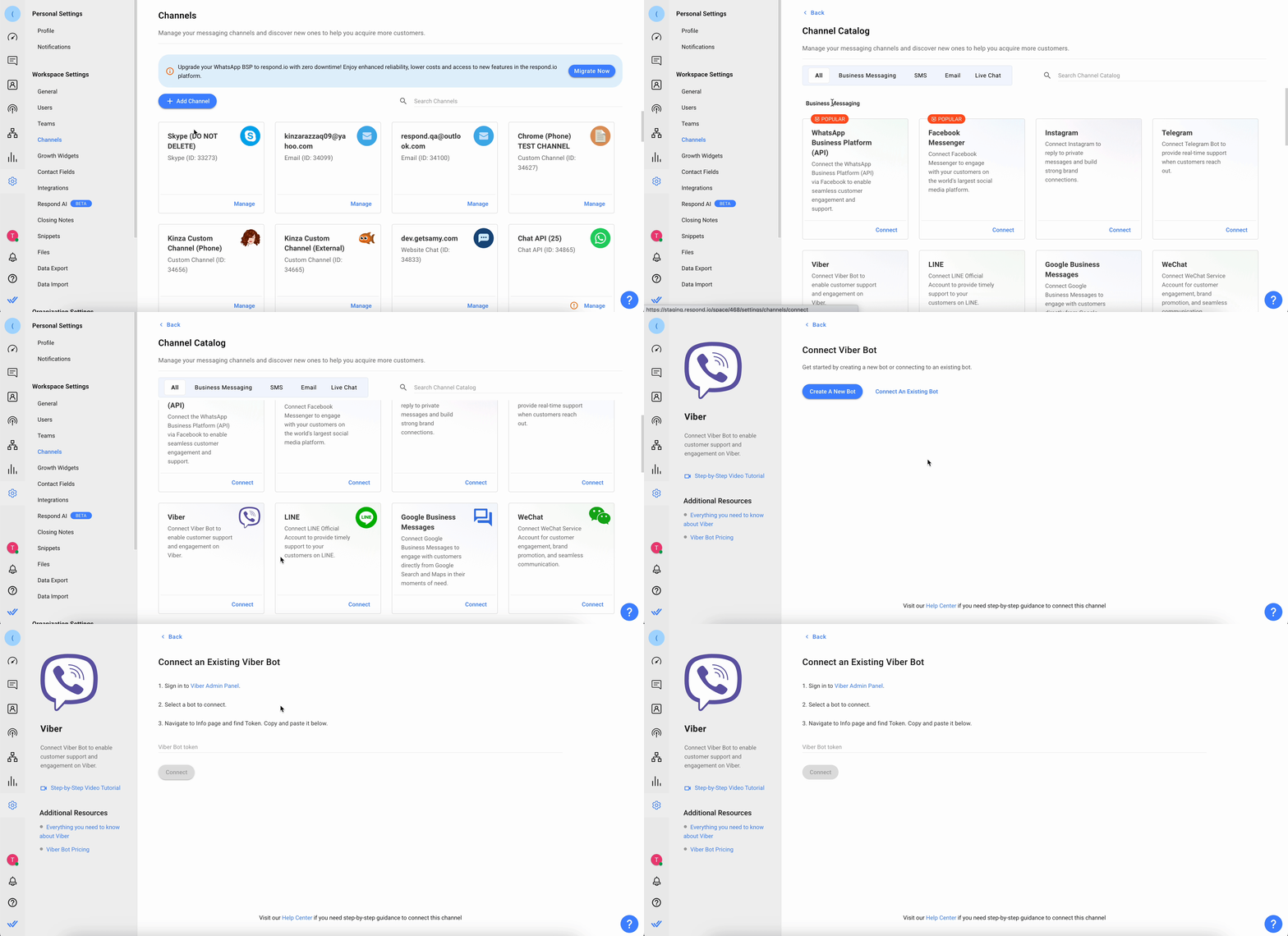
Langkah 3: Masuk ke Panel Admin Viber
Langkah 4: Setelah masuk, pilih Bot untuk terhubung ke respond.io. Jika Anda tidak memiliki Bot, buat akun Bot
Langkah 5: Di halaman Info Bot, temukan Token dan tambahkan ke bidang yang sesuai di platform respond.io
Langkah 6: Klik Selesai untuk menyelesaikan pengaturan di respond.io
Setelah Anda menyelesaikan pengaturan, semua pesan yang dikirim ke Akun Bisnis Viber Anda sekarang akan diterima di Ruang Kerja Anda.
Setelah saluran terhubung, pindai kode QR untuk mengirim pesan percobaan dan memastikan semuanya berfungsi dengan baik.
Konfigurasi Saluran
Saluran Viber dapat dikonfigurasikan dengan nama Saluran yang unik. Nama ini akan digunakan secara internal untuk mengidentifikasi akun.
Langkah 1: Klik Pengaturan > Saluran
Langkah 2: Temukan Saluran Viber > klik Kelola
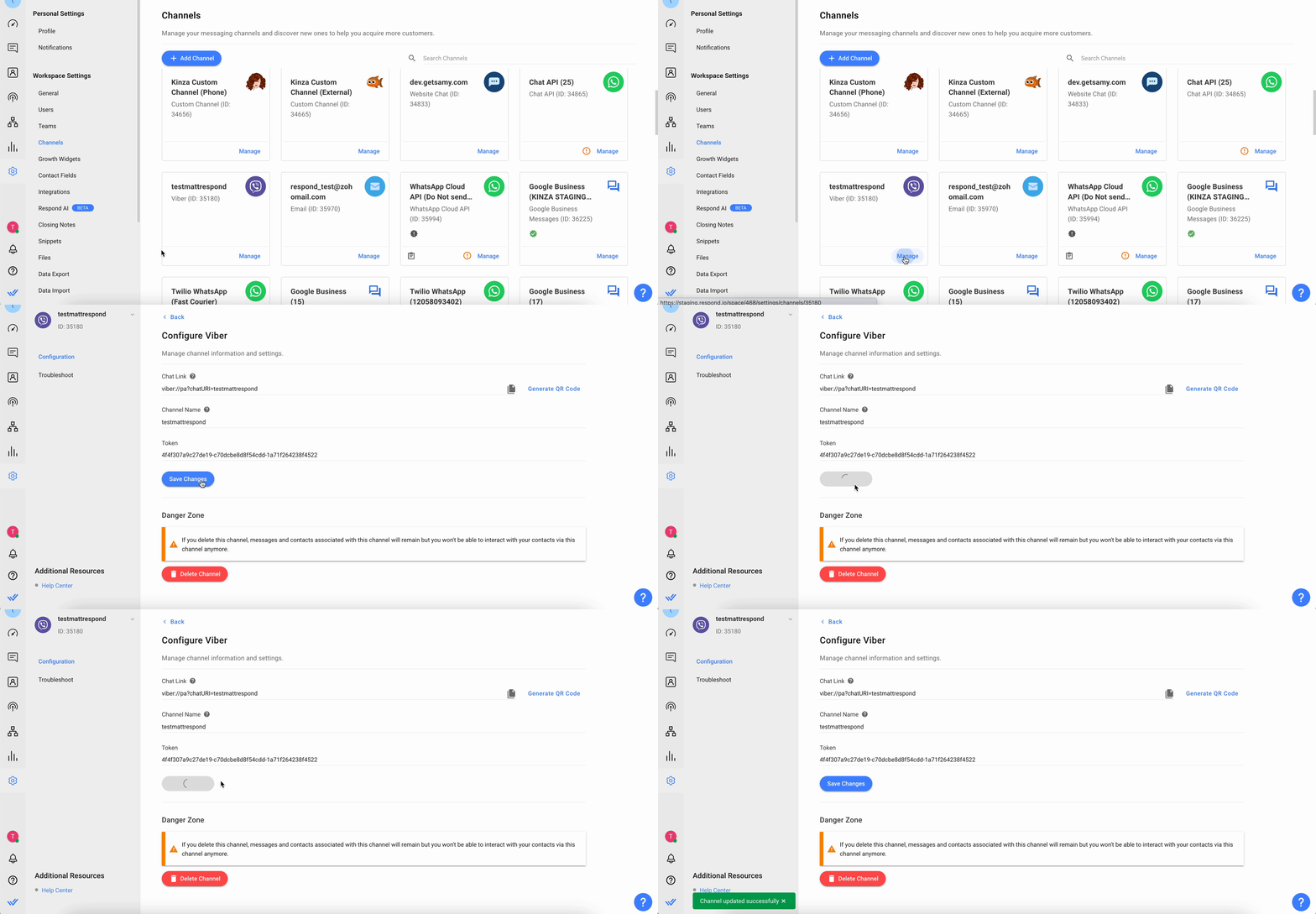
Langkah 3: Di halaman Konfigurasi Viber Anda akan melihat konfigurasi berikut:
Tautan Obrolan - Tautan klik untuk mengobrol adalah URL singkat yang mengarahkan pelanggan untuk memulai atau melanjutkan percakapan dengan akun Viber Anda. Anda dapat membagikan tautan ini untuk merujuk pelanggan ke topik yang baru atau yang sudah ada, berdasarkan apakah pengguna sebelumnya telah mengirim pesan ke akun Viber Anda. Anda juga dapat membuat kode QR untuk membagikan tautan obrolan ke Kontak Anda.
Nama Saluran - Nama Saluran dapat diubah dan digunakan secara internal untuk mengidentifikasi Saluran.
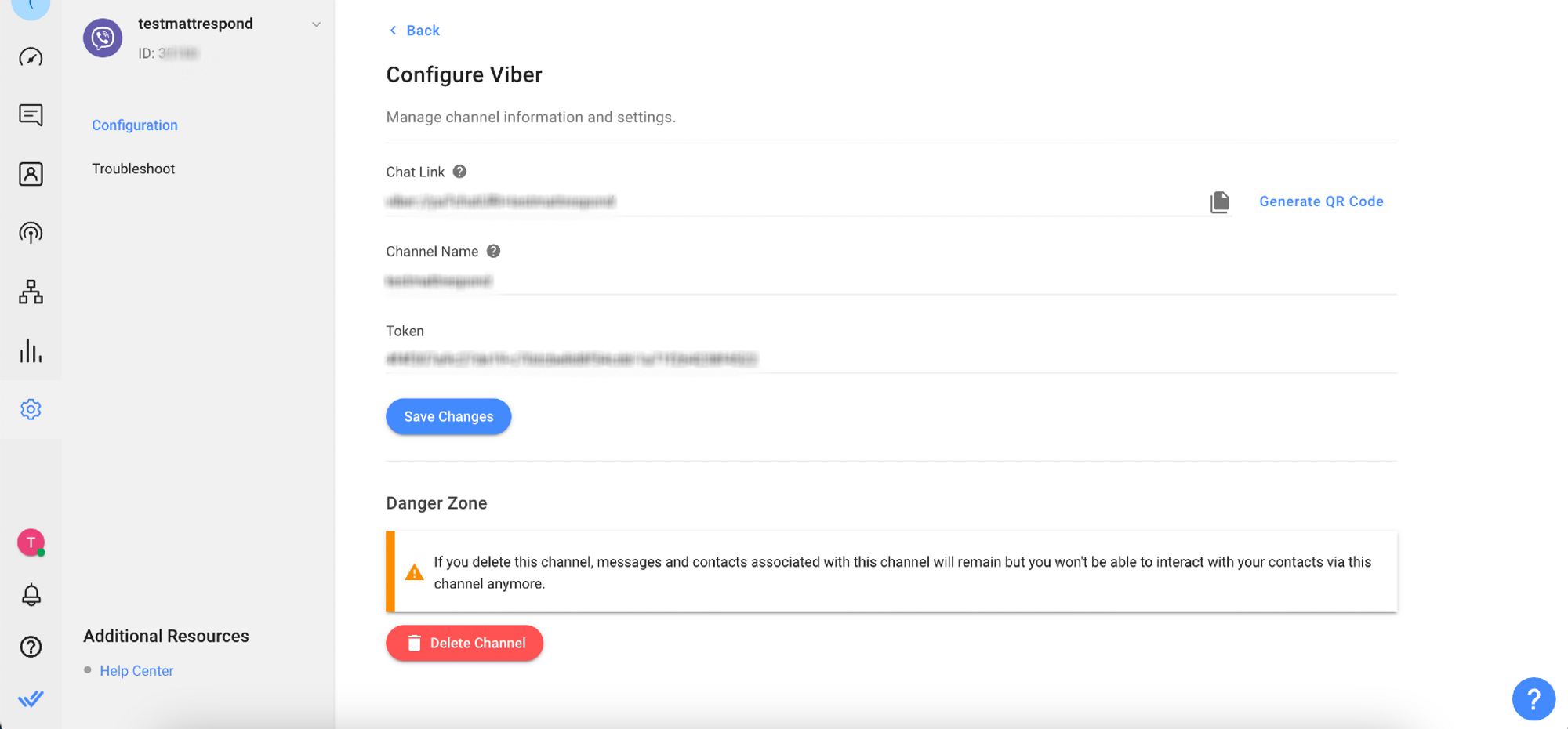
Penting: Pastikan rinciannya benar agar pesan dapat diterima dengan sukses di akun Viber Anda.
Langkah 4: Klik Simpan Perubahan untuk memperbarui halaman Konfigurasi Viber
FAQ dan Pemecahan Masalah
Dapatkah saya terhubung ke akun Viber pribadi?
Untuk menghubungkan Saluran Viber diperlukan akun bot Viber. Mulai 5 Februari 2024, pelanggan tidak dapat lagi membuat bot Viber sendiri dan harus mengajukan permohonan langsung ke Viber. Pelajari lebih lanjut tentang Model Komersial Bot saat ini.
Bagaimana cara membagikan tautan Viber saya?
Saat Anda membuat bot Viber, secara default bot tersebut tidak akan otomatis memiliki halaman arahan aktif di viber.com dan juga tidak akan langsung muncul di hasil pencarian Viber.
Anda dapat membuat tautan untuk membuka obrolan pribadi dengan bot Anda, tetapi ini hanya berfungsi bagi pengguna yang memiliki Viber di perangkat mereka. Untuk mempelajari cara membuat tautan Viber, ikuti panduan ini.
Bagaimana cara menambahkan teks yang sudah diisi sebelumnya ke tautan Viber dan kode QR saya?
Gunakan fitur Teks Pra-Isi respond.io'untuk mengisi kotak pesan dengan pesan default saat Kontak membuka jendela obrolan dengan bisnis Anda.
Ini menghemat waktu Kontak' karena tidak perlu memikirkan apa yang harus ditulis dan langsung mengklik kirim, sehingga mendorong Kontak untuk mengirim pesan pertama.
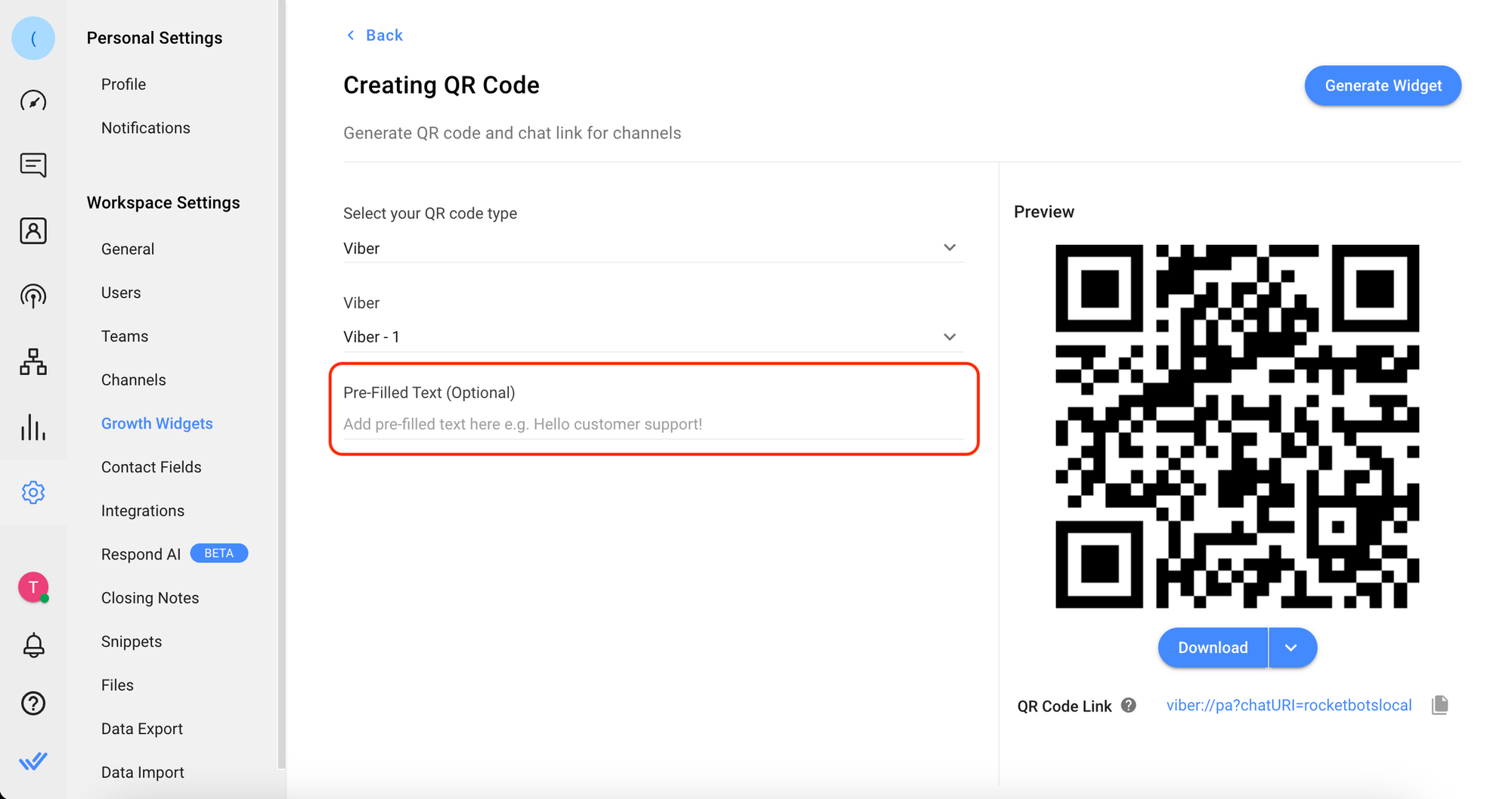
Berikut'cara menambahkan teks yang sudah diisi sebelumnya ke tautan Viber dan kode QR Anda.
Di platform respond.io, klik Pengaturan > Widget Pertumbuhan > Tambahkan Widget.
Pilih opsi Kode QR dan klik Buat Widget.
Buat Kode QR.
Pilih “Viber” sebagai jenis kode QR.
Pilih Saluran Viber yang terhubung yang ingin Anda buat kode QR-nya.
Tambahkan teks yang telah diisi sebelumnya yang akan otomatis muncul di kolom pesan saat kode QR dipindai.
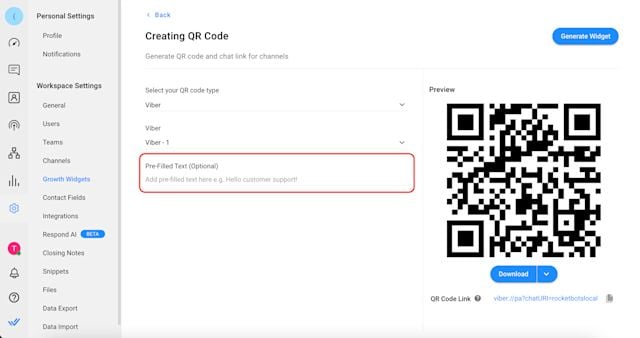
Klik tombol Hasilkan Widget untuk membuat kode QR Anda dengan teks yang telah diisi sebelumnya.
Klik Unduh dan pilih ukuran kode QR yang ingin Anda simpan atau ikuti instruksi di sini untuk mendapatkan tautan obrolan Viber Anda.
Saat Kontak memindai kode QR atau mengeklik tautan Viber Anda, mereka akan secara otomatis memiliki teks yang telah diisi sebelumnya di kotak pesan.
Mengapa saya menerima pesan kesalahan Gagal mengirim pesan karena kontak tidak berlangganan lagi?

Melihat kesalahan ini berarti Kontak telah berhenti berlangganan dari bot Viber bisnis Anda.
Memilih keluar akan menghentikan Kontak menerima pesan dari bisnis. Seringkali, Kontak melakukan ini karena spam, merasa bisnis mengirimkan terlalu banyak promosi. Setelah berhenti berlangganan, bisnis tidak dapat mengirim pesan apa pun, seperti siaran atau pesan 1-ke-1, kecuali Kontak menghubungi bisnis kembali.
Mengapa saya tidak dapat mengirim pesan keluar?
Ada dua kemungkinan alasan untuk hal ini.
Yang pertama adalah ketika akun Anda diblokir oleh Viber. Hal ini mengakibatkan pesan kesalahan publicAccountBlocked dari Viber API ditampilkan saat Anda mencoba dan mengirim pesan dari platform. Jika ini terjadi pada Anda, hubungi Dukungan Viber untuk membuka blokir akun Anda.
Alasan lainnya adalah karena Anda telah melampaui batas maksimum pesan gratis dari Bot.
Contoh:

Jika Anda'menggunakan Model Komersial Bot sebelumnya oleh Viber, Chatbot memiliki batas 10.000 pesan gratis yang diinisiasi oleh chatbot per bulan kalender. Ketika batas ini tercapai, Viber akan memblokir pesan baru yang dimulai oleh chatbot hingga bulan berikutnya.
Untuk mengirim lebih dari alokasi 10.000 pesan gratis, Anda perlu menyetujui Model Komersial Chatbot Viber. Hubungi tim Rakuten Viber di sini untuk pertanyaan apa pun.
Tarif yang diterapkan pada setiap pesan yang dimulai oleh chatbot didasarkan pada kode negara nomor telepon yang digunakan pelanggan chatbot untuk mendaftar ke Viber.
Pelajari lebih lanjut tentang harga Chatbot Viber yang baru di sini.
Mengapa saya tidak dapat menerima pesan masuk?
Periksa apakah pesan pengujian dikirim ke nomor pribadi Anda yang terhubung ke Viber atau ke URI Bot Viber. Jika Anda mengirimkannya ke nomor pribadi, Anda tidak akan menerima pesan apa pun. Sebagai gantinya, coba kirim pesan ke URI Bot.
Berikut cara menemukan URI Bot:
Langkah 1: Masuk ke Panel Admin Viber
Langkah 2: Pilih bot dan navigasikan ke bidang URI


