Vantaggi della migrazione a WhatsApp Cloud API
WhatsApp Cloud API è una nuova piattaforma che offre alle aziende una connessione diretta all'infrastruttura di WhatsApp ed è un'opzione self-service rispetto all'utilizzo dei partner WhatsApp (BSP). Ecco alcuni vantaggi dell'utilizzo di WhatsApp Cloud API:
un'opzione più conveniente.
una connessione più affidabile e stabile alla piattaforma.
la possibilità di creare integrazioni personalizzate adatte alle specifiche esigenze aziendali.
una soluzione flessibile e scalabile per aziende di tutte le dimensioni.
Scopri di più su WhatsApp Cloud API qui.
Cosa verrà migrato?
Si noti che i seguenti elementi possono essere migrati dal BSP di WhatsApp alla WhatsApp Cloud API.
Può essere migrato
Numero di telefono associato all'account.
Tutti i modelli di messaggi di alta qualità precedentemente approvati.
Nome visualizzato del numero di telefono.
Valutazione della qualità del numero di telefono.
Limiti di messaggistica.
Stato ufficiale WABA.
Non può essere migrato
Modelli di messaggio di bassa qualità, rifiutati o in sospeso.
Requisiti pre-migrazione: cosa preparare per la configurazione della migrazione
Prendi nota delle frasi che verranno utilizzate frequentemente in questo documento:
-Source WABA: Il BSP di WhatsApp da cui stiamo migrando.
-Destinazione WABA: La WhatsApp Cloud API verso cui stiamo migrando.
Lista di controllo dei requisiti pre-migrazione:
App sviluppatore Meta esistente: Se non hai un'app per sviluppatori, clicca qui per creare la tua app in Meta Business Manager (MBM) e iniziare a usare WhatsApp Cloud API. Questa app deve essere creata con lo stesso account aziendale (ID aziendale) del WABA di origine.
ID aziendale: I WABA di origine e di destinazione devono essere associati allo stesso MBM o avere lo stesso ID aziendale.
Verifica aziendale: L'ID aziendale deve essere verificato. Se la tua attività non è ancora verificata, segui questi passaggi per verificarla.
Stato di revisione WABA: Lo stato di revisione dei WABA di origine e di destinazione deve essere approvato.
Metododi pagamento: È necessario configurare un metodo di pagamento sia per il WABA di origine che per quello di destinazione. Assicurarsi che il metodo di pagamento sia impostato sia all'origine che alla destinazione.
Verifica in due passaggi: la verifica in due passaggi deve essere disabilitata sul numero di telefono da migrare.
Una volta verificati e completati tutti i punti precedenti, il processo di migrazione può proseguire.
Configurazione dei numeri di telefono e degli ID WABA
Meta ha progettato gli ID WABA in modo che non siano migrabili. A causa di alcune limitazioni, è stata implementata una soluzione alternativa. Per effettuare la migrazione dei numeri di telefono, sia l'ID WABA di origine che quello di destinazione devono essere associati allo stesso account Meta Business Manager. Ciò significa che la migrazione di un numero di telefono comporterà solo il trasferimento del numero stesso tra WABA e non consentirà altre modifiche. Per migrare correttamente un numero di telefono, è necessario eseguire i seguenti passaggi:
Aggiungi un nuovo numero al WABA di destinazione: Questo genererà un nuovo ID WABA per il numero a cui desideri effettuare la migrazione. Puoi saltare questo passaggio se hai un WABA esistente con un numero che non usi più.
Scopri di più su come connettere i numeri di telefono alla WhatsApp Cloud API qui.
Elimina il nuovo numero dal WABA di destinazione: Ciò libererà uno spazio per un numero da aggiungere al WABA di destinazione. In alternativa, se hai un numero inutilizzato, puoi eliminarlo.
Una volta eliminato il numero, procedi alla migrazione del numero attuale del cliente'al nuovo WhatsApp Business.
Documentazione API per il processo di migrazione
È importante notare che attualmente i passaggi di migrazione descritti nella documentazione API possono essere eseguiti solo da uno sviluppatore o da qualcuno con competenze tecniche simili. Tuttavia, comprendiamo che questo può rappresentare una limitazione per alcuni e stiamo lavorando per sviluppare una soluzione più intuitiva e accessibile in futuro. Hai bisogno di aiuto? Contattaci qui!
Passaggio 1: iniziare la migrazione del numero di telefono
URL di richiamata:
POST <https://graph.facebook.com/{version}/{wabaId}/phone\_numbers>
Nome | In | Necessario | Tipo | Descrizione |
|---|---|---|---|---|
versione | sentiero | VERO | corda | La versione API. |
wabald | sentiero | VERO | corda | ID WABA dell'API cloud di WhatsApp. |
Vai a Business Manager > Impostazioni aziendali > Account > Account WhatsApp Business per trovare l'ID di un account WhatsApp Business. Seleziona l'account che desideri utilizzare. Apparirà un pannello con le informazioni dell'account, incluso l'ID.
Parametri
Intestazione
Autorizzazione: Portatore {Access Token}
L'utente di sistema genera il token di accesso nella scheda Account WhatsApp Business di Business Manager. Leggi questa guida per scoprire come accedere all'utente di sistema e creare o copiare uno.

Corpo
Nome | Tipo | Descrizione |
|---|---|---|
cc | numero | Prefisso internazionale numerico per il numero di telefono da registrare. Nota: il segno più (+) non è necessario per il prefisso internazionale. |
numero_di_telefono | numero | Numero di telefono in fase di migrazione, senza il prefisso internazionale o il simbolo più (+). |
migrare_numero_di_telefono | booleano | Impostare su vero per migrare il numero di telefono. |
Stato
Nome | Descrizione |
|---|---|
200 OK | Successo. |
Risposta
{
    "id": "phoneNumberId"
}
Passaggio 2: richiesta del codice (PIN) per verificare la proprietà del telefono
URL di richiamata
POST <https://graph.facebook.com/{version}/{phoneNumberId}/request\_code>
Nome | In | Necessario | Tipo | Descrizione |
|---|---|---|---|---|
versione | sentiero | VERO | corda | La versione API. |
ID numero di telefono | sentiero | VERO | corda | Questa è la risposta restituita nel passaggio 1. In questo passaggio, copia e incolla il numero nell'URL di callback. |
Parametri
Intestazione
Autorizzazione: Portatore {Access Token}
Corpo
Nome | Tipo | Descrizione |
|---|---|---|
metodo_codice | enumerazione | Metodo per ricevere il codice di registrazione. Valori supportati: SMS e Voce. |
lingua | enum | Lingua in cui desideri ricevere il codice di registrazione. Vedere i codici delle lingue. |
Stato
Nome | Descrizione |
|---|---|
200 OK | Successo. |
Risposta
{
    "success": true
}
Il codice è stato inviato al numero di telefono che viene migrato tramite il metodo selezionato (SMS o voce).
Passaggio 3: verifica il codice
URL di richiamata
POST: <https://graph.facebook.com/{version}/{phoneNumberId}/verify\_code>
Per verificare la proprietà verrà utilizzato il codice (PIN a 6 cifre) ricevuto nel numero di telefono al punto 2.
Parametri
Intestazione
Autorizzazione: Portatore {Access Token}
Corpo
Nome | Tipo | Descrizione |
|---|---|---|
codice | numero | Codice di registrazione a 6 cifre ricevuto dopo aver completato il passaggio 2. |
Stato
Nome | Descrizione |
|---|---|
200 OK | Successo. |
Risposta
{
    "success": true
}
Conferma che la proprietà del telefono è verificata.
Passaggio 4: registrare il numero di telefono
URL di richiamata
POST <https://graph.facebook.com/{version}/{phoneNumberId}/register>
Parametri
Intestazione
Autorizzazione: Portatore {Access Token}
Corpo
Nome | Tipo | Descrizione |
|---|---|---|
prodotto di messaggistica | enumerazione | Servizio di messaggistica utilizzato. In questo caso, usa "whatsapp". |
spillo | numero | Codice di registrazione a 6 cifre ricevuto dopo il passaggio 2. |
Stato
Nome | Descrizione |
|---|---|
200 OK | Successo. |
Risposta
{
    "success": true
}
Il numero di telefono è stato registrato correttamente sulla WhatsApp Cloud API WABA. Ora puoi inviare messaggi alla tua destinazione WABA.
L'ID WABA non è stato migrato. Il numero appena migrato verrà associato all'ID WABA del numero eliminato in precedenza.
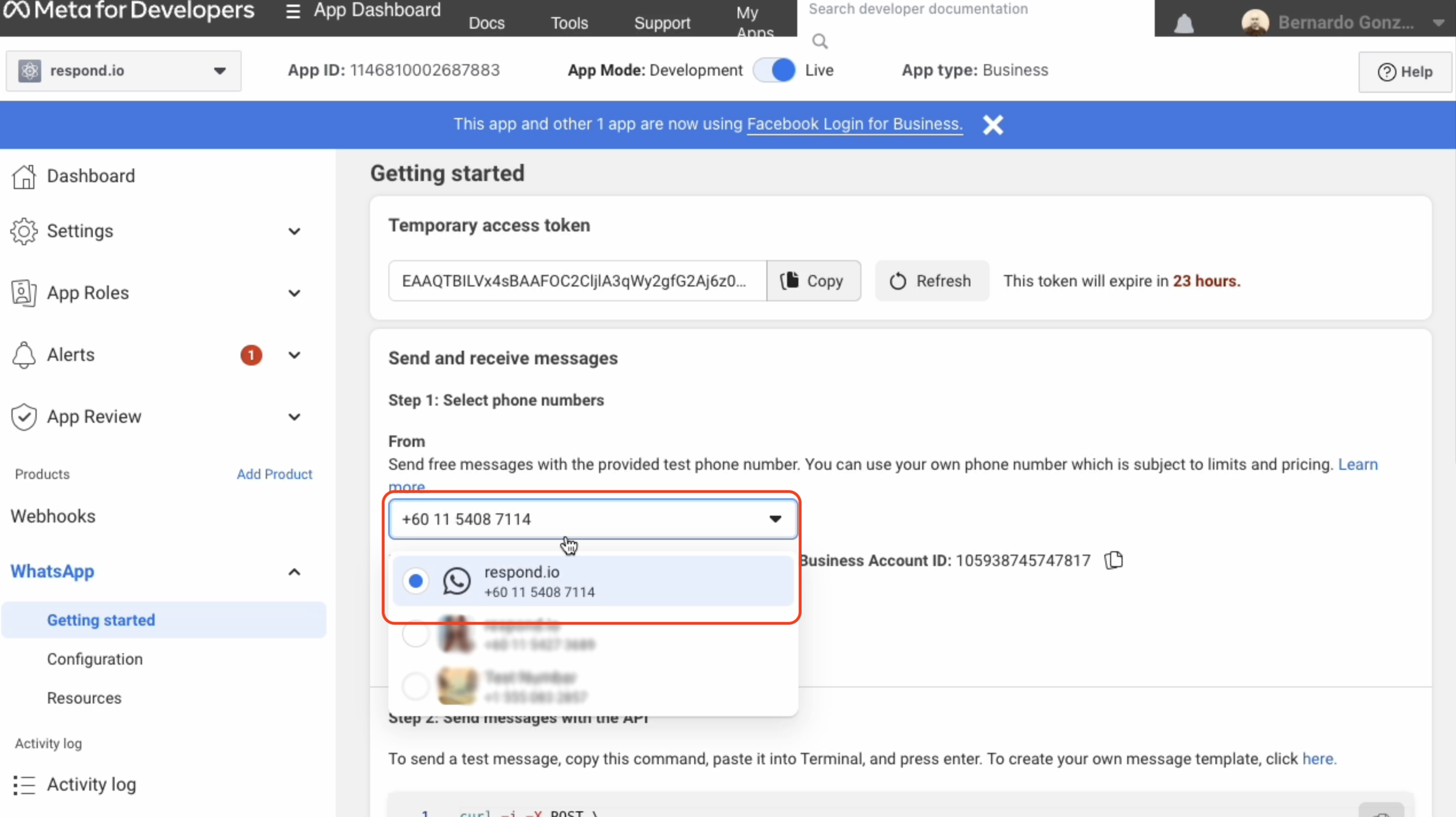
Passaggio 5: controlla il numero di telefono migrato nell'app Meta Developer
Una migrazione riuscita può essere verificata tramite l'app Meta Developer. Per fare ciò, segui questi passaggi:
Vai a WhatsApp > Per iniziare
Nell'elenco a discesa dei numeri di telefono, verifica che il numero sia presente e riportato correttamente.