

Папка входящих — это место, где ты управляешь разговорами с клиентами во всех Каналах. В этой статье вы узнаете, как ориентироваться в Папке входящих и понять её ключевые функции.
Папка входящих состоит из нескольких ключевых областей, которые взаимодействуют, поддерживая разные этапы разговора.
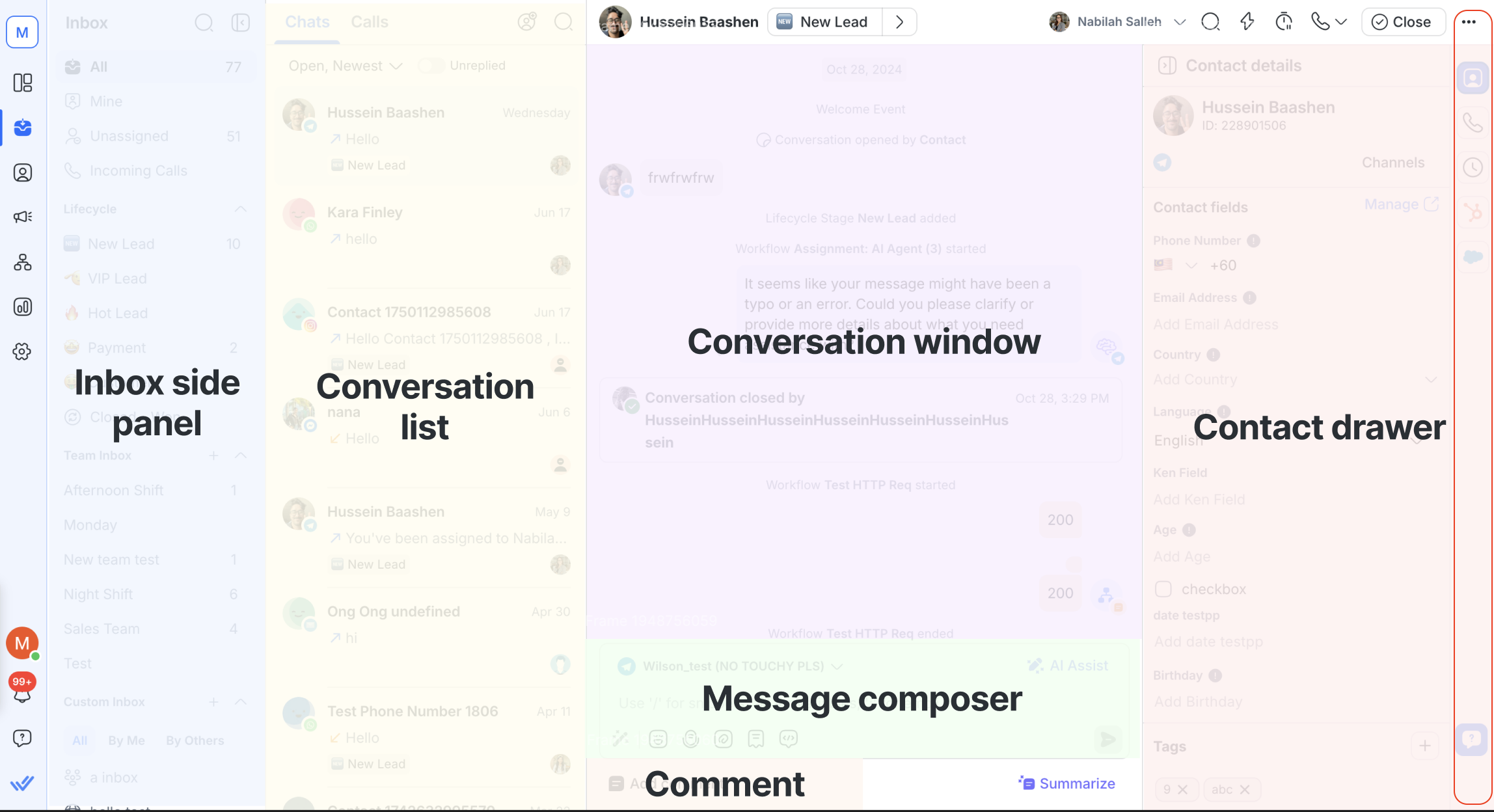
Боковая панель
В боковой панели вы можете найти конкретную папку входящих или выбрать предпочитаемый вид Папки входящих.
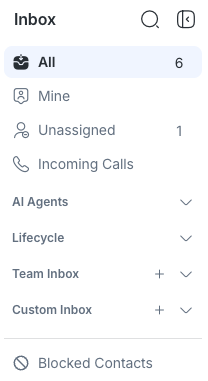
Доступно 4 папки входящих:
Стандартная папка входящих
В Standard Inbox доступны 4 фильтра:
Все: Показывает все разговоры на платформе.
Мои: Показывает контакты и разговоры, назначенные только тебе.
Не назначено: Показывает разговоры, которые не были назначены.
Операторы с ограниченной видимостью контактов могут видеть Мои и Совместные. Владельцы, менеджеры и операторы с неограниченным доступом могут просматривать все фильтры в Standard Inbox.
Совместные
Совместные видны только вам.
Здесь беседы по‑прежнему можно фильтровать по всем имеющимся фильтрам.
Если вы одновременно назначены и ответственным, и соавтором одной и той же беседы, она отображается как в Мои, так и в Совместные.
Добавление в качестве соавтора даёт оператору возможность просматривать эту беседу.
Статус соавтора даёт видимость только этому оператору — она не распространяется на команду.
Подробнее о добавлении и удалении соавторов.
Командная папка входящих
Командная папка входящих показывает папки входящих для всех команд в вашем Проекте. Что видит каждый Пользователь зависит от уровня доступа, который настраивается в параметрах пользователя.
Вот как уровни доступа влияют на то, что Пользователи видят в Командной папке входящих:
Если Оператор ограничен правом «Просмотр Контактов, назначенных только Пользователю», он не сможет просматривать Командную папку входящих.
Операторы с неограниченным доступом или с правом «Просмотр Контактов, назначенных команде Пользователя» могут видеть папку входящих своей команды.
Владельцы и менеджеры могут просматривать все Командные папки входящих.
Настраиваемая папка входящих
В этом разделе отображаются все Настраиваемые папки входящих, которые вы создали, а также те, которыми с вами поделились другие Пользователи.
Настраиваемые папки входящих позволяют сохранять отфильтрованные представления разговоров, чтобы не применять фильтры вручную каждый раз.
Вы можете использовать следующие параметры для фильтрации списка Настраиваемых папок входящих:
Все: Показывает все Настраиваемые папки входящих, которые вы создали, и те, которыми с вами поделились.
Мои: Показывает только Настраиваемые папки входящих, созданные вами.
От других: Показывает только Настраиваемые папки входящих, которыми с вами поделились другие Пользователи.
Только создатель Настраиваемой папки входящих может изменять её настройки. Узнайте, как создать Настраиваемую папку входящих и управлять её настройками доступа.
Папка «Заблокированные контакты»
Папка «Заблокированные контакты» показывает разговоры с Контактами, которые были заблокированы.
Операторы, владельцы и менеджеры могут получить доступ к этой папке. Она появится только в том случае, если у вас есть разрешение на просмотр разговоров с заблокированными Контактами и в Проекте есть хотя бы один заблокированный Контакт.
Индикаторы
Индикаторы дают быстрые визуальные подсказки в боковой панели Папки входящих, чтобы вы могли сразу видеть новую активность и отслеживать открытые разговоры.
Индикатор нового сообщения
Индикатор нового сообщения — это синяя точка, которая показывает, что в разговоре появилось новое входящее сообщение.
Число в синей точке показывает количество разговоров, а не сообщений. Если Контакт отправляет несколько сообщений в рамках одного разговора, это по-прежнему считается одним разговором.
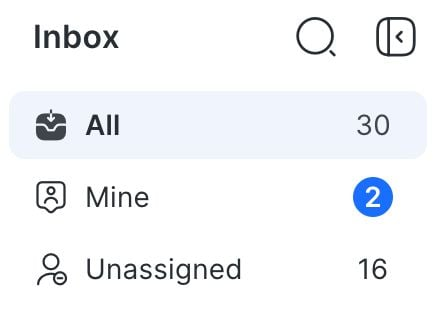
Как только вы откроете папку входящих, синяя точка исчезнет.
Индикатор нового сообщения (синяя точка) доступен только в Стандартных и Командных папках входящих.
Синяя точка следует следующему приоритету при пометке новых сообщений: Мои > Команда > Не назначено > Все
Например, если новое сообщение приходит в вашу папку «Мои», синяя точка появится только там. Оно не появится в папках Команда или Все. Тот же порядок приоритета применяется ко всем папкам входящих.
Счётчик открытых разговоров
Счётчик открытых разговоров показывает количество открытых разговоров в папке входящих.
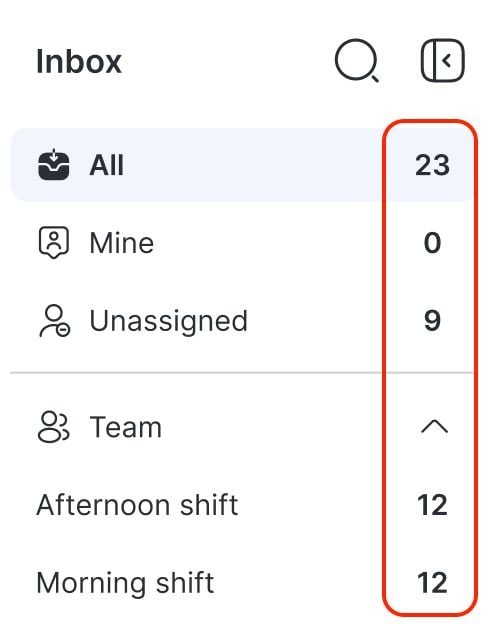
Счётчик открытых разговоров доступен только в Стандартных и Командных папках входящих.
Входящие звонки
Операторы с доступом к функциям звонков увидят вкладку Входящие звонки в боковой панели Папки входящих.
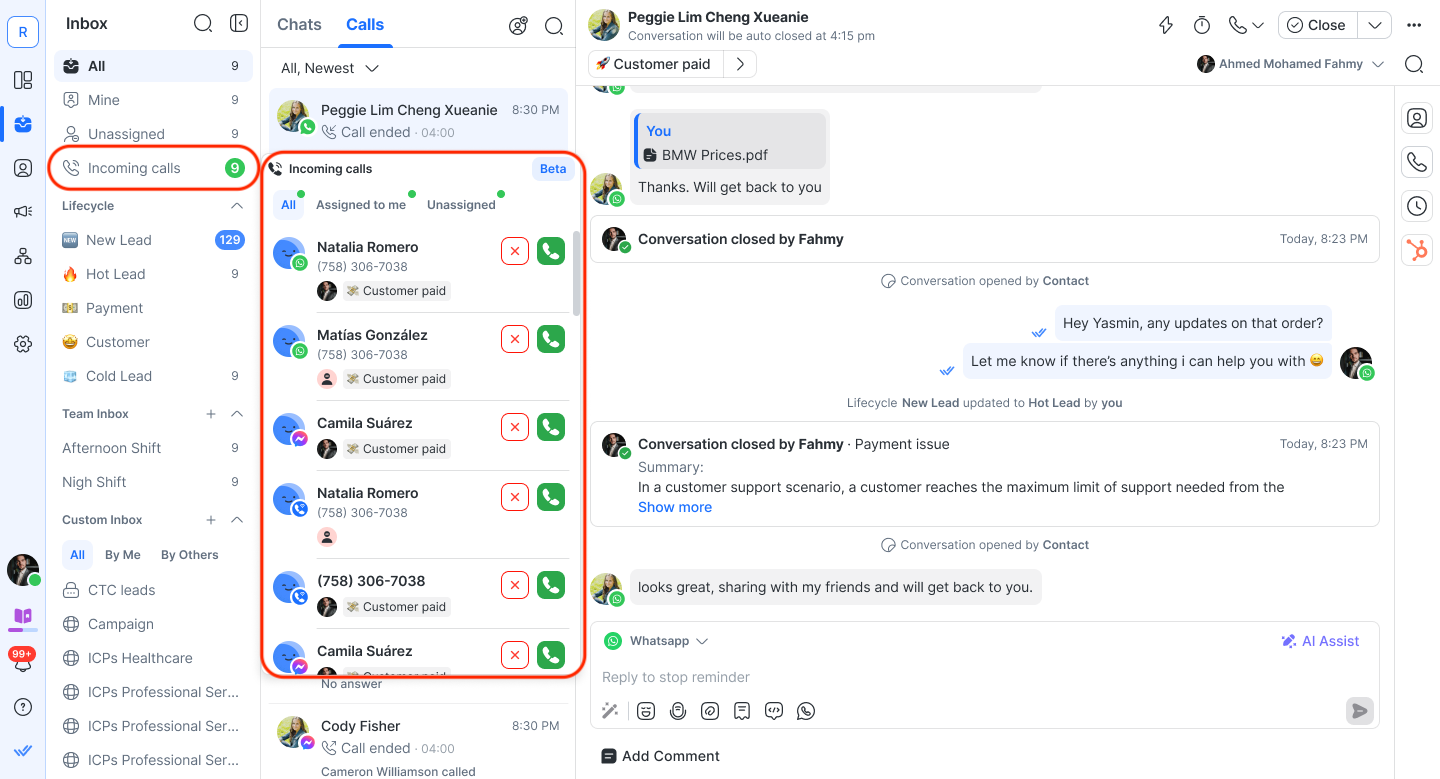
Это меню помогает операторам оставаться организованными и эффективно отвечать на звонки, учитывая назначенные разрешения.
Видимость входящих звонков
Видимость входящих звонков зависит от ограничения видимости Контактов, применённого к оператору:
Никаких ограничений: Оператор может просматривать все входящие вызовы, включая вызовы от неназначенных Контактов или вызовы, назначенные другим операторам.
Только для команды: Оператор видит звонки только от Контактов, назначенных ему или членам его команды.
Только для себя: Оператор видит только звонки от Контактов, назначенных ему напрямую. Другие вкладки (например, Все) могут быть скрыты.
Меню «Входящие звонки» включает три вкладки (если это разрешено уровнем ограничений оператора):
Все: Показывает все видимые вызовы, включая неназначенные и назначенные другим (если нет ограничений).
Назначено мне: Показывает звонки от Контактов, назначенных непосредственно Оператору.
Не назначено: Показывает звонки от Контактов без владельца.
В каждой записи вызова отображается имя Контакта, значок Канала, статус назначения и — для звонков WhatsApp — номера телефонов (которые могут быть замаскированы, если включена маскировка).
Если для конкретной вкладки нет входящих звонков, появится сообщение о пустом состоянии.
Идут звонки
Как только звонок становится активным, в Папке входящих будет отображаться карточка звонка с ключевыми деталями текущего разговора.
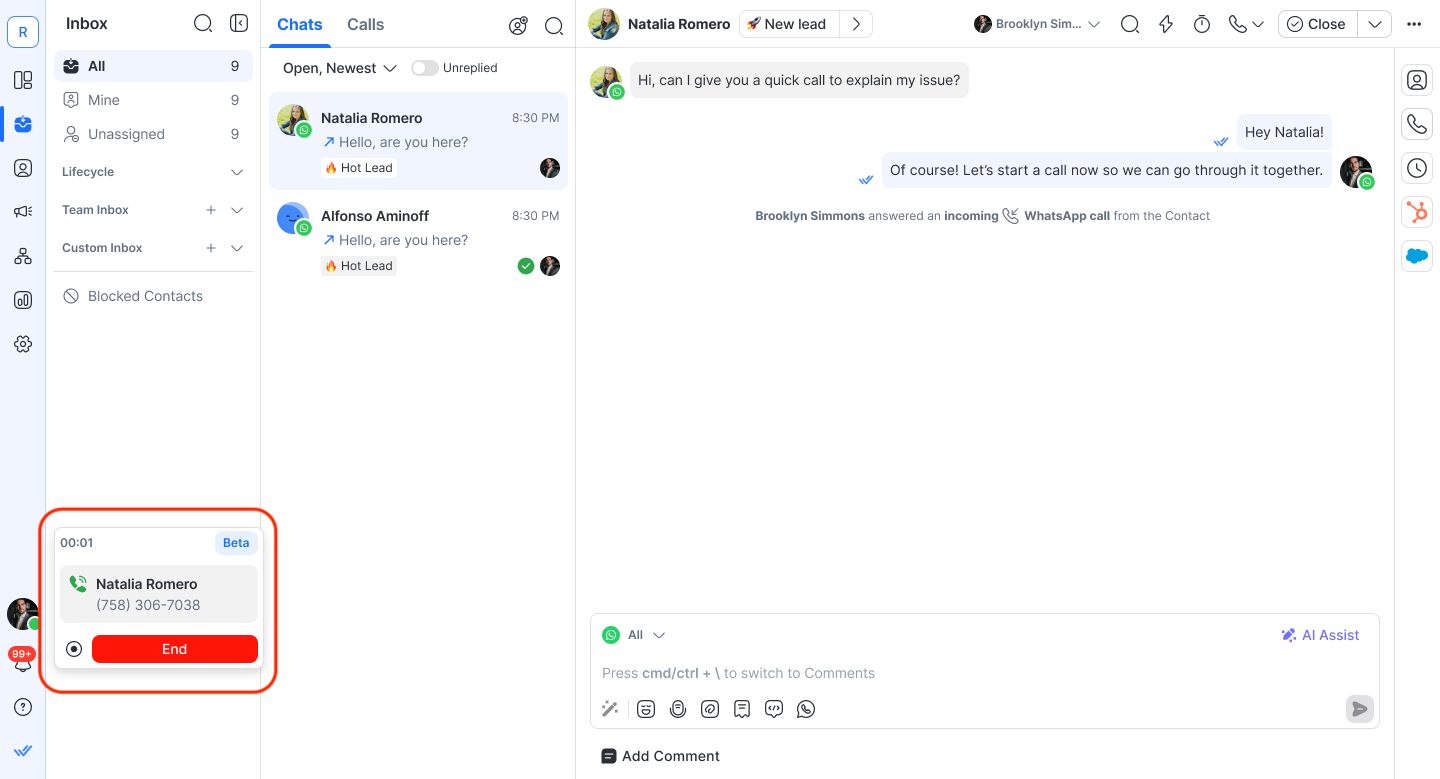
Ключевые детали текущих разговоров:
Слева появляется таймер звонка, отслеживающий продолжительность звонка.
На карточке доступна кнопка записи, позволяющая операторам при необходимости записывать звонок.
Чтобы завершить звонок, нажмите на кнопку «Завершить».
Назначение Контактов при звонках
При обработке звонков назначение Контактов управляется автоматически:
Если оператор отвечает на входящий звонок от неназначенного Контакта, Контакт автоматически назначается этому оператору.
Если оператор инициирует исходящий вызов неназначенному Контакту, Контакт также автоматически назначается этому оператору.
Список разговоров
В списке разговоров вы можете просмотреть все разговоры с вашими Контактами. Разговоры, отображаемые в списке, зависят от выбранной папки входящих.
Стандартные и Командные папки входящих обновляются в реальном времени при выборе папки входящих или при получении нового сообщения.
Настраиваемые папки входящих нужно обновлять вручную — нажмите кнопку обновления на баннере «Последнее обновление: X» вверху списка.
Просмотр чатов и вызовов
Вы можете переключаться между чатами и звонками с помощью вкладок над списком разговоров.
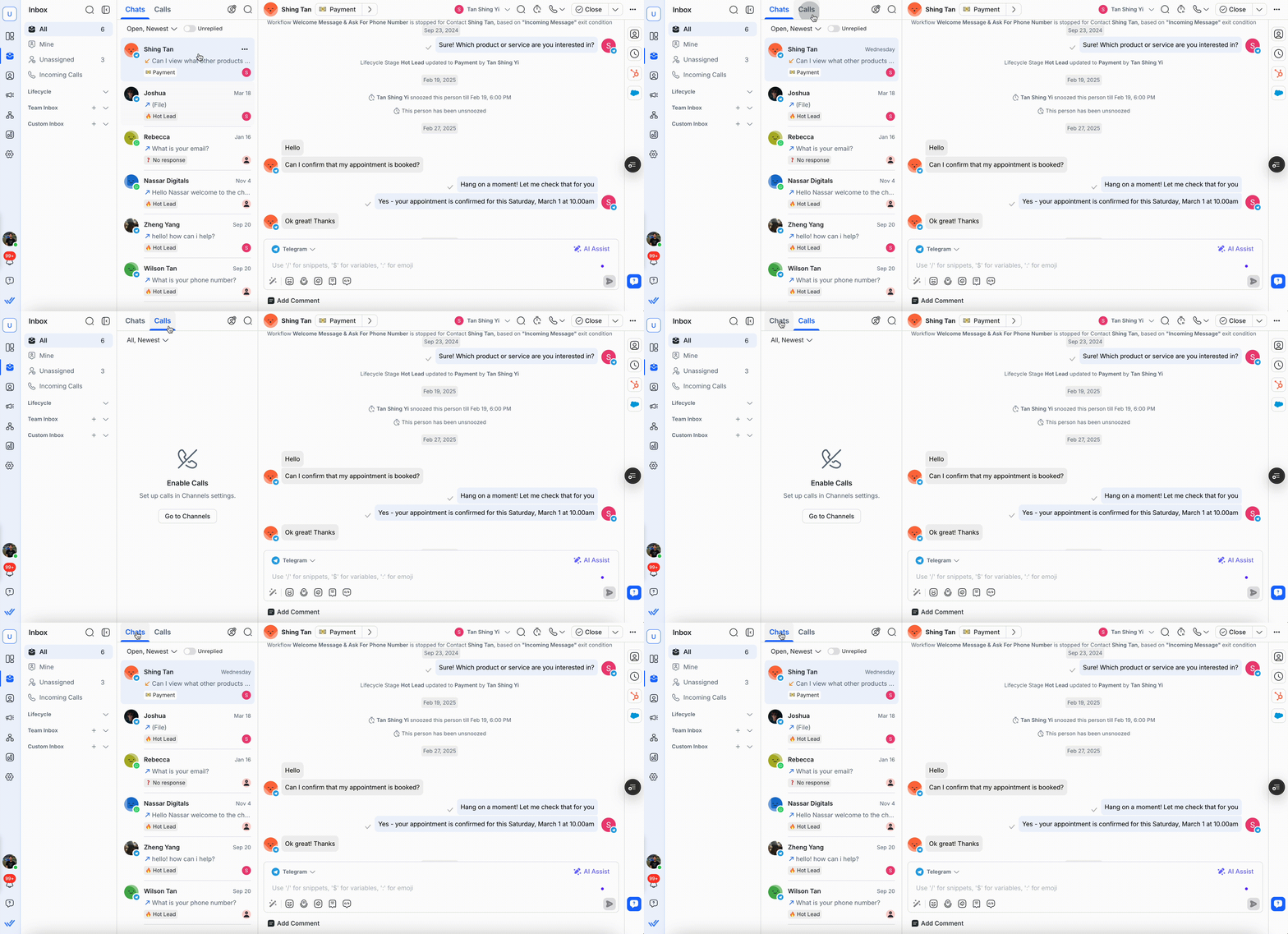
Чаты отображают ваши текущие разговоры.
Вызовы показывают журналы вызовов из подключенных Каналов.
Используйте эти вкладки, чтобы быстро переключаться между сообщениями и звонками, не покидая Папку входящих.
Вертикальная боковая панель
Вертикальная боковая панель — это самый правый столбец модуля Папка входящих.
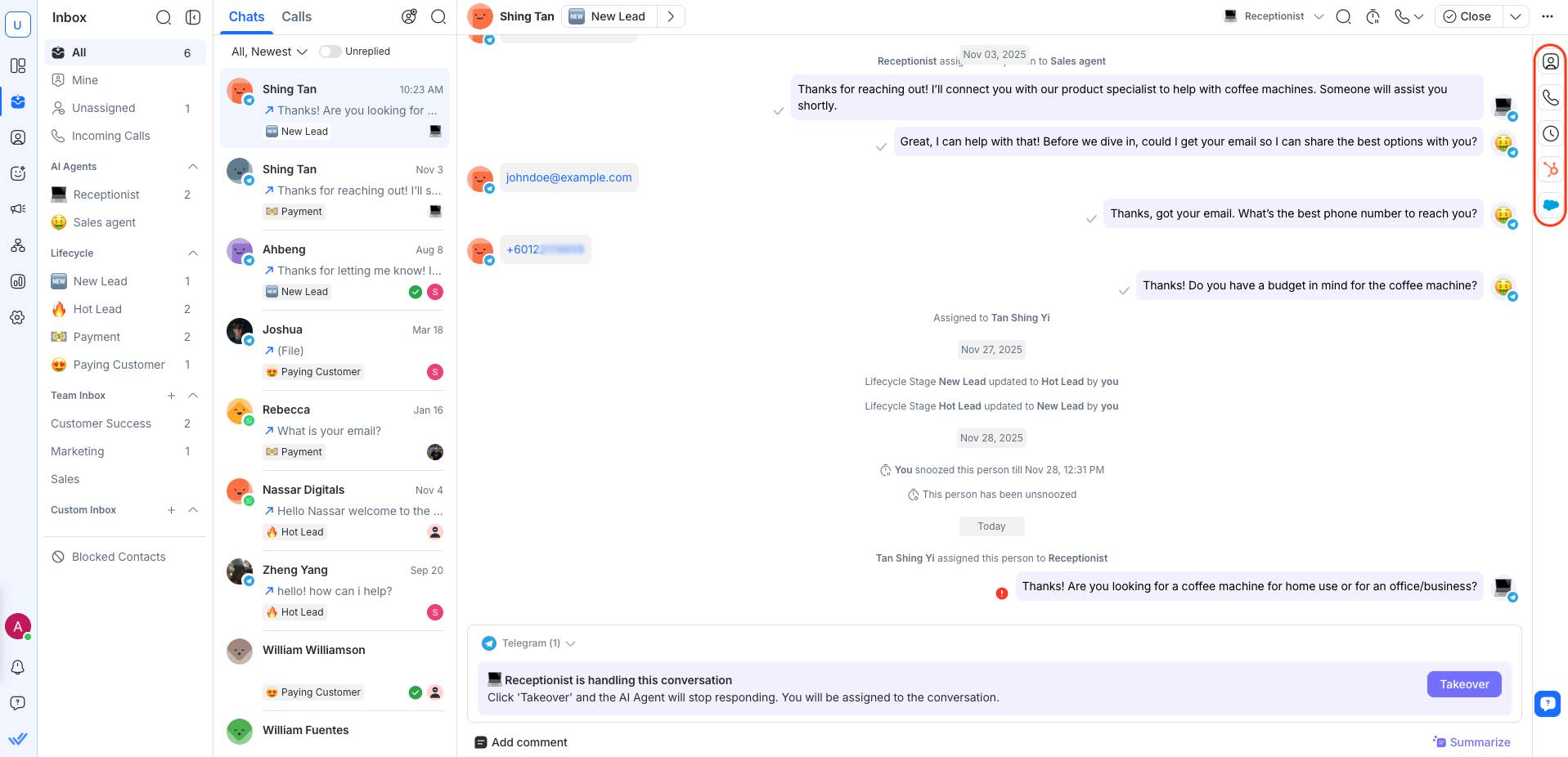
На вертикальной боковой панели есть следующие вкладки:
Данные Контакта
Вкладка Данные Контакта даёт доступ к ключевой информации о выбранном Контакте, например к его номеру телефона, электронной почте, стране и языку.
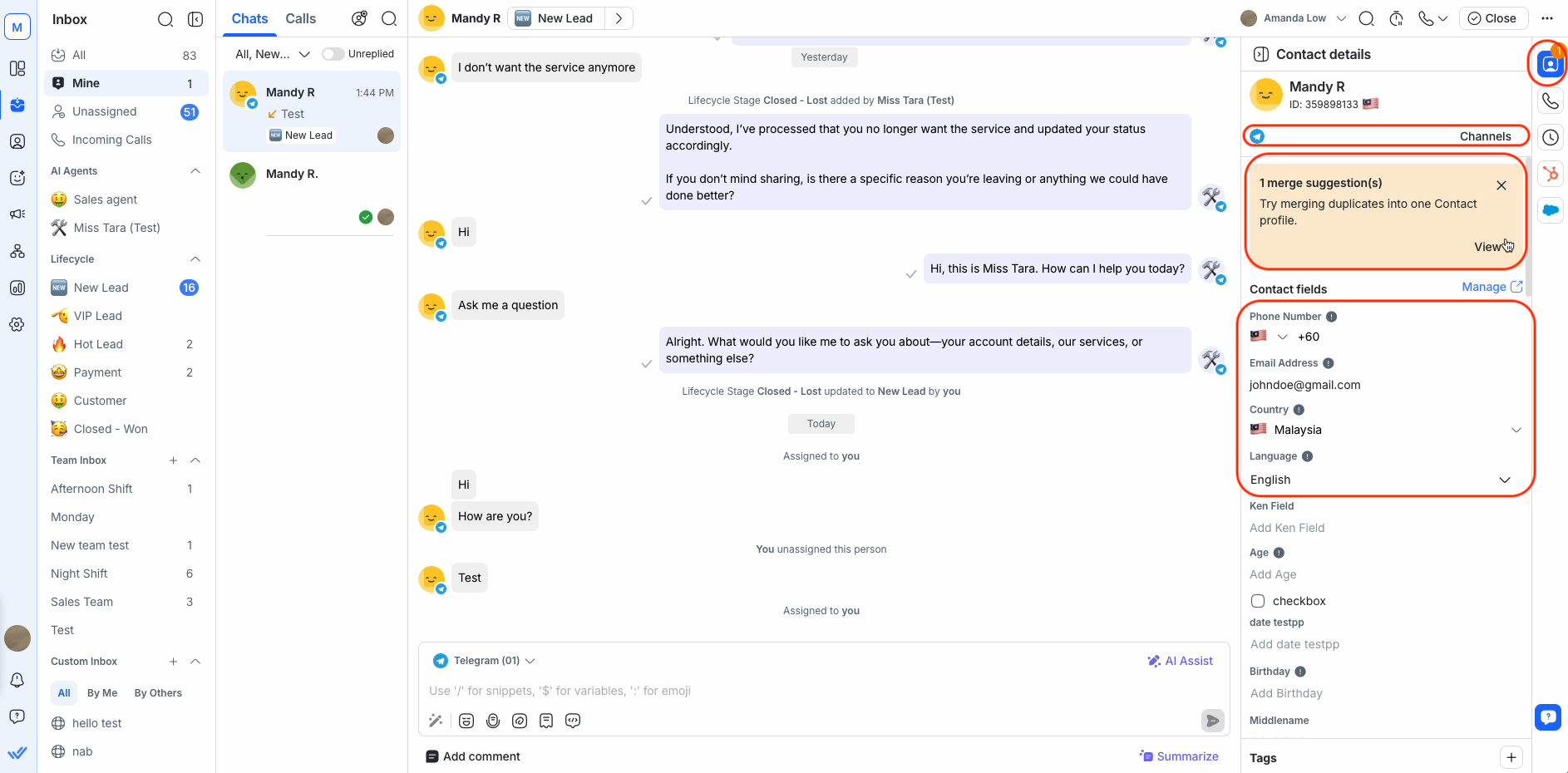
Данные Контакта можно обновлять при необходимости. Вы также можете просмотреть предложения по объединению, если найдены дублирующие данные Контактов, а также список Каналов, подключённых к Проекту.
Узнайте больше о данных Контакта.
Действия по звонкам
В разделе Действия по звонкам вы можете получить доступ ко всем звонкам, связанным с Контактом, чтобы легко просмотреть пропущенные звонки, текущие звонки, отклонённые запросы и другое.
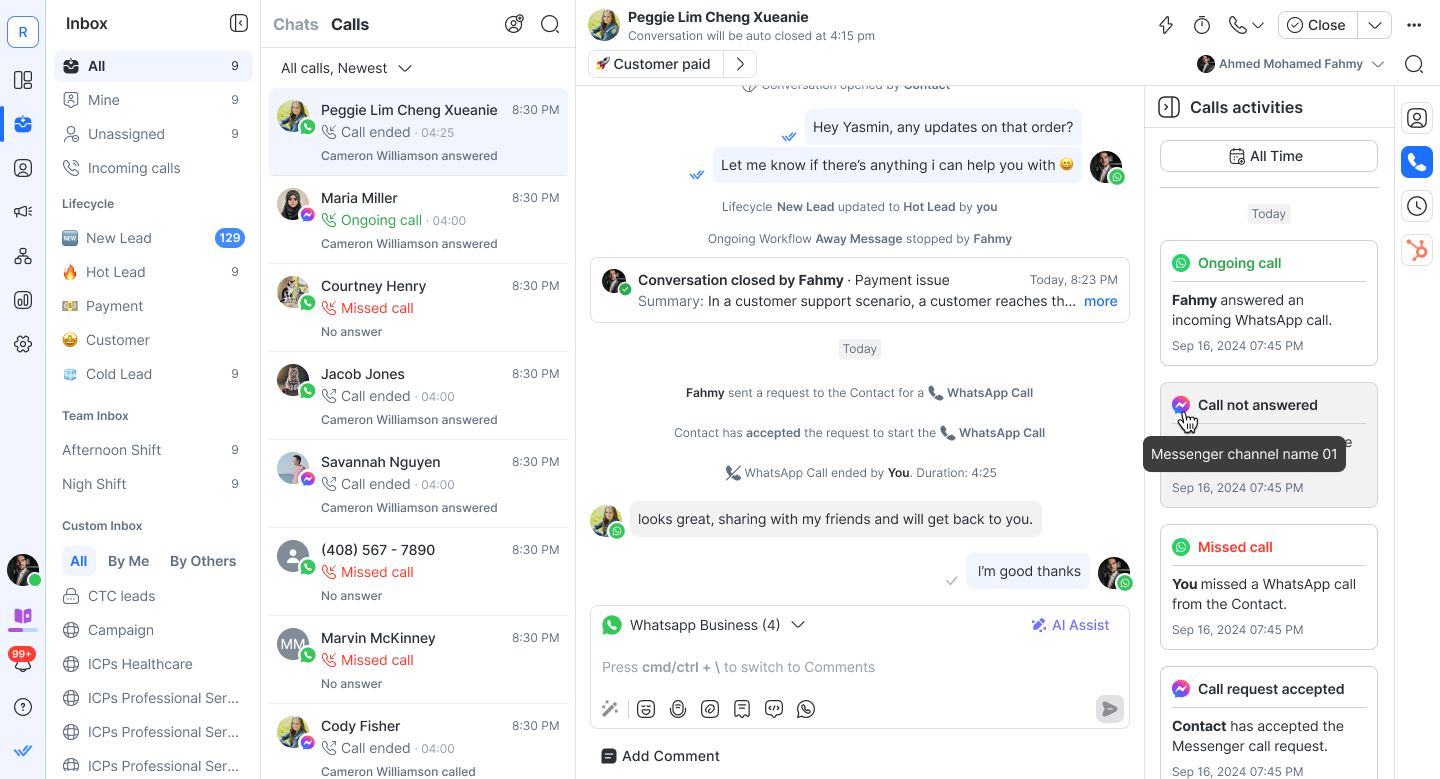
Узнайте больше о управлении звонками в Папке входящих.
Действия
Во вкладке Действия вы видите все внутренние комментарии и события разговора, связанные с выбранным Контактом.
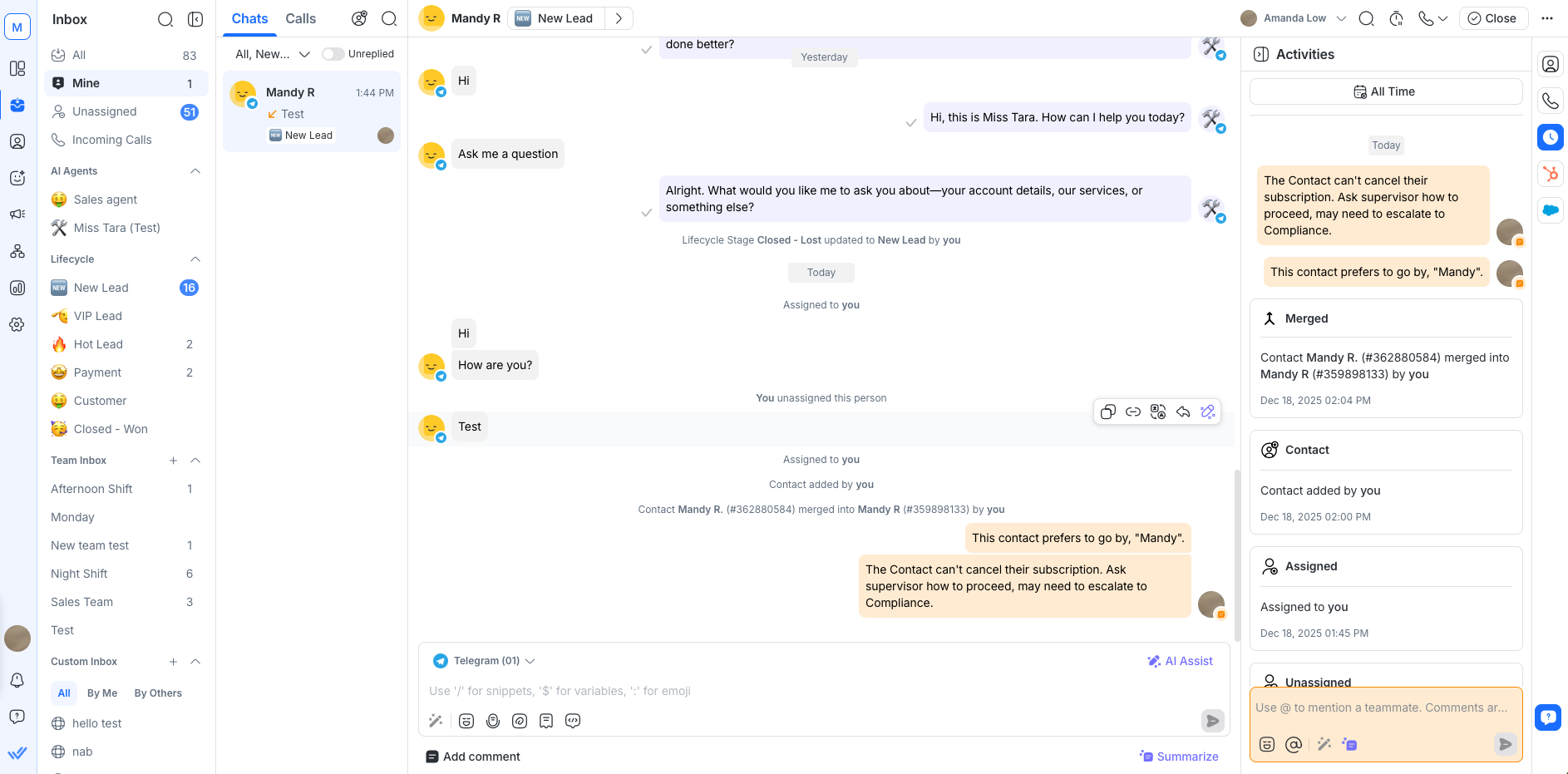
Они также отображаются рядом с входящими и исходящими сообщениями в окне разговора в хронологическом порядке.
Все внутренние комментарии и события разговора видны только вам и вашей команде — не Контакту.
Узнайте больше о Действиях.
Вложения
Вкладка «Вложения» позволяет просматривать все файлы, обменянные в разговоре, в одном месте, не пролистывая историю сообщений.
Сюда входят вложения, отправленные или полученные через:
Разговоры во Входящих
Рассылки
Автоматизированные алгоритмы
Сообщения API
Внутренние комментарии
Это упрощает быстрый поиск изображений, документов или счетов при ответе Контактам.
Что можно сделать во вкладке «Вложения»
Просматривать вложения, отправленные и полученные в выбранном разговоре
Искать вложения по названию файла
Просматривать поддерживаемые изображения прямо во Входящих
Перейти к исходному сообщению, в котором было отправлено вложение
Каждое вложение отображает ключевые данные, такие как имя файла, тип, размер, отправитель и исходный канал.
Вкладка «Вложения» показывает только файлы, отправленные или полученные после включения функции вкладки «Вложения». Файлы, отправленные до выпуска этой функции, не будут отображаться.
Сохранение изображений из разговора
Ты можешь сохранить изображение из разговора на свой компьютер двумя способами:
Перетащи и отпусти: перетащи изображение из разговора в локальную папку. Сохраняется оригинальный файл в полном размере.
Щёлкни правой кнопкой: чтобы сохранить оригинал в полном размере, сначала щёлкни по изображению, чтобы открыть предпросмотр, затем щёлкни правой кнопкой и выбери «Сохранить изображение как».
HubSpot
Вкладка HubSpot предоставляет быстрый доступ к данным CRM из подключённой интеграции HubSpot.
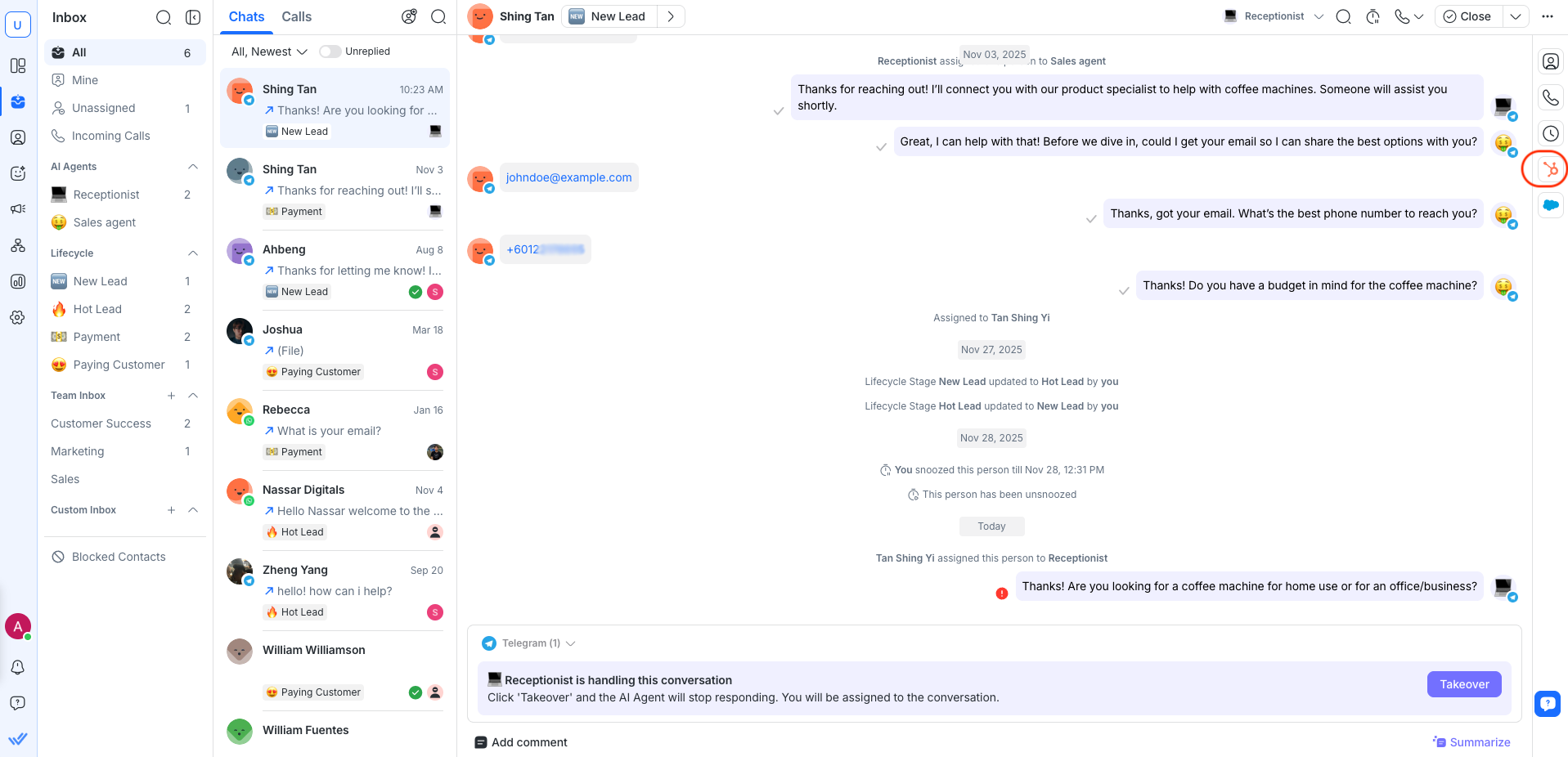
С этой вкладки вы можете просматривать, управлять и редактировать поддерживаемые поля, упрощая управление Контактами без выхода из Папки входящих.
Узнайте, как настроить и использовать интеграцию HubSpot.
Salesforce
Вкладка Salesforce предоставляет быстрый доступ к данным CRM из подключённой интеграции Salesforce.
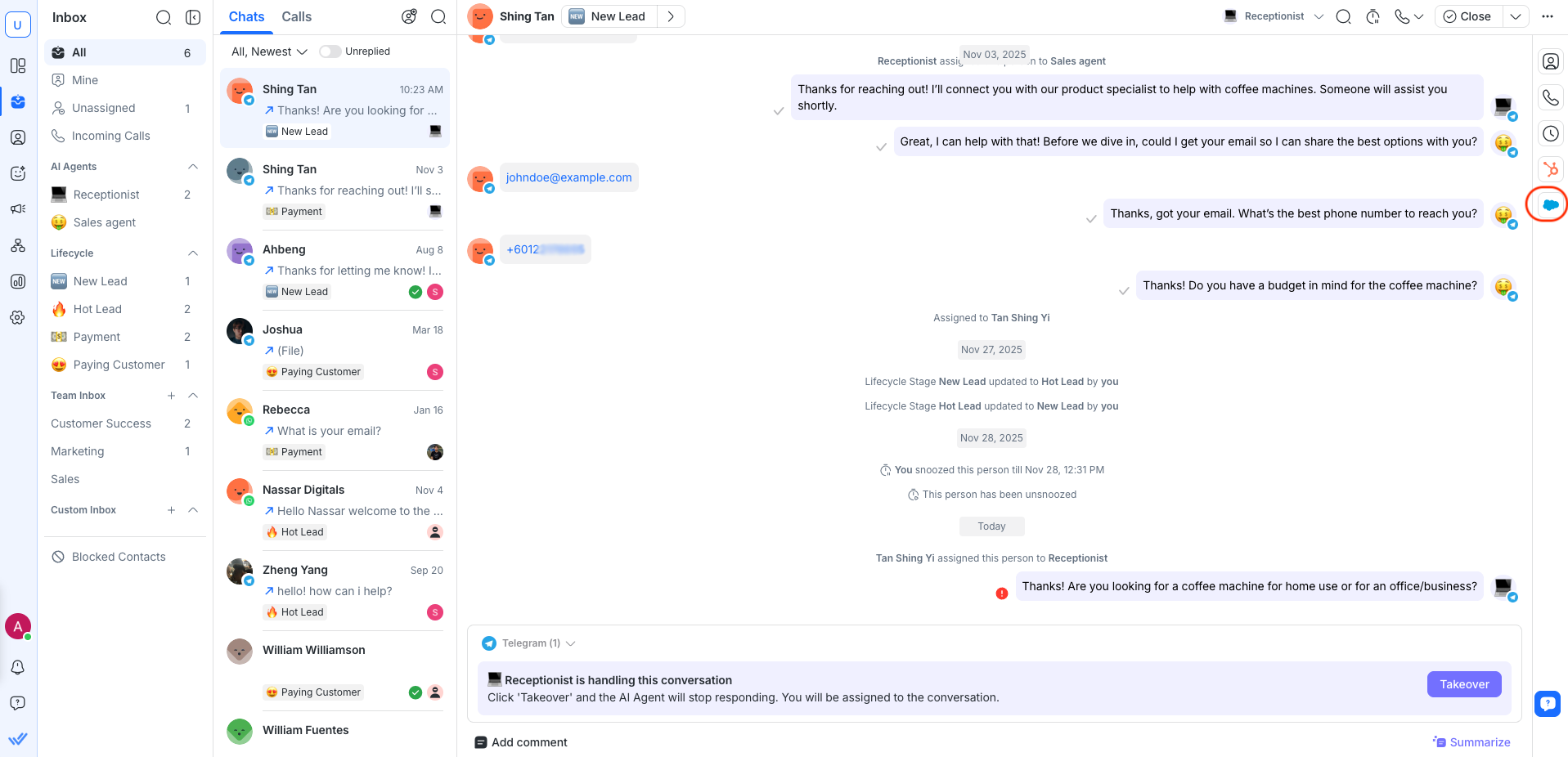
С этой вкладки вы можете просматривать, управлять и редактировать поддерживаемые поля, упрощая управление Контактами без выхода из Папки входящих.
Узнайте, как настроить и использовать интеграцию Salesforce.
Следующие шаги
Вы узнали, как ориентироваться в модуле Папка входящих и поняли его ключевые функции. Вы готовы перейти к следующему шагу обучения — управлению разговорами в Папке входящих.


