

Ищете ИИ-решения? Используйте агентов ИИ вместо этого
Автоматизируйте приветствия, отвечайте на вопросы и распределяйте чаты — все это без автоматизированных алгоритмов. Настройте шаблон ресепшен за считанные минуты и откройте больше возможностей с помощью агентов ИИ, основанных на продвинутых моделях ИИ.
В чем разница между Агентами ИИ и Этапом Цели ИИ?
Этап Цели ИИ (устаревший) — это шаг в Автоматизированном алгоритме, который ограничен двумя действиями: ответ на вопросы или сбор информации. Это делает его подходящим для простых, предопределенных взаимодействий в рамках Автоматизированного алгоритма.
Для более гибкого и умного опыта автоматизации используйте агентов ИИ. Они могут управлять целыми разговорами без зависимости от автоматизированных алгоритмов и выполнять несколько действий, таких как назначение операторов или команд, обновление полей контактов и управление этапами жизненного цикла. Легко настраиваемые и высоко индивидуализируемые, агенты ИИ - рекомендуемое решение для более умного, масштабируемого и непрерывного взаимодействия с клиентами.
Шаг «Цель ИИ» автоматически передает разговор ИИ, который использует настроенные вами источники знаний и настройки для ответа на входящие вопросы или сбора необходимой информации. Он продолжает общаться до тех пор, пока не будет достигнута цель или не возникнет условие сбоя.
Этот шаг зависит от:
Тип цели (Ответить на вопросы или собрать информацию)
Источники знаний (любые документы, URL-адреса или Шаблоны ответов, которые вы загрузили)
Переключение фрагментов (если включено, бот может извлекать данные из сохраненных фрагментов)
Переключение ответа на внешние источники знаний (если включено, бот возвращается к общей модели ИИ, когда не может найти ответ в ваших источниках)
После начала этапа AI Objective AI Objective взаимодействует с контактом до тех пор, пока не будут получены ответы на все вопросы или не будет собрана необходимая информация. Обязательно отправьте финальное сообщение "спасибо" или попрощайтесь, чтобы правильно завершить разговор.
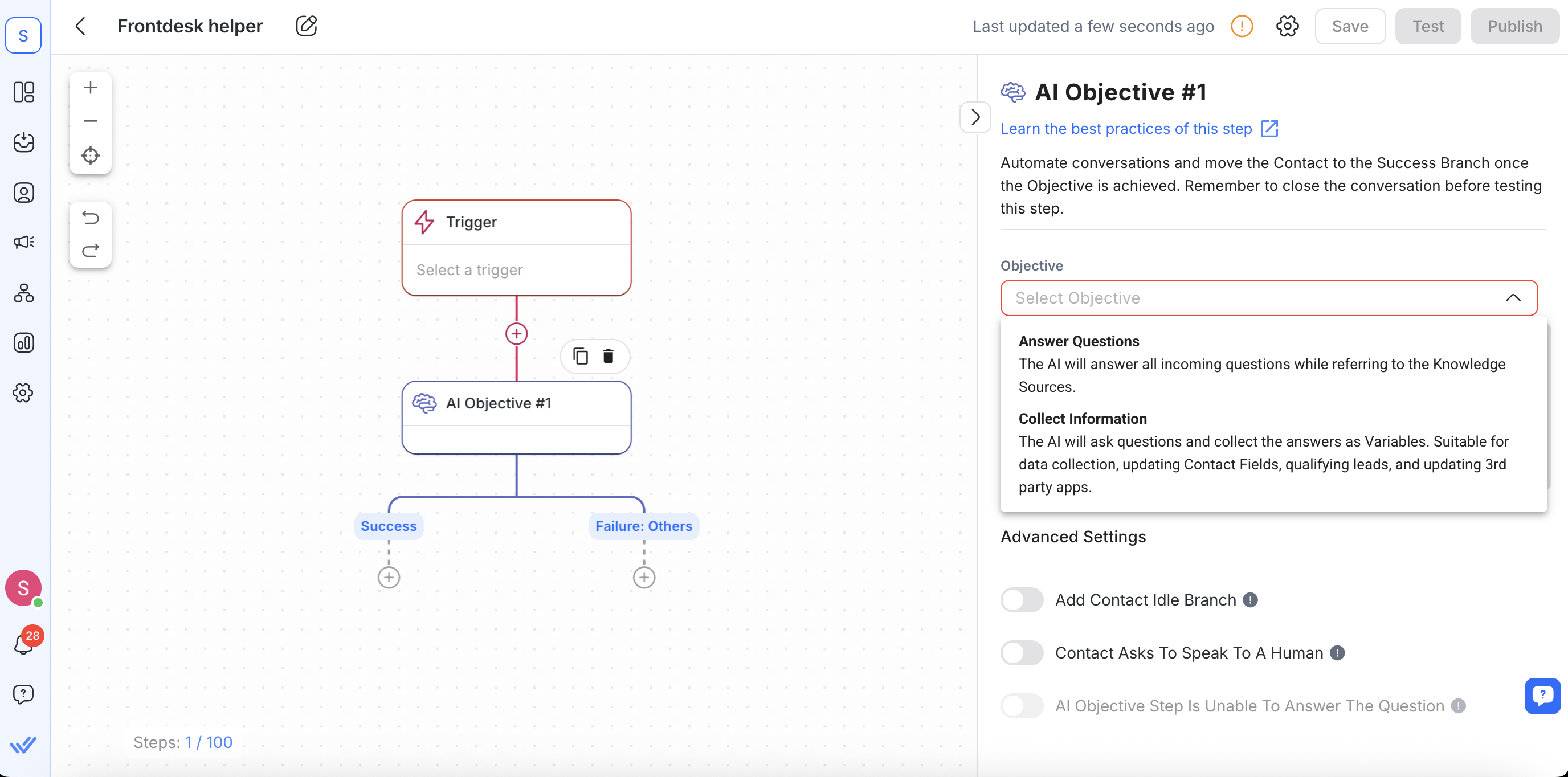
Ветвь
Каждый шаг AI Objective имеет пять ветвей:
Успех (всегда включен)
Ответы на вопросы: Срабатывает, когда на все входящие вопросы можно ответить из ваших источников знаний.
Сбор информации: Срабатывает, когда все необходимые переменные собраны из контакта.
Ошибка: Поговорите с человеком.
Активируется, если контакт запрашивает человеческого агента.
Включите, переключив Контакт просит поговорить с человеком.
Ошибка: ИИ не удается ответить
Активируется, если бот не может найти или сгенерировать ответ из ваших источников знаний (только для вопросов с ответами).
Включите, переключив Ошибка: ИИ не может ответить.
Ошибка: Другие (всегда включено)
Выявляет любые неожиданные технические проблемы (например, отключение канала).
Ошибка: бездействие
Активируется, если контакт не отвечает в течение установленного тайм-аута (по умолчанию 60 минут).
Включите, переключив Добавить ветвь бездействующего контакта..
Ниже приведена краткая справка по каждому филиалу:
Название шага | Когда это запускается | Как включить |
|---|---|---|
Успешно | • Ответы на вопросы: На все вопросы даны ответы из источников знаний | Всегда включен (нельзя удалить) |
Неудача: Поговорить с Человеком | Контакт явно требует человека | Переключить Контакт просит поговорить с человеком |
Ошибка: ИИ не может ответить | Бот не смог найти соответствие в источниках знаний (только для вопросов с ответами) | Переключить Ошибка: ИИ не может ответить |
Провал: Прочие | Произошла техническая ошибка (например, канал отключен) | Всегда включен (нельзя удалить) |
Ошибка: бездействие | Контакт не отвечает в течение тайм-аута | Переключить Бездеятельную ветвь добавления контакта |
Конфигурация
Когда вы добавляете шаг Цель ИИ, вы настраиваете следующие элементы:
Конструктор целей ИИ
Нажмите Запустить AI Objective Builder , чтобы открыть управляемый интерфейс в стиле чата. Вместо того, чтобы заполнять несколько полей вручную, Конструктор просит вас:
Выберите, должна ли цель ИИ отвечать на вопросы или собирать информацию
Укажите все необходимые переменные данные (для сбора информации)
Предварительный просмотр и окончательная настройка
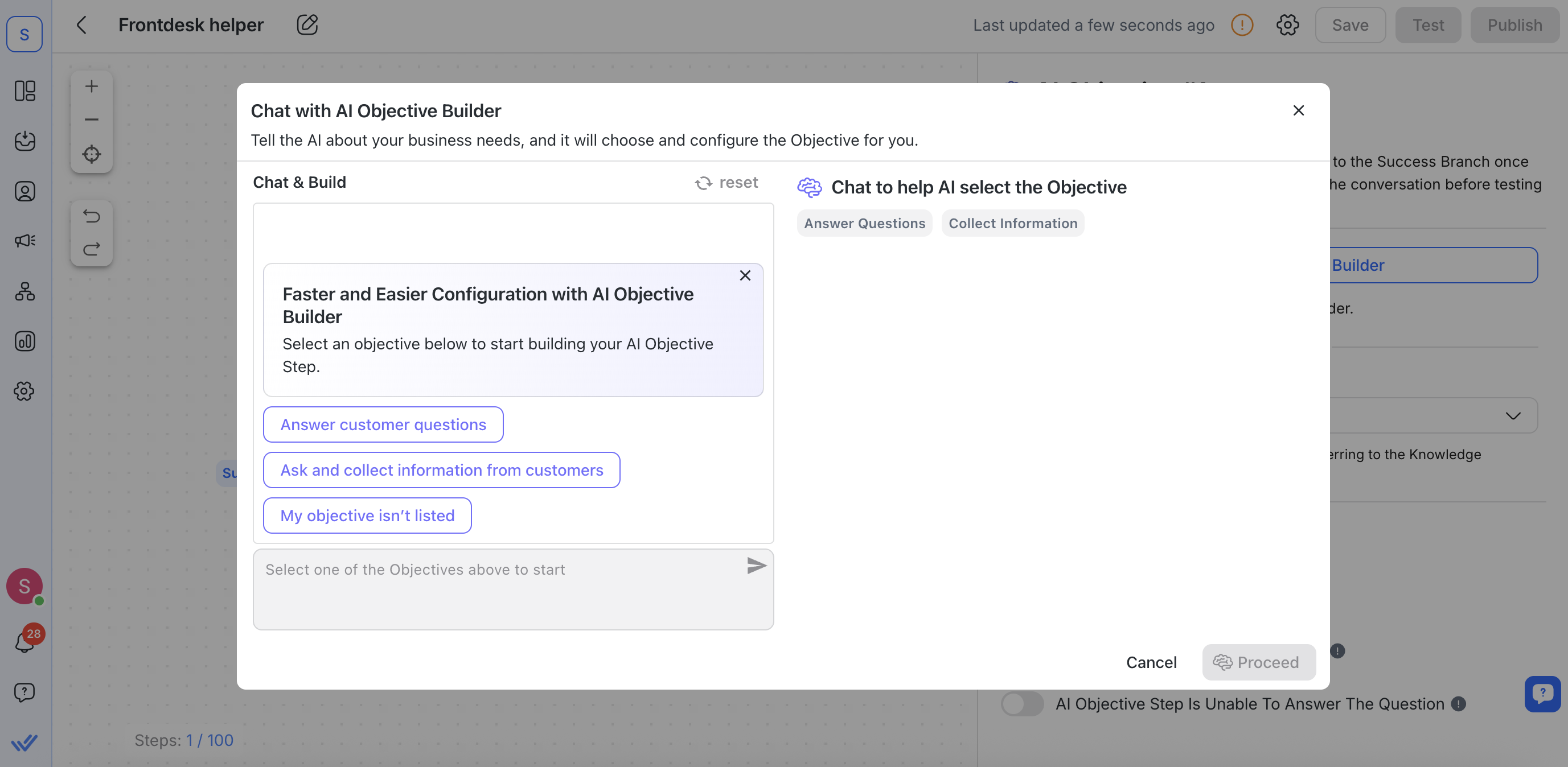
Нажмите Запустить AI Objective Builder , чтобы открыть управляемый интерфейс в стиле чата. Вместо того, чтобы заполнять несколько полей вручную, Конструктор просит вас:
Выберите, должна ли цель ИИ отвечать на вопросы или собирать информацию
Укажите все необходимые переменные данные (для сбора информации)
Предварительный просмотр и окончательная настройка
Тип цели
Выберите одну из двух целей:
Ответьте на вопросы: AI Objective будет использовать ваши источники знаний, чтобы ответить на все входящие вопросы (отлично подходит для часто задаваемых вопросов или простых потоков поддержки).
Сбор информации: AI Objective задаст контакту конкретные вопросы, сохранит его ответы в виде переменных и обновит поля контактов или внешние приложения (идеально подходит для квалификации лидов или сбора данных).
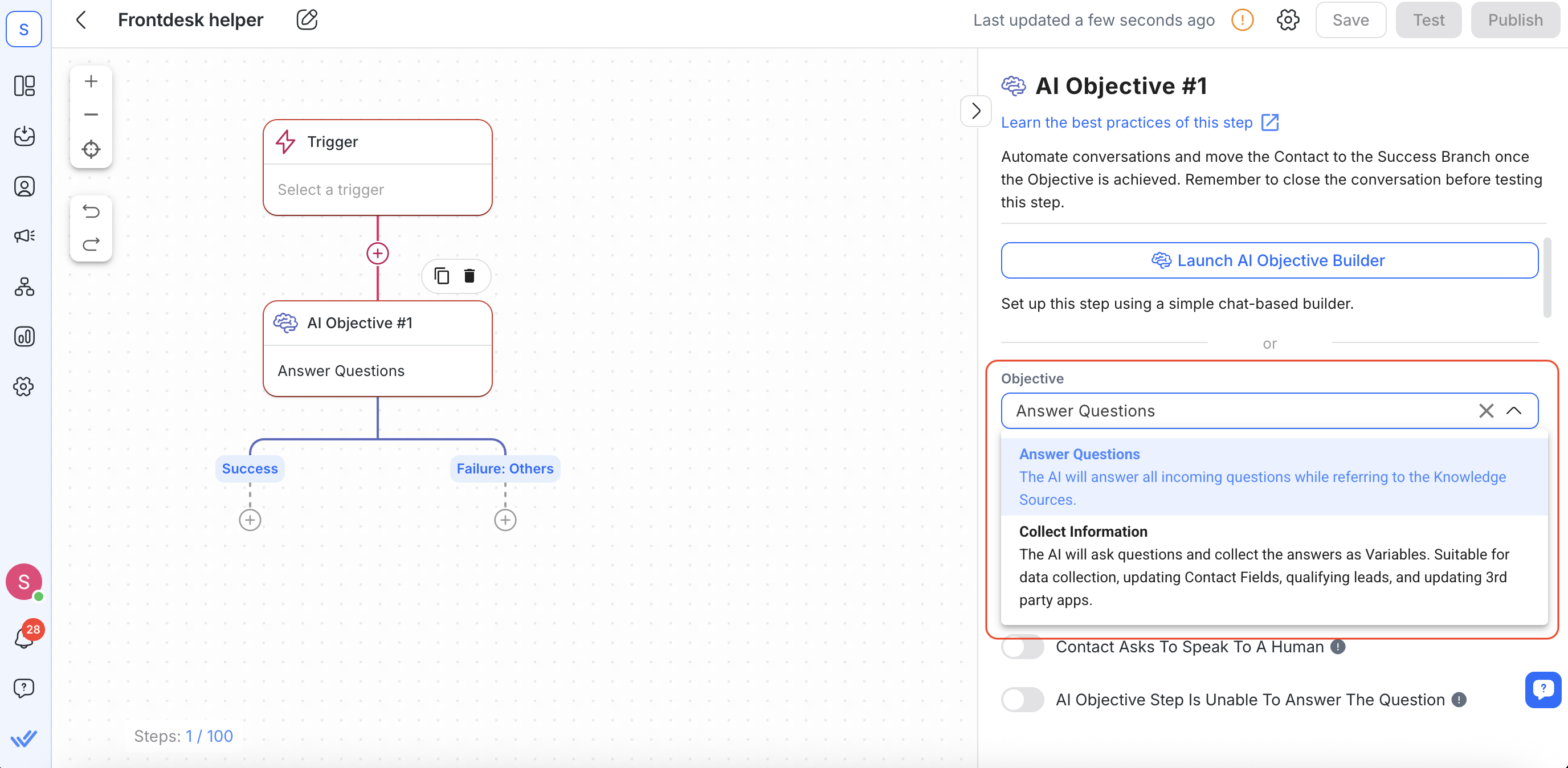
Выберите одну из двух целей:
Ответьте на вопросы: AI Objective будет использовать ваши источники знаний, чтобы ответить на все входящие вопросы (отлично подходит для часто задаваемых вопросов или простых потоков поддержки).
Сбор информации: AI Objective задаст контакту конкретные вопросы, сохранит его ответы в виде переменных и обновит поля контактов или внешние приложения (идеально подходит для квалификации лидов или сбора данных).
AI Persona
Напишите краткое описание того, как должен говорить AI Objective (тон, роль и опыт). Например, «Дружелюбный сотрудник службы поддержки, который дает краткие и полезные ответы».
Если вы пропустите этот шаг, будет применен профессиональный образ по умолчанию. Четкий образ помогает гарантировать, что ответы бота соответствуют голосу вашего бренда.
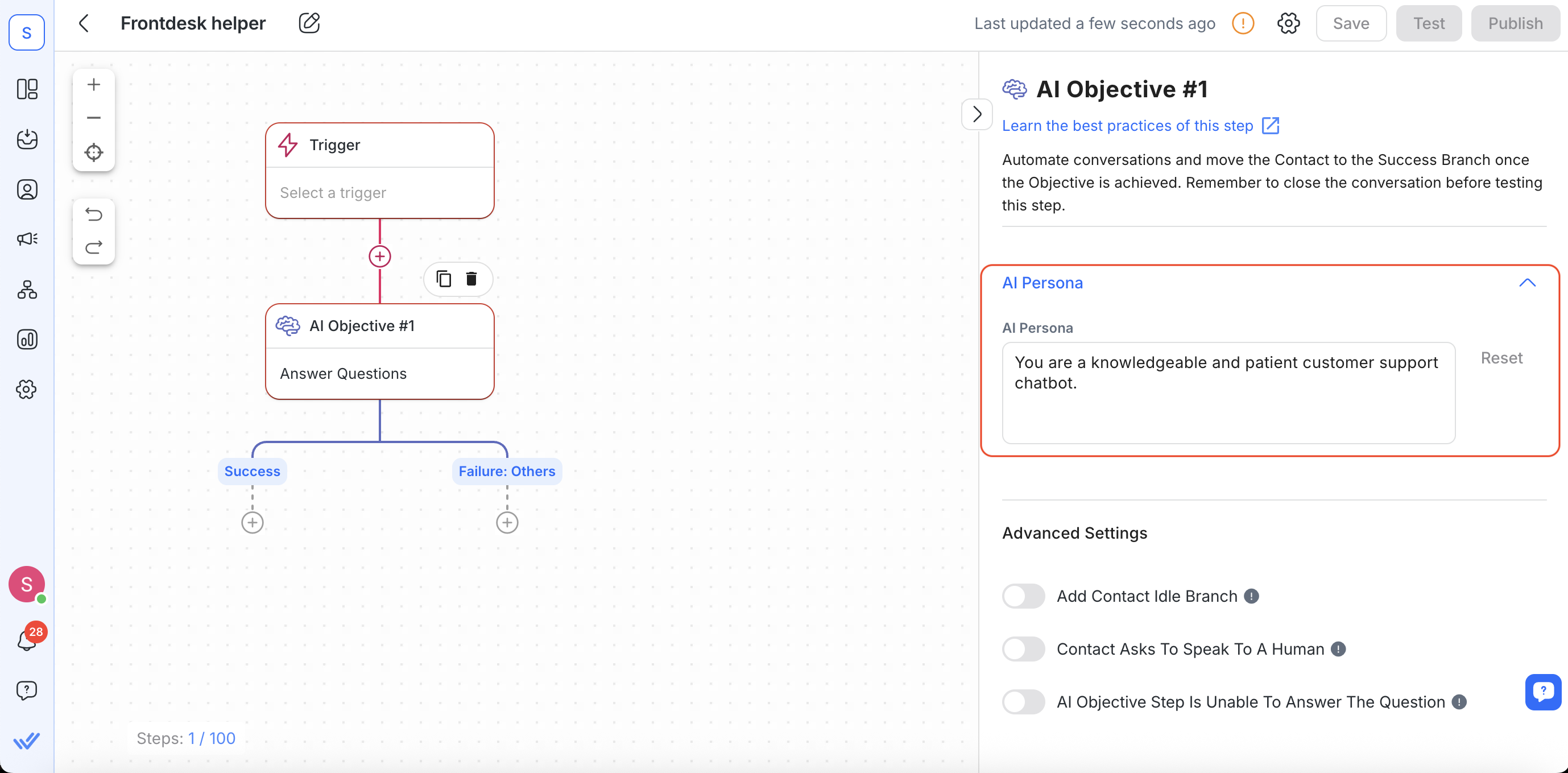
Сбор информации (переменные настройки)
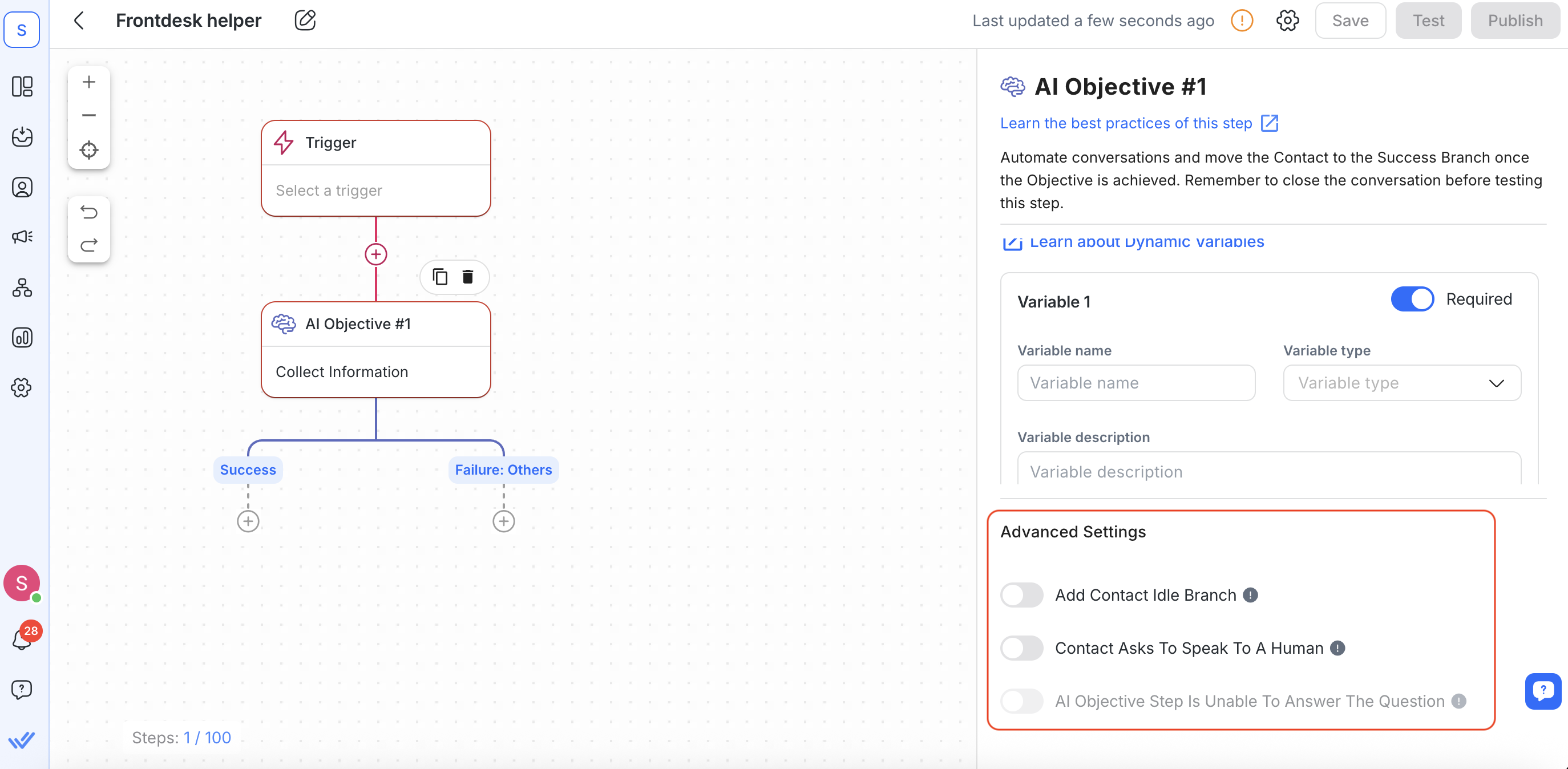
Если вы выбрали Сбор информации, появятся следующие дополнительные поля:
Конфигурация переменных – Нажмите, чтобы добавить или удалить переменные.
Обязательно – Если включено (по умолчанию), бот будет продолжать спрашивать, пока не соберет эти данные.
Имя переменной – Назовите вашу переменную (например, contact_age). Вы можете сослаться на него позже в рабочем процессе, используя $contact_age.
Тип переменной – Выберите один из вариантов: Текст, Номер телефона, Электронная почта и т. д.
Описание переменной – Укажите руководство или правила проверки (например, «Номер телефона должен начинаться с +601 и содержать 11–12 цифр»).
Добавить еще одну переменную – Нажмите, чтобы добавить больше по мере необходимости.
Правильное заполнение этих полей может помочь AI Objective Step собрать необходимую информацию от ваших клиентов.
Расширенные настройки (обе цели)
Добавить ветвь бездействия контакта – Включает ветвь бездействия, если контакт не отвечает в течение тайм-аута.
Контакт просит поговорить с человеком – Если включено, любое сообщение типа «Мне нужен человек» переключается на ветку «Поговорить с человеком».
Ошибка: ИИ не может ответить – (Только ответы на вопросы) Если включено, любой неотвеченный вопрос перемещается в ветку «невозможно ответить».
Источники знаний & Фрагменты
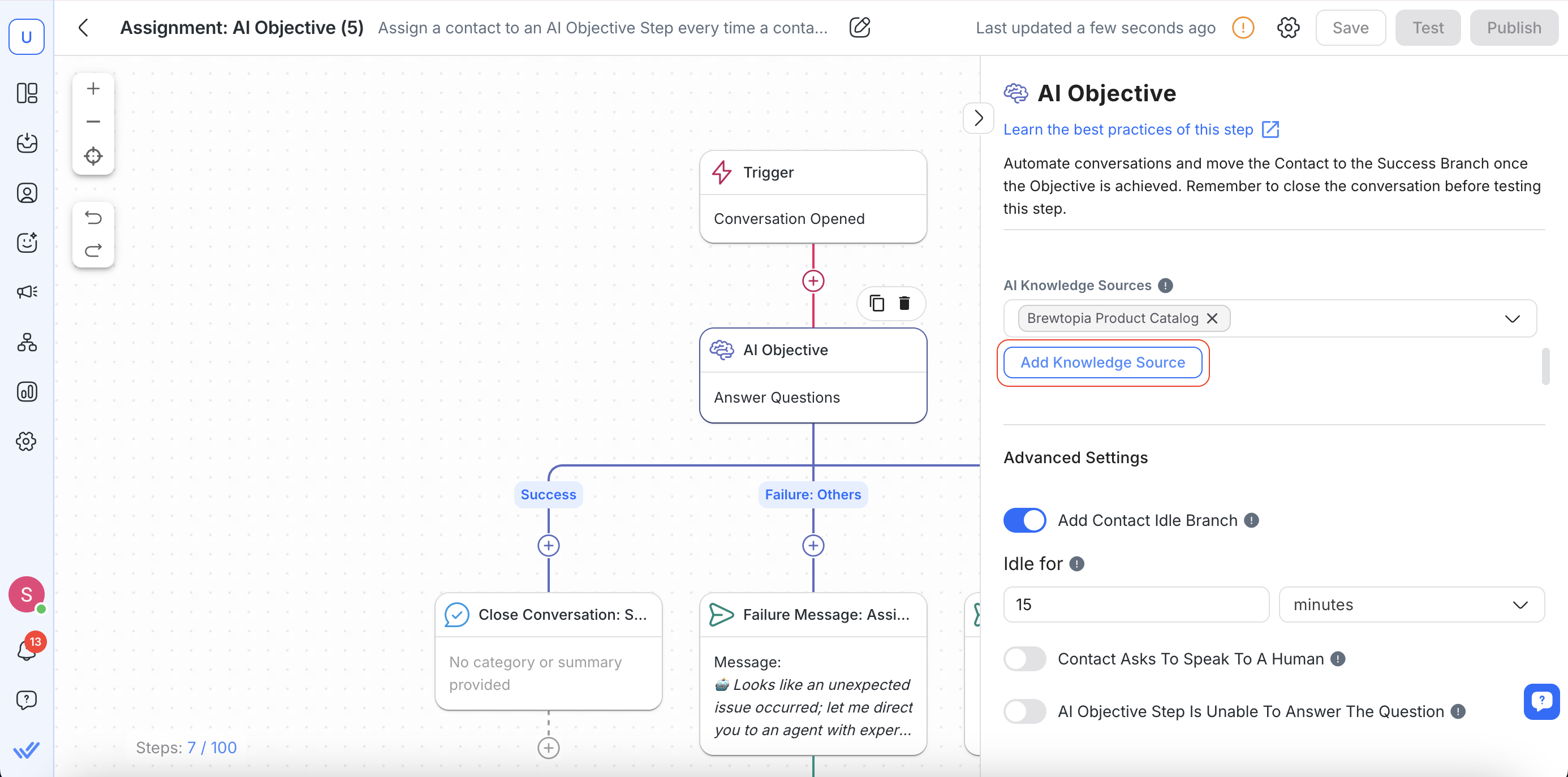
Цель ИИ требует как минимум один источник знаний ИИ для работы. Эти источники предоставляют фактическую информацию, которую AI Objective использует для ответа на вопросы или запроса подробностей.
Вот как добавить источники знаний:
Перейдите в Рабочие процессы > Выберите шаблон ИЛИ Выберите Начать с нуля > Выберите Шаг Цели ИИ > Добавьте источники знаний
Выберите цель Ответить на вопросы > Добавить источник знаний
Сохраняйте целевую аудиторию источников: Для достижения наилучших результатов загружайте документы, посвященные конкретной теме (например, «Часто задаваемые вопросы о продукте A», а не один большой файл).
Включить фрагменты: Если вы включите Использовать фрагменты как источник знаний, AI Objective сможет извлекать данные из ваших сохраненных шаблонов ответа. Если отключено, оно игнорирует Шаблоны ответов и использует только полные источники знаний.
Совет: если AI Objective не может найти ответ в ваших источниках знаний, но включен параметр «Ответить из внешних источников знаний», он будет использовать общие знания для обоснования ответов. Если этот резерв отключен, AI Objective будет реагировать только тогда, когда найдет совпадение в ваших источниках.
Узнайте больше о использовании источников знаний ИИ здесь.
Лучшие практики & Устранение неполадок
Разбивайте большие файлы: Избегайте загрузки одного огромного PDF-файла. Разделение контента на целевые файлы помогает AI Objective быстрее находить ответы.
Дважды проверьте имена переменных: Если вы переименовываете переменную, обновите все ссылки (например, $new_variable_name) на последующих этапах рабочего процесса.
Тестовые ветки: Попробуйте обе цели (ответить на вопросы и собрать информацию), чтобы убедиться, что контакты правильно перемещаются по веткам.
Проверьте ветви ошибок: Если контакты попадают в категорию «ИИ не может ответить», добавьте недостающий контент в свои источники знаний или разрешите AI Objective отвечать за пределами источников знаний.
Усовершенствовать Персону: Если ответы звучат не так, настройте текст Персоны ИИ, чтобы он лучше соответствовал желаемому тону.
Правильно закрывайте чаты: Всегда отправляйте последнее прощальное или подтверждающее сообщение, чтобы AI Objective знал, что разговор завершен.
Предлагаемые варианты использования
Вот несколько способов использования шага ветки:
Максимизируйте потенциал обслуживания клиентов с помощью цели ИИ: Шаг цели ИИ позволяет компаниям мгновенно взаимодействовать с клиентами, предоставляя быстрые ответы на низкоуровневые разговоры, включая базовую информацию о продукте (например, часто задаваемые вопросы), политику (например, политику возврата), основные шаги по устранению распространенных технических проблем или ошибок и т. д. Взяв на себя такие рутинные разговоры, агенты ИИ освобождают людей для более сложных взаимодействий и задач.
Часто задаваемые вопросы и устранение неполадок
Может ли мой рабочий процесс иметь более одного шага Цели ИИ?.
Да, ваши рабочие процессы могут включать более одного этапа Цели ИИ, и каждый этап может иметь свой собственный набор источников знаний и других настроек, определяющих, как ИИ реагирует на контакт.
Доступен ли этап Цели ИИ в моем тарифном плане?
Да, этот этап доступен для каждого тарифного плана на нашей платформе.
Как мне избежать проблем с Целью ИИ при тестировании рабочих процессов?
Чтобы избежать проблем, всегда завершайте разговор после окончания тестового рабочего процесса (ищите событие рабочий процесс {{wf_name}} завершен) перед началом нового теста. Запуск нескольких тестов в одном открытом разговоре может вызвать непредсказуемое поведение этапа Цели ИИ.


