ในบทความนี้ คุณจะค้นพบวิธีการถ่ายโอนการสนทนาแบบเปิดไปยังกะงานถัดไปได้ด้วยการคลิกปุ่มเพียงปุ่มเดียว
ธุรกิจที่พึ่งพาการดำเนินงานแบบเป็นกะมักประสบปัญหาในการรับรองการเปลี่ยนแปลงและการส่งมอบที่ราบรื่นเมื่อสิ้นสุดการทำงานของเจ้าหน้าที่คนหนึ่งและเริ่มต้นของอีกคนหนึ่ง หากธุรกิจของคุณมีกะการทำงานหลายกะ ให้ใช้เวิร์กโฟลว์นี้เพื่อให้ตัวแทนของคุณโอนการสนทนาที่เปิดอยู่โดยใช้ปุ่มทางลัดไปยังกะถัดไปพร้อมสรุปการสนทนา
ประโยชน์ของการโอนข้อมูลติดต่อไปยังกะถัดไปโดยอัตโนมัติ
ลดเวลาหยุดทำงานระหว่างการเปลี่ยนกะด้วยการมอบบริบทบางอย่างเกี่ยวกับการสนทนาแบบเปิดแก่ตัวแทนในกะถัดไป
ปรับปรุงกระบวนการส่งมอบจากตัวแทนหนึ่งไปยังอีกตัวแทนหนึ่งโดยทำให้ระบบอัตโนมัติเมื่อมีการเรียกใช้
ปรับปรุงการสื่อสารระหว่างทีมโดยทำให้แน่ใจว่าข้อมูลสำคัญจะถูกถ่ายโอนอย่างราบรื่นระหว่างกะงาน
การตั้งค่าเวิร์กโฟลว์
เรียนรู้วิธีใช้เทมเพลตเวิร์กโฟลว์เพื่อตั้งค่าการส่งมอบการสนทนาอัตโนมัติ:
เลือกเทมเพลตเวิร์กโฟลว์การถ่ายโอนกะ และตั้งค่าทางลัดเพื่อทริกเกอร์เวิร์กโฟลว์
การระบุช่วงเวลาการโอนกะ
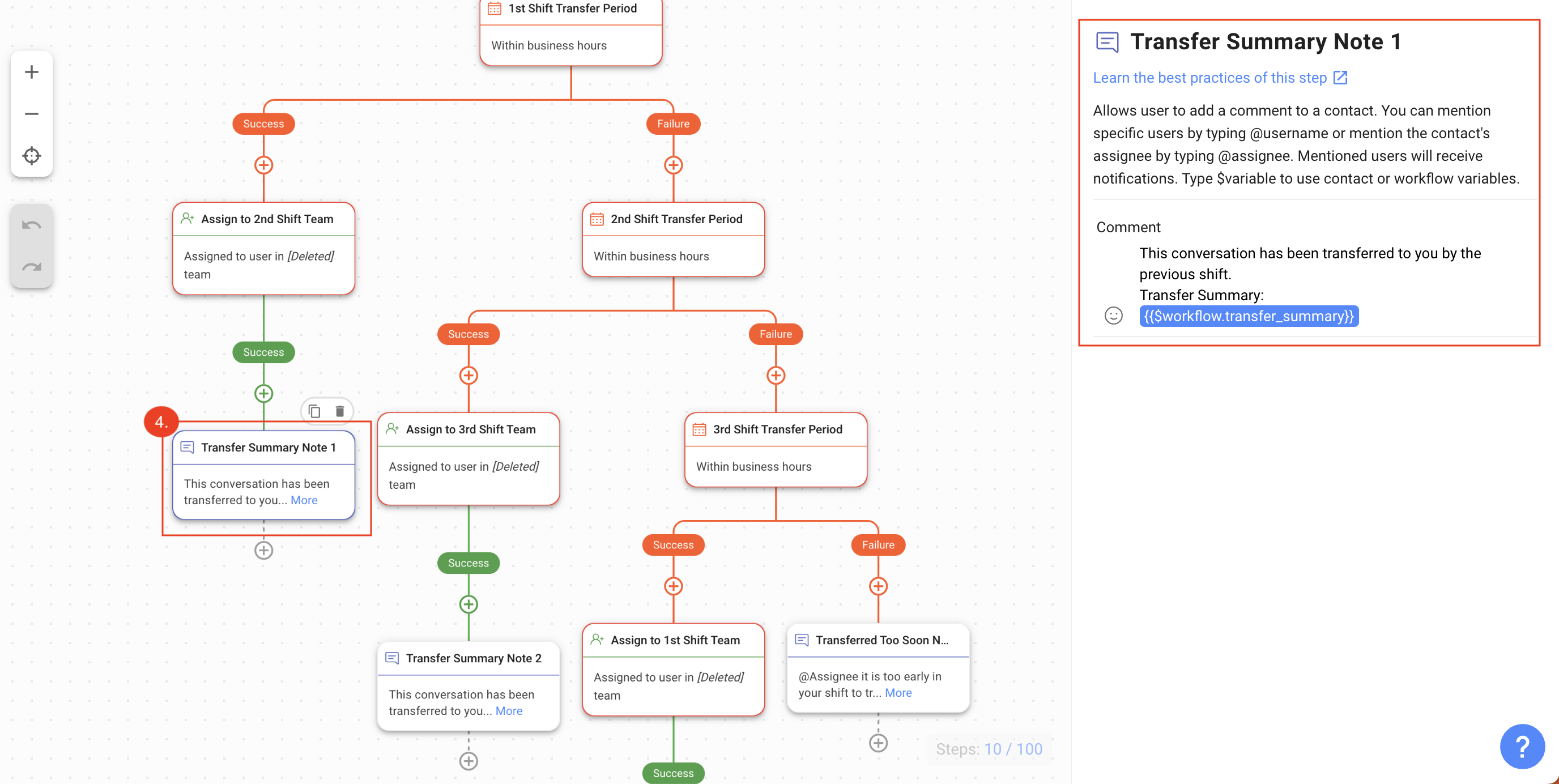
กำหนดผู้ติดต่อที่มีการสนทนาแบบเปิดให้กับตัวแทนในกะถัดไป พร้อมกับบันทึกสรุป
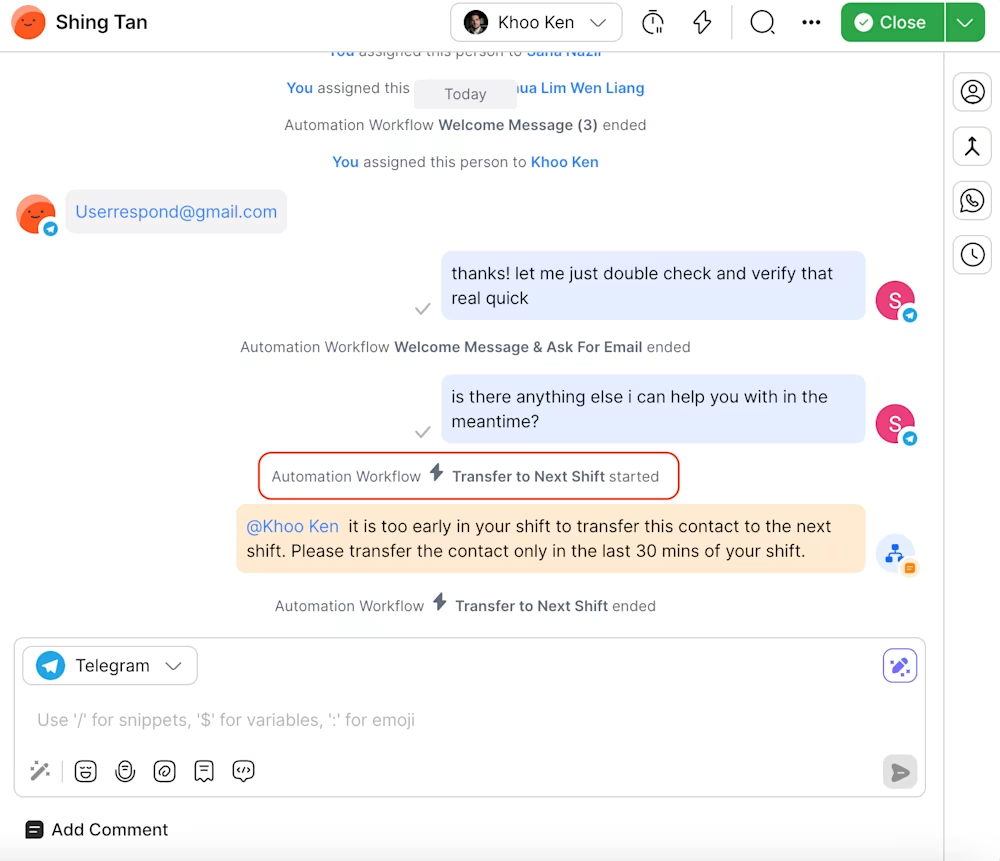
การโอนกะล้มเหลว: โอนไปยังบันทึกโดยเร็วเกินไป.
เลือกเทมเพลตเวิร์กโฟลว์การโอนกะและตั้งค่าทางลัดเพื่อทริกเกอร์เวิร์กโฟลว์
ในโมดูลเวิร์กโฟลว์คลิก+ เพิ่มเวิร์กโฟลว์> คลิก การถ่ายโอนกะ>คลิก ใช้เทมเพลต.
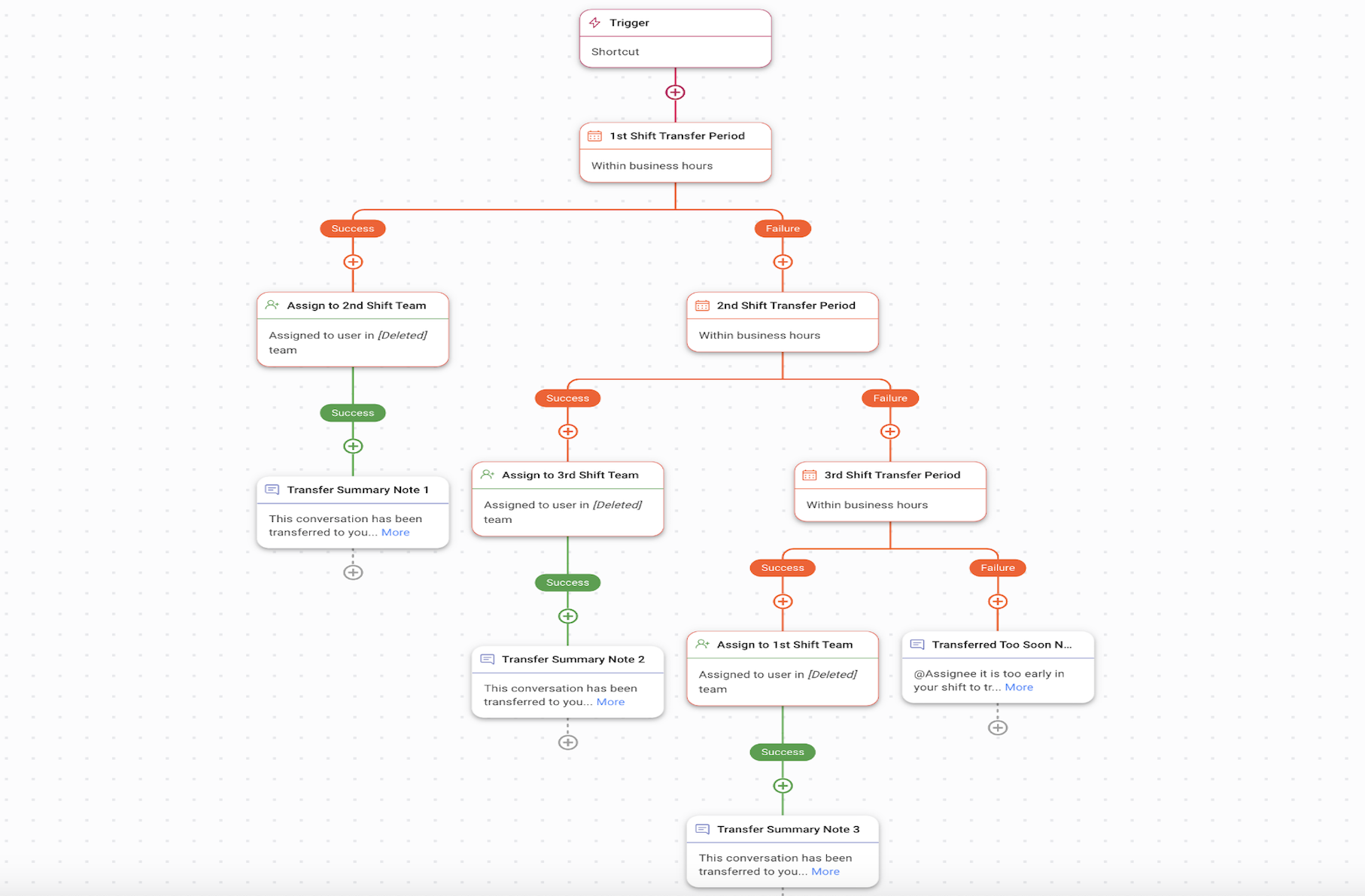
ทริกเกอร์: เวิร์กโฟลว์เริ่มเมื่อตัวแทนเลือกปุ่มทางลัด
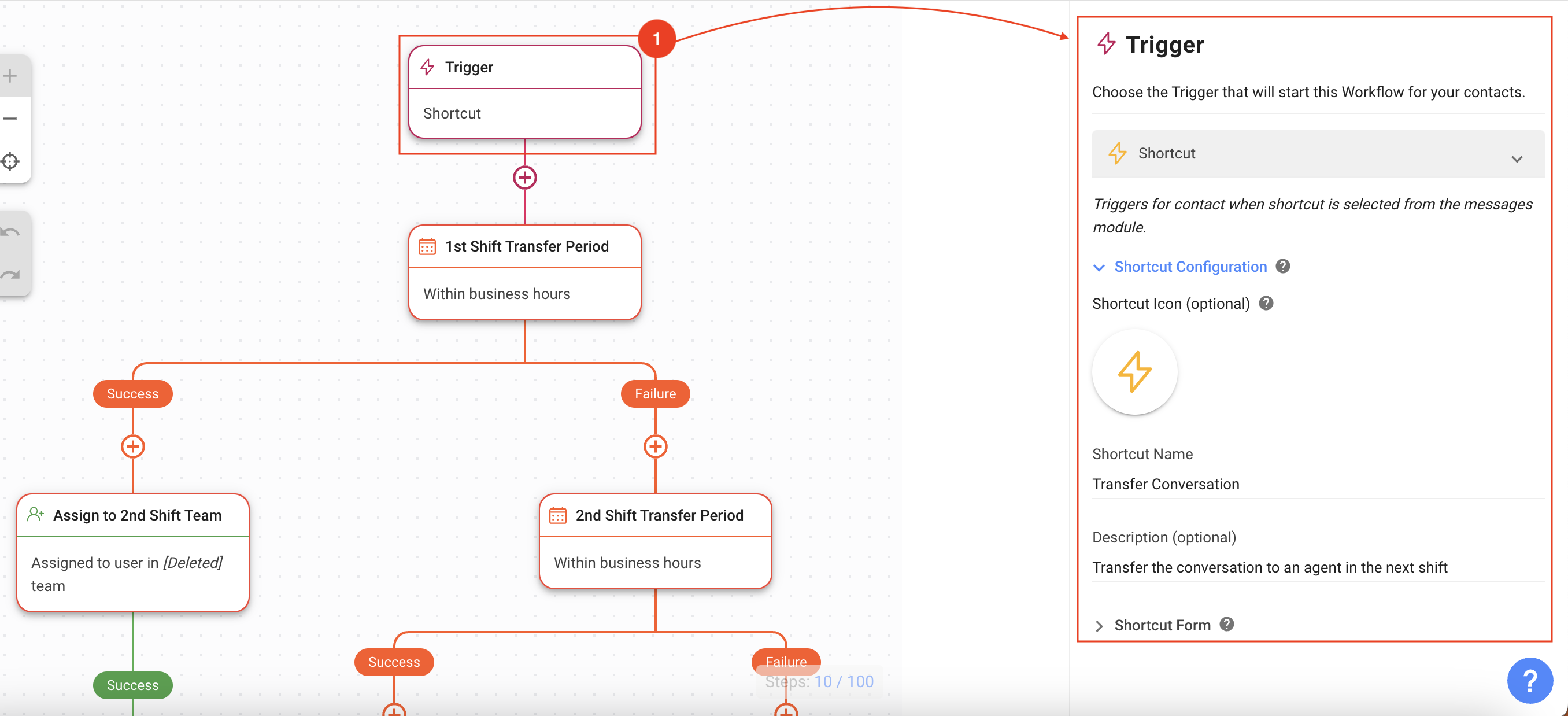
ภายใต้การกำหนดค่าทางลัด ให้ระบุข้อมูลต่อไปนี้:
ไอคอนทางลัดและชื่อ: เลือกไอคอนและตั้งชื่อเพื่อระบุทางลัดการถ่ายโอน Shift ของคุณ
คำอธิบาย: อธิบายวัตถุประสงค์ของทางลัด
ภายใต้ฟอร์มทางลัด ให้ระบุข้อมูลต่อไปนี้:
ฟิลด์ฟอร์ม: สรุปบทสนทนาอยู่ที่นี่
ประเภทฟิลด์: เลือก ข้อความ เพื่อให้ตัวแทนสามารถสรุปการสนทนาที่เปิดอยู่ให้กับตัวแทนคนถัดไปได้
ตัวแปรเอาต์พุต: ระบุชื่อสำหรับตัวแปรที่ประกอบด้วยผลสรุป
การระบุช่วงเวลาการโอนกะ
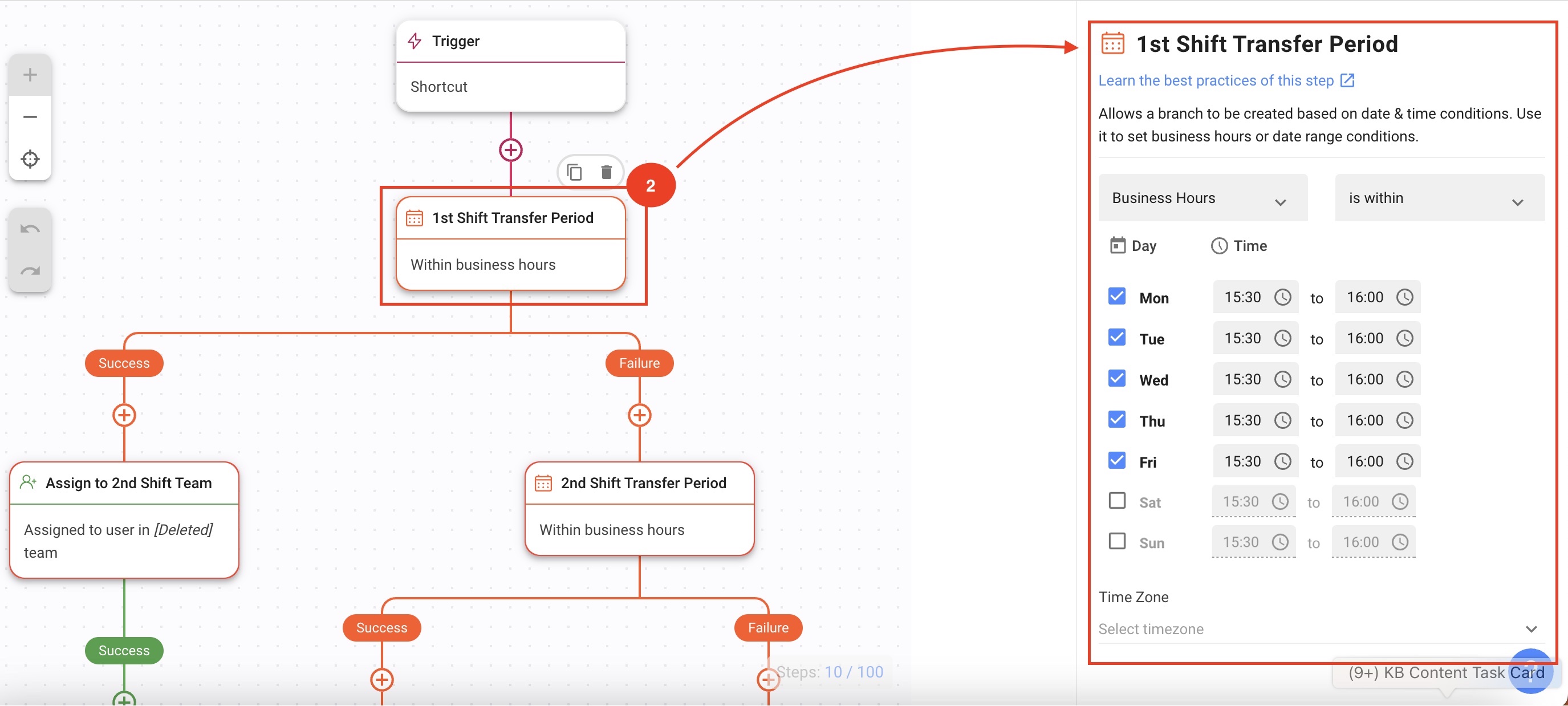
ช่วงเวลาการโอนกะที่ 1 / 2 / 3: ระบุวันดำเนินการ ชั่วโมงการทำงาน และโซนเวลา ของแต่ละกะ จากนั้น ให้ระบุหน้าต่างการโอนกะซึ่งตัวแทนสามารถโอนการสนทนาไปยังกะถัดไปได้
กำหนดผู้ติดต่อที่มีการสนทนาแบบเปิดให้กับตัวแทนในกะถัดไป พร้อมกับบันทึกสรุป
มอบหมายให้กับทีมกะที่ 2 / 3 / 1: กำหนดค่าขั้นตอนมอบหมายให้กับนี้กับทีมตามความต้องการทางธุรกิจของคุณ คุณยังสามารถตั้งค่าการกำหนดอัตโนมัติตามการตั้งค่ากลยุทธ์ ของคุณได้
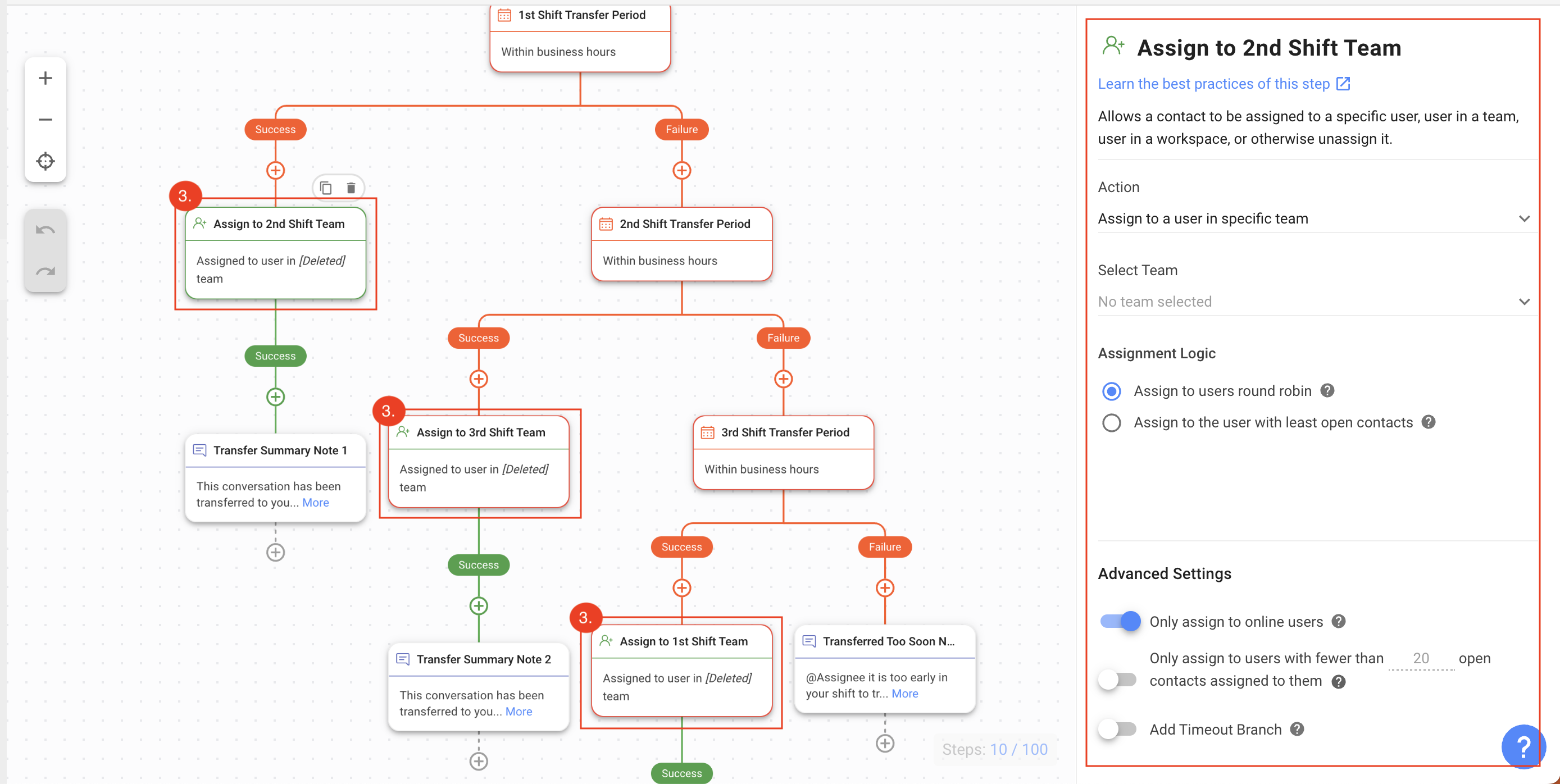
หมายเหตุสรุปการโอน 1 / 2 / 3: นี่เป็นขั้นตอน เพิ่มความคิดเห็น โดยที่หมายเหตุสรุปการโอนจะถูกส่งไปยังตัวแทนที่จะได้รับมอบหมายให้ติดต่อ
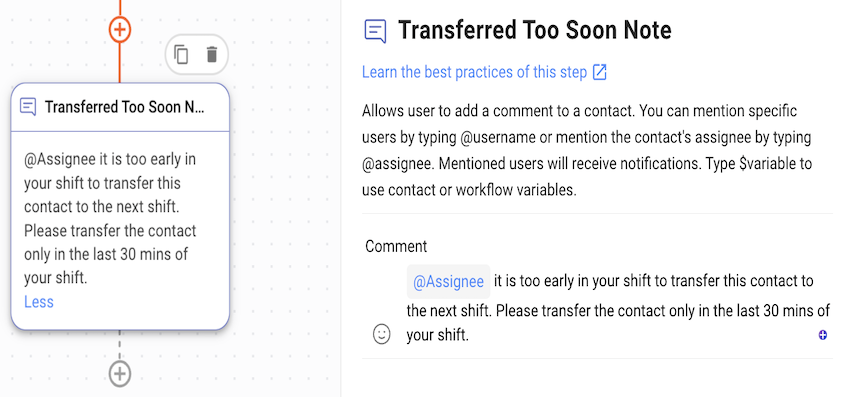
ความล้มเหลวในการโอนย้ายกะ: โอนไปยังบันทึก "เร็วเกินไป"
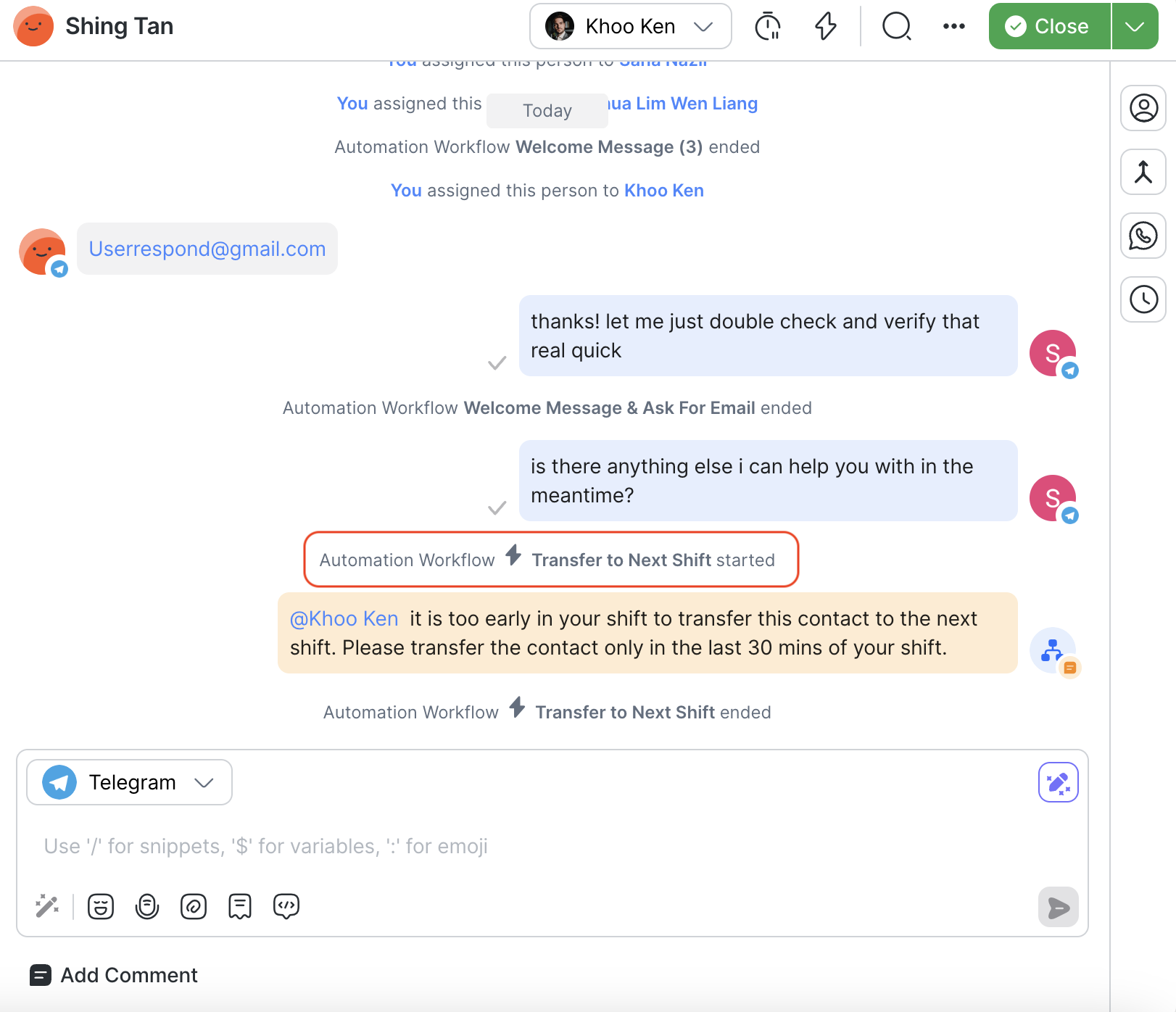
เมื่อตัวแทนโอนการสนทนาก่อนเวลาที่กำหนด หมายเหตุ โอนเร็วเกินไป จะถูกส่งไปยังตัวแทน และไม่สามารถโอนได้
ในเทมเพลตเวิร์กโฟลว์นี้ เงื่อนไขวันที่และเวลาได้รับการตั้งค่าเพื่อให้ตัวแทนสามารถโอนข้อมูลติดต่อไปยังตัวแทนในกะถัดไปใน 30 นาทีสุดท้ายของกะตัวแทน และไม่ใช่ก่อนหน้านั้น
เมื่อคุณกำหนดค่าเสร็จเรียบร้อยแล้ว ให้คลิก บันทึก และ เผยแพร่ เพื่อเปิดใช้งานเวิร์กโฟลว์
วิธีการทำงาน: เวิร์กโฟลว์การโอนกะ
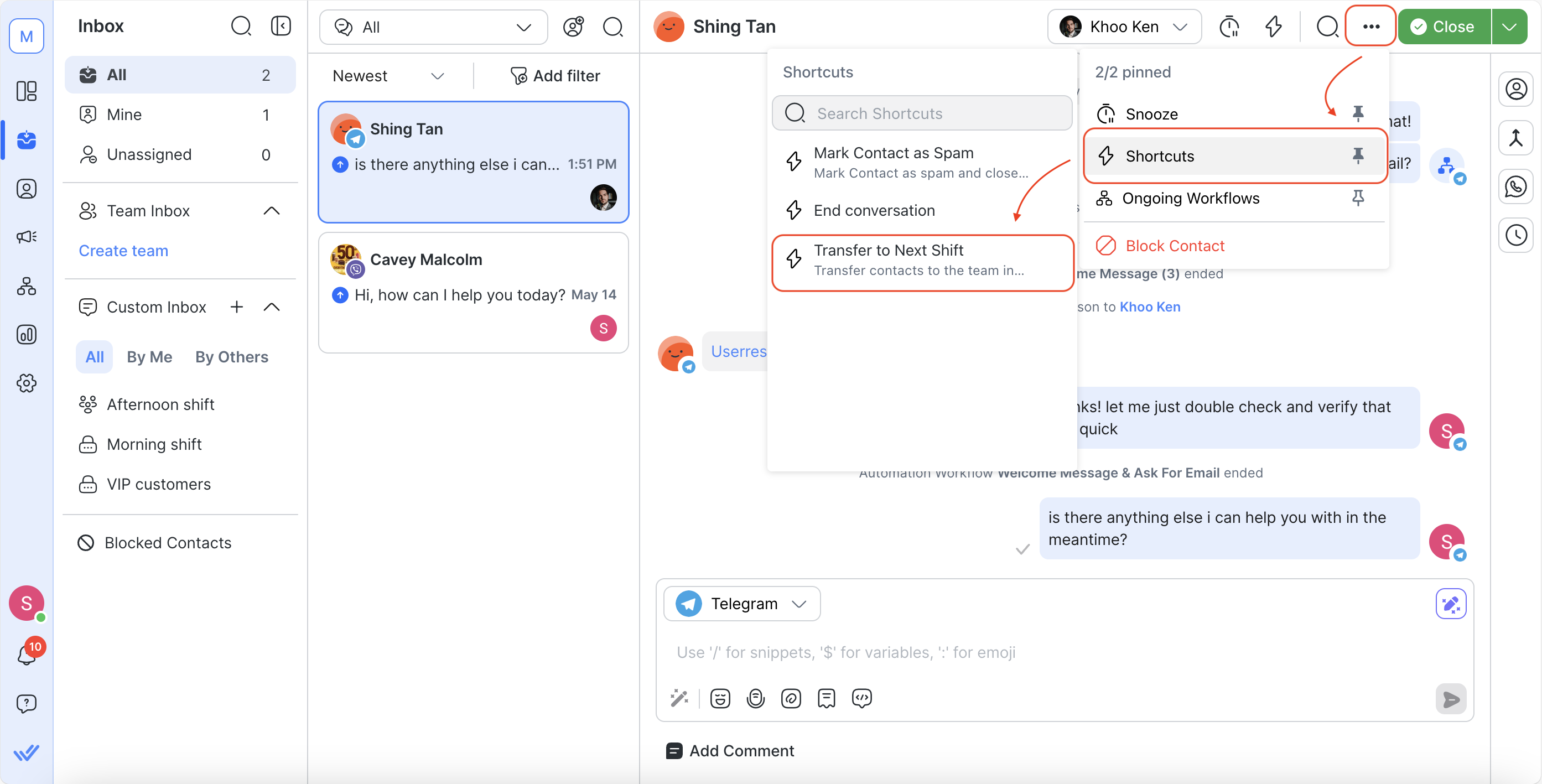
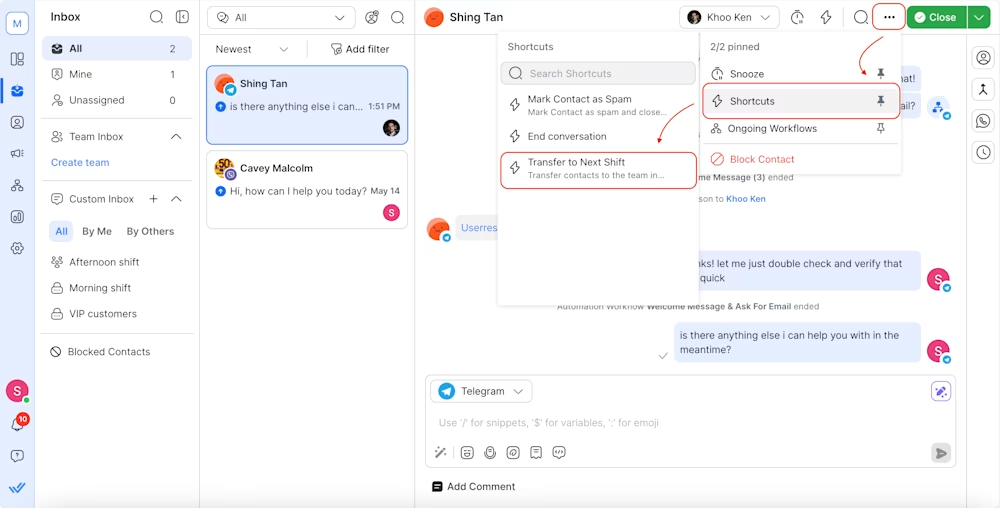
จากโมดูลกล่องจดหมาย ตัวแทนจะคลิกไอคอนเมนู 3 จุด > ทางลัด > โอนไปยังกะถัดไป ทางลัดเพื่อโอนการสนทนาไปยังตัวแทนในกะถัดไป
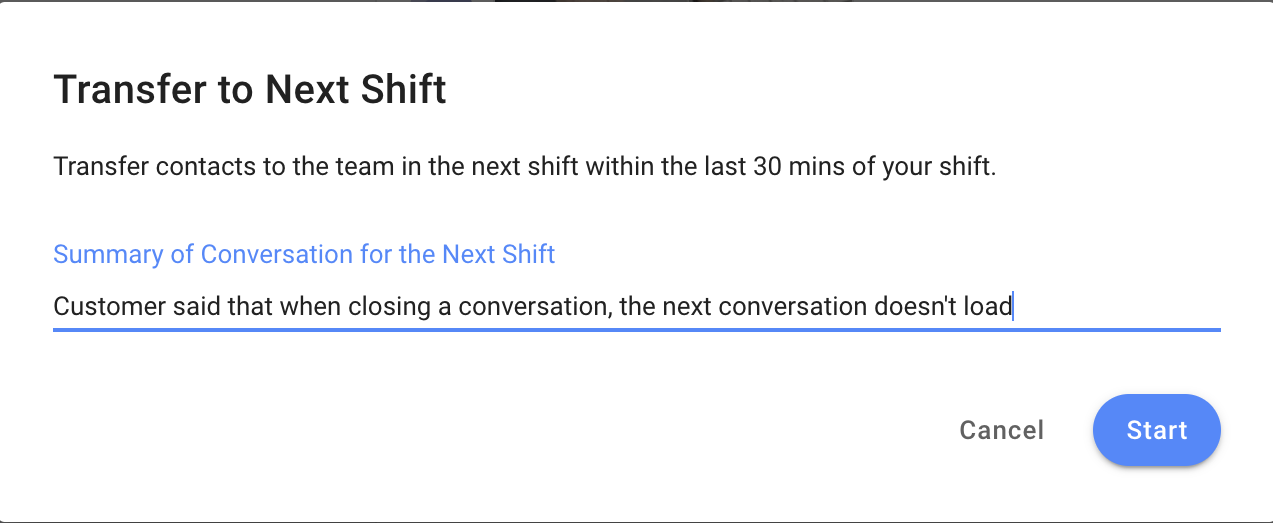
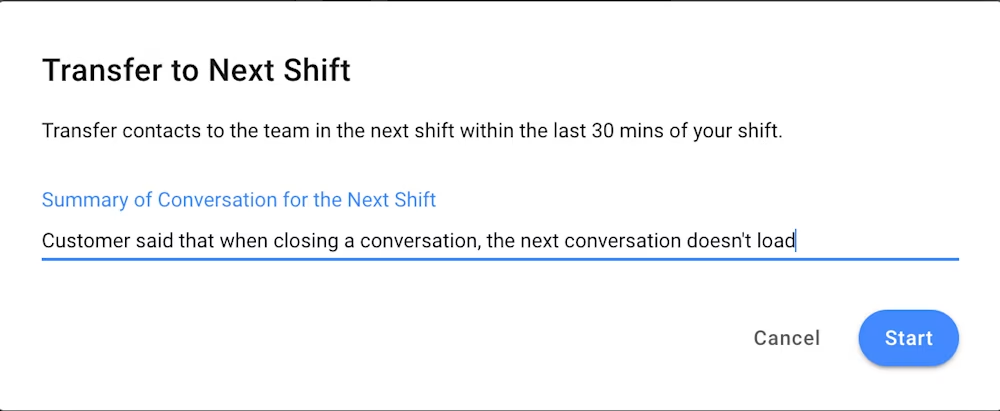
ตัวแทนจะให้ข้อมูลสรุปของการสนทนาในกล่องโต้ตอบ Transfer to Next Shift และคลิก Start
ข้อมูลติดต่อจะถูกส่งต่อไปยังตัวแทนที่ว่างในกะถัดไปโดยอัตโนมัติ หรือถ้าเร็วเกินไป ก็จะแจ้งให้ตัวแทนทราบ