In diesem Artikel erfahren Sie, wie Sie offene Gespräche per Mausklick in die nächste Schicht übertragen.
Unternehmen, die auf Schichtbetrieb angewiesen sind, stehen häufig vor der Herausforderung, reibungslose Übergänge und Übergaben zu gewährleisten, wenn die Schicht eines Mitarbeiters endet und die eines anderen beginnt. Wenn Ihr Unternehmen über mehrere Arbeitsschichten verfügt, können Sie mit diesem Workflow Ihren Agenten ermöglichen, offene Gespräche mithilfe einer Verknüpfungsschaltfläche mit einer Gesprächszusammenfassung an die nächste Schicht weiterzuleiten.
Vorteile der automatischen Übertragung von Kontakten an die nächste Schicht
Reduziert Ausfallzeiten während Schichtübergängen, indem den Agenten der nächsten Schicht einige Kontextinformationen zum offenen Gespräch bereitgestellt werden.
Optimiert den Übergabeprozess von einem Agenten zum nächsten, indem das System bei Auslösung automatisiert wird.
Verbessern Sie die Kommunikation zwischen Teams, indem Sie sicherstellen, dass wichtige Informationen nahtlos zwischen den Schichten übertragen werden.
Workflow-Setup
Erfahren Sie, wie Sie mit der Workflow-Vorlage eine automatisierte Gesprächsübergabe einrichten:
Wählen Sie die Workflow-Vorlage für die Schichtübertragung aus und richten Sie die Verknüpfungskonfiguration ein, um den Workflow auszulösen.
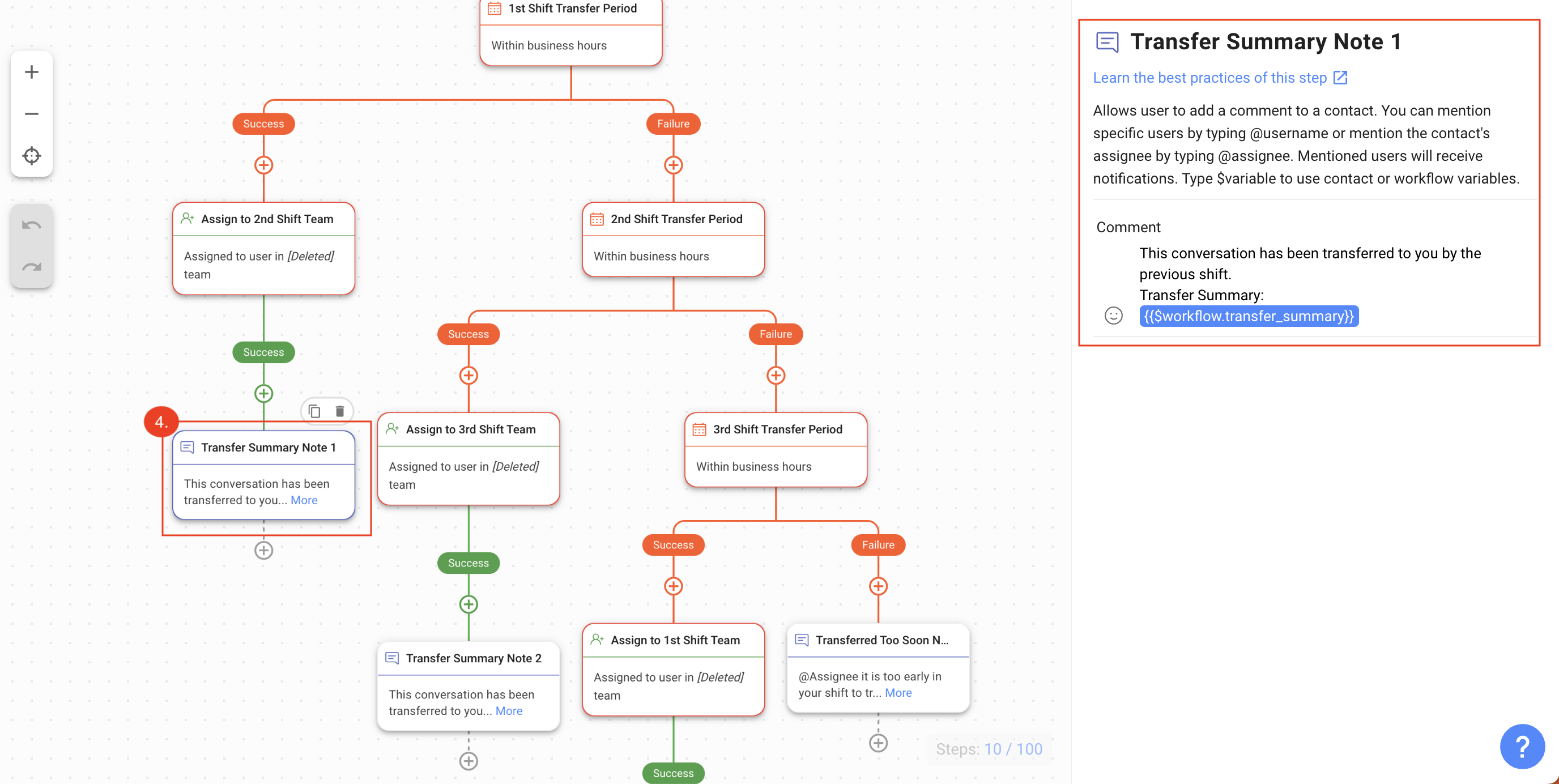
Identifizieren des Schichtübertragungszeitraums.
Weisen Sie Kontakte mit offenen Gesprächen den Agenten in der nächsten Schicht zu, zusammen mit einer Zusammenfassung.
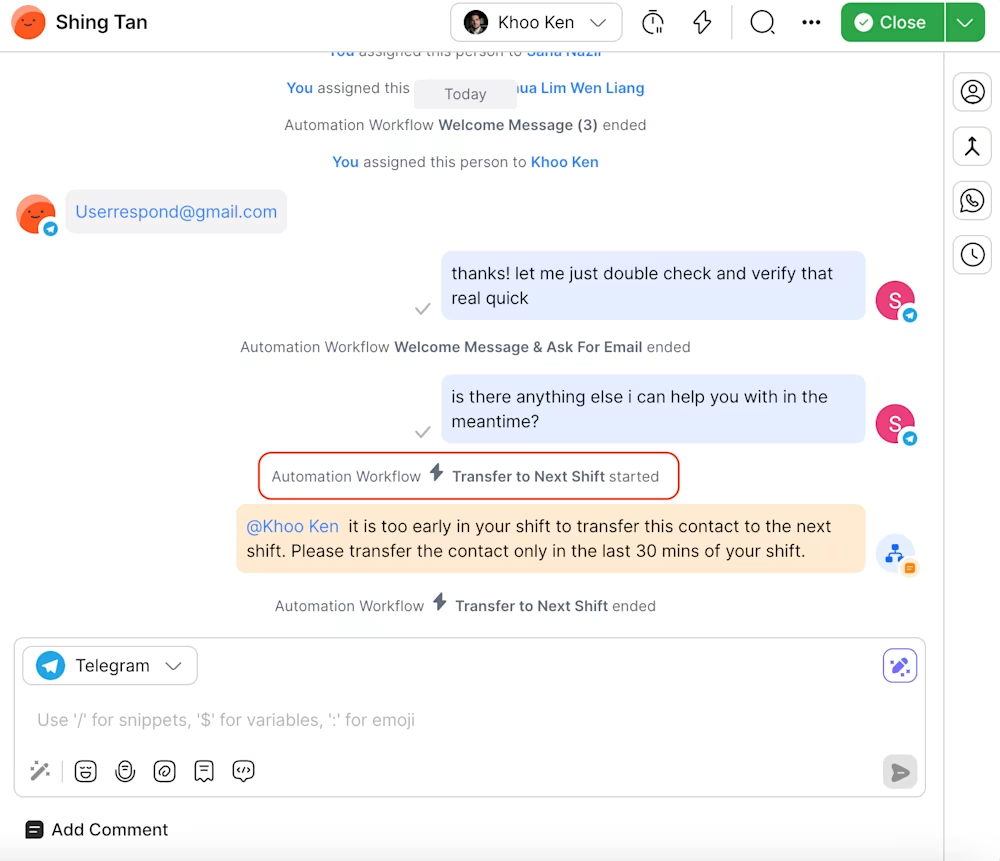
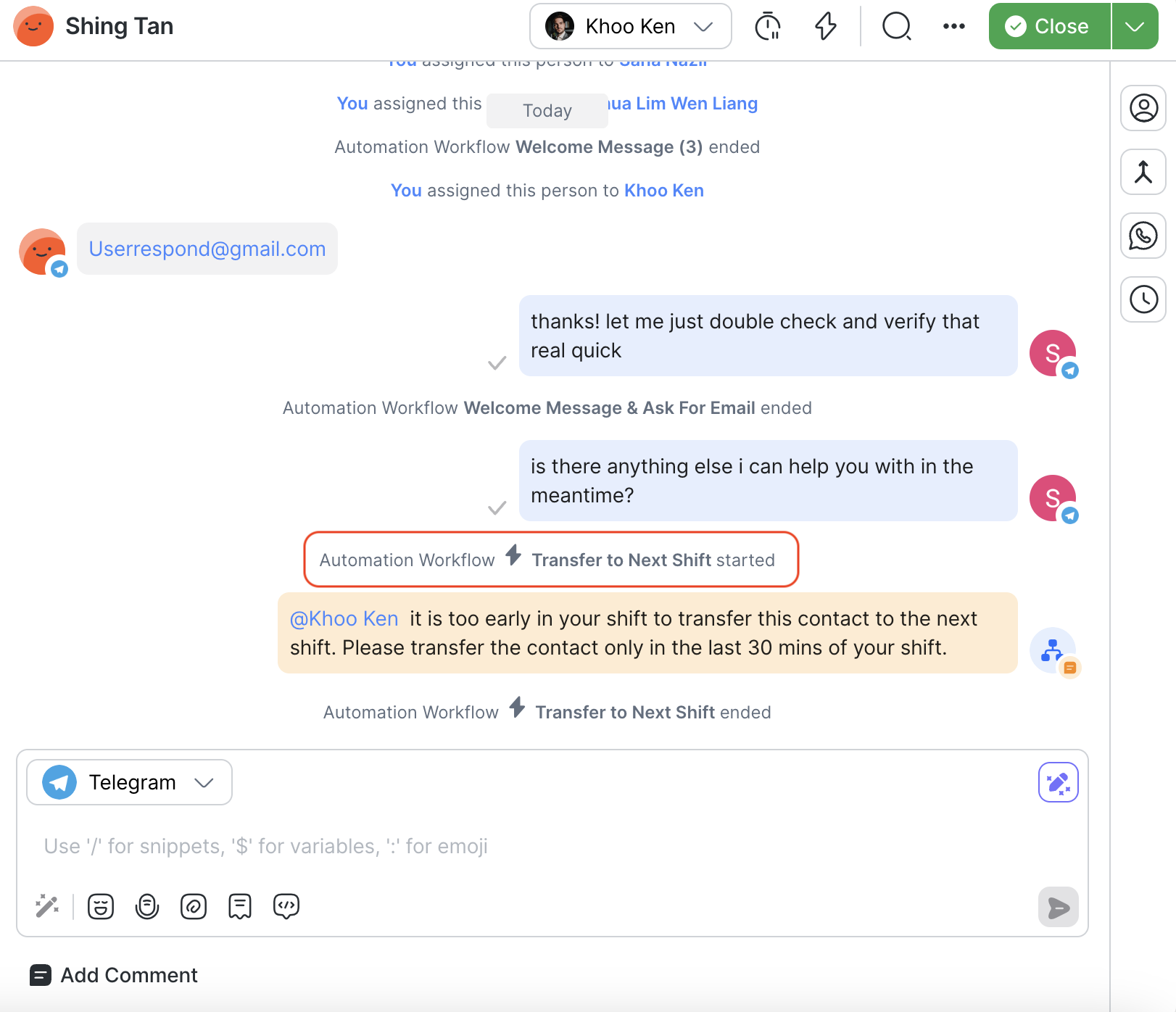
Schichtübertragung fehlgeschlagen: Zu früh übertragen.
Wählen Sie die Vorlage für den Schichttransfer-Workflow aus und richten Sie die Verknüpfungskonfiguration ein, um den Workflow auszulösen
Klicken Sie im ModulWorkflowsauf+ Workflow hinzufügen> Klicken Sie auf Schichtübertragung>Klicken Sie auf Vorlage verwenden.
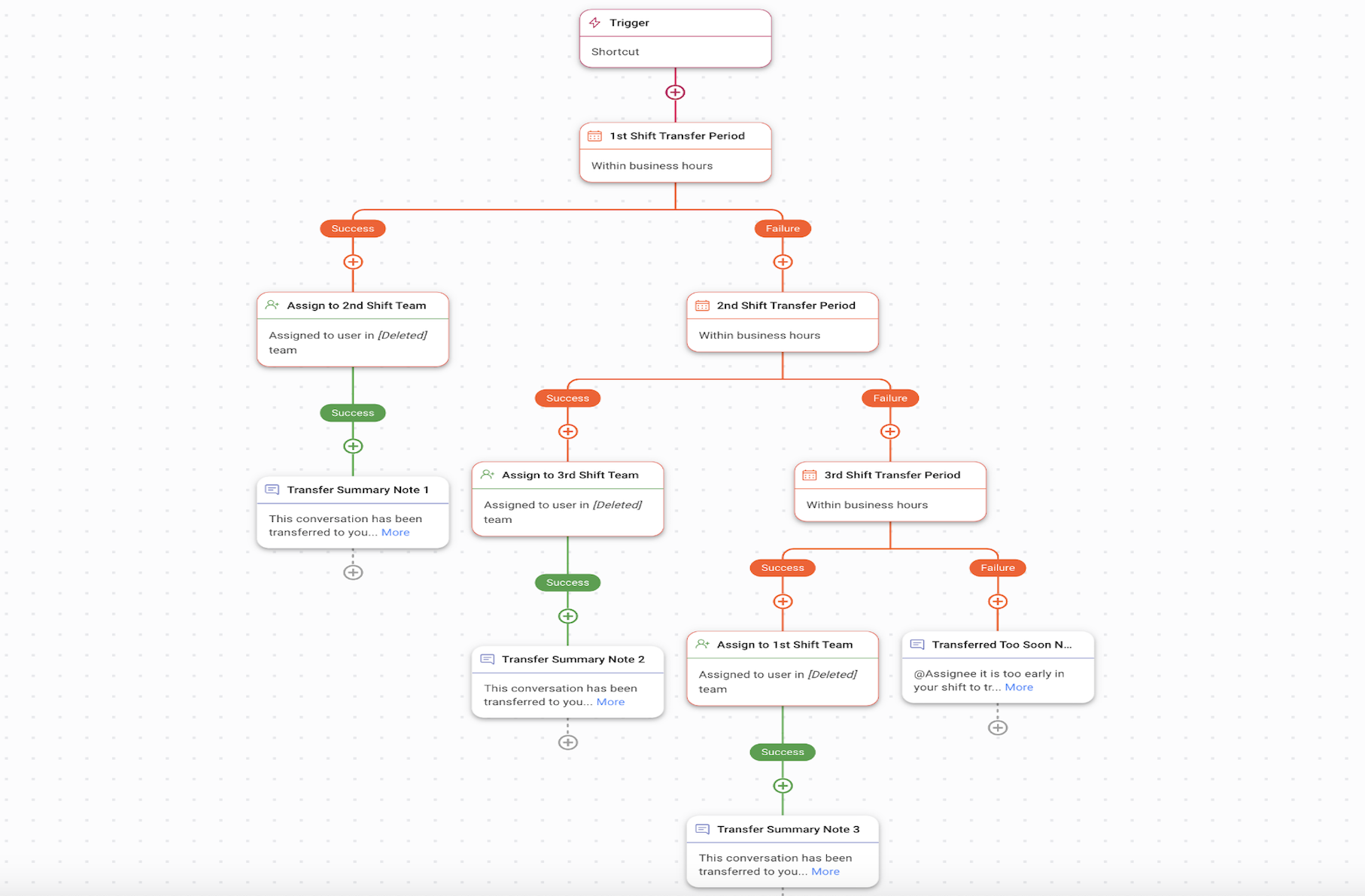
Auslöser: Der Workflow startet, wenn ein Agent die Schaltfläche Tastenkombination auswählt.
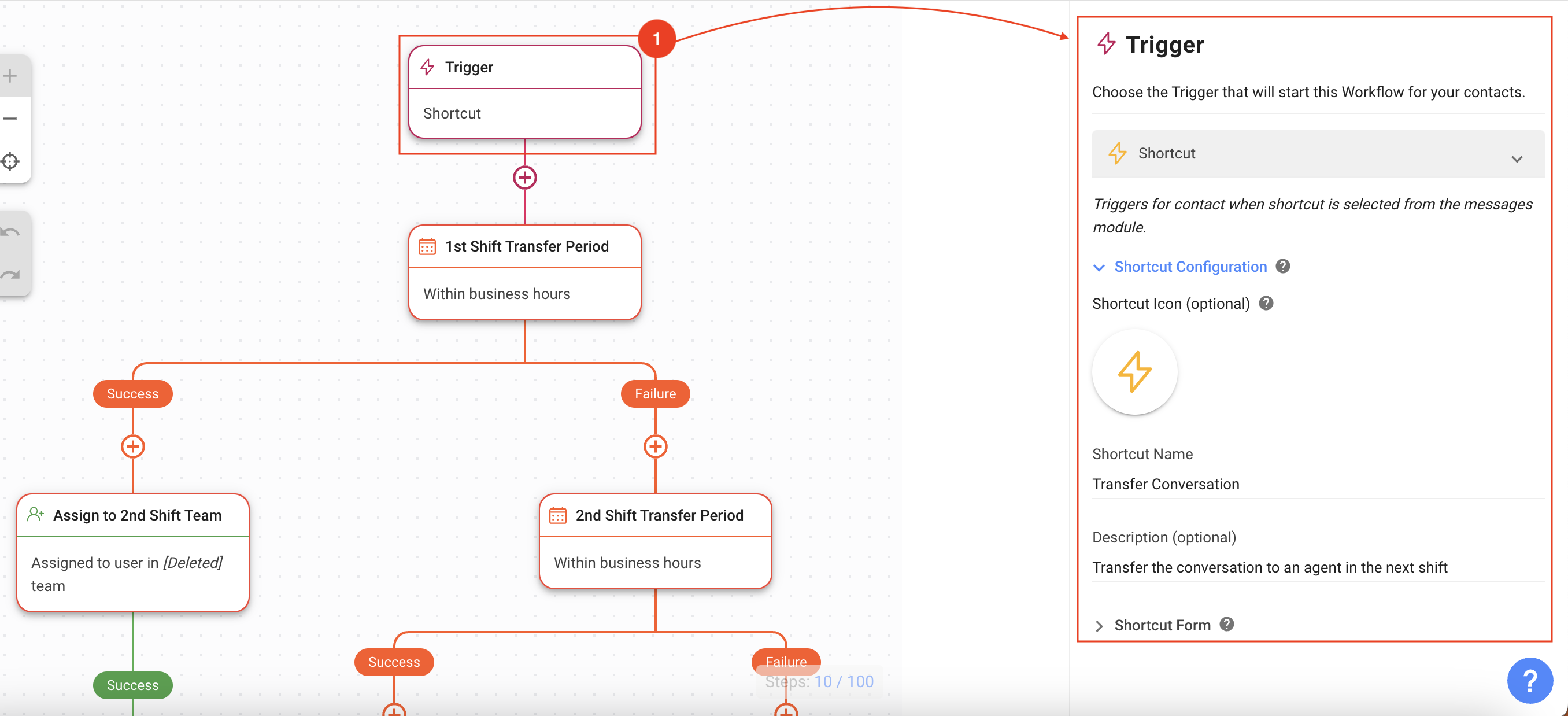
Geben Sie unter Verknüpfungskonfiguration die folgenden Informationen ein:
Verknüpfungssymbol und -name: Wählen Sie ein Symbol aus und geben Sie einen Namen ein, um Ihre Verknüpfung zur Schichtübertragung zu identifizieren.
Beschreibung: Beschreiben Sie den Zweck der Verknüpfung.
Geben Sie unter Shortcut Formdie folgenden Informationen ein:
Formularfeld: Hier kommt die Gesprächszusammenfassung hin.
Feldtyp: Wählen Sie Text , damit der Agent dem nächsten Agenten eine Zusammenfassung des offenen Gesprächs geben kann.
Ausgabevariable: Geben Sie einen Namen für die Variable an, die die Zusammenfassung enthält.
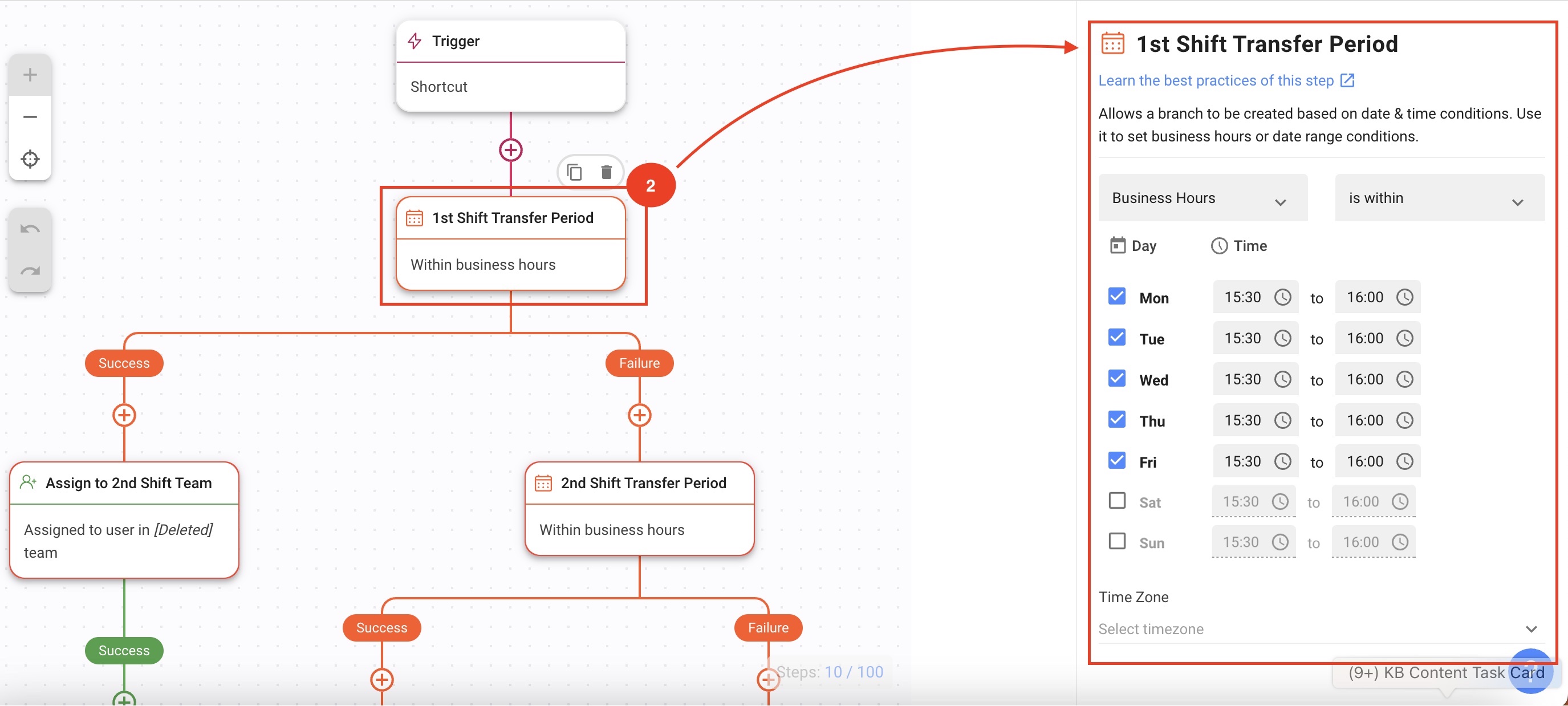
Identifizieren des Schichtübertragungszeitraums
1./2./3. Schichtübertragungszeitraum: Geben Sie die Betriebstage, Geschäftszeiten und Zeitzone jeder Schicht an. Geben Sie dann das Schichtübertragungsfenster an, innerhalb dessen ein Agent das Gespräch an die nächste Schicht übertragen kann.
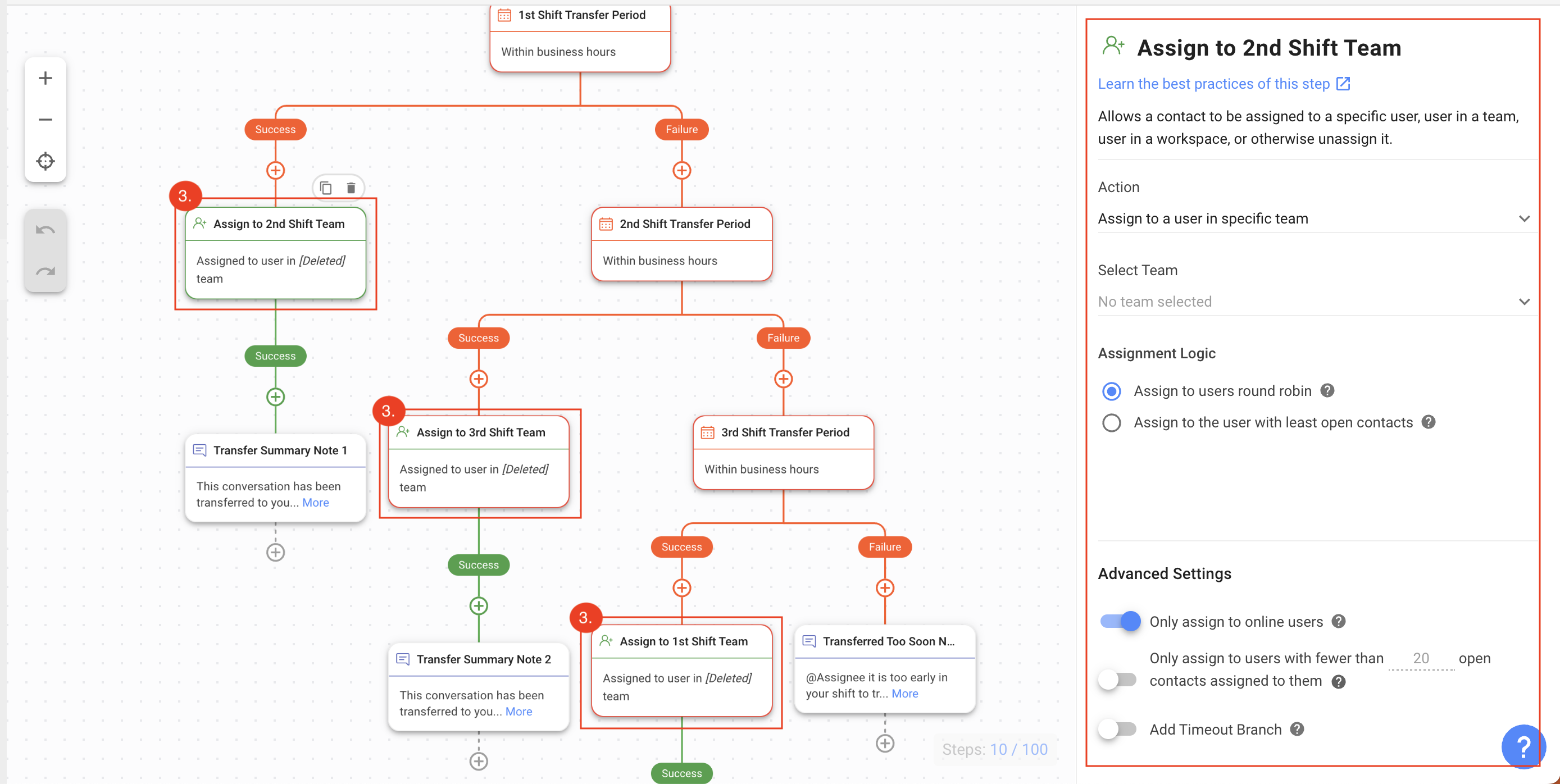
Weisen Sie Kontakte mit offenen Gesprächen den Agenten in der nächsten Schicht zu, zusammen mit einer zusammenfassenden Notiz
Zuweisen zum Team der 2./3./1. Schicht: Konfigurieren Sie diesen Schritt „Zuweisen zu“ mit einem Team basierend auf Ihren Geschäftsanforderungen. Sie können die automatische Zuweisung auch basierend auf Ihren Strategiepräferenzeneinrichten.
Transferzusammenfassungsnotiz 1 / 2 / 3: Dies ist ein Kommentar hinzufügen Schritt, bei dem die Transferzusammenfassungsnotizen an den Agenten gesendet werden, der dem Kontakt zugewiesen wird.
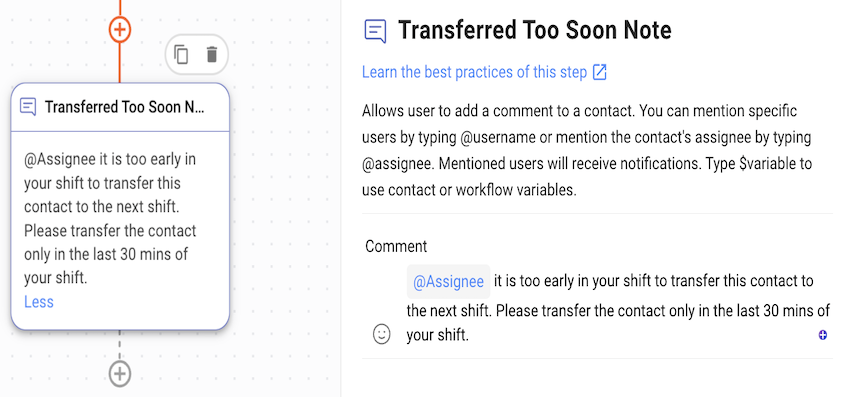
Schichtübertragungsfehler: Transferred too soon.
Wenn ein Agent das Gespräch vor der festgelegten Zeit weiterleitet, wird der Hinweis „Zu früh weitergeleitet“ an den Agenten gesendet und die Weiterleitung verhindert.
In dieser Workflow-Vorlage wurden die Datums- und Zeitbedingungen so eingerichtet, dass Agenten Kontakte innerhalb der letzten 30 Minuten der Schicht des Agenten an den Agenten der nächsten Schicht übertragen können und nicht vorher.
Wenn Sie die Konfiguration abgeschlossen haben, klicken Sie auf Speichern und Veröffentlichen , um den Workflow zu aktivieren.
So funktioniert es: Schichtübertragungs-Workflow
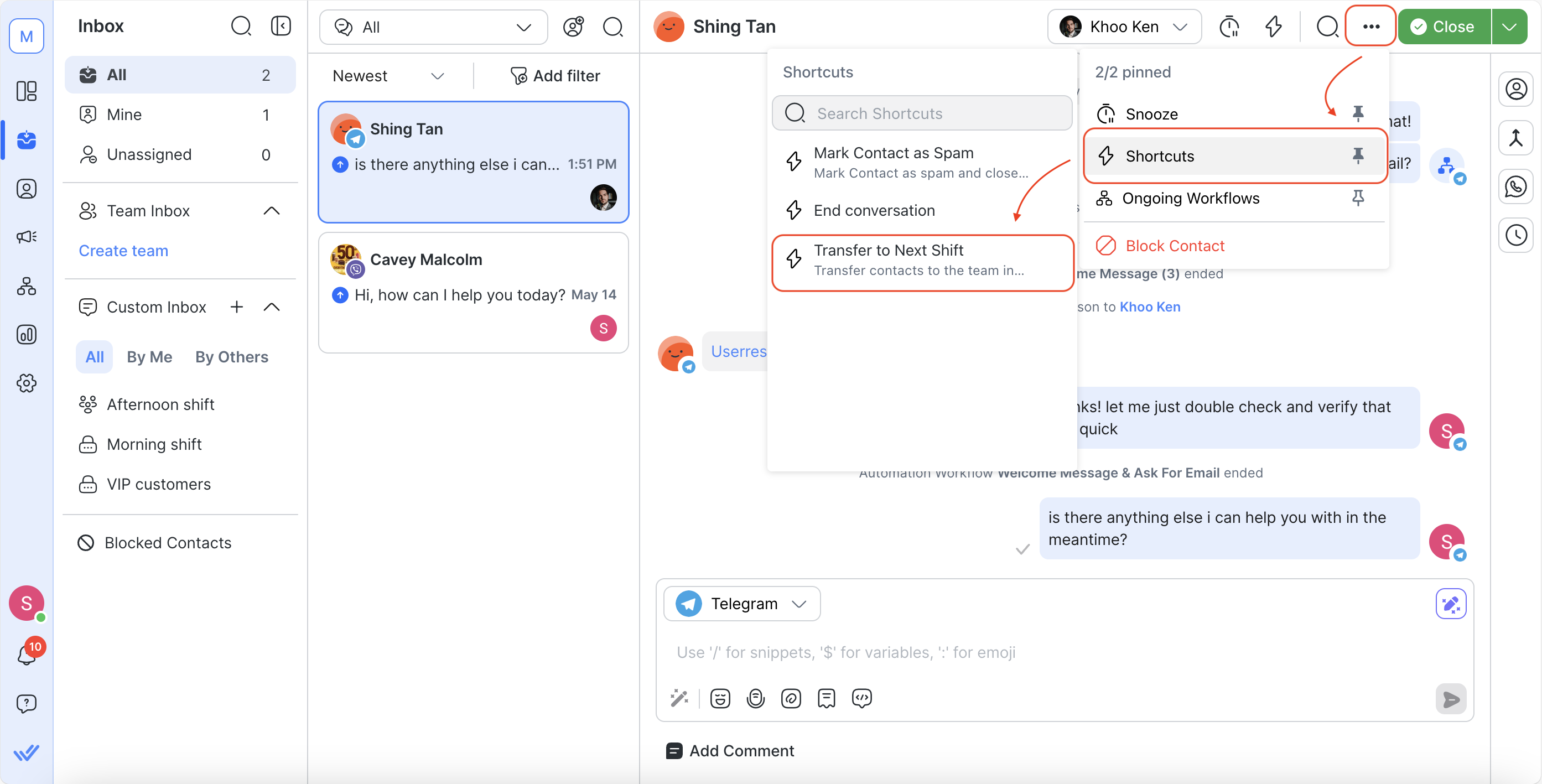
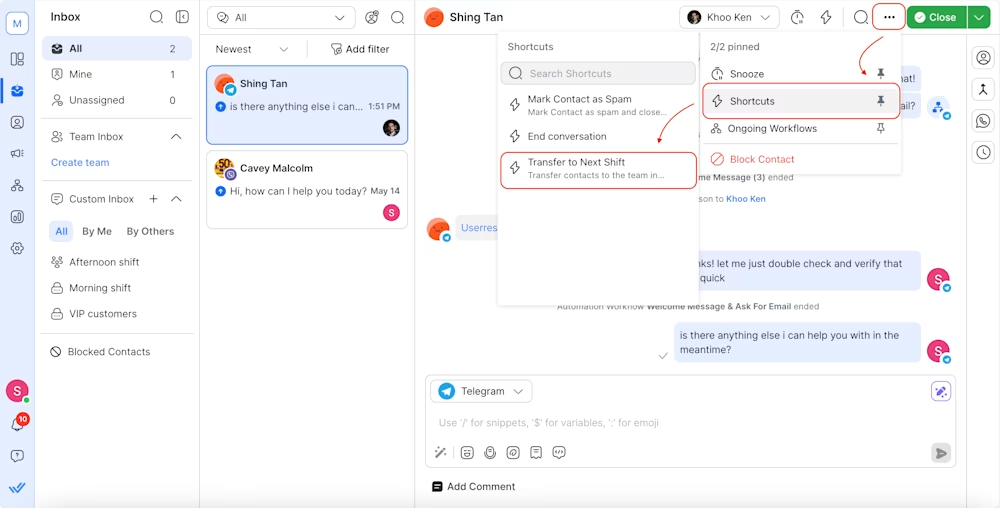
Im Posteingangsmodul klickt ein Agent auf das 3-Punkte-Menüsymbol > Verknüpfungen > An nächste Schicht weiterleiten , um die Konversation an einen Agenten in der nächsten Schicht weiterzuleiten.
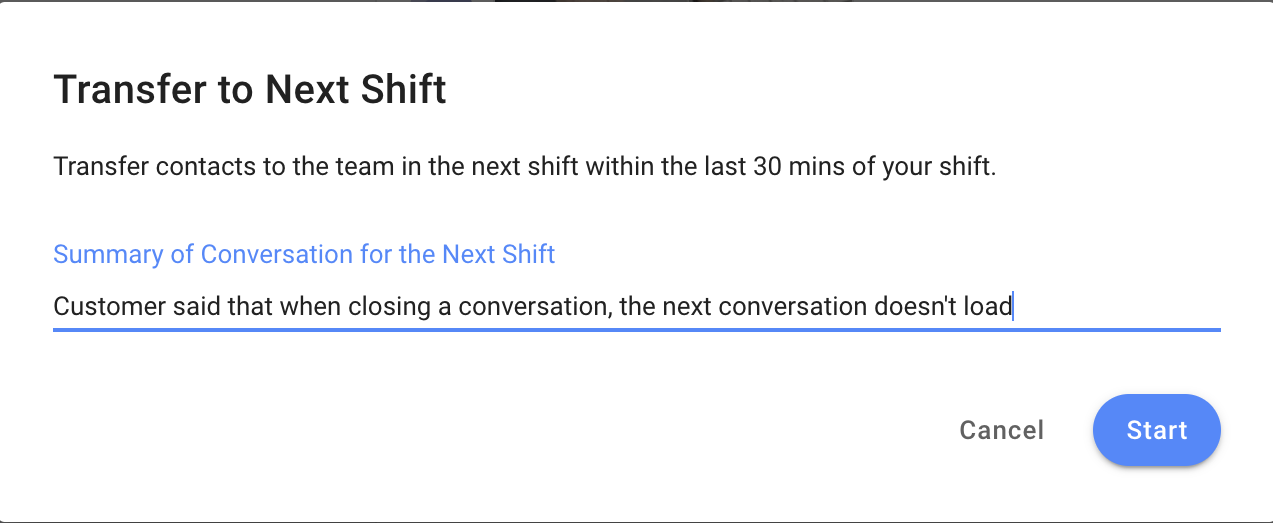
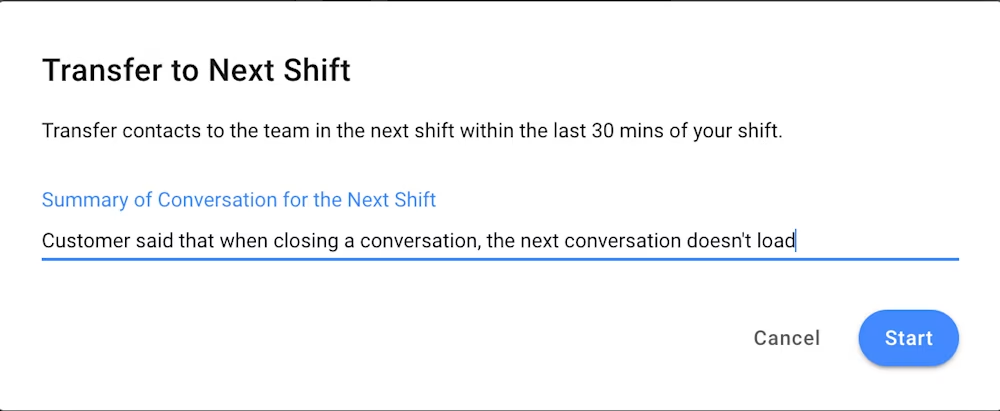
Der Agent gibt im Dialogfeld Zur nächsten Schicht weiterleiten eine Zusammenfassung des Gesprächs ab und klickt auf Starten.
Der Kontakt wird entweder automatisch an den in der nächsten Schicht verfügbaren Agenten weitergeleitet oder, falls es zu früh ist, wird der Agent informiert.